

BETA PE AMIKO VIPER 4K V20
Imaginea Enigma2 (E2) HD Satelit pentru receptoare de satelit, de cablu și terestre
Pornește din codul enigma2 original publicat de Dream Multimedia. Vine întâi, ca beta, pe Amiko Viper 4K V20; alte receptoare urmează, după cum ne trimit producătorii sau comercianții receptoare de probă.
Prezentarea în film
Ce aduce
Subtitrări
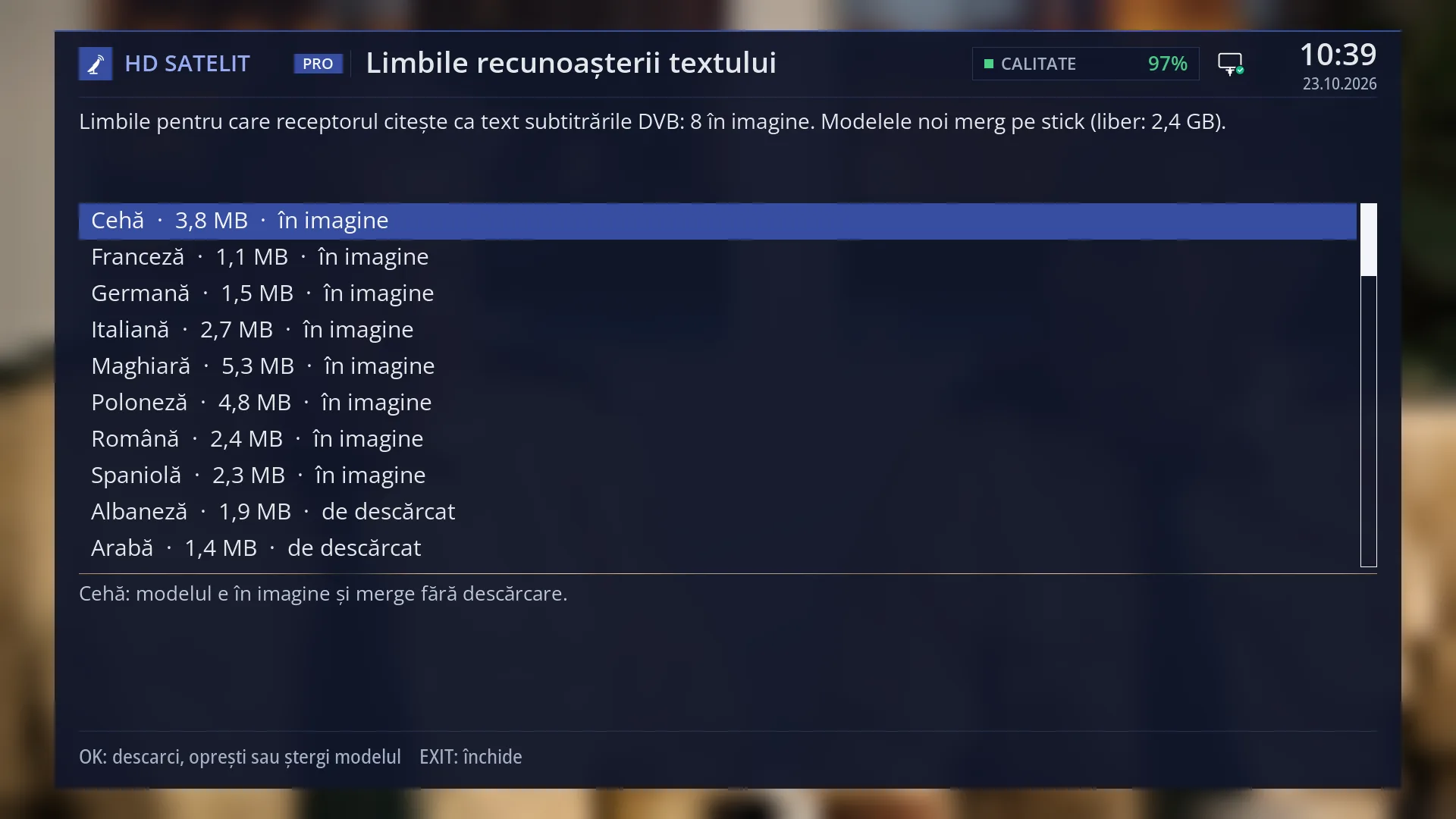
Subtitrările DVB citite ca text
Subtitrările trimise de post ca imagine sunt citite ca litere chiar pe receptor, fără internet. Așa le poți mări, colora și traduce; când citirea nu e sigură, rămâne imaginea originală.
Vezi în ajutor ›Exclusiv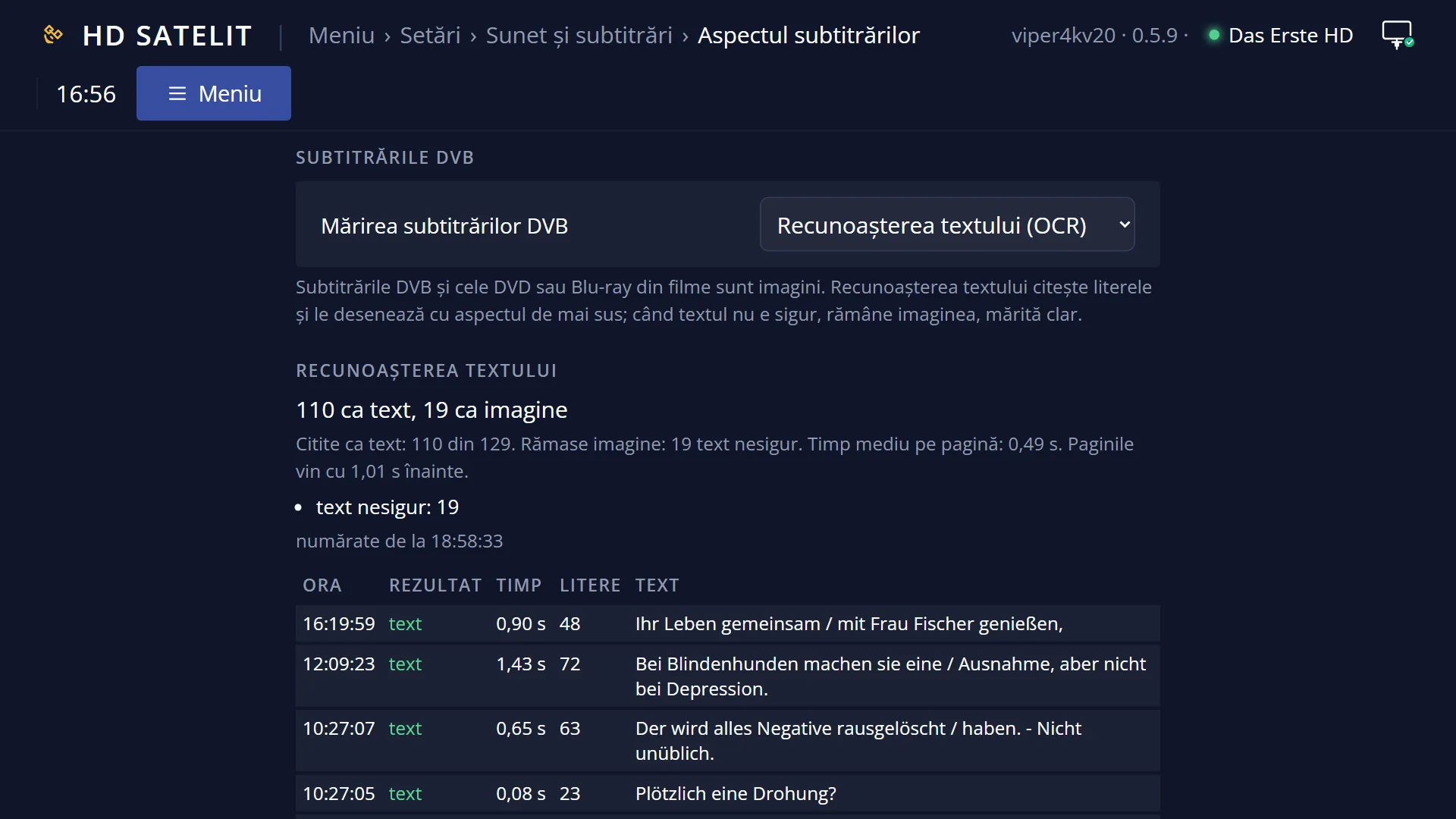
Subtitrări mărite, cu margini clare
Subtitrările DVB se măresc la mărimea televizorului și rămân clare pe margini.
Vezi în ajutor ›Exclusiv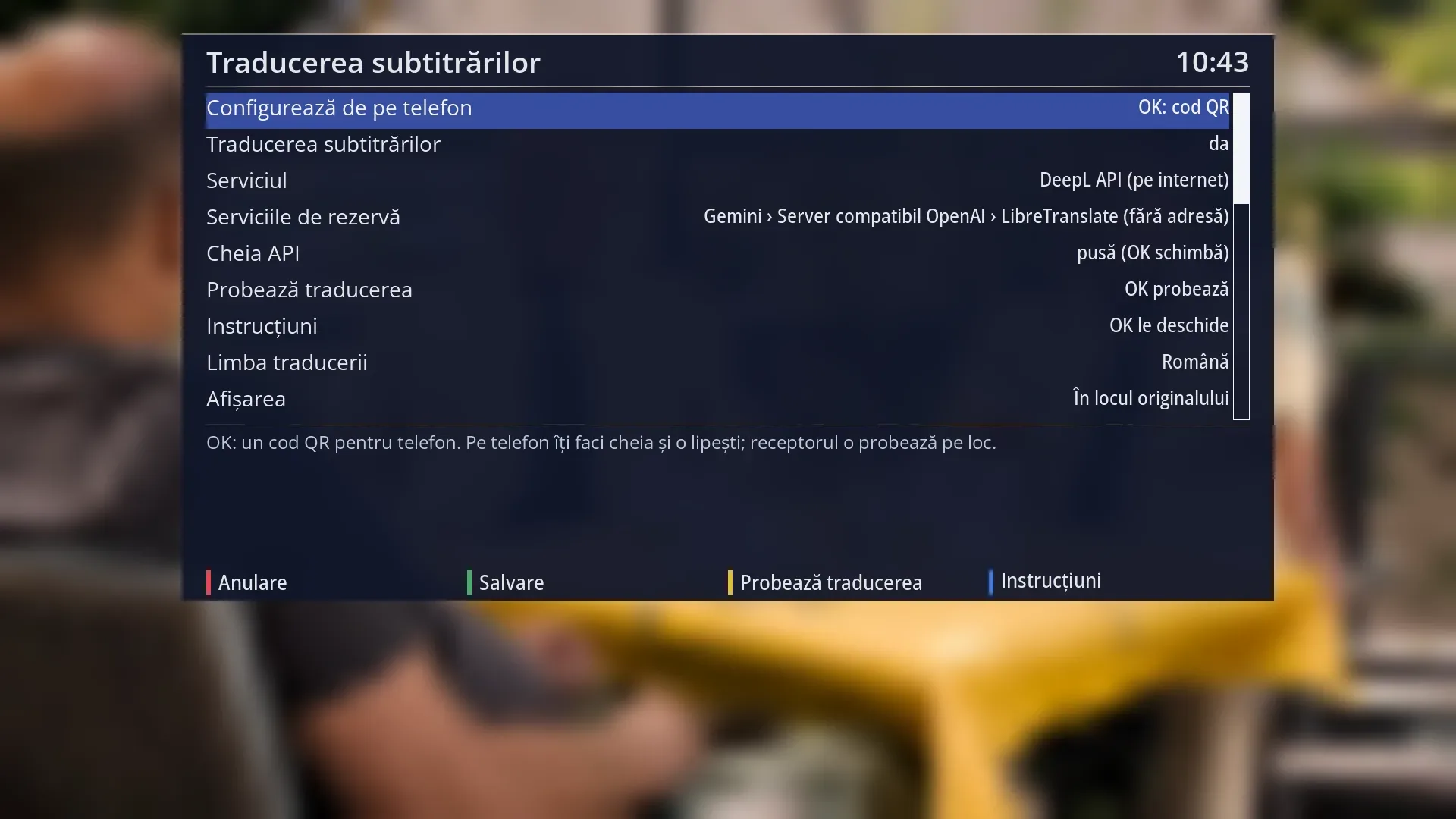
Subtitrările traduse în limba ta
Subtitrările din teletext, cele DVB citite ca text și cele din fișiere apar traduse automat, în locul originalului sau sub el. Fără abonament: cu un serviciu de traducere gratuit, cu cheia ta sau cu un server de traducere din casa ta.
Vezi în ajutor ›Exclusiv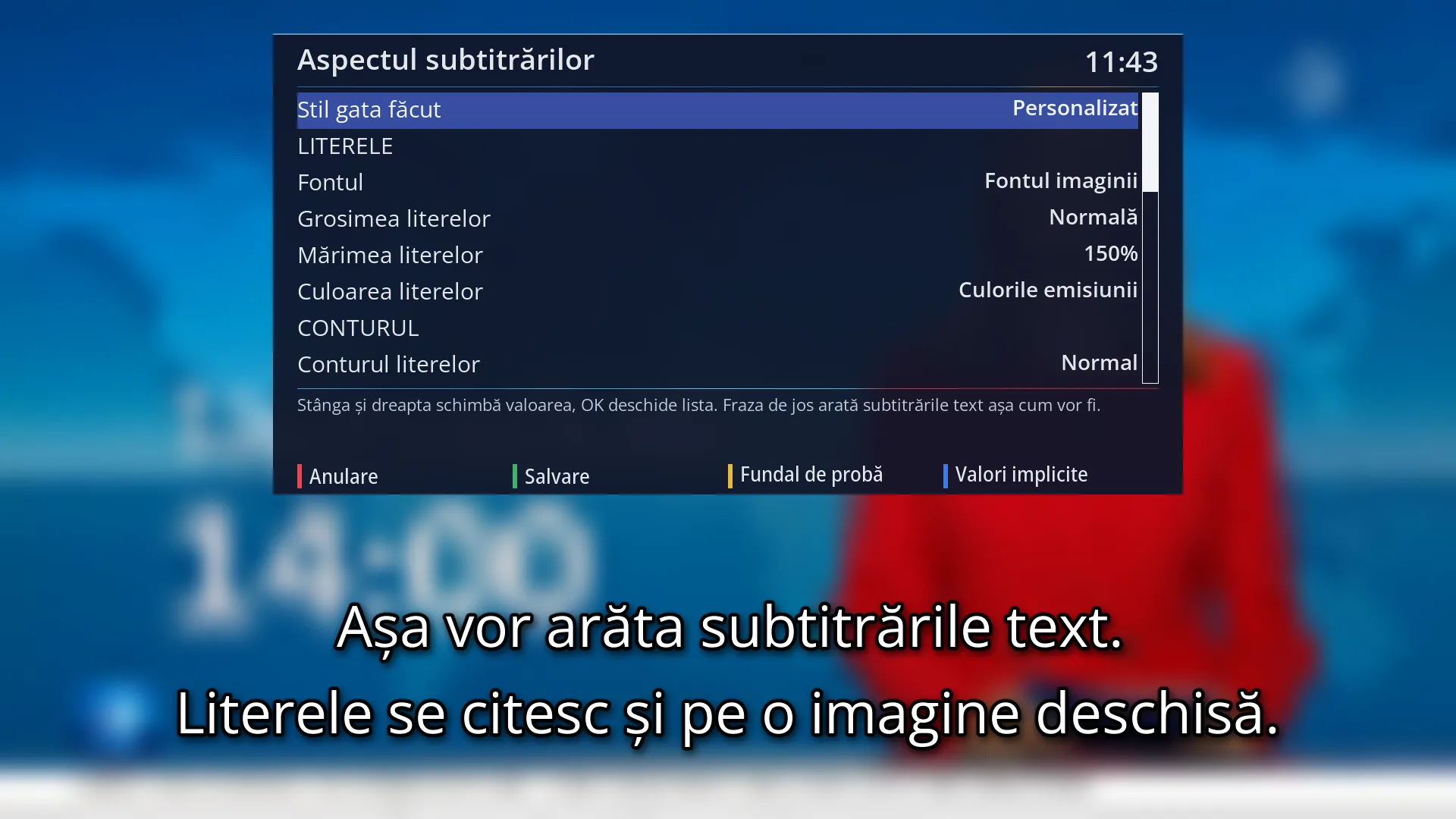
Aspectul subtitrărilor
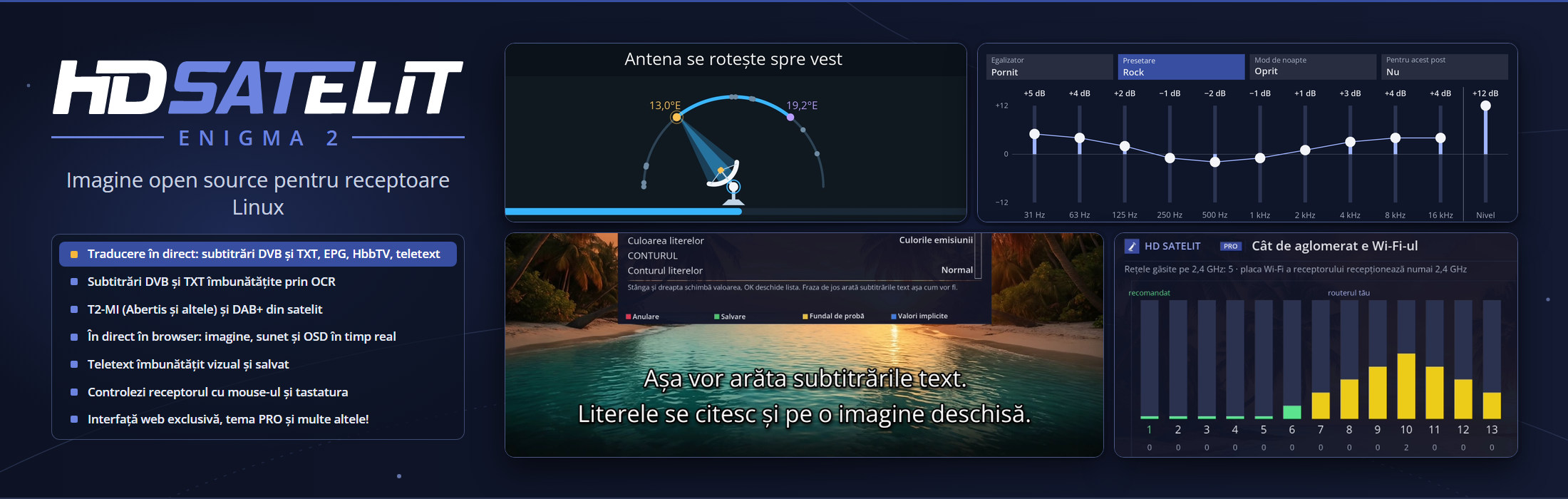
Alegi fontul, mărimea, culoarea, conturul, umbra și fundalul subtitrărilor, cu o frază de probă pe ecran. Sunt și stiluri gata făcute.
Vezi în ajutor ›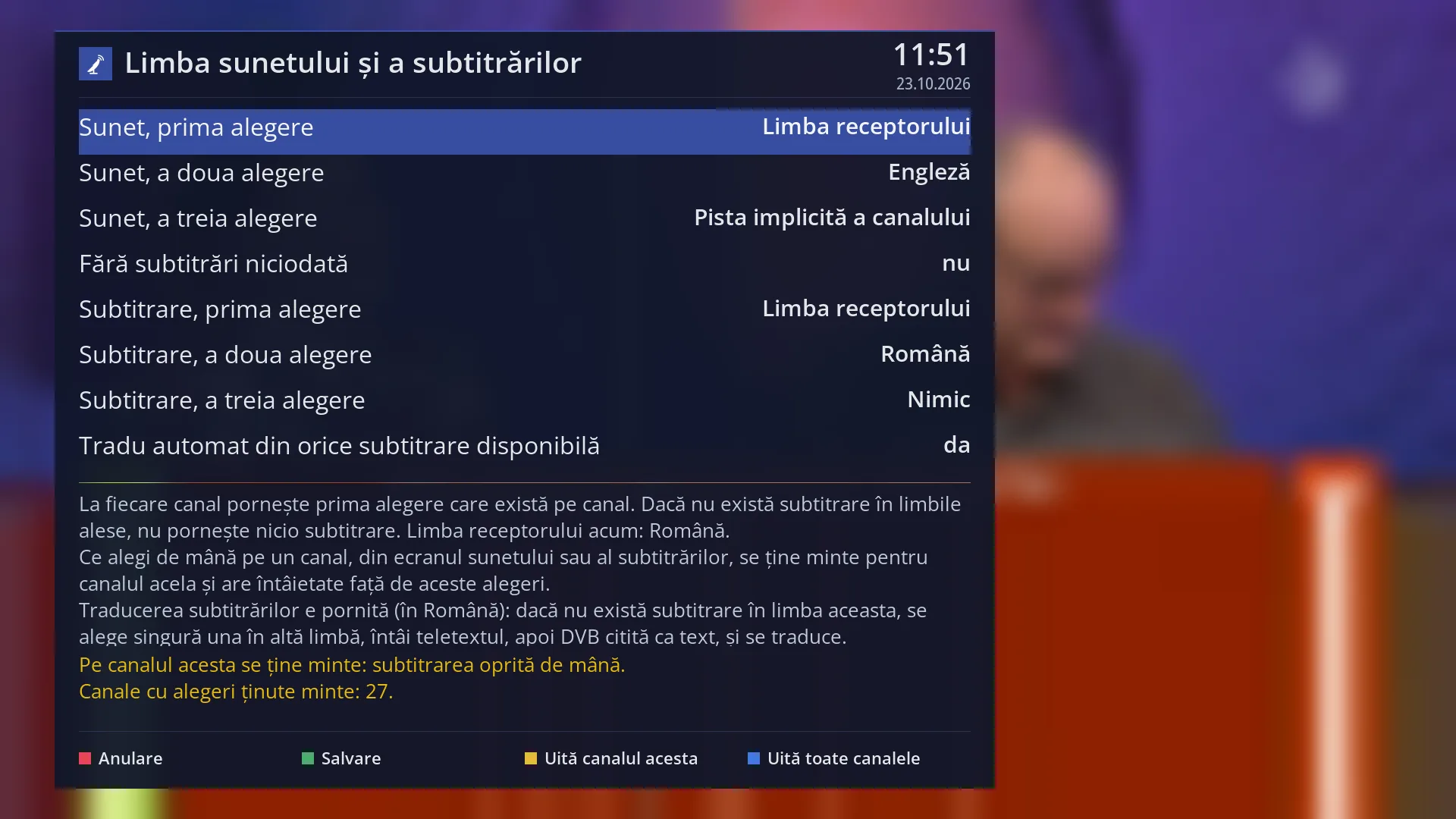
Limba sunetului și a subtitrărilor
Alegi câte trei limbi preferate pentru sunet și pentru subtitrare. Ce alegi de mână pe un canal se ține minte pentru acel canal.
Vezi în ajutor ›Traducere
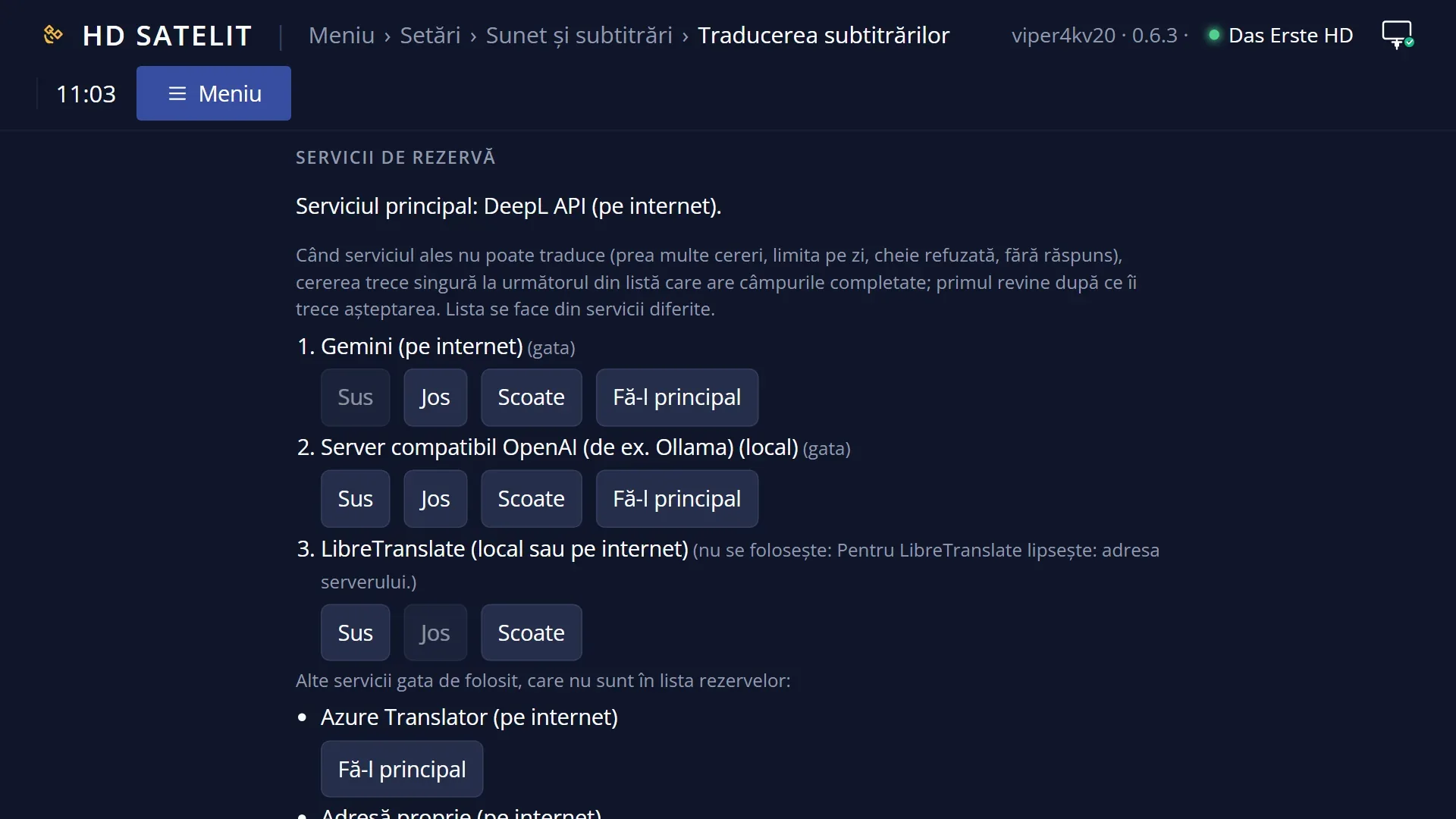
Serviciul de traducere ales de tine, cu rezerve
Alegi serviciul de traducere: unul gratuit, fără card, unul cu cheia ta sau un server din casa ta. Când un serviciu spune că are prea multe cereri, receptorul trece singur la următorul din listă.
Vezi în ajutor ›Exclusiv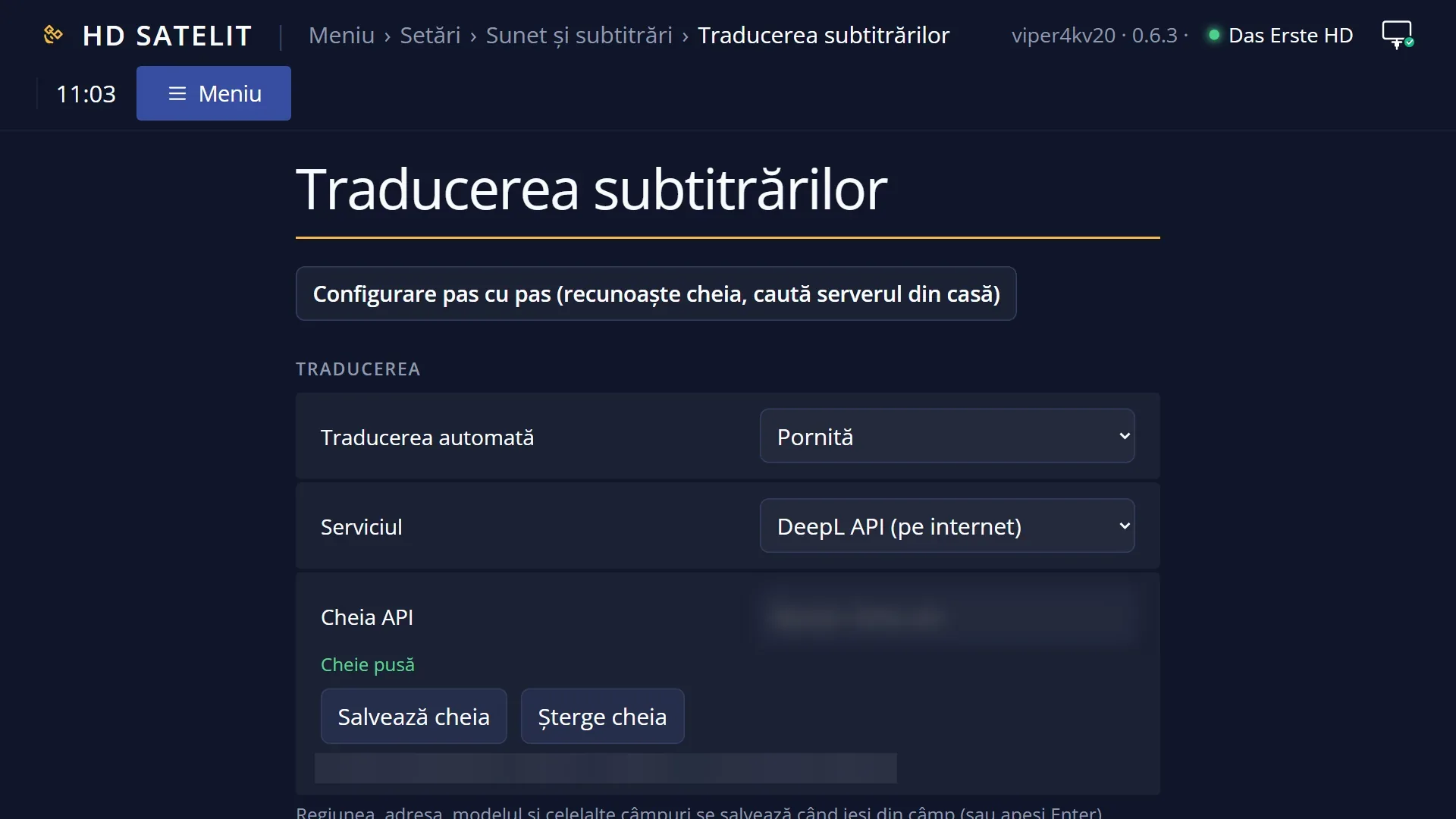
Configurare de pe telefon, cu cod QR
Scanezi codul QR de pe televizor, iar pagina receptorului se deschide pe telefon. Lipești cheia, receptorul o probează pe loc și recunoaște singur serviciul.
Vezi în ajutor ›Exclusiv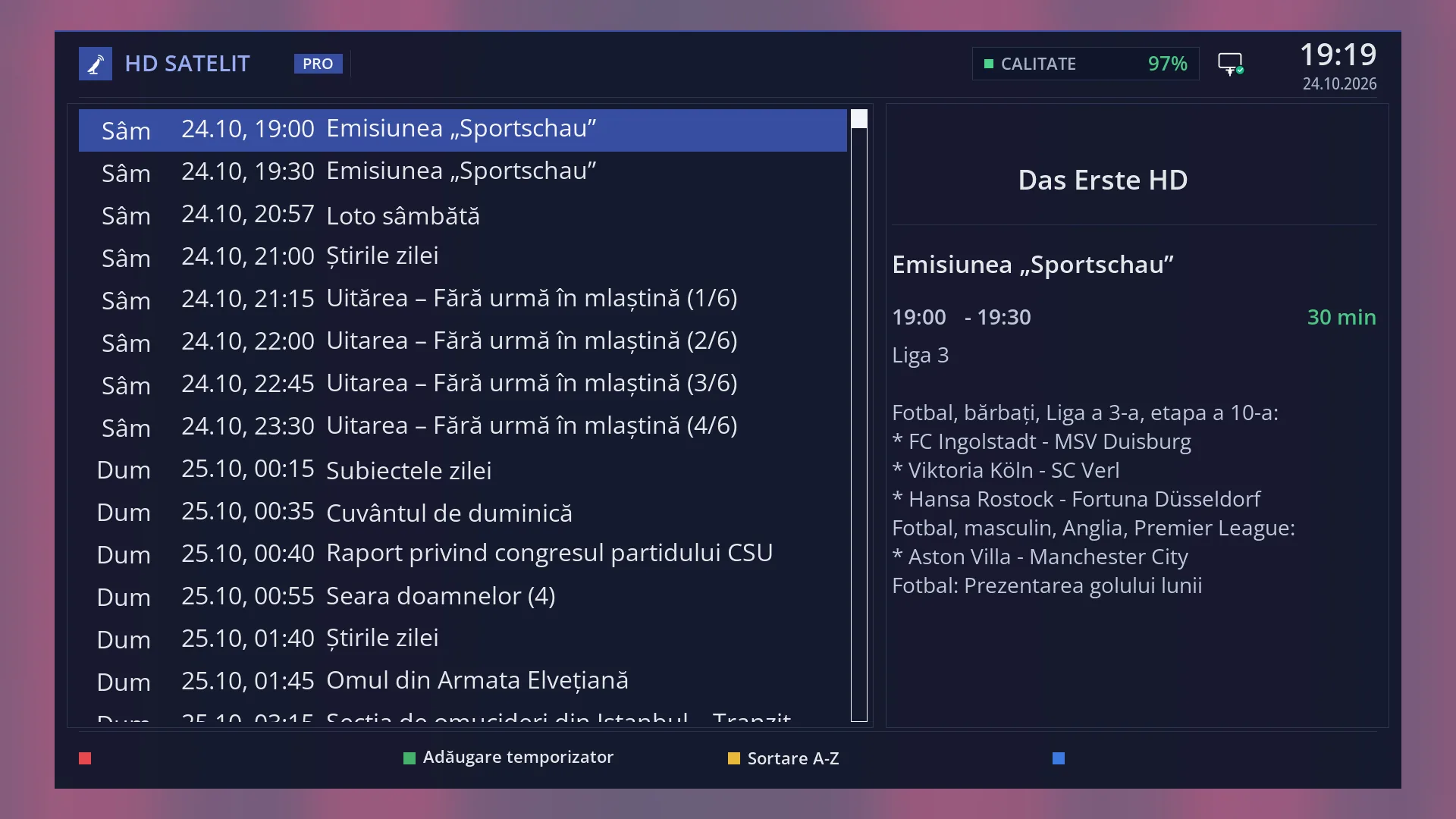
Ghidul de programe tradus
Titlurile și descrierile emisiunilor vin traduse singure în limba ta, peste tot: pe bara de jos, pe a doua bară, în ghiduri și în interfața web, prin serviciul de traducere ales. Tasta INFO arată textul original.
Vezi în ajutor ›Exclusiv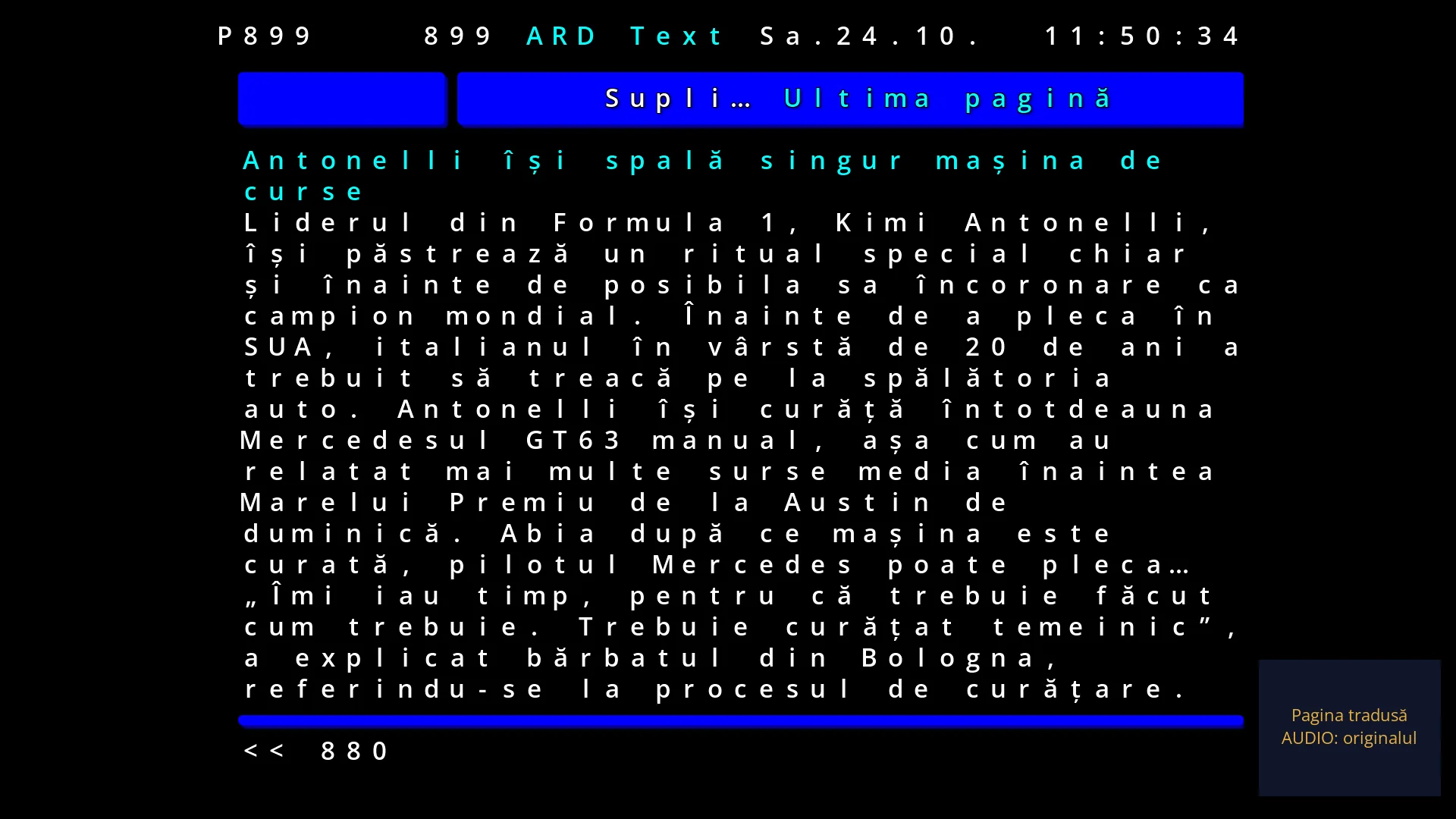
Teletextul tradus
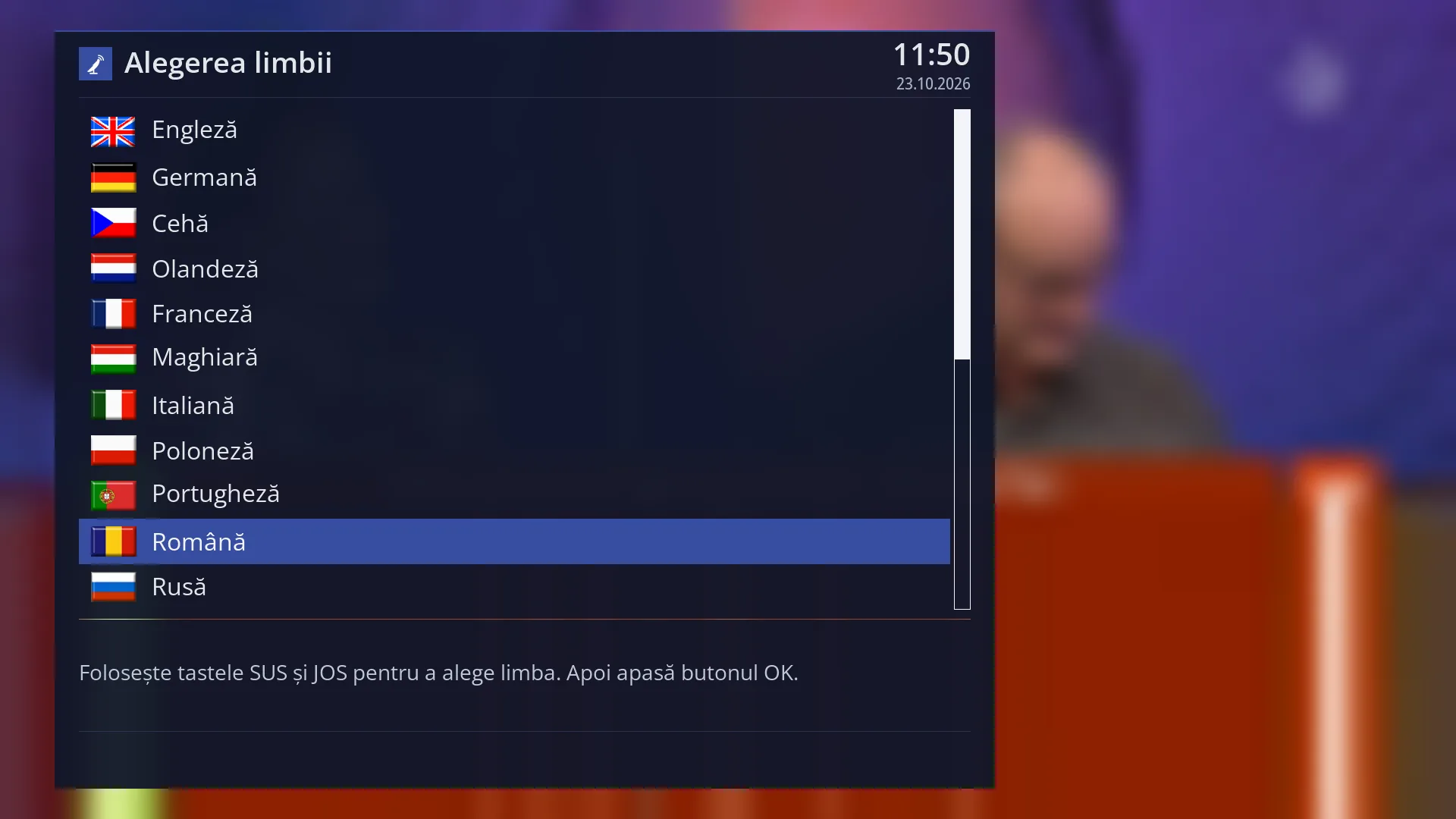
Pagina de teletext se traduce peste rânduri sau într-un panou lângă pagina originală. Tasta AUDIO arată originalul.
Vezi în ajutor ›Exclusiv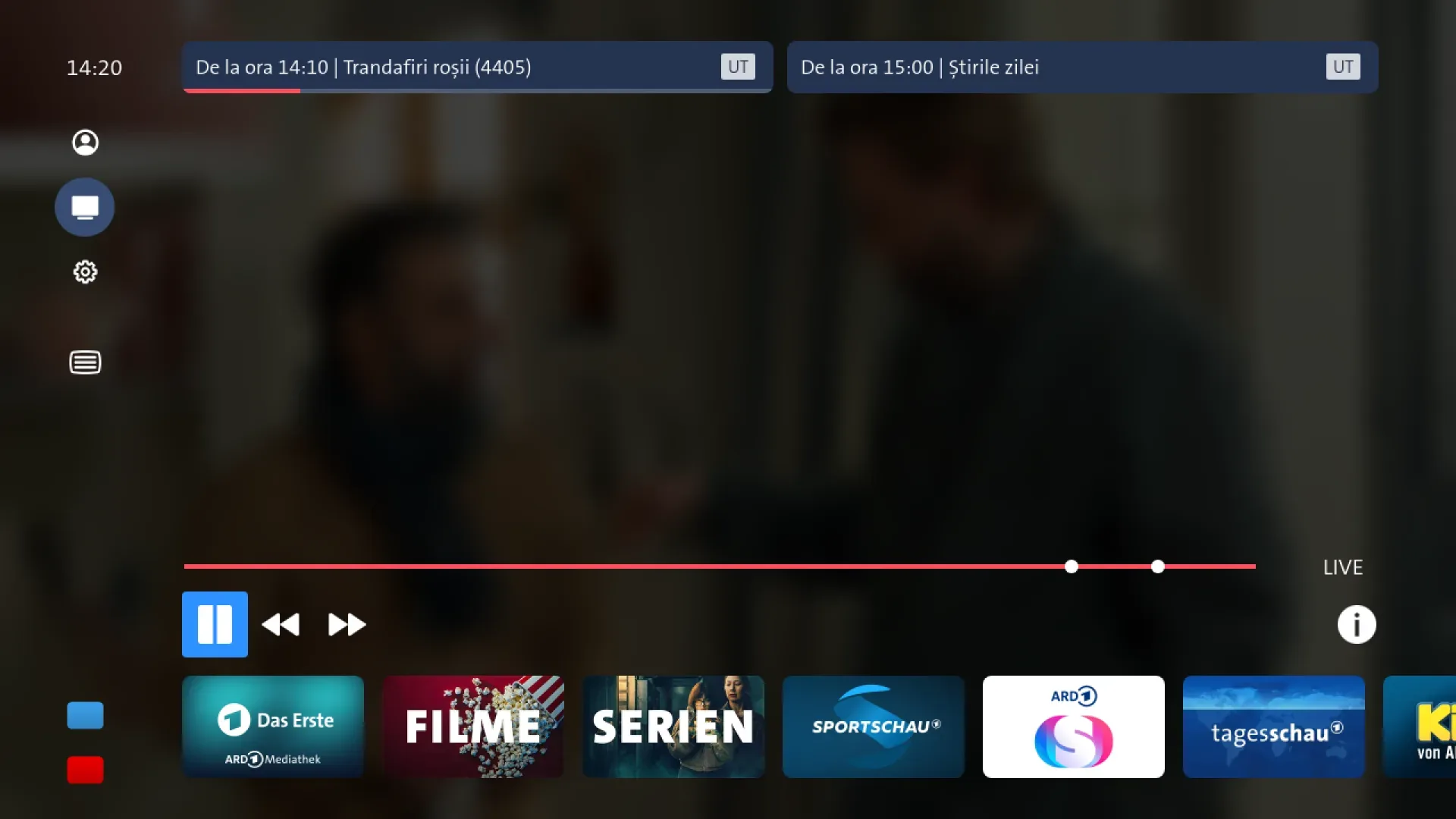
Aplicațiile canalelor traduse
Textele din aplicațiile interactive ale canalelor (HbbTV) se pot traduce în limba ta. Din fabrică e oprit.
Vezi în ajutor ›Ajutor, comunitate și testare
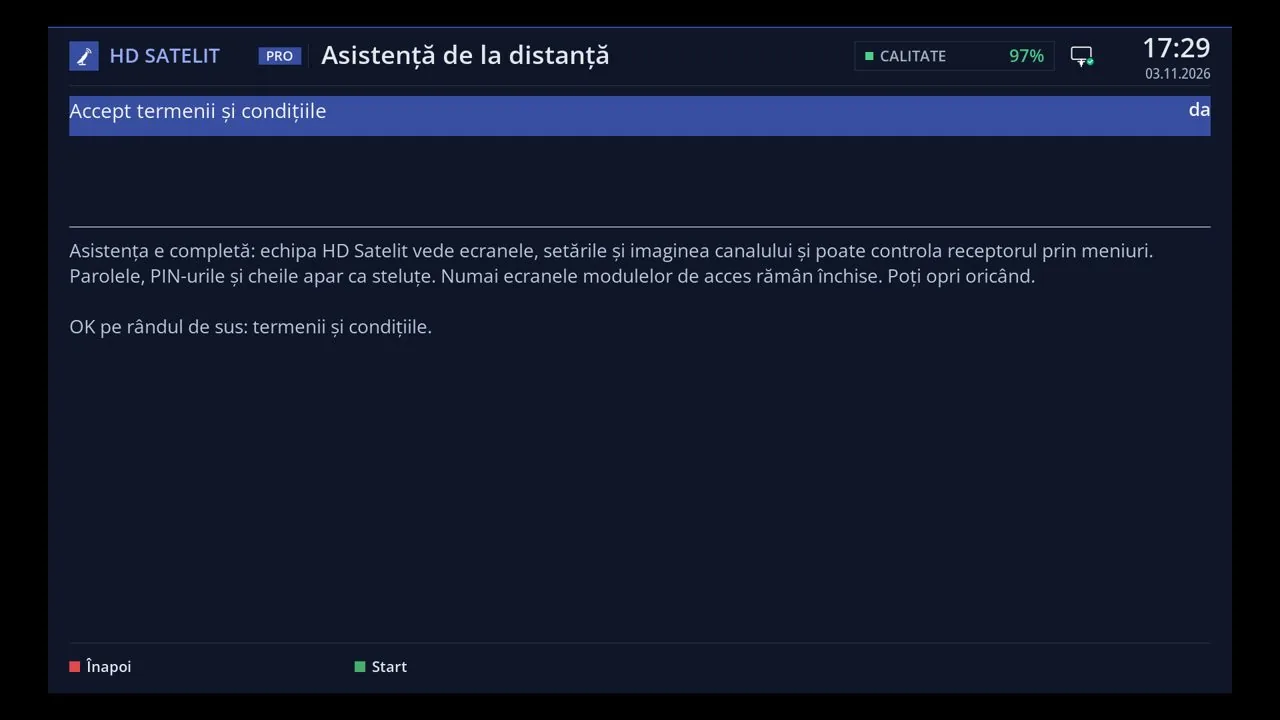
Asistența de la distanță, dintr-un clic
Pornești asistența din Meniu > Setări > Asistență de la distanță, cu un singur Start (din fabrică pentru două ore). Echipa noastră vede ecranele, setările și imaginea canalului și îți reglează receptorul prin meniuri; parolele, PIN-urile și cheile apar ca steluțe. O oprești oricând, pe receptor sau din pagina web.
Vezi în ajutor ›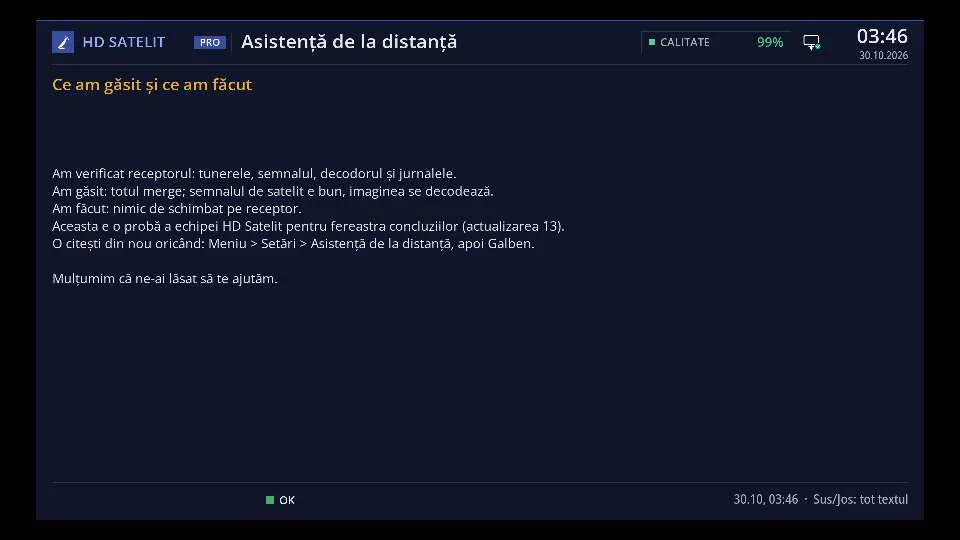
Ce am găsit și ce am făcut, la final
La sfârșitul asistenței vezi pe receptor, într-o fereastră care stă până apeși OK, ce a găsit echipa și ce a făcut. O citești din nou cu tasta galbenă pe ecranul asistenței și în interfața web.
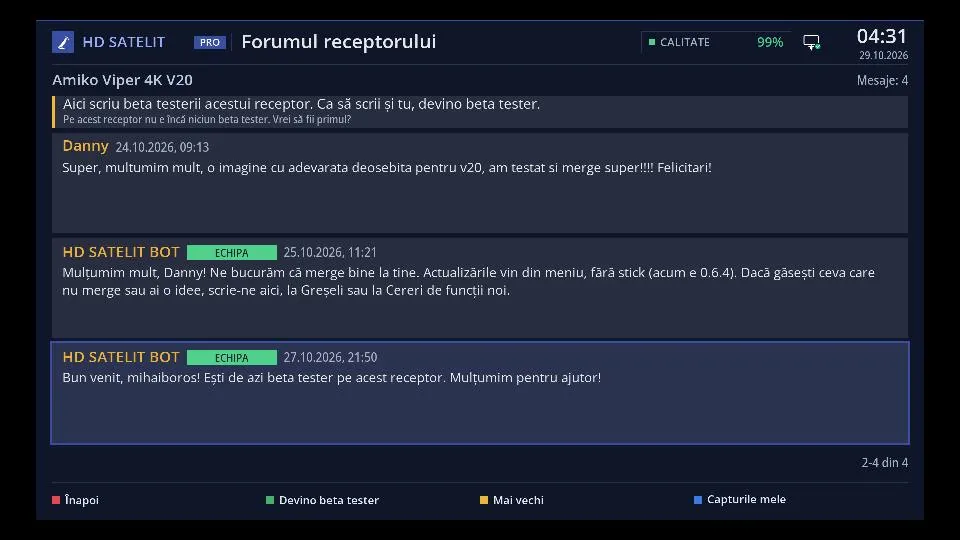
Forumul receptorului, pe receptor
Citești pe receptor și în interfața web discuția modelului tău de pe forumul nostru, tradusă în limba ta. Ca beta tester scrii mesaje și pui capturi de ecran direct de pe receptor.
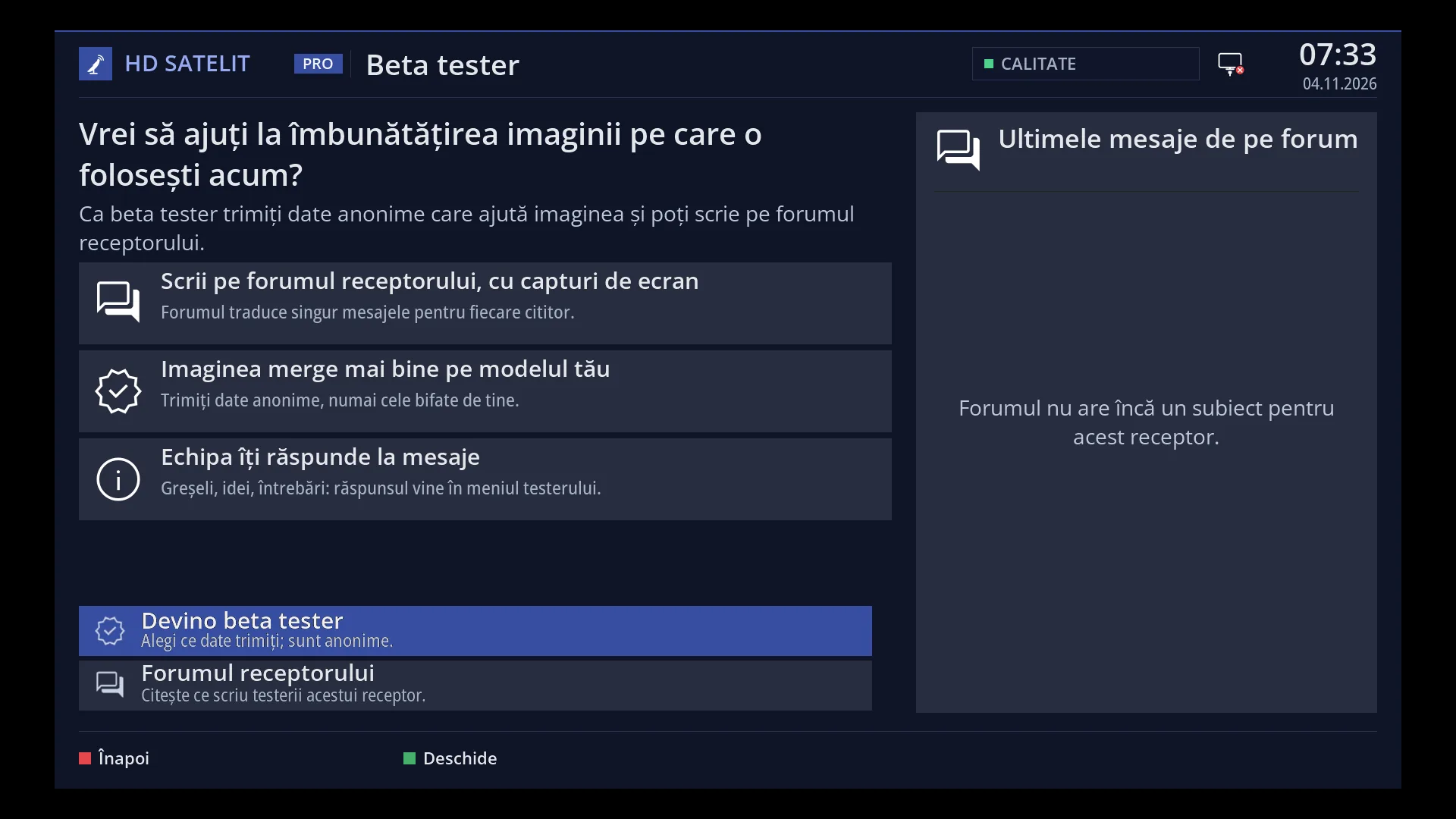
Beta tester din receptor
Te înscrii din Meniu > Setări > Beta tester: cu acordul tău ne trimiți date tehnice anonime, numai cele bifate de tine, și ne scrii mesaje. Ieși oricând, cu ștergerea datelor, iar un receptor se numără o singură dată.
Vezi în ajutor ›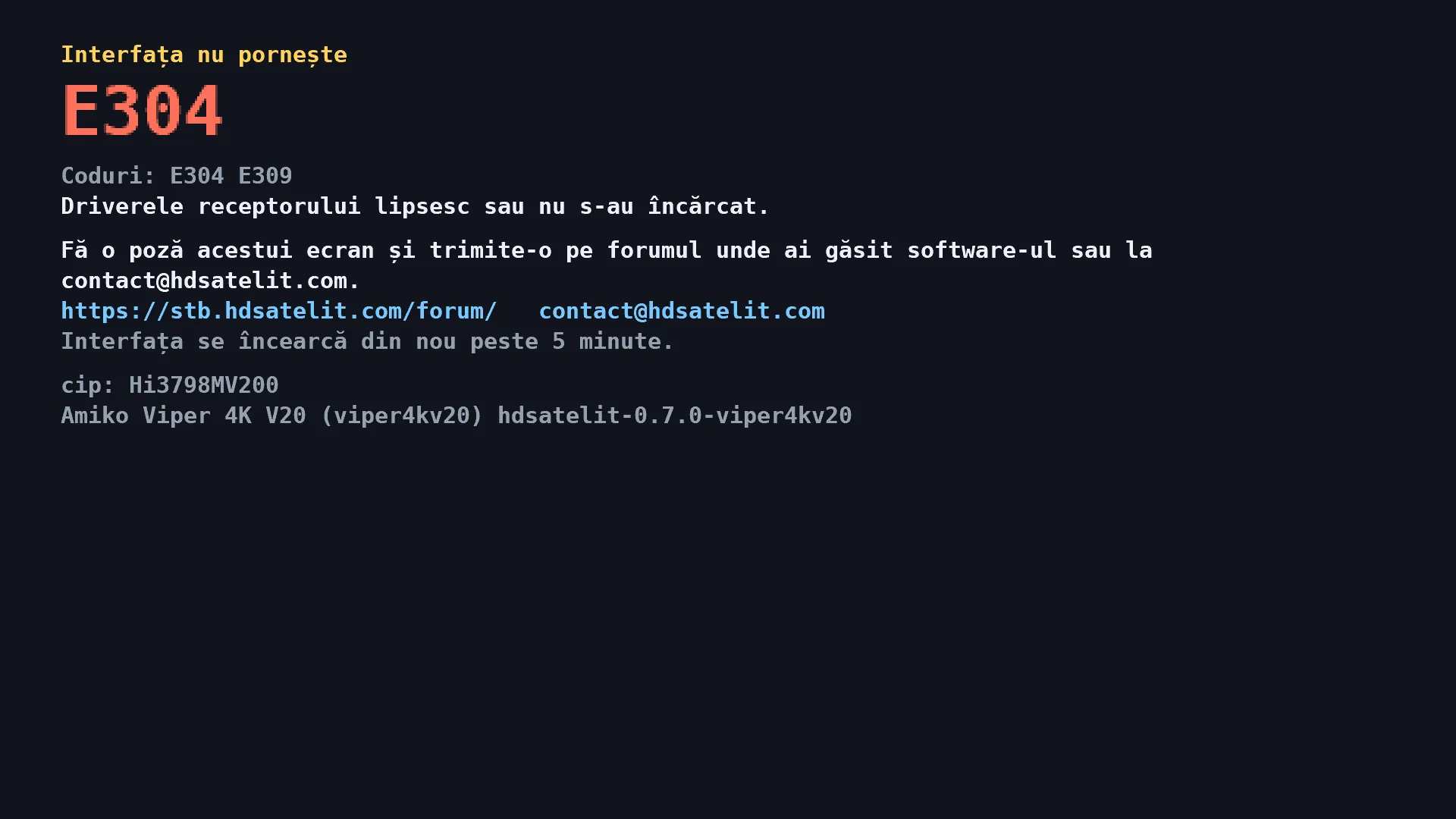
Raportul pornirii ratate
Dacă receptorul nu pornește, ne trimite singur un raport tehnic anonim, fără date personale, și pune o copie pe stick. Codul raportului apare pe afișajul din față, iar pe ecran vezi pasul la care a rămas pornirea.
Televizor și imagine
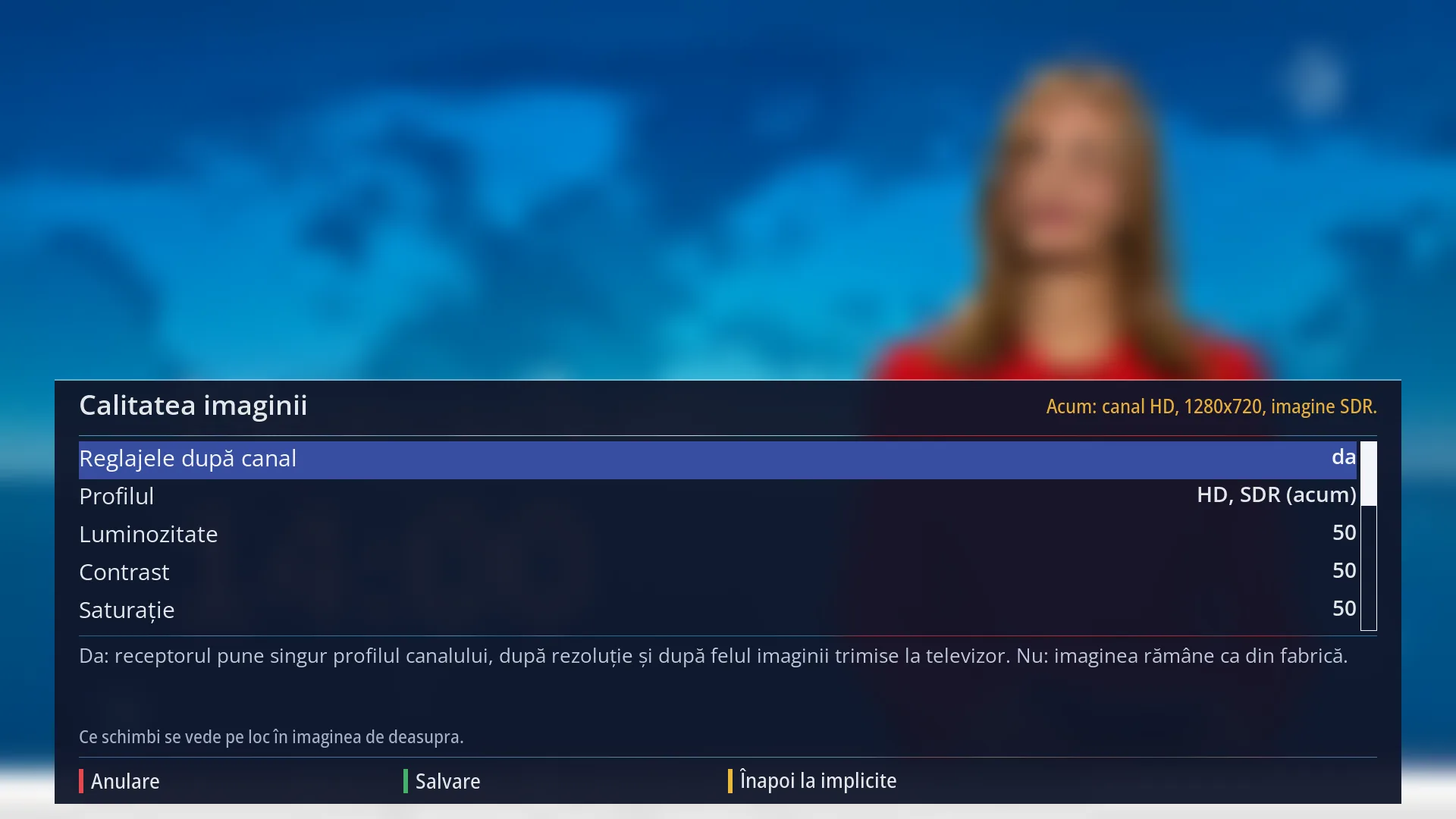
Calitatea imaginii pe profiluri
Reglezi luminozitatea, contrastul, culorile, claritatea și zgomotul separat pentru canalele SD, HD și 4K, în SDR, HDR10 și HLG. Profilul potrivit se pune singur la schimbarea canalului, iar efectul îl vezi pe jumătate de ecran.
Vezi în ajutor ›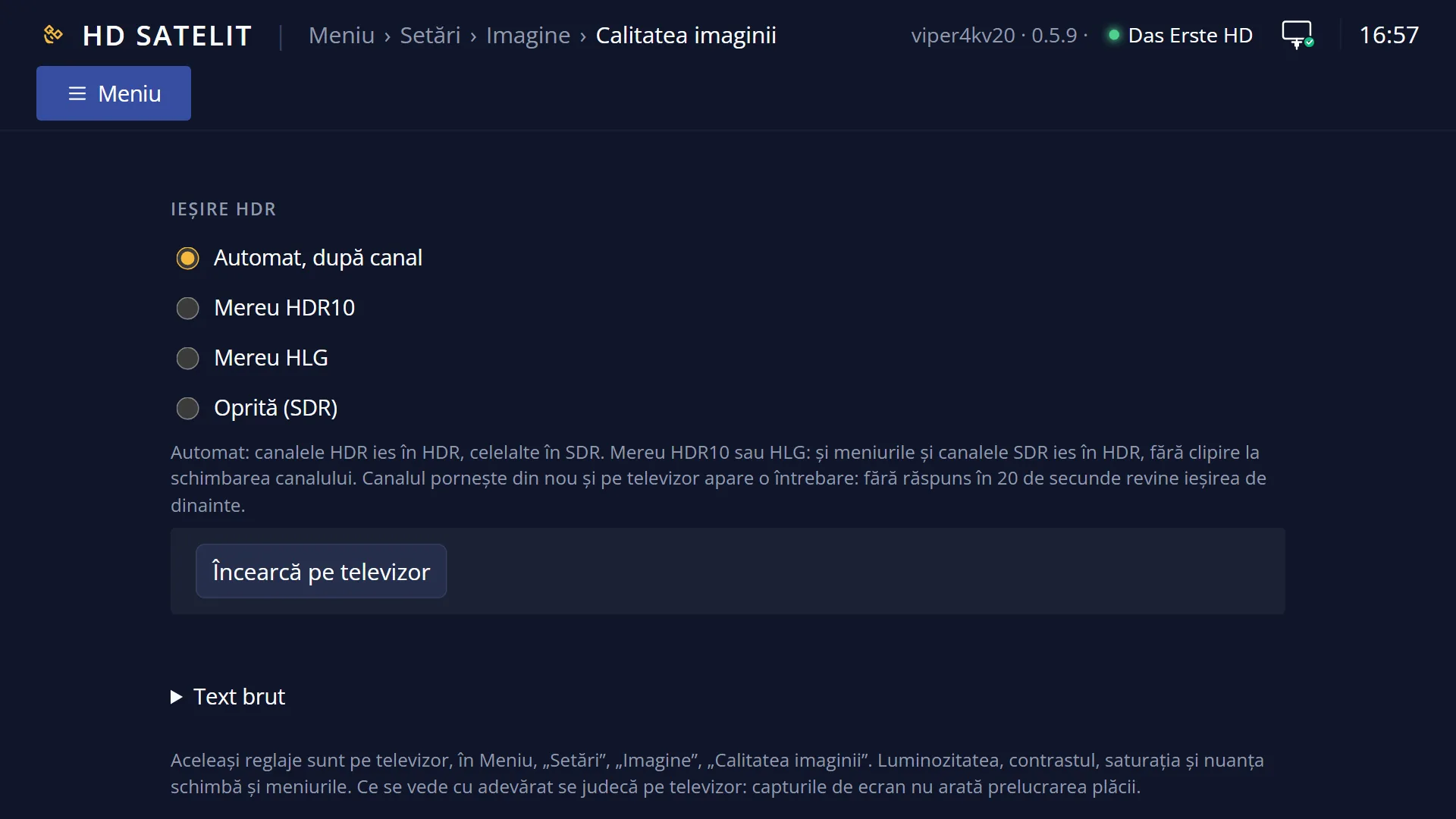
Ieșirea HDR
HDR automat după canal, mereu HDR10, mereu HLG sau oprit. Dacă nu confirmi alegerea, revine setarea de dinainte.
Vezi în ajutor ›Exclusiv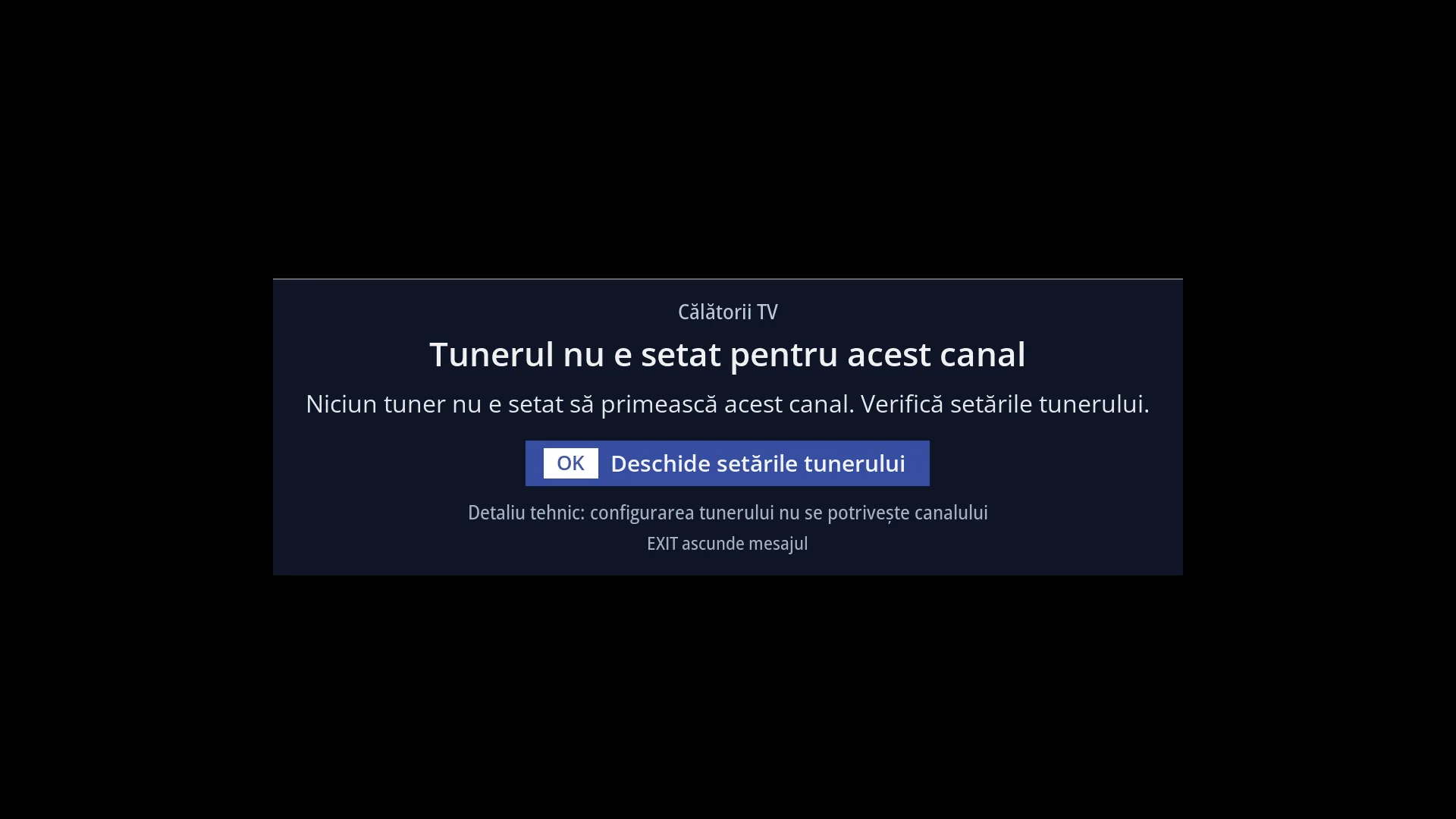
Ecranul negru explicat
Când canalul nu are imagine, pe mijlocul ecranului scrie de ce, de pildă fără semnal, post mutat, tuner ocupat sau antena se rotește, și ce poți face.
Vezi în ajutor ›Exclusiv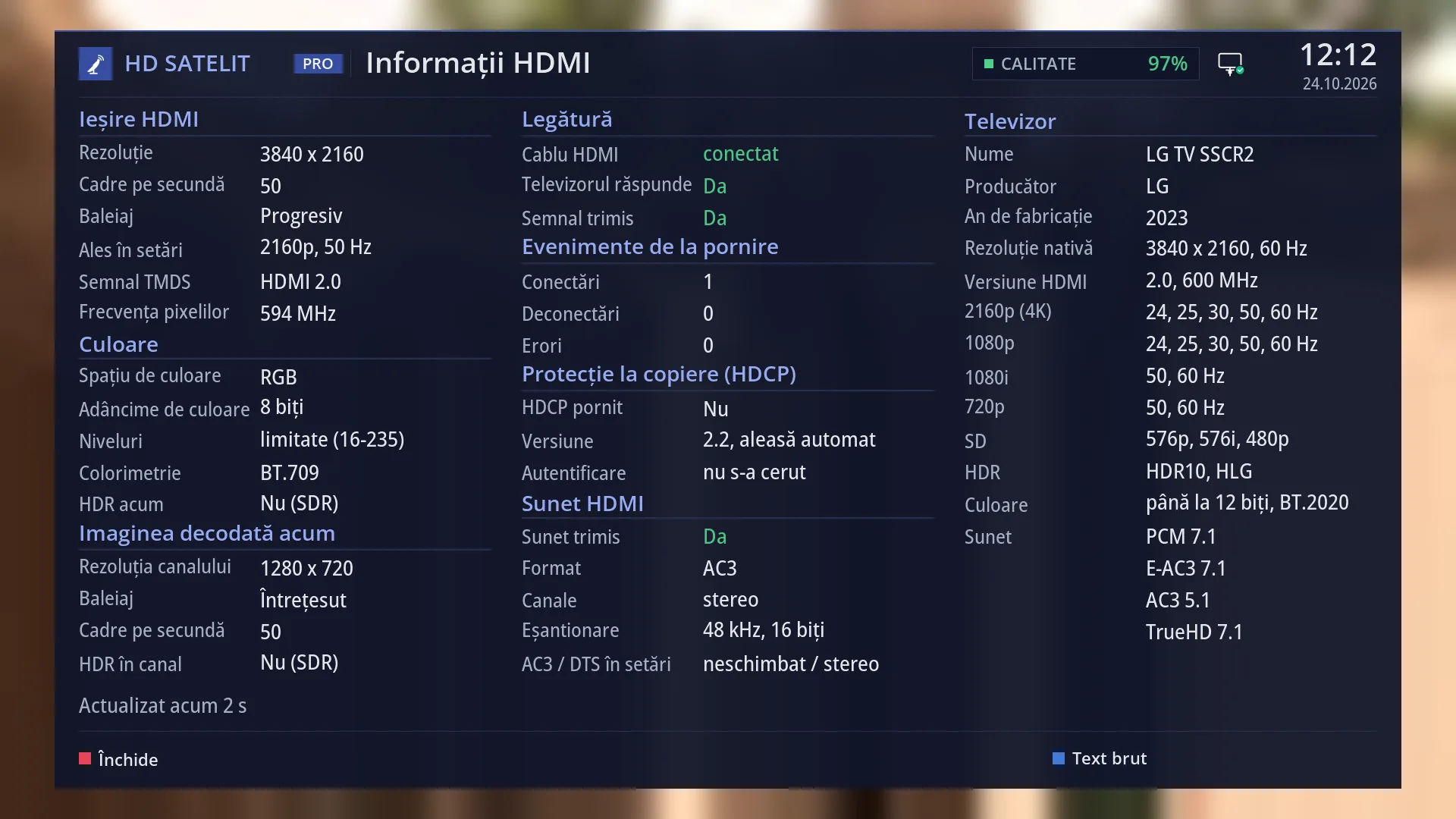
Informații HDMI pe înțeles
Vezi ce trimite receptorul pe HDMI și ce acceptă televizorul: 4K, HDR, sunetul și protecția conținutului, în cuvinte simple.
Vezi în ajutor ›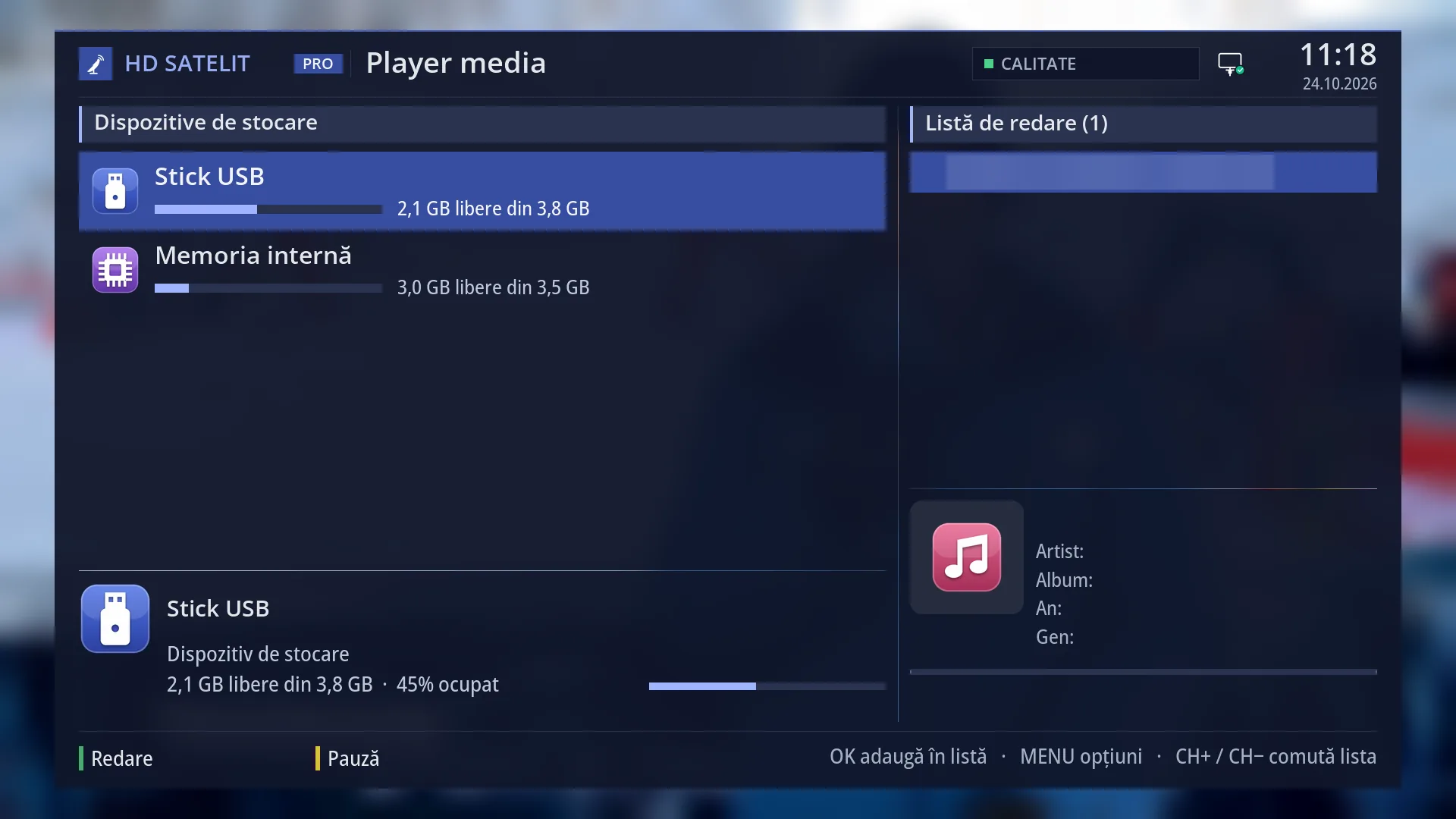
Formate de imagine și sunet
Canalele H.265 și sunetul E-AC-3 merg; la filme merg și WMA, ALAC, TrueHD și DTS, de pe stickuri și discuri exFAT sau NTFS.
Vezi în ajutor ›Sunet
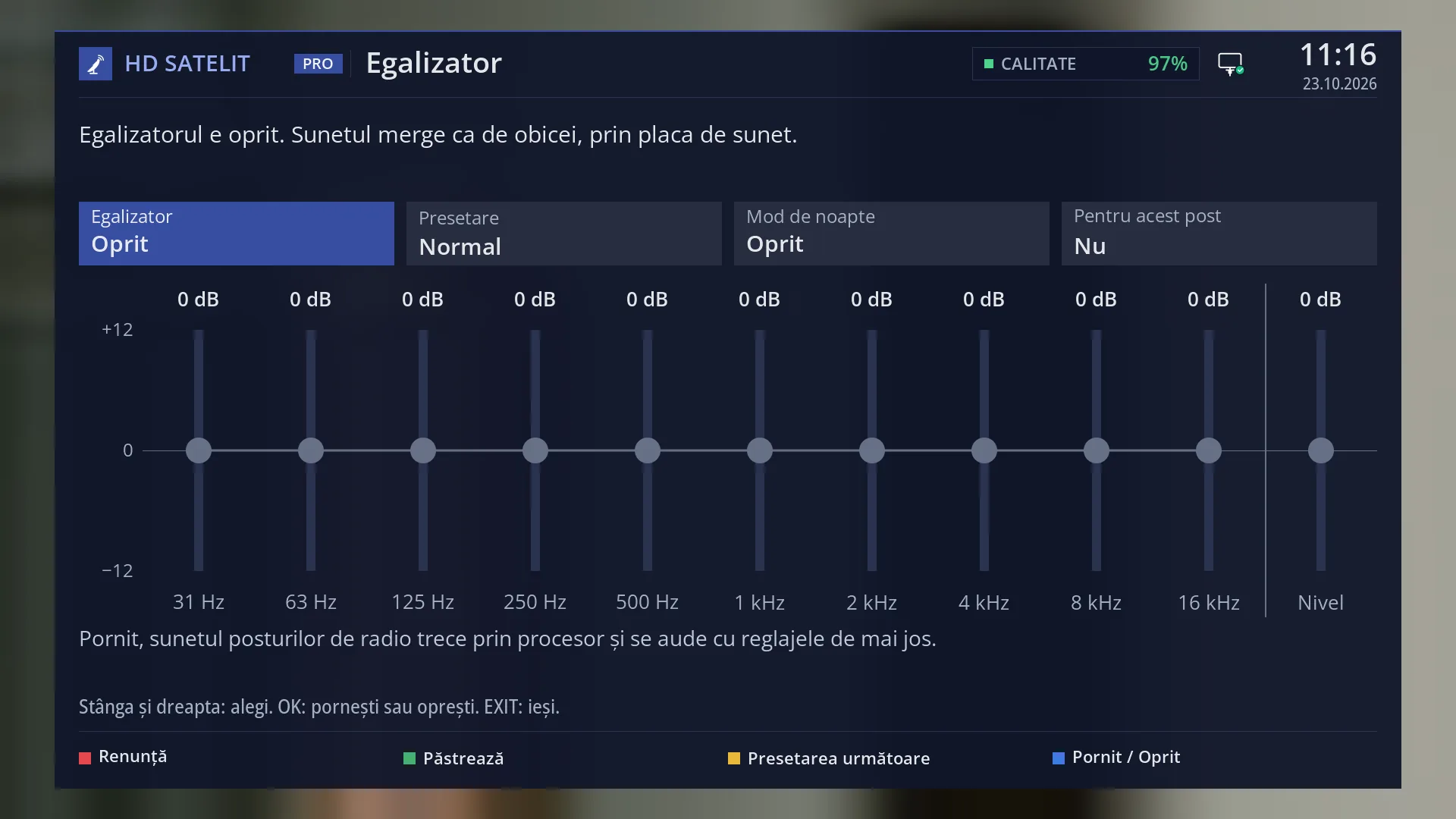
Egalizator
Egalizator pe 10 benzi, cu 7 presetări și mod de noapte, ținut minte pentru fiecare post. Merge la posturile cu sunet MPEG (MP2), nu și la cele AAC.
Vezi în ajutor ›Exclusiv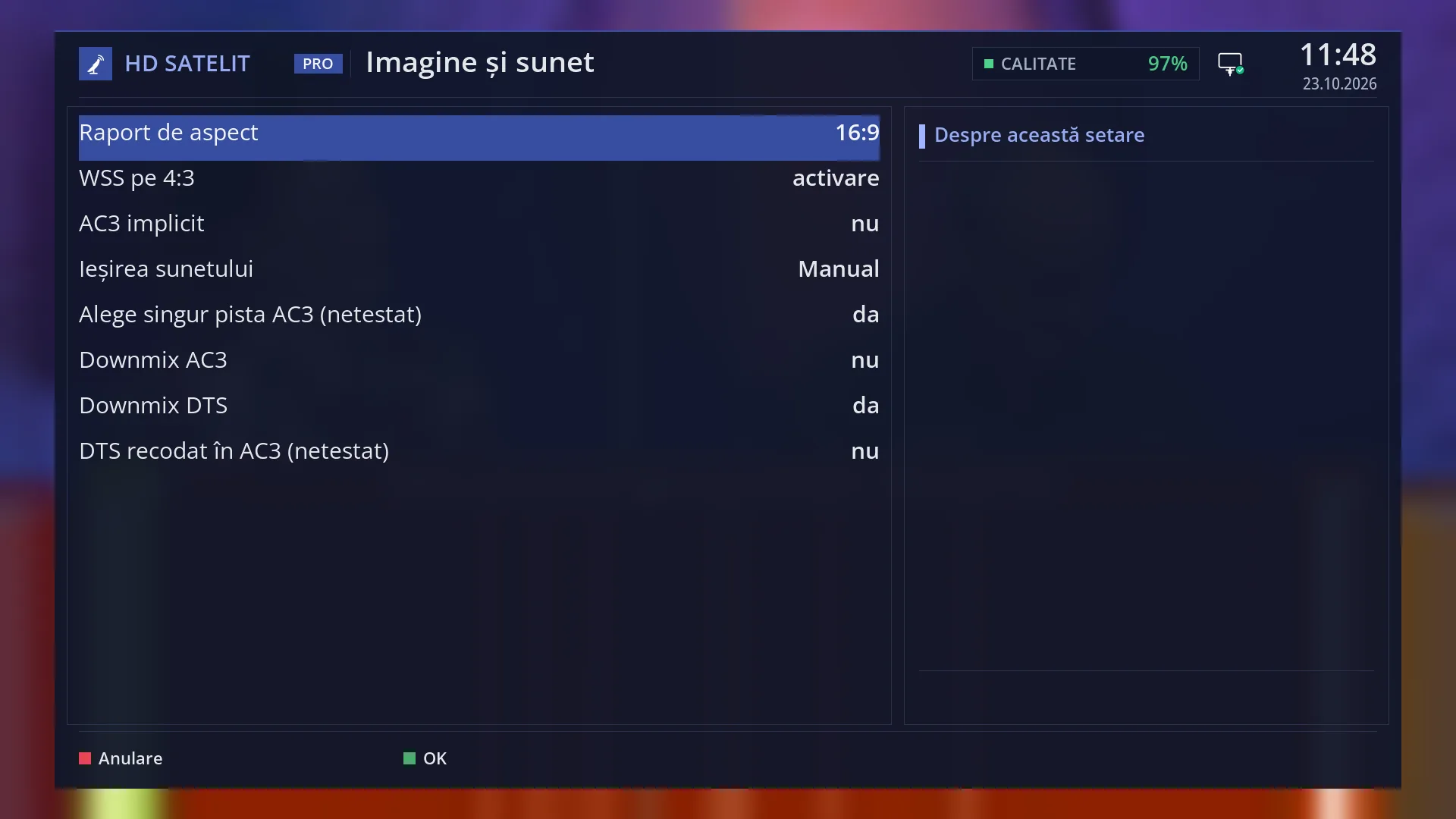
Sunet 5.1 trimis numai unde se aude
Pe Automat, sunetul 5.1 pleacă neschimbat numai spre un televizor sau amplificator care îl primește; altfel se trimite stereo.
Vezi în ajutor ›
Volumul ținut minte pe canal
Fiecare canal pornește cu volumul la care l-ai lăsat, iar volumul egal între canale potolește reclamele prea tari.
Vezi în ajutor ›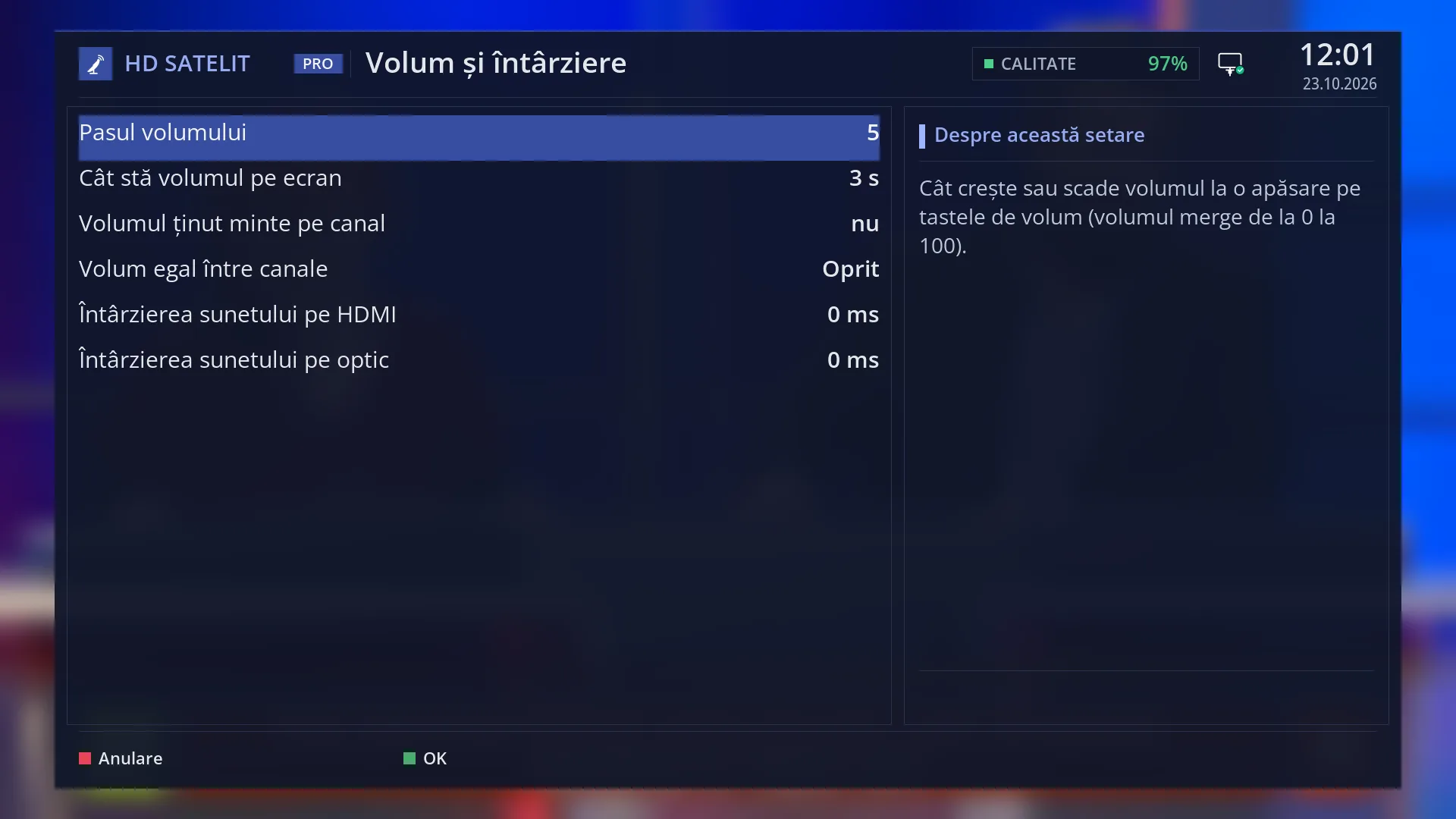
Întârzierea sunetului
Potrivești sunetul cu imaginea separat pe HDMI, pe ieșirea optică și pe pista de sunet.
Vezi în ajutor ›Radio și DAB+
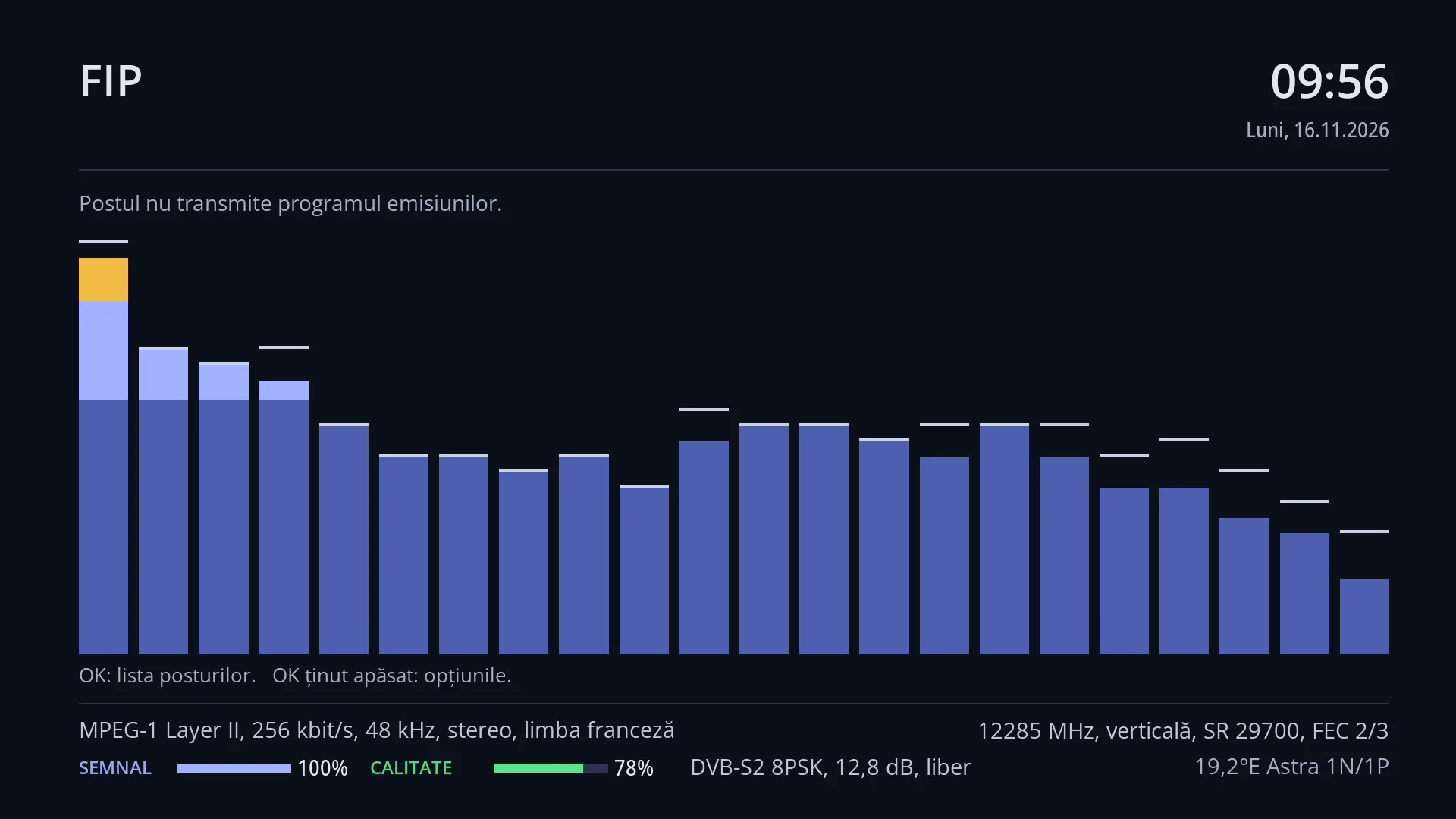
Barele care urmează muzica
Vizualizatorul ecranului radio se mișcă după sunetul adevărat al postului, pe orice format de sunet, nu după o animație la întâmplare.
Vezi în ajutor ›Exclusiv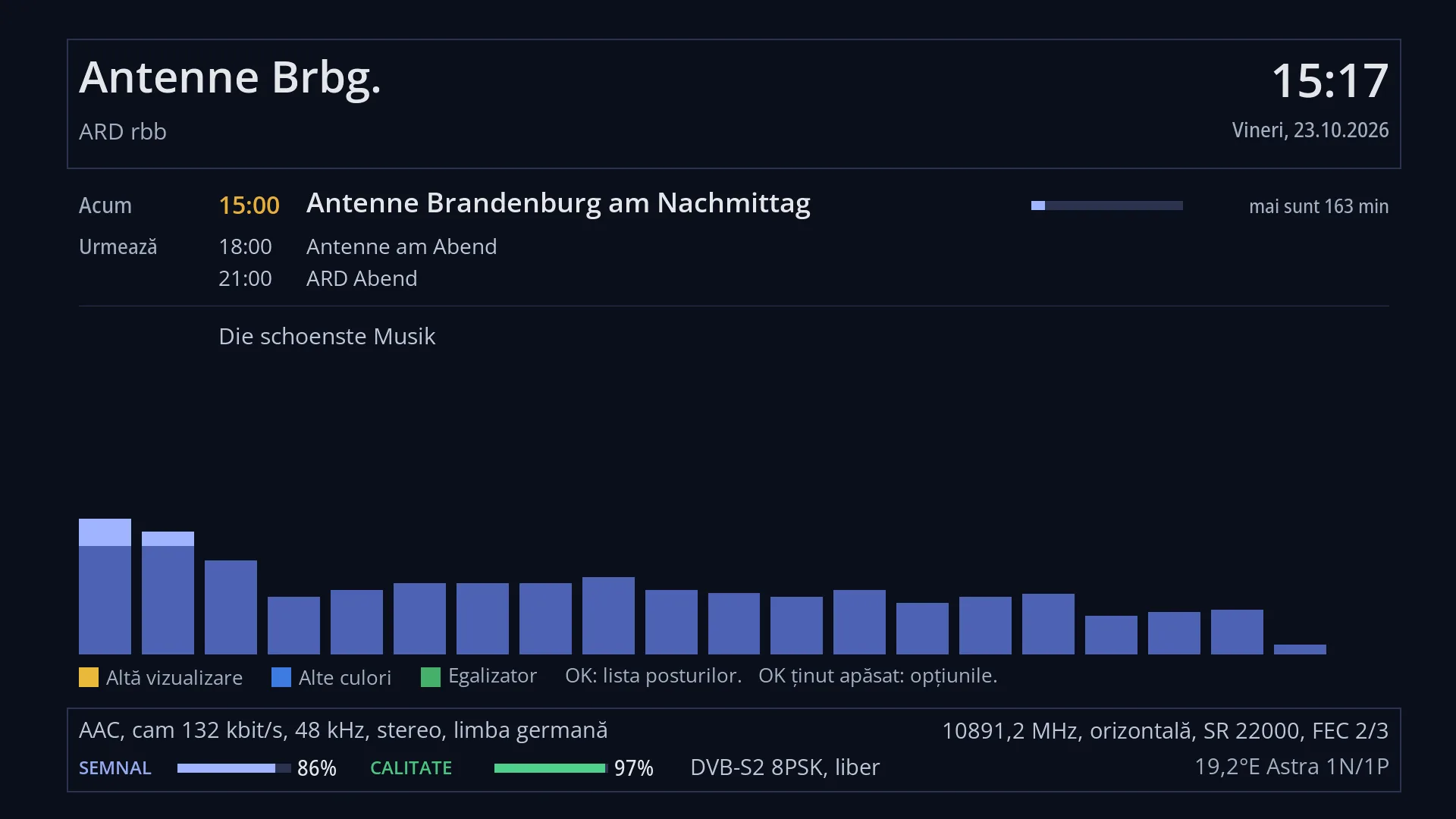
Ecranul radio pe tot ecranul
La un post de radio vezi pe tot ecranul numele postului, emisiunea de acum și următoarele, textul radio, piesa și artistul, sunetul și semnalul.
Vezi în ajutor ›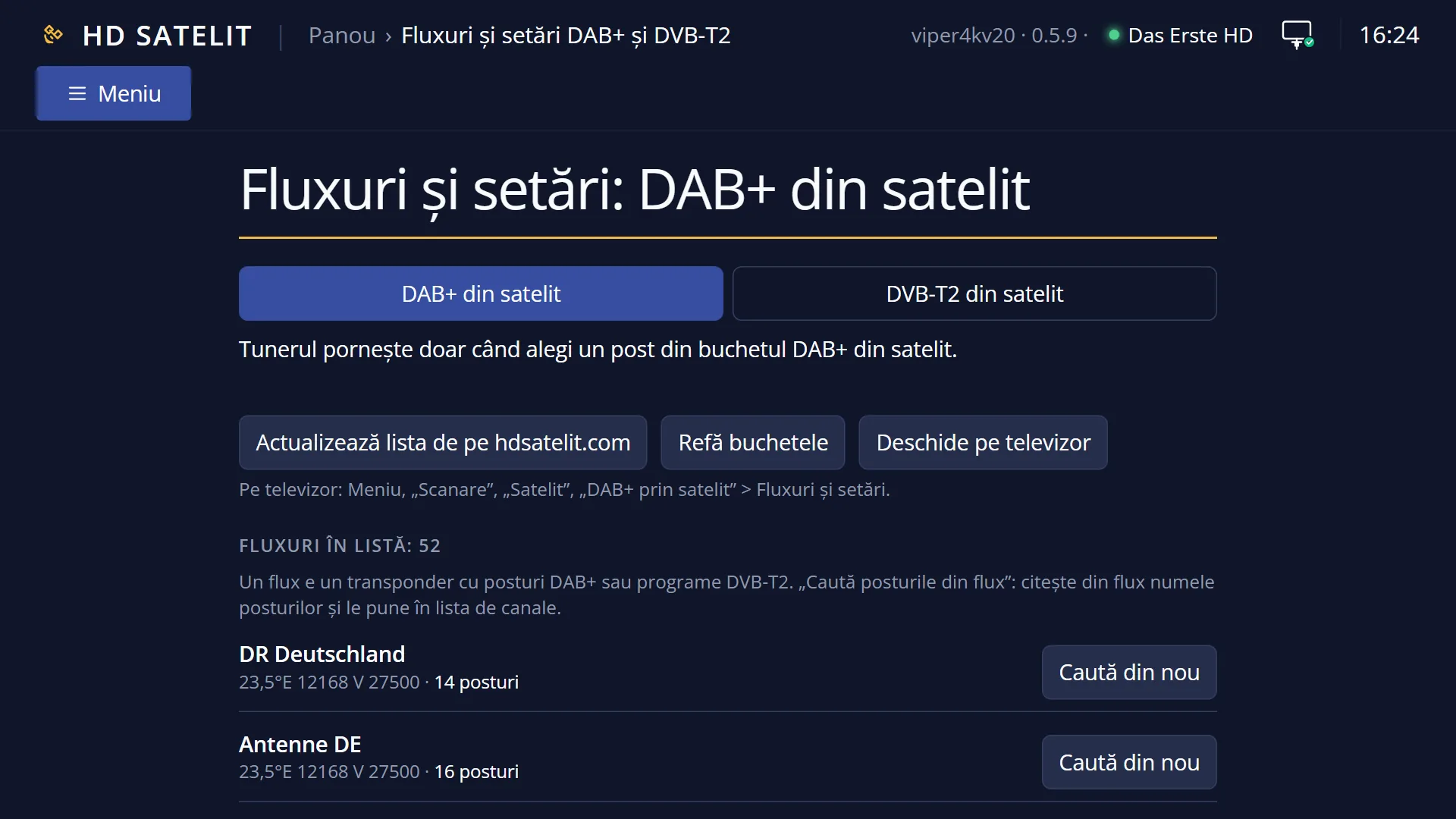
DAB+ din satelit
Posturile de radio digital DAB+ trimise prin satelit se caută și se ascultă ca orice post. Listele lor vin de pe serverul HD Satelit.
Vezi în ajutor ›Exclusiv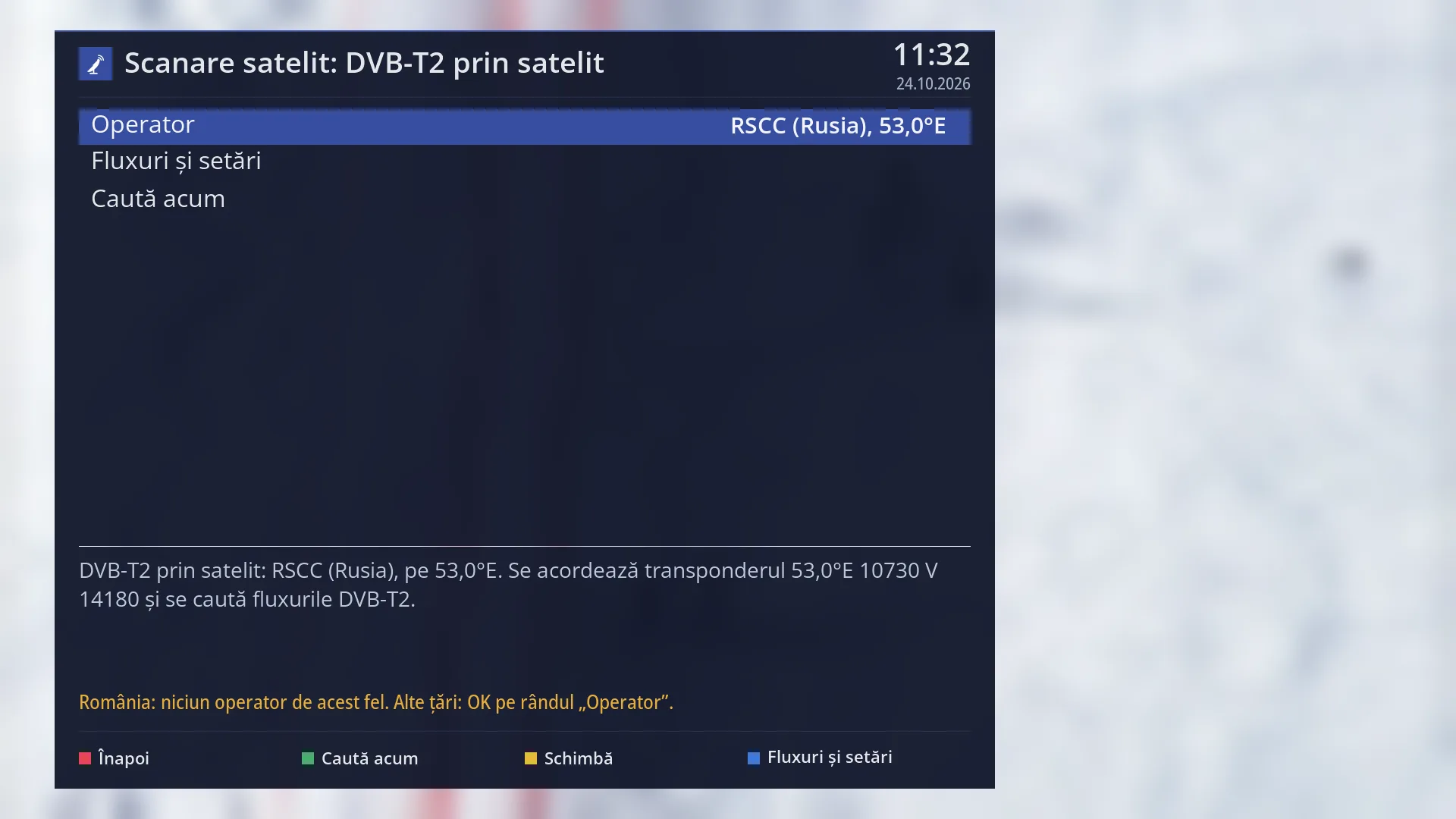
DVB-T2 din satelit
Programele DVB-T2 trimise prin satelit se văd ca orice canal, și pe receptoarele al căror tuner nu le desface singur. Înregistrarea lor nu e încă posibilă.
Vezi în ajutor ›ExclusivFluxurile Abertis de pe 30°V
Fluxurile de distribuție spaniole de pe 30°V (Abertis), care poartă un multiplex terestru întreg într-un PID, sunt desfăcute de receptor. După o scanare obișnuită a transponderului, canalele lor apar singure într-un buchet.
Vezi în ajutor ›Internet: HbbTV, DVB-I, navigator
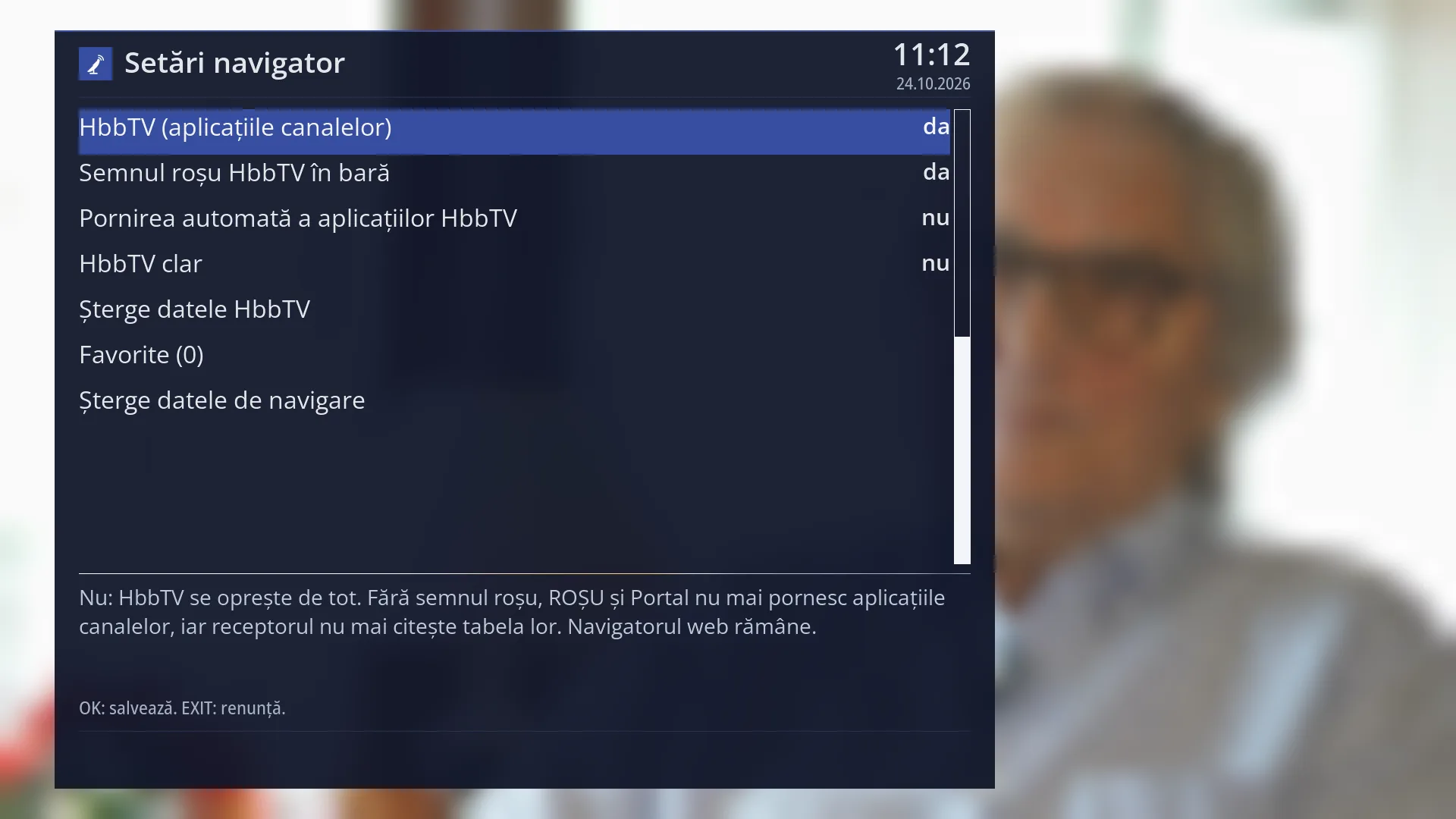
HbbTV la tasta ROȘIE
Aplicațiile canalelor (programe, știri, ghid, mediateci) se deschid la tasta ROȘIE, cu emisiunea în colț. Filmele din mediateci, de pildă ARD și ZDF, pornesc pe receptor; cele protejate la copiere nu. Din fabrică e oprit.
Vezi în ajutor ›Exclusiv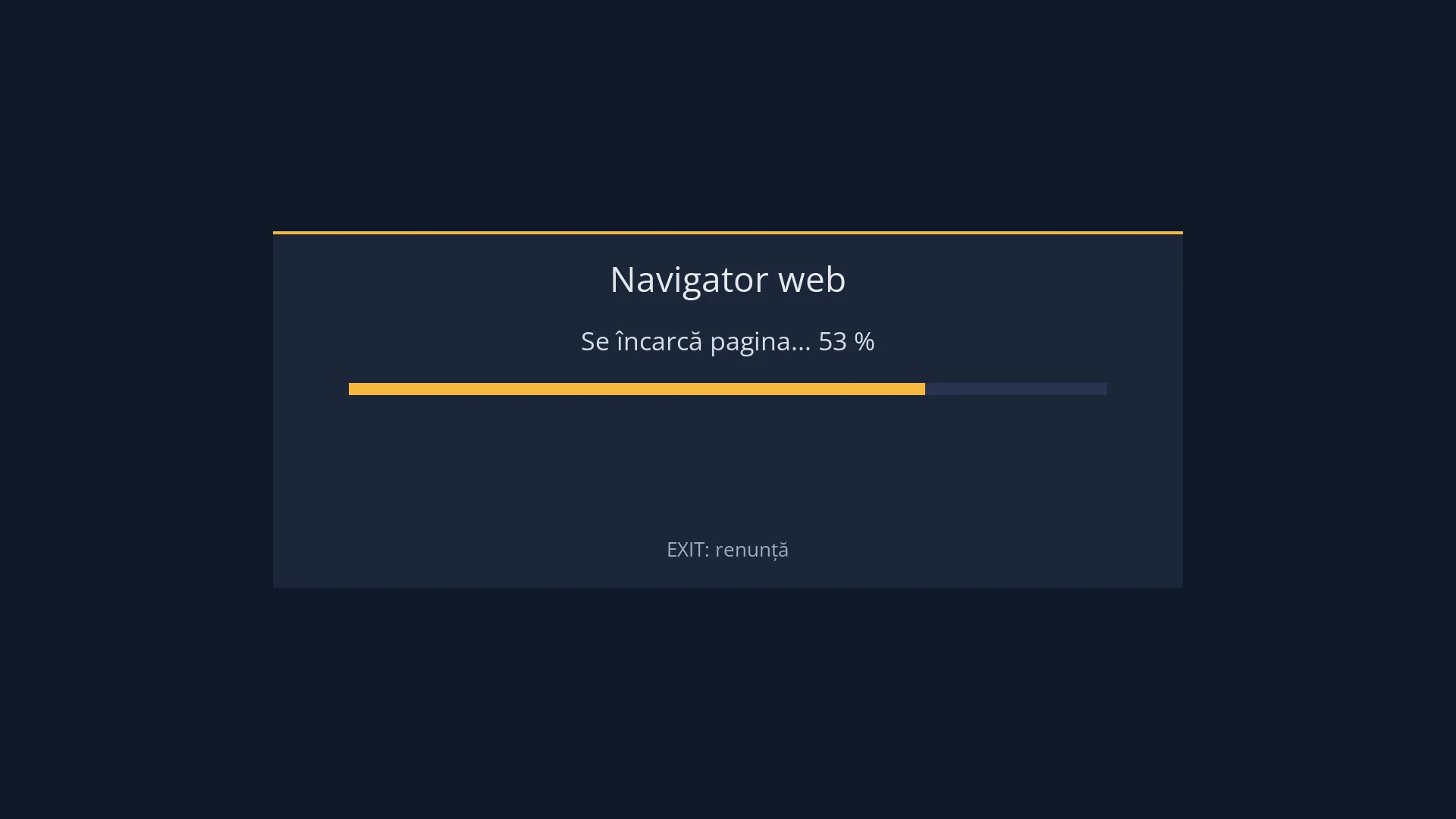
Navigator web pe televizor
Deschizi pagini web pe televizor cu telecomanda: chenar pe ce alegi, indicator ca un mouse și tastatură pe ecran; adresele și parolele le poți scrie din telefon. Motorul e WPE WebKit 2.54 din septembrie 2026; filmele din pagini nu pornesc încă.
Vezi în ajutor ›Exclusiv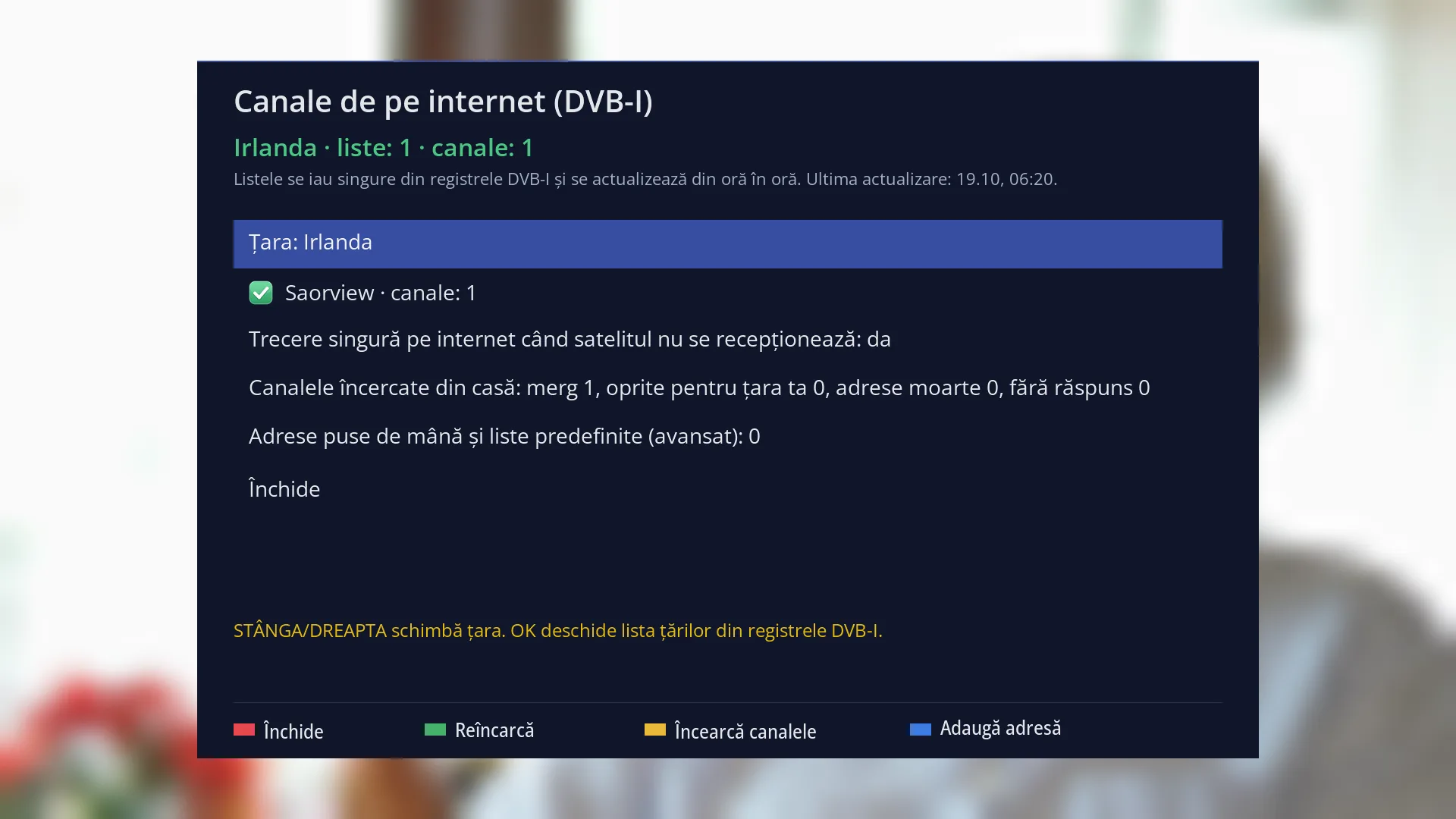
Canale de pe internet (DVB-I)
Alegi țara, iar listele de canale de pe internet vin singure, numerotate. Receptorul încearcă din casa ta fiecare canal și îți spune care merge.
Vezi în ajutor ›Antena și căutarea
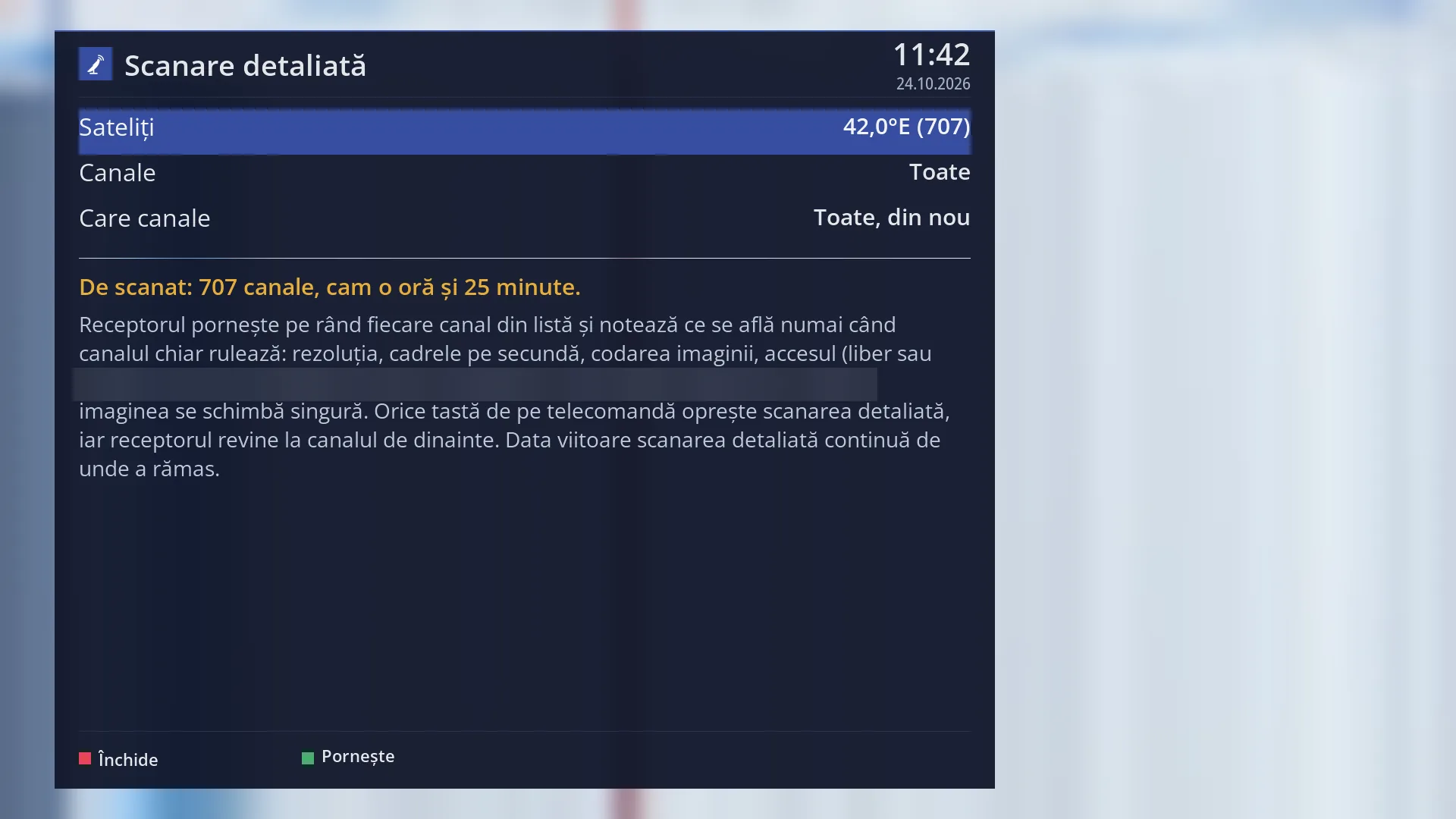
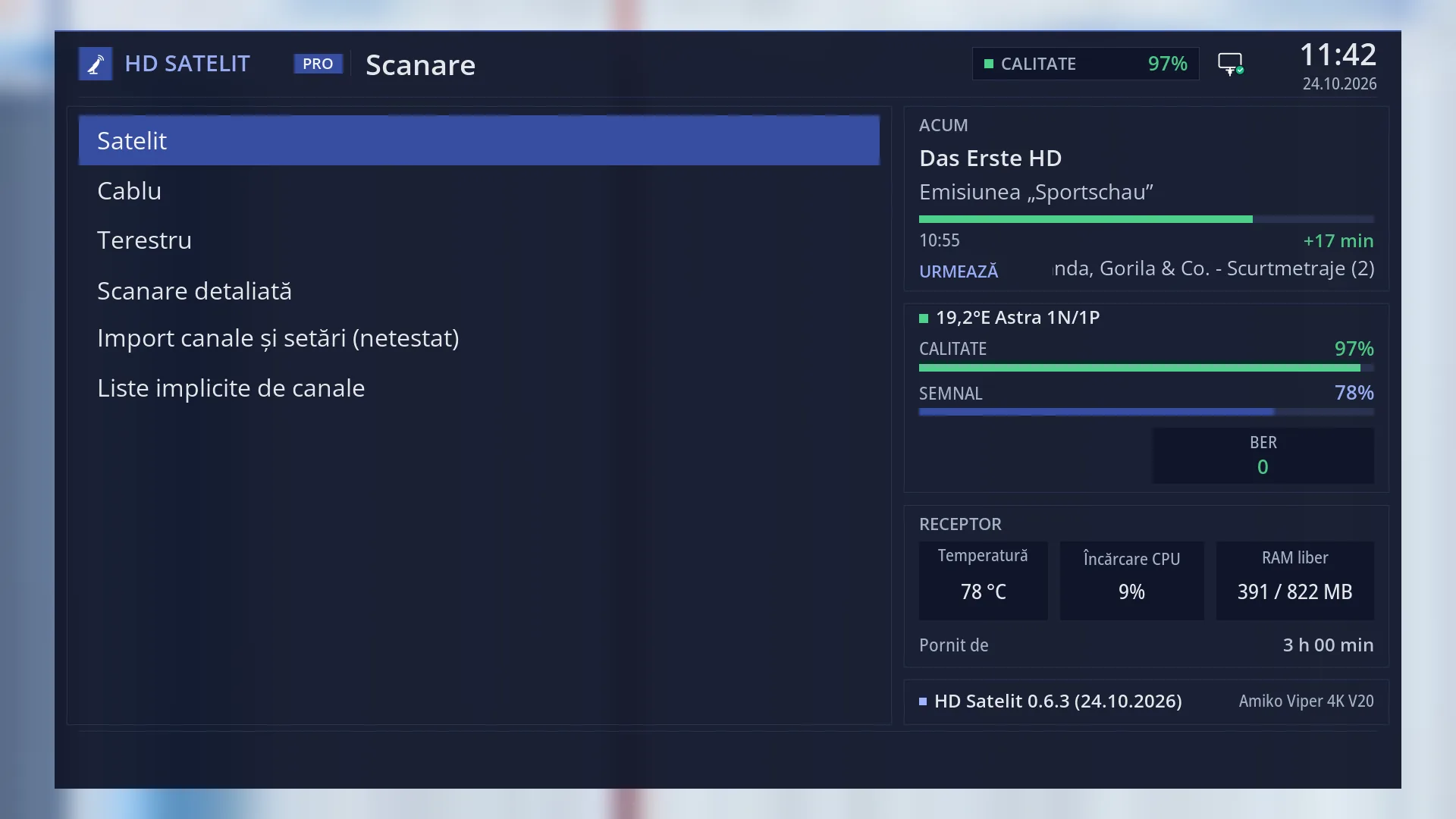
Scanare detaliată
Receptorul pornește pe rând fiecare canal și notează rezoluția, cadrele pe secundă, codarea și pistele de sunet și subtitrare. Se oprește la orice tastă și continuă data viitoare de unde a rămas.
Vezi în ajutor ›Exclusiv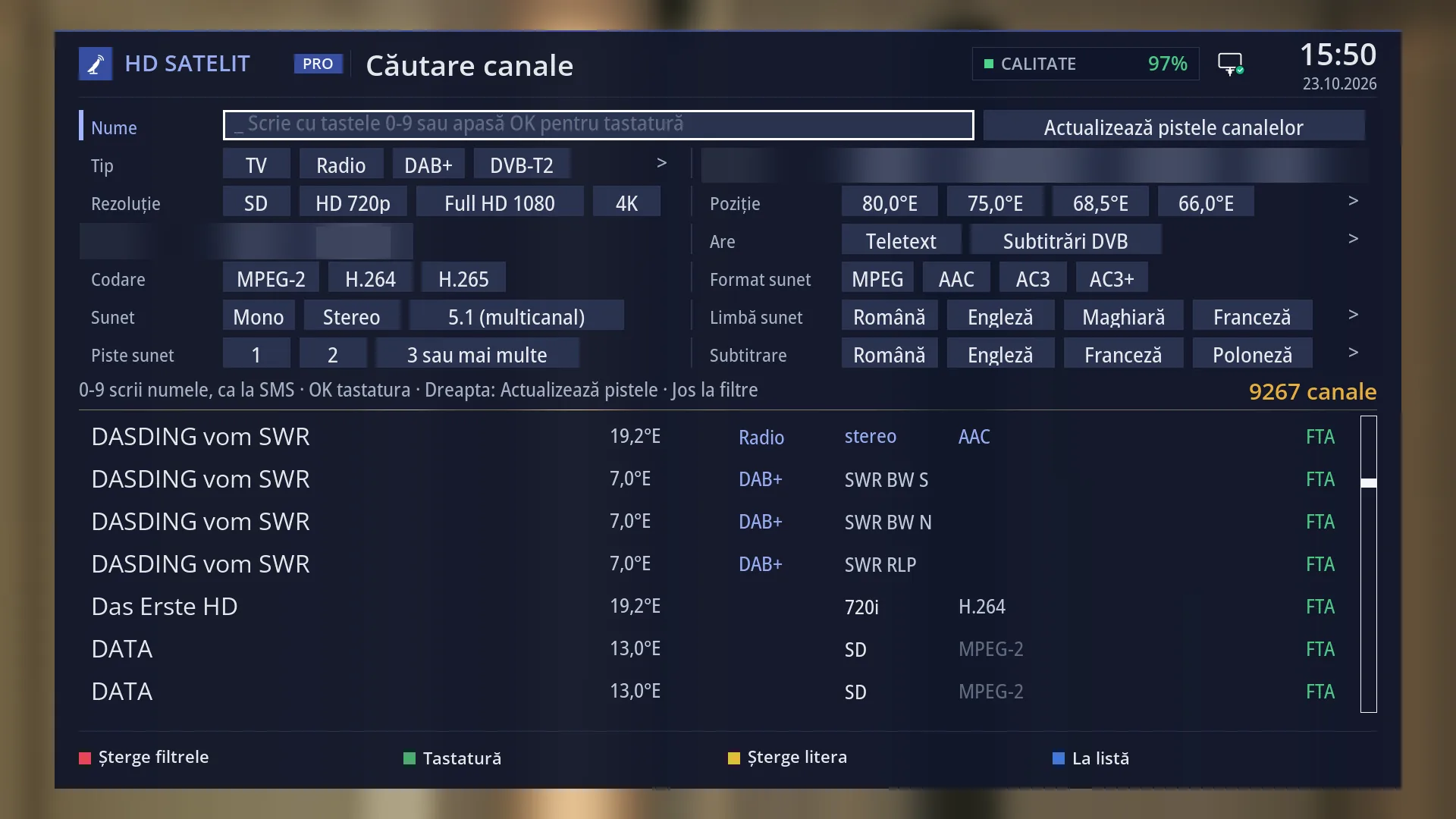
Căutare de canale cu filtre
Cauți canalul după nume, cu cifrele telecomenzii, și restrângi lista după limbile sunetului și ale subtitrării, teletext, HbbTV, formatul sunetului sau numărul pistelor. Lângă fiecare filtru vezi câte canale rămân.
Vezi în ajutor ›Baza de canale din fabrică
Receptorul vine cu datele tehnice a peste 8000 de canale (rezoluția, sunetul, subtitrările), folosite până află singur.
Istoricul semnalului pe sateliți
Receptorul ține minte pe ce sateliți a prins semnal și când. Înainte să caute pe o poziție unde n-a prins niciodată nimic, te întreabă.
Vezi în ajutor ›Antena readusă singură pe satelit
Dacă semnalul dispare cu antena pe poziție, receptorul încearcă întâi alte frecvențe ale satelitului și rotește antena înapoi numai dacă trebuie, fără să oprească programul.
Timpul căutării învățat
Timpul rămas la căutarea canalelor se socotește după cât a durat pe receptorul tău, cu tot cu rotirea antenei.
Vezi în ajutor ›Exclusiv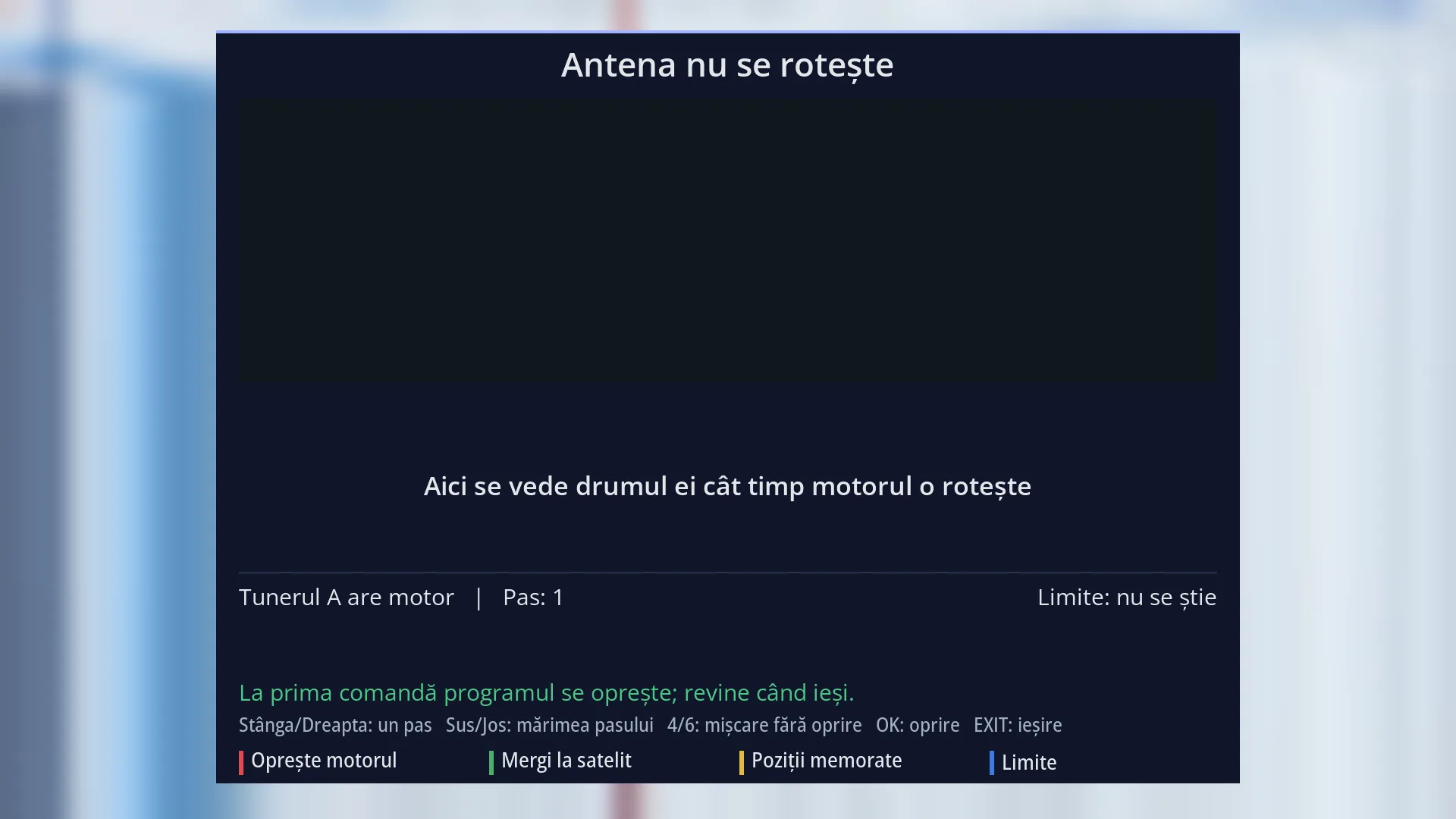
Rotirea antenei desenată
Vezi pe ecran arcul sateliților, de unde pleacă antena, unde ajunge și cât mai are. Receptorul învață viteza motorului din fiecare mutare.
Vezi în ajutor ›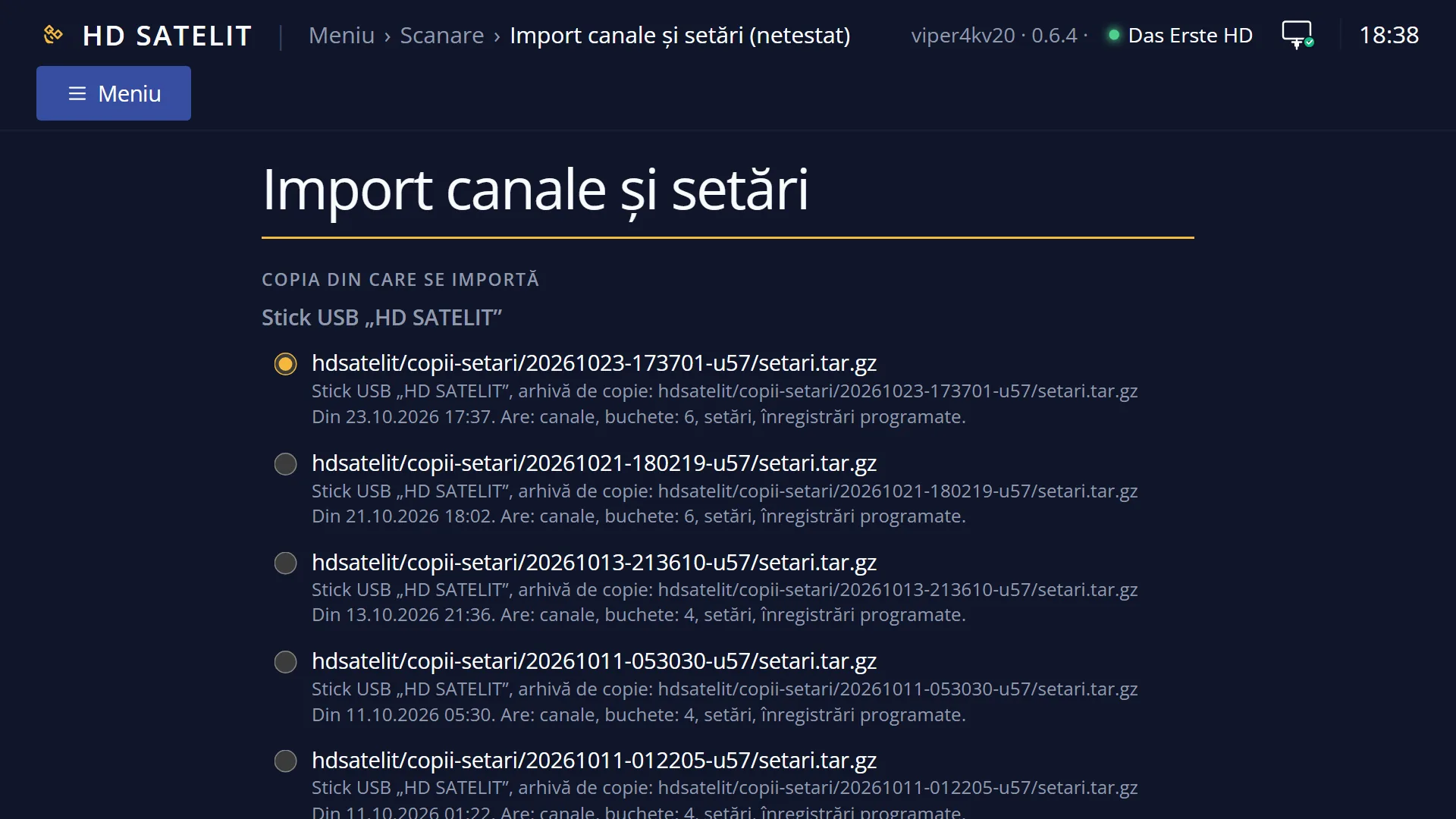
Canalele aduse din altă imagine
La prima pornire sau din meniu, receptorul aduce dintr-o copie de pe stick făcută de alt software de receptor canalele, listele, setările antenei, înregistrările programate, piconurile și, dacă vrei, rețeaua și Wi-Fi-ul. Dacă rămâne fără rețea, pune singur la loc rețeaua de dinainte.
Vezi în ajutor ›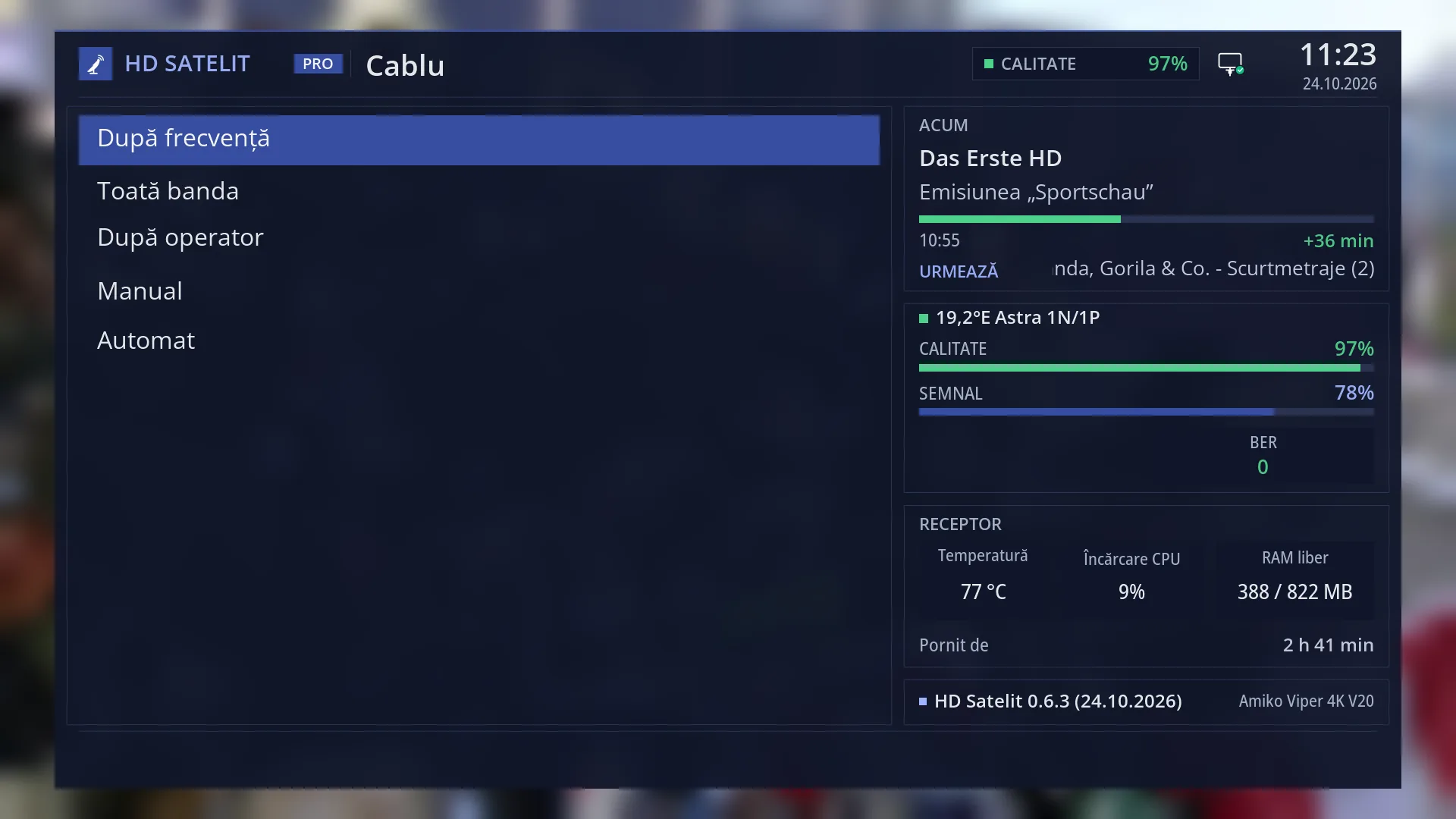
Numerele canalelor de la operatorul de cablu
După căutarea pe cablu, lista operatorului apare în ordinea lui, iar cifrele telecomenzii duc la canalul cu acel număr.
Vezi în ajutor ›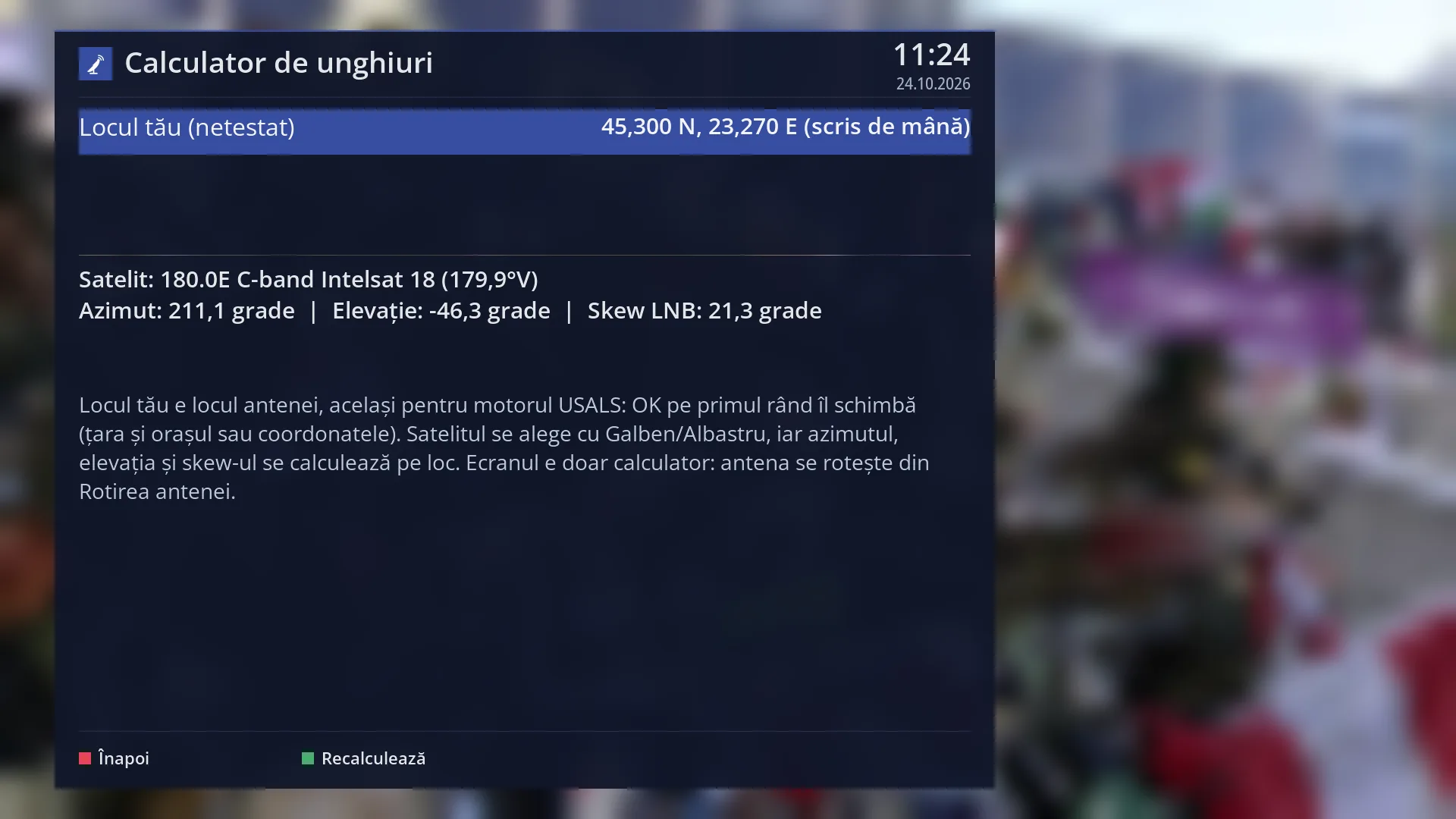
Unelte pentru antenă
Calculator de unghiuri (azimut, elevație, înclinarea LNB-ului), găsirea semnalului pe loc și proba fiecărui port DiSEqC.
Vezi în ajutor ›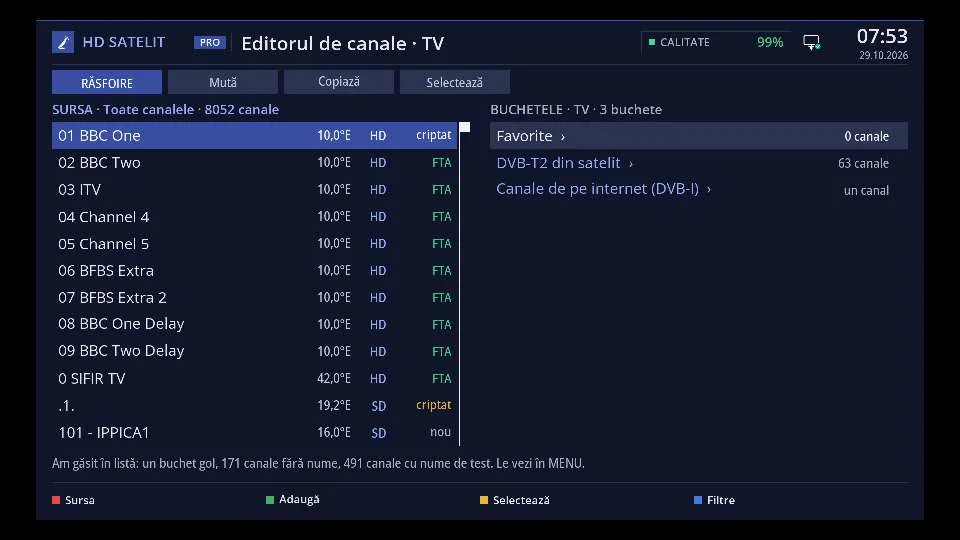
Editorul de canale
Pe receptor și în interfața web adaugi, muți, copiezi, redenumești și ascunzi canale și buchete. Anulezi orice pas, vezi lista schimbărilor înainte de salvare, iar înainte de fiecare salvare se face o copie de siguranță.
Vezi în ajutor ›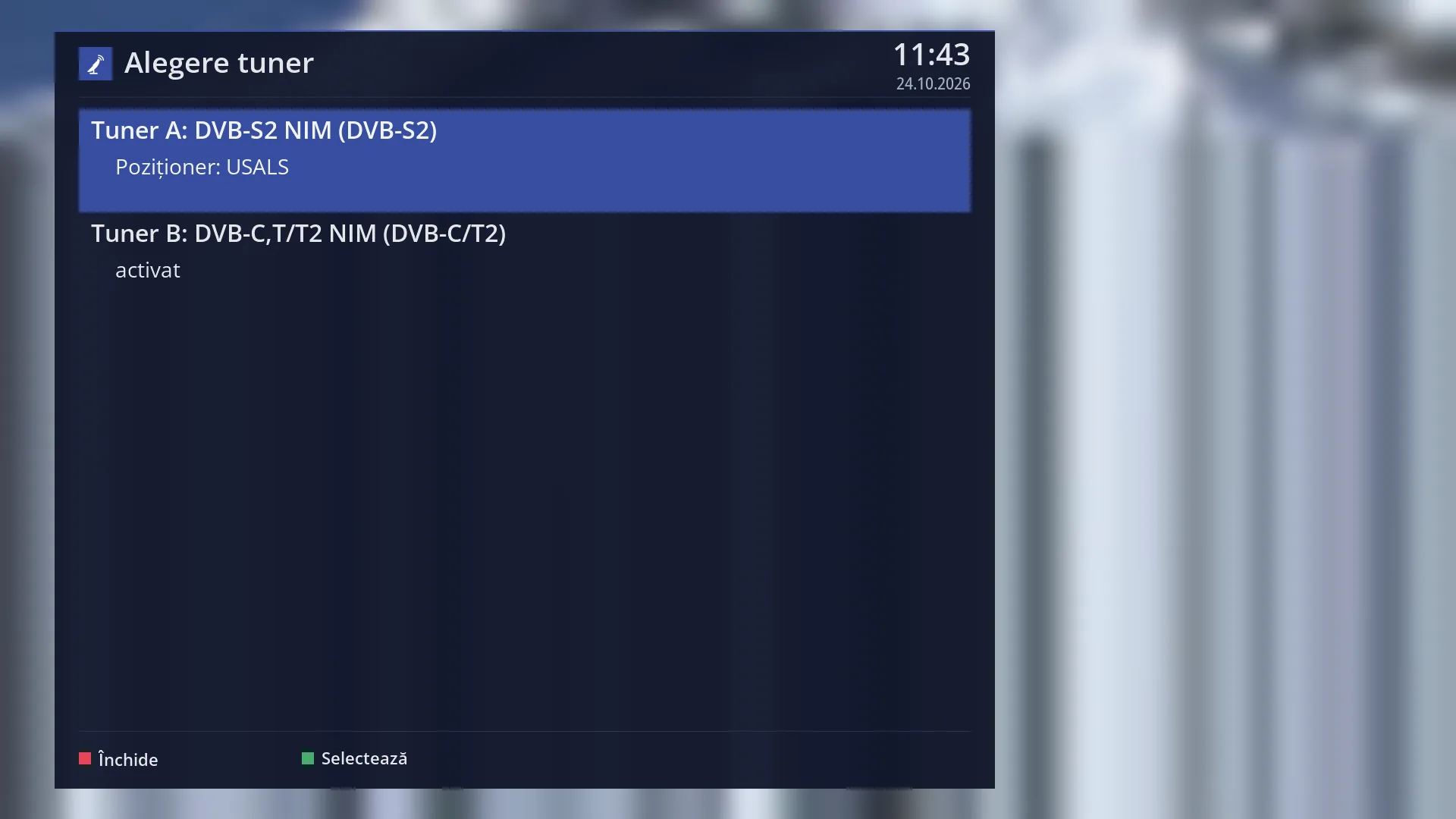
Tunerul gata configurat după țara ta
Pe un receptor nou, primul tuner de satelit vine configurat după țara ta, ca să poți scana direct. În România: Thor 0,8°V pe DiSEqC A și 19,2°E pe DiSEqC B. Ce setezi tu rămâne.
Vezi în ajutor ›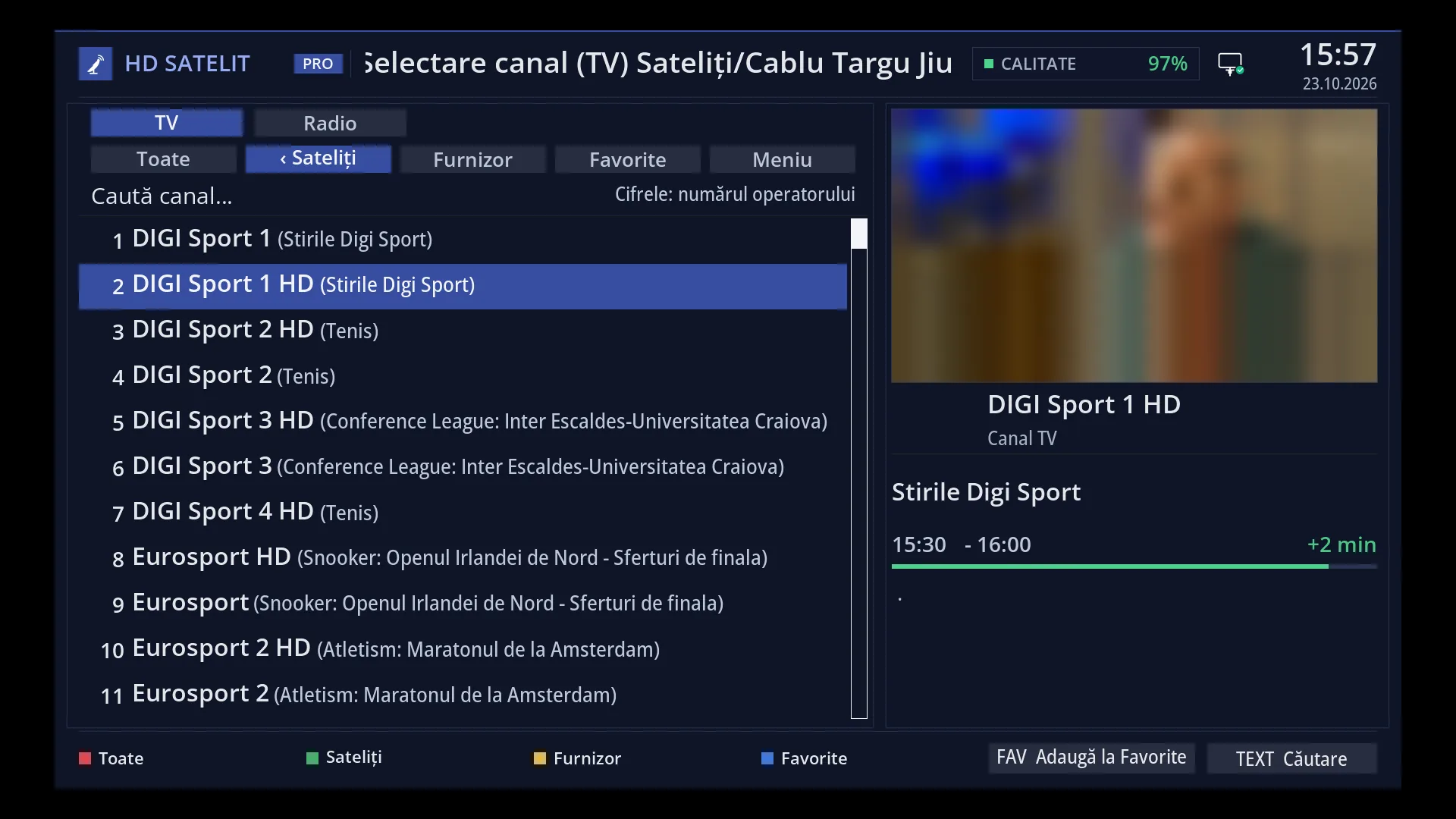
Buchetele pe tasta albastră
În lista de canale, tasta albastră deschide lista buchetelor, cu Favorite primul, și după ce aduci canalele din alt software. Numele Favorite apare în limba meniului.
Vezi în ajutor ›Rețea și Wi-Fi
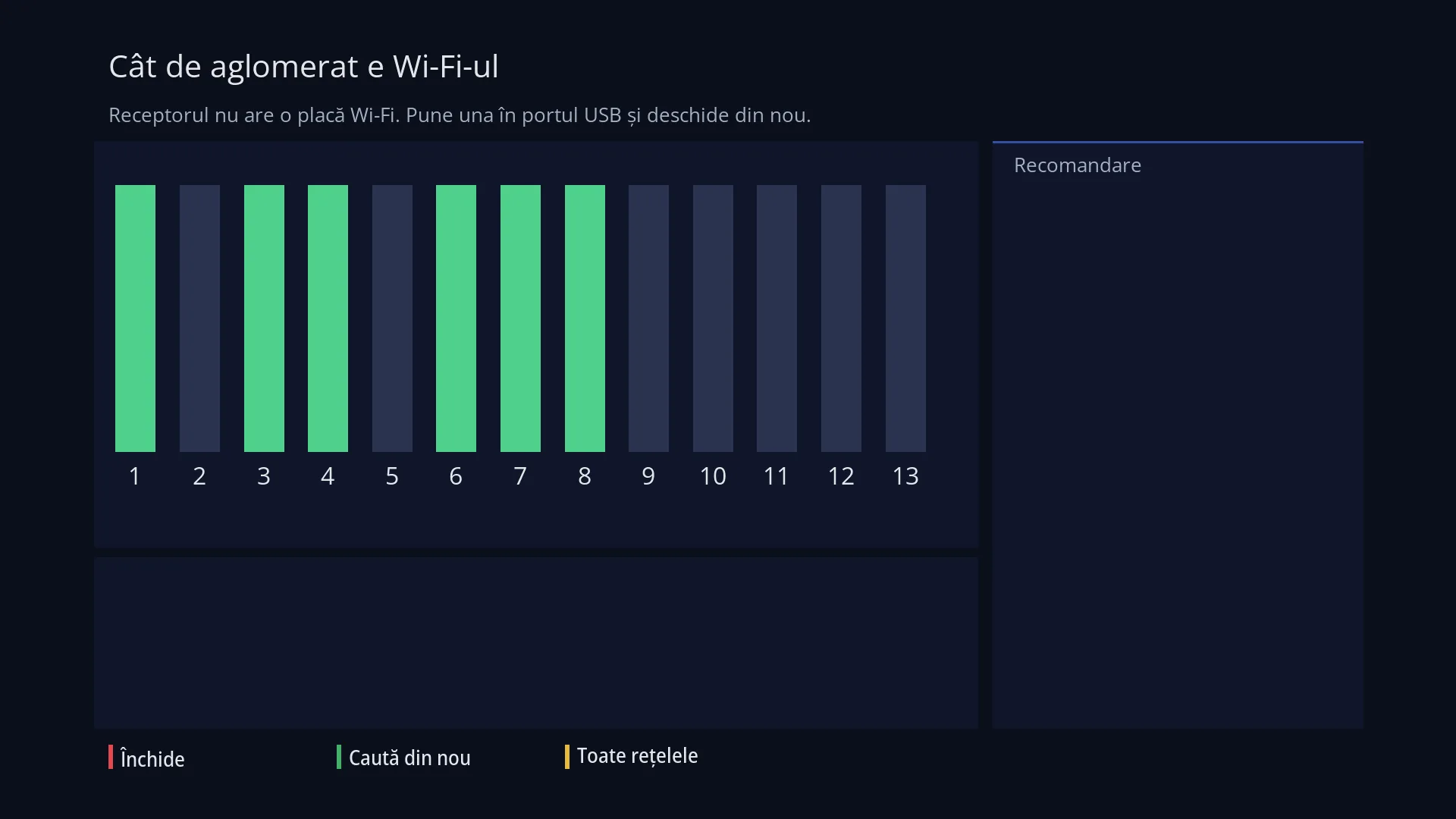
Cât de aglomerat e Wi-Fi-ul
Vezi pe un grafic cât de ocupate sunt canalele Wi-Fi din jur și care e cel mai liber pentru routerul tău, cu motivul.
Vezi în ajutor ›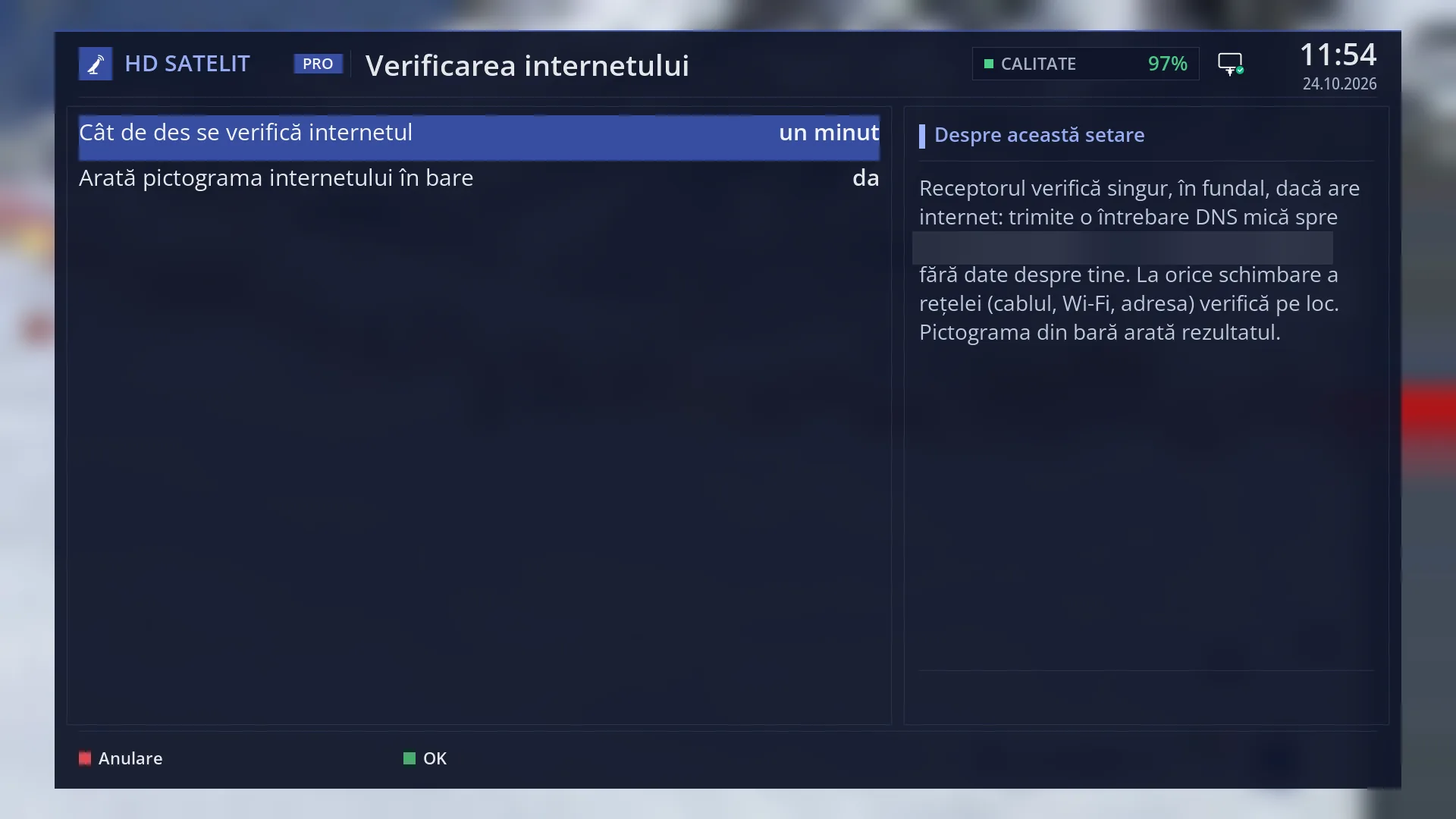
Pictograma internetului
Pictograma din bară arată dacă ești pe cablu sau Wi-Fi, dacă merge internetul și unde e problema: la router sau la furnizor. Când se pierde internetul, apare un mesaj mic.
Vezi în ajutor ›Exclusiv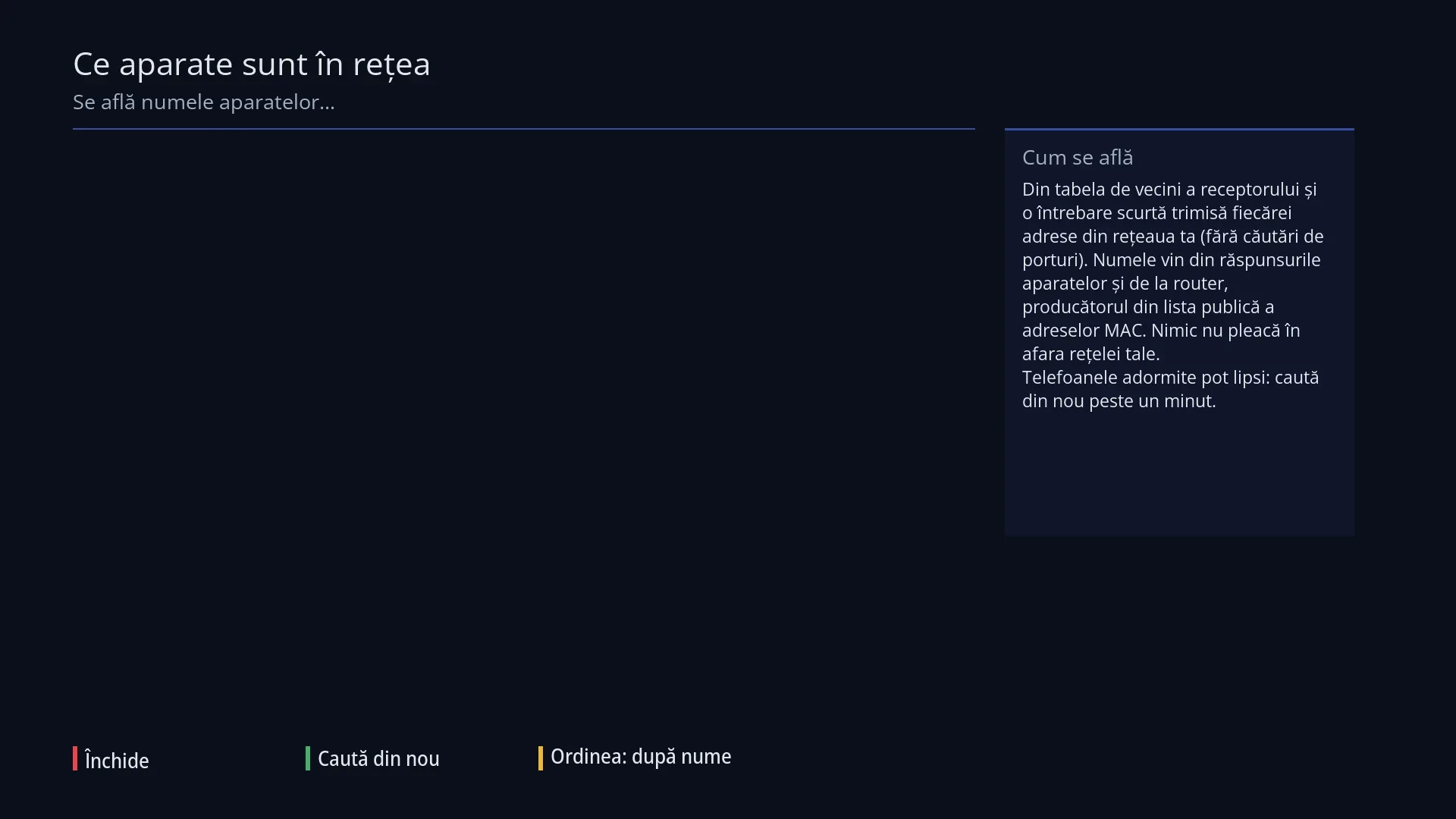
Ce aparate sunt în rețea
Lista aparatelor din rețeaua de acasă, cu numele, adresa și producătorul fiecăruia; OK deschide pagina aparatului pe televizor.
Vezi în ajutor ›Interfața web și telefonul
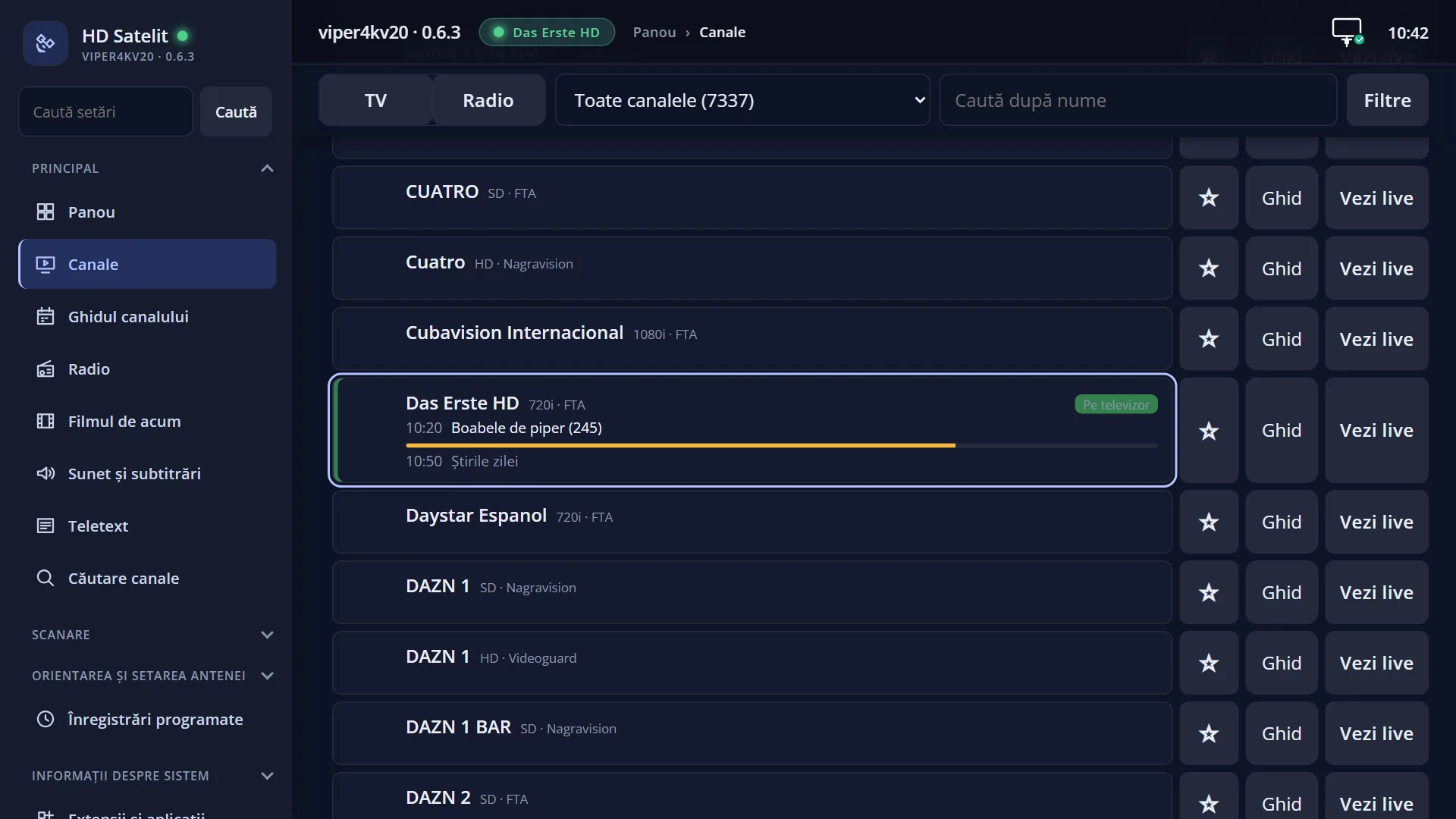
Interfața web proprie, completă
O interfață web făcută de la zero pentru imagine: tot receptorul din telefon sau calculator, cu aceleași meniuri și nume ca pe televizor: canale, ghid, înregistrări, setări, antena, telecomanda și televizorul în browser.
Vezi în ajutor ›Exclusiv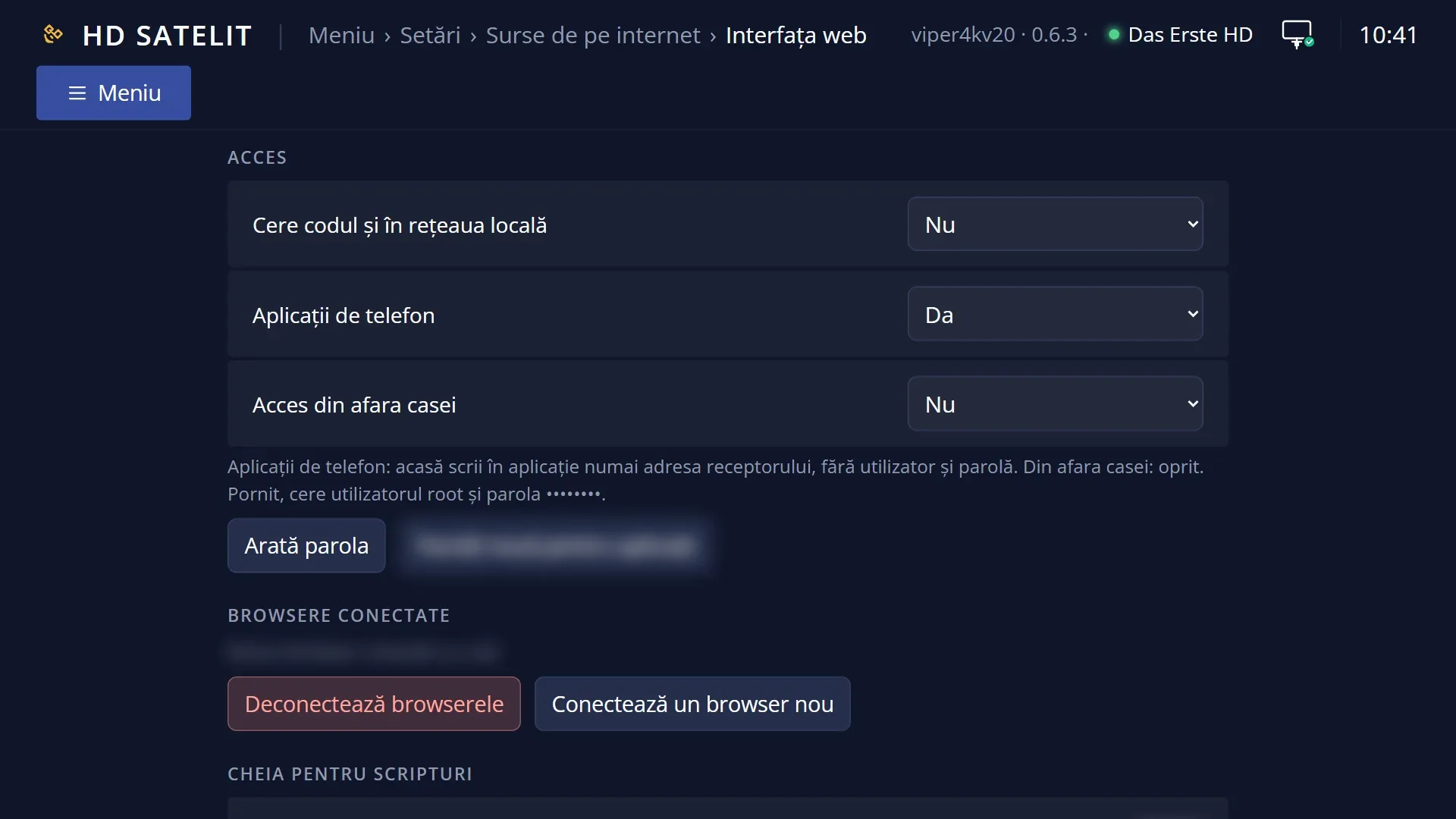
Intrare cu cod pe televizor
Un browser nou intră numai cu codul de șase cifre arătat mare pe televizor, valabil o oră.
Vezi în ajutor ›Exclusiv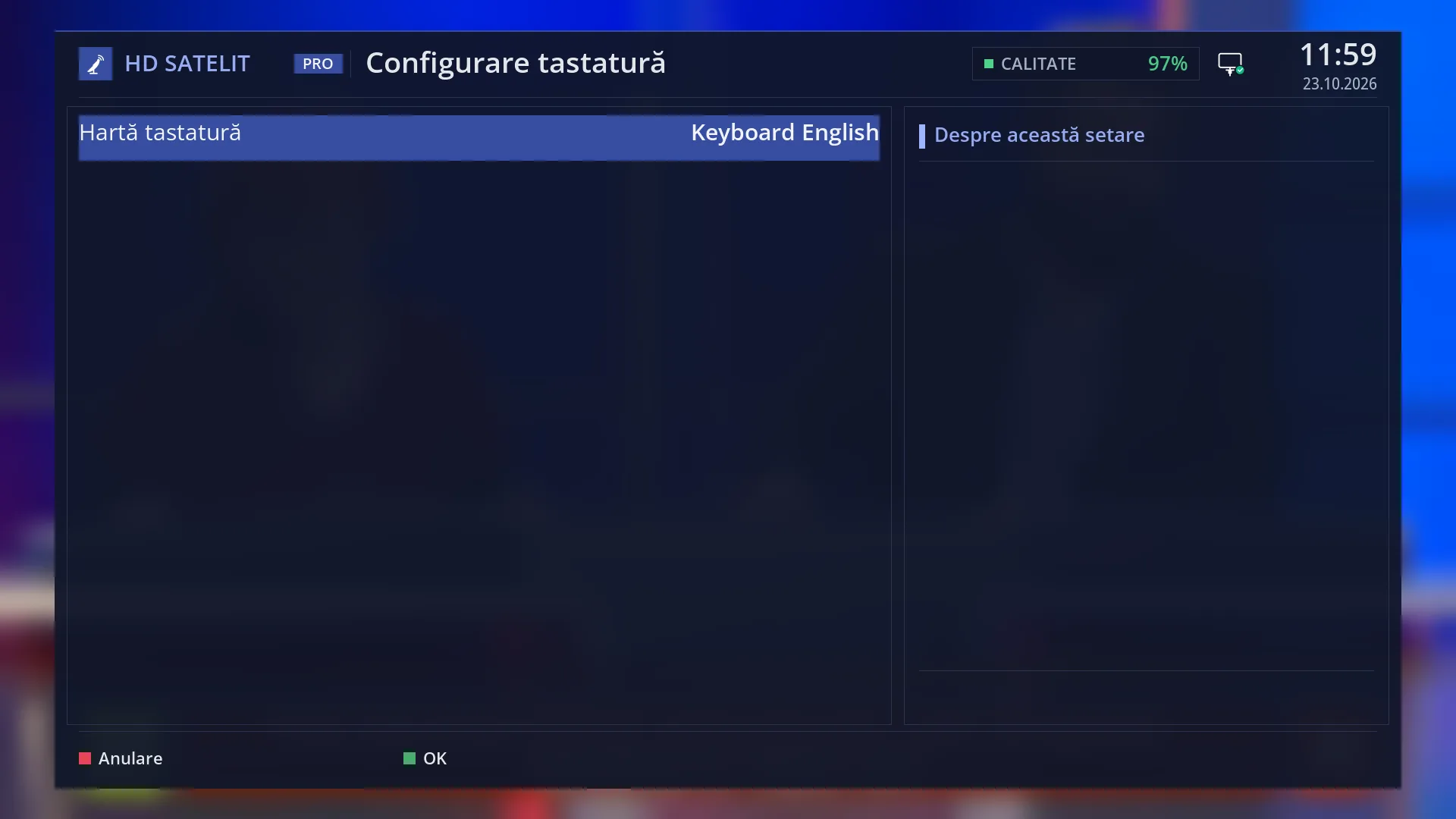
Tastatură și mouse, pe receptor și în pagina web
Merg puse direct în receptor, prin USB, și în pagina web, unde vezi ecranul receptorului: dai clic pe rânduri și butoane, tastele merg ca telecomanda, iar literele se scriu în câmpurile de pe televizor.
Vezi în ajutor ›Exclusiv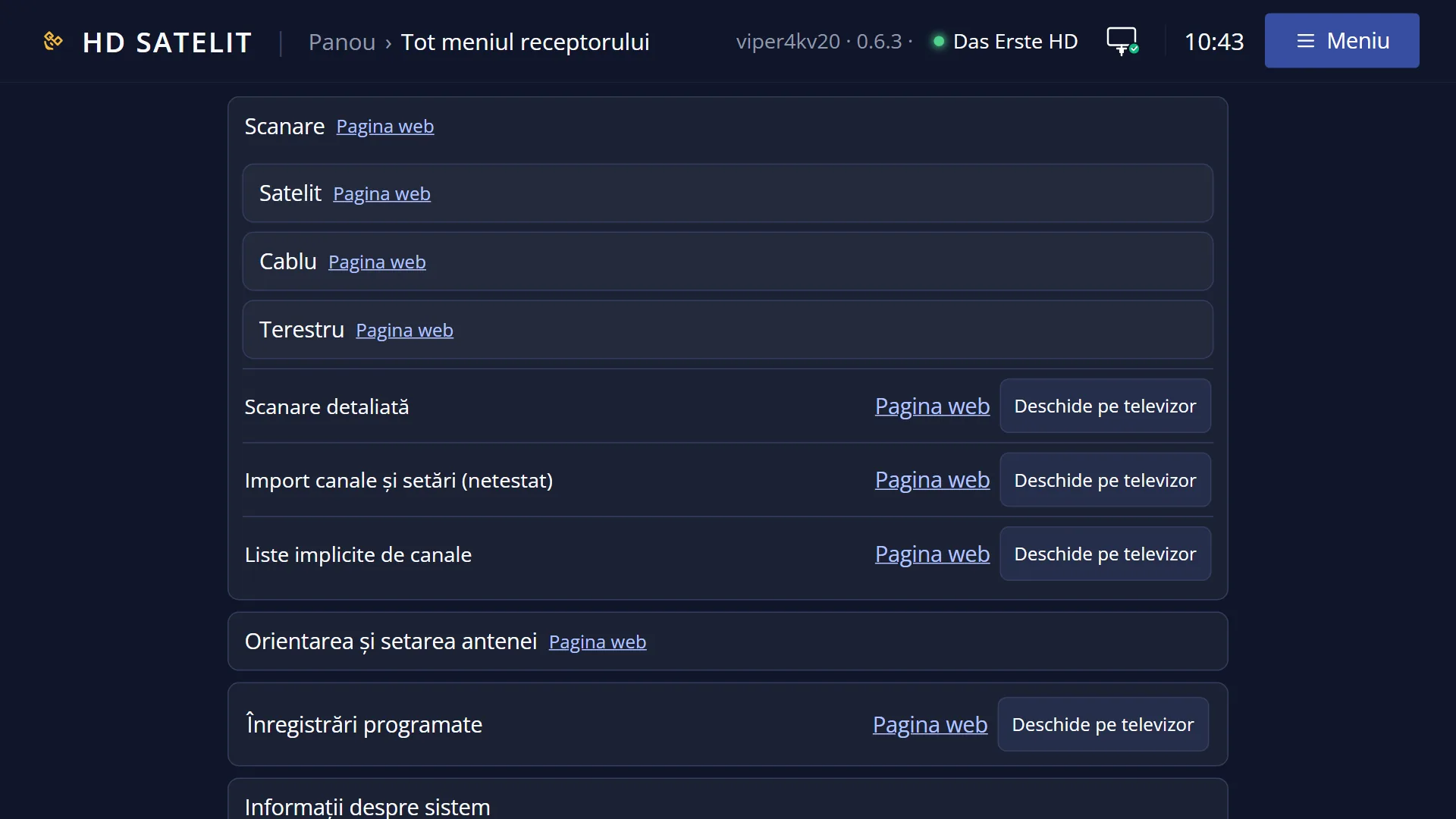
Fiecare ecran are pereche în browser
Interfața web are aceleași meniuri și nume ca televizorul. Ce schimbi de pe telefon sau calculator se vede pe loc pe televizor.
Vezi în ajutor ›Exclusiv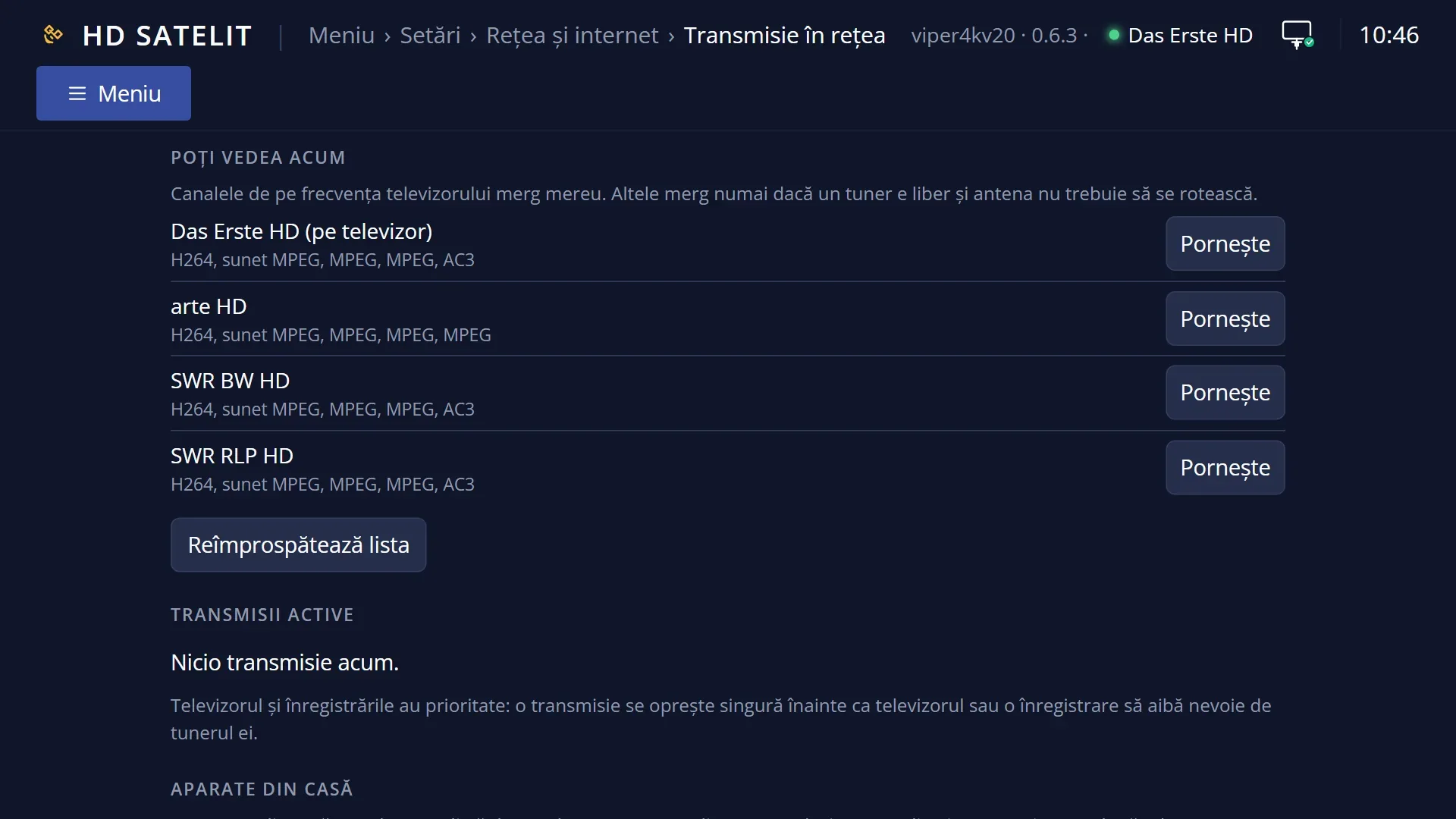
Televizorul în browser
Canalul pornește direct în browser, fără pluginuri și fără recodare pe receptor, cu meniul și subtitrarea receptorului peste imagine; merg și canalele MPEG-2.
Vezi în ajutor ›Exclusiv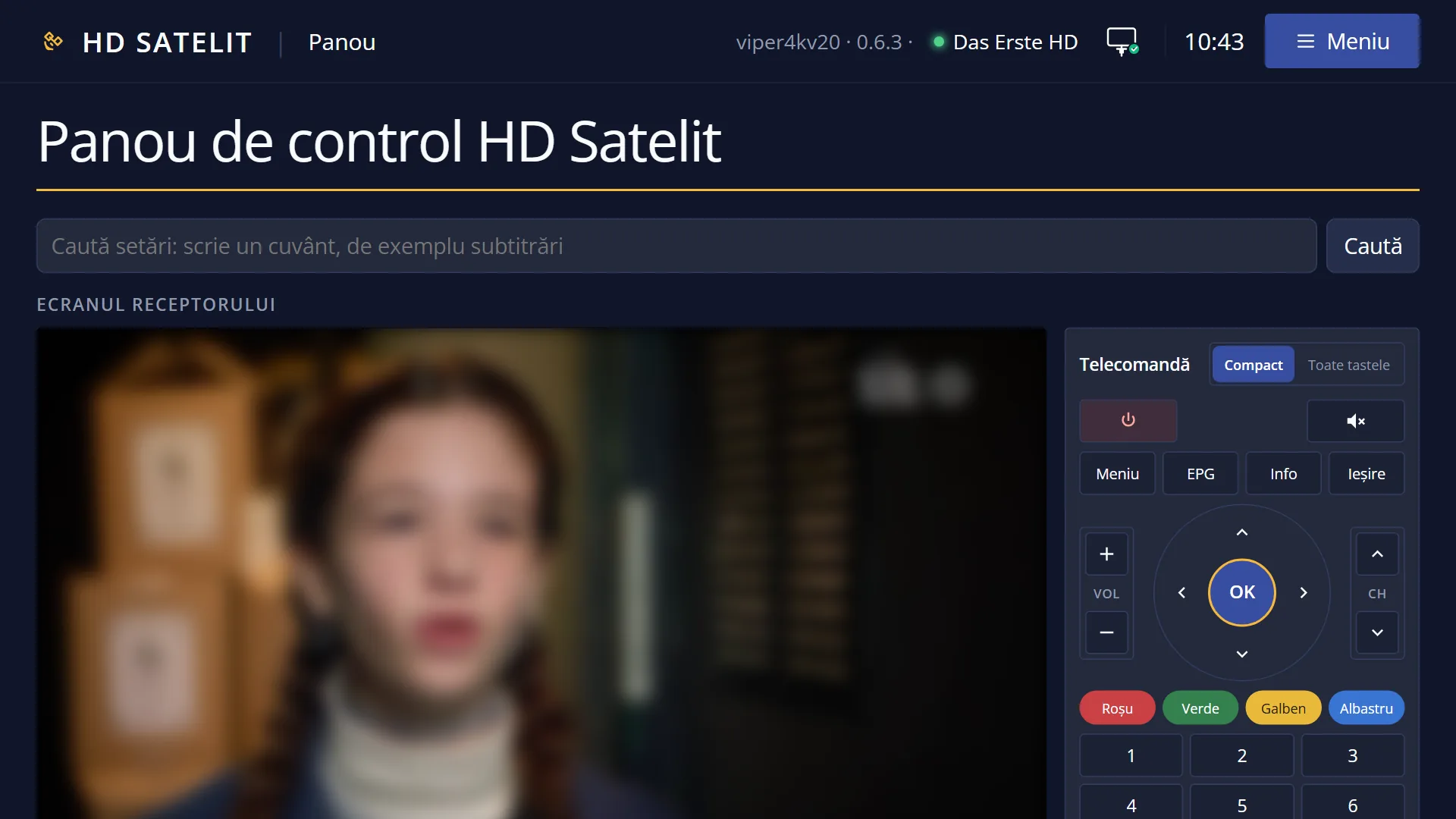
Receptorul întreg, în direct în browser
În browser vezi receptorul ca la televizor: canalul și, peste el, tot ce desenează receptorul (meniurile, bara de informații, subtitrarea, ghidul). Când schimbi canalul, din telecomanda din pagină sau de la televizor, imaginea din browser trece singură pe canalul nou, fără să pornești din nou playerul.
Vezi în ajutor ›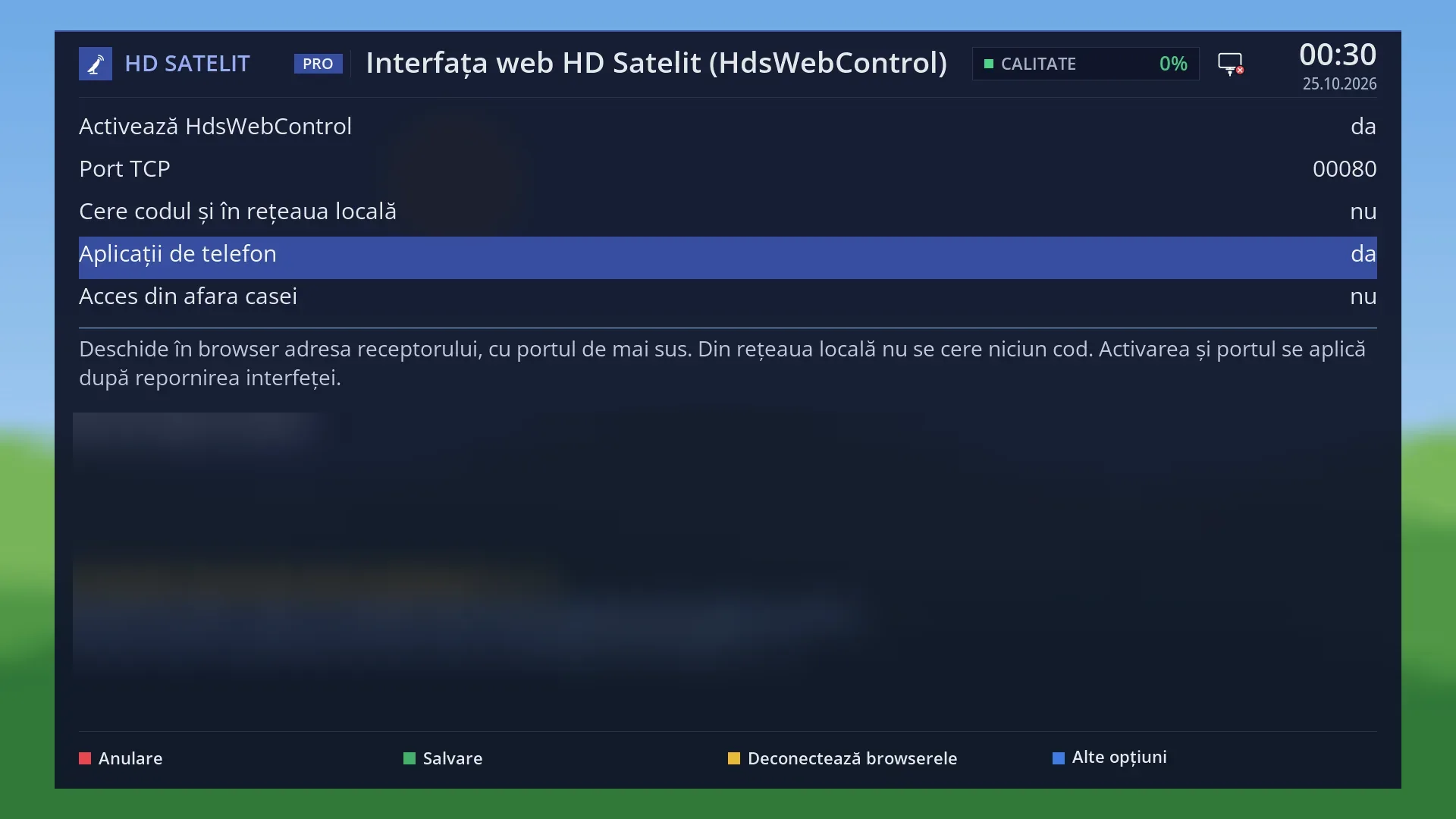
Aplicațiile de telefon pentru receptoare
Aplicațiile obișnuite de telefon pentru receptoare (telecomandă, canale, ghid, înregistrări) merg acasă fără parolă; din afara casei numai cu parola lor.
Vezi în ajutor ›Siguranță și actualizări
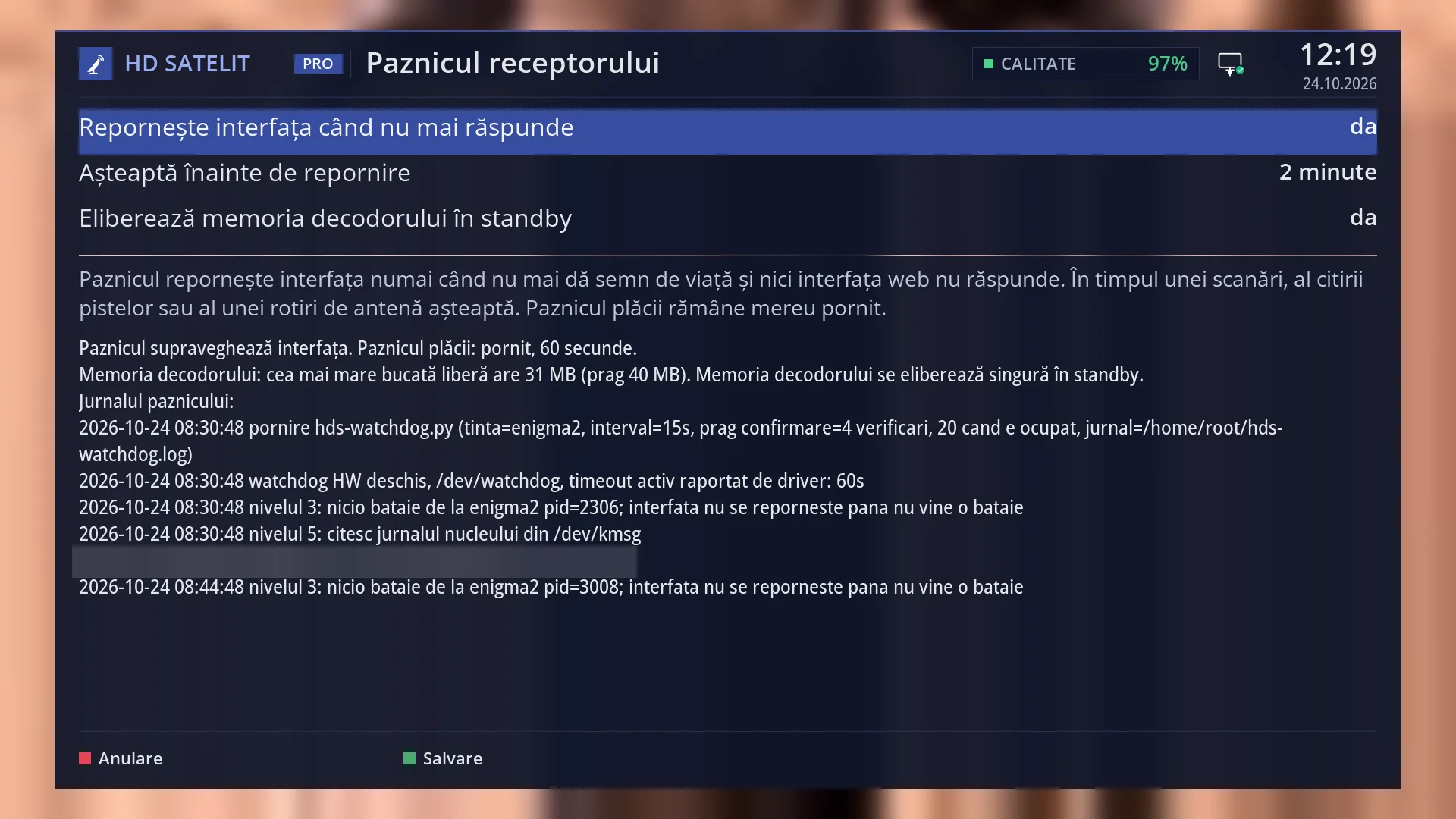
Paznicul receptorului
Dacă interfața se blochează, paznicul o repornește singur, dar așteaptă cât rulează o scanare sau se rotește antena.
Vezi în ajutor ›Exclusiv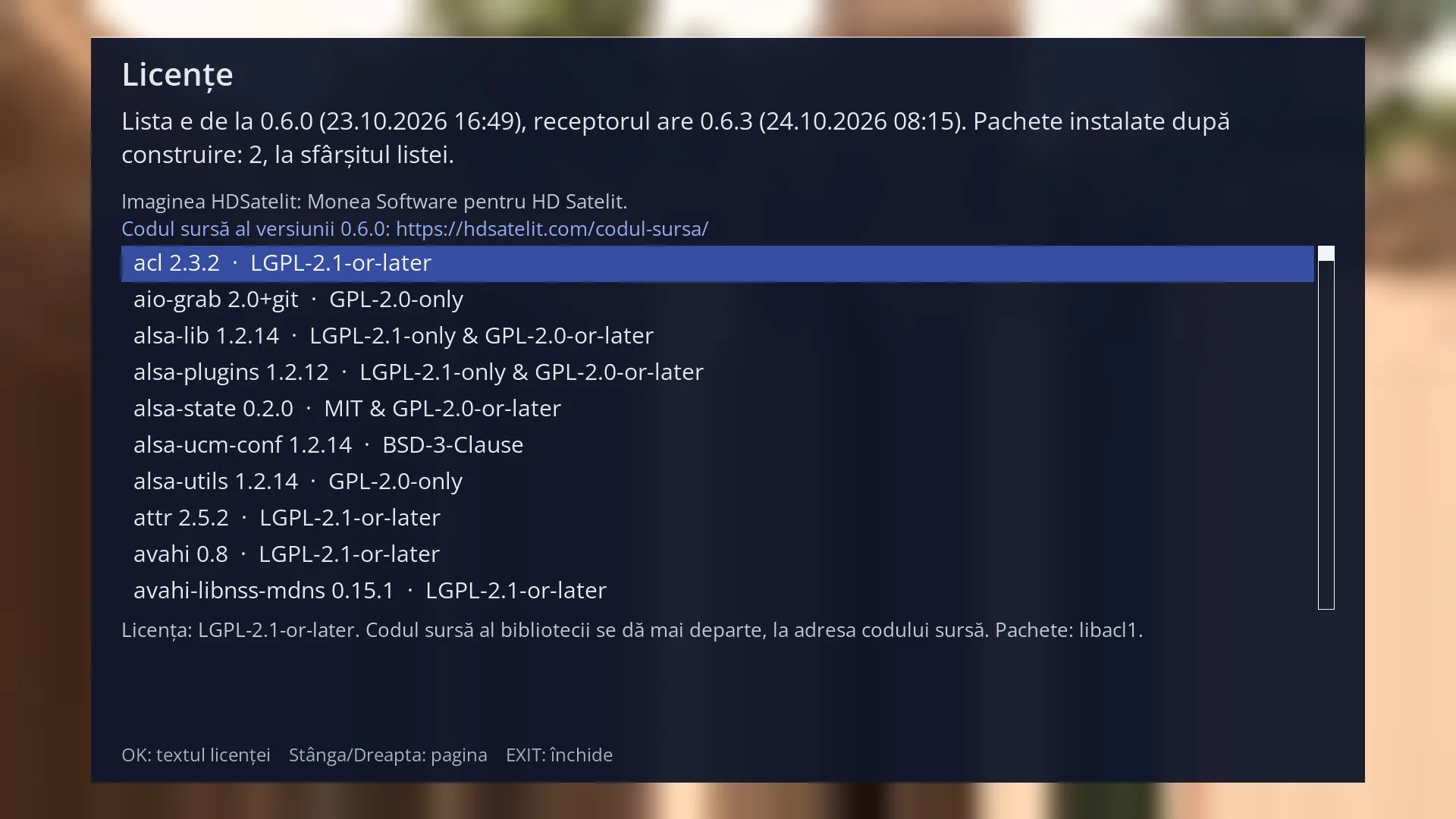
Licențe
Lista programelor din imagine, cu licența fiecăruia și adresa codului sursă, pe televizor și în web.
Vezi în ajutor ›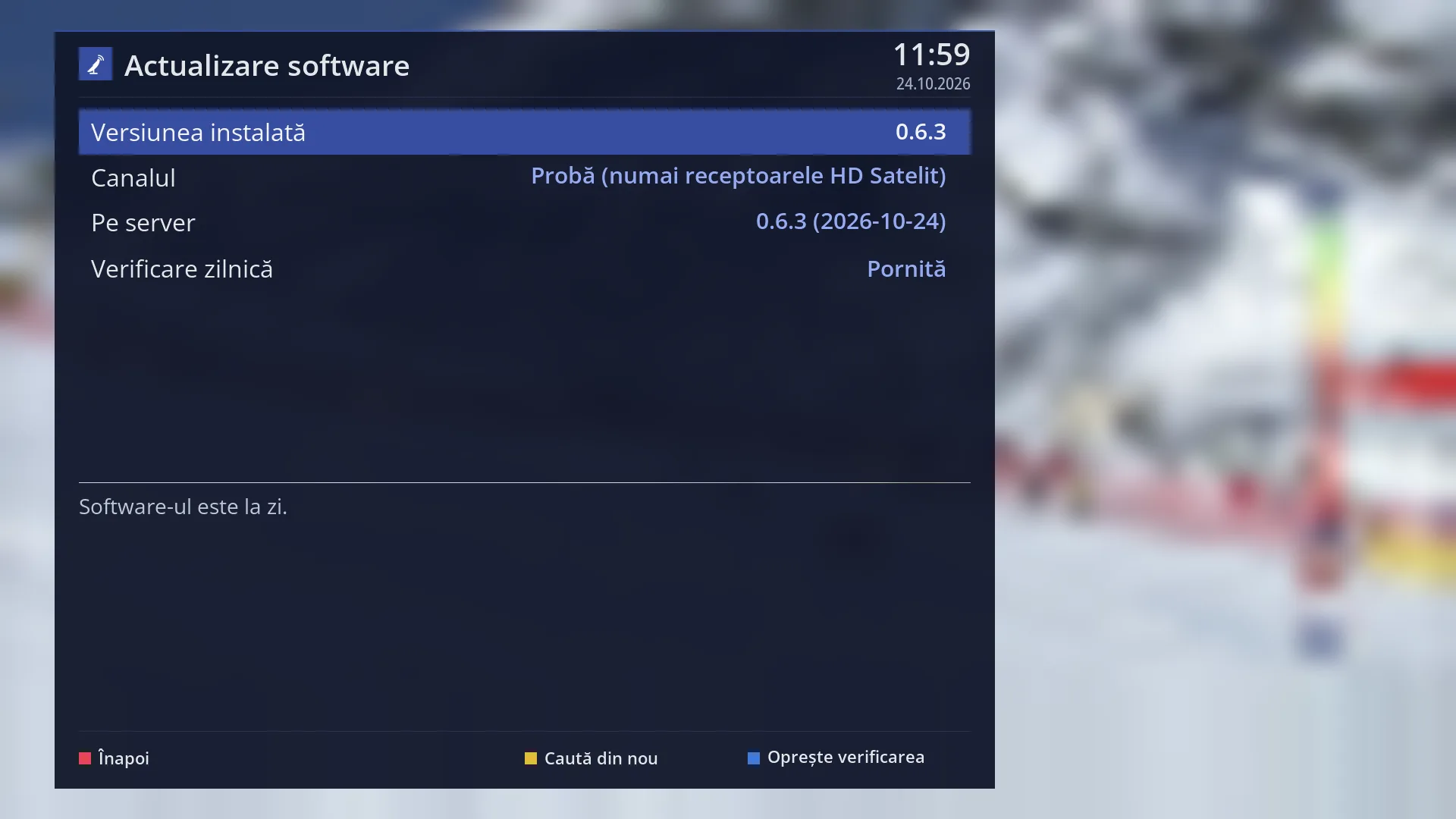
Bibliotecile de sistem la zi
Bibliotecile pentru conexiuni securizate, descărcări și redare sunt aduse la zi (OpenSSL 3.6.5, GnuTLS 3.8.13, curl 8.23.0, FFmpeg 8.0.3) și verificate la fiecare versiune după găurile de securitate cunoscute. Reparațiile vin prin actualizare, fără imagine nouă.
Vezi în ajutor ›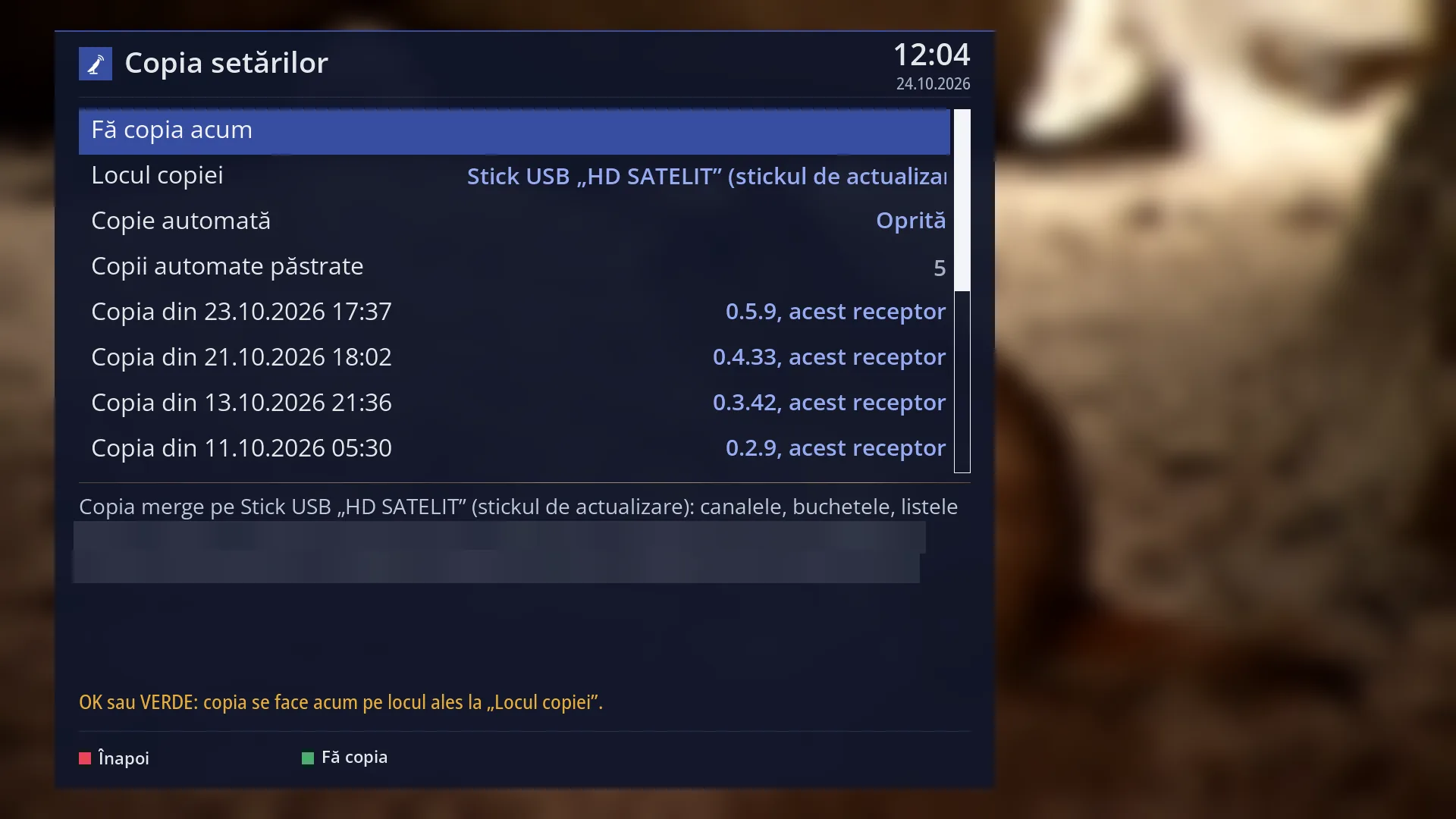
Copia setărilor, pusă singură la loc
Copia canalelor și a setărilor pe stick, la cerere sau zilnic; după o imagine nouă se pune singură la loc.
Vezi în ajutor ›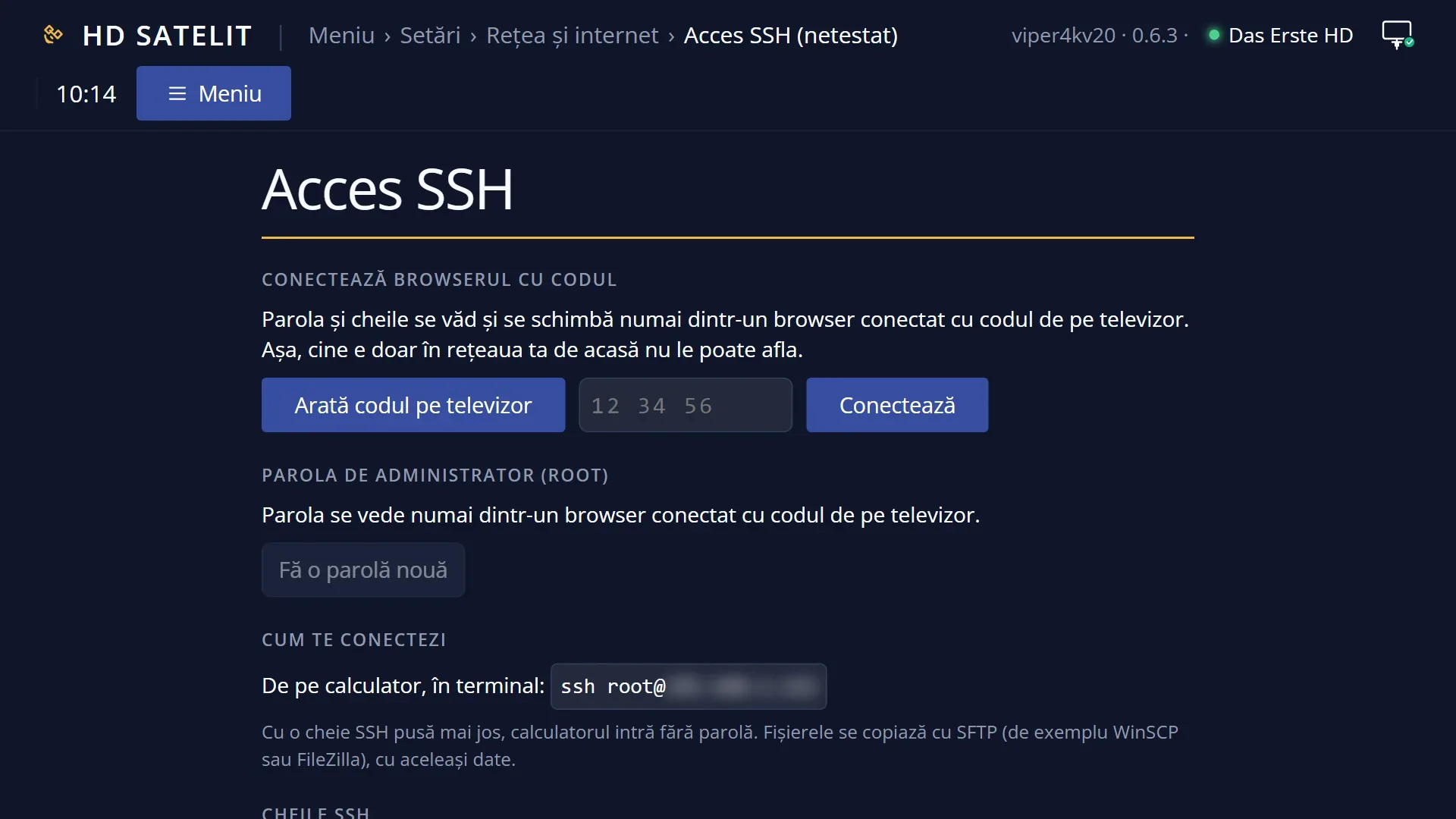
Parola receptorului
Parola pentru SSH și SFTP ți-o alegi în Setări > Rețea și internet sau în interfața web și o vezi oricând acolo. Cu parola se intră numai din rețeaua ta de acasă, iar telnet e oprit.
Vezi în ajutor ›Viteză și resurse
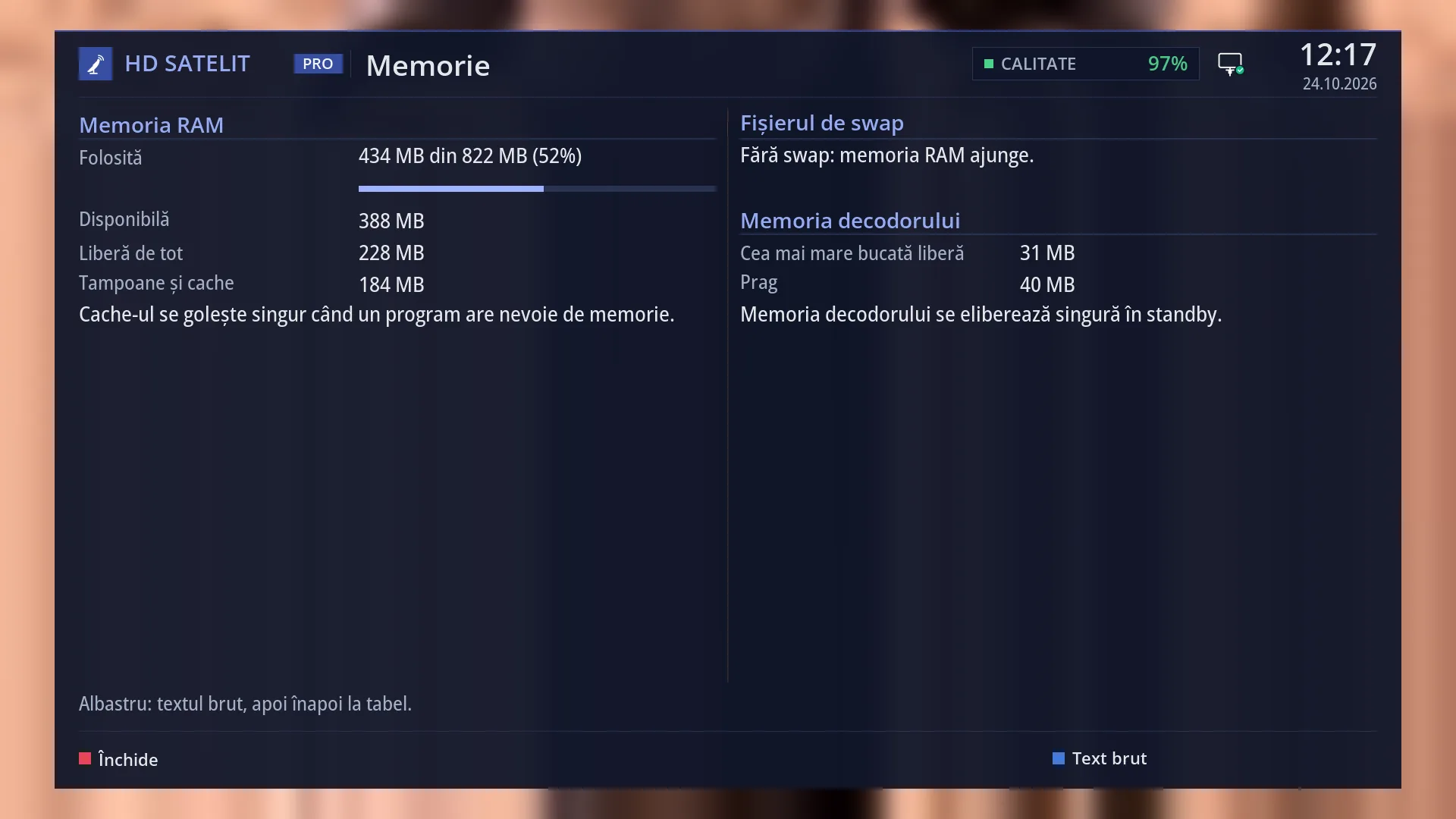
Memoria eliberată singur în standby
Când e nevoie, după câteva minute de standby receptorul se repornește fără să aprindă televizorul și rămâne în standby, ca memoria decodorului să fie iar întreagă.
Vezi în ajutor ›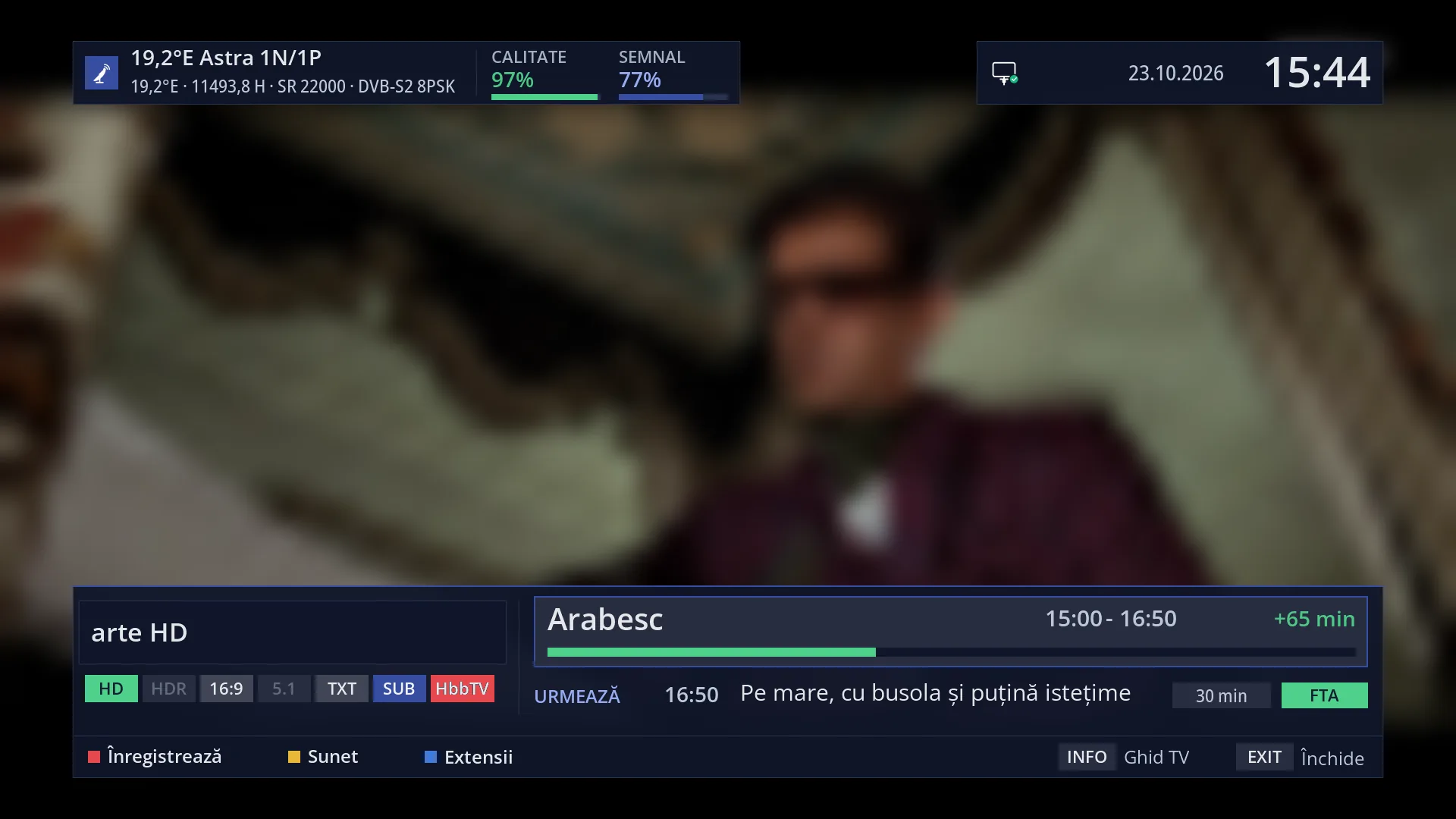
Schimbarea canalului, măsurată
Pe receptorul de probă, de la tastă până la imagine: în jur de 0,7 secunde pe același transponder și 1,3 secunde pe altul (mediane, canale libere). Până apare canalul nou rămâne ultima imagine, nu ecran negru.
Vezi în ajutor ›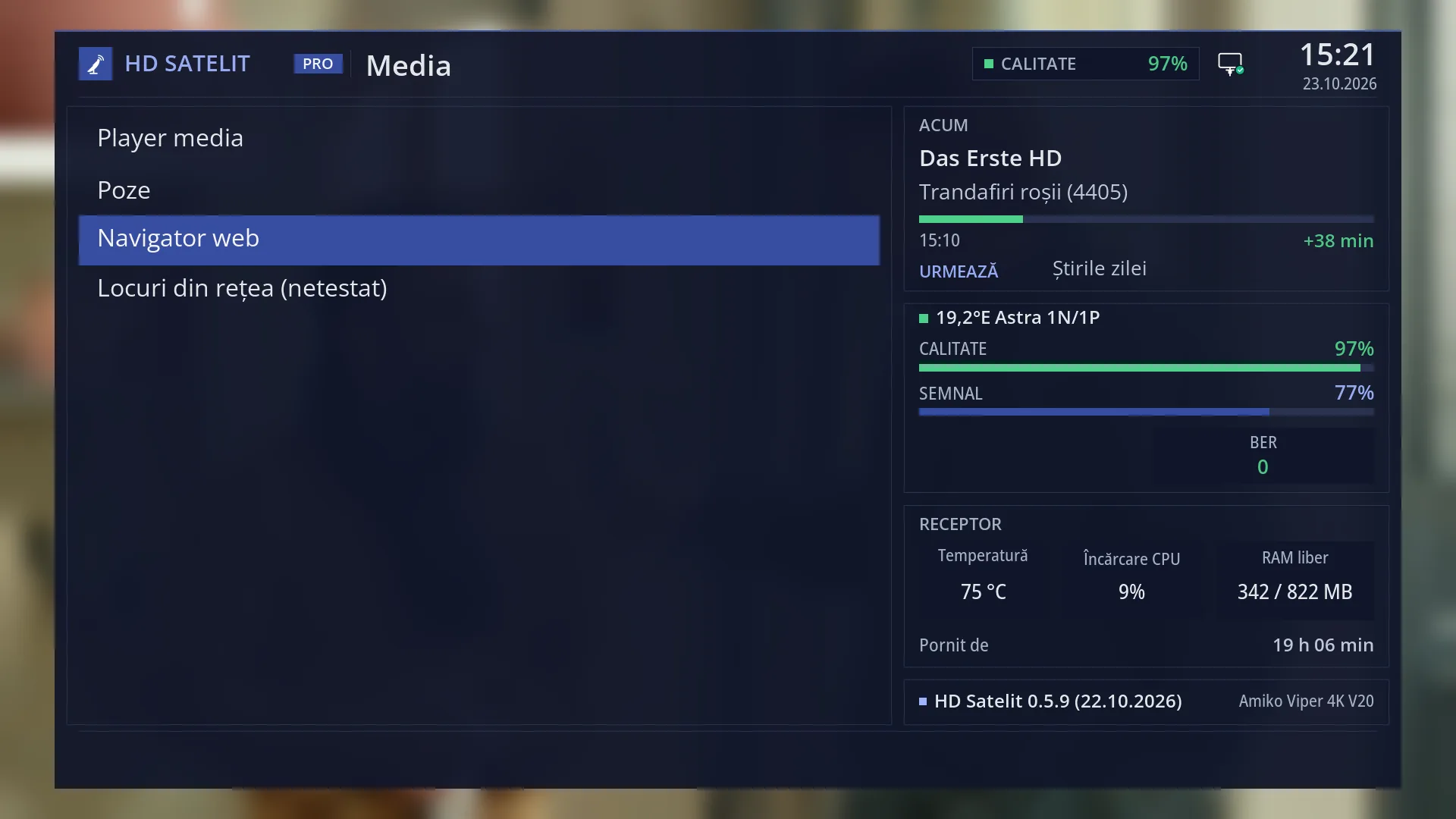
Navigatorul pornește numai când îl chemi
Navigatorul și aplicațiile canalelor nu ocupă memorie până nu le deschizi; la închidere memoria revine.
Vezi în ajutor ›Exclusiv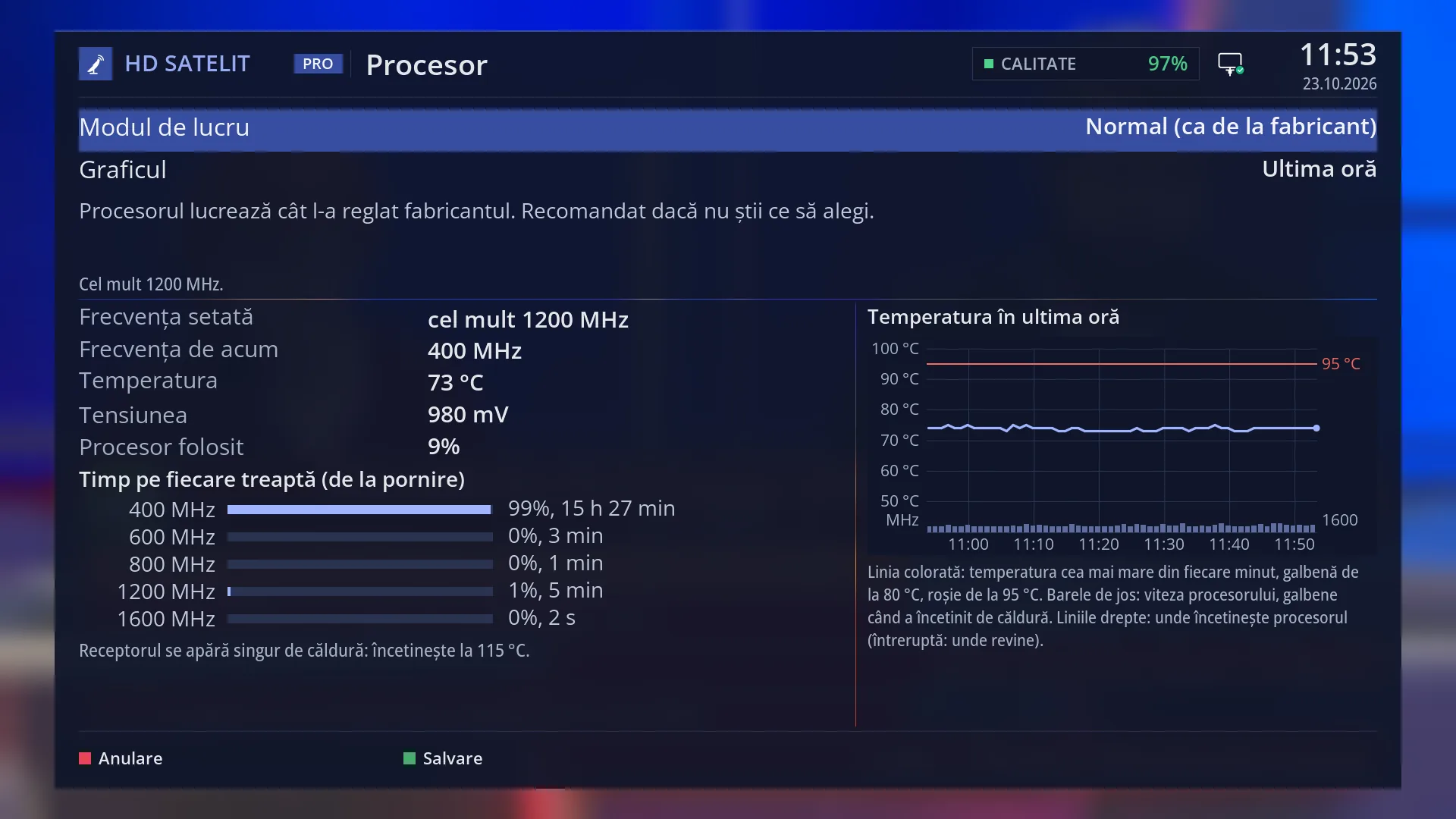
Procesorul și căldura
Graficul temperaturii procesorului pe ultima oră și modul de lucru; în modul rapid, la 85 °C receptorul încetinește până se răcește la 78 °C.
Vezi în ajutor ›Meniuri, aspect și afișaj
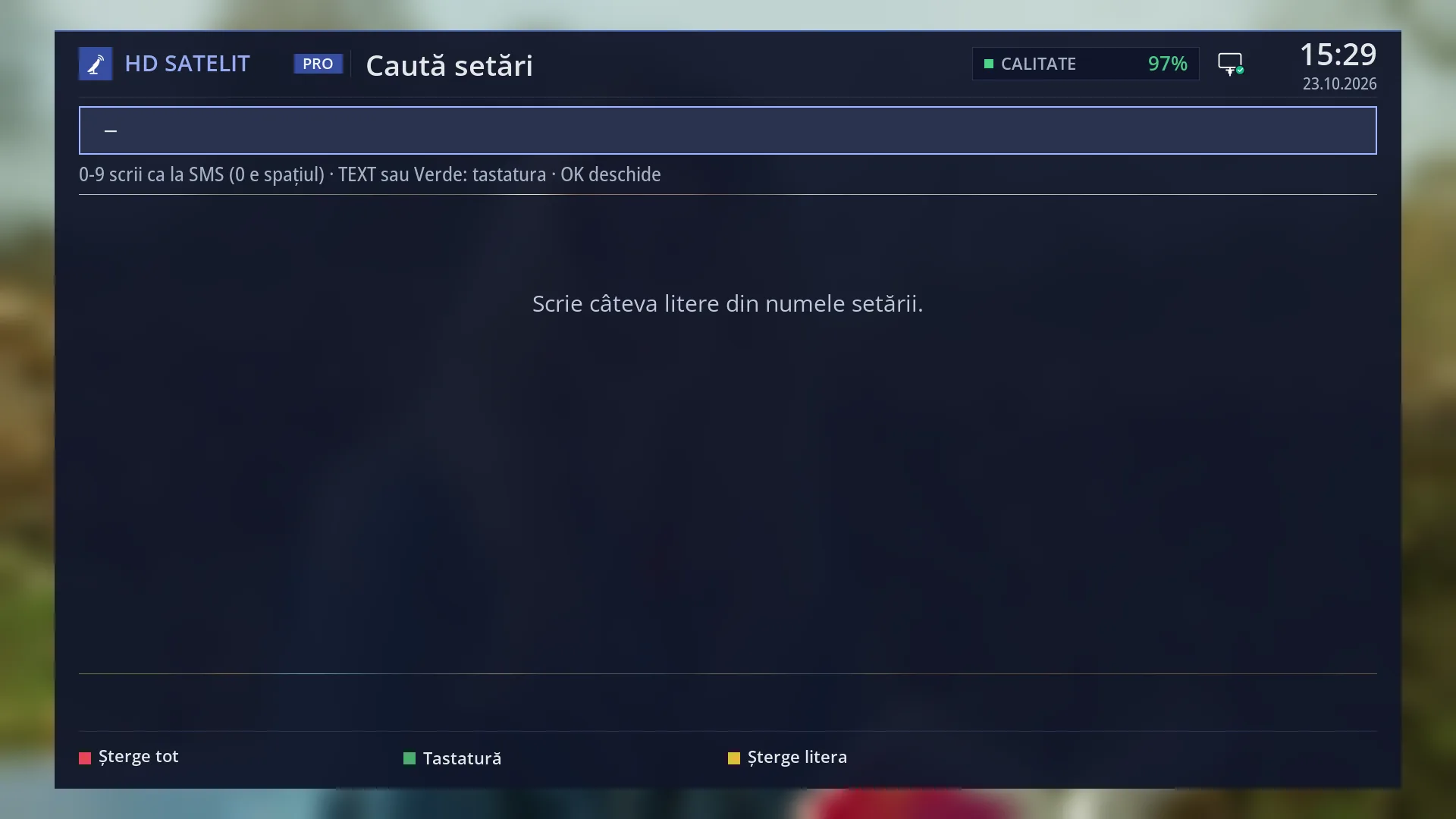
Caută setări
Scrii câteva litere cu cifrele telecomenzii și ajungi direct la setare. Tasta TEXT deschide căutarea din orice meniu.
Vezi în ajutor ›Exclusiv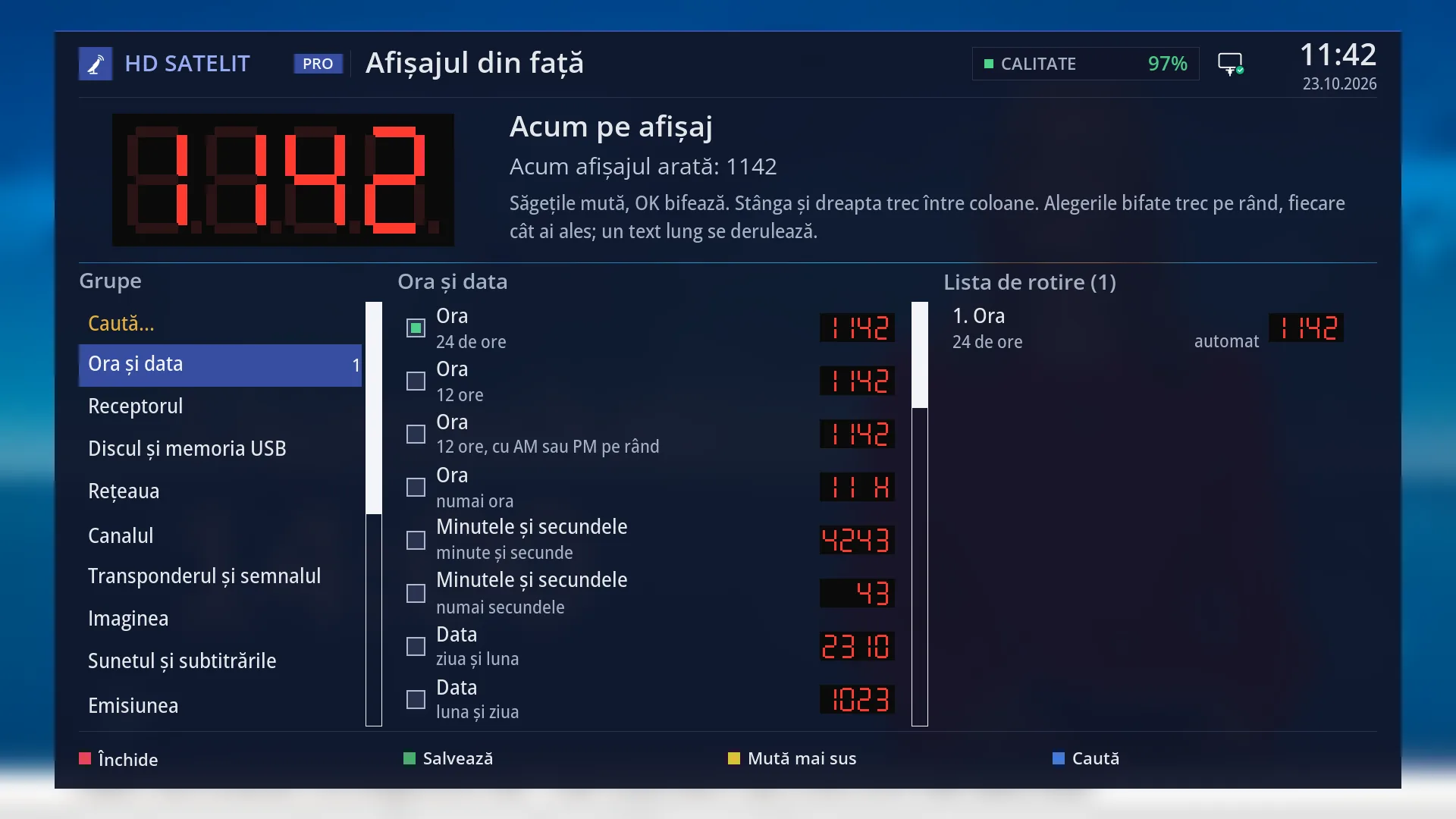
Afișajul din față cu multe date
Afișajul cu patru cifre arată pe rând, cât vrei, ora, canalul, semnalul, piesa de la radio și peste o sută de alte date. Poate arăta și un personaj care clipește și zâmbește.
Vezi în ajutor ›Exclusiv
Mouse și tastatură USB
Pui un mouse în receptor și ai săgeată pe ecran: clic pentru OK, clic dreapta pentru Ieșire. Tastatura scrie și literele românești.
Vezi în ajutor ›Exclusiv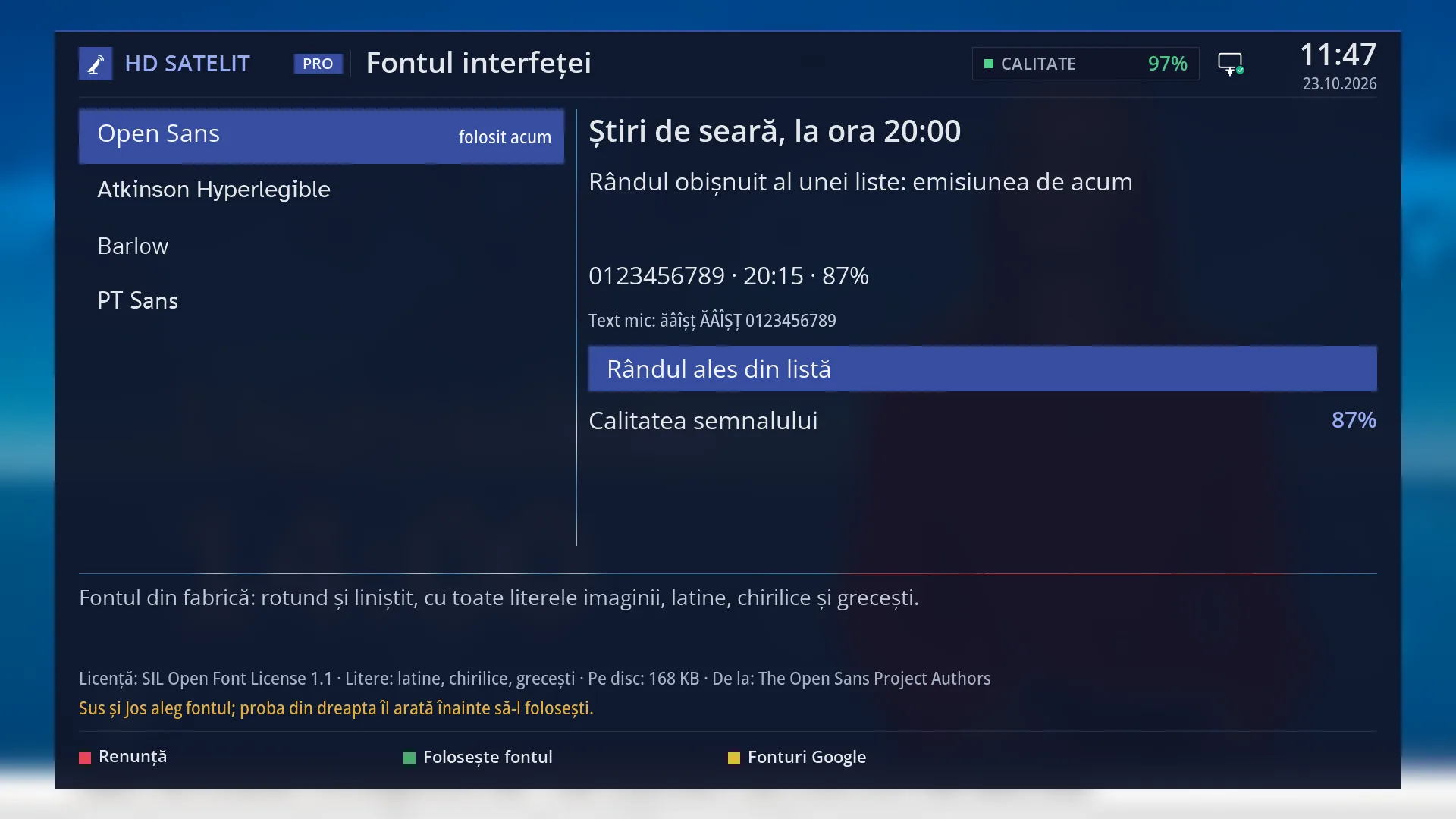
Fontul interfeței, și din Google Fonts
Alegi fontul meniurilor dintre patru fonturi ușor de citit de la distanță sau dintre cele aproape 1800 de fonturi Google: îl vezi cu diacritice, receptorul îl descarcă și îl pune în meniuri singur, fără FTP și fără alte programe. Cu probă înainte.
Vezi în ajutor ›Exclusiv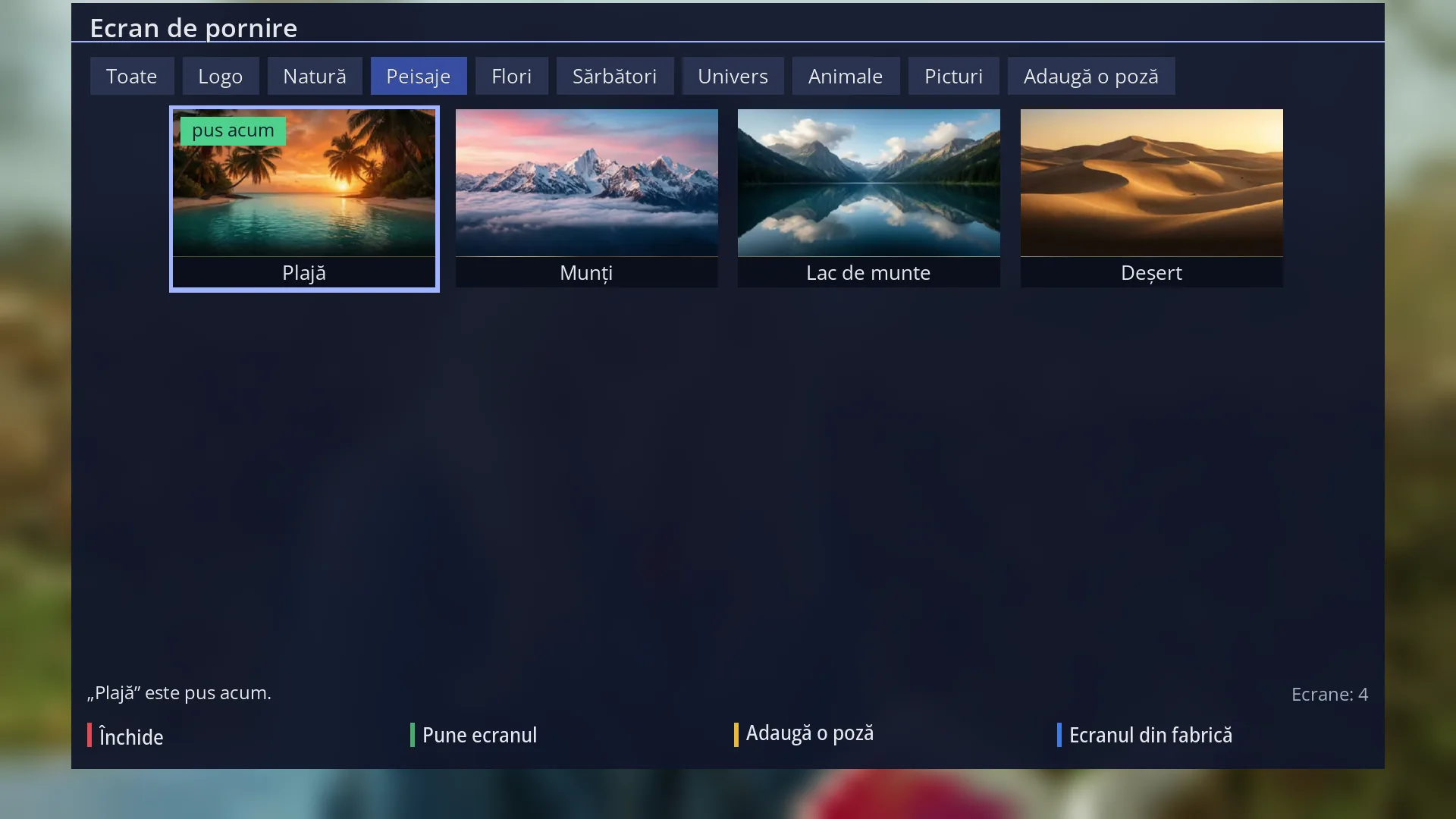
Ecranul de pornire
Poza de la pornire o alegi dintr-o galerie pe grupe sau pui o poză a ta de pe stick. Jos scrie versiunea, ca să vezi că s-a pus actualizarea.
Vezi în ajutor ›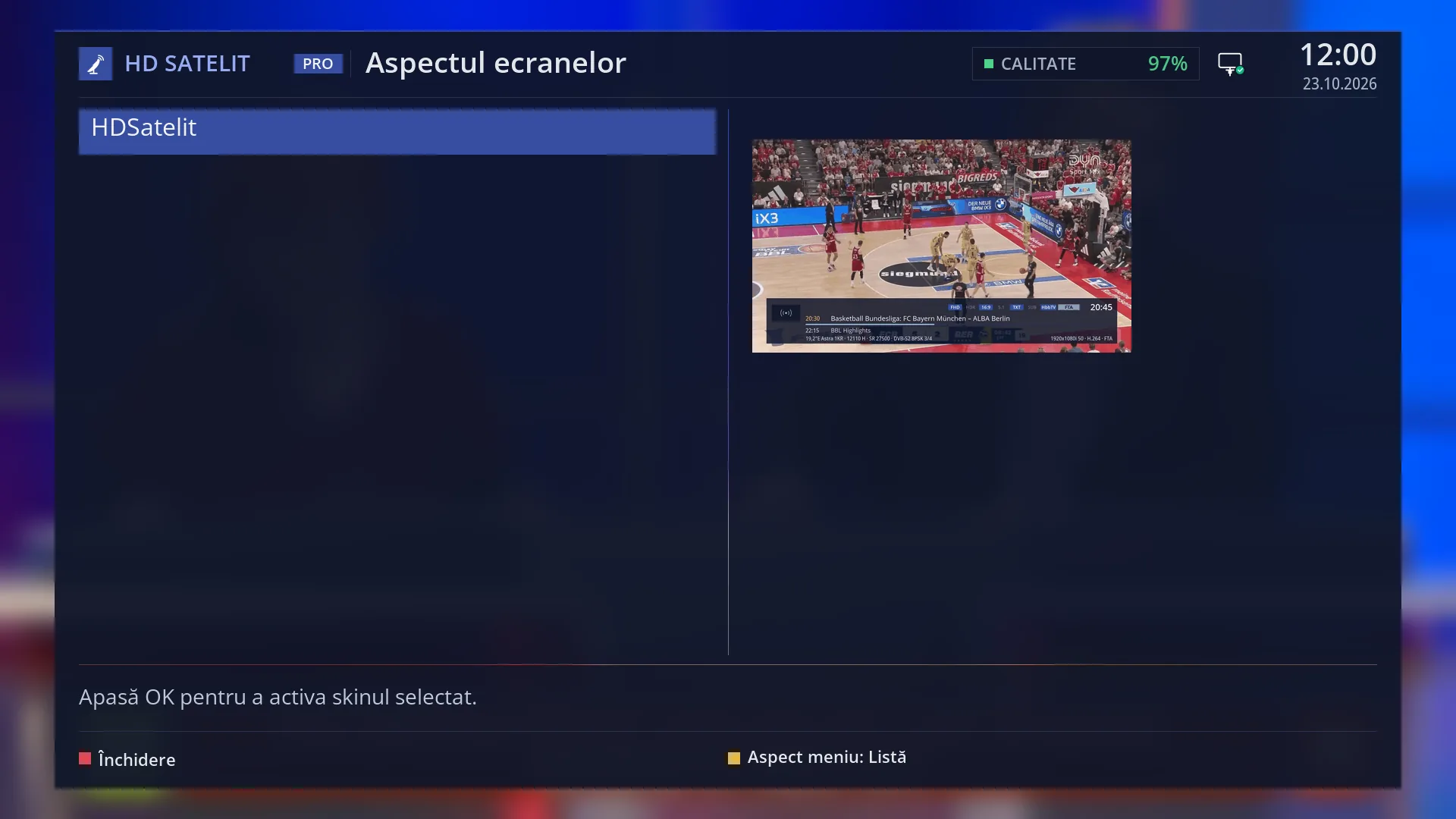
Două teme și meniu cu dale
Tema Clasic, aerisită, sau Pro, cu mai multe informații; meniul poate fi listă sau dale, schimbat cu tasta galbenă.
Vezi în ajutor ›Exclusiv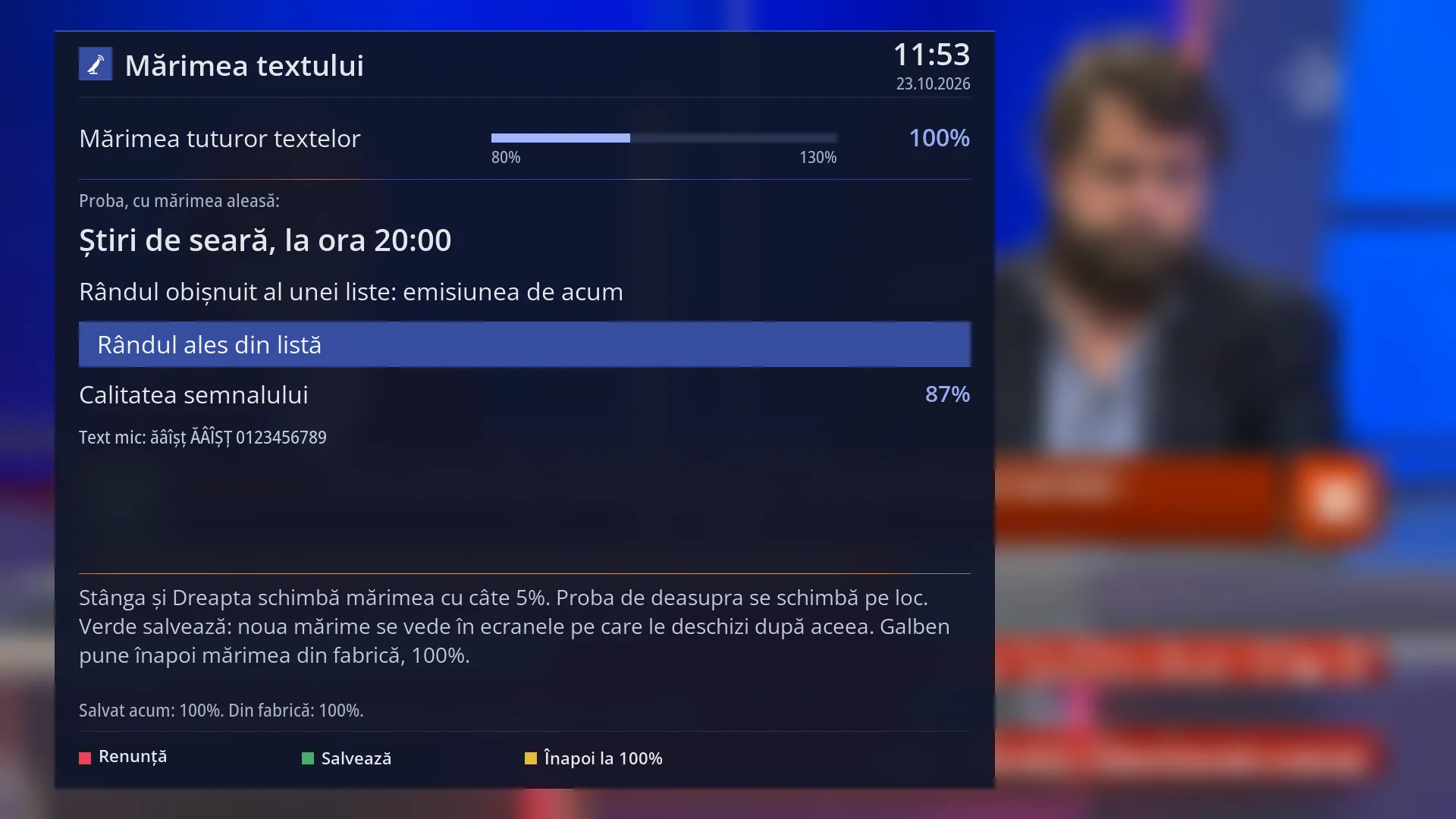
Mărimea textului
Toate textele se măresc între 80 și 130 %, cu glisor și probă pe loc; un text care nu încape derulează, nu se taie.
Vezi în ajutor ›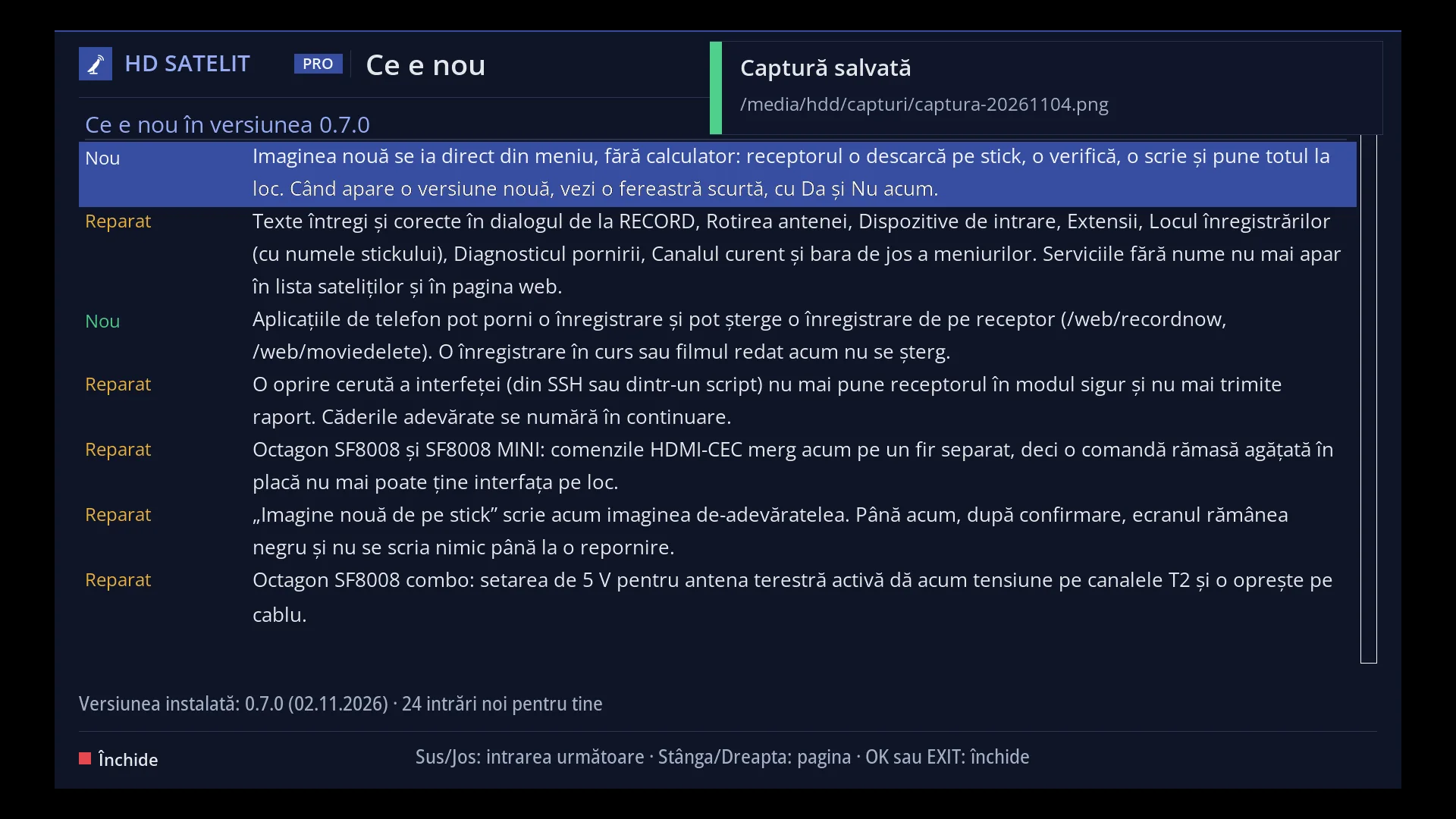
Tasta de captură
A treia tastă cu desen de ecran de pe telecomandă, sau Print Screen pe o tastatură USB, salvează ce vezi pe ecran pe stick sau, fără stick, în memoria receptorului. Capturile le pui apoi direct într-un mesaj pe forum.
Teletext
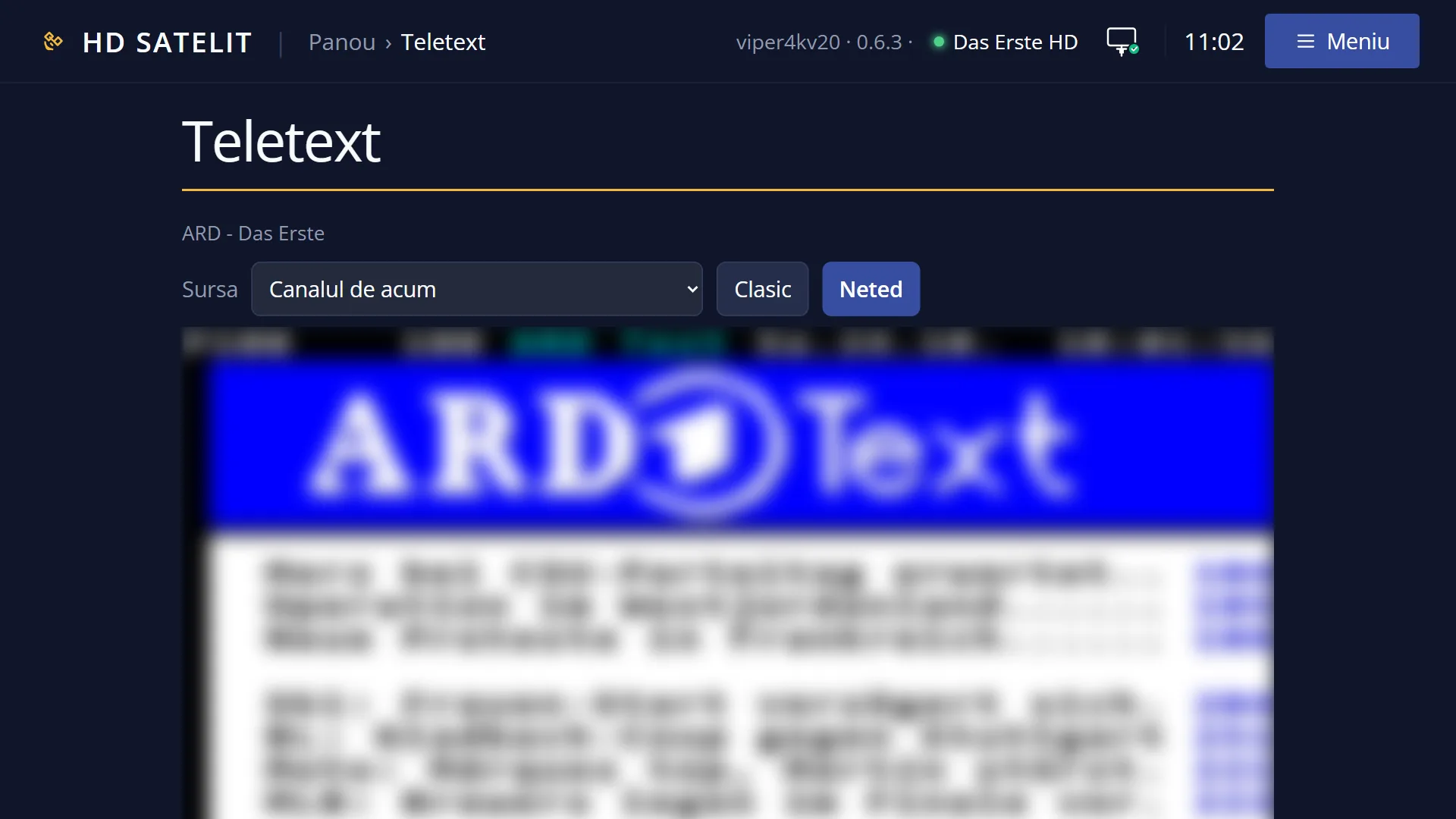
Teletext neted
Literele și desenele teletextului ies netede, cu linii drepte și colțuri rotunde; conturul, umbra și relieful le alegi.
Vezi în ajutor ›Exclusiv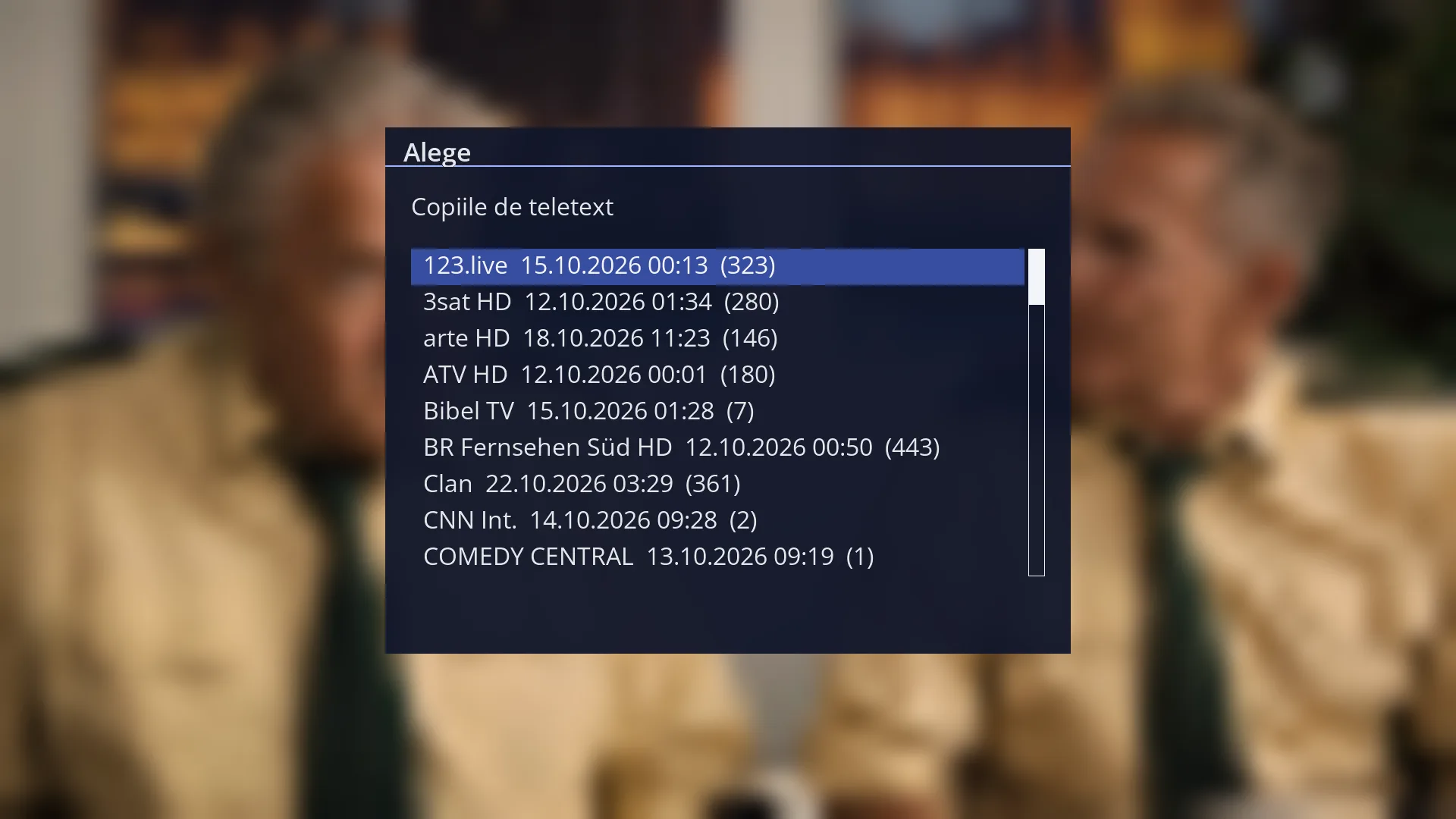
Copiile de teletext
Receptorul salvează singur teletextul canalelor. Îl citești și fără antenă, pe televizor sau în browser, și îl descarci pe telefon.
Vezi în ajutor ›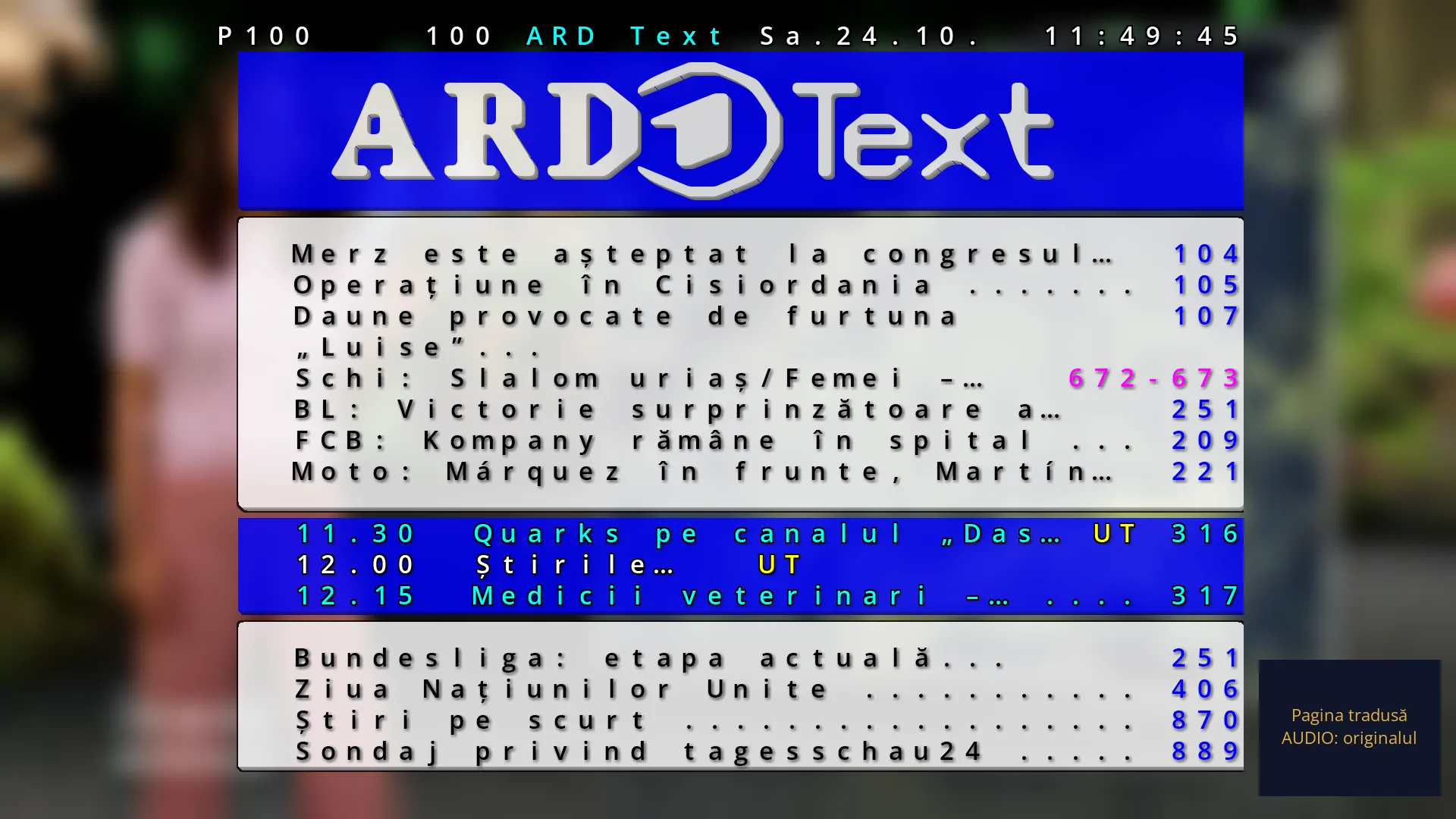
Teletextul
Teletextul canalului, cu culori, desene, subpagini și tastele colorate, pe tot ecranul sau peste emisiune.
Vezi în ajutor ›Limbi
Exclusiv nu există în imaginile Enigma2 cu cod public, la comparația din octombrie 2026.
Acestea sunt doar o parte din funcții; altele vin prin actualizări.
Receptoare
419 receptoare în listă
19 în pregătire, 379 în studiu, pe 72 mărci. Vezi toată lista.
Ultima versiune
0.7.7 · 17.11.2026
- HbbTV: pe canalele italiene, și pe Rai 1, e de ajuns o singură apăsare pe ROȘU, iar tastele colorate apăsate cât se încarcă aplicația nu mai deschid meniuri peste ea.
- YouTube din Aplicații redă filmele pe placa receptorului, cu sunet, pe ARM, iar playerul nu se mai închide pe filmele de rețea date de pluginuri.
- Navigator web: pe Vu+ Solo SE se instalează din Aplicații cu un OK sau vine gata în imaginea pentru stick; Vu+ Duo2 primește imaginea, ca alfa, cu navigatorul.
- HbbTV: TVP și ServusTV On (Octagon) pornesc filmele, pe Vu+ filmul nu mai e acoperit de pagină, iar paginile grele și tasta ținută nu mai blochează navigatorul.
- Tunerul de rezervă din rețea (Setări tuner, oprit din fabrică) aduce canalul de la alt receptor HD Satelit din casă, fără să-i ia televizorul sau înregistrările.
- Aplicația IPTV: OK pe o sursă îi deschide pagina, cu Canale TV, Filme și Seriale; toate filmele contului ajung în Filme și seriale, nu doar primele 2000.
- IPTV: sursele fără HTTPS rămân verzi, ghidul canalelor de internet nu mai încetinește interfața, iar Filme și seriale reîncearcă singur o legătură refuzată.
- Bara canalului poate arăta vremea, ECM-ul și semnalul în dB sau %, iar a doua bară debitul video și sunet, acum și pe canalele criptate.
- Volum egal între canale și pe Vu+ și AX HD51, prin nivelarea automată a driverului (HDMI, optic sau analogic), pe televizor și în interfața web.
- Știrile HD Satelit din Aplicații, din navigator și din economizorul de ecran vin de pe serverul nostru, în limba meniului și fără reclame.
- Tema Pro are fundaluri tematice, din imagine sau de pe serverul nostru, iar rezoluția interfeței are varianta Automată: 2K numai când placa și televizorul pot.
- Meniul: intrările se mută cu săgețile (MENU > Mută), iar în dale fiecare intrare are o descriere și poziția ei.
- VERDE deschide Extensii și aplicații, ALBASTRU lista scurtă cu funcțiile imaginii, iar mouse-ul merge în Aplicații, YouTube și navigator și ca telecomandă.
- Lista de canale: buchetul se redenumește pe loc, numerele rămân corecte, iar Afișează IPTV și alte liste în Buchete (Da din fabrică) alege ce apare între buchete.
- Listele de canale Ciefp și Morpheus883 se descarcă și se instalează din receptor (Scanare > Liste implicite de canale), cu punere la loc.
- Scanarea pornește pe tunerul care are satelitul ales, iar un tuner FBC cu cablul în mufa B e găsit și setat singur când A nu prinde nimic.
- Căutarea oarbă cu satelitul ales din ecran, și cu antena pe motor (antena se rotește întâi); pe Vu+ Solo SE își aduce singură programul.
- Releul DVB-T2 și DAB+ de pe satelit așteaptă antena pe motor, iar după o eroare reia singur canalul după 1, 2, 5, 10, apoi 30 de minute.
- Un satelit șters rămâne șters, și după actualizare, iar rotirea antenei folosește numai sateliții pe care tunerul îi poate primi.
- Abertis 30W: canalele nu mai rămân negre pe Vu+, 12599,76 V își păstrează cele 5 programe, iar șapte transpondere DVB-T2 au roll-off-ul anunțat de post.
- Modulul de acces spune de ce nu pornește, cel nou instalat e ales singur, cel care cade pornește din nou, iar cheile publice vin cu un OK, și din web.
- Acces condiționat arată și modulele puse de alte pachete, cu interfața lor web, iar Informații despre decriptare arată cititoarele, clienții și jurnalul.
- Asistența: echipa îți poate pune o întrebare cu Da sau Nu, iar răspunsurile ei la rapoartele tale apar singure; oprirea cu ROȘU cere confirmare.
- Repornirea și oprirea din meniu merg și când un plugin ține interfața, iar pe televizor apare Interfața repornește, Receptorul repornește sau Receptorul se oprește.
- Extensii nu mai pun pe bucăți pachetele imaginii (te trimit la Actualizare software), iar o actualizare rămasă neterminată se repară singură.
- Interfața nu se mai blochează după pornire, în ecranele modulelor, în Extensii și cu liste mari de canale, iar repornirea ei nu mai stă 45 s după un plugin.
- Pe SF8008 primul zap după repornirea interfeței nu mai oprește receptorul, egalizatorul nu mai oprește imaginea, iar fără imagine apare fond negru după 4 s.
- Interfața web merge din nou pe https, adresa și codul QR sunt în Informații > Rețea, iar o pagină de pe internet nu mai poate comanda receptorul.
- VPN: servere pe țară la NordVPN și IPVanish, iar tasta rapidă VPN deschide ecranul VPN; Wi-Fi-ul USB care nu mai aude routerul se reface singur.
- DVB-I: o listă ștearsă rămâne ștearsă, iar cele care nu răspund se reîncearcă tot mai rar; ghidul TV din internet e și pentru Rusia, Ucraina, Belarus, Kazahstan.
- Ceasul se potrivește și fără NTP și satelit, siglele din comunitate apar imediat după codul QR, iar Despre imagine > Mulțumiri arată cine a trimis cod.
- Montarea discurilor e și în Setări > Sistem și dispozitive și le arată pe toate, iar NeoBoot nu mai închide interfața și nu mai oprește discul USB la pornire.
- Locuri din rețea (montarea SMB și NFS) se găsesc acum și în Rețea și internet și în căutarea din meniu, iar GALBEN adaugă un loc nou.
- Imagine nouă se scrie și din pornirea multiplă de pe stick sau disc, pe AX HD51 fără să formateze celelalte locuri, iar copia completă din alt loc rămâne.
- Import canale și setări găsește copia altei imagini și fără stick; importul, listele străine și copia setărilor păstrează IPTV-ul, buchetele și alegerea Niciunul.
- Temele altor imagini merg mai bine: componentele lor vin în imagine sau din feed, fereastra video nu mai e neagră, iar ajustările unei teme rămân ale ei.
- Pluginurile altora: listele VOD din GT IPTV Player nu mai ies goale, AtileHD nu mai închide interfața, iar un plugin compilat pentru altă versiune e semnalat pe loc.
- Traducerea subtitrărilor nu mai pornește când sunetul sau subtitrarea sunt deja în limba ta și se oprește pe canal, iar Informații HDMI e tradus.
- CI și CI+: EXIT nu mai închide alocarea, CI-ul merge și pe plăcile cu un slot și pe tunerele FBC de după D, iar la CI+ se încearcă singur altă formă a cheii.
- Transcodarea spre telefon pe receptoarele Vu+ cu codor: fluxul pentru aplicații, numai din rețeaua de acasă.
Cum lucrăm la imagine
La imaginea HD Satelit am folosit o mulțime de unelte de inteligență artificială, unele care rulează pe calculatoarele noastre și altele în cloud, ca să o îmbunătățim și să o testăm. Folosirea lor are costuri considerabile, dar ne ajută să lucrăm mai repede și să găsim mai multe greșeli înainte să ajungă la voi.
Fiecare versiune trece prin peste 600 de seturi de teste automate și prin probe pe un receptor adevărat și într-un emulator Enigma2 făcut tot de noi, înainte să ajungă la voi: întâi pe un canal de probă, apoi pe cel public.
Fără aceste unelte, ce am făcut în câteva luni ne-ar fi luat ani. Optimizările și testele ar fi avut costuri uriașe și ar fi cerut echipe de profesioniști pe perioade lungi, iar multe dintre optimizările de performanță și de securitate la care am ajuns ar fi fost greu de atins.
O parte din cod am scris-o noi, iar codul făcut cu ajutorul acestor unelte îl citim, îl corectăm și îl probăm tot noi. Deciziile, probele pe receptor și verificarea finală le facem noi, echipa HD Satelit. Codul sursă al fiecărei versiuni publicate e deschis, ca oricine să poată vedea ce face imaginea.