

Aplicația HbbTV a canalului
Pozele se completează: acum 1 din receptor și 9 din interfața web; ținta e cel puțin 5 din fiecare, cu săgeți și chenare, și, unde o setare schimbă ce vezi, o comparație înainte și după.
La ce folosește
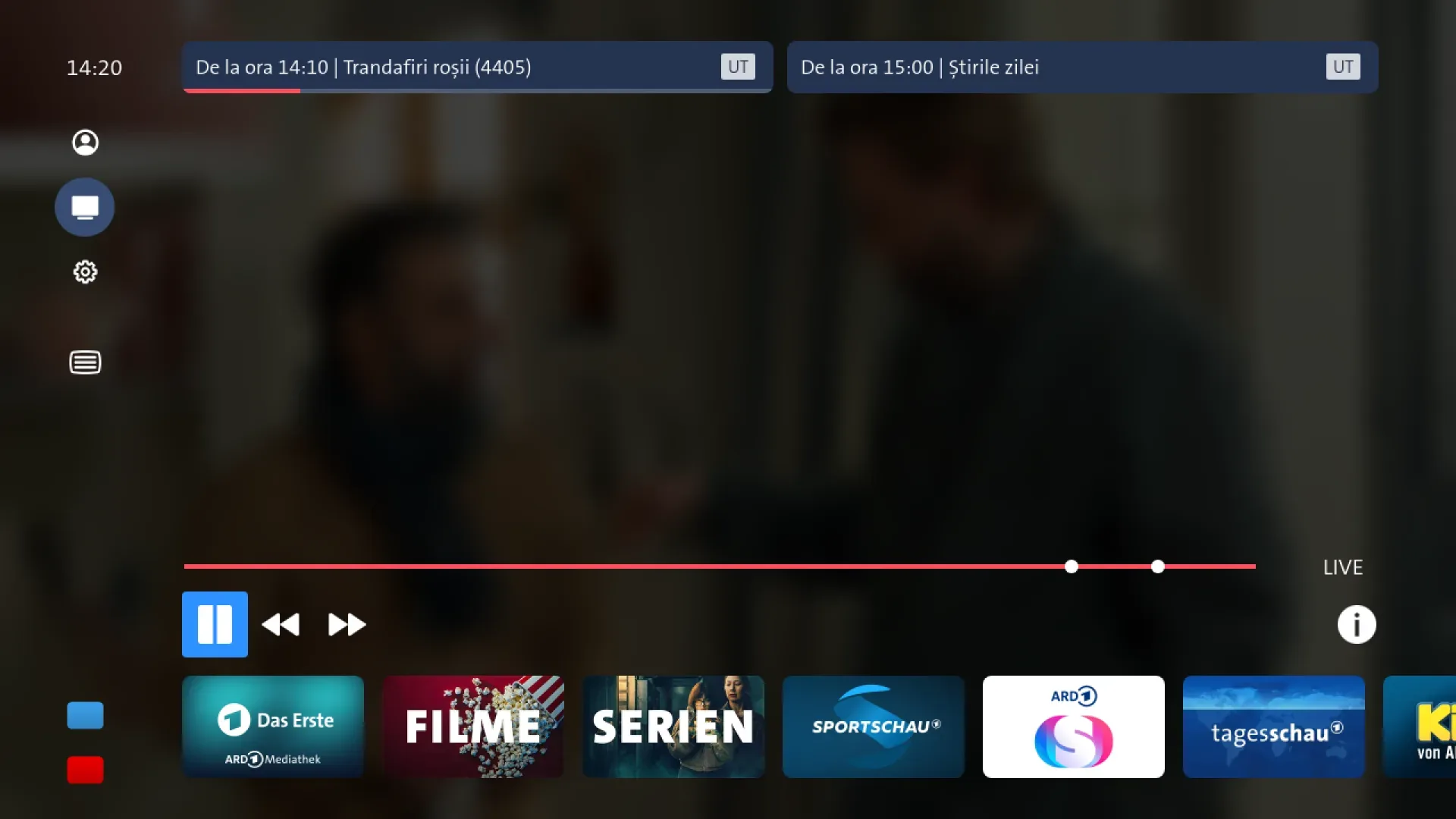
Multe canale trimit, pe lângă emisiune, o aplicație HbbTV: un ghid de programe, știri, vremea, arhiva emisiunilor, concursuri sau pagina postului. Aplicația se deschide cu tasta ROȘU, peste emisiune, iar emisiunea merge mai departe dedesubt sau micșorată într-un colț, cum cere aplicația.
Aplicația vine de obicei de pe internet (receptorul are nevoie de internet); unele vin chiar din semnalul satelitului (vezi „HbbTV din semnalul satelitului”).
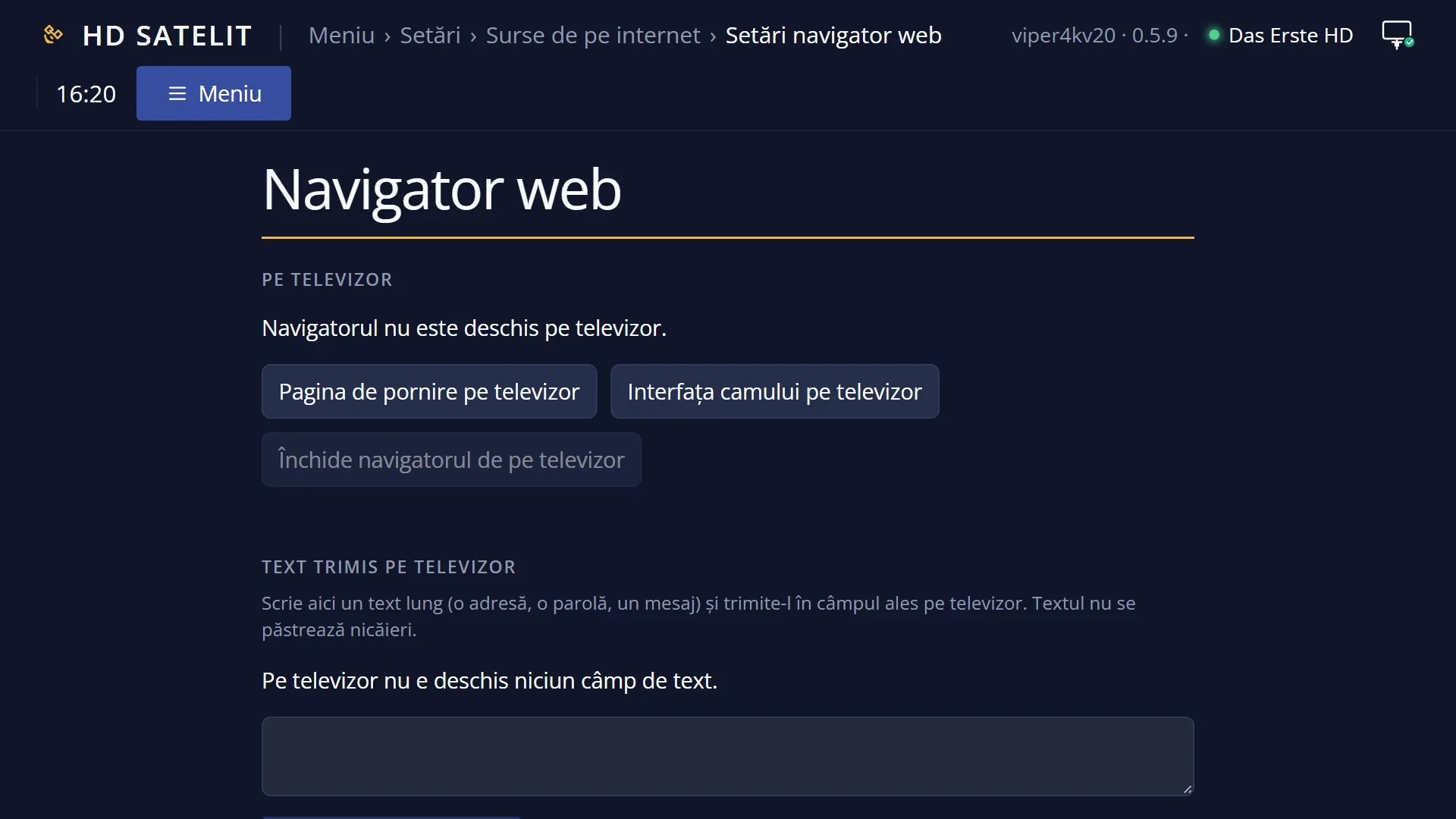
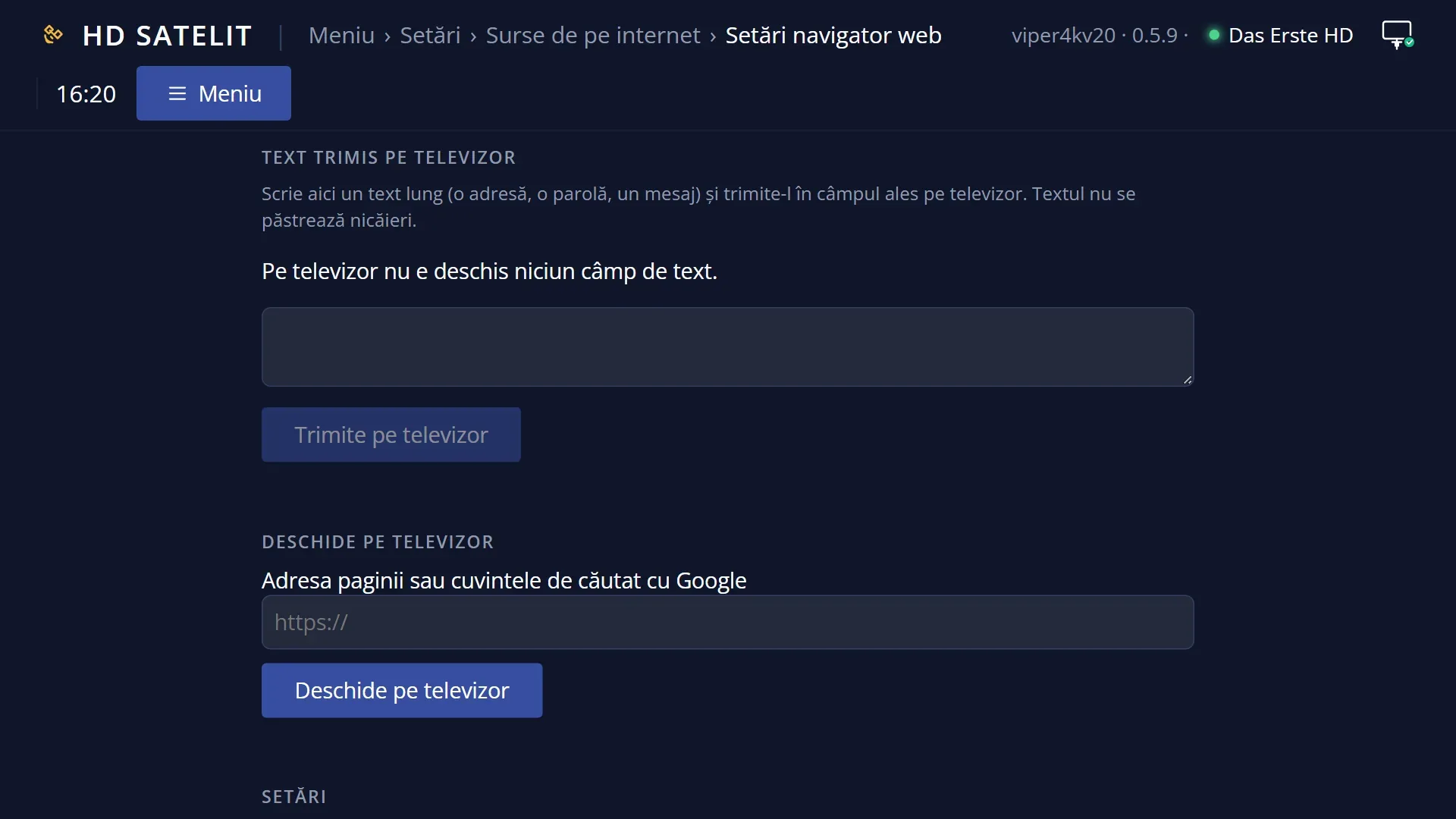
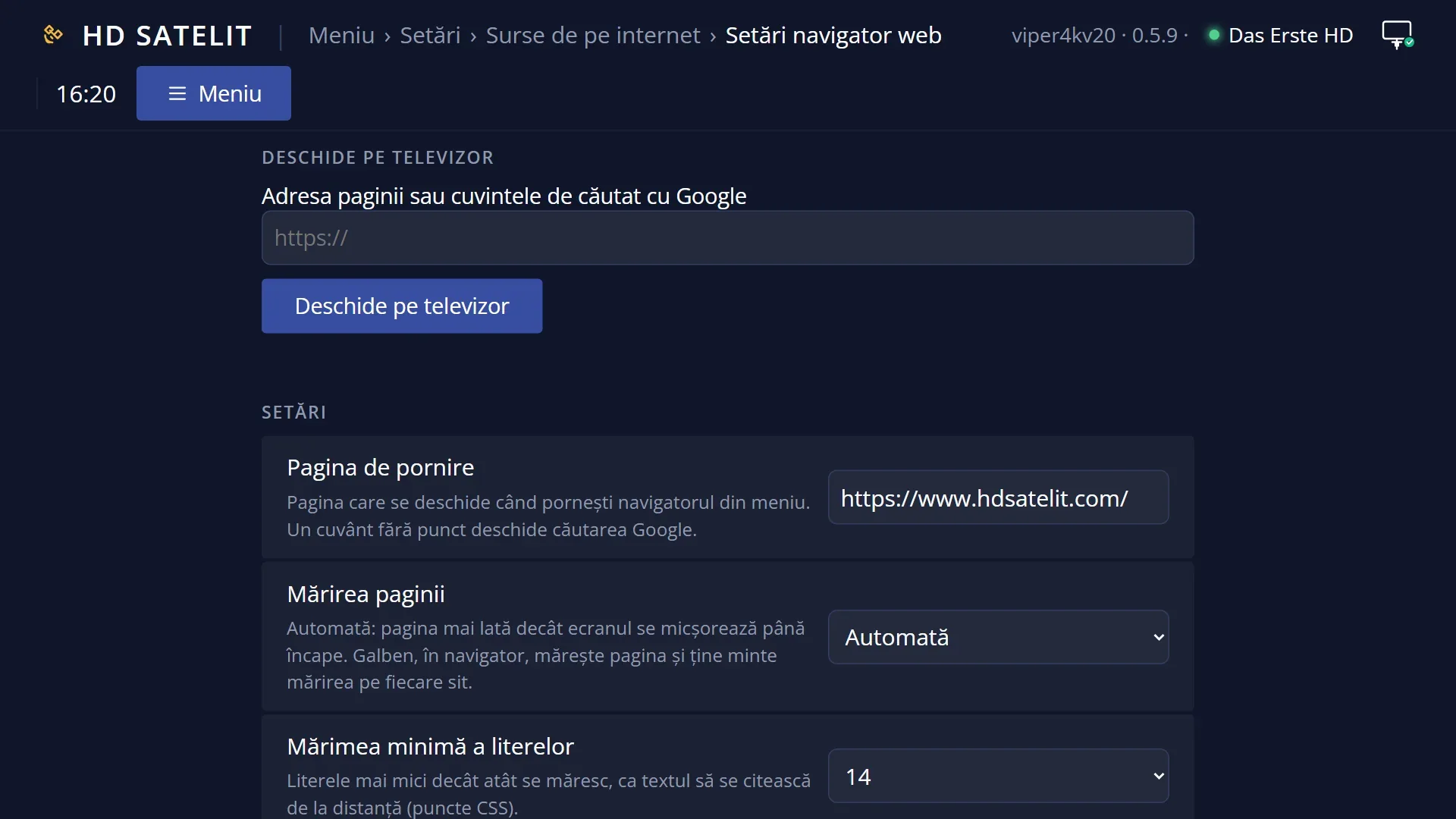
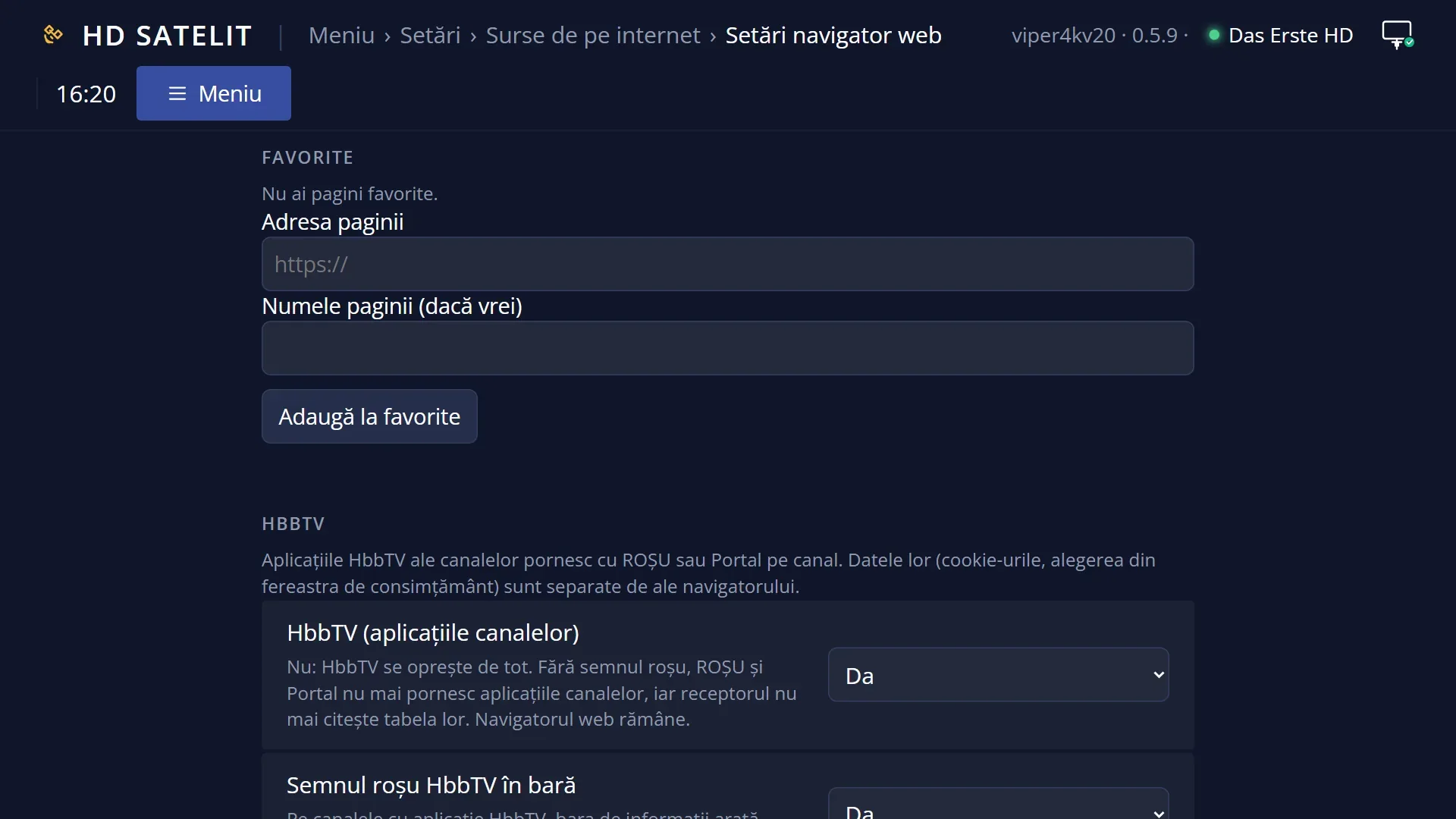
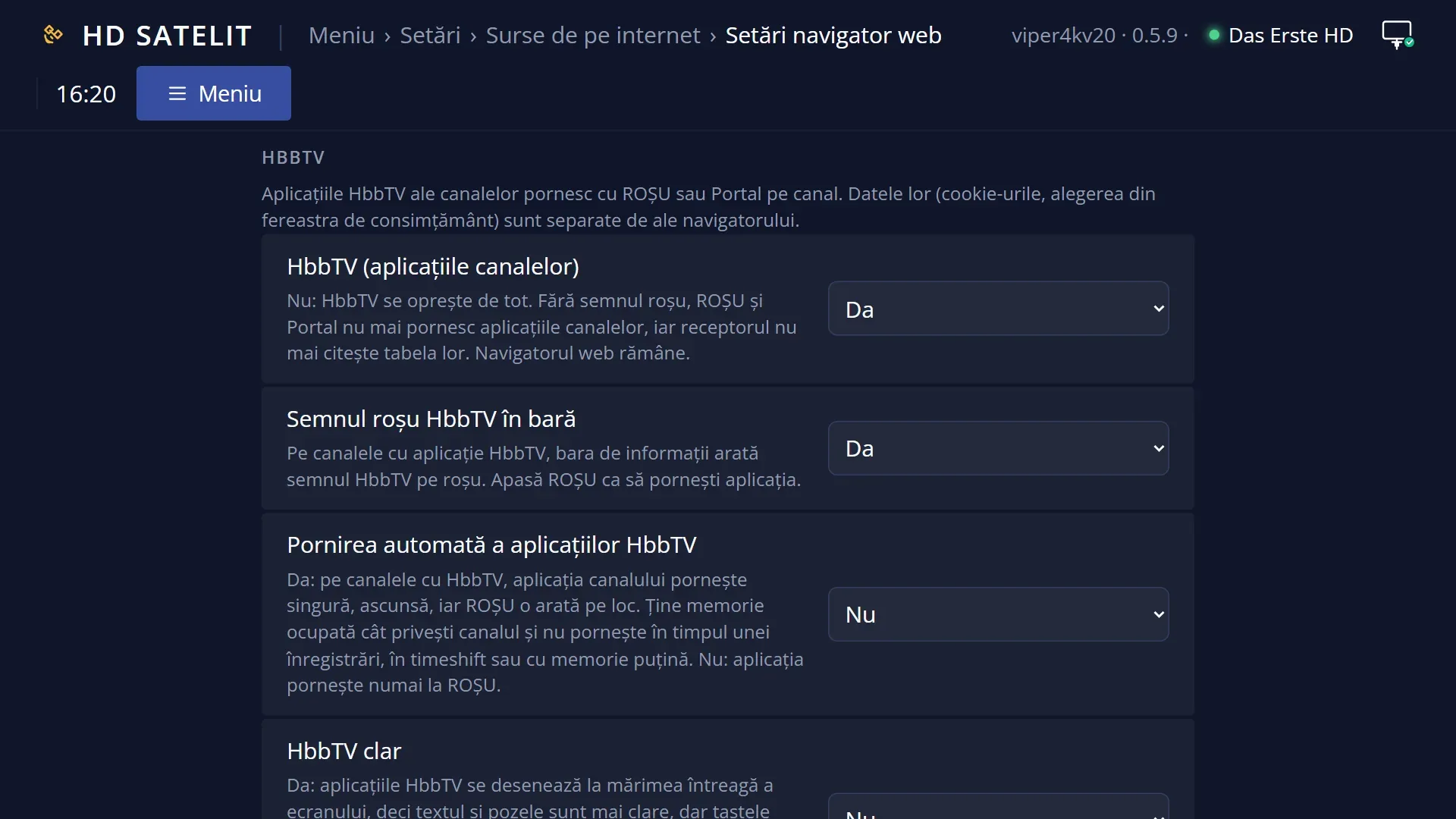
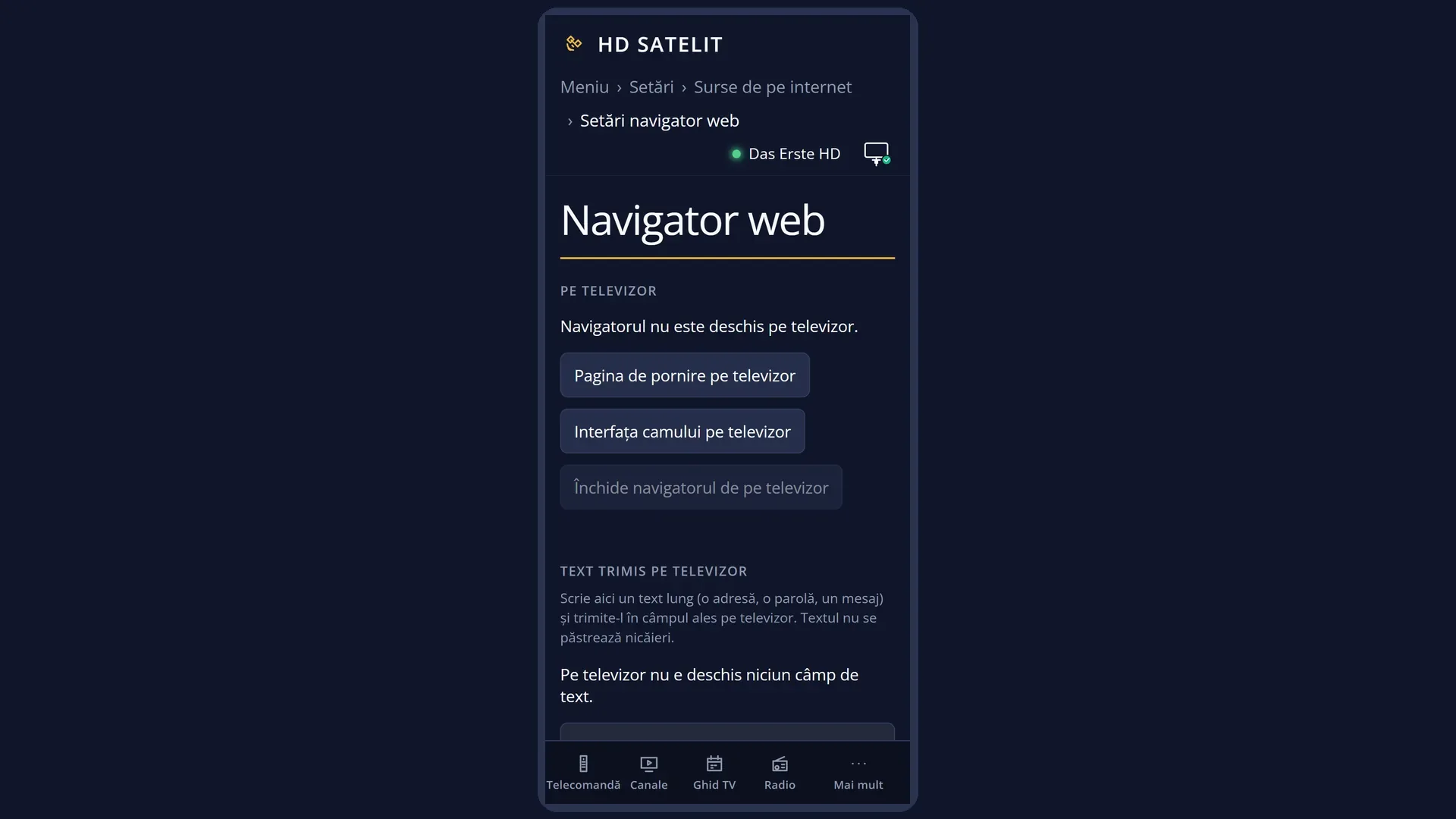
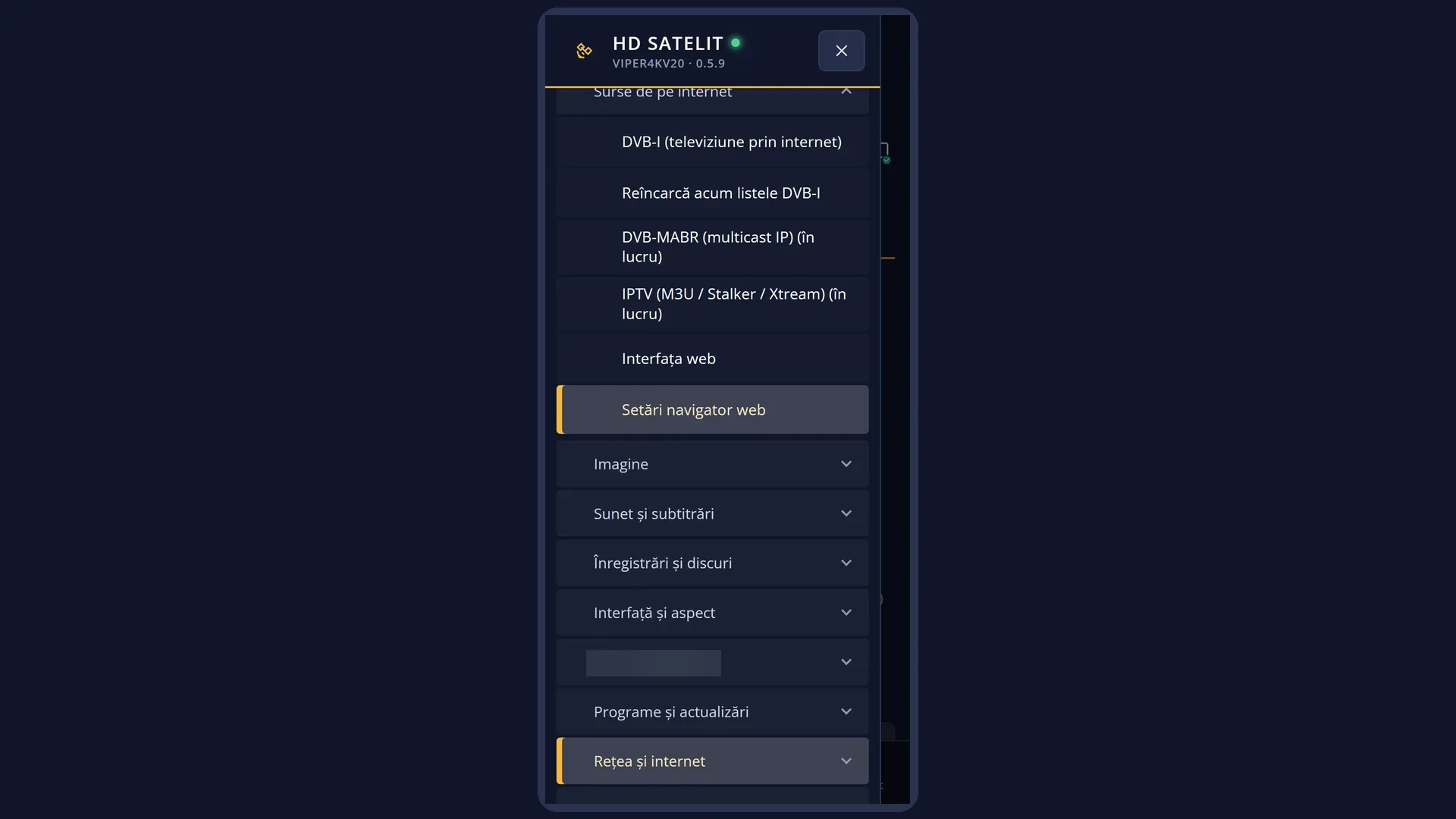
HbbTV e oprit din fabrică. Îl pornești în Meniu > Setări > Surse de pe internet > Setări navigator web, rândul „HbbTV (aplicațiile canalelor)” pe „da”. Oprit, ROȘU nu pornește nimic, iar receptorul nici nu mai citește din semnal anunțurile aplicațiilor.
EXIT închide aplicația; canalul rămâne pornit, ca înainte.
Cum ajungi aici
Calea: la televizor, pe un canal cu aplicație HbbTV, apasă ROȘU. Pe bara de informații, eticheta „HbbTV” e roșie pe asemenea canale.
Tastele de la televizor: ROȘU (sau Portal, care pe un canal cu aplicație face același lucru).
Înainte, o singură dată: MENU 6 2 6, „HbbTV (aplicațiile canalelor)” pe „da”, OK.
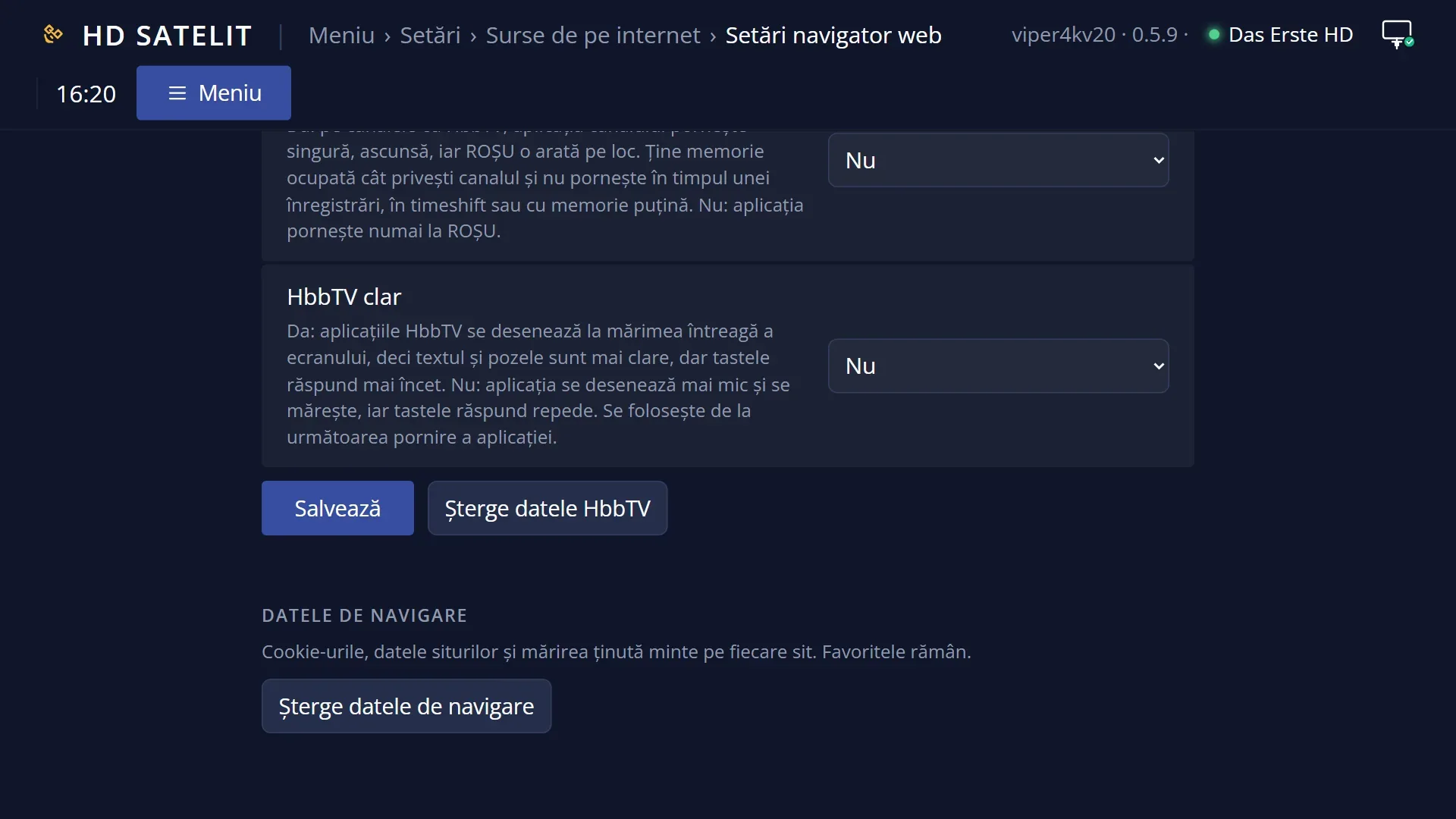
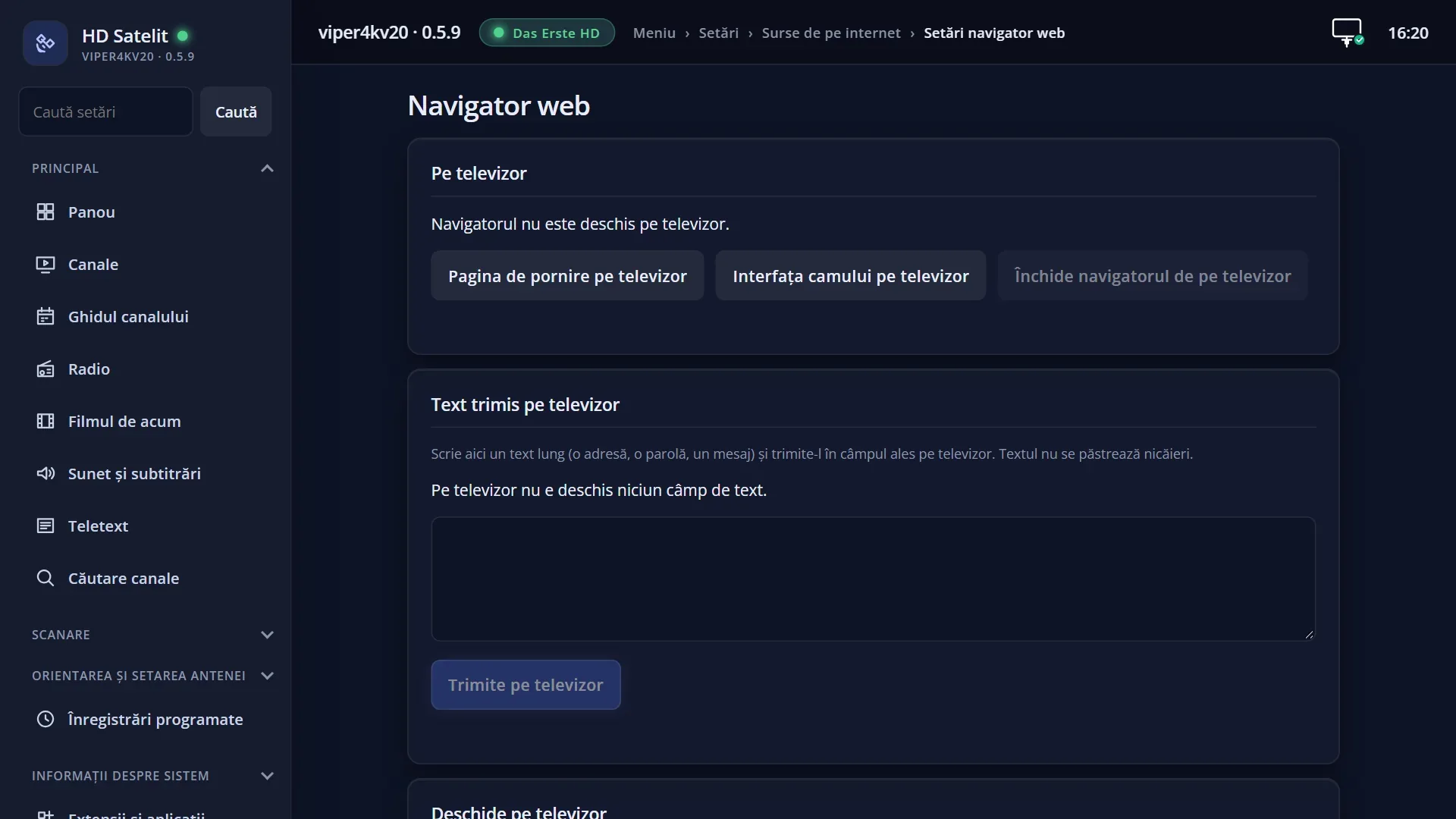
În interfața web: pagina /navigator, caseta „HbbTV” (pornirea HbbTV, semnul roșu, pornirea automată, „HbbTV clar”, ștergerea datelor și ultima aplicație care nu s-a deschis). Din telecomanda paginii /panou poți apăsa ROȘU.
Ce vezi pe ecran
Pe bara de informații, în rândul etichetelor canalului (de exemplu TXT și SUB), ultima e „HbbTV”: gri când canalul nu are HbbTV, luminată când are, roșie când are o aplicație de pornit cu ROȘU și „Semnul roșu HbbTV în bară” e pornit.
După ROȘU, sus în dreapta, o fereastră mică: „HbbTV: se pornește aplicația canalului...” și „EXIT: renunță”.
Apoi aplicația apare peste emisiune: meniul ei, de obicei jos sau pe o parte, cu emisiunea care se vede prin locurile goale. Ce arată aplicația și ce taste folosește hotărăște postul; de obicei scrie pe ea (de exemplu săgețile, OK, tastele colorate).
Unele aplicații micșorează emisiunea într-o fereastră; la închiderea aplicației imaginea revine pe tot ecranul.
Cu „Tradu HbbTV” pornit (în setările traducerii), textele aplicației se traduc în limba aleasă, cu serviciul de traducere ales.
Când aplicația nu se poate deschide sau se închide singură, apare 6 secunde un mesaj cu motivul (lista e mai jos, la probleme).
Rândurile și setările
| Rândul | Valori | Din fabrică | Ce face |
|---|---|---|---|
| Eticheta „HbbTV” din bara de informații | gri, luminată, roșie | Gri: canalul nu anunță HbbTV. Luminată: canalul are HbbTV. Roșie: are o aplicație de pornit cu ROȘU (numai cu HbbTV pornit și „Semnul roșu HbbTV în bară” pe „da”). | |
| Pornirea automată a aplicațiilor HbbTV (în Setări navigator web) | da, nu | nu | Da: aplicația canalului pornește singură, ascunsă, iar ROȘU o arată pe loc. Nu pornește în timpul unei înregistrări, în timeshift sau cu memorie puțină. Nu: aplicația pornește numai la ROȘU. Când vrei ca aplicațiile să apară fără așteptare. |
Tastele
| ROȘU (la televizor) | Pornește aplicația HbbTV a canalului. Pe un canal fără aplicație nu face nimic. Cu o aplicație pornită automat și ascunsă, o arată pe loc. |
| EXIT | Închide aplicația; canalul rămâne. Cât aplicația se încarcă, renunță. |
| Săgețile, OK, tastele colorate, cifrele | Merg la aplicație, cum spune ea pe ecran. Aplicația poate cere numai o parte din ele; celelalte nu fac nimic cât e pe ecran. |
| VOL+ / VOL- / MUTE | Schimbă sunetul ca de obicei; bara volumului nu se vede cât aplicația e pe ecran. |
| P+ / P- | Schimbă canalul; aplicația se închide. |
| POWER | Merge la receptor, ca de obicei; aplicația se închide la standby. |
| MENU, INFO, EPG și celelalte | Nu fac nimic cât aplicația e pe ecran. Închide întâi aplicația cu EXIT. |
Pas cu pas
Deschizi aplicația unui canal
- O singură dată: MENU 6 2 6, pune „HbbTV (aplicațiile canalelor)” pe „da” și apasă OK.
- Pornește un canal și apasă INFO: eticheta „HbbTV” din bară e roșie dacă are aplicație.
- Apasă ROȘU și așteaptă câteva secunde.
- Folosește aplicația cu tastele scrise pe ea; EXIT o închide.
Răspunzi din nou la întrebarea de consimțământ a unei aplicații
- Apasă MENU 6 2 6 și coboară la „Șterge datele HbbTV”.
- Apasă OK, apoi Da.
- Deschide aplicația din nou cu ROȘU: întrebarea apare iar.
Probleme și soluții
Apăs ROȘU și nu se întâmplă nimic.
HbbTV e oprit din fabrică: pornește-l în Setări navigator web. Dacă e pornit, canalul poate să nu aibă aplicație; apasă Portal, care spune dacă are, sau uită-te la eticheta „HbbTV” din bară.
„Receptorul nu are acces la internet, iar aplicațiile HbbTV vin de pe internet.”
Leagă receptorul la internet și verifică legătura în Meniu > Setări > Rețea și internet.
„Aplicațiile HbbTV nu pornesc cât timeshift-ul e pornit.” sau „… cât rulează o înregistrare.”
Oprește timeshift-ul (revino la direct) sau așteaptă sfârșitul înregistrării. Dacă începe o înregistrare cât aplicația e deschisă, ea se închide singură („A început o înregistrare, așa că aplicația HbbTV s-a închis.”).
„Memoria liberă a receptorului nu ajunge acum pentru aplicația HbbTV.” sau „Memoria liberă a receptorului a scăzut, așa că aplicația HbbTV s-a închis.”
O aplicație HbbTV ia mult din memorie. Oprește timeshift-ul sau alte aplicații deschise; dacă se repetă, repornește interfața.
„Aplicația HbbTV a acestui canal nu mai este la adresa anunțată de post...” sau „Adresa aplicației HbbTV a acestui canal nu mai există pe internet.”
Postul a mutat sau a scos aplicația. Receptorul nu poate face nimic; încearcă peste câteva zile.
„Aplicația HbbTV a acestui canal e folosită numai pentru măsurarea audienței...” sau „… e o pagină goală...”
Canalul are o aplicație, dar ea nu are nimic de arătat. Nu e o defecțiune.
„Aplicația HbbTV a acestui canal pornește cu tasta ALBASTRU. Apasă ALBASTRU.”
Unele aplicații se deschid cu altă tastă colorată. Apasă ALBASTRU, cum spune mesajul.
„Aplicația HbbTV a acestui canal începe cu o întrebare de consimțământ care nu se vede pe ecran...”
De obicei trece singură în jumătate de minut. Dacă vrei să răspunzi din nou la întrebare, șterge datele HbbTV din Setări navigator web.
„Aplicația HbbTV a canalului nu s-a arătat pe ecran.”
Unele aplicații lucrează numai în fundal, fără nimic de arătat. Nu e o defecțiune.
„Aplicația HbbTV a acestui canal se deschide numai pe anumite televizoare și nu a primit receptorul.”
Postul a pus aplicația numai pentru anumite televizoare. Receptorul nu o poate deschide.
Textele aplicației sunt neclare.
Pune „HbbTV clar” pe „da” în Setări navigator web: textele devin mai clare, dar tastele răspund mai încet. Se vede de la următoarea pornire a aplicației.