

Calitatea imaginii
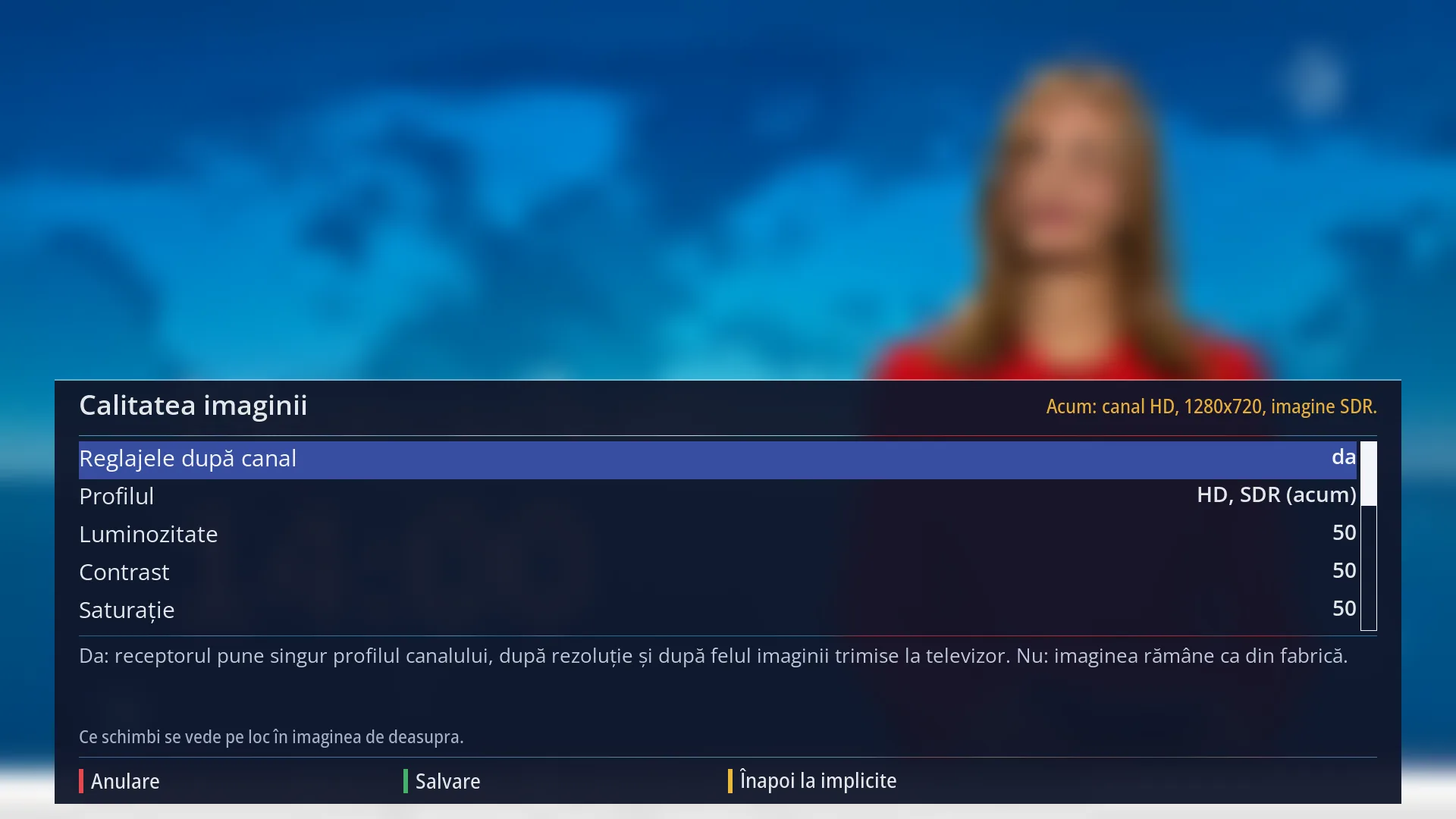
- 1 Titlul ferestrei.
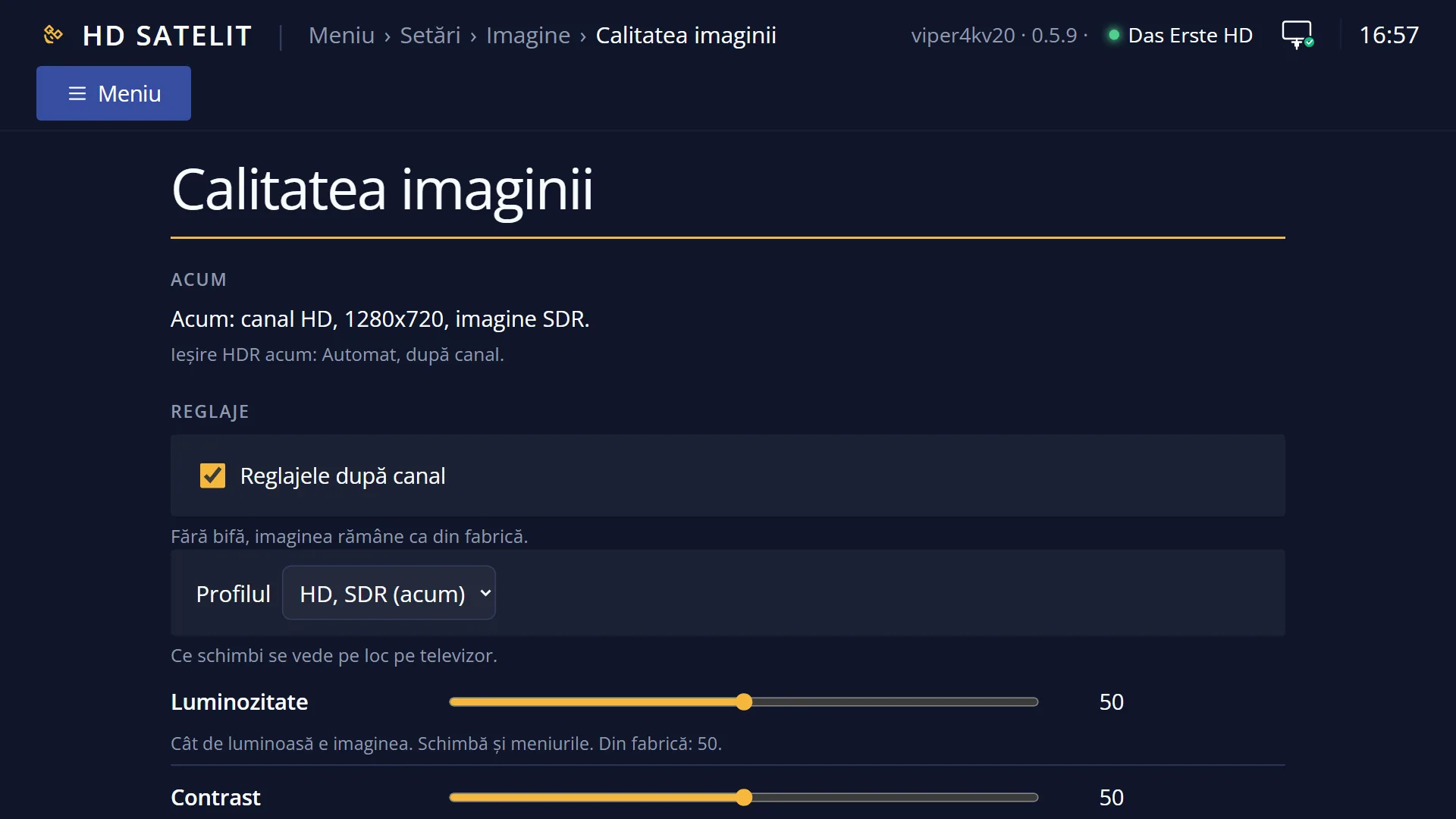
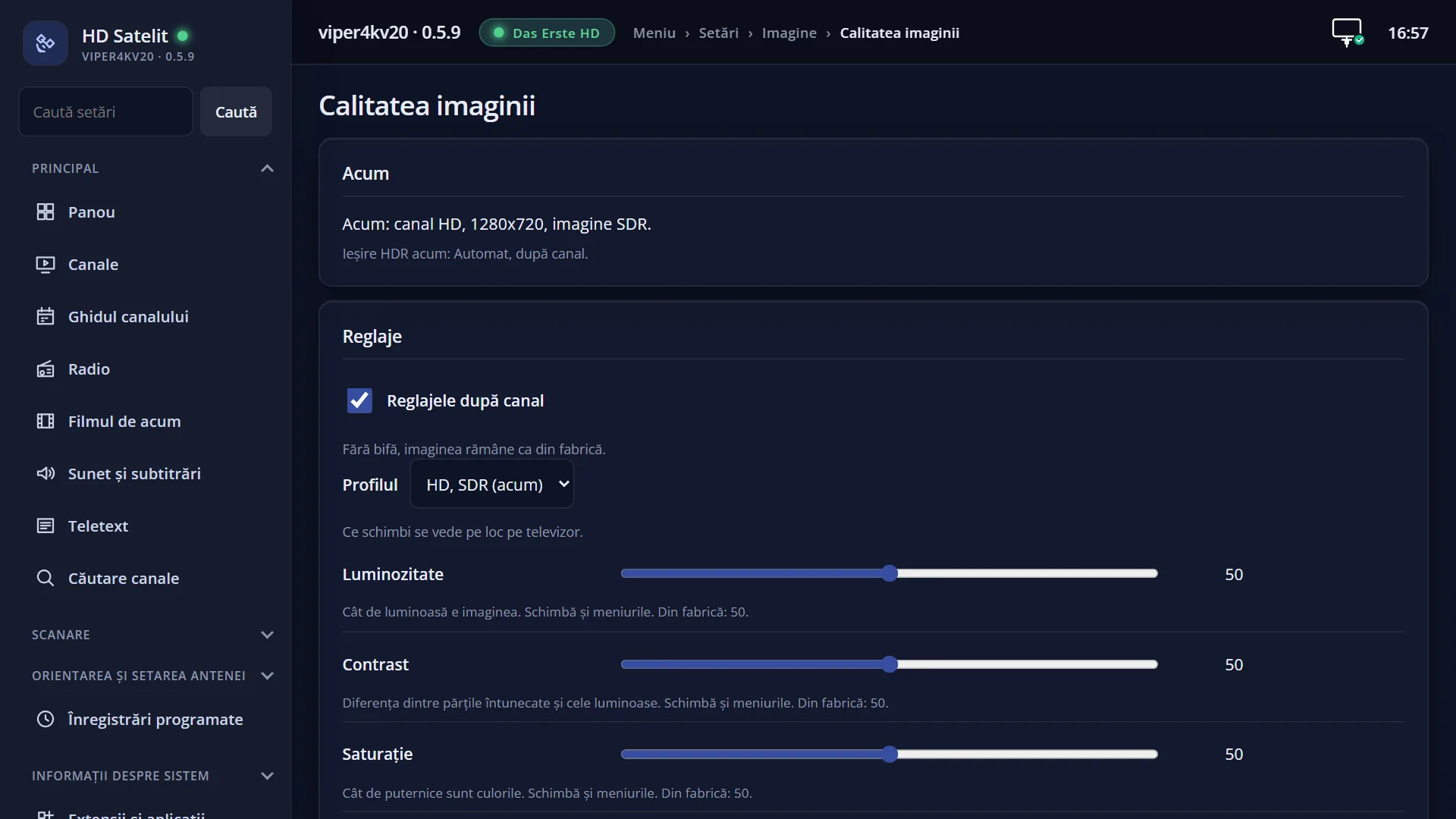
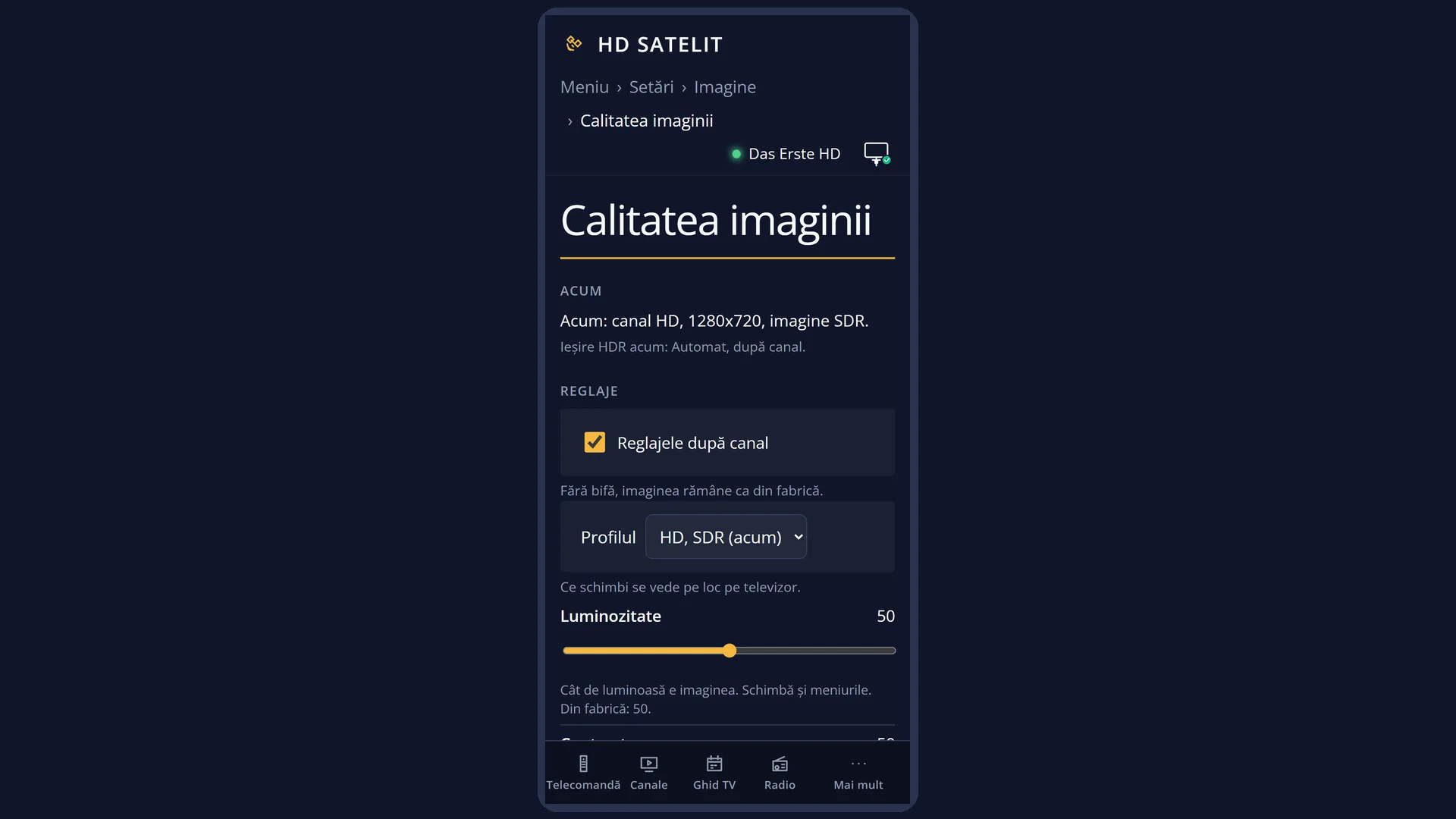
- 2 Ce e acum pe ecran: SD, HD sau 4K, rezoluția și SDR sau HDR.
- 3 „Reglajele după canal”: Da pune profilurile, Nu lasă imaginea ca din fabrică.
- 4 „Profilul”: cel cu „(acum)” e al canalului de acum și se vede pe loc.
- 5 Reglajele profilului; restul vin cu JOS.
- 6 Explicația rândului ales și nota: ce se vede pe loc sau de ce nu.
- 7 ROȘU Anulare, VERDE Salvare, GALBEN Înapoi la implicite, ALBASTRU Comparație.
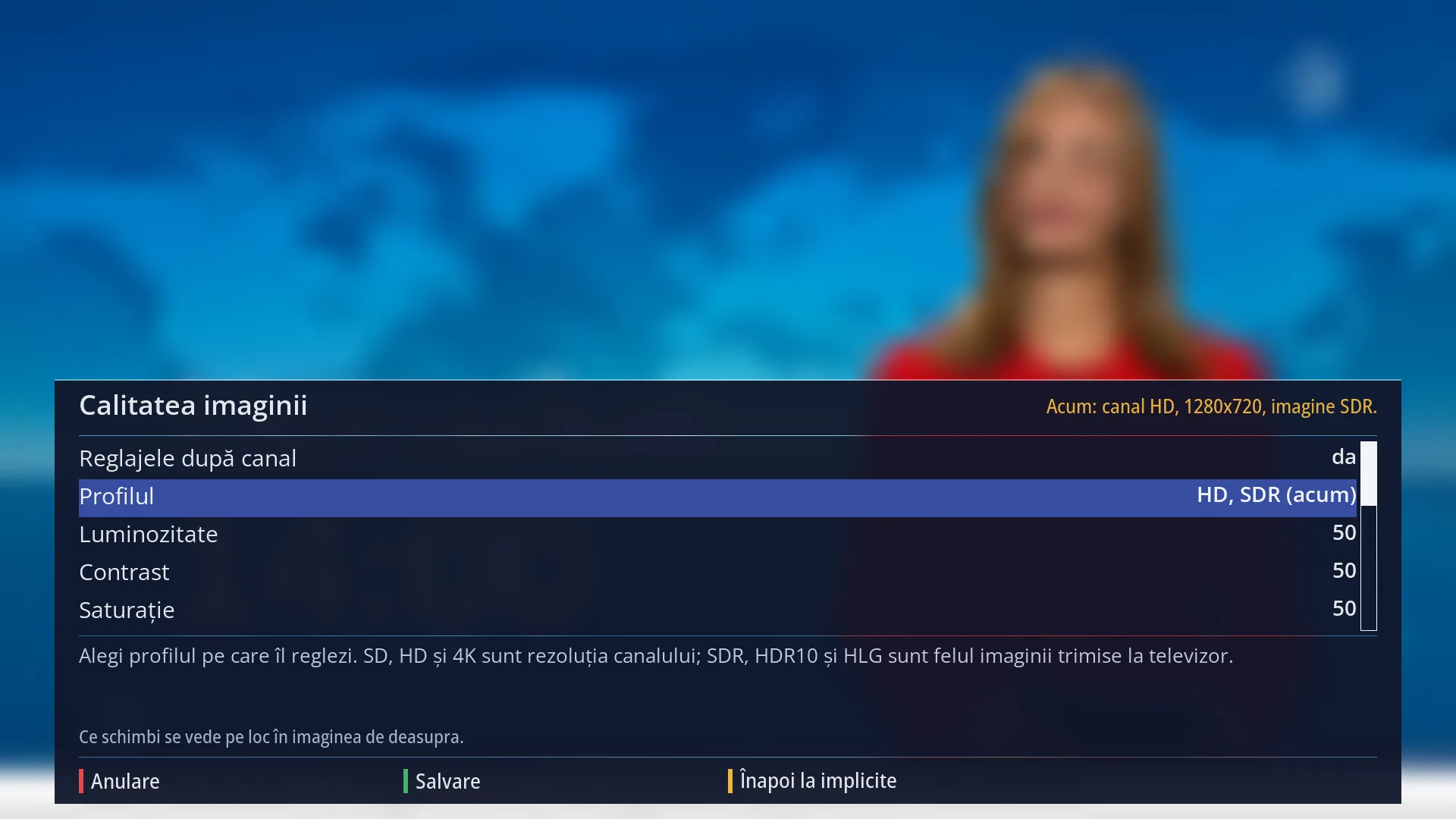
- 1 Rândul ales: „Profilul: HD, SDR (acum)”.
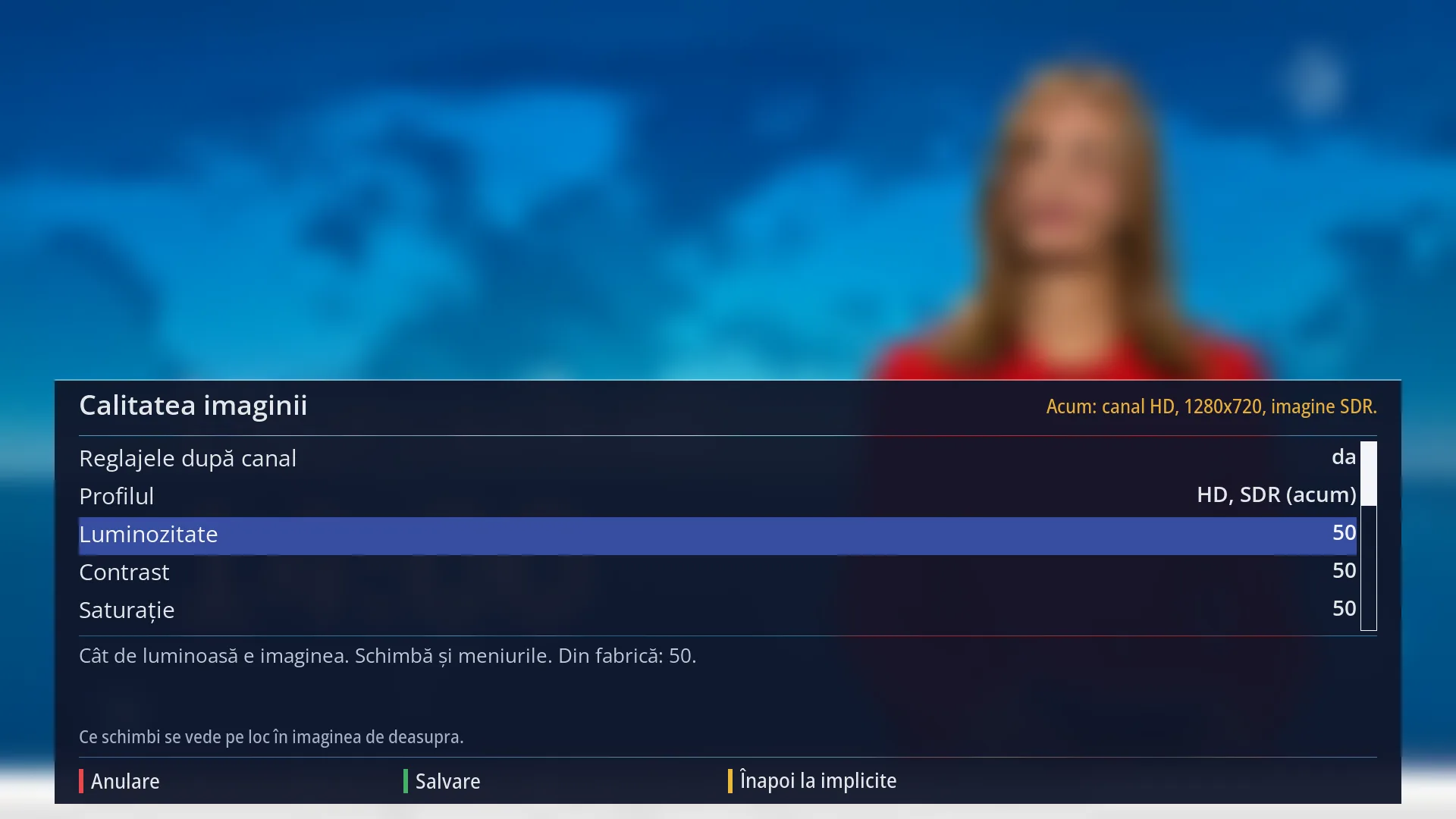
- 1 Rândul ales: „Luminozitate: 50”.
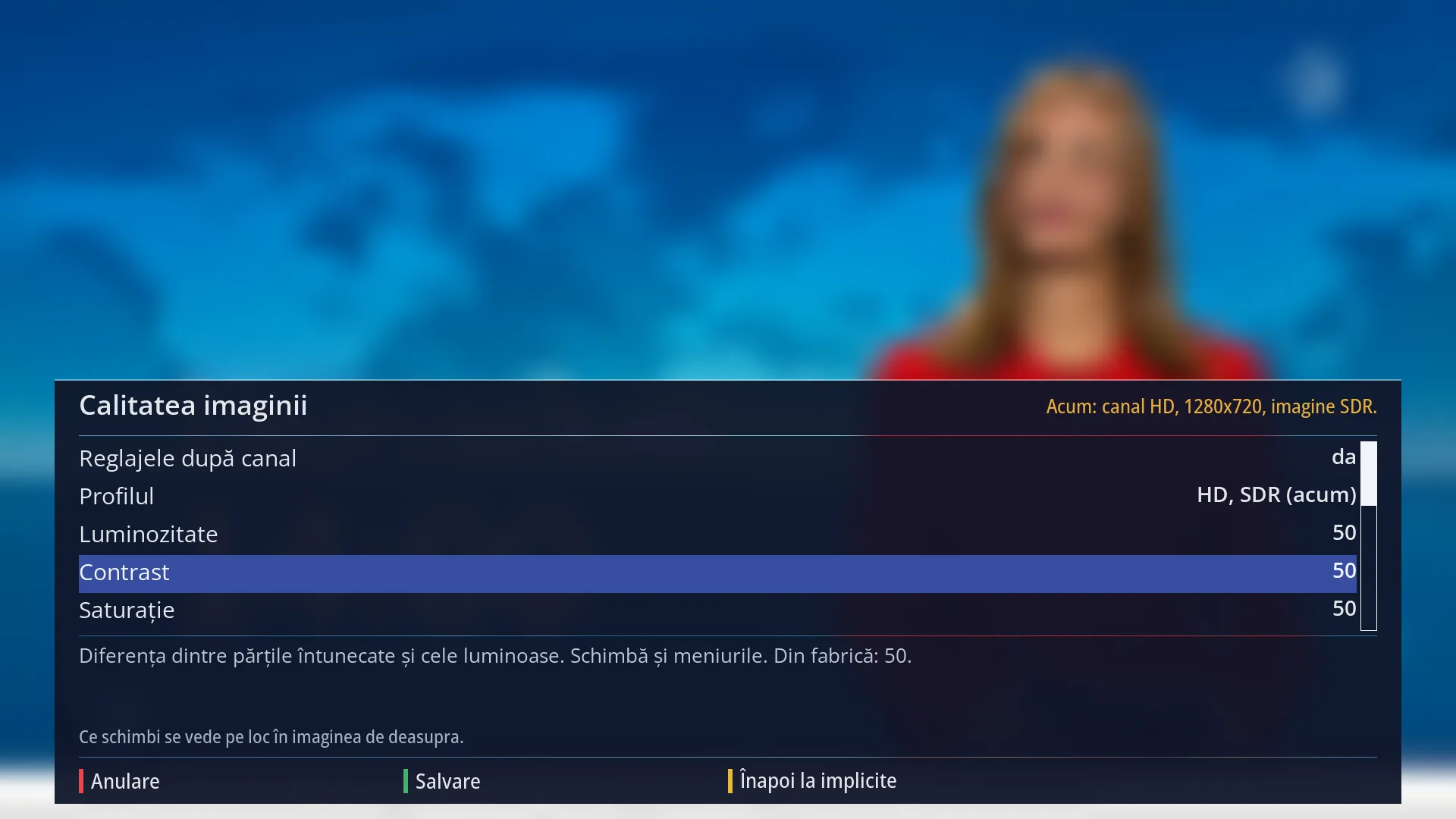
- 1 Rândul ales: „Contrast: 50”.
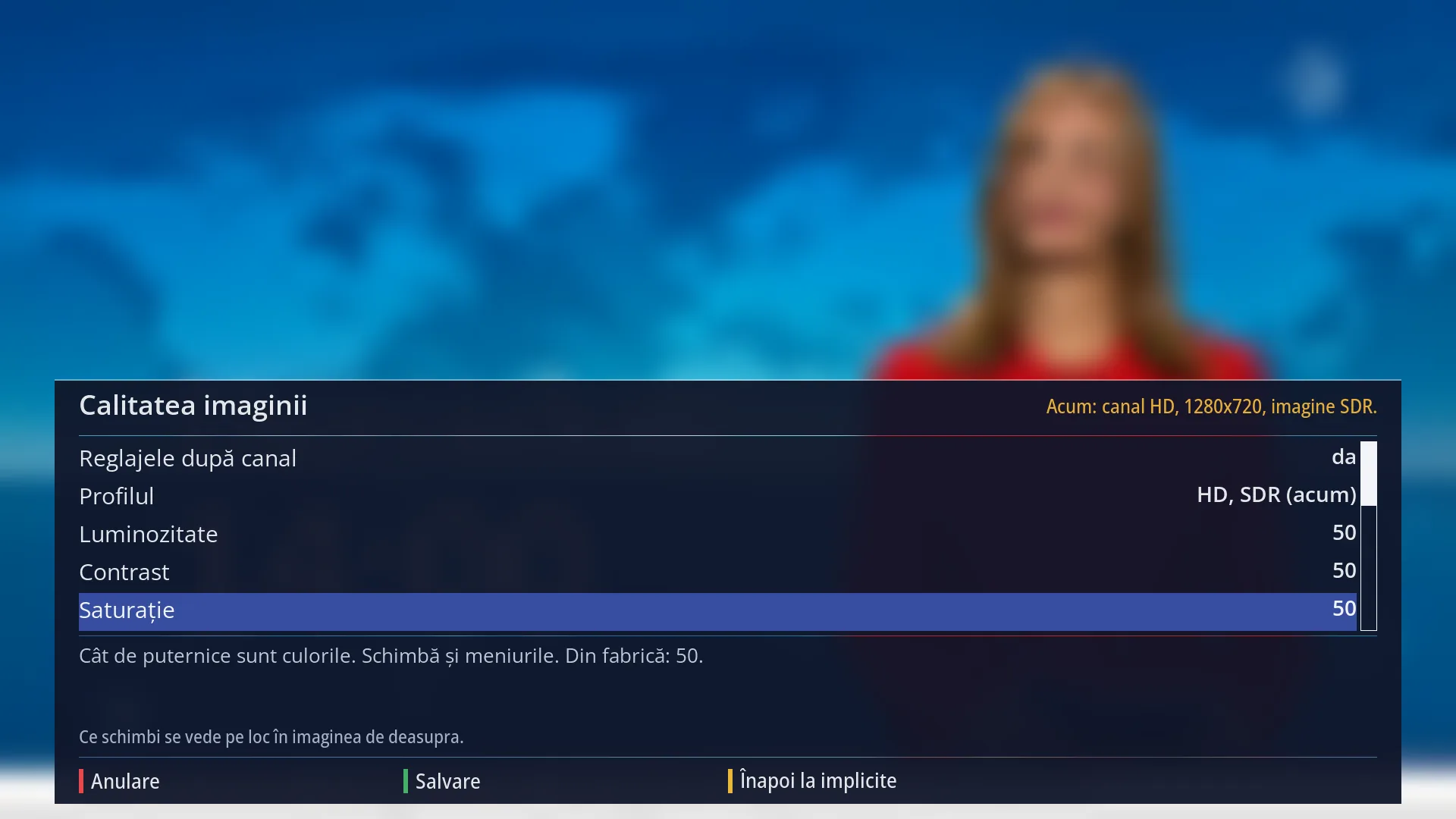
- 1 Rândul ales: „Saturație: 50”.
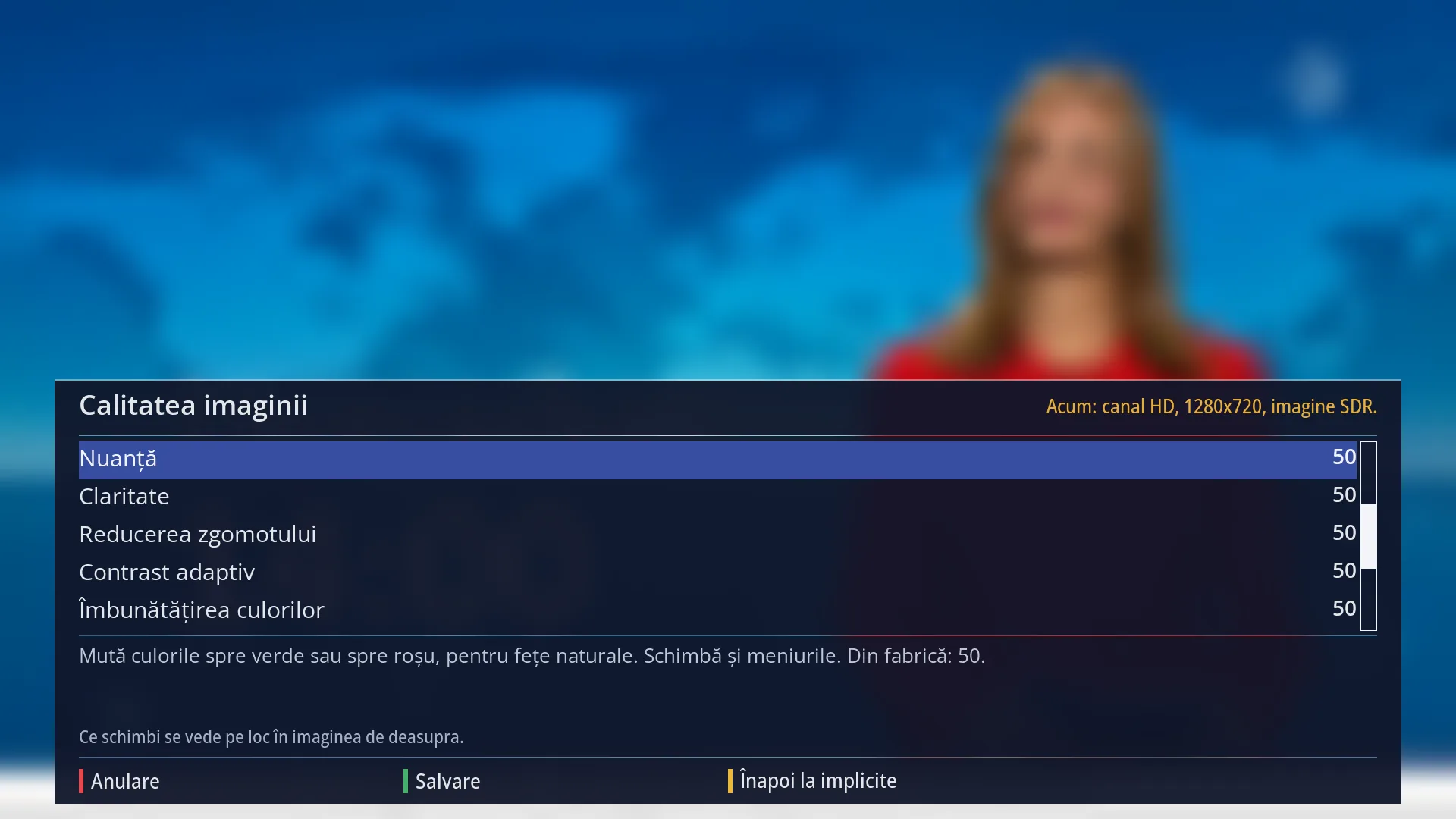
- 1 Rândul ales: „Nuanță: 50”.
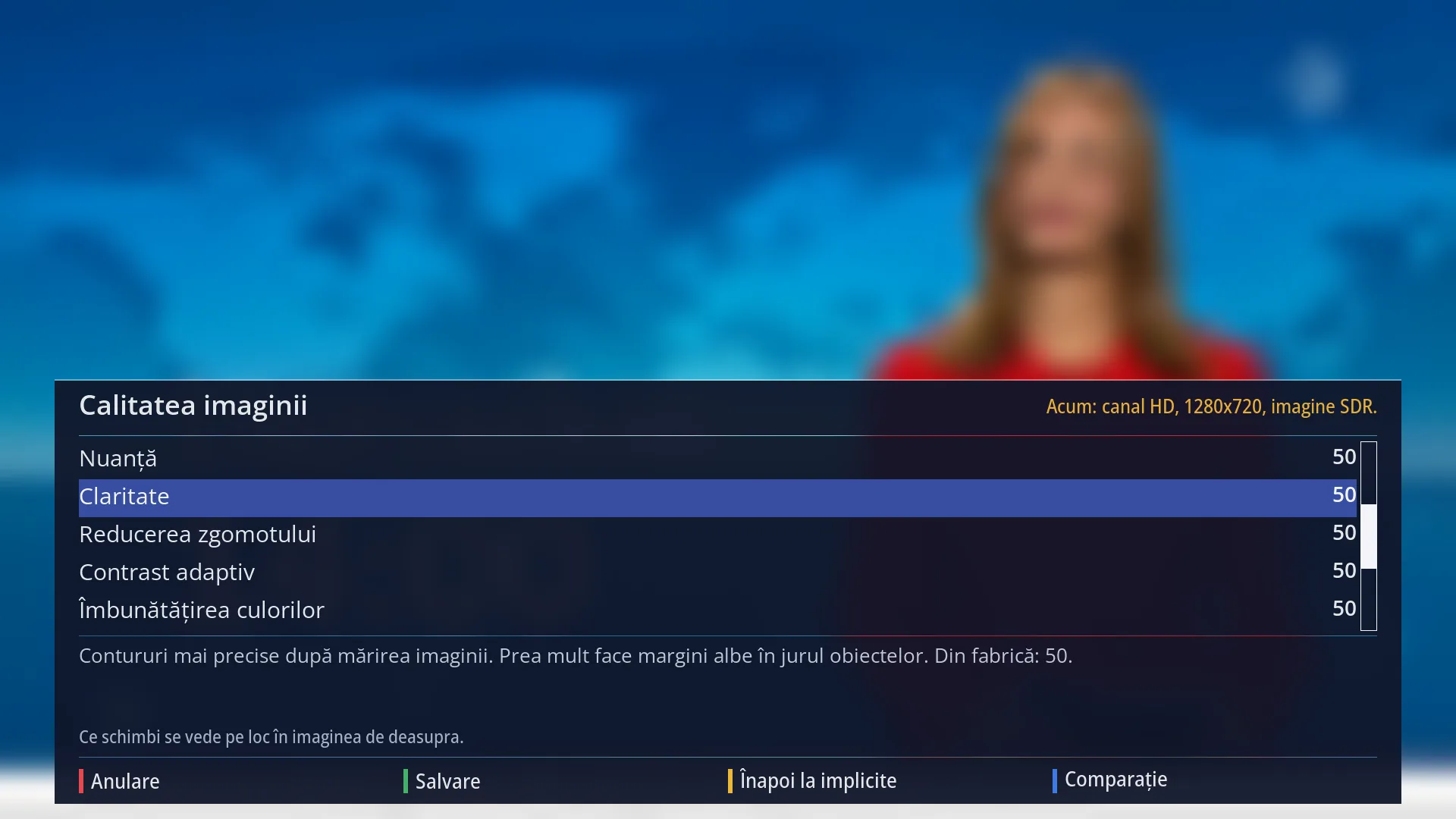
- 1 Rândul ales: „Claritate: 50”.
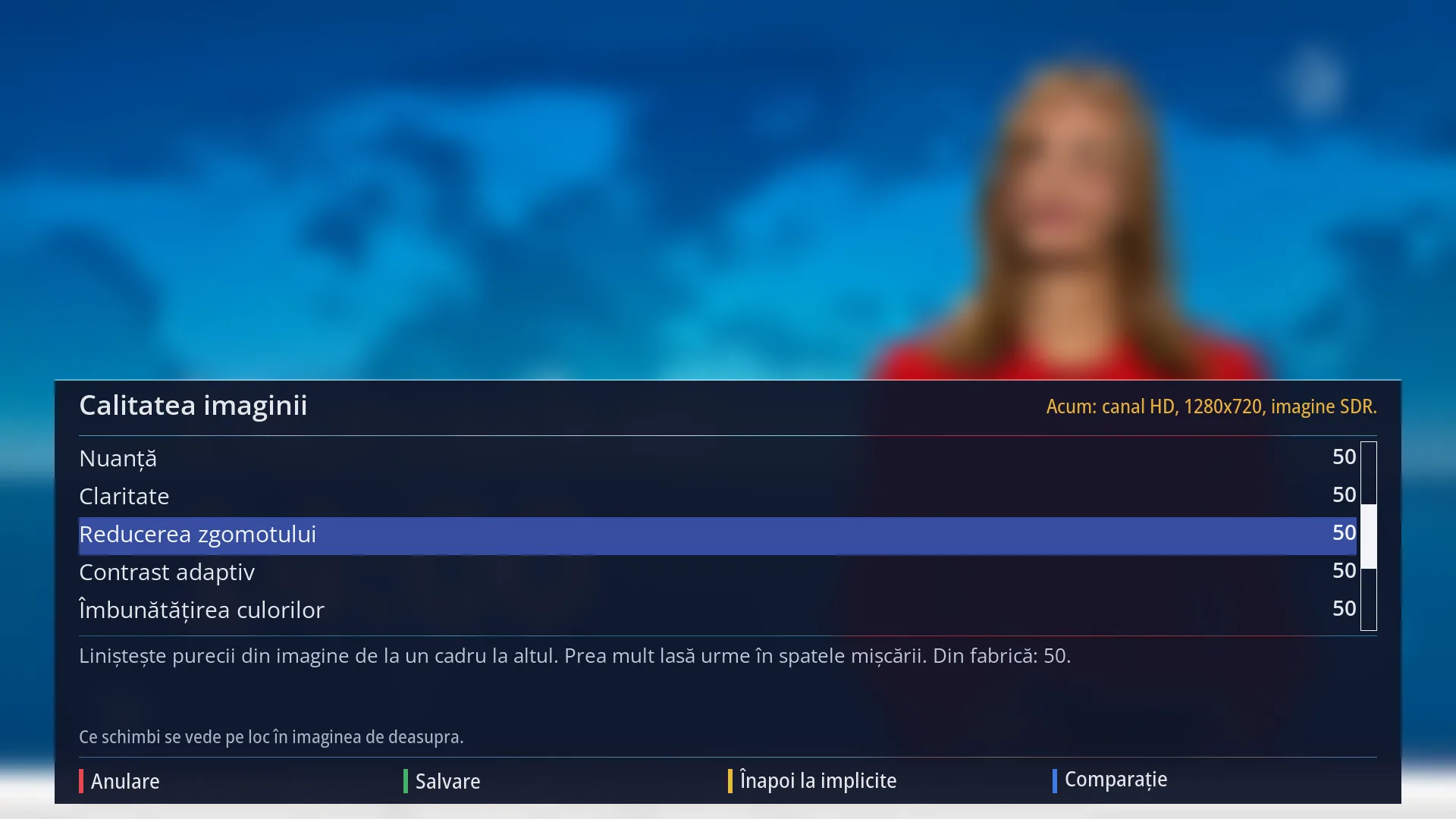
- 1 Rândul ales: „Reducerea zgomotului: 50”.
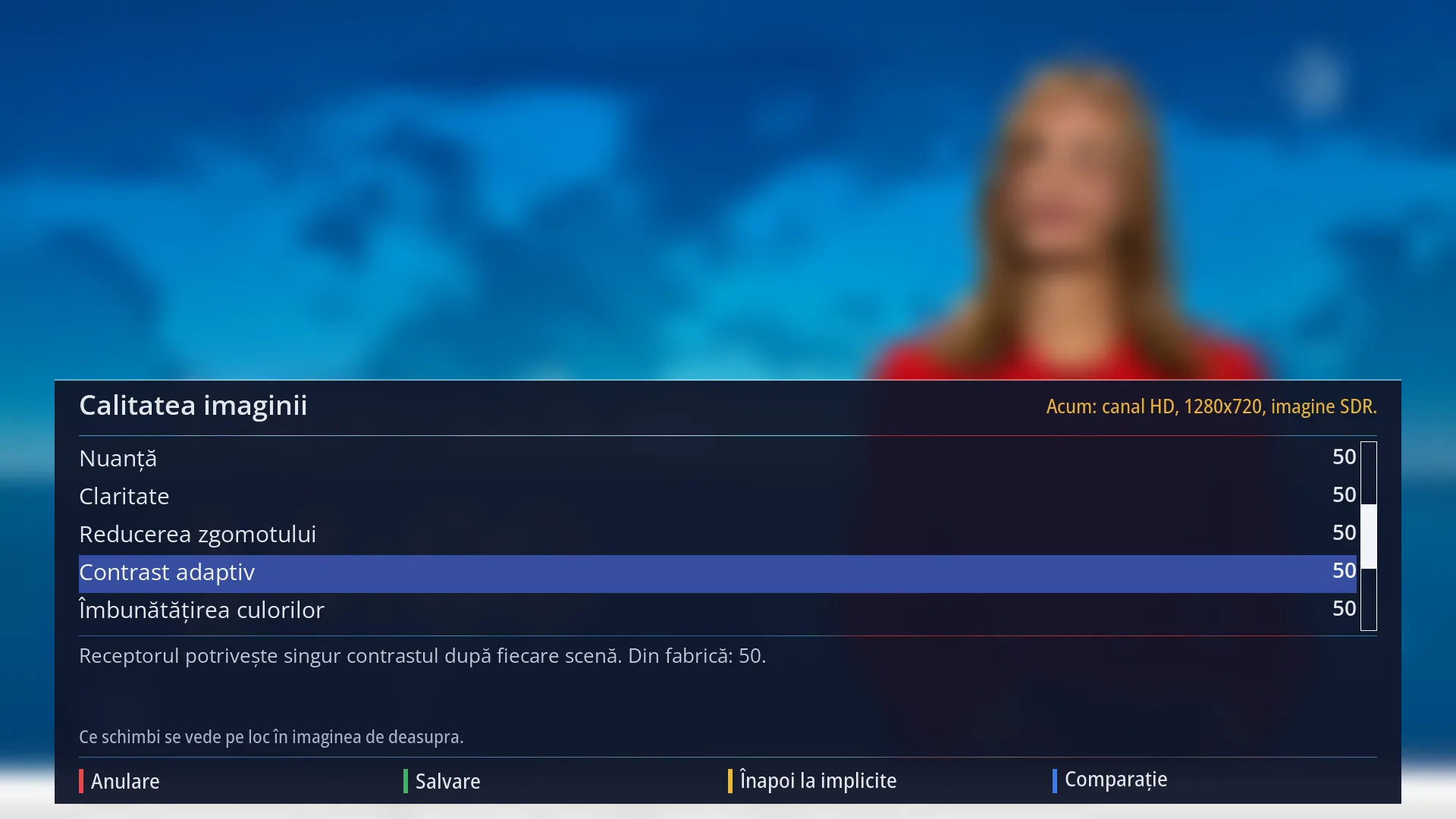
- 1 Rândul ales: „Contrast adaptiv: 50”.
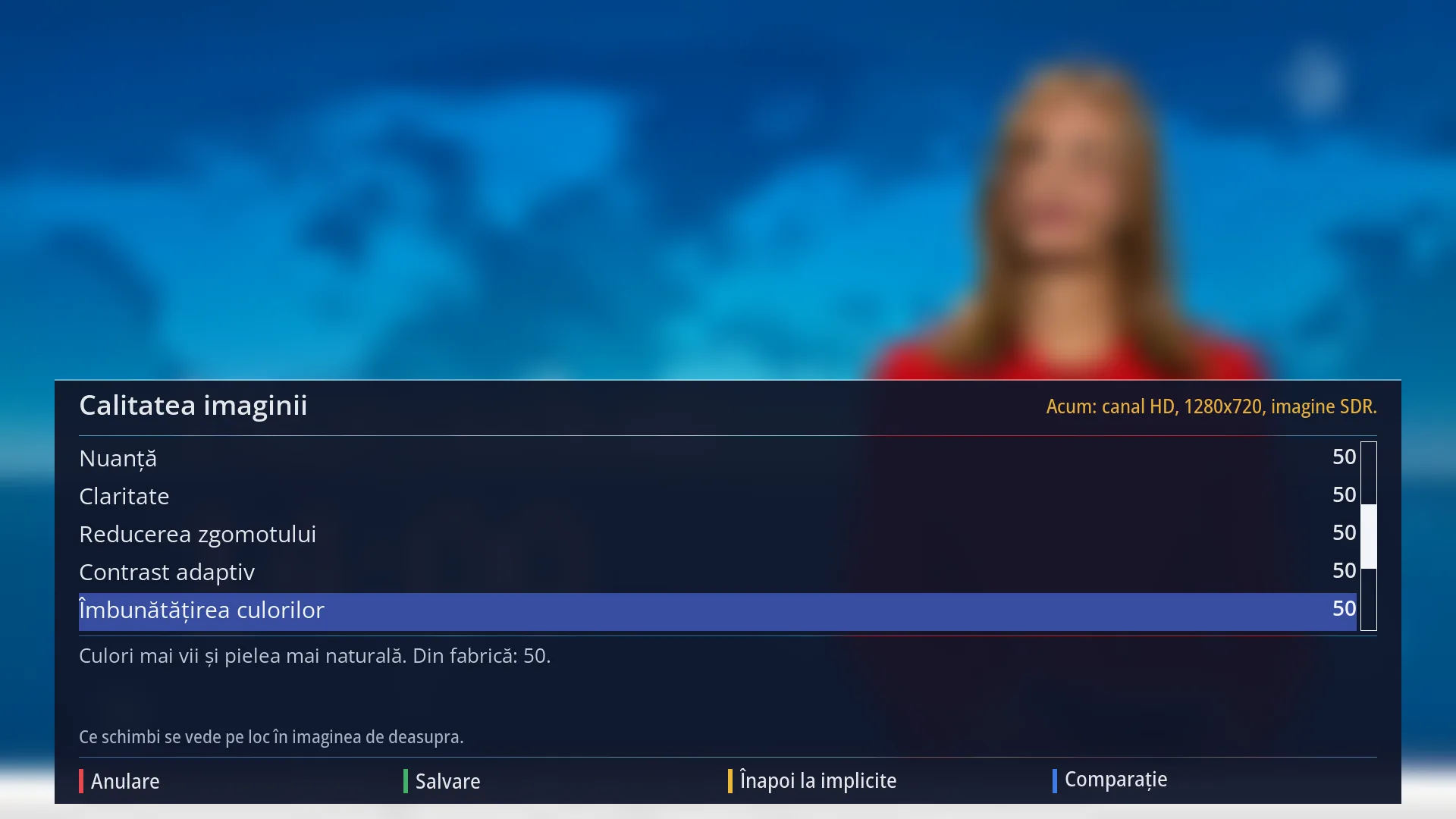
- 1 Rândul ales: „Îmbunătățirea culorilor: 50”.
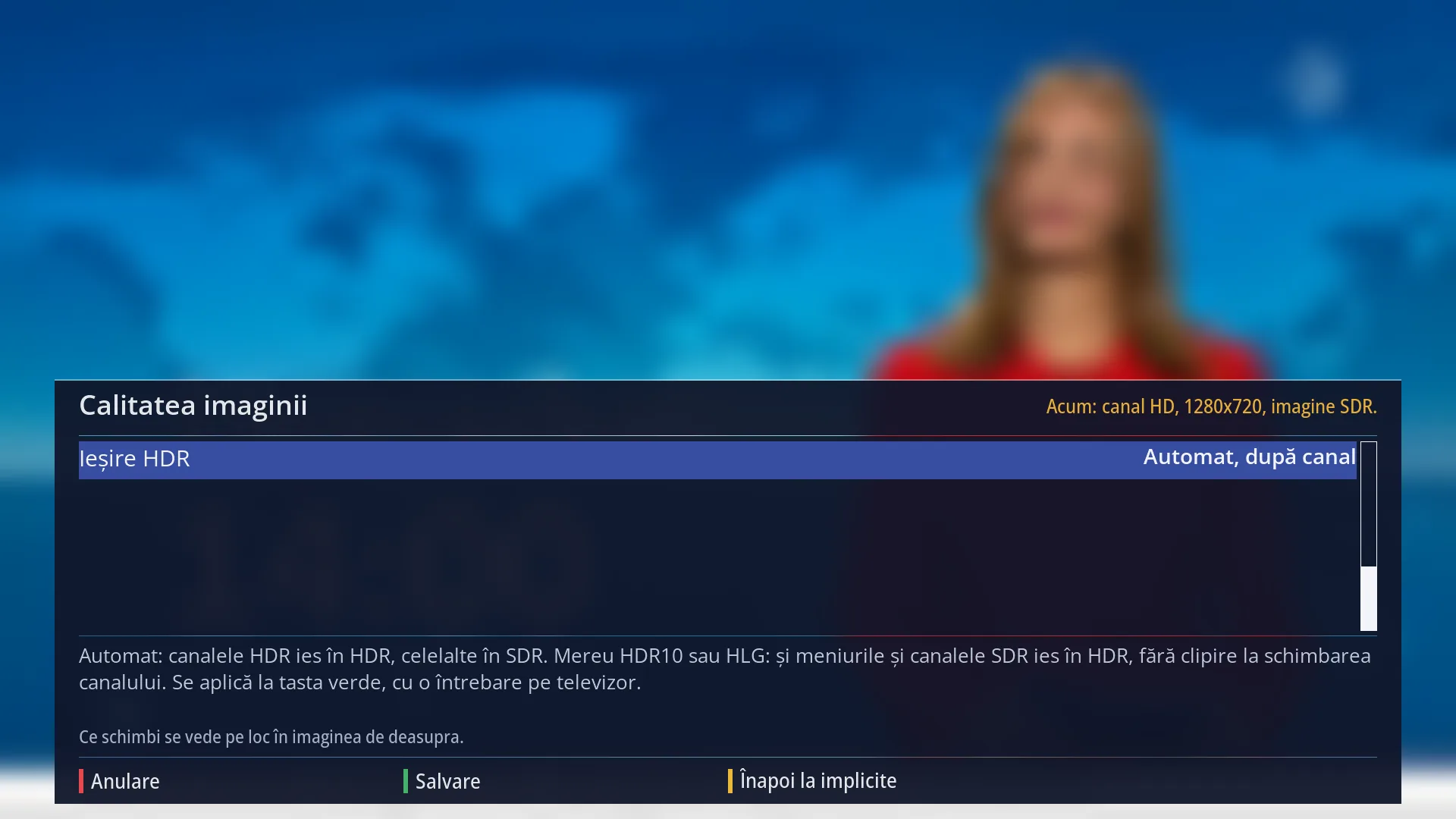
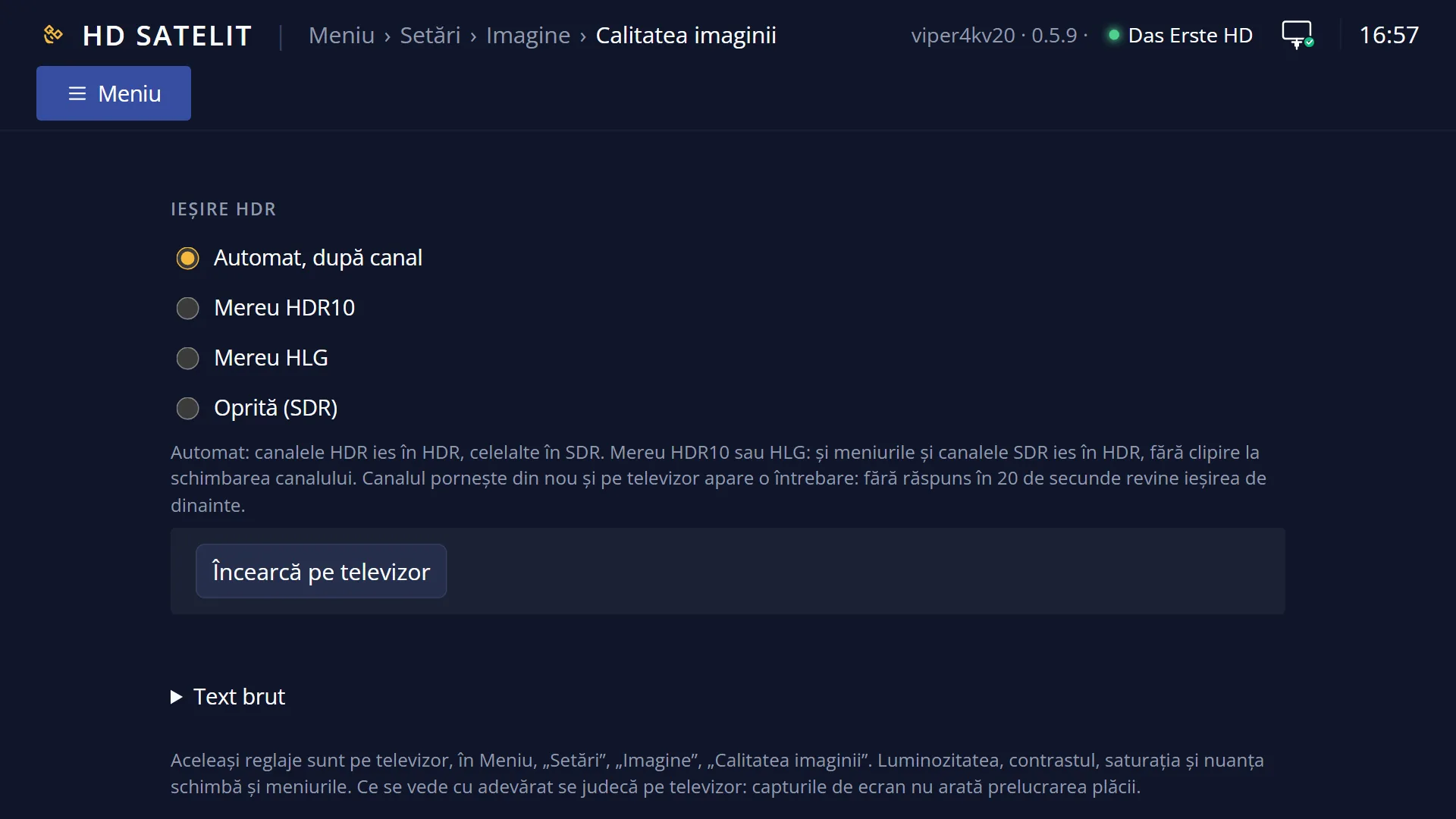
- 1 Rândul ales: „Ieșire HDR: Automat, după canal”.
La ce folosește
„Calitatea imaginii” reglează felul în care arată imaginea: luminozitatea, contrastul, culorile, claritatea, reducerea zgomotului și alte prelucrări făcute de placa receptorului înainte ca imaginea să plece spre televizor.
Reglajele se țin în nouă profiluri: câte unul pentru canalele SD, HD și 4K, fiecare în SDR, HDR10 și HLG. Receptorul pune singur profilul potrivit la fiecare canal, după rezoluție și după felul imaginii trimise la televizor. Așa poți avea, de exemplu, mai multă claritate pe canalele SD și imaginea neatinsă pe cele HD.
Ecranul stă în partea de jos a televizorului, ca să vezi imaginea de deasupra cât reglezi: ce schimbi pe profilul canalului de acum se vede pe loc, dar rămâne numai după VERDE.
La unele reglaje poți porni o comparație pe jumătate de ecran: în dreapta imaginea cu reglajul, în stânga fără.
Tot aici e „Ieșire HDR”: dacă receptorul trimite imaginea în HDR numai la canalele HDR sau mereu.
Cum ajungi aici
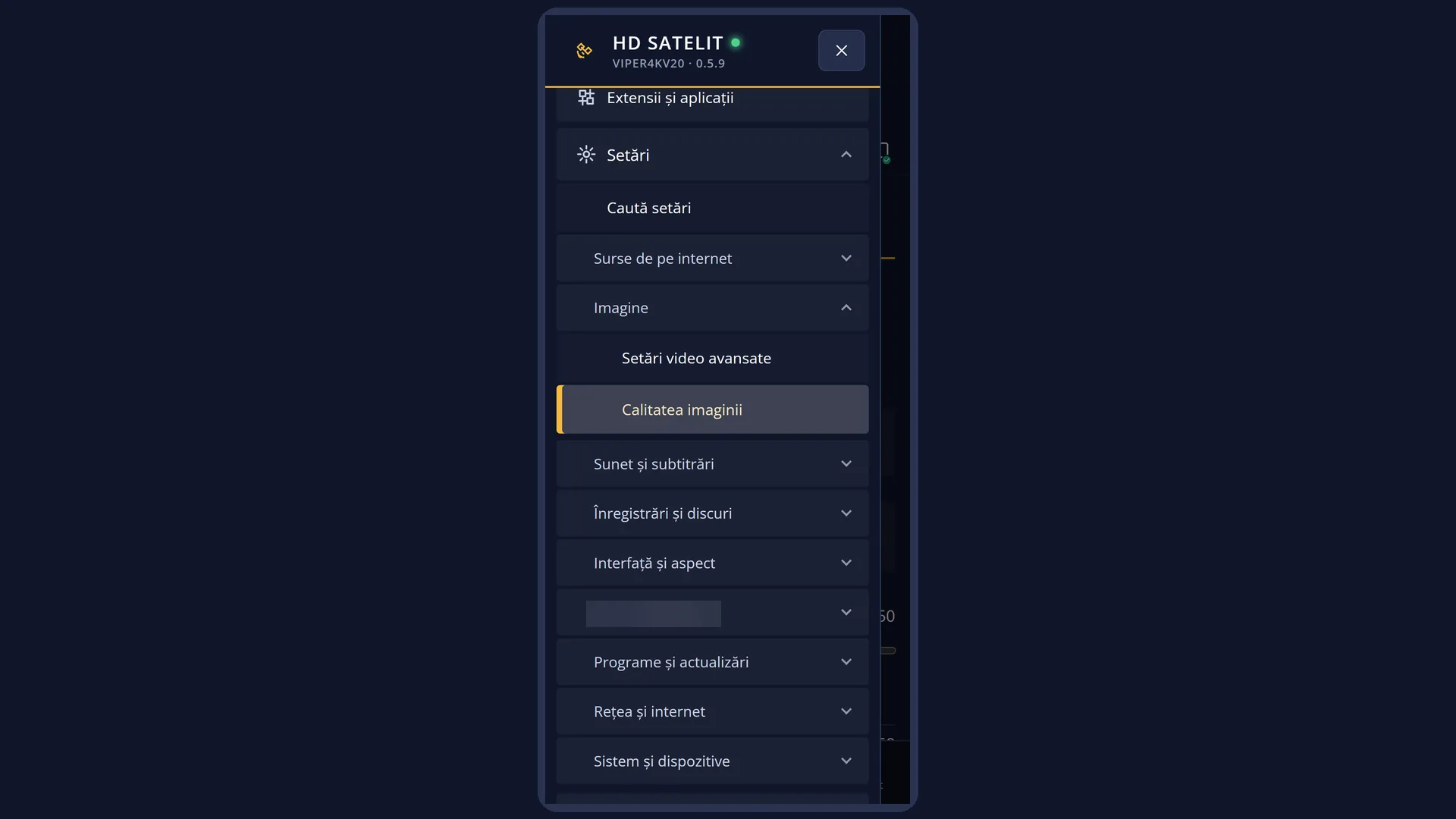
Calea: Meniu principal > Setări > Imagine > Calitatea imaginii.
Tastele de la televizor: MENU 6 3 2.
În interfața web: pagina /calitate-imagine, cu aceleași profiluri și reglaje; acolo o schimbare nepăstrată revine singură după 3 minute, iar comparația se oprește singură după un minut.
Deschide întâi canalul pe care vrei să-l reglezi: ecranul pornește pe profilul lui.
Ce vezi pe ecran
Fereastra stă jos, pe toată lățimea; deasupra ei se vede canalul de acum.
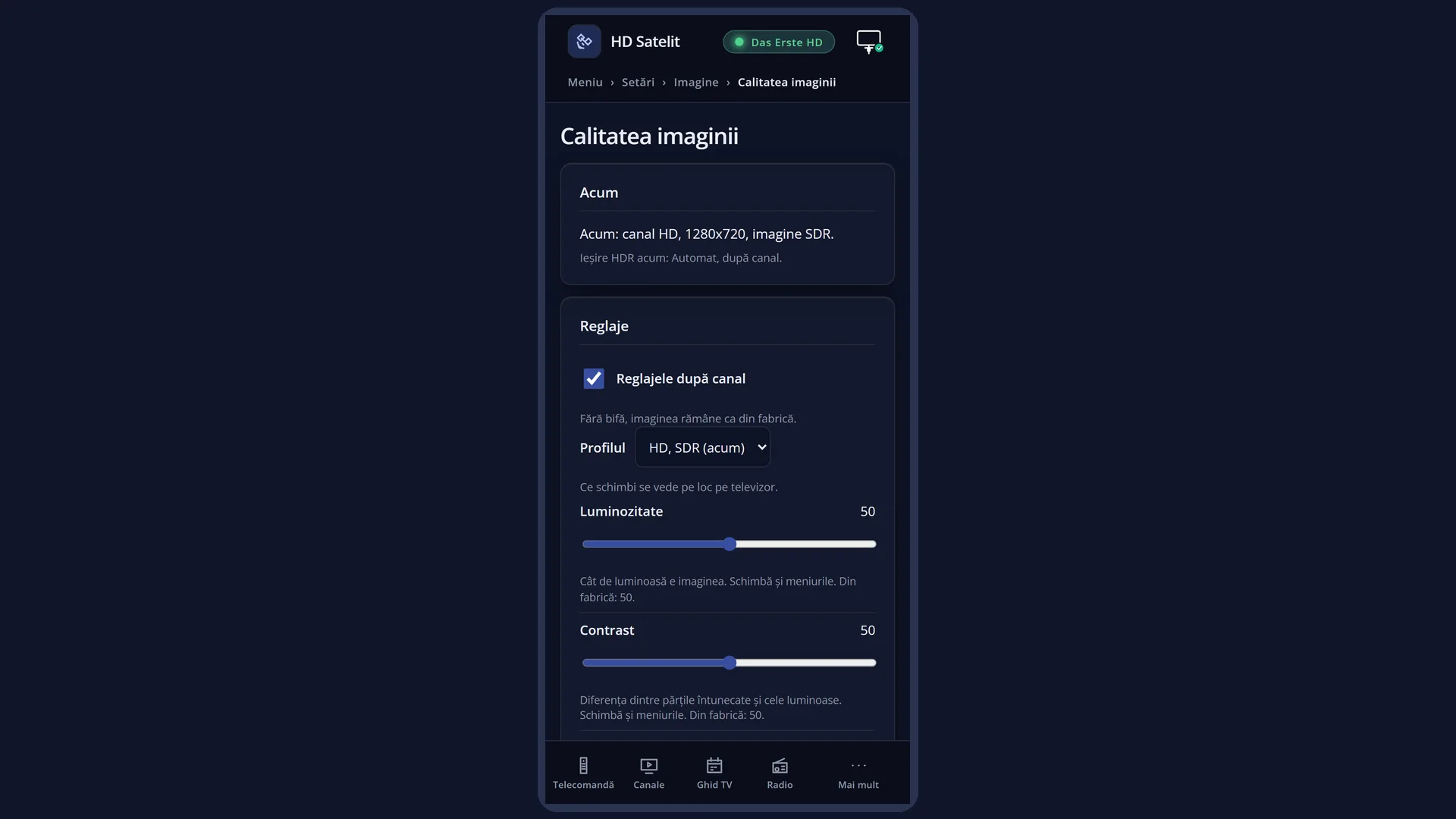
Sus în fereastră, titlul „Calitatea imaginii” și, în dreapta, cu galben, ce e acum pe ecran, de exemplu „Acum: canal HD, 1280x720, imagine SDR.”. La radio sau fără canal scrie „Acum nu e nicio imagine (radio sau niciun canal pornit).”.
Dedesubt, lista: „Reglajele după canal”, „Profilul” (cu „(acum)” lângă profilul canalului de acum), reglajele profilului ales și, la sfârșit, „Ieșire HDR”. Pe ecran încap cinci rânduri; restul vin cu JOS.
Sub listă, explicația rândului ales; la un reglaj se termină cu „Din fabrică: 50.”.
Mai jos, o notă scurtă: „Ce schimbi se vede pe loc în imaginea de deasupra.”, „Profilul acesta nu e al canalului de acum: îl vezi când pornești un canal ...” sau, cu comparația pornită, „Comparația e pornită: în dreapta imaginea are reglajul ..., în stânga nu. Albastru o oprește.”.
Jos, tastele: ROȘU „Anulare”, VERDE „Salvare”, GALBEN „Înapoi la implicite” și, numai pe rândurile care o au, ALBASTRU „Comparație”.
Rândurile și setările
| Rândul | Valori | Din fabrică | Ce face |
|---|---|---|---|
| Reglajele după canal | da, nu | da | Da: receptorul pune singur profilul canalului, după rezoluție și după felul imaginii trimise la televizor. Nu: imaginea rămâne ca din fabrică, iar rândurile profilului se ascund. Pune Nu dacă vrei imaginea exact cum o trimite postul, fără nicio prelucrare. |
| Profilul | SD, SDR, SD, HDR10, SD, HLG, HD, SDR, HD, HDR10, HD, HLG, 4K, SDR, 4K, HDR10, 4K, HLG | profilul canalului de acum, cu „(acum)” | Alege profilul pe care îl reglezi. SD, HD și 4K sunt rezoluția canalului (până la 720, până la 1920 și peste 1920 de puncte pe lățime); SDR, HDR10 și HLG sunt felul imaginii trimise la televizor. Numai profilul cu „(acum)” se vede pe loc. Când vrei să reglezi alt fel de canale decât cel pornit acum. |
| Luminozitate | 0, 5, ..., 100 (din 5 în 5) | 50 | Cât de luminoasă e imaginea. Schimbă și meniurile. Când imaginea e prea întunecată sau prea spălăcită. |
| Contrast | 0, 5, ..., 100 (din 5 în 5) | 50 | Diferența dintre părțile întunecate și cele luminoase. Schimbă și meniurile. Când imaginea pare cenușie sau, dimpotrivă, prea tare. |
| Saturație | 0, 5, ..., 100 (din 5 în 5) | 50 | Cât de puternice sunt culorile. Schimbă și meniurile. Când culorile par șterse sau prea țipătoare. |
| Nuanță | 0, 5, ..., 100 (din 5 în 5) | 50 | Mută culorile spre verde sau spre roșu, pentru fețe naturale. Schimbă și meniurile. Când fețele par prea verzi sau prea roșii. |
| Claritate | Oprit, 5, ..., 100 (din 5 în 5) | 50 | Contururi mai precise după mărirea imaginii. Prea mult face margini albe în jurul obiectelor. Are comparație. Mărește pe canalele SD, care arată moi pe un televizor mare; scade dacă vezi margini albe. |
| Reducerea zgomotului | Oprit, 5, ..., 100 (din 5 în 5) | 50 | Liniștește purecii din imagine de la un cadru la altul. Prea mult lasă urme în spatele mișcării. Nu apare la profilurile 4K. Are comparație. Când imaginea are purici sau furnicături, mai ales pe canalele SD. |
| Zgomotul din cadru (numai SD) | Oprit, 5, ..., 100 (din 5 în 5) | 50 | Netezește zonele plate ale fiecărui cadru. Prea mult face fețele și iarba ca de plastic. Are comparație. Pe canalele SD cu imagine granulată. |
| Pătrățelele compresiei (numai SD) | Oprit, 5, ..., 100 (din 5 în 5) | 50 | Șterge marginile pătrățelelor care apar pe canalele cu debit mic. Are comparație. Când pe un canal SD imaginea se sparge în pătrățele. |
| Zgomotul de pe contururi (numai SD) | Oprit, 5, ..., 100 (din 5 în 5) | 50 | Șterge tremurul din jurul literelor și al marginilor ascuțite. Când literele de pe ecran (de exemplu știrile care curg) par să tremure. |
| Contrast adaptiv | Oprit, 5, ..., 100 (din 5 în 5) | 50 | Receptorul potrivește singur contrastul după fiecare scenă. Are comparație. Oprește-l dacă luminozitatea pare să pulseze de la o scenă la alta. |
| Îmbunătățirea culorilor | Oprit, 5, ..., 100 (din 5 în 5) | 50 | Culori mai vii și pielea mai naturală. Are comparație. Când vrei culori mai vii fără să atingi saturația. |
| Ieșire HDR | Automat, după canal, Mereu HDR10, Mereu HLG, Oprită (SDR) | Automat, după canal | Automat: canalele HDR ies în HDR, celelalte în SDR. Mereu HDR10 sau HLG: și meniurile și canalele SDR ies în HDR, fără clipire la schimbarea canalului. Oprită: totul iese în SDR. Rândul apare numai când televizorul spune că primește HDR, și numai cu alegerile pe care le primește (Automat numai dacă primește și HDR10, și HLG). Când televizorul clipește la trecerea între canalele HDR și cele obișnuite, sau când HDR-ul arată prea întunecat și vrei SDR. |
Tastele
| SUS / JOS | Muți cursorul pe alt rând; explicația de dedesubt se schimbă. |
| STÂNGA / DREAPTA | Schimbi valoarea rândului (la reglaje din 5 în 5). Pe profilul canalului de acum, imaginea se schimbă pe loc. |
| VERDE (Salvare) / OK | Păstrează toate reglajele și închide ecranul. Dacă ai ales altă ieșire HDR, întâi pornește din nou canalul și te întreabă dacă imaginea se vede corect. |
| ROȘU (Anulare) / EXIT | Închide fără să păstreze; imaginea revine la reglajele de dinainte. |
| GALBEN (Înapoi la implicite) | Întreabă „Pui înapoi valorile din fabrică?” cu „Numai profilul ...” sau „Toate profilurile”. Valorile din fabrică (50) se pun în ecran și rămân numai după VERDE. |
| ALBASTRU (Comparație) | Pe un reglaj care o are (Claritate, Reducerea zgomotului, Zgomotul din cadru, Pătrățelele compresiei, Contrast adaptiv, Îmbunătățirea culorilor), numai pe profilul canalului de acum: jumătatea dreaptă a imaginii cu reglajul, cea stângă fără. Încă o apăsare o oprește; se oprește și la ieșire. |
Pas cu pas
Faci canalele SD mai clare
- Pornește un canal SD și apasă MENU 6 3 2. Profilul e deja „SD, SDR (acum)”.
- Du cursorul pe „Claritate” și apasă ALBASTRU: jumătatea dreaptă arată reglajul.
- Mărește valoarea cu DREAPTA până arată bine, fără margini albe, apoi apasă ALBASTRU ca să oprești comparația.
- Apasă VERDE.
Scapi de purici pe un canal cu semnal slab
- Pe acel canal, MENU 6 3 2.
- Du cursorul pe „Reducerea zgomotului” și mărește valoarea; dacă apar urme în spatele mișcării, scade-o.
- Apasă VERDE.
Pui totul înapoi ca din fabrică
- MENU 6 3 2, apoi GALBEN.
- Alege „Toate profilurile”.
- Apasă VERDE ca să păstrezi.
Probleme și soluții
Schimb valorile, dar imaginea nu se schimbă.
Se vede pe loc numai profilul canalului de acum (cel cu „(acum)”). Uită-te la nota de jos: dacă scrie „Profilul acesta nu e al canalului de acum”, alege profilul cu „(acum)”. La radio nu e nicio imagine de reglat.
Nu am rândurile „Zgomotul din cadru”, „Pătrățelele compresiei” și „Zgomotul de pe contururi”.
Ele lucrează numai pe canalele SD; pe HD și 4K placa le ține oprite, așa că apar numai la profilurile SD. Pe 4K lipsește și „Reducerea zgomotului”.
Nu apare tasta ALBASTRU „Comparație”.
Comparația există numai la unele reglaje (nu la luminozitate, contrast, saturație, nuanță și zgomotul de pe contururi) și numai pe profilul canalului de acum.
Am schimbat luminozitatea și s-au schimbat și meniurile.
Luminozitatea, contrastul, saturația și nuanța lucrează pe toată imaginea care pleacă spre televizor, deci și pe meniuri. E normal.
Nu am rândul „Ieșire HDR”.
Rândul apare numai când televizorul spune pe HDMI că primește HDR10 sau HLG. Cu un televizor fără HDR, rândul lipsește.
După o ieșire HDR nouă, televizorul a rămas negru.
Nu apăsa nimic: fără „Da” în 20 de secunde revine singură ieșirea de dinainte.
Nu găsesc deloc ecranul „Calitatea imaginii”.
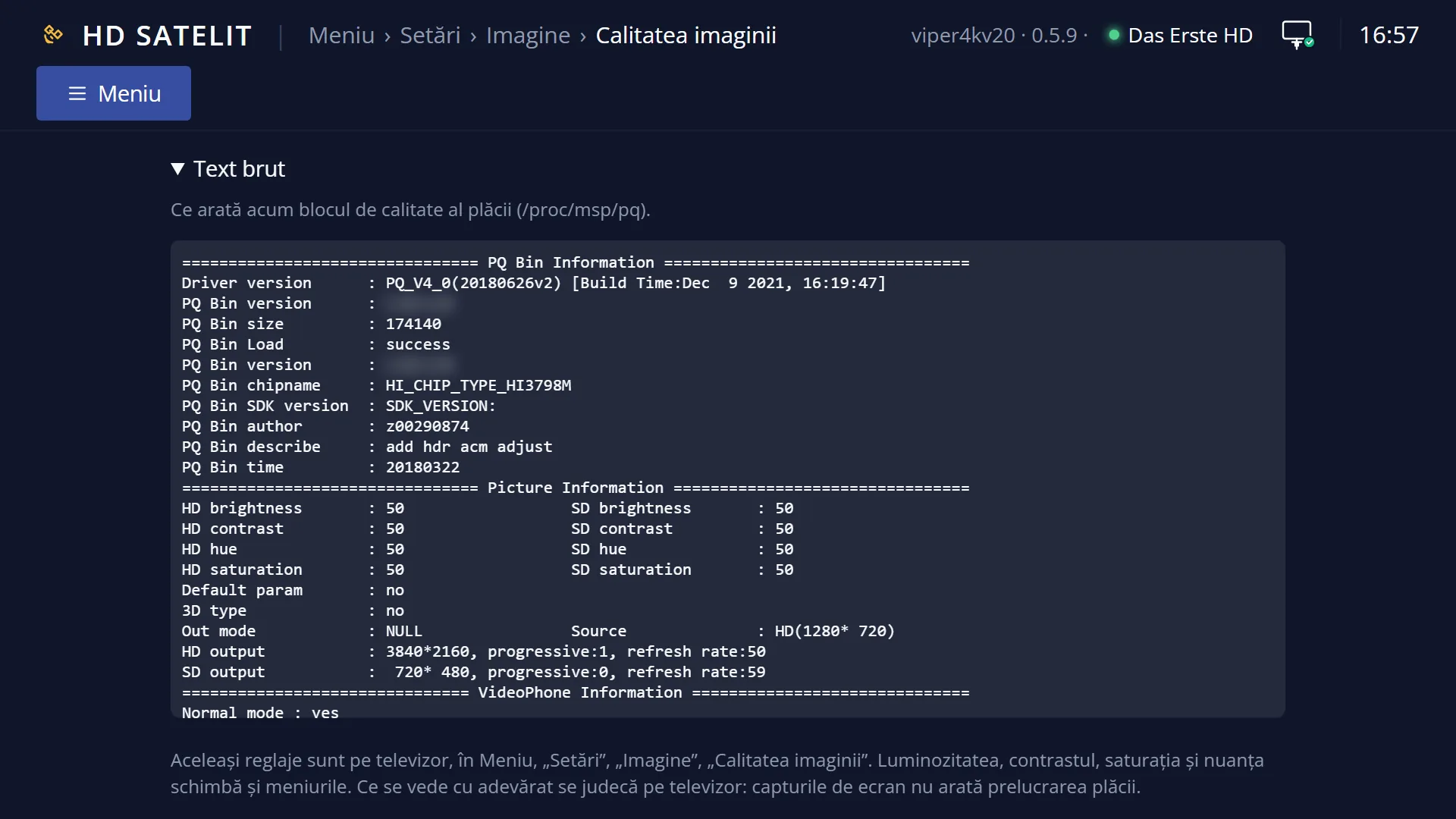
Ecranul apare numai pe receptoarele care au în placă blocul de calitate a imaginii.
O captură de ecran nu arată diferența.
Prelucrarea plăcii se vede numai pe televizor; capturile de ecran nu o arată.
Subiecte conexe
- Imagine (submeniul)
- Setări video avansate (rezoluția, culorile pe HDMI)
- Video (tasta ecran 1)
- Pagina web pereche: /calitate-imagine.
Diferențe pe receptoare
Ecranul există numai pe receptoarele care au în placă blocul de calitate a imaginii; Amiko Viper 4K V20 îl are. Rândul „Ieșire HDR” apare numai pe receptoarele la care ieșirea HDR se alege aici; pe celelalte, HDR-ul e în „Setări video avansate”.