

Subtitrările DVB citite ca text
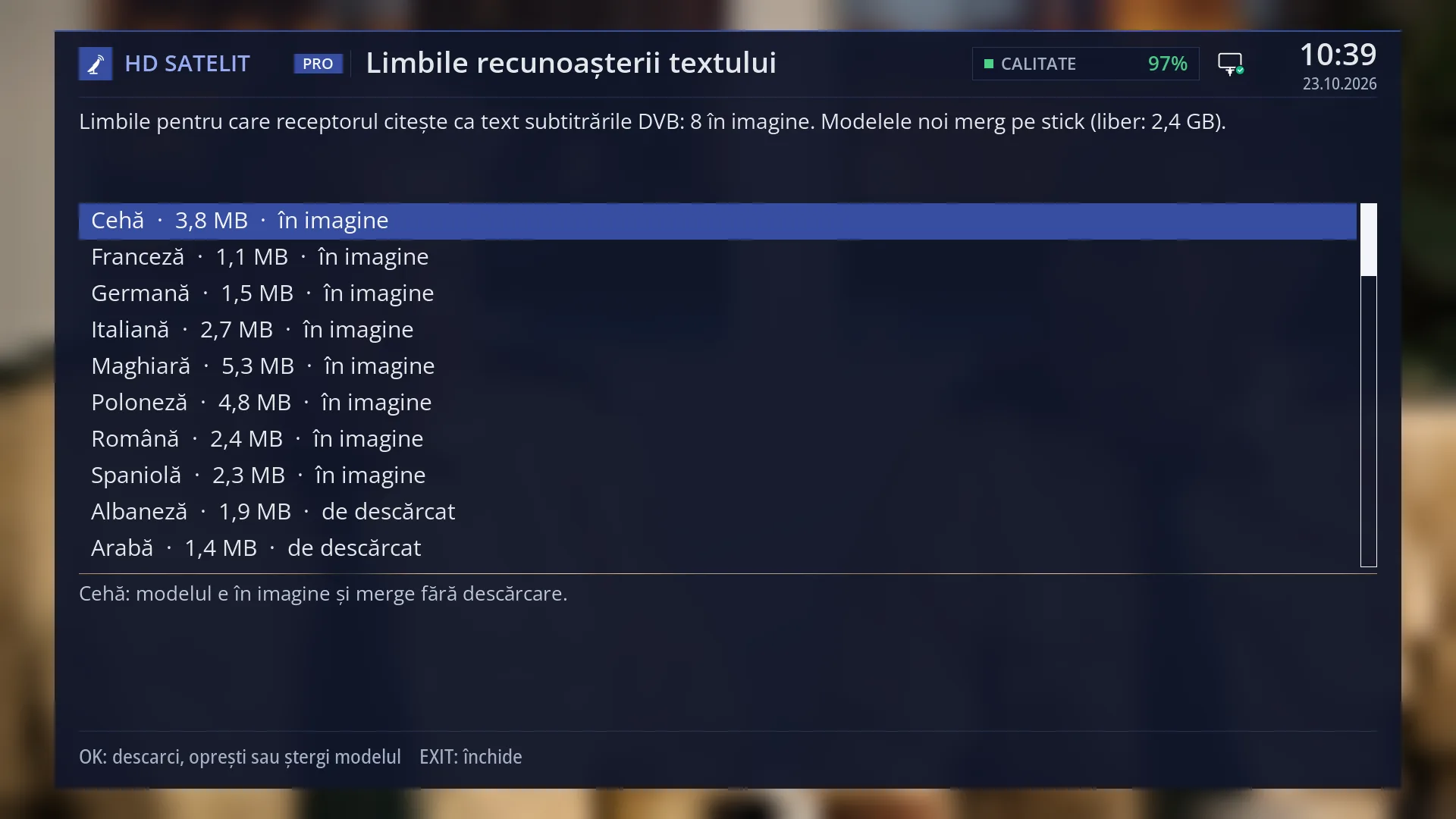
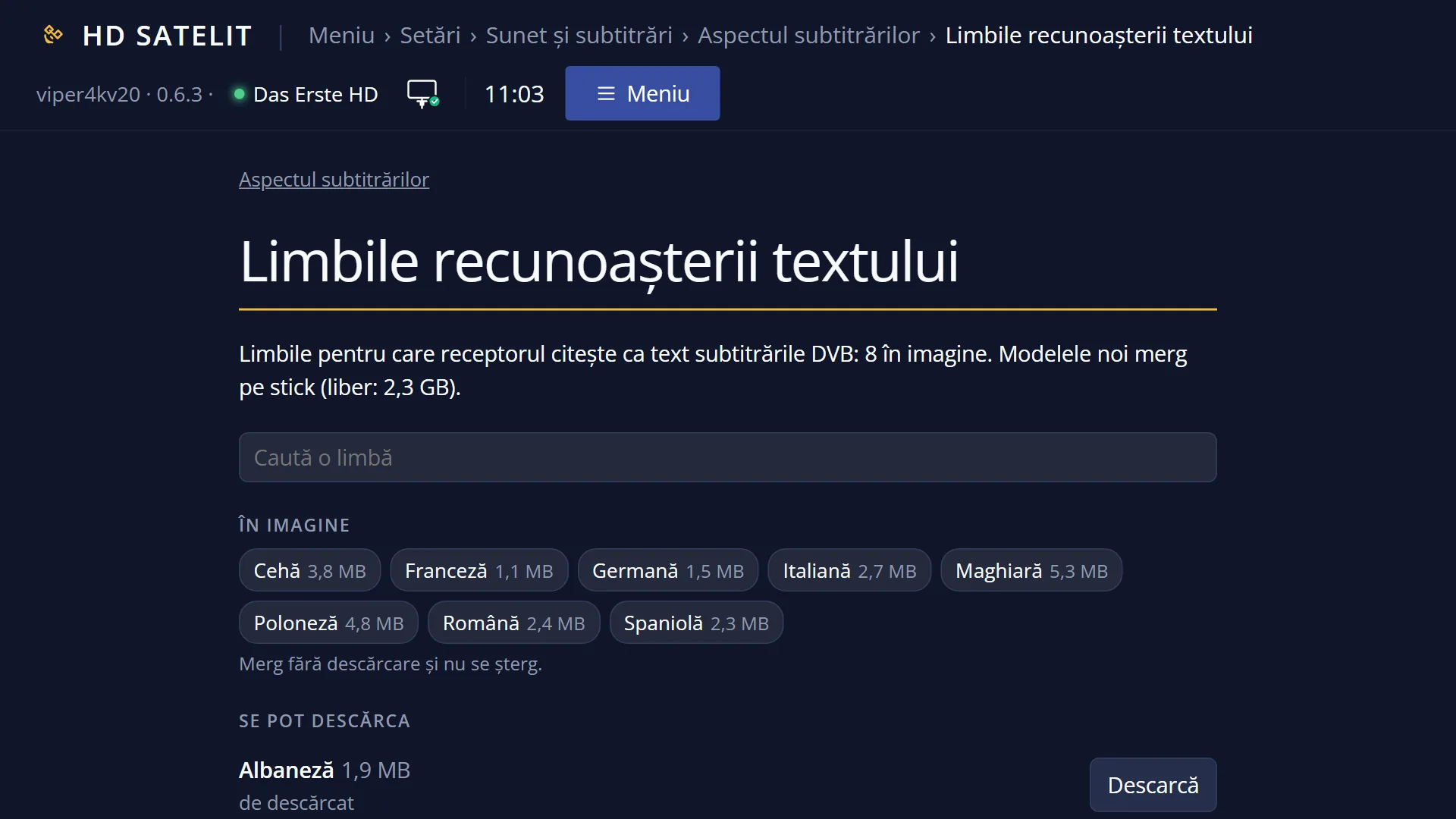
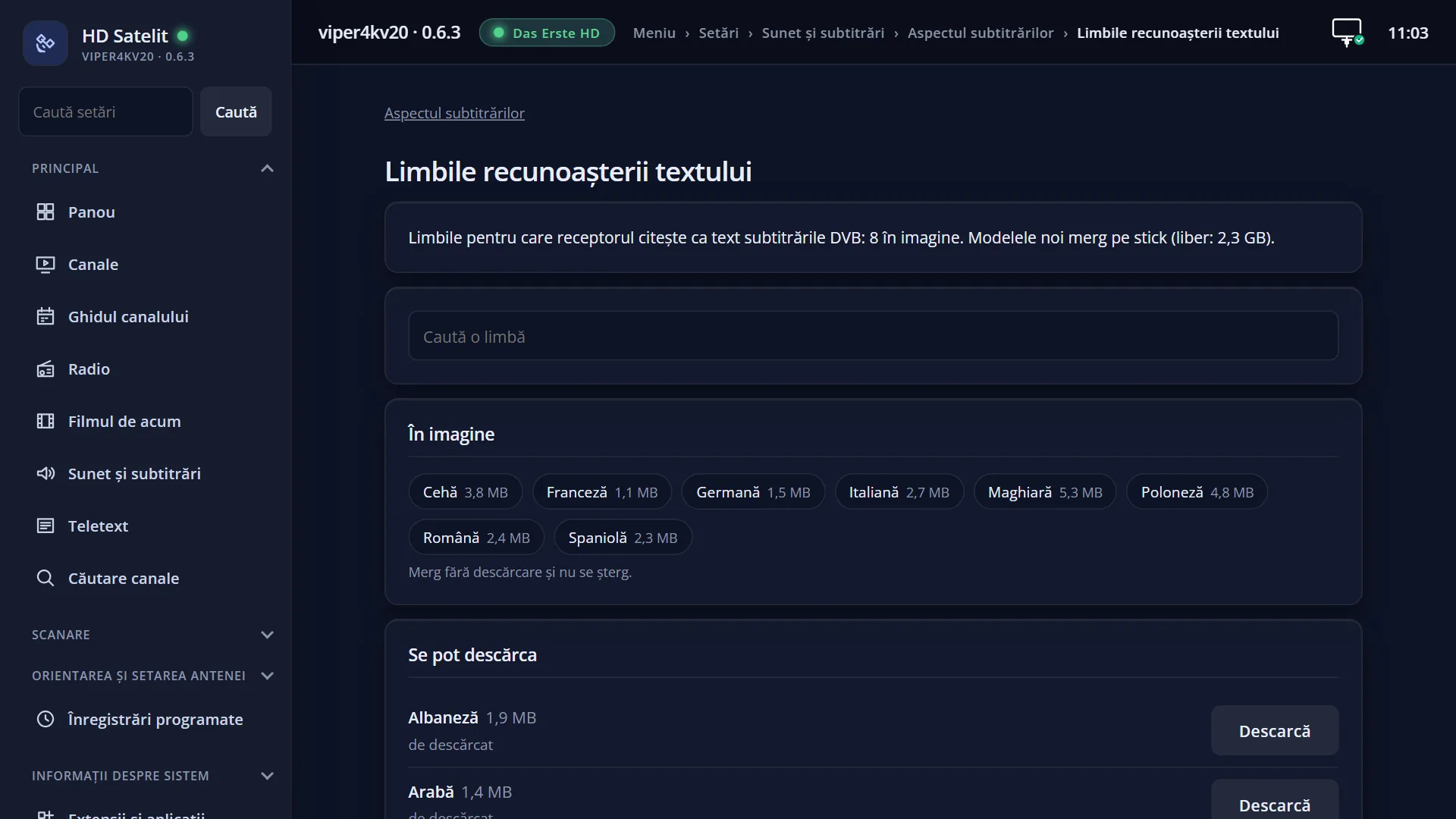
- 1 Titlul: „Limbile recunoașterii textului”.
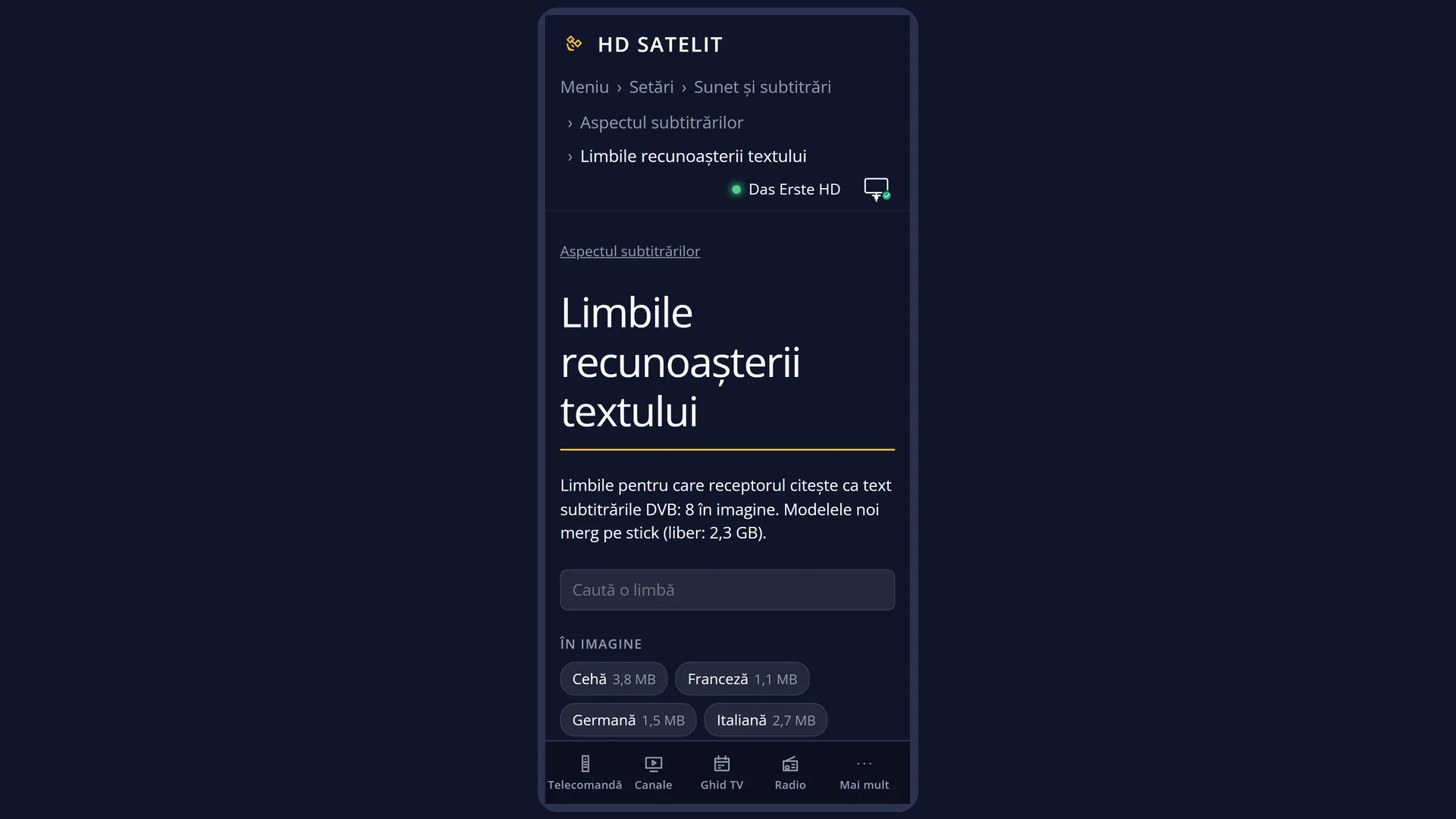
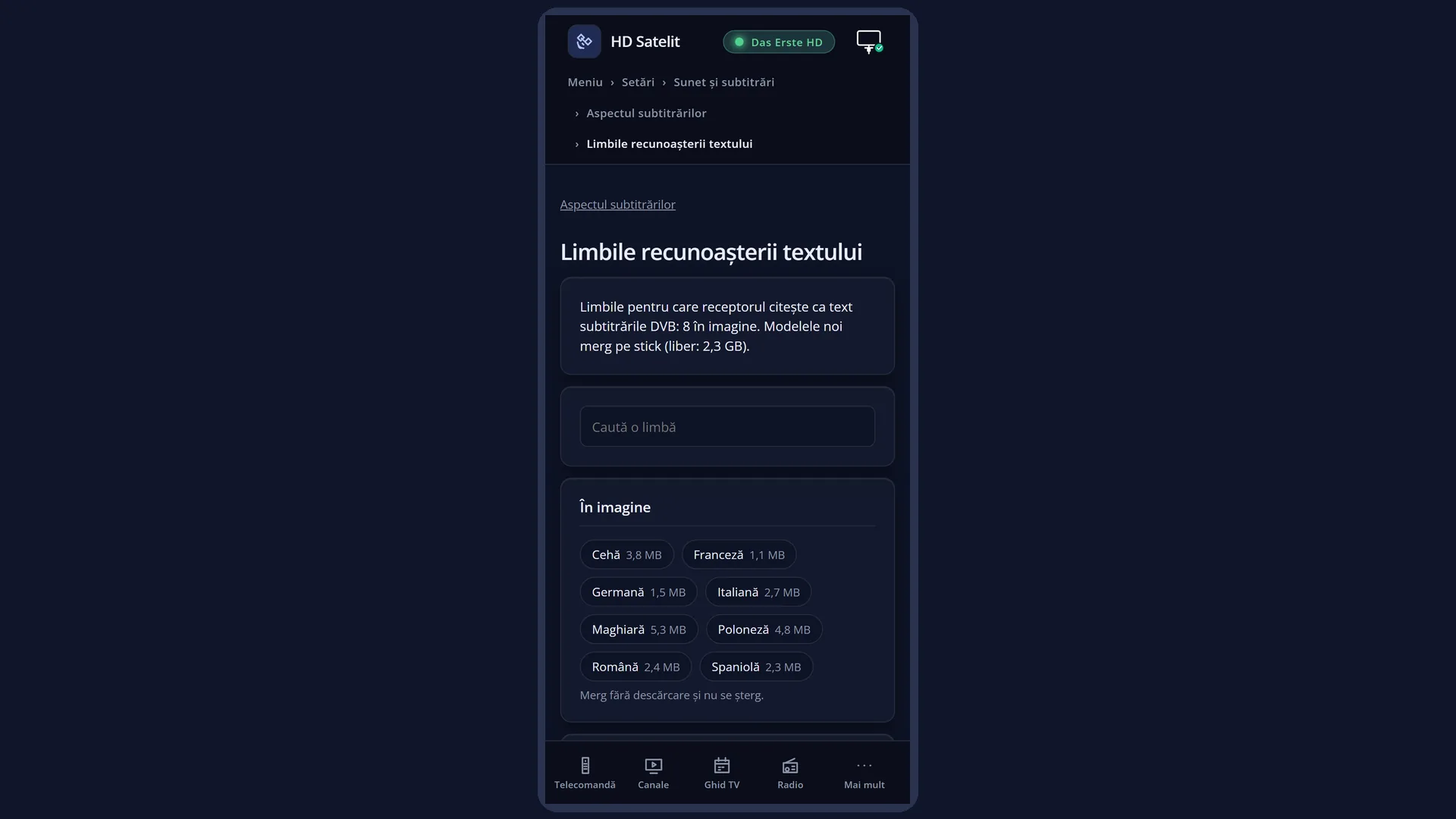
- 2 Câte limbi sunt în imagine și descărcate și unde merg modelele noi, cu locul liber.
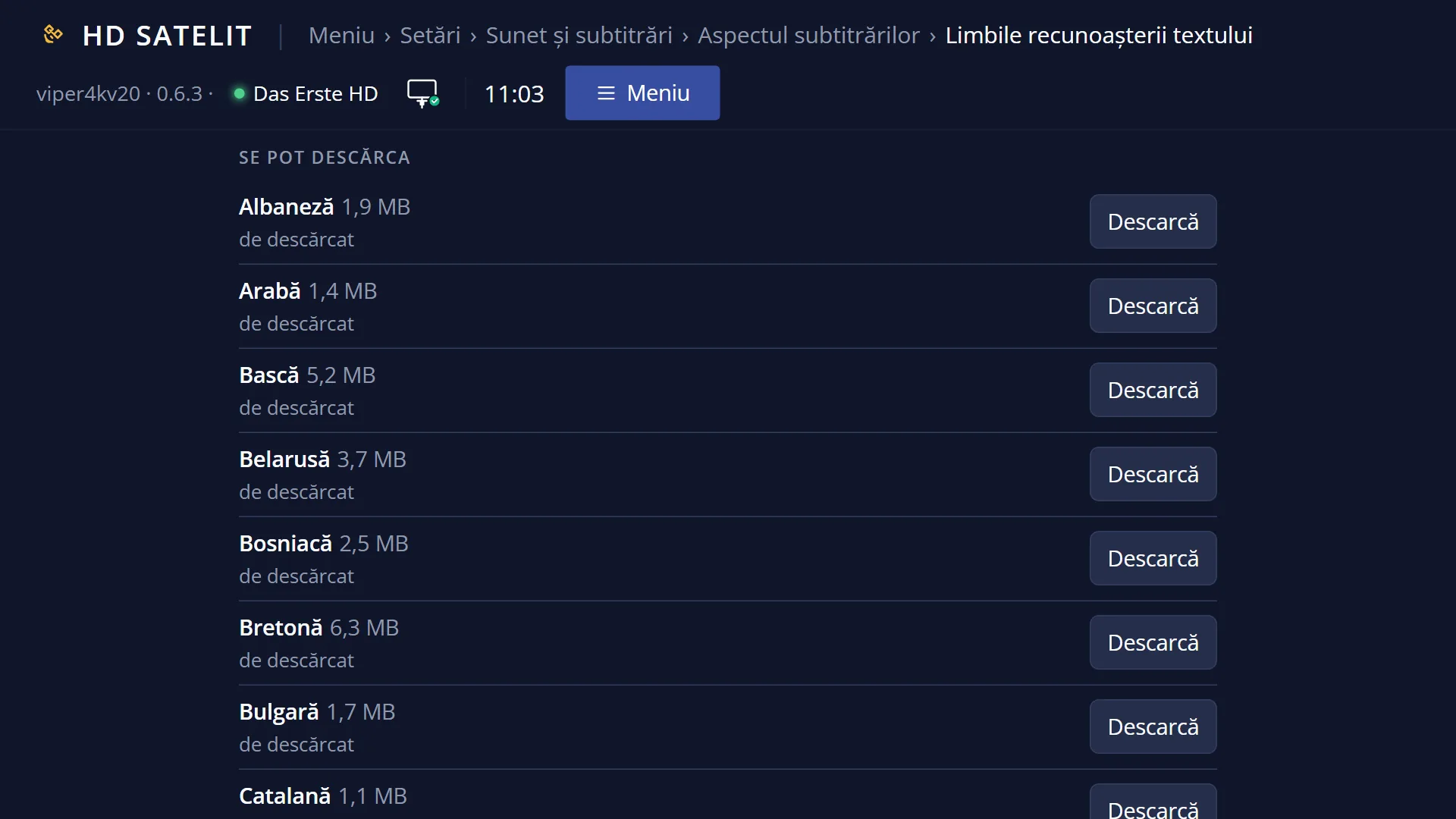
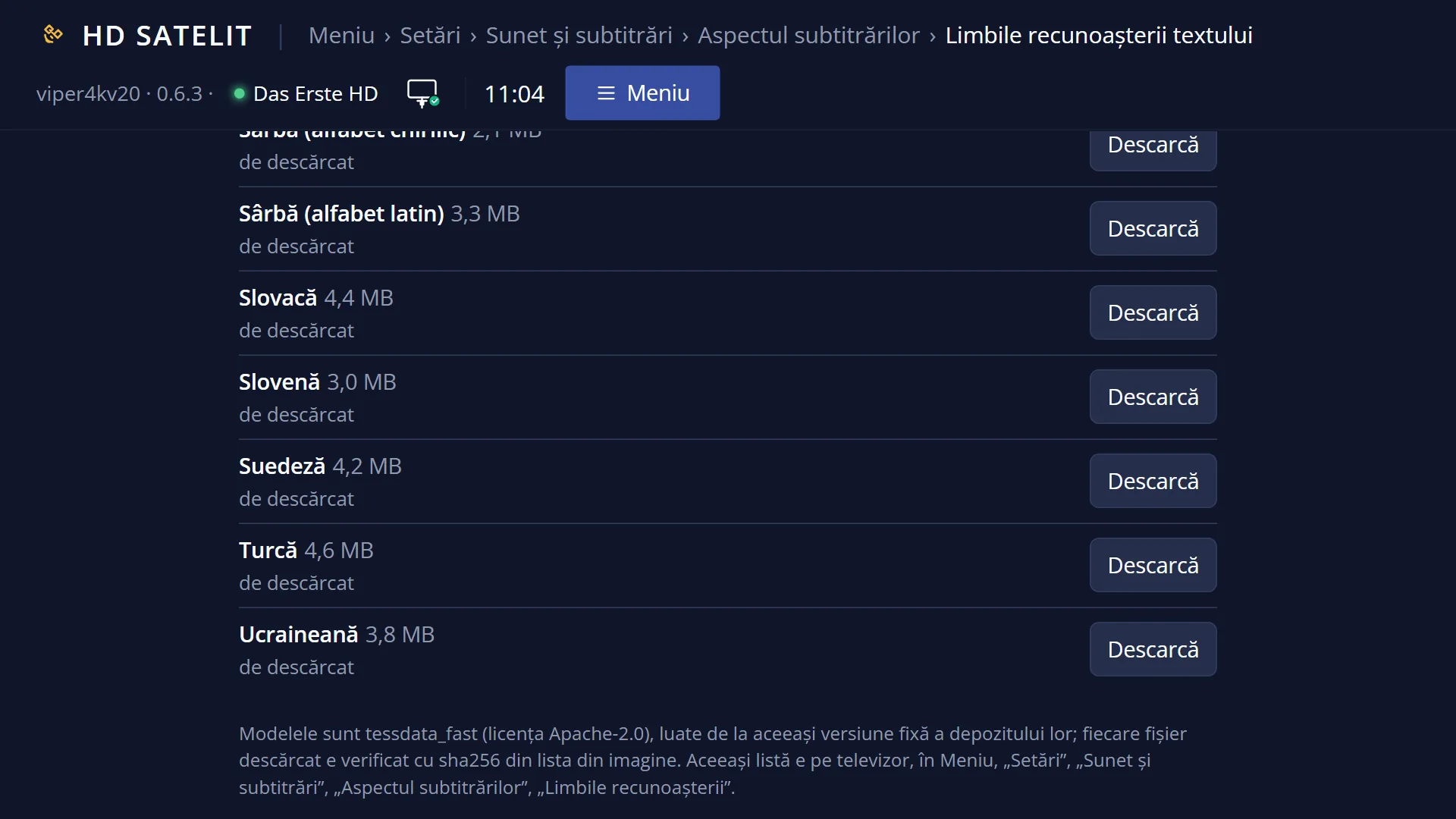
- 3 Limbile: numele, mărimea modelului și starea („în imagine”, „descărcat”, „de descărcat”, „se descarcă” cu procentul).
- 4 Rândul ales, explicat: ce face OK pe el și unde merge descărcarea.
- 5 Tastele: OK descarcă, oprește sau șterge modelul; EXIT închide.
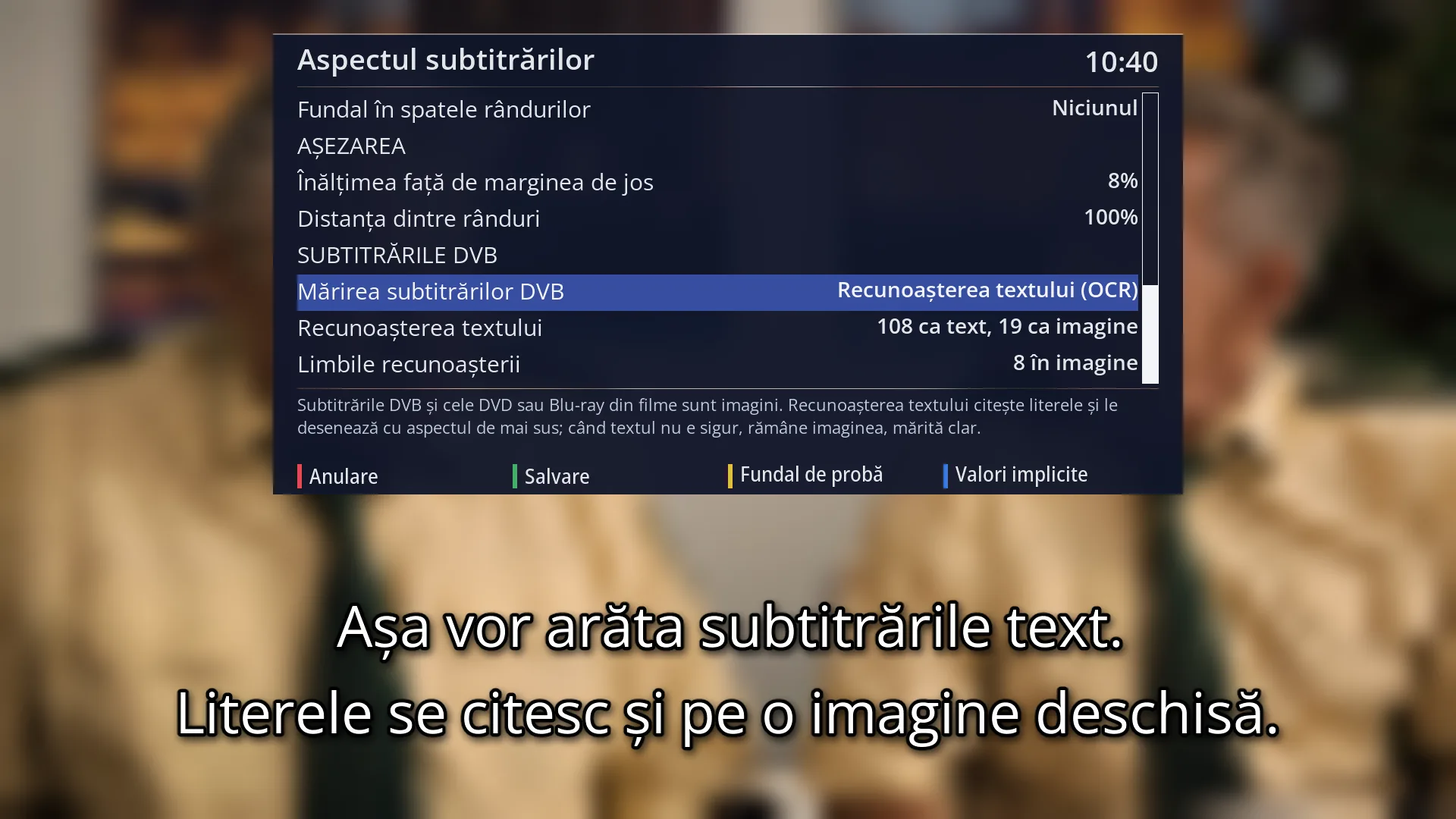
- 1 Nota rândului: ce face recunoașterea textului și când rămâne imaginea.
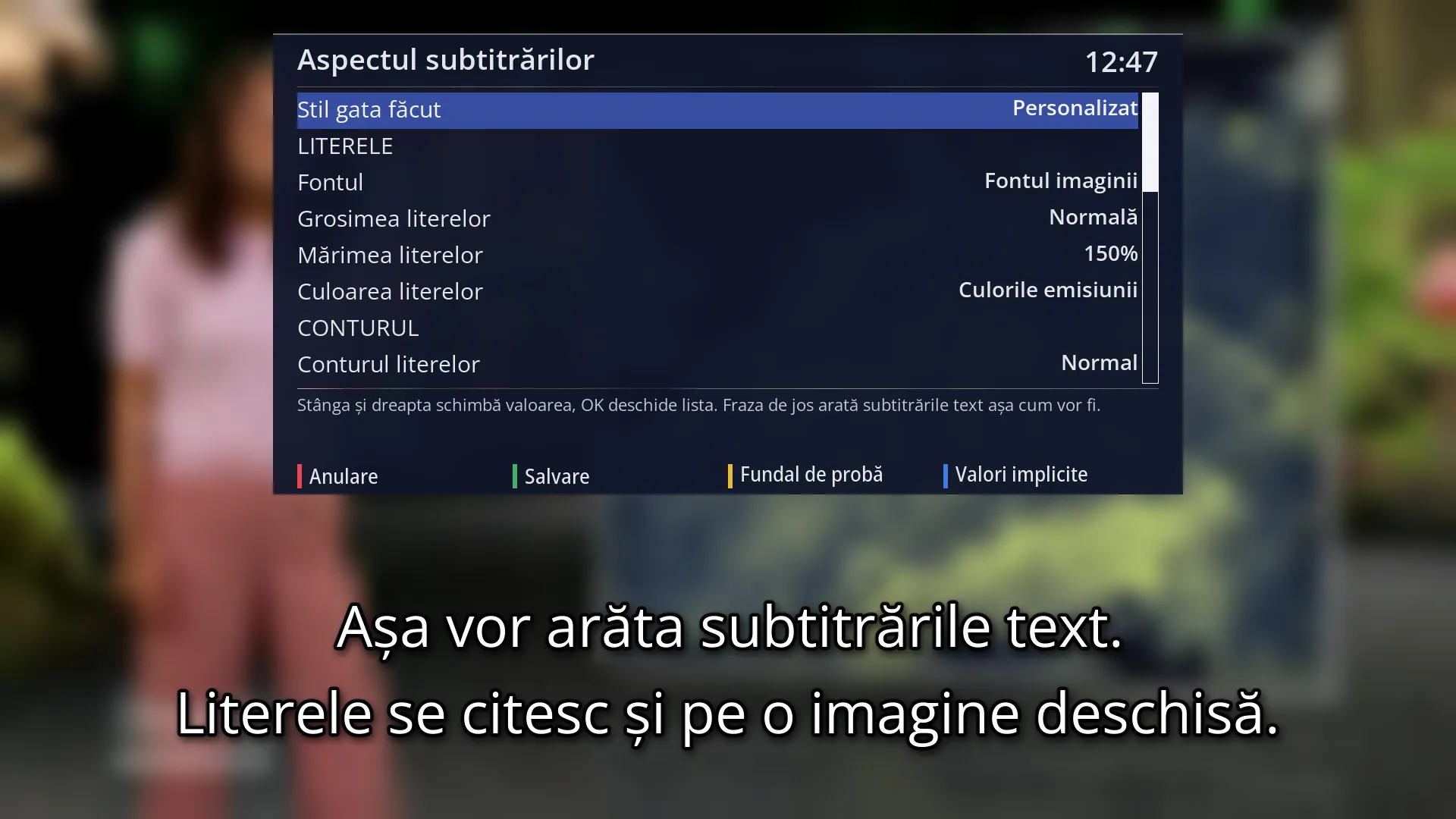
- 1 Rândul ales.
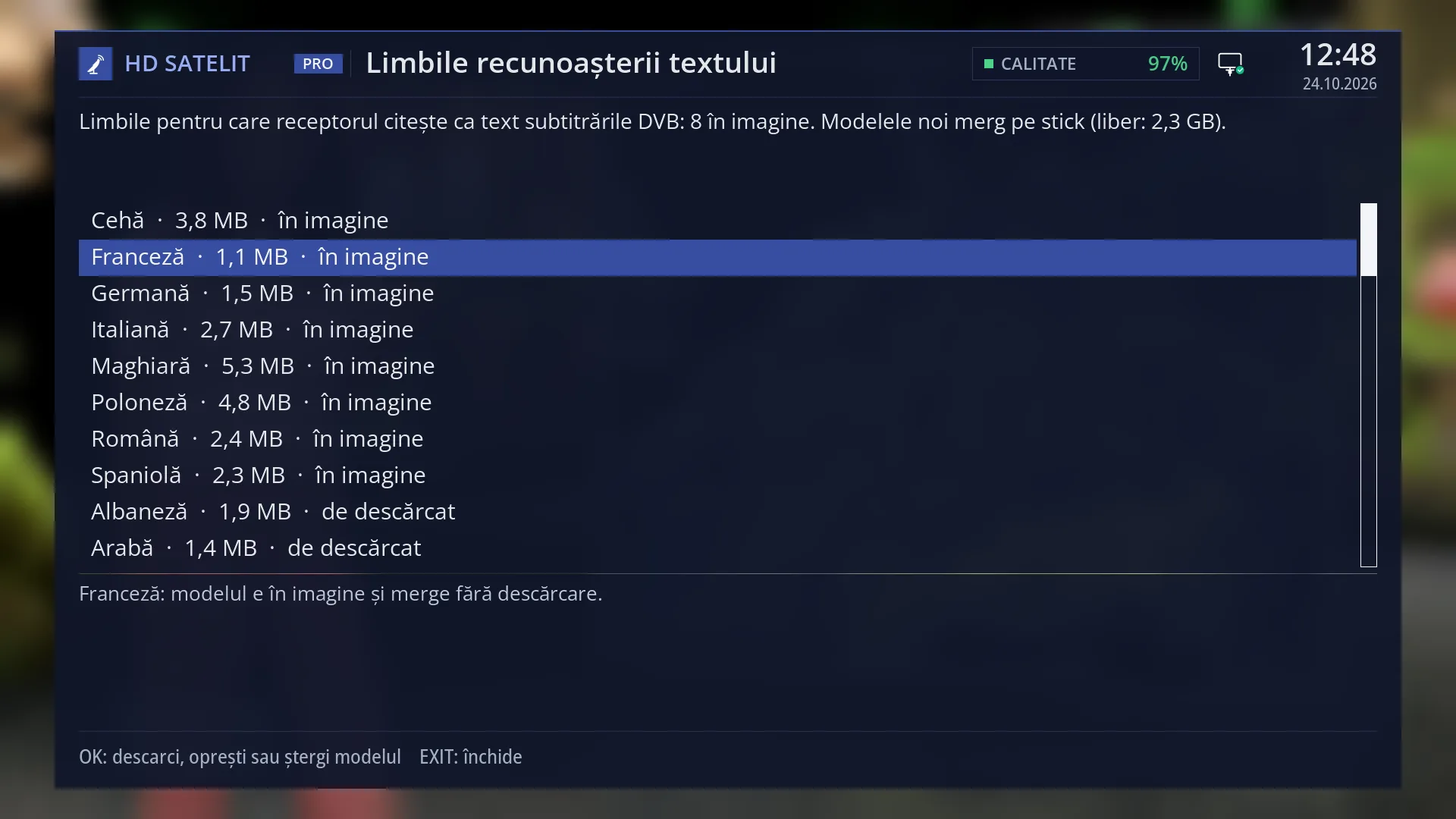
- 1 Rândul ales.
- 1 Rândul ales.
La ce folosește
Subtitrările DVB vin de la post ca imagini mici, care pe un ecran mare se văd mărite și uneori greu de citit. Receptorul poate citi literele din imagine (recunoașterea textului, OCR) și le desenează din nou, ca text clar.
Ca text, subtitrarea primește aspectul ales în „Aspectul subtitrărilor” (fontul, mărimea, culoarea, conturul, umbra) și se poate traduce. Când textul citit nu e sigur sau vine prea târziu, rămâne imaginea postului, mărită clar.
La fel se citesc și subtitrările DVD și Blu-ray din filme (VobSub, PGS). Subtitrările DVD puse în fișiere MKV încă nu se văd (jurnalul versiunii 0.5.7).
Pentru fiecare limbă e nevoie de un model. În imagine sunt 8: română, franceză, poloneză, germană, cehă, maghiară, spaniolă și italiană. Alte 42 de limbi, printre ele engleza, se descarcă la cerere, de preferat pe un stick sau un disc.
Cum ajungi aici
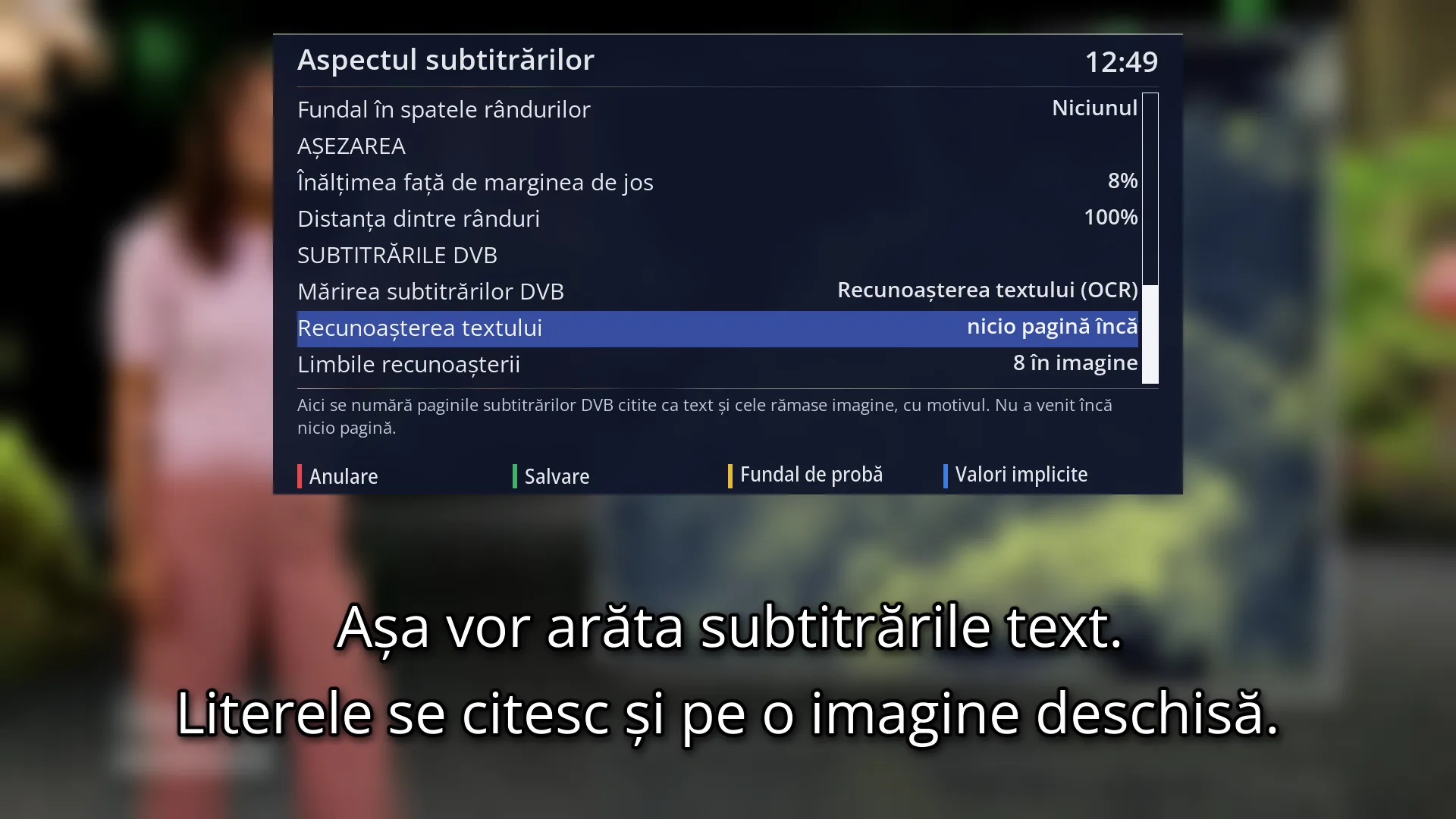
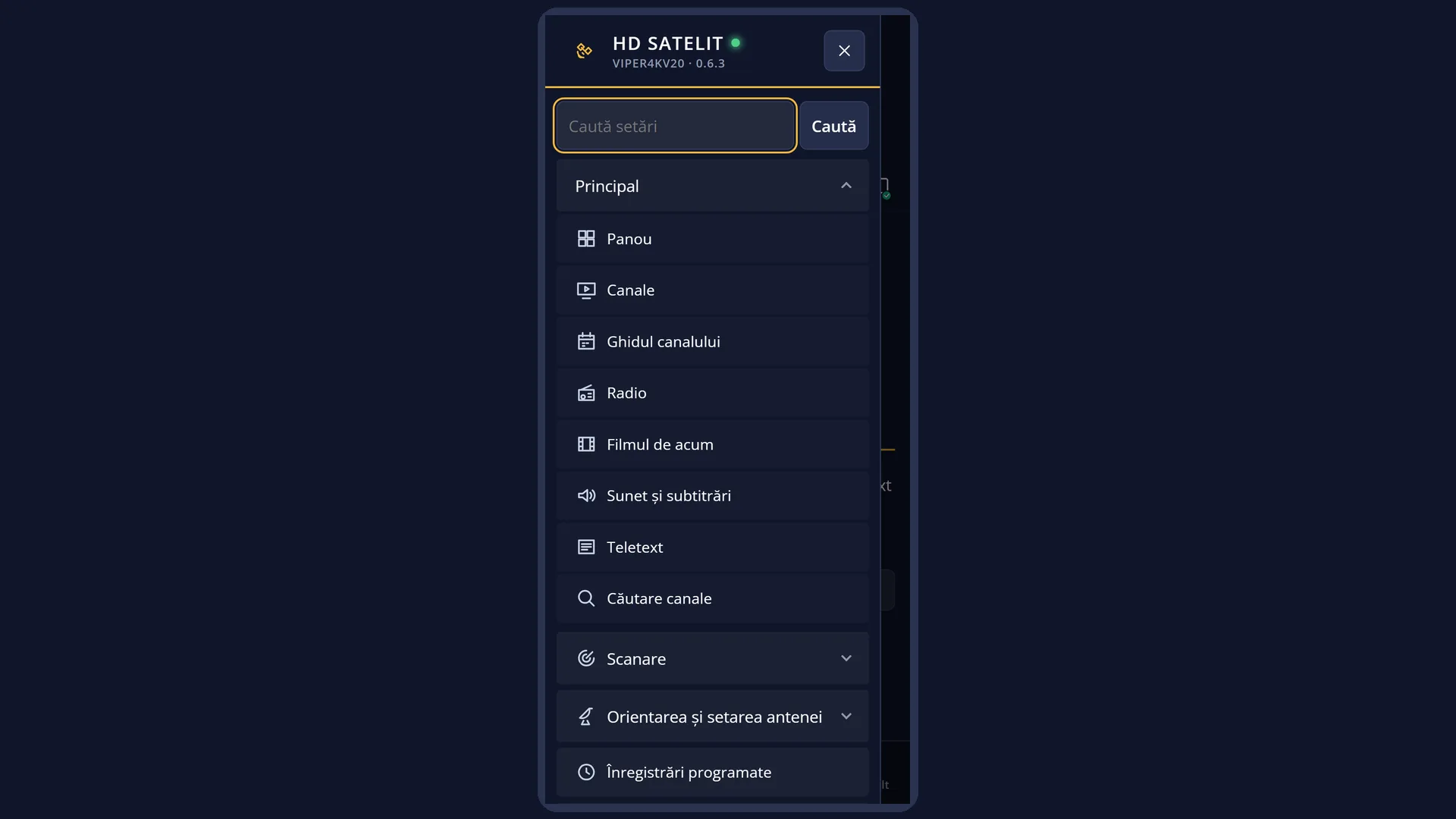
Calea: Meniu principal > Setări > Sunet și subtitrări > Aspectul subtitrărilor, grupa „SUBTITRĂRILE DVB”, rândul „Mărirea subtitrărilor DVB” (MENU 6 4 5).
Lista limbilor: în același ecran, rândul „Limbile recunoașterii”, OK.
Recunoașterea textului pornește singură și când traducerea subtitrărilor o cere (rândul „Și subtitrările DVB (imagini)” din „Traducerea subtitrărilor”).
Când alegi cu SUBT o subtitrare DVB într-o limbă fără model, receptorul te întreabă dacă descarcă modelul.
În interfața web: pagina /ocr-limbi (limbile) și pagina /subtitrari (aceeași alegere a măririi).
Ce vezi pe ecran
În „Aspectul subtitrărilor”, la sfârșitul listei, grupa „SUBTITRĂRILE DVB”. Rândul „Mărirea subtitrărilor DVB” apare numai dacă receptorul are serviciul de recunoaștere și cel puțin un model; altfel subtitrările DVB se măresc clar și nu e nimic de ales.
Cu recunoașterea pornită, sub el apar „Recunoașterea textului” (de exemplu „120 ca text, 8 ca imagine”) și „Limbile recunoașterii” (de exemplu „8 în imagine, 2 descărcate”). Sub listă, ajutorul rândului ales.
Ecranul „Limbile recunoașterii textului” are sus o frază cu câte limbi sunt și unde merg modelele noi (pe stick sau disc, ori în memoria internă, cu locul liber).
Lista are întâi limbile din imagine, apoi cele descărcate, apoi cele de descărcat, fiecare grupă după nume. Pe fiecare rând: numele limbii, mărimea modelului și starea: „în imagine”, „descărcat”, „lipsește, stickul nu e pus”, „de descărcat”, „așteaptă la rând”, „se descarcă” (cu procentul), „se șterge” sau „nu s-a descărcat”.
Dacă ai spus „Nu mai întreba pentru limba asta” pentru unele limbi, primul rând e „Întreabă din nou pentru:” cu numele lor.
Sub listă: rândul ales explicat (unde merge descărcarea și cât loc e acolo), apoi, cu galben, cum s-a terminat ultima descărcare sau ștergere, iar jos „OK: descarci, oprești sau ștergi modelul EXIT: închide”.
Rândurile și setările
| Rândul | Valori | Din fabrică | Ce face |
|---|---|---|---|
| Mărirea subtitrărilor DVB | Clară (margini netede), Recunoașterea textului (OCR) | Clară (margini netede) | Clară: imaginea postului se mărește la mărimea ecranului, cu margini netede. Recunoașterea textului: literele se citesc și se desenează cu aspectul de mai sus; când textul nu e sigur, rămâne imaginea, mărită clar. Se păstrează cu VERDE (Salvare). Când subtitrările DVB ți se par prea mici, neclare sau vrei să le traduci. |
| Recunoașterea textului | nicio pagină încă, „120 ca text, 8 ca imagine” | nicio pagină încă | Rând de citit, numai cu recunoașterea pornită: câte pagini s-au citit ca text și câte au rămas imagine. Sub listă: „Citite ca text: ... din ...”, de ce au rămas imagine (prea târziu, text nesigur, fără model pentru limbă, serviciul oprit, prea multe deodată, fără litere, alte motive), timpul mediu pe pagină și, când postul nu a declarat limba, limba ghicită. OK pune contorul la zero. Când vrei să afli de ce o subtitrare rămâne imagine. |
| Limbile recunoașterii | „8 în imagine”, „8 în imagine, una descărcată”, „8 în imagine, 2 descărcate” | 8 în imagine | Rând de citit, numai cu recunoașterea pornită. OK deschide lista limbilor: cele din imagine, cele descărcate și cele care se pot descărca, cu mărimea fiecăreia. Când vrei o limbă care nu e în imagine (de exemplu engleza) sau vrei să ștergi una descărcată. |
| O limbă din lista „Limbile recunoașterii textului” | în imagine, descărcat, lipsește, stickul nu e pus, de descărcat, așteaptă la rând, se descarcă, se șterge, nu s-a descărcat | în imagine pentru cele 8 limbi din imagine, de descărcat pentru celelalte | OK pe o limbă de descărcat: descărcarea pornește (pe stick sau disc; fără ele, întrebarea pentru memoria internă). OK pe una care se descarcă: întrebarea dacă o oprești. OK pe una descărcată: întrebarea dacă o ștergi. OK pe una al cărei stick lipsește: „Descarcă-l din nou”, „Scoate-l din listă” sau „Nu acum”. Pe o limbă din imagine OK nu face nimic: merge fără descărcare. Descărcarea merge mai departe și cu ecranul închis. Când urmărești canale cu subtitrări DVB într-o limbă care nu e în imagine. |
| Întreabă din nou pentru: | Primul rând al listei, numai când ai spus „Nu mai întreba pentru limba asta”. OK face ca receptorul să te întrebe din nou când apare o subtitrare în acele limbi. Când te-ai răzgândit și vrei totuși modelul. | ||
| Întrebarea de la alegerea unei subtitrări („Recunoașterea textului”) | Da, descarcă modelul, Nu acum, Nu mai întreba pentru limba asta | Apare când alegi o subtitrare DVB într-o limbă fără model: „Limba subtitrării: ... Ca să citesc subtitrarea ca text am nevoie de modelul acestei limbi (... MB), care se descarcă de pe internet. Îl descarc?”. Da deschide lista limbilor cu descărcarea pornită. Când postul nu a declarat limba, întrebarea începe cu „Limba ghicită a subtitrării”. Răspunde „Da” când vrei subtitrarea acelei limbi ca text; „Nu mai întreba” dacă nu urmărești des canale în limba aceea. |
Tastele
| STÂNGA / DREAPTA (în „Aspectul subtitrărilor”) | Pe „Mărirea subtitrărilor DVB”: trece între „Clară (margini netede)” și „Recunoașterea textului (OCR)”. |
| OK (în „Aspectul subtitrărilor”) | Pe „Mărirea subtitrărilor DVB”: lista valorilor. Pe „Recunoașterea textului”: pune contorul la zero. Pe „Limbile recunoașterii”: deschide lista limbilor. |
| VERDE / ROȘU (în „Aspectul subtitrărilor”) | VERDE păstrează alegerea; ROȘU anulează schimbările. |
| SUS / JOS (în lista limbilor) | Muți cursorul pe altă limbă; sub listă se explică rândul ales. |
| STÂNGA / DREAPTA (în lista limbilor) | O pagină a listei în sus sau în jos. |
| OK (în lista limbilor) | Descarci, oprești sau ștergi modelul limbii alese, după starea ei. |
| EXIT (în lista limbilor) | Închide lista; o descărcare pornită merge mai departe. |
| În întrebări: SUS / JOS, OK, EXIT | SUS și JOS aleg răspunsul, OK îl confirmă, EXIT înseamnă nu. La oprire și la ștergere cursorul stă de la început pe „Nu”. |
Pas cu pas
Faci subtitrările DVB clare, ca text
- Deschide Meniu > Setări > Sunet și subtitrări > Aspectul subtitrărilor.
- Coboară la „Mărirea subtitrărilor DVB” și alege „Recunoașterea textului (OCR)”.
- Apasă VERDE. Subtitrările DVB în limbile cu model apar de acum ca text, cu aspectul ales mai sus.
Descarci limba engleză (sau alta)
- Pune un stick sau un disc în receptor (modelele de pe el rămân și după actualizarea imaginii).
- În „Aspectul subtitrărilor” apasă OK pe „Limbile recunoașterii”.
- Alege limba, de exemplu „Engleză”, și apasă OK. Rândul arată „se descarcă” cu procentul, apoi „descărcat”.
- Fără stick sau disc, receptorul întreabă dacă pune modelul în memoria internă; acolo se pierde la actualizarea imaginii.
Probleme și soluții
Nu găsesc rândul „Mărirea subtitrărilor DVB”.
Rândul apare numai când receptorul are serviciul de recunoaștere a textului și cel puțin un model. Fără ele, subtitrările DVB se măresc clar și nu e nimic de ales.
Subtitrarea rămâne imagine, deși am pornit recunoașterea textului.
Vezi rândul „Recunoașterea textului”: sub listă scrie de ce. „fără model pentru limbă”: descarcă limba. „text nesigur”: literele nu s-au citit sigur, deci rămâne imaginea. „prea târziu”: pagina a venit prea aproape de momentul afișării.
Apare „Postul nu a declarat limba subtitrării și nu se poate ghici după canal. Subtitrarea rămâne imagine.”
Fără limbă, receptorul nu știe ce model să folosească. Subtitrarea se vede ca imagine, mărită clar.
O limbă descărcată arată „lipsește, stickul nu e pus”.
Modelul e pe stickul sau discul care nu e pus acum. Pune-l la loc, sau apasă OK și alege „Descarcă-l din nou” ori „Scoate-l din listă”.
Descărcarea arată „nu s-a descărcat”.
Receptorul nu are internet sau nu a avut loc unde să pună modelul. Rândul galben de sub listă spune motivul; încearcă din nou cu OK.
Nu mai sunt întrebat dacă descarc o limbă.
Ai ales „Nu mai întreba pentru limba asta”. În lista limbilor, OK pe primul rând, „Întreabă din nou pentru:”.
Subtitrările DVD dintr-un film MKV nu apar.
Încă nu merg în această versiune. Subtitrările DVD din fișiere idx și cele Blu-ray merg.
Subiecte conexe
- Literele subtitrărilor și restul ecranului: Meniu > Setări > Sunet și subtitrări > Aspectul subtitrărilor (în web /subtitrari).
- Traducerea subtitrărilor (rândul „Și subtitrările DVB (imagini)”)
- Selectare subtitrare
- Pagina web pereche: /ocr-limbi.