

TV în browser
La ce folosește
Pagina „TV în browser” a interfeței web pornește un canal al receptorului direct în browserul unui calculator, al unui telefon sau al unei tablete din rețeaua de acasă. Nu ai nevoie de niciun program în plus.
Canalul pleacă așa cum vine de la antenă, fără recodare pe receptor. Imaginea H.264 o redă browserul singur; imaginea MPEG-2 și sunetul AC-3 le decodează pagina, pe procesorul calculatorului; HEVC (H.265) merge unde browserul îl poate reda. Merg și posturile de radio.
Peste imagine poți vedea și afișajul receptorului, ca pe televizor: meniurile, bara de informații, subtitrarea și ghidul.
„Pornește canalul de pe televizor” leagă imaginea de televizor: când schimbi canalul pe televizor (din telecomandă, din panou sau din ghid), browserul trece singur pe canalul nou.
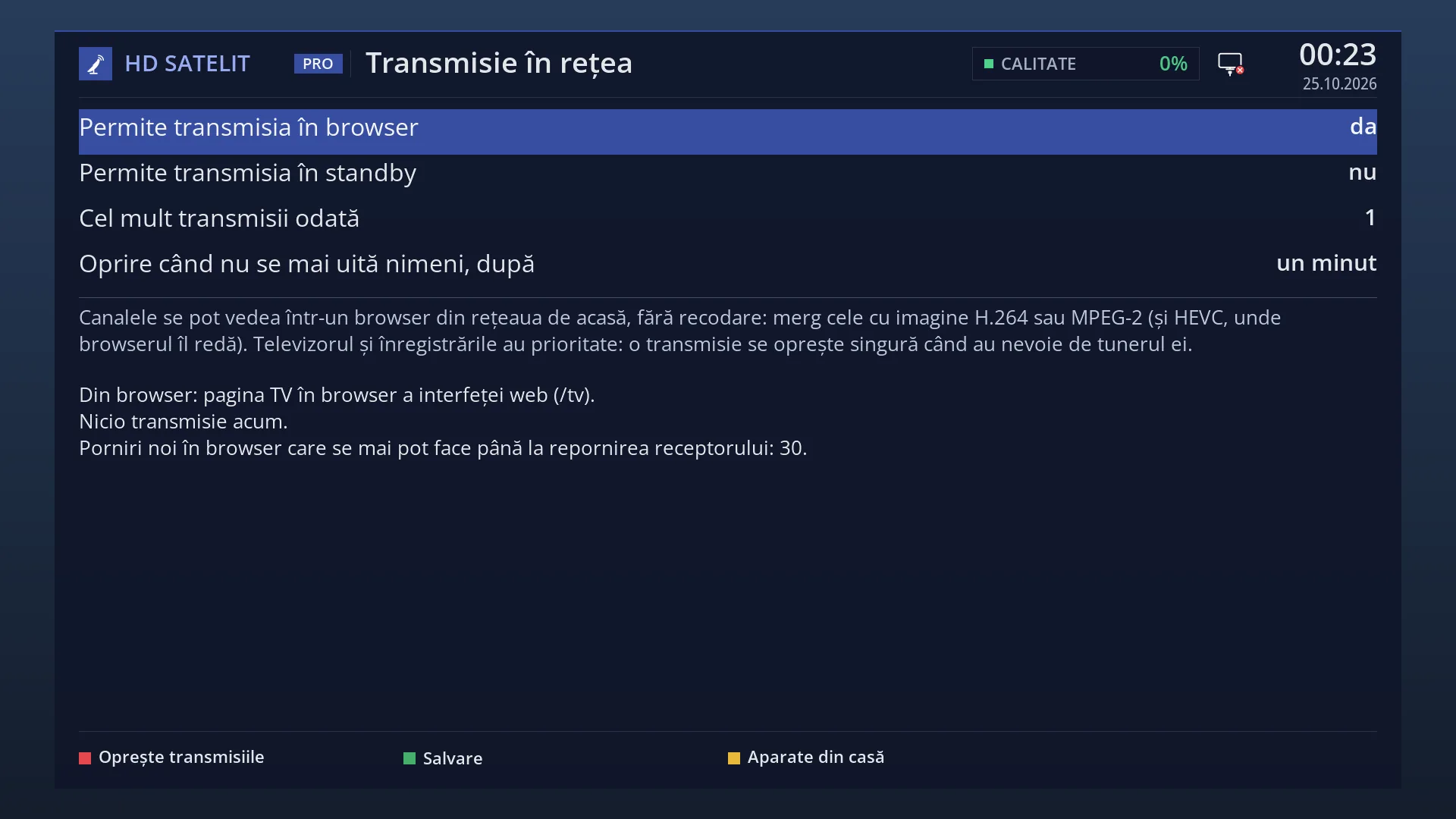
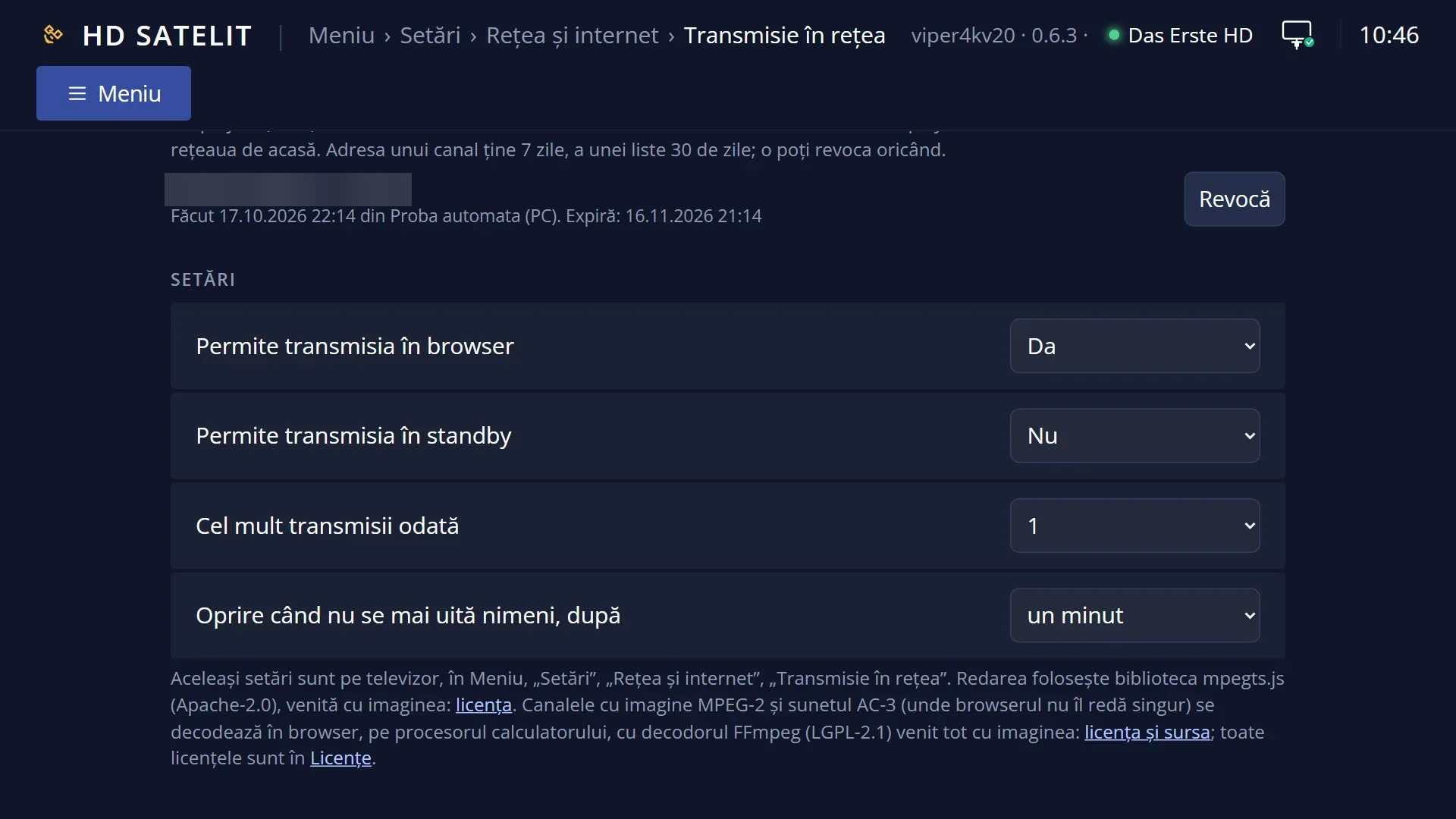
Pe aceeași pagină vezi cine se uită (Transmisii active), descarci playlisturi pentru playerele din casă și schimbi setările transmisiei, aceleași ca pe televizor în „Transmisie în rețea”.
Cum ajungi aici
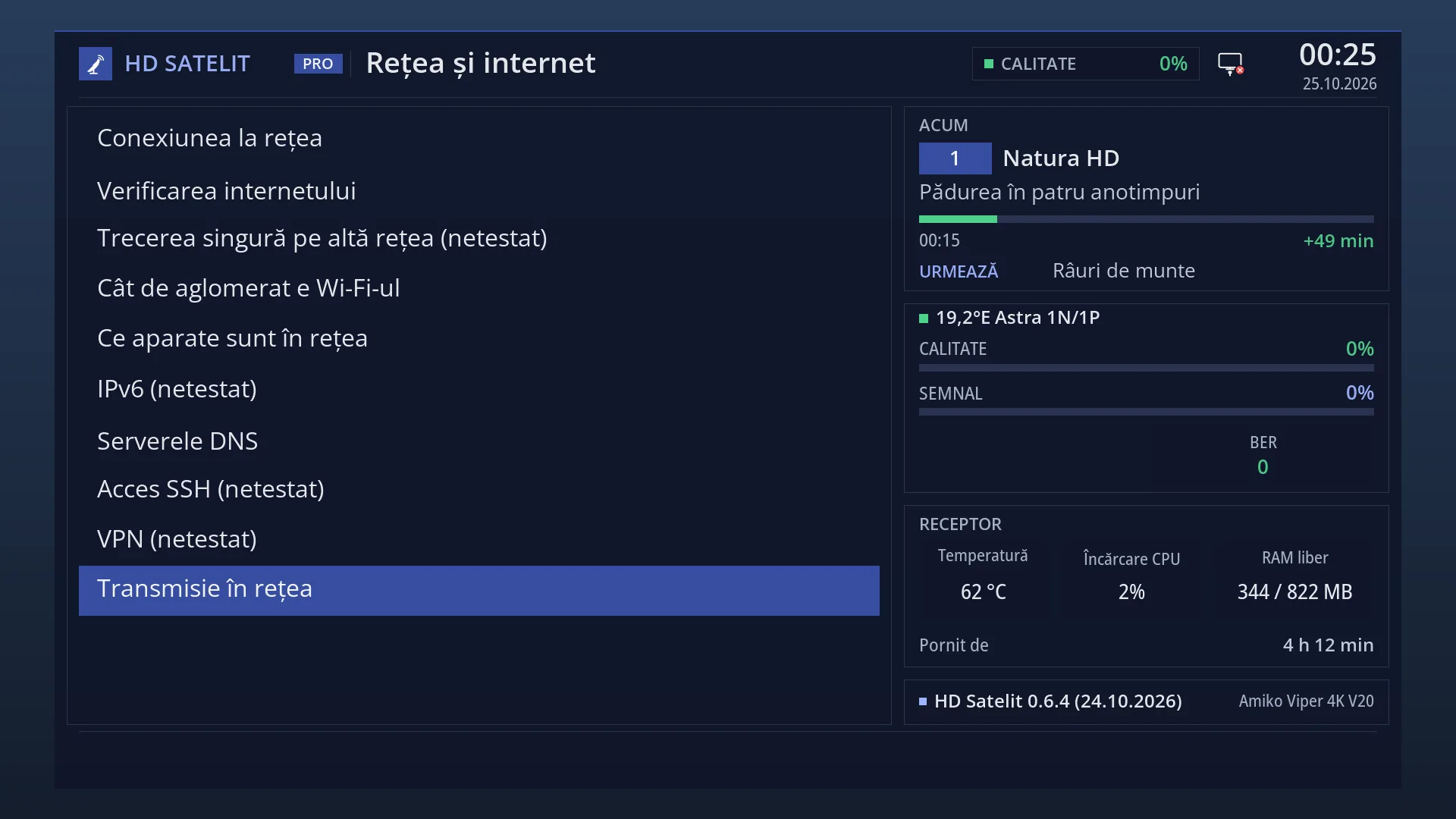
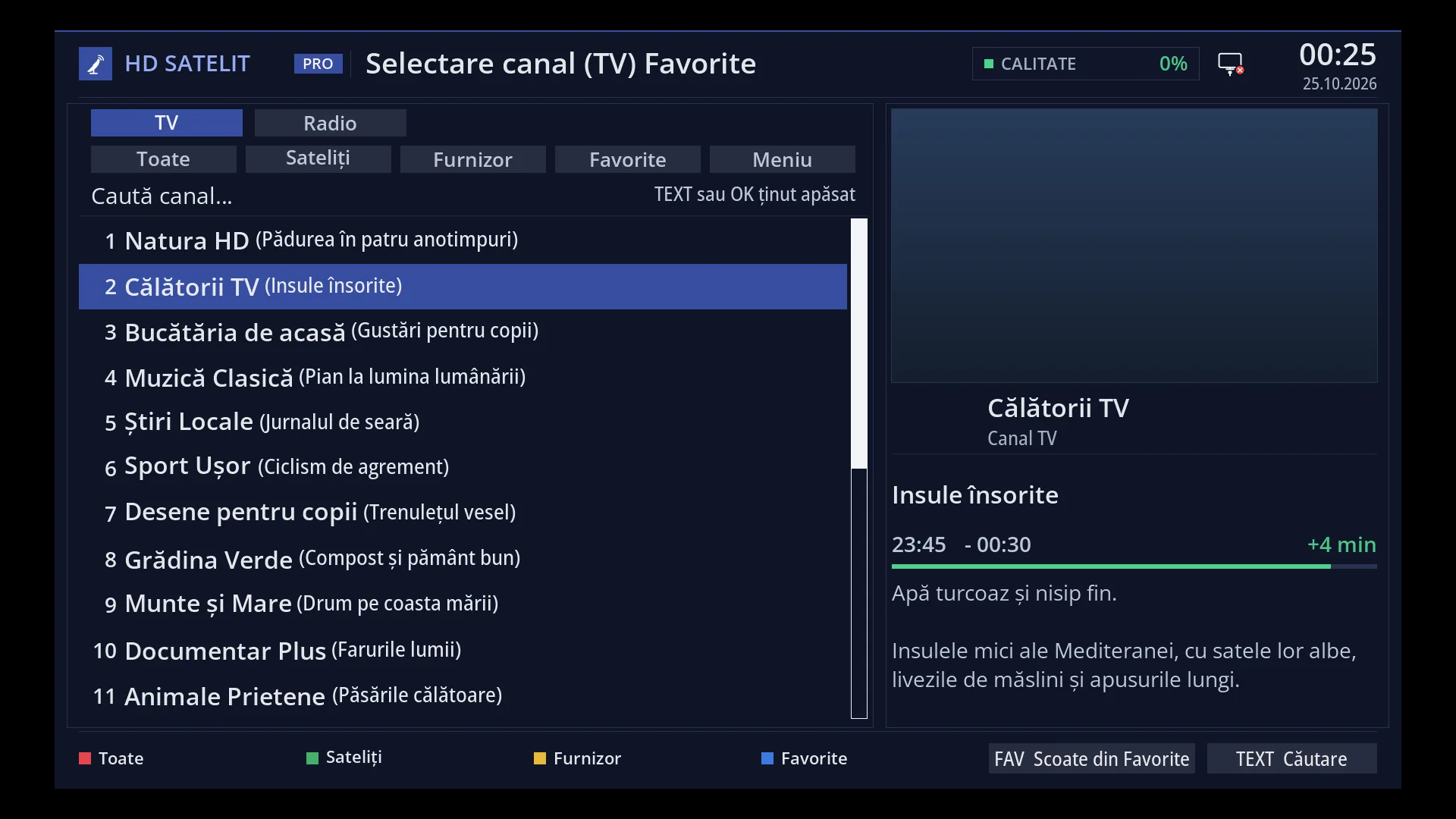
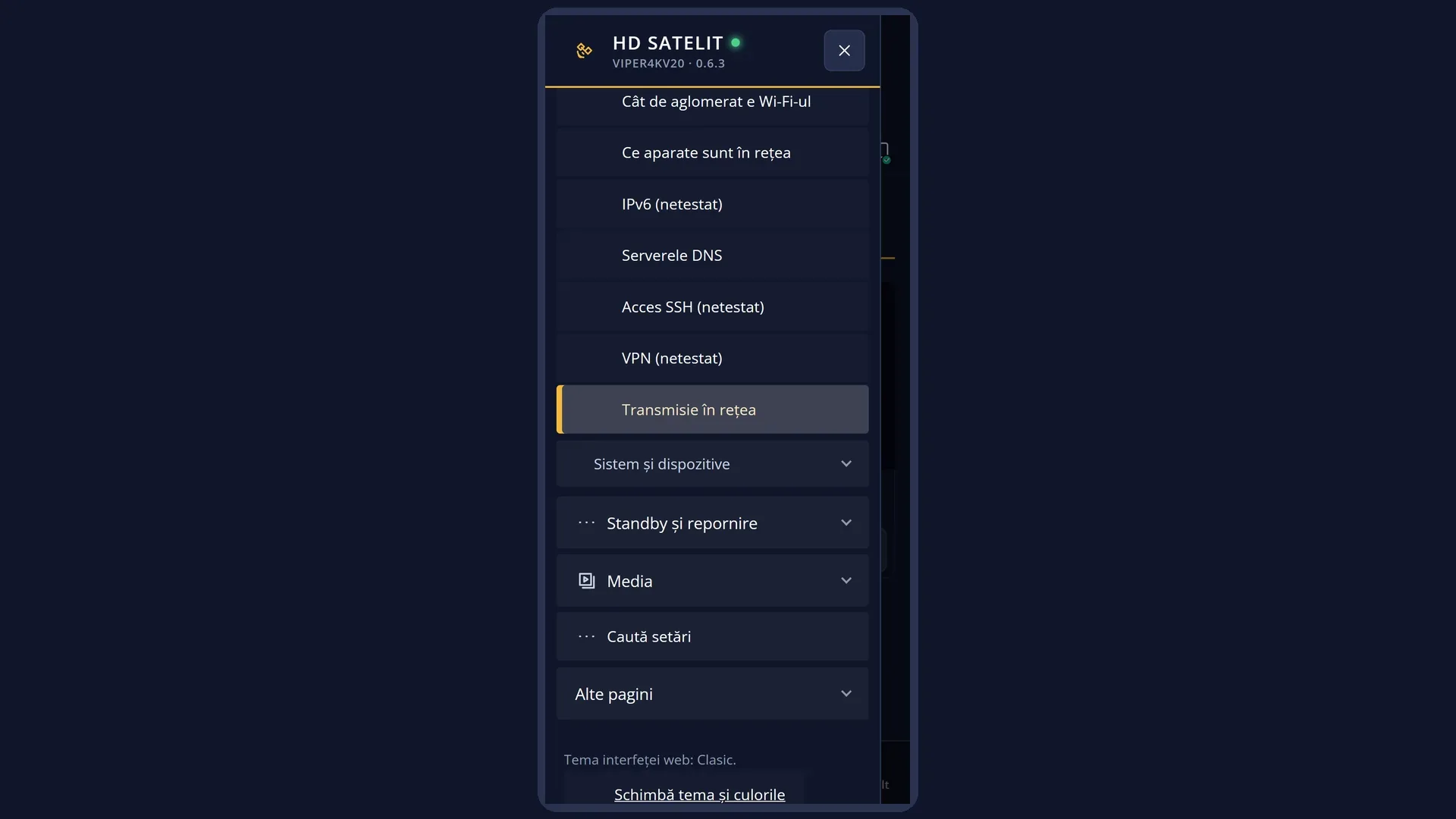
Calea: în browser, adresa receptorului urmată de /tv (de exemplu http://<adresa receptorului>/tv). Adresa exactă e scrisă pe televizor în Meniu > Setări > Rețea și internet > Transmisie în rețea, la „Din browser:”.
Din panoul interfeței web: butonul „Privește live aici” de sub captura ecranului pornește imaginea chiar în panou, iar legătura „TV în browser: privește canalul live pe acest PC sau telefon” deschide pagina /tv.
Din pagina /canale și din căutarea de canale (/cautare): butonul „Vezi live” de lângă fiecare canal.
Imaginea merge numai dintr-un browser conectat la receptor (cu codul arătat pe televizor), nu cu o cheie scrisă în adresă.
Ce vezi pe ecran
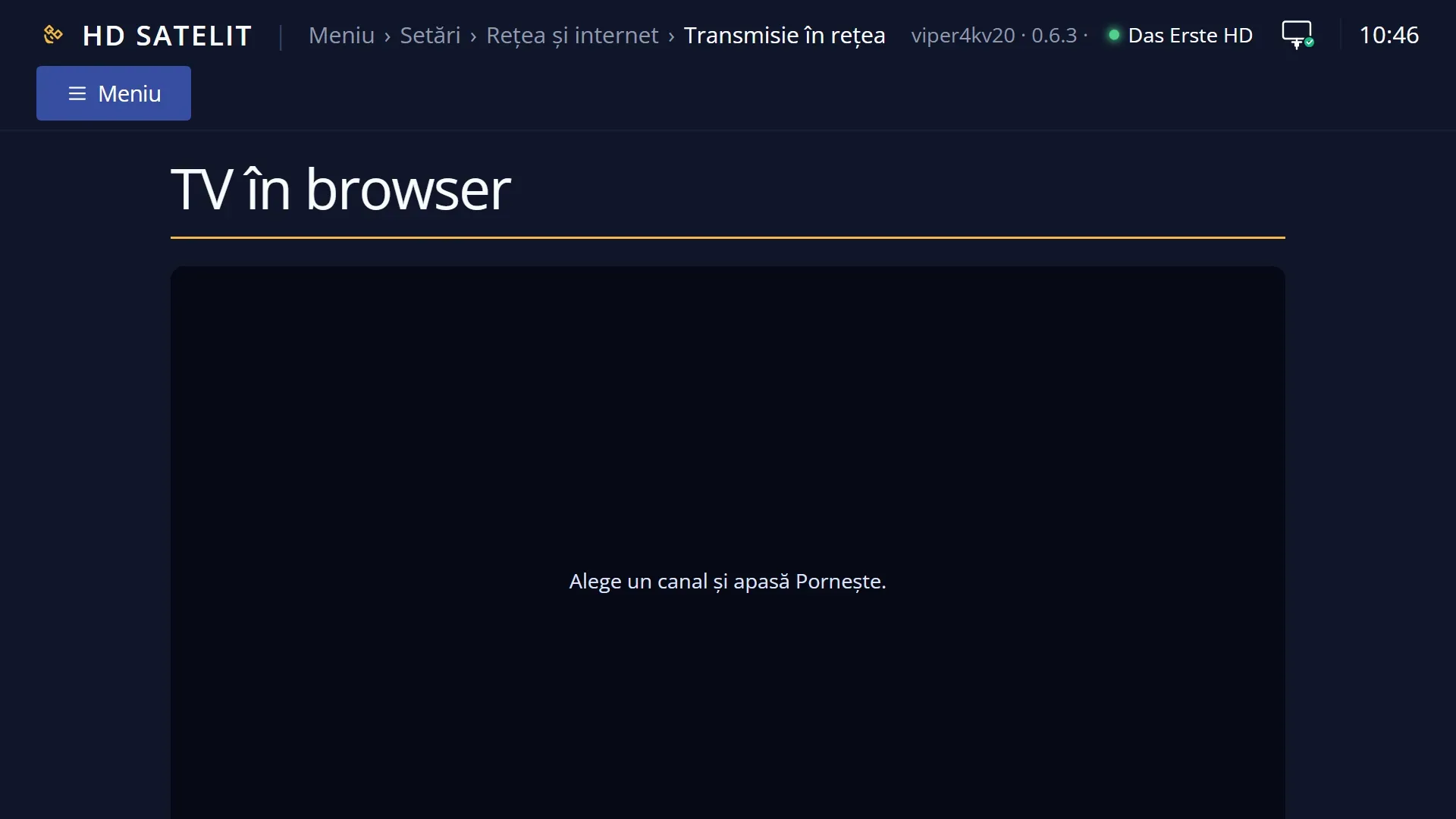
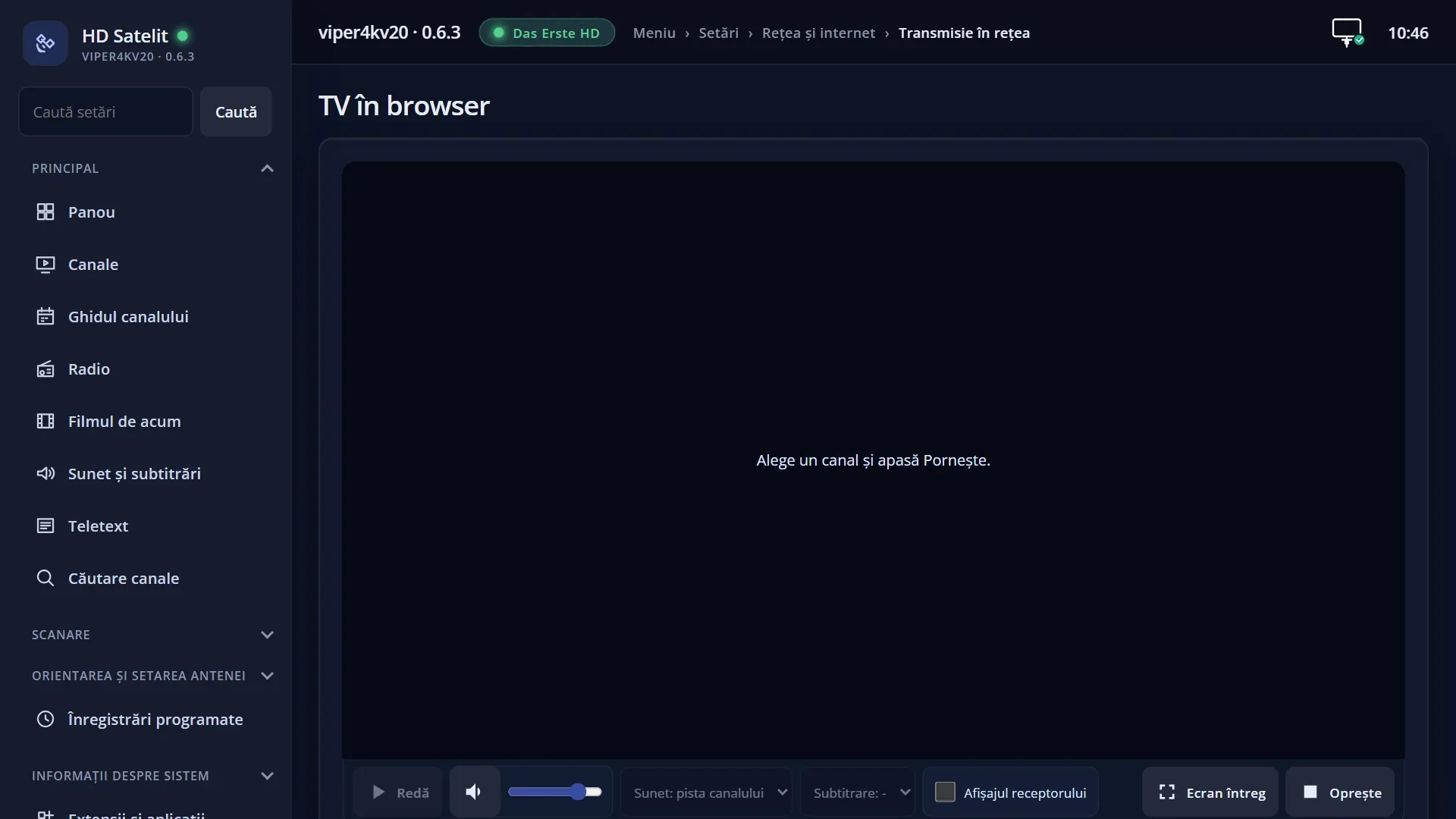
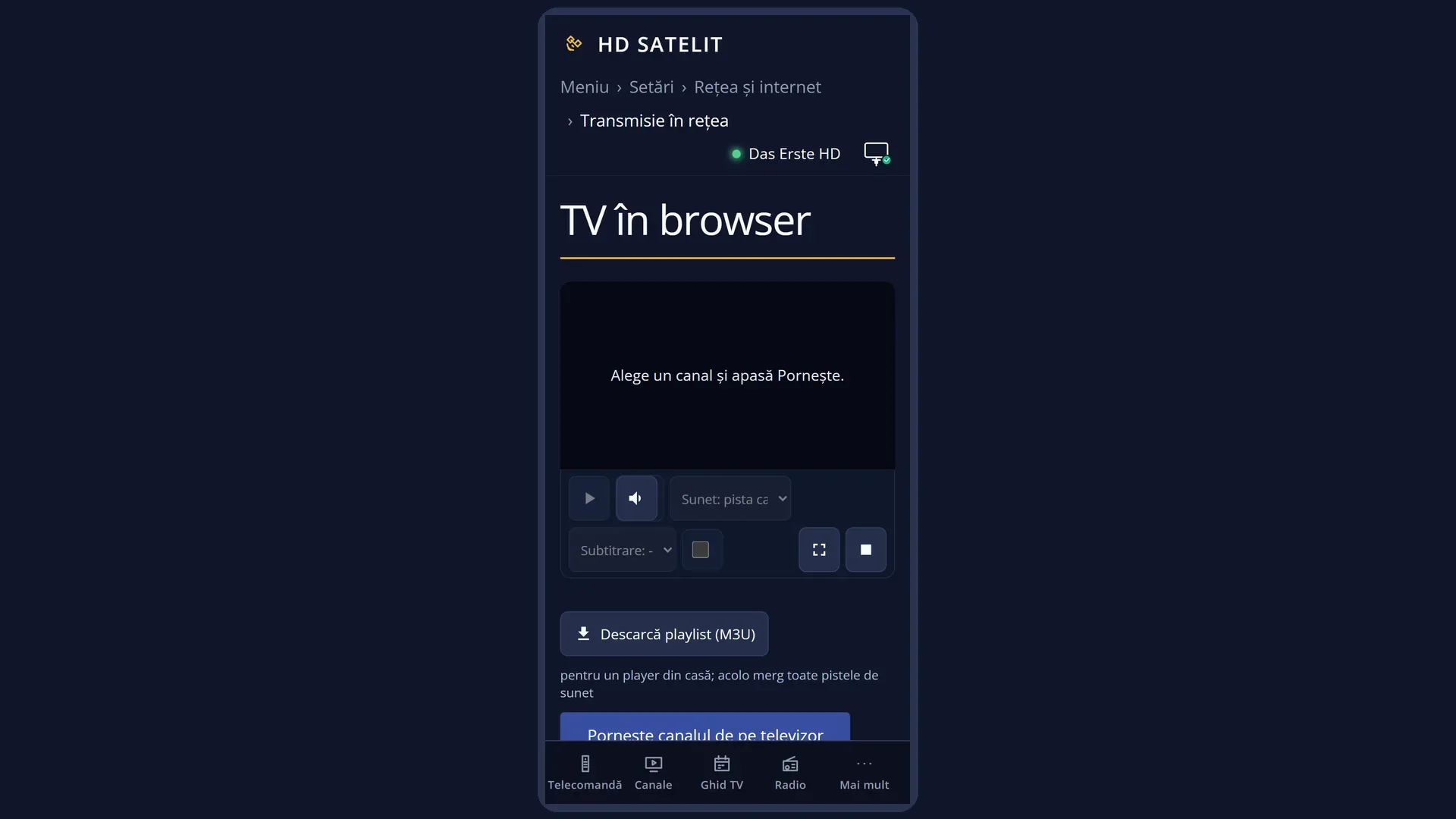
Sus, playerul: imaginea canalului și, sub ea, bara cu butoanele Redă / Pune pauză, sunetul cu volumul, „Pista audio”, „Subtitrarea”, bifa „Afișajul receptorului”, „Ecran întreg” și „Oprește”. Sub bară, rândul de stare (de exemplu „Acum: Das Erste HD” și „Imaginea merge.”) și butonul „Descarcă playlist (M3U)”. Înainte de pornire, în player scrie „Alege un canal și apasă Pornește.”.
Sub player, butonul mare „Pornește canalul de pe televizor”, un rând pentru mesaje și, când receptorul poate socoti memoria, câte porniri noi se mai pot face până la repornirea receptorului.
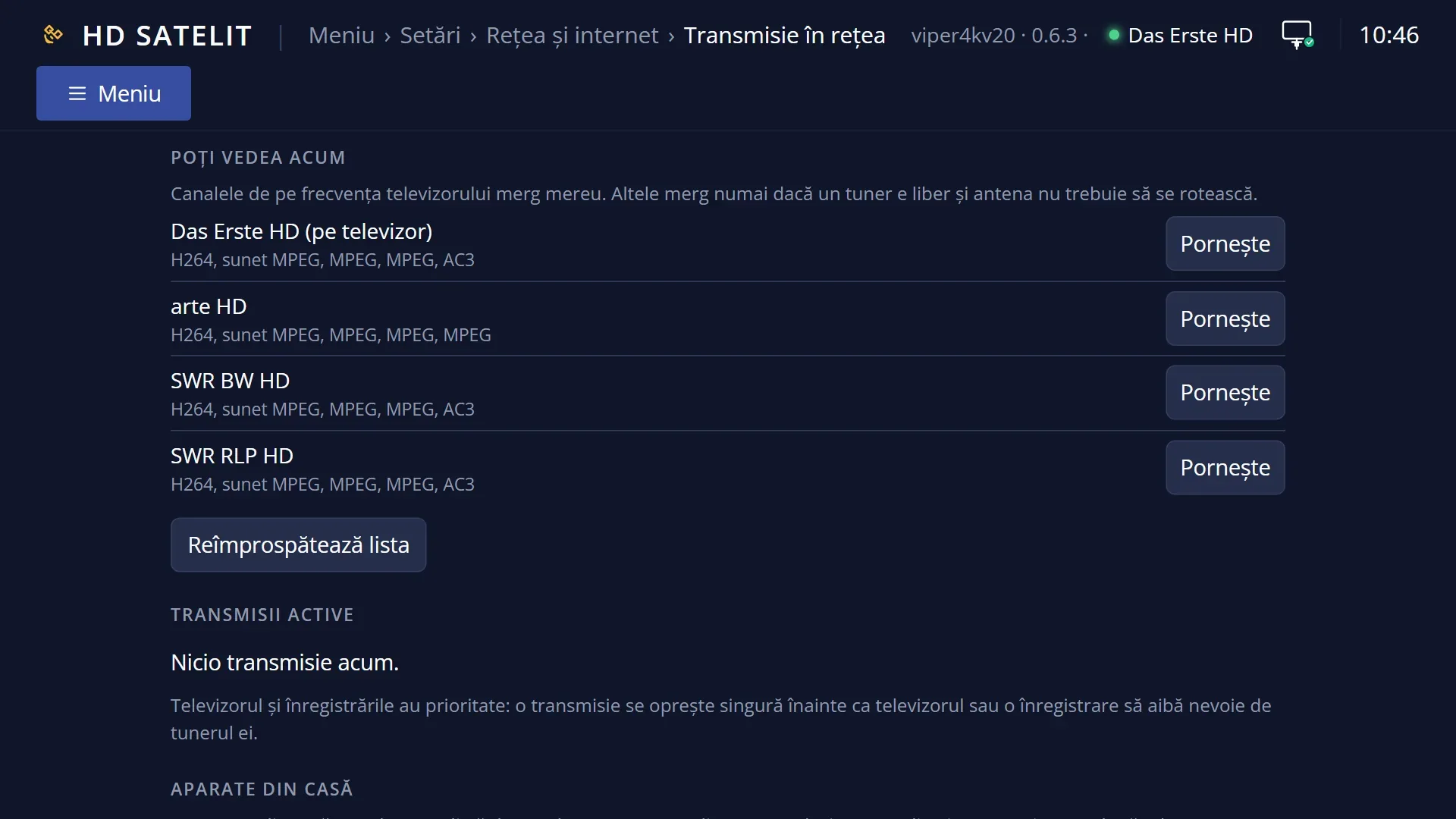
Cartea „Poți vedea acum”: canalele de pe frecvența televizorului (merg mereu, tunerul e împărțit) și apoi cele din lista de pe televizor care merg acum. Fiecare are numele (cu „(pe televizor)” la cel de acum), felul imaginii și al sunetului, eventual o avertizare (de exemplu că imaginea MPEG-2 o decodează browserul) și butonul „Pornește”. Sub listă, „Nu merg acum” (se deschide la clic) cu canalele care nu pot porni acum și motivul fiecăruia, și butonul „Reîmprospătează lista”.
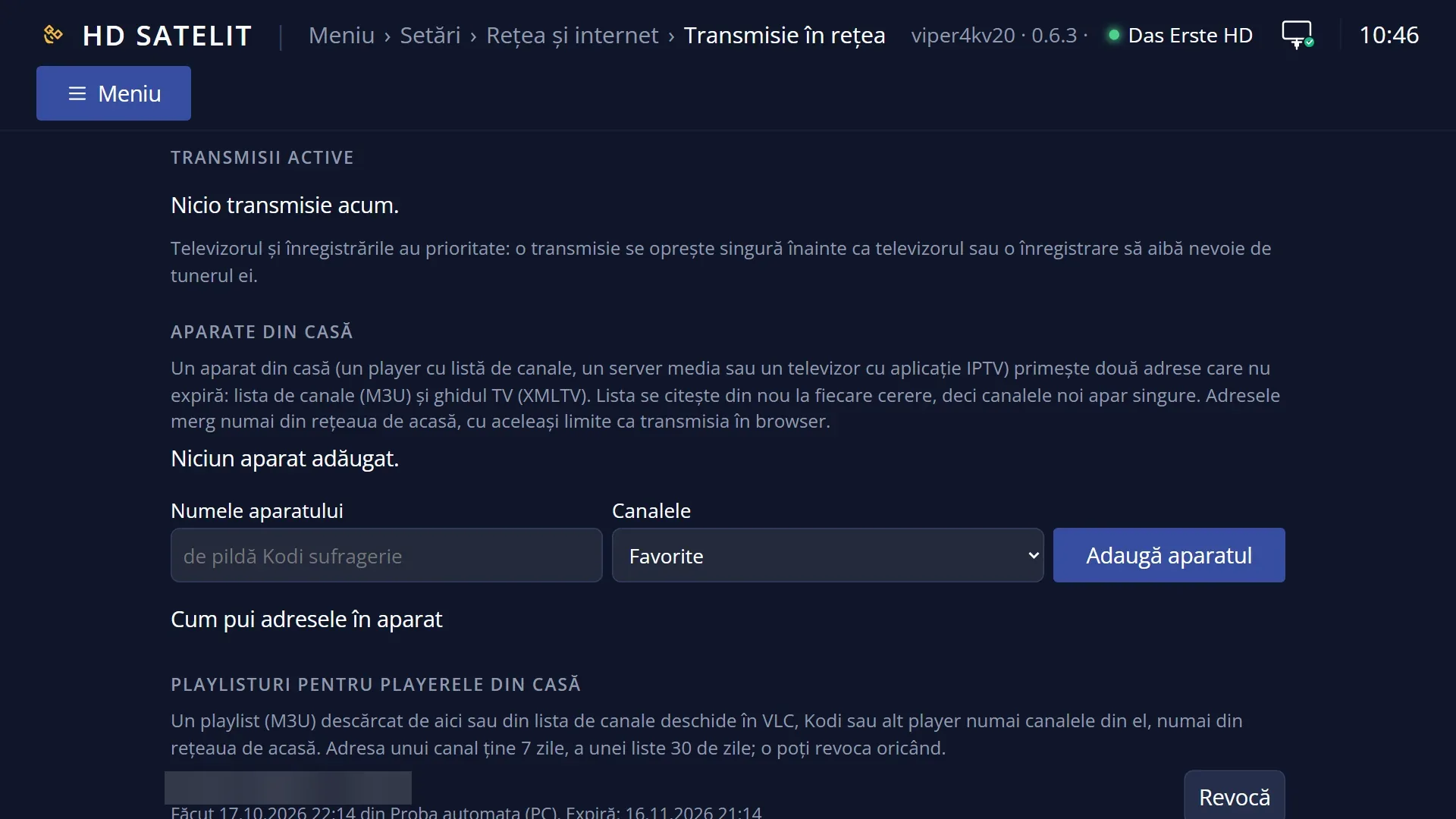
Cartea „Transmisii active”: fiecare transmisie, cu canalul, spre ce browser, de cât timp, cât s-a trimis, „fără spectator acum” sau „player extern”, și butonul „Oprește”. Fără transmisii: „Nicio transmisie acum.”.
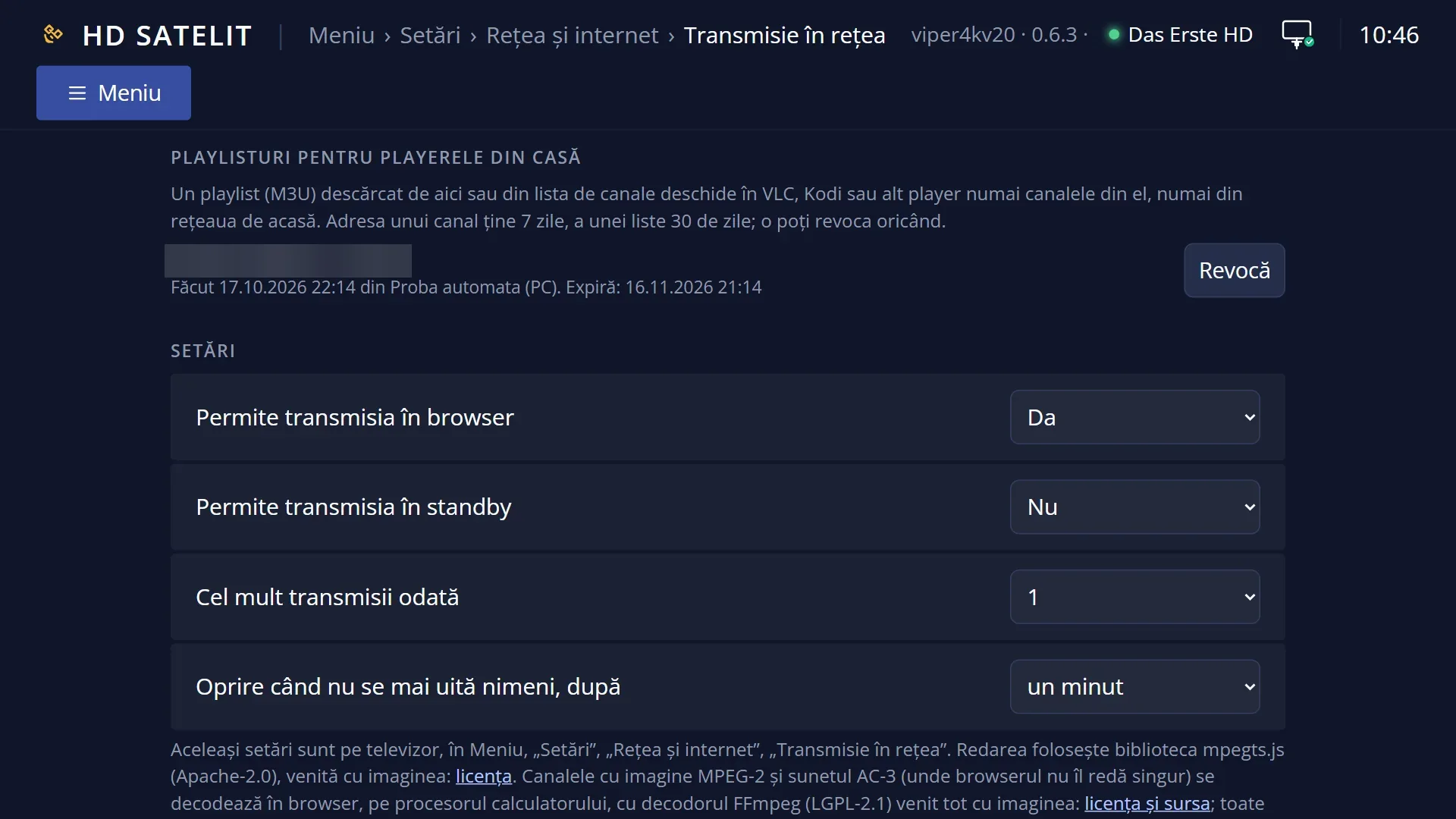
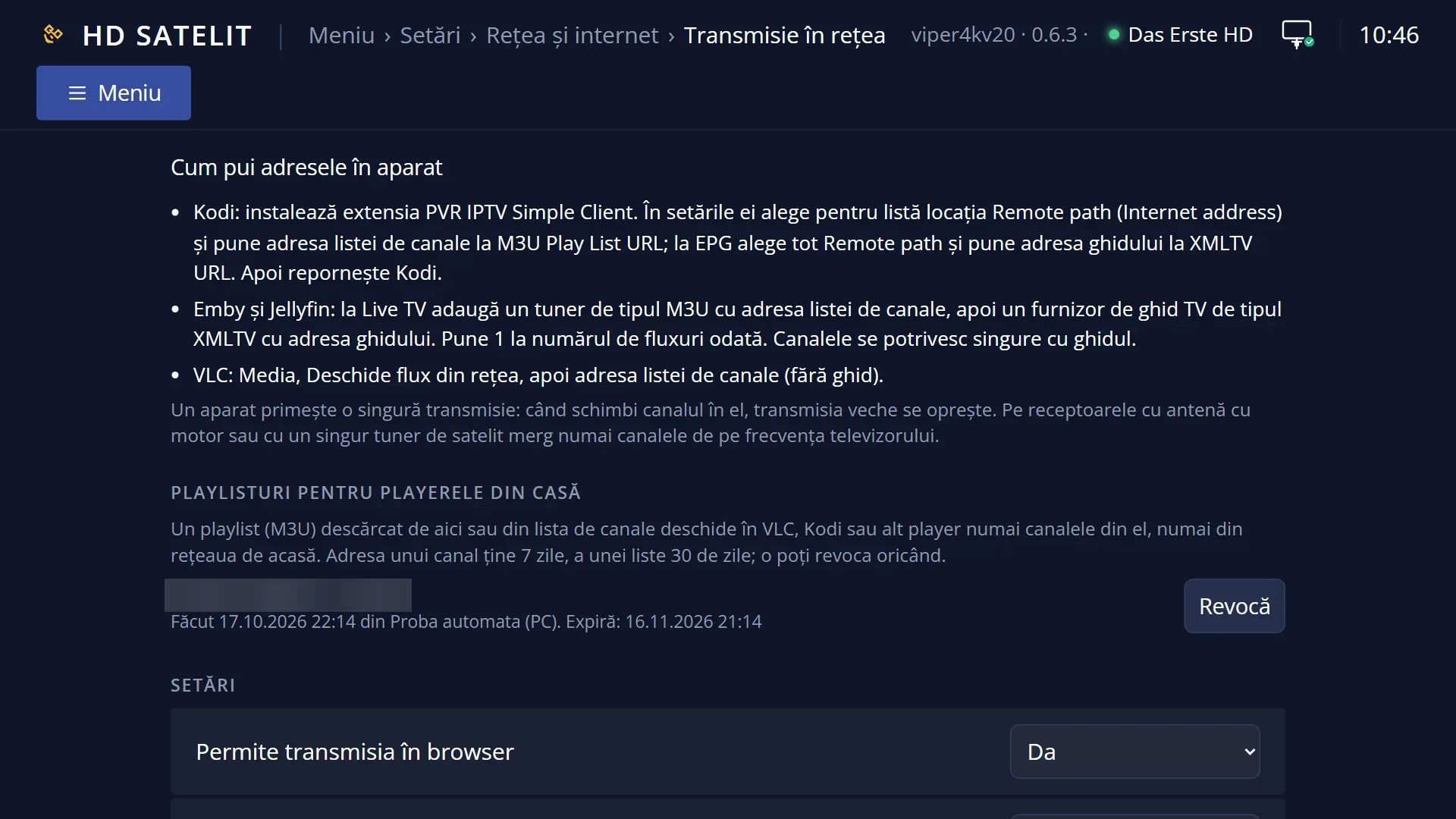
Cărțile pentru aparatele din casă și „Playlisturi pentru playerele din casă”: playlisturile date, cu data, termenul și butonul „Revocă”.
Cartea „Setări”: cele patru setări ale transmisiei, ca pe televizor, și legăturile spre licențele bibliotecilor de redare.
Imaginea din browser vine cu 1-3 secunde în urma televizorului; afișajul receptorului vine cu aceeași întârziere, ca subtitrarea să cadă pe imagine.
Rândurile și setările
| Rândul | Valori | Din fabrică | Ce face |
|---|---|---|---|
| Pornește canalul de pe televizor | Pornește în browser canalul care merge acum pe televizor și îl urmează: la fiecare schimbare de canal pe televizor apare „Se schimbă canalul...”, apoi canalul nou. Butonul e gri când transmisia e oprită din setări. Când vrei să vezi pe telefon exact ce e pe televizor, de exemplu în altă cameră. | ||
| Pornește (lângă un canal) | Pornește în browser canalul ales, fără să schimbe televizorul. Merge dacă e pe frecvența televizorului sau dacă un tuner e liber și antena nu trebuie să se rotească. Când vrei alt canal în browser decât cel de pe televizor. | ||
| Pista audio | Sunet: pista canalului, Sunet: <limba> (de exemplu Germană, Engleză, descriere audio) | pista canalului | Alege sunetul imaginii din browser, fără să schimbe sunetul televizorului. Pistele pe care browserul nu le poate reda au „nu merge în browser” lângă ele. Într-un player din casă, cu playlistul, merg toate pistele. Când emisiunea are mai multe limbi. |
| Subtitrarea | Subtitrare: oprită, Subtitrare: <limba>, Subtitrare: numai pe canalul televizorului, Subtitrare: - | ca pe televizor | Subtitrarea o desenează receptorul, deci alegerea se schimbă și pe televizor. Se poate alege numai când browserul arată canalul de pe televizor. Când vrei subtitrarea în altă limbă. |
| Afișajul receptorului | bifat, nebifat | bifat pe canalul televizorului, nebifat pe alt canal | Pune peste imagine meniurile, bara de informații, subtitrarea și ghidul receptorului. Când pe televizor imaginea se micșorează într-o fereastră (lista de canale, HbbTV), și în browser imaginea se pune în același loc. Pe un alt canal decât al televizorului e oprit, pentru că ar arăta meniurile altui canal. Când vrei să umbli prin meniu de la distanță și să vezi ce faci. |
| Volumul | 0-100 | 80 | Volumul în browser; browserul îl ține minte. Nu schimbă volumul televizorului. |
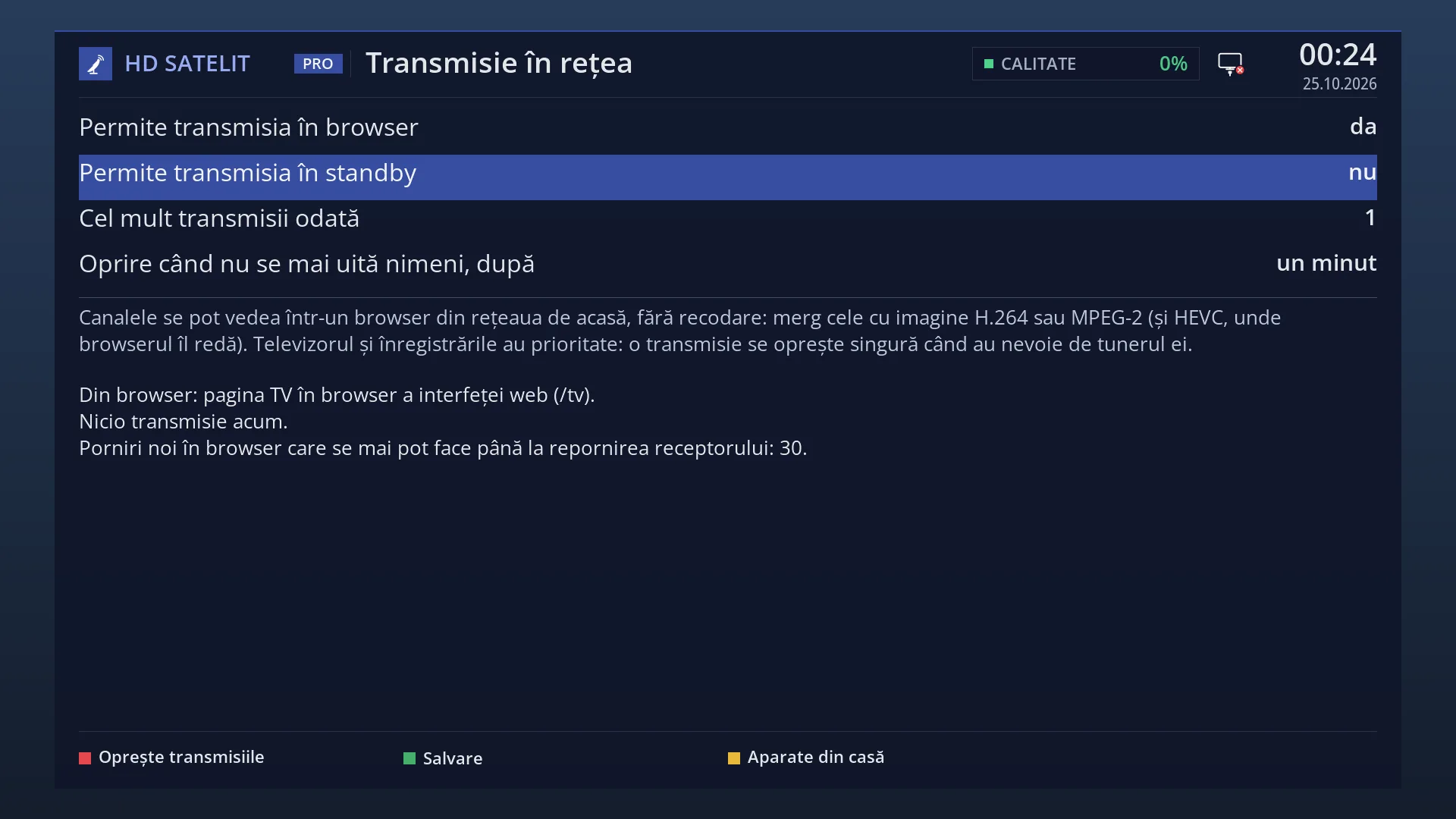
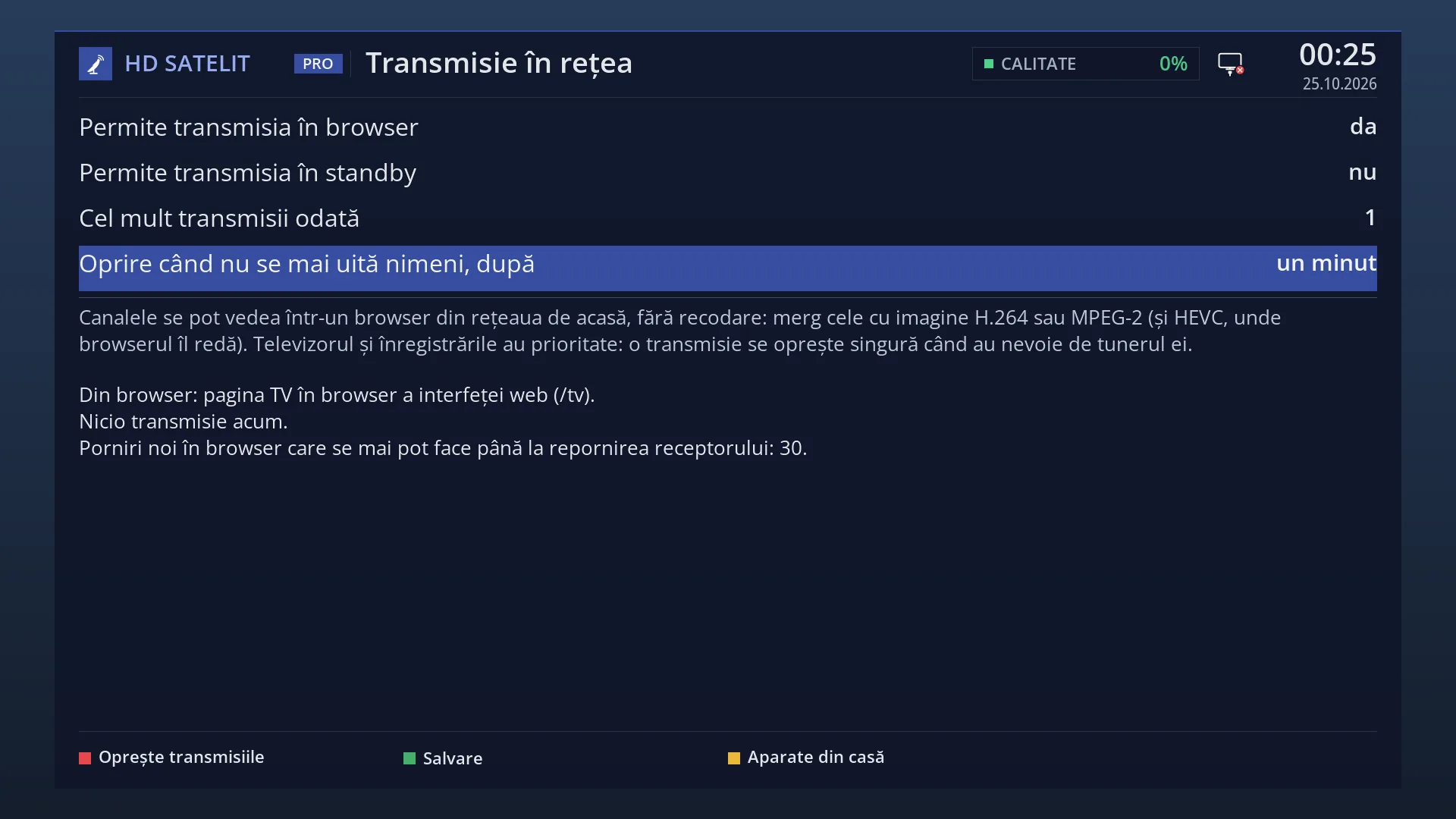
| Setările transmisiei | Permite transmisia în browser: Da / Nu, Permite transmisia în standby: Da / Nu, Cel mult transmisii odată: 1 / 2, Oprire când nu se mai uită nimeni, după: 10 secunde / 20 secunde / un minut | Da, Nu, 1, un minut | Aceleași setări ca pe televizor, în „Transmisie în rețea”; o schimbare făcută aici se vede și acolo. Cu „Permite” pe Nu, celelalte trei se ascund. Vezi pagina „Transmisie în rețea”. |
Tastele
| Redă / Pune pauză | Pune pauză imaginii din browser. La Redă, imaginea nu continuă de unde a rămas, ci sare la ce merge acum, în direct. |
| Butonul sunetului | Pornește sau oprește sunetul în browser („Pornește sunetul” / „Oprește sunetul”). |
| Ecran întreg | Pune playerul pe tot ecranul, cu afișajul receptorului și bara; bara apare când miști mouse-ul sau atingi ecranul și se ascunde singură. „Ieșire” sau tasta Esc te scot. |
| Oprește | Oprește imaginea din pagină și cere receptorului să oprească transmisia acestui browser. Tunerul se eliberează. |
| Descarcă playlist (M3U) | Descarcă un playlist cu canalul ales, pentru VLC, Kodi sau alt player din casă; acolo merg toate pistele de sunet. |
| Detalii | Arată detaliul tehnic al ultimei erori, pentru cine vrea să afle mai mult. |
| Oprește (în „Transmisii active”) | Oprește transmisia acelui browser sau player. |
| Reîmprospătează lista | Citește din nou ce canale se pot vedea acum. |
| Preia aici / Preia înapoi | Când aceeași transmisie e deschisă în altă fereastră a browserului, o muți în fereastra aceasta. |
Pas cu pas
Te uiți pe telefon la ce e pe televizor
- Pe telefon, deschide interfața web a receptorului (conectat cu codul de pe televizor).
- Mergi pe /tv și apasă „Pornește canalul de pe televizor”.
- Dacă browserul cere, apasă pe imagine ca să pornească redarea sau sunetul.
Te uiți la alt canal decât cel de pe televizor
- Pe /tv, în „Poți vedea acum”, caută canalul.
- Apasă „Pornește” lângă el. Televizorul rămâne pe canalul lui.
- Dacă nu e în listă, deschide „Nu merg acum”: motivul spune de ce (de obicei tunerul e ocupat pe altă frecvență).
Umbli prin meniul receptorului de pe calculator
- Pornește canalul de pe televizor și lasă bifat „Afișajul receptorului”.
- Folosește telecomanda de pe pagina panoului sau pe cea adevărată: meniurile apar și peste imaginea din browser, cu 1-3 secunde întârziere.
Probleme și soluții
„Acest canal trimite imaginea în MPEG-2, iar acest browser nu o poate reda”.
Browserului îi lipsește WebAssembly sau WebGL. Încearcă Chrome, Edge, Firefox sau Safari nou.
„Acest browser nu poate decoda imaginea HEVC (H.265) a acestui canal”.
Încearcă Chrome sau Edge pe un calculator cu placă video nouă, sau Safari; ori descarcă playlistul și deschide canalul într-un player din casă.
Imaginea merge, dar nu se aude.
Apasă pe imagine sau pe butonul sunetului: unele browsere pornesc fără sunet. Dacă tot nu se aude, alege altă pistă la „Pista audio” (unele piste, de exemplu E-AC-3 sau HE-AAC LATM, nu se aud în browser).
„Transmisia în browser e oprită din setări”.
Pune „Permite transmisia în browser” pe Da, aici în cartea „Setări” sau pe televizor în „Transmisie în rețea”.
„Tunerul e folosit acum pe altă frecvență”.
Alege un canal de pe aceeași frecvență cu televizorul (primele din „Poți vedea acum”) sau schimbă întâi canalul pe televizor.
„Pentru un canal de satelit, pornește întâi pe televizor un canal de pe același satelit”.
Pe un receptor cu motor sau cu un singur tuner de satelit, antena nu se rotește din browser. Schimbă canalul pe televizor; „Vezi live” din /canale poate întreba dacă televizorul trece pe canal.
„Receptorul transmite deja spre …”.
Altcineva se uită. Oprește acea transmisie din „Transmisii active” sau pune „Cel mult transmisii odată” pe 2.
„Transmisia a fost preluată de altă fereastră.”
Ai deschis aceeași transmisie în altă filă. Apasă „Preia înapoi” ca s-o aduci aici.
Imaginea s-a oprit singură.
Televizorul a trecut pe o frecvență pe care tunerul nu o mai poate da și browserului, a pornit o înregistrare sau receptorul a intrat în standby. Televizorul și înregistrările au prioritate. Apasă „Pornește din nou”.
„Memoria driverului video e pe sfârșite. Repornește receptorul ca să poți transmite din nou.”
Repornește receptorul. Ca să ajungi mai rar aici, schimbă canalele pe aceeași frecvență și reîncarcă pagina în loc să pornești transmisii noi după pauze lungi.
„Imaginea live merge numai cu browserul conectat”.
Deschide pagina din browserul conectat la receptor (cu codul de pe televizor), fără cheia scrisă în adresă.
Subiecte conexe
Diferențe pe receptoare
Pe un receptor cu antenă cu motor sau cu un singur tuner de satelit, în browser merg numai canalele de satelit de pe frecvența televizorului (în standby, a canalului de dinainte).