

Cât de aglomerat e Wi-Fi-ul
Pozele se completează: acum 2 din receptor și 0 din interfața web; ținta e cel puțin 5 din fiecare, cu săgeți și chenare, și, unde o setare schimbă ce vezi, o comparație înainte și după.
La ce folosește
„Cât de aglomerat e Wi-Fi-ul” arată câte rețele Wi-Fi din jur sunt pe fiecare canal de 2,4 GHz (canalele 1-13) și care canal e cel mai liber pentru routerul tău, cu o explicație în cuvinte simple.
Îl deschizi când Wi-Fi-ul merge încet, se rupe sau imaginea canalelor de pe internet se oprește des: de multe ori routerul stă pe un canal plin de rețelele vecinilor. Mutându-l pe canalul recomandat, legătura se liniștește.
Ecranul nu schimbă nimic, nici pe receptor, nici în router: numai caută rețelele și socotește. Canalul îl schimbi tu, din pagina routerului.
Placa Wi-Fi a receptorului recepționează numai rețelele de 2,4 GHz, deci socoteala e numai pentru banda de 2,4 GHz.
Cum ajungi aici
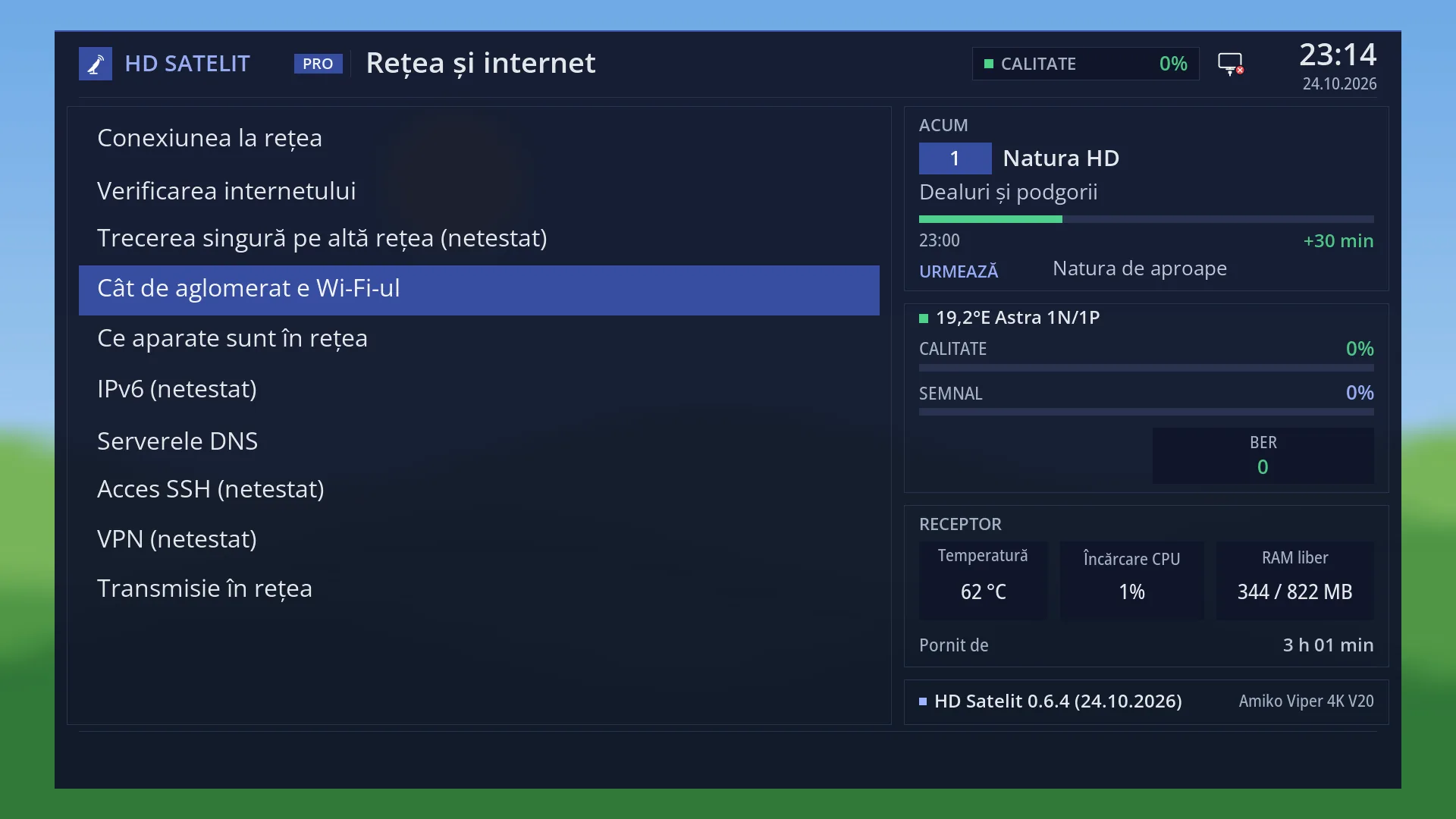
Calea: Meniu principal > Setări > Rețea și internet > Cât de aglomerat e Wi-Fi-ul (al patrulea rând).
Tastele de la televizor: MENU 6 9 4.
Și din meniul plăcii Wi-Fi: MENU 6 9 1, „Conexiune WLAN”, OK, rândul „Cât de aglomerat e Wi-Fi-ul”.
În interfața web: pagina /wifi-canale (și butonul „Cât de aglomerat e Wi-Fi-ul” din cartea trecerii pe altă rețea, pe /retea).
Ce vezi pe ecran
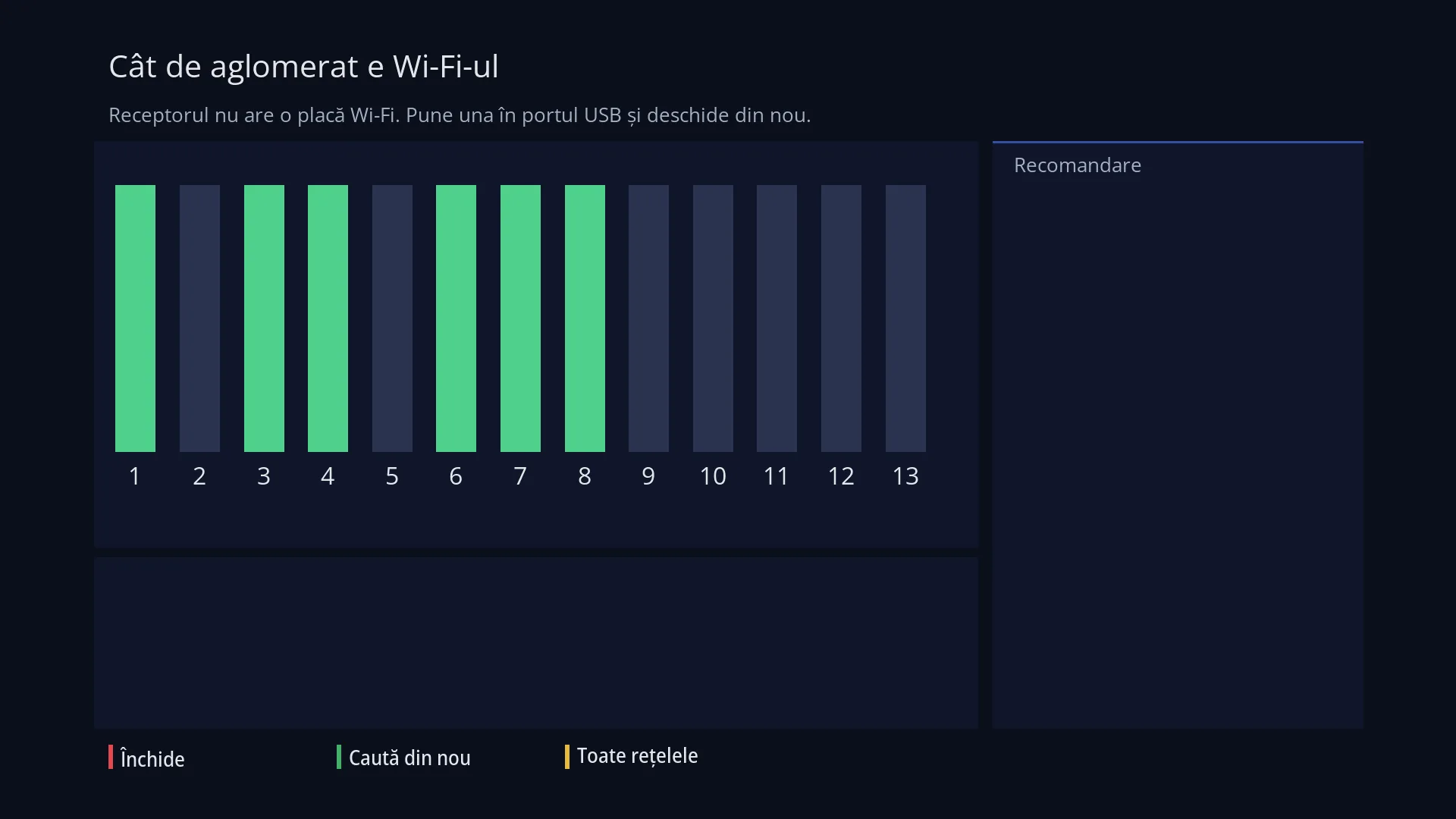
Sus, titlul „Cât de aglomerat e Wi-Fi-ul” și, sub el, cât timp caută „Se caută rețelele Wi-Fi...”, apoi „Rețele găsite pe 2,4 GHz: 14 · placa Wi-Fi a receptorului recepționează numai 2,4 GHz”. Ecranul ocupă tot televizorul.
În stânga, graficul canalelor 1-13: câte o bară pentru fiecare canal. Înălțimea barei arată cât e de încărcat canalul, socotind și rețelele de pe canalele vecine (un canal se suprapune cu câte 4 de fiecare parte) și cât de tare se aud. Culoarea: verde = liber, galben = aglomerat, roșu = foarte aglomerat. Sub fiecare bară, cifra canalului (verde la canalul recomandat) și câte rețele sunt chiar pe el. Deasupra barei scrie „recomandat” la canalul cel mai liber și „routerul tău” la canalul pe care stă acum routerul tău.
Sub grafic, cele mai puternice cinci rețele: numele, canalul, semnalul („foarte bun”, „bun”, „slab”, „foarte slab”) și „a ta” la rețeaua ta.
În dreapta, caseta „Recomandare”: mare, „Canalul 6” (de exemplu) și, dedesubt, explicația: de ce e bun acel canal, pe ce canal e acum routerul tău și dacă merită schimbat, de ce canalele 1, 6 și 11 sunt alese întâi și unde se schimbă canalul (din pagina routerului, la setările Wi-Fi de 2,4 GHz).
Jos, tastele: ROȘU „Închide”, VERDE „Caută din nou”, GALBEN „Toate rețelele”. Cu GALBEN, graficul face loc listei tuturor rețelelor găsite („Toate rețelele găsite (14)”), cu numele, canalul, semnalul și puterea în dBm; tasta scrie atunci „Graficul”.
Rețeaua ta (și celelalte puncte ale ei, de exemplu rețeaua de oaspeți a aceluiași router) nu intră în socoteală: sfatul e unde să muți chiar routerul tău.
Rândurile și setările
| Rândul | Valori | Din fabrică | Ce face |
|---|---|---|---|
| Bara unui canal | liber (verde), aglomerat (galben), foarte aglomerat (roșu) | Cât de încărcat e canalul: o rețea apasă pe canalul ei și, din ce în ce mai puțin, pe cele 4 canale de o parte și de alta. O rețea care se aude tare apasă mai mult decât una abia auzită. | |
| Canalul recomandat | 1 ... 13 | Canalul cel mai liber. Canalele 1, 6 și 11 nu se suprapun între ele, deci sunt alese întâi, dacă nu e altul cu mult mai liber. Canalele 12 și 13 se recomandă numai când sunt cu mult mai libere, fiindcă unele telefoane și laptopuri nu le văd. Când routerul tău stă pe un canal aglomerat: schimbă-l în pagina routerului. | |
| Explicația recomandării | „Pe canalul 6 și pe cele de lângă el nu e nicio altă rețea.”, „Routerul tău e deja pe acest canal. Nu e nevoie de nicio schimbare.”, „Routerul tău e pe canalul 1, unde sunt 5 rețele vecine. Pe canalul 6 ar fi mai puțină înghesuială.”, „Receptorul nu e legat prin Wi-Fi, deci nu știe care e rețeaua ta: în socoteală intră toate rețelele găsite.” | Spune în cuvinte de ce e bun canalul recomandat și ce să faci. Când receptorul e legat prin cablu, nu știe care e rețeaua ta, deci le socotește pe toate. | |
| Placa Wi-Fi | prima placă Wi-Fi | Căutarea se face cu placa Wi-Fi a receptorului. Fără placă Wi-Fi scrie „Receptorul nu are o placă Wi-Fi. Pune una în portul USB și deschide din nou.”. În interfața web, cu mai multe plăci Wi-Fi apare și lista „Placa Wi-Fi”. |
Tastele
| VERDE („Caută din nou”) | Caută din nou rețelele din jur și refă graficul. |
| GALBEN („Toate rețelele” / „Graficul”) | Trece între grafic și lista tuturor rețelelor găsite. |
| SUS / JOS, STÂNGA / DREAPTA | Răsfoiesc pagină cu pagină textul care se vede: explicația recomandării sau, în lista tuturor rețelelor, lista. |
| OK, ROȘU („Închide”) sau EXIT | Închid ecranul. |
Pas cu pas
Muți routerul pe un canal mai liber
- Apasă MENU 6 9 4 și așteaptă să apară graficul.
- Citește caseta „Recomandare”: canalul recomandat și dacă merită schimbat.
- Deschide pagina routerului (de obicei la adresa routerului, din browser) și, la setările Wi-Fi de 2,4 GHz, pune canalul recomandat în locul celui automat.
- După ce routerul pornește din nou, apasă VERDE: deasupra canalului nou trebuie să scrie „routerul tău”.
Vezi toate rețelele din jur
- Pe ecranul graficului, apasă GALBEN.
- Răsfoiește lista cu SUS / JOS. Apasă GALBEN din nou ca să te întorci la grafic.
Faci același lucru din telefon
- Deschide interfața web și mergi pe /wifi-canale.
- Apasă „Caută din nou”; graficul, recomandarea și tabelul „Rețelele găsite” se văd pe aceeași pagină.
Probleme și soluții
Scrie „Receptorul nu are o placă Wi-Fi. Pune una în portul USB și deschide din nou.”
Receptorul nu găsește nicio placă Wi-Fi. Pune o placă Wi-Fi în portul USB (sau verifică dacă cea pusă e recunoscută) și deschide din nou ecranul.
„Căutarea rețelelor n-a reușit. Încearcă din nou.”
Placa Wi-Fi nu a răspuns. Apasă VERDE. Dacă tot nu merge, repornește rețeaua (MENU 6 9 1, placa Wi-Fi, „Repornire rețea”).
Rețeaua mea de 5 GHz nu apare.
Placa Wi-Fi a receptorului recepționează numai 2,4 GHz. Ecranul ajută numai pentru banda de 2,4 GHz a routerului.
Nu scrie „routerul tău” deasupra niciunui canal.
Receptorul e legat prin cablu, deci nu știe care e rețeaua ta. Socoteala ia toate rețelele; uită-te în pagina routerului pe ce canal stă.
Am schimbat canalul, dar graficul arată tot vechiul canal.
Routerul are nevoie de câteva secunde ca să pornească pe canalul nou. Apasă VERDE după un minut.
Toate canalele sunt galbene sau roșii.
În blocurile cu multe rețele, nici un canal nu e liber de tot. Alege canalul recomandat (cel mai puțin aglomerat) sau, dacă routerul are, folosește banda de 5 GHz pentru telefoane și calculator.
Subiecte conexe
- Rețea și internet
- Conexiunea la rețea (Rețele WiFi, Stare WiFi)
- Ce aparate sunt în rețea
- Pagina web pereche: /wifi-canale.