

Tema interfeței: temele instalate
Pozele se completează: acum 2 din receptor și 7 din interfața web; ținta e cel puțin 5 din fiecare, cu săgeți și chenare, și, unde o setare schimbă ce vezi, o comparație înainte și după.
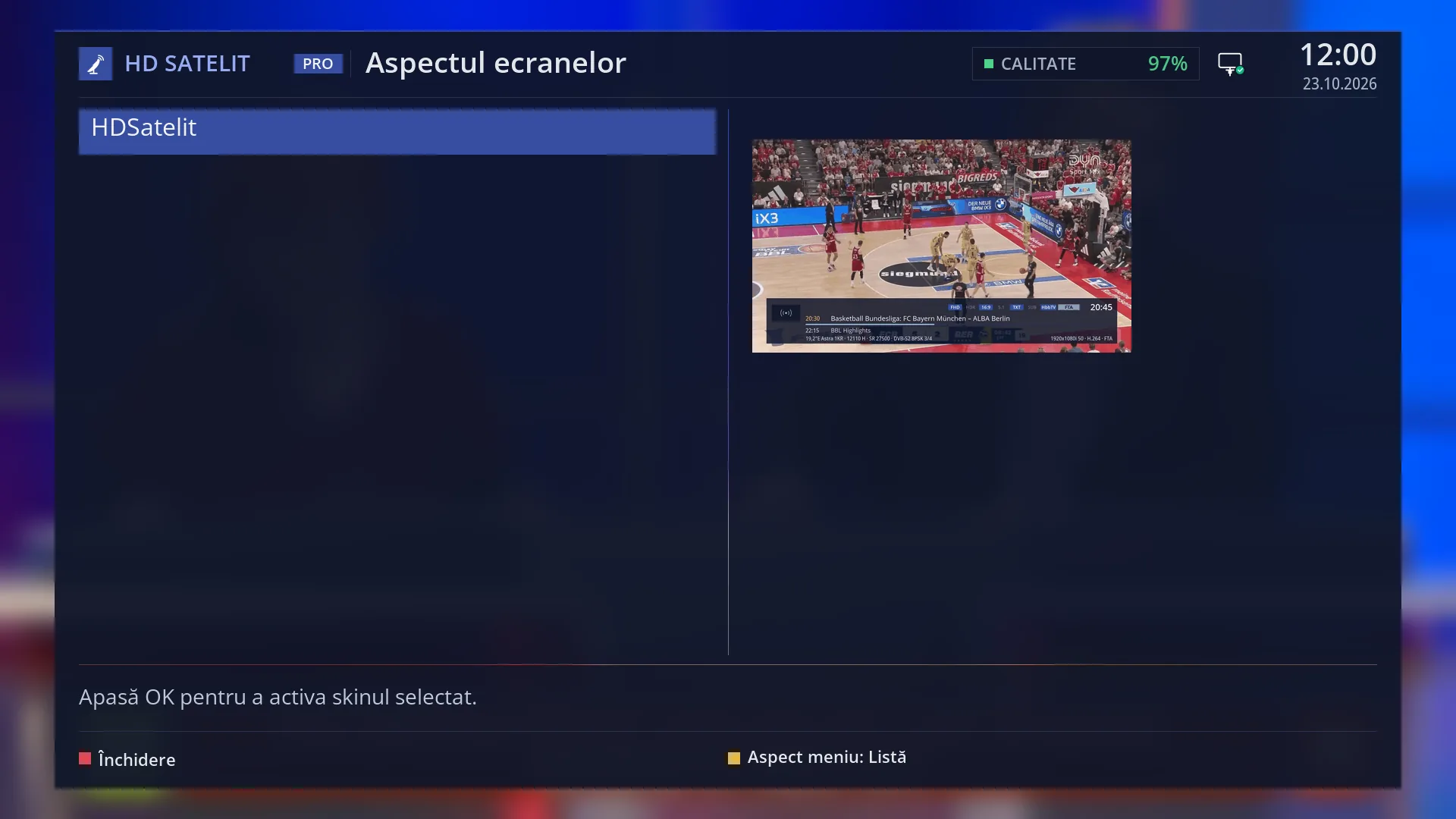
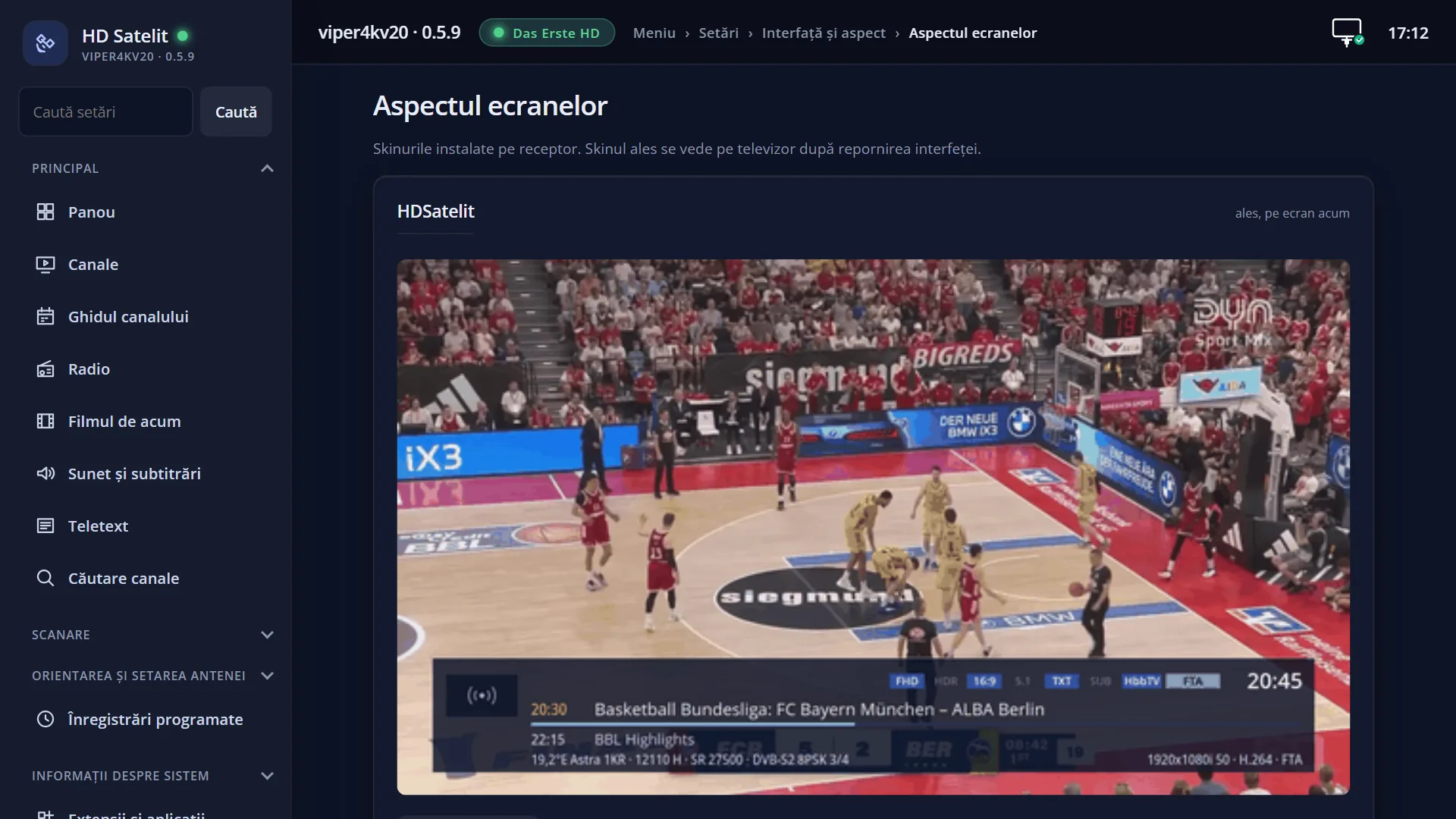
- 1 Titlul: „Aspectul ecranelor”.
- 2 Skinurile instalate; din fabrică numai „HDSatelit”.
- 3 Poza skinului de sub cursor.
- 4 Ce faci (OK alege), sau de ce n-a pornit skinul de data trecută.
- 5 ROȘU închide, GALBEN schimbă meniurile între listă și dale.
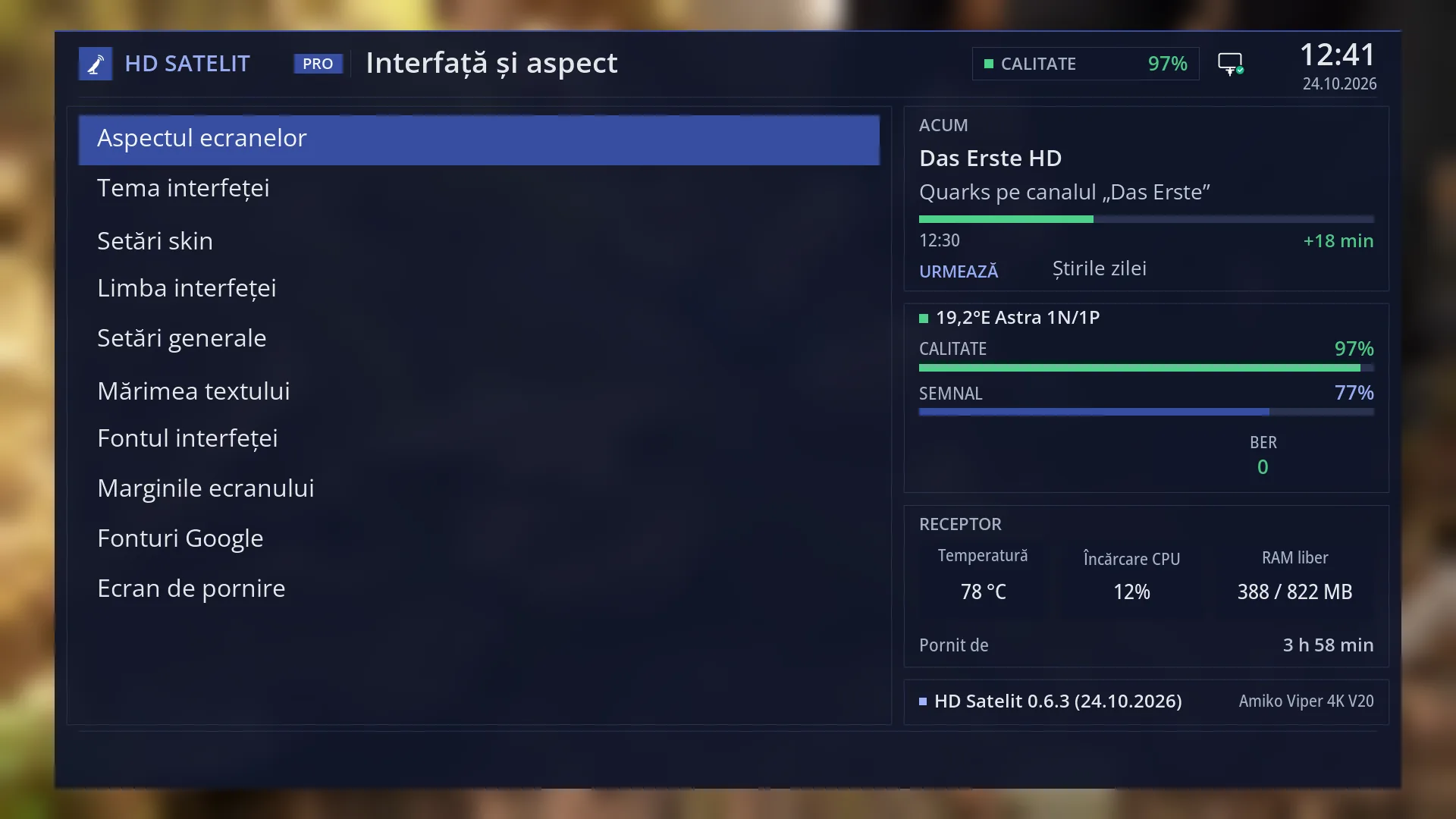
- 1 Rândul 1: cifra 1 îl deschide direct.
La ce folosește
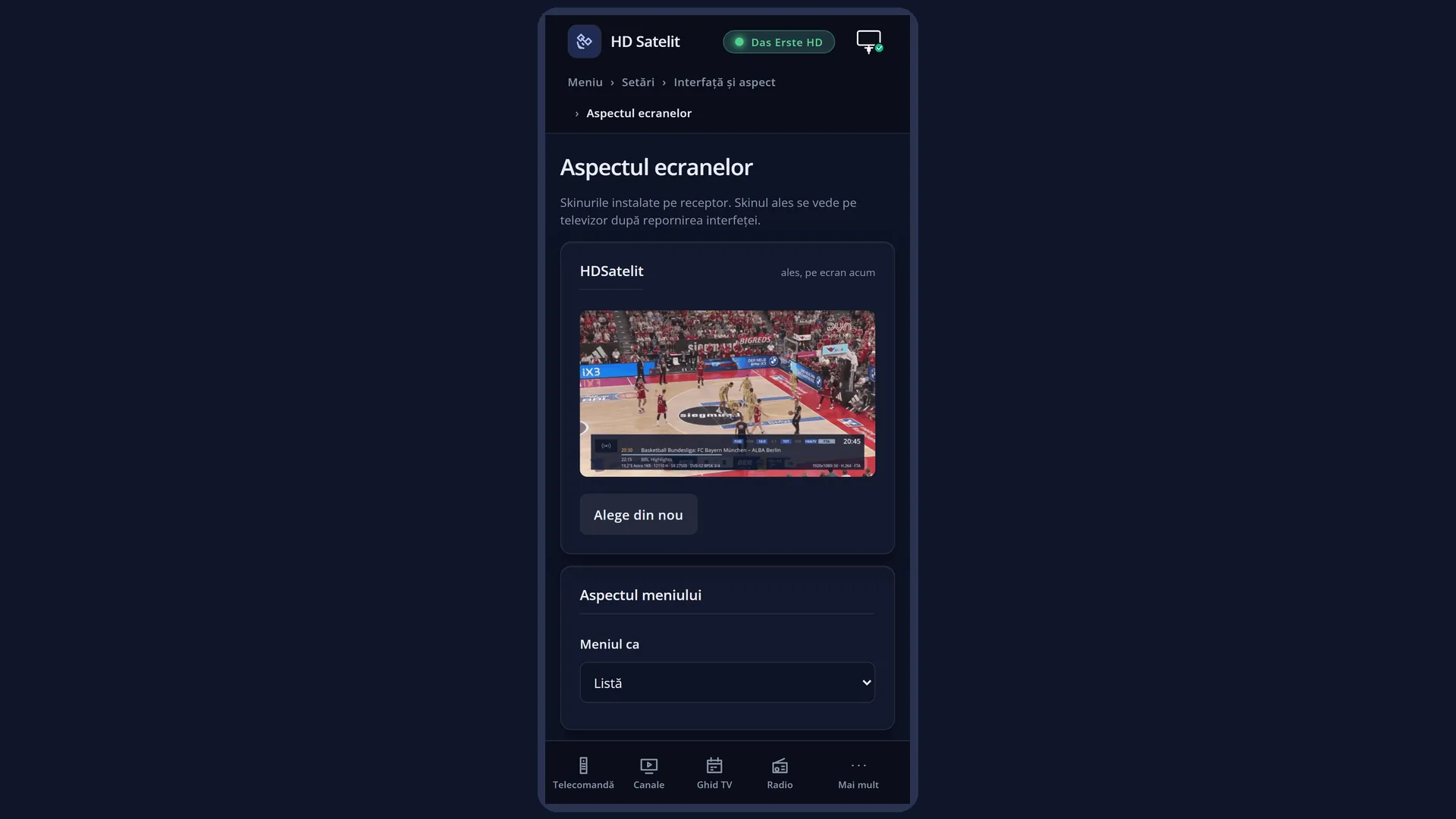
„Aspectul ecranelor” alege skinul, adică desenul întreg al interfeței: forma ferestrelor, culorile, literele, barele. Lista arată skinurile instalate pe receptor; primul e mereu cel al imaginii, „HDSatelit”.
Din fabrică receptorul are un singur skin, HDSatelit. Un alt skin apare în listă numai dacă îl instalezi tu, ca extensie.
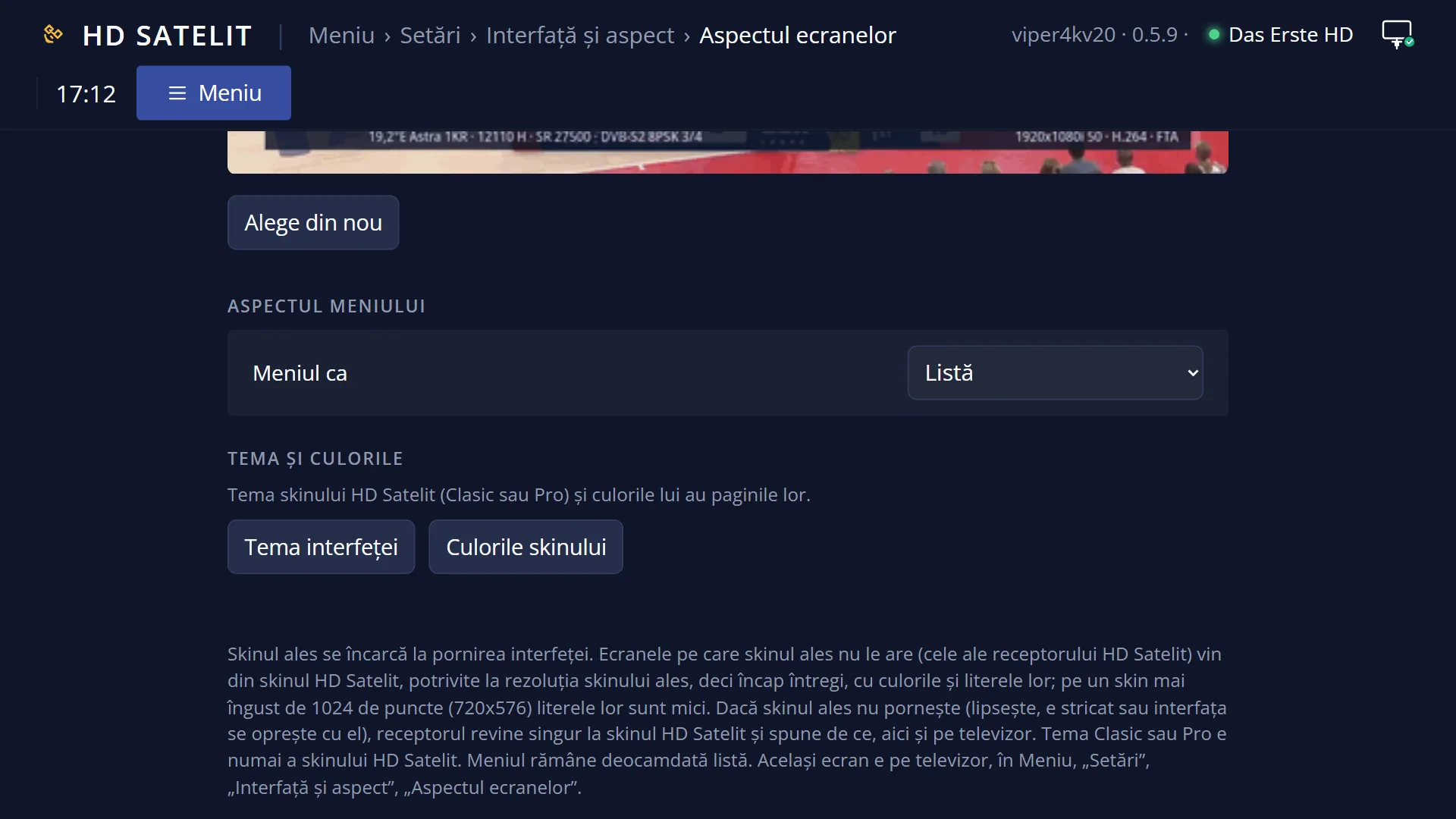
Tot aici, tasta GALBEN schimbă aspectul meniurilor: listă de rânduri sau dale mari, cu pictograme.
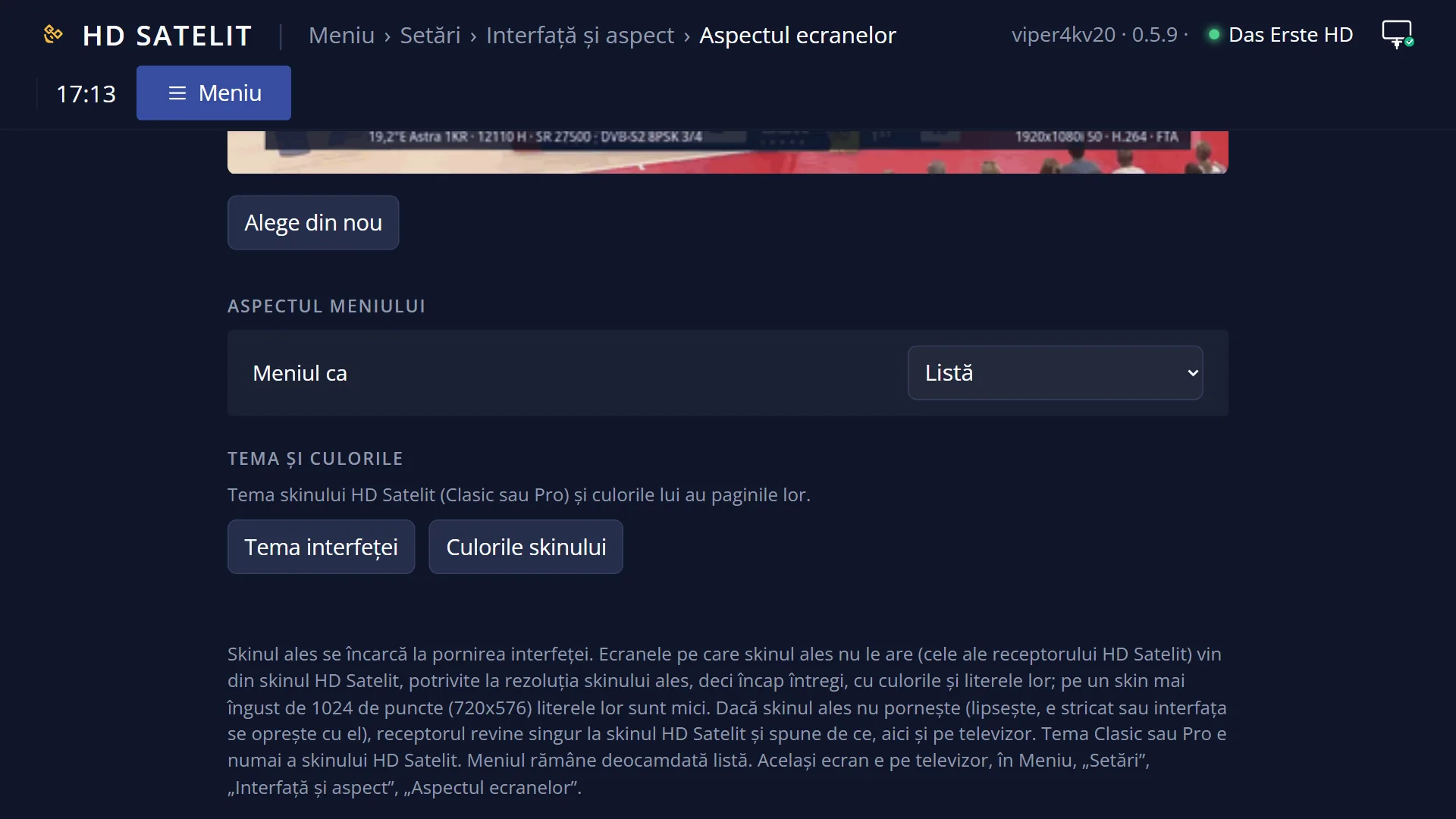
Nu e același lucru cu „Tema interfeței” (rândul de dedesubt din meniu), care alege între forma Clasic și forma Pro a skinului HDSatelit.
Dacă un skin ales nu pornește, receptorul revine singur la skinul HDSatelit și spune de ce.
Cum ajungi aici
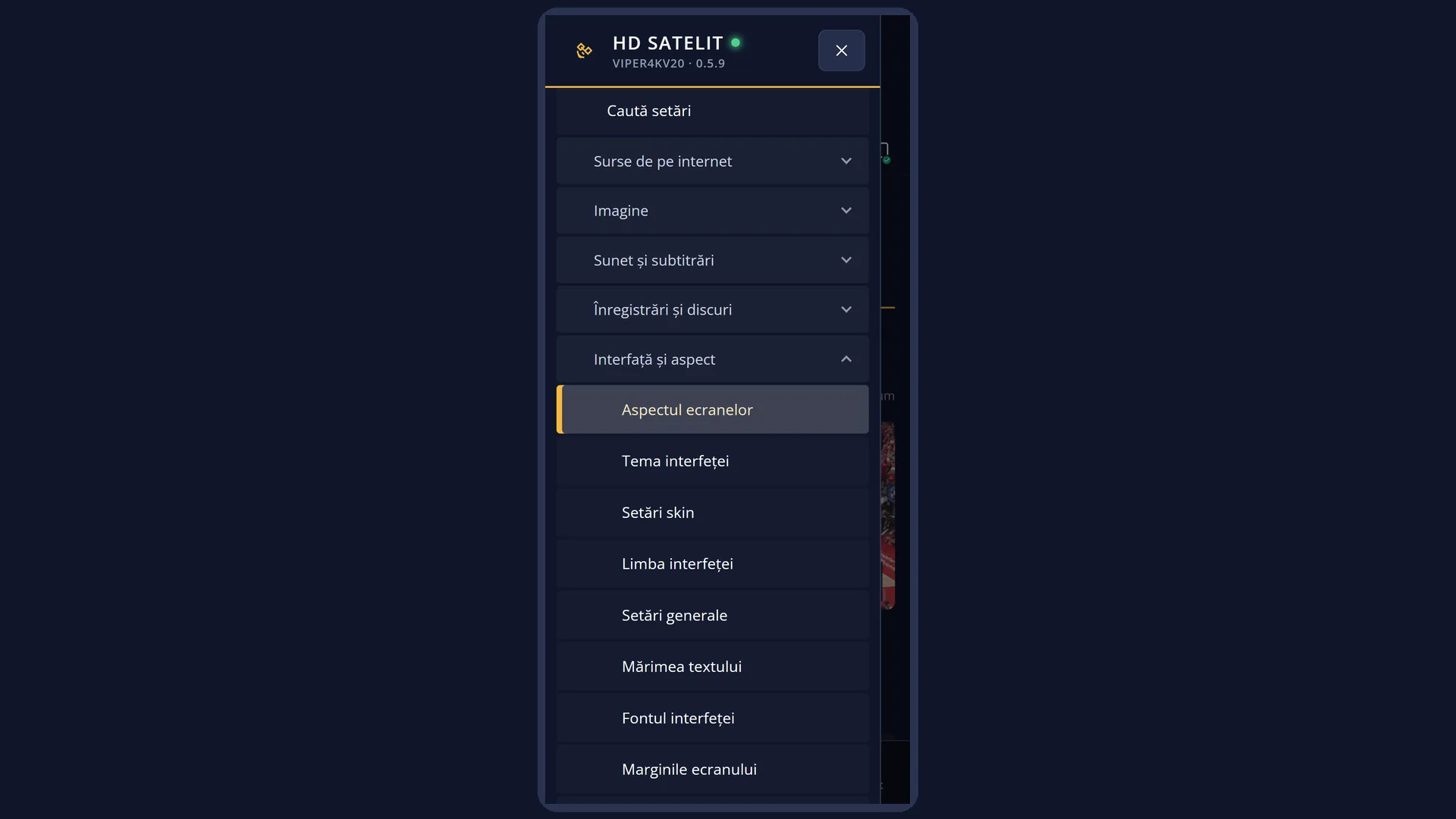
Calea: Meniu principal > Setări > Interfață și aspect > Aspectul ecranelor.
Tastele de la televizor: MENU 6 6 1.
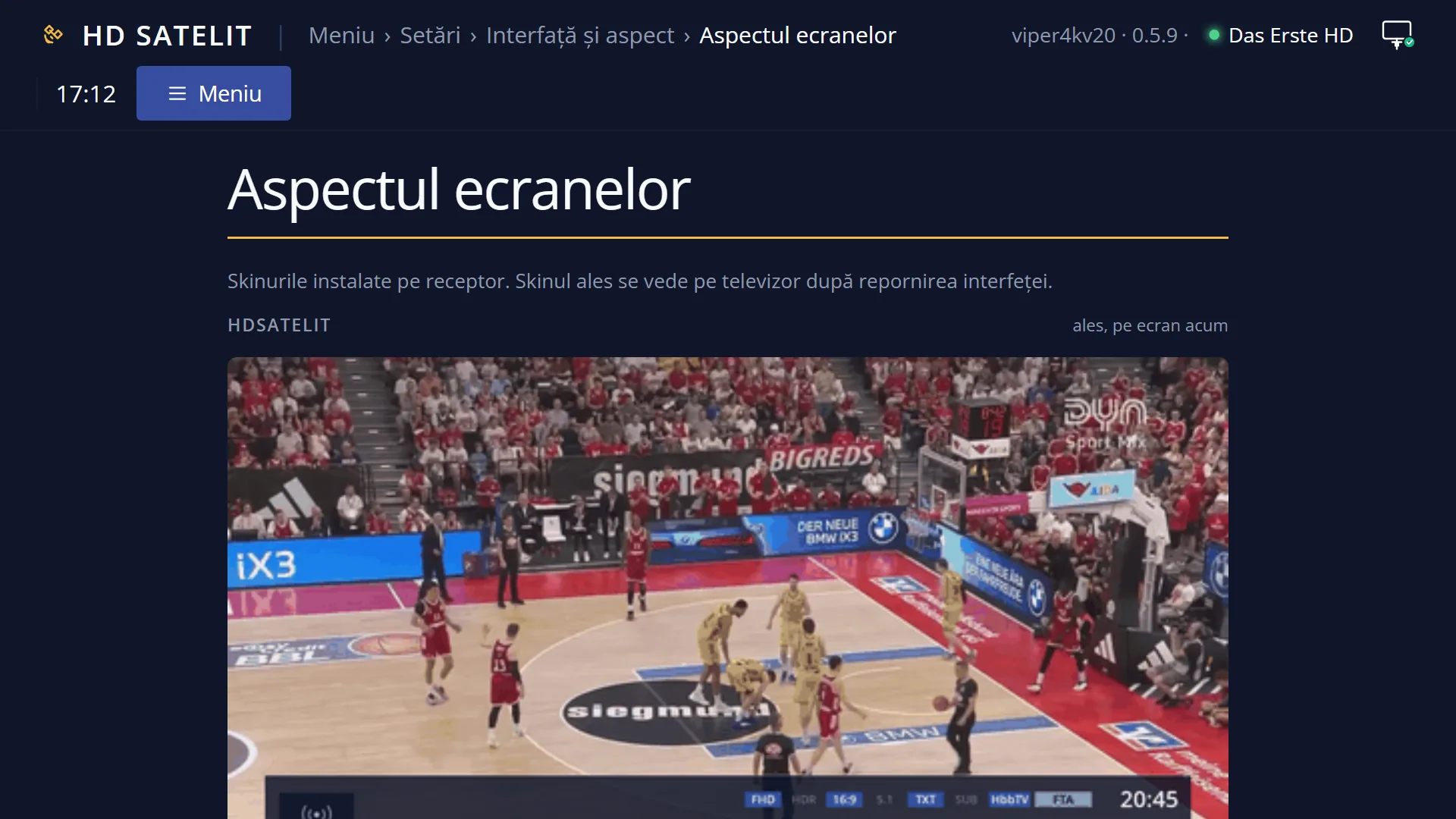
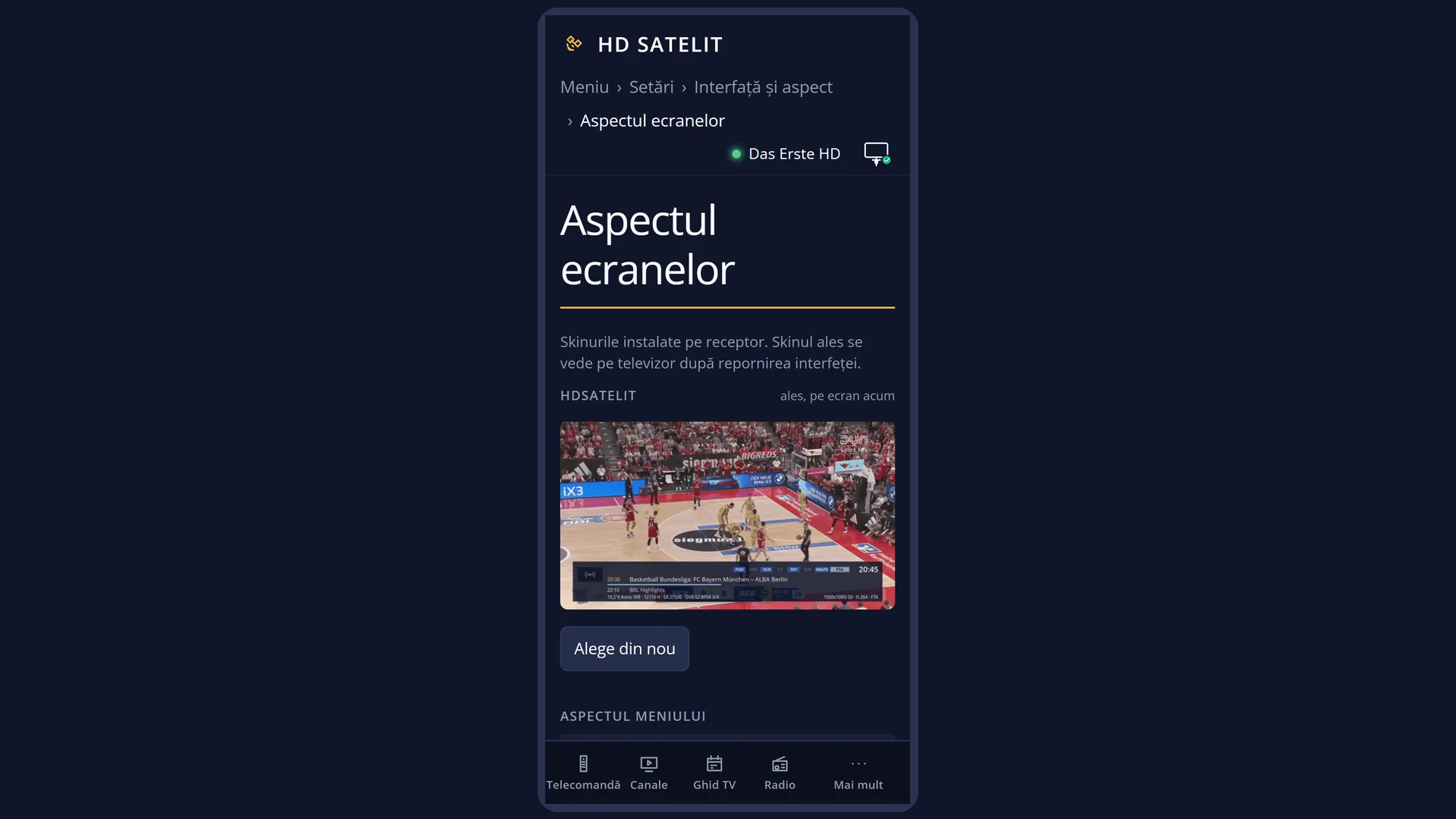
În interfața web: pagina /skin („Aspectul ecranelor”), cu skinurile, „Aspectul meniului” și legăturile spre tema și culorile skinului.
Ce vezi pe ecran
Sus, titlul „Aspectul ecranelor”, ceasul și data; în tema Pro și „HD SATELIT” cu eticheta „PRO”, calitatea semnalului și semnul rețelei.
În stânga, lista skinurilor instalate, cu cel folosit acum ales la deschidere. Din fabrică are un singur rând: „HDSatelit”.
În dreapta, o poză de previzualizare a skinului de sub cursor; un skin fără poză arată o poză goală.
Jos, o frază: „Apasă OK pentru a activa skinul selectat.” Dacă skinul ales data trecută nu a pornit, aici scrie de ce: „Skinul ales (...) nu a pornit: ... Interfața a revenit la skinul HD Satelit.”.
Tastele: ROȘU „Închidere” și GALBEN „Aspect meniu: Listă” (sau „Dale”).
Rândurile și setările
| Rândul | Valori | Din fabrică | Ce face |
|---|---|---|---|
| Skinul (lista din stânga) | HDSatelit, alte skinuri, numai dacă sunt instalate | HDSatelit | OK pe un skin îl alege: receptorul verifică întâi că fișierul skinului e bun, apoi întreabă „Repornești interfața acum?”. Skinul nou se vede după repornirea interfeței. Ecranele pe care skinul ales nu le are vin din skinul HDSatelit, potrivite la mărimea lui. Numai dacă ai instalat alt skin și vrei să-l încerci. Forma Clasic sau Pro a skinului HDSatelit se alege din „Tema interfeței”. |
| Aspect meniu (GALBEN) | Listă, Dale | Listă | Listă: meniurile au câte un rând pe intrare. Dale: fiecare intrare e o dală mare cu pictograma, numele și cifra ei, câte trei pe rând. Dale, dacă îți e mai ușor să găsești intrările după pictograme. |
Tastele
| SUS / JOS | Mută cursorul pe alt skin și schimbă poza din dreapta. |
| STÂNGA / DREAPTA | Sar o pagină în listă. |
| OK | Alege skinul de sub cursor și întreabă dacă repornești interfața acum. Un skin stricat nu se alege: apare un mesaj cu motivul. |
| GALBEN | Schimbă aspectul meniurilor între Listă și Dale; eticheta tastei arată alegerea de acum. |
| ROȘU (Închidere) sau EXIT | Închide ecranul. |
| INFO | Arată o fereastră „Despre...” cu autorul acestui ecran. |
Pas cu pas
Treci meniurile pe dale
- Apasă MENU 6 6 1.
- Apasă GALBEN: eticheta tastei devine „Aspect meniu: Dale”.
- Închide cu EXIT și deschide un meniu: intrările sunt dale. Același lucru îl face GALBEN direct dintr-un meniu.
Încerci un skin instalat de tine
- Apasă MENU 6 6 1 și mergi cu JOS pe skin; uită-te la poza din dreapta.
- Apasă OK, apoi alege Da la „Repornești interfața acum?”.
- Dacă nu-ți place, deschide din nou ecranul, alege „HDSatelit” și repornește interfața.
Probleme și soluții
Lista are un singur rând, „HDSatelit”.
E normal: imaginea vine cu un singur skin. Alte skinuri apar numai după ce le instalezi.
Am ales un skin și receptorul a revenit la HDSatelit.
Skinul ales nu a pornit (lipsea, era stricat sau interfața s-a oprit cu el). Motivul e scris jos în acest ecran și în pagina web /skin. Încearcă alt skin sau rămâi pe HDSatelit.
Pe un skin vechi, literele din ecranele receptorului sunt foarte mici.
Skinurile făcute pentru 720x576 micșorează ecranele HD Satelit ca să încapă în ele. Receptorul te avertizează când alegi un asemenea skin.
Caut forma Pro, cu mai multe informații pe ecran.
Ea se alege din „Tema interfeței” (MENU 6 6 2), nu de aici.