

Aspectul subtitrărilor
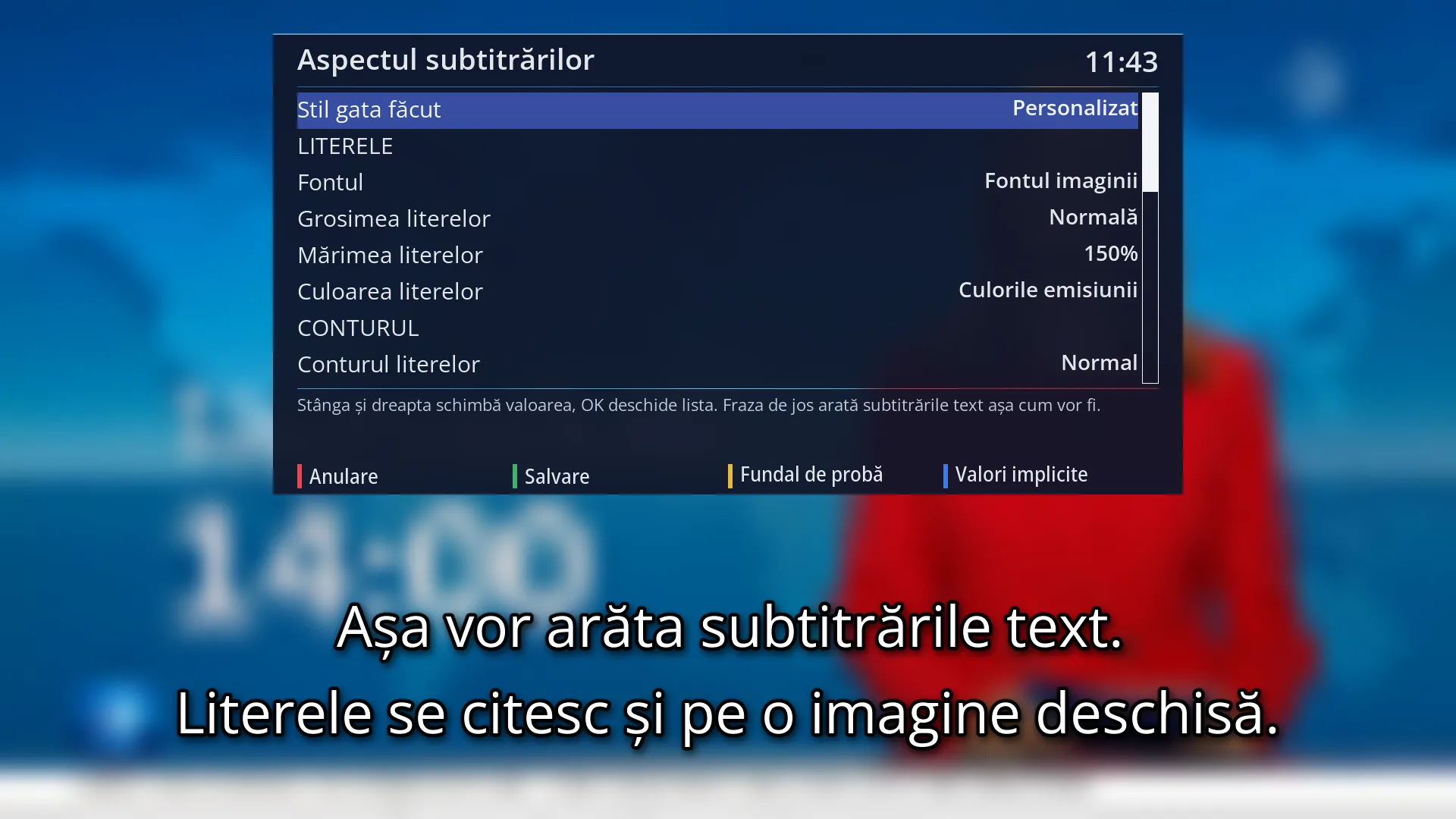
- 1 „Stil gata făcut”: un aspect întreg dintr-o alegere.
- 2 Setările, pe grupe; titlurile scrise cu majuscule se sar.
- 3 Ajutorul rândului ales.
- 4 ROȘU Anulare, VERDE Salvare, GALBEN Fundal de probă, ALBASTRU Valori implicite.
- 5 Fraza de probă, desenată exact ca subtitrările adevărate.
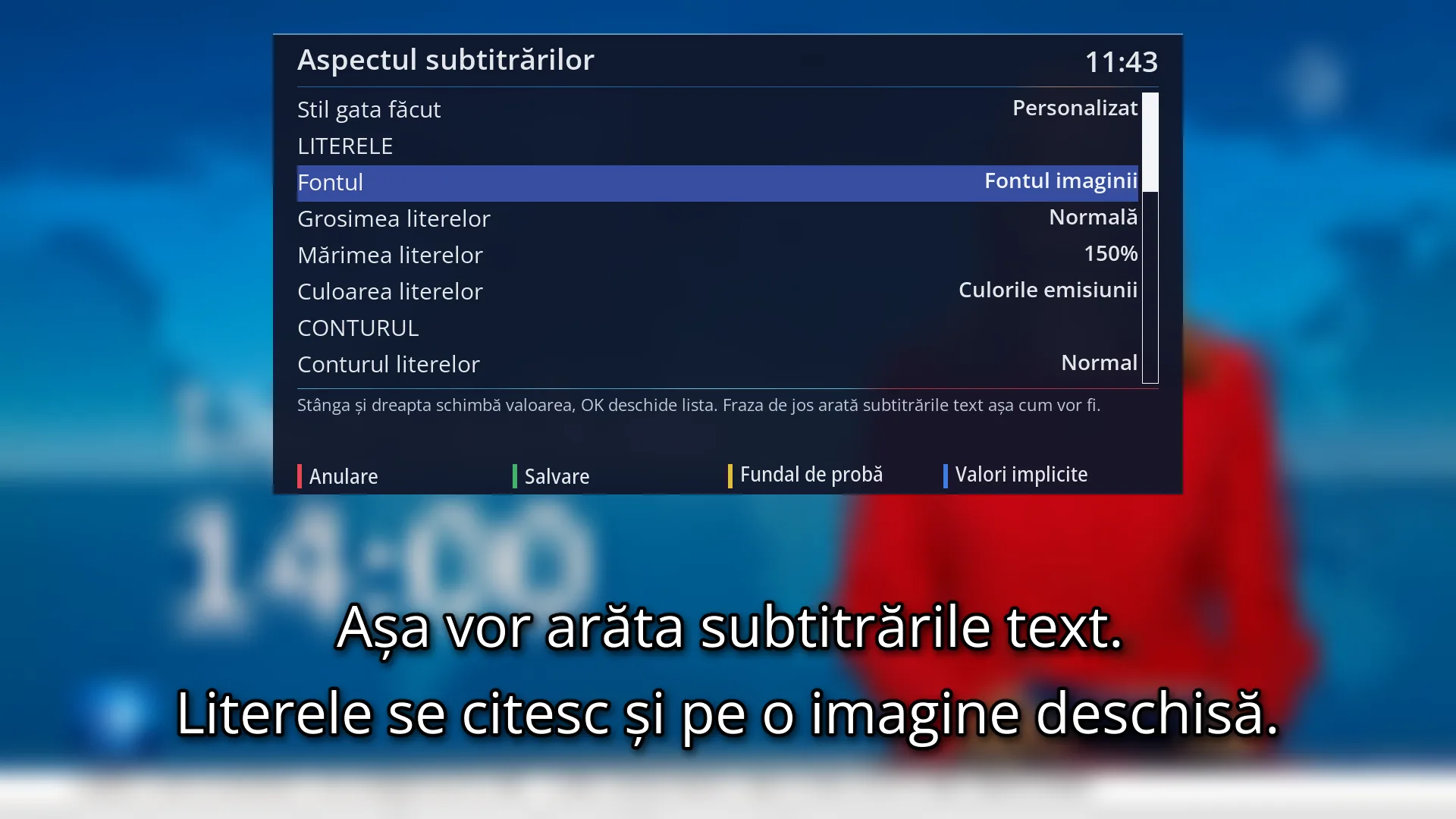
- 1 Rândul ales: „Fontul: Fontul imaginii”.
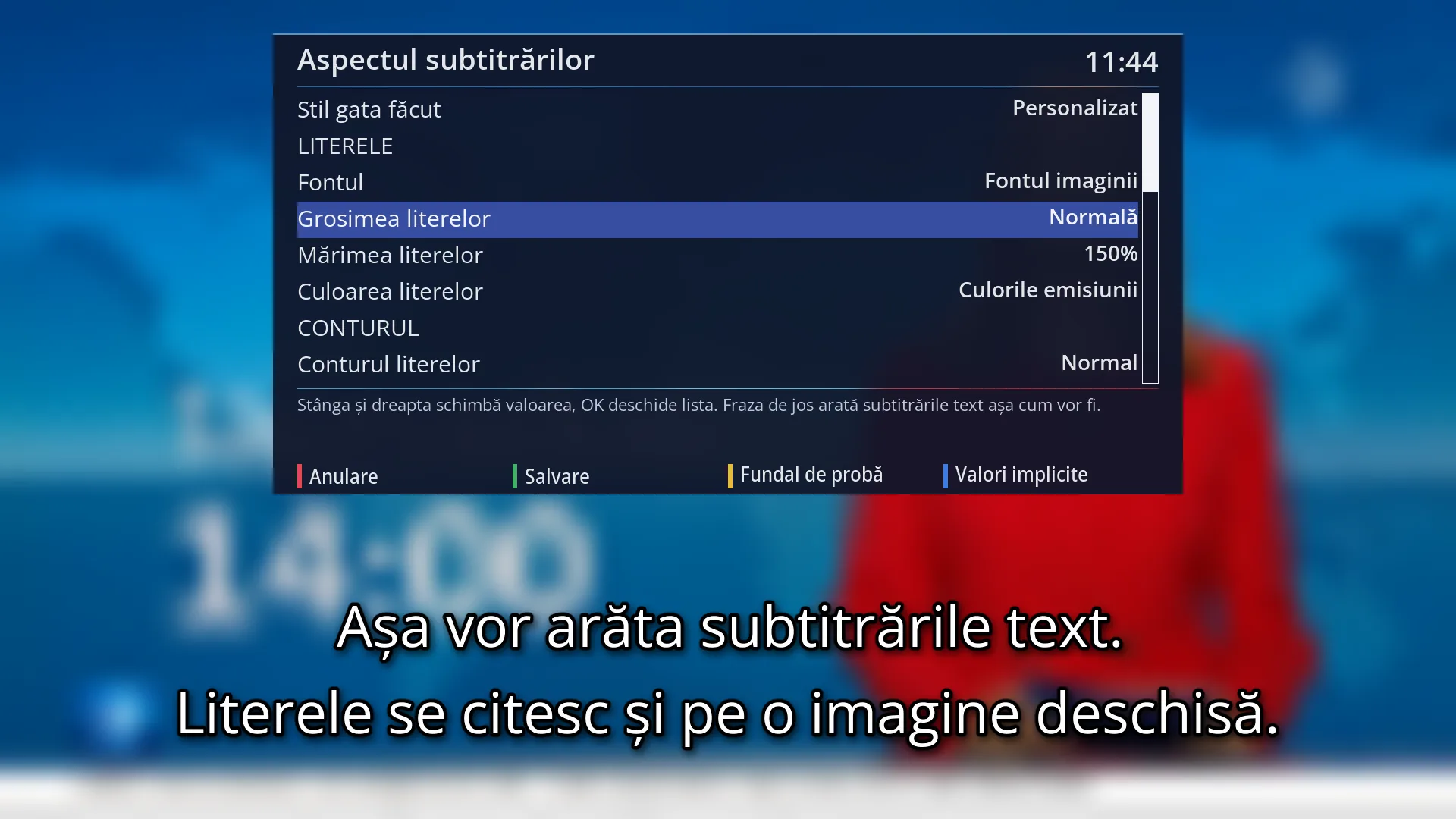
- 1 Rândul ales: „Grosimea literelor: Normală”.
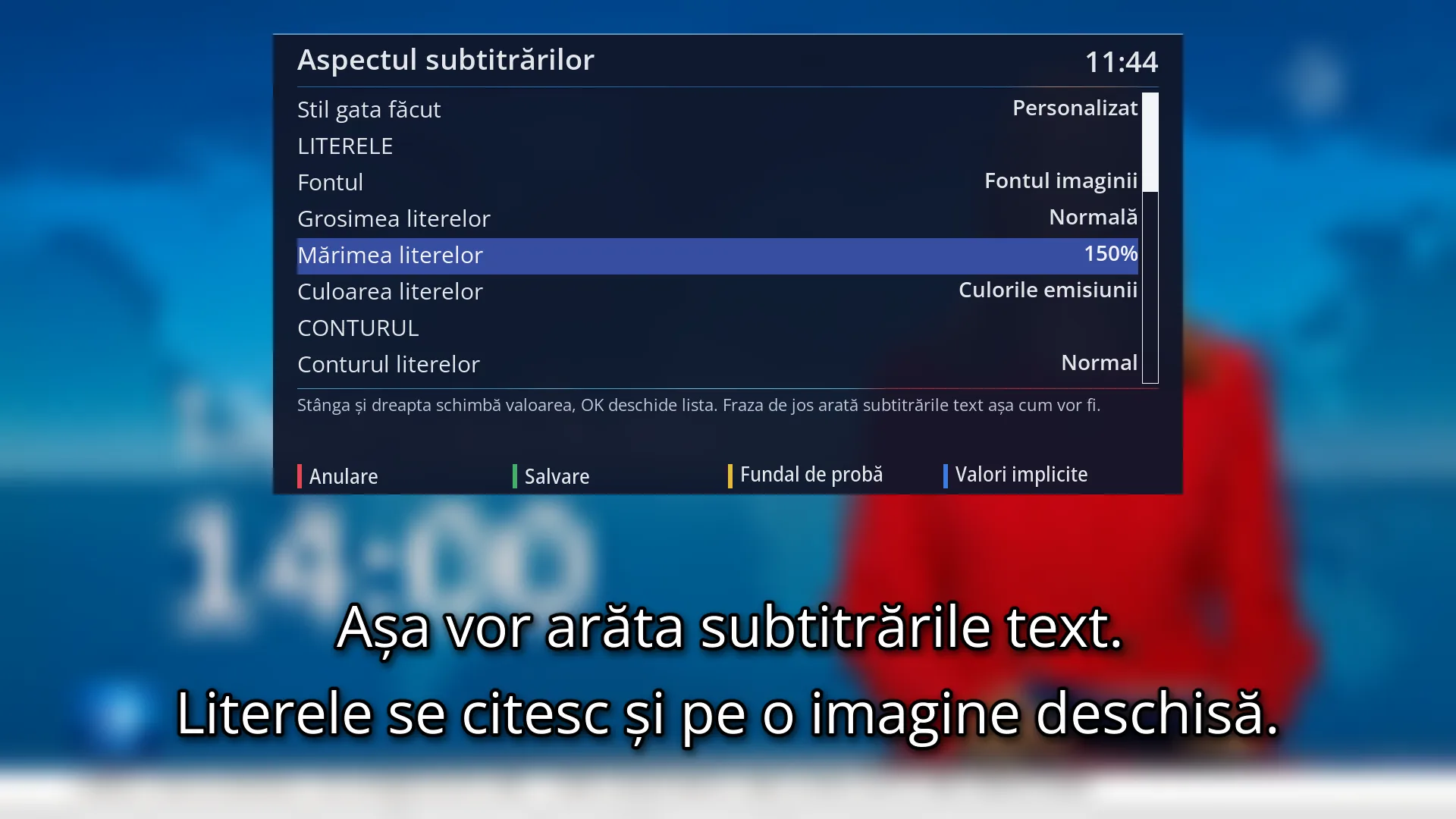
- 1 Rândul ales: „Mărimea literelor: 150%”.
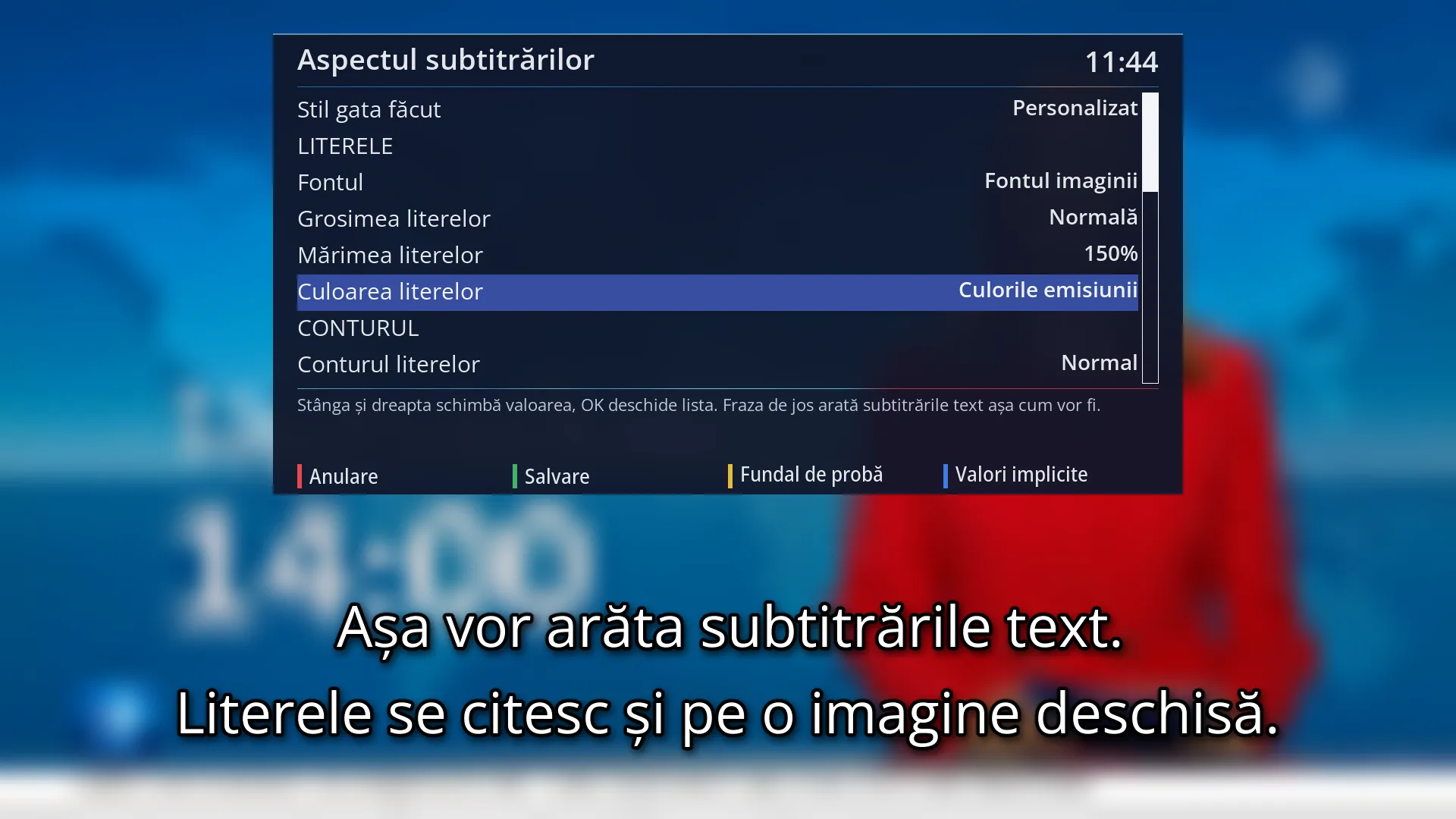
- 1 Rândul ales: „Culoarea literelor: Culorile emisiunii”.
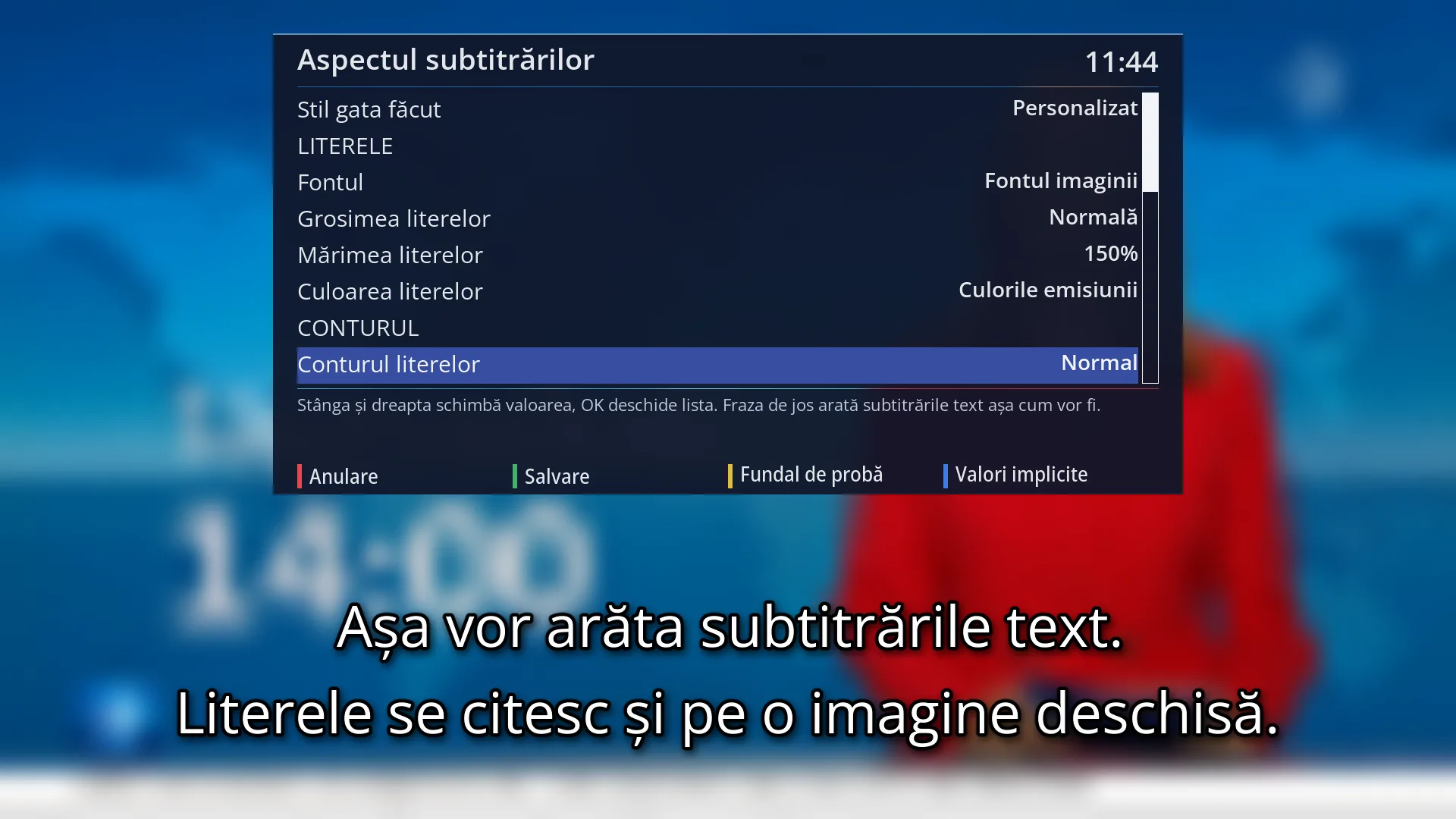
- 1 Rândul ales: „Conturul literelor: Normal”.
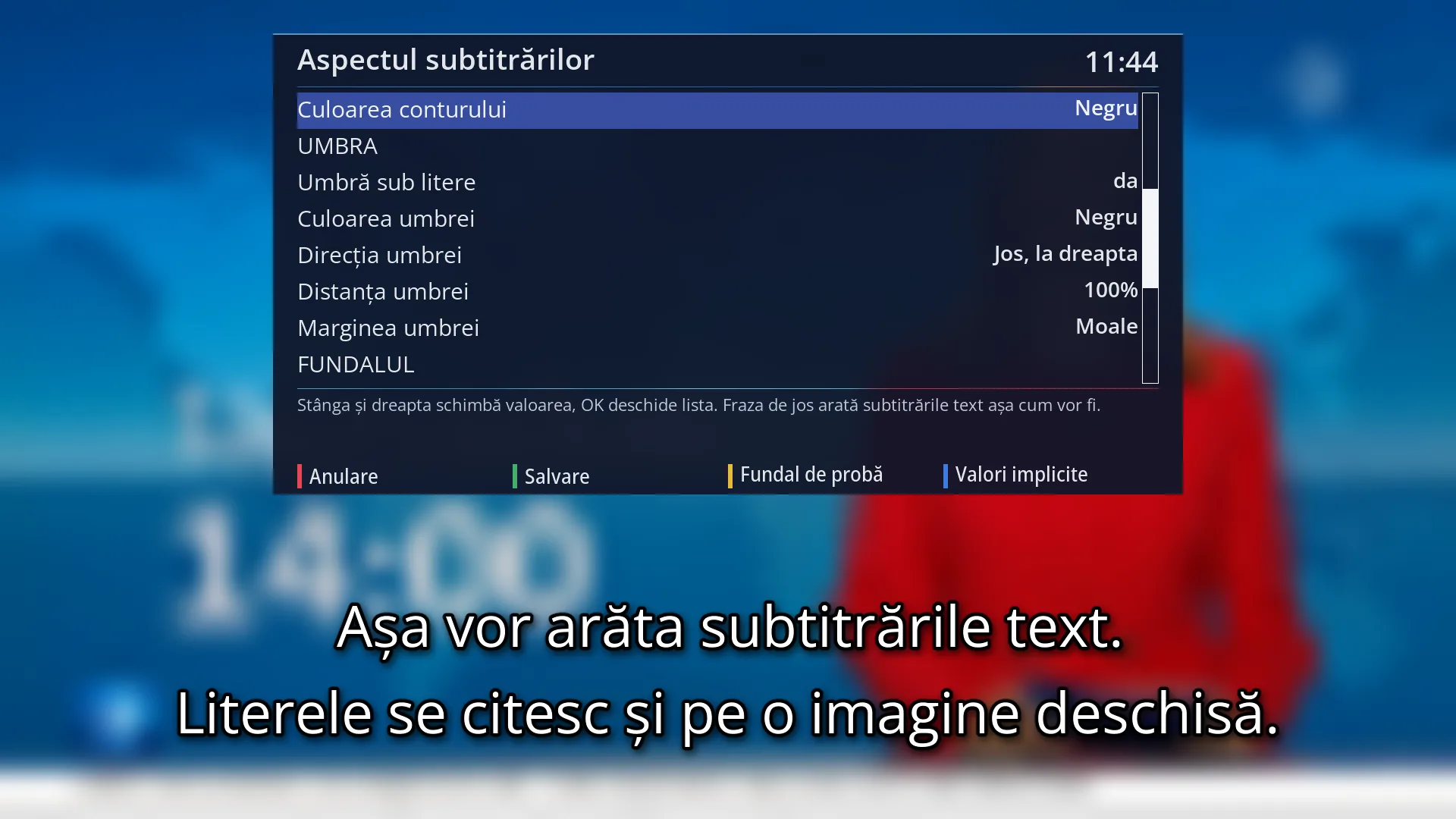
- 1 Rândul ales: „Culoarea conturului: Negru”.
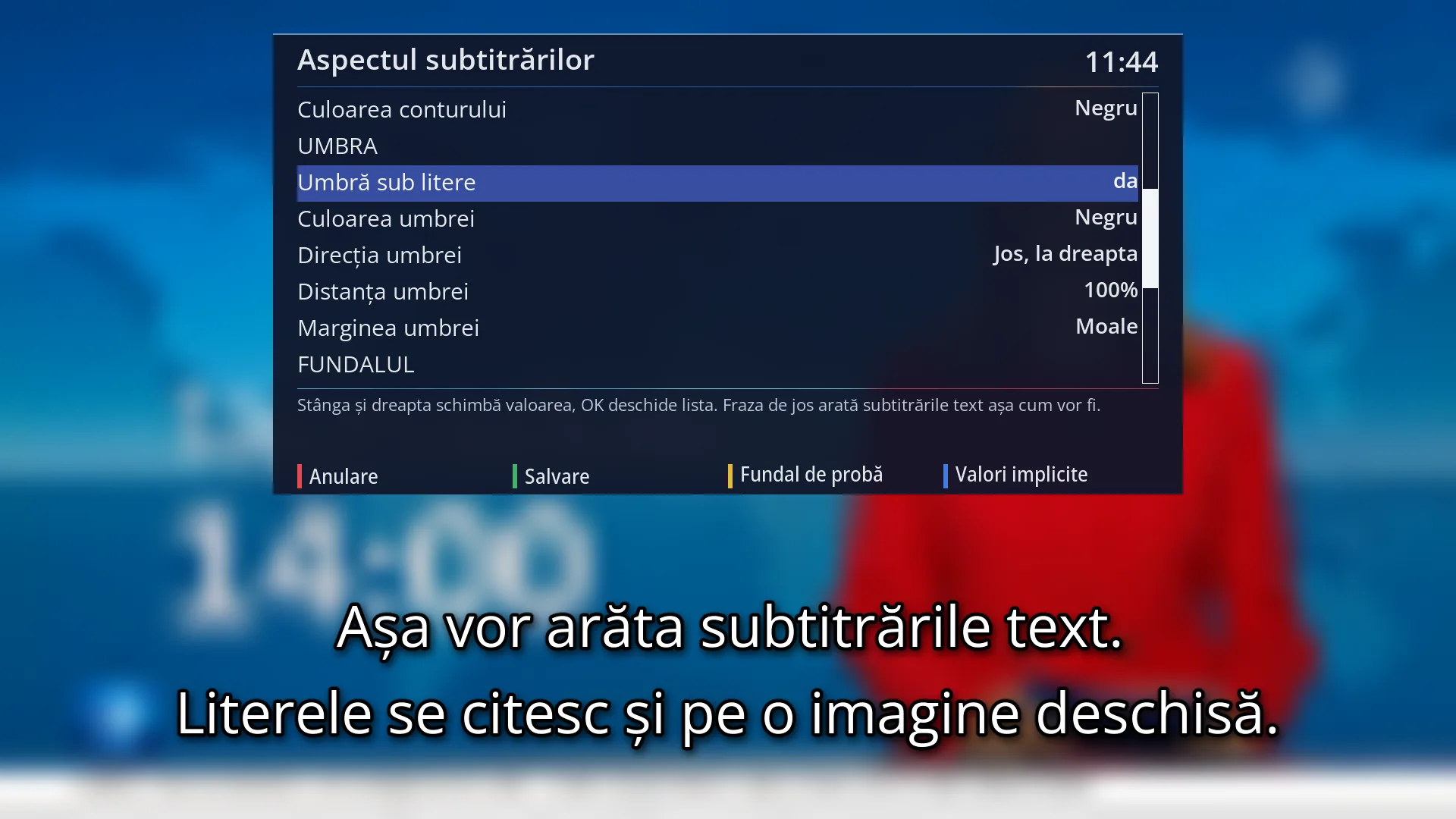
- 1 Rândul ales: „Umbră sub litere: da”.
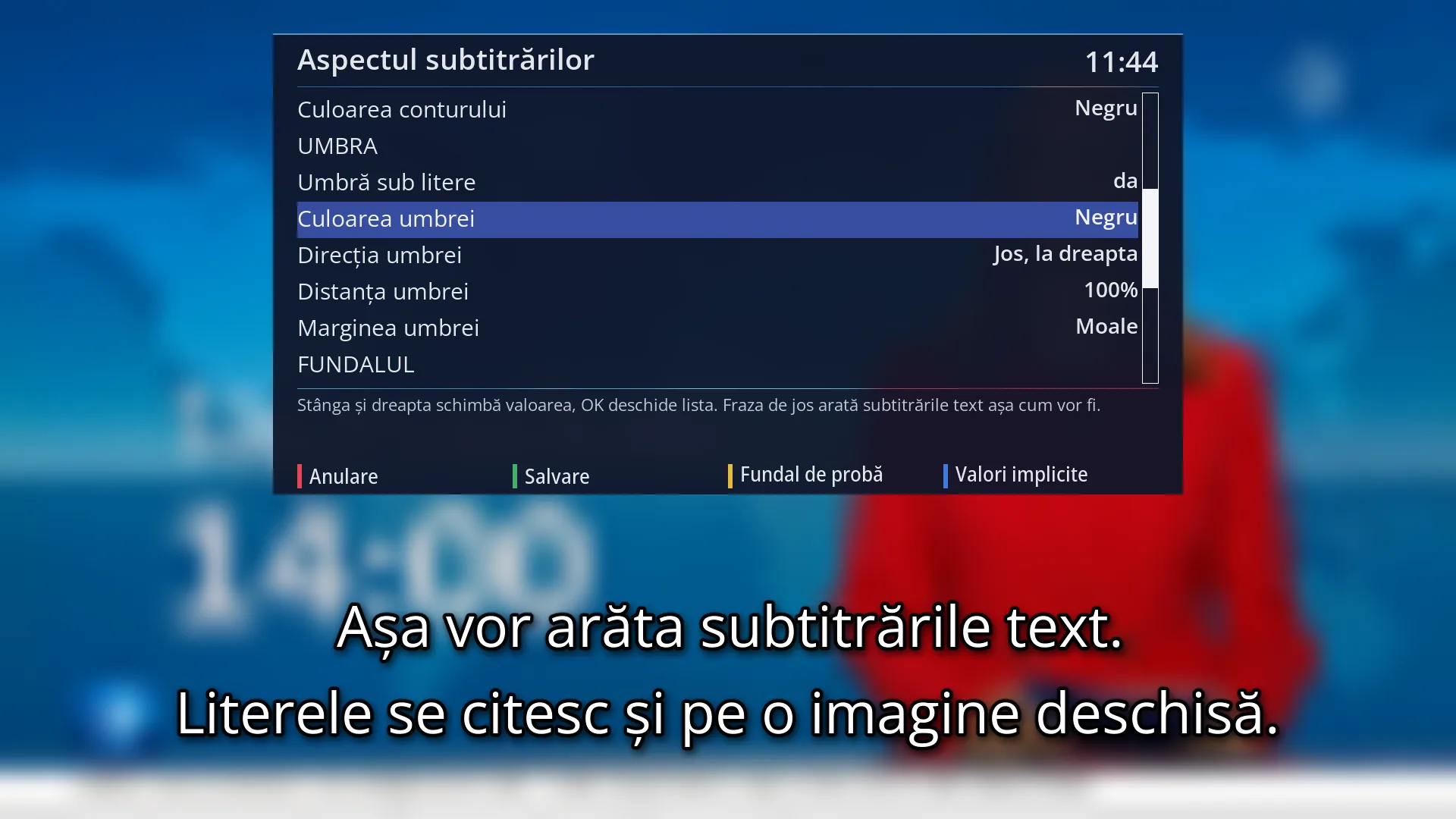
- 1 Rândul ales: „Culoarea umbrei: Negru”.
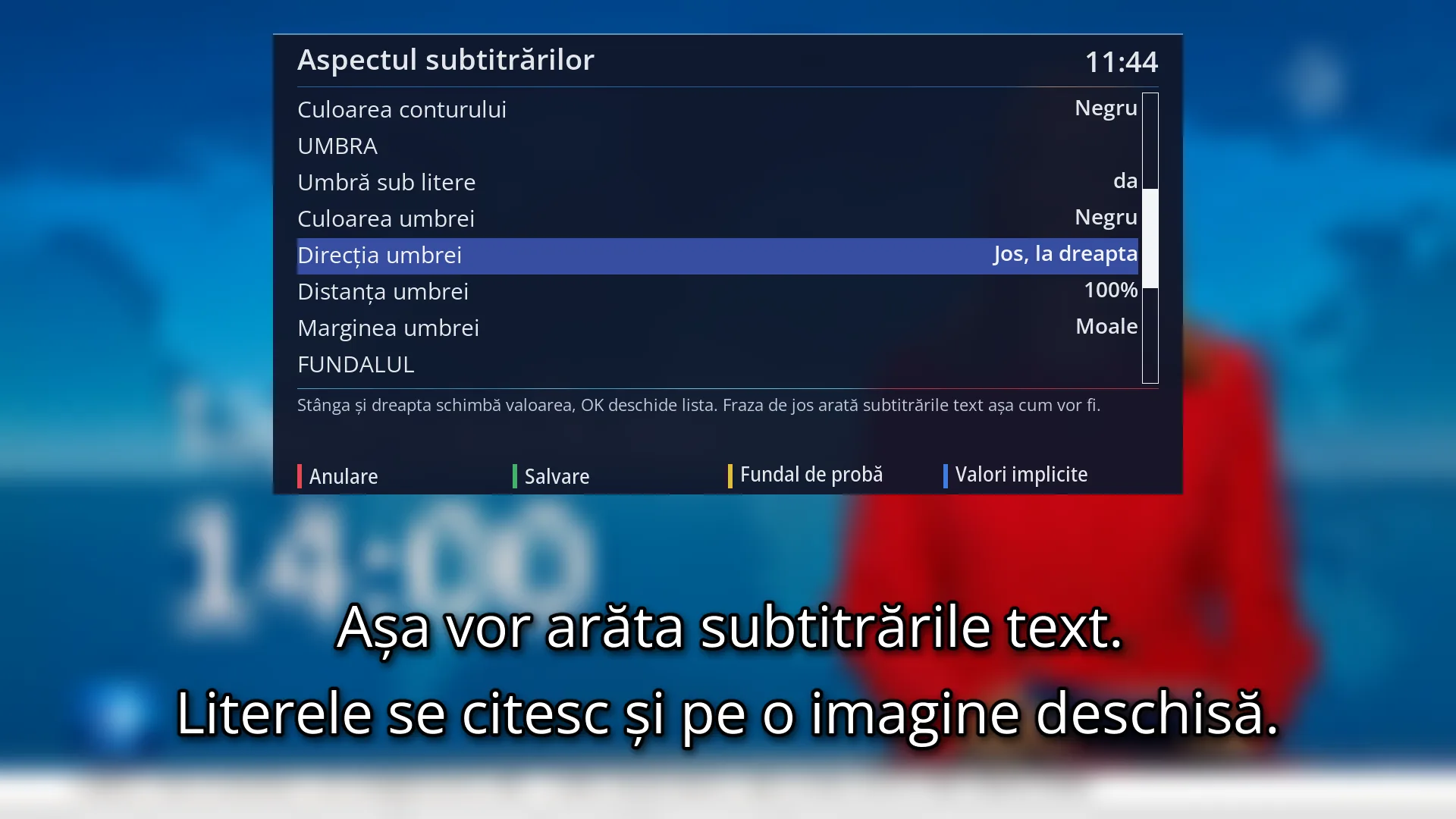
- 1 Rândul ales: „Direcția umbrei: Jos, la dreapta”.
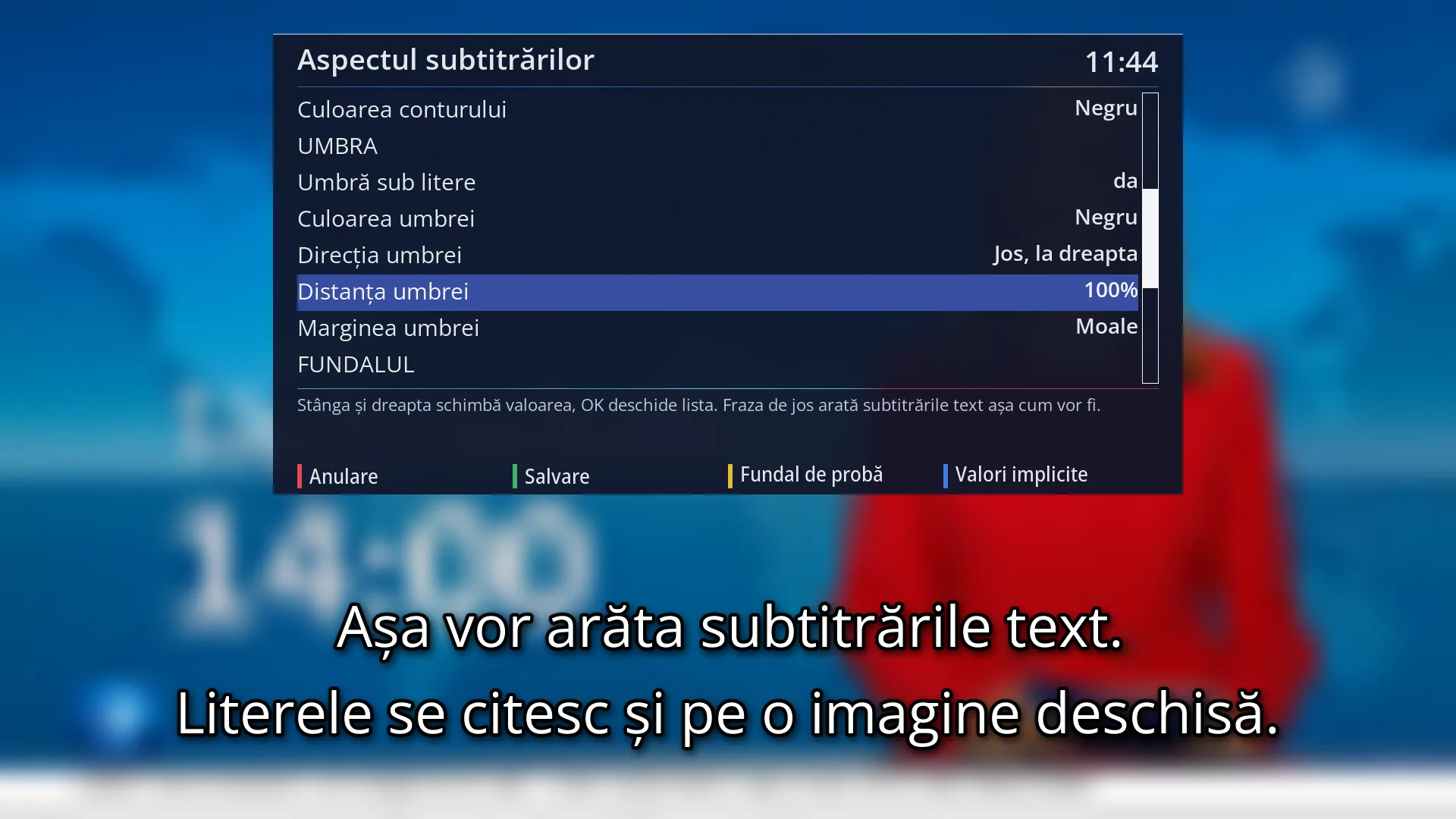
- 1 Rândul ales: „Distanța umbrei: 100%”.
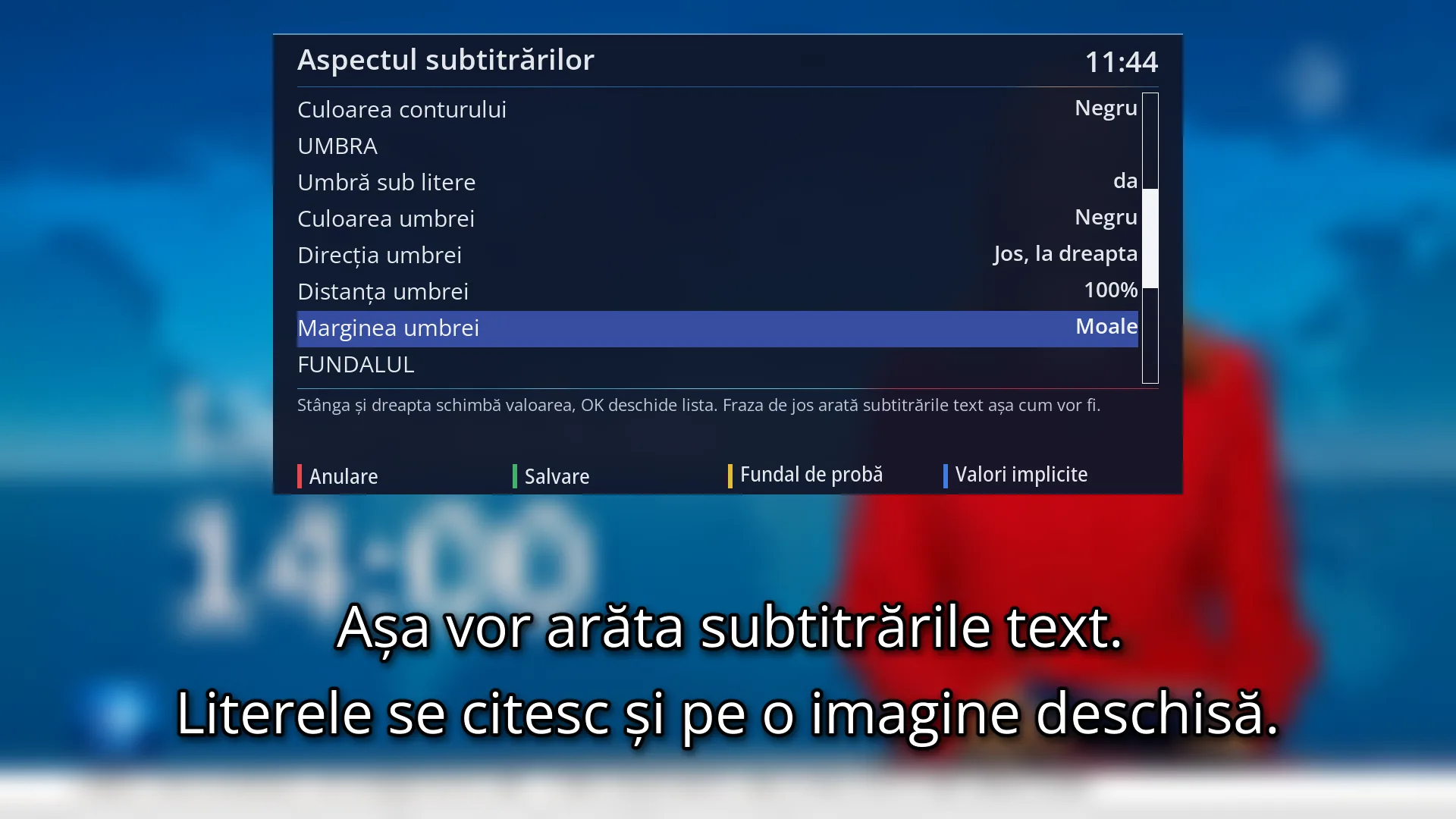
- 1 Rândul ales: „Marginea umbrei: Moale”.
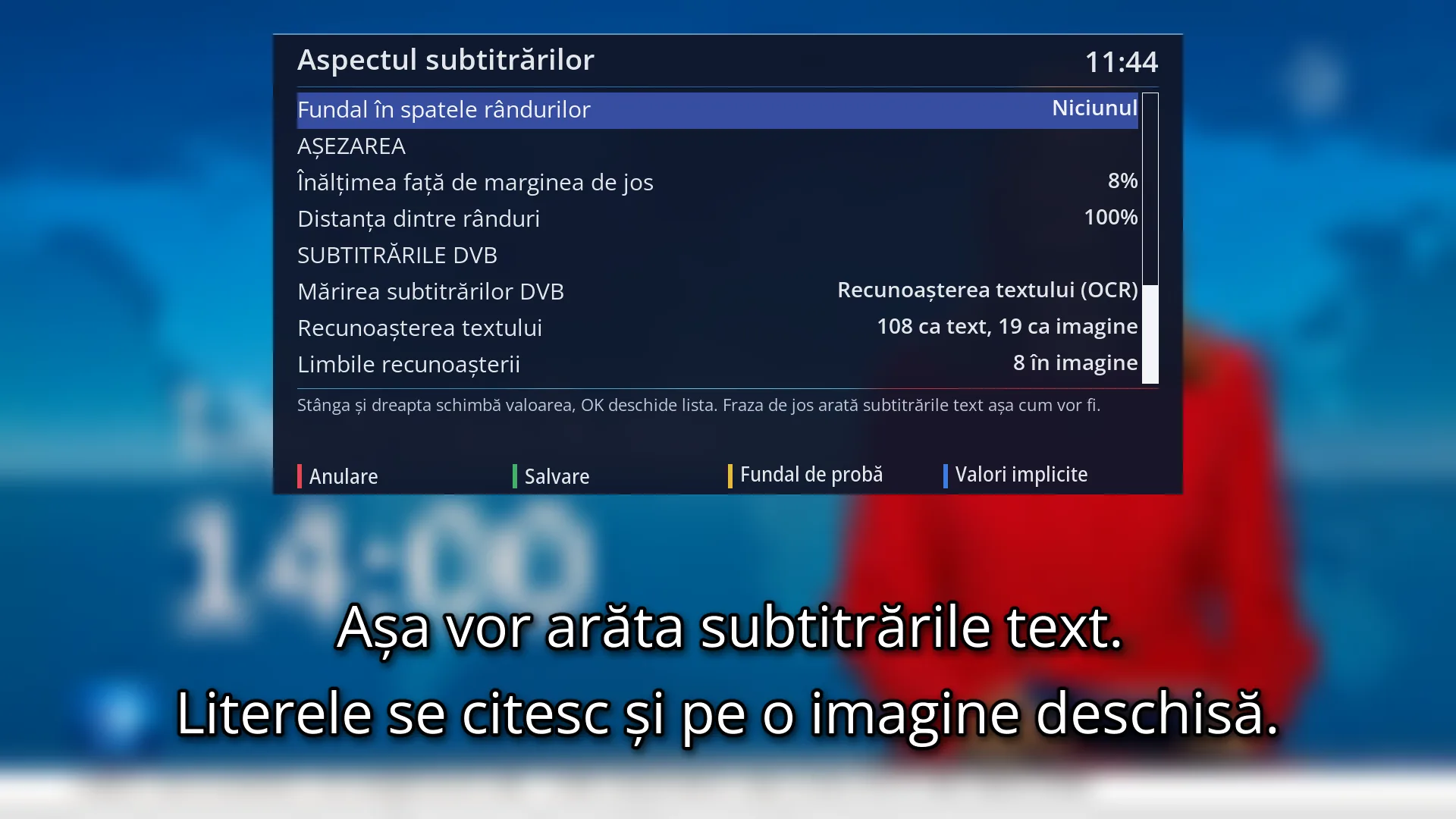
- 1 Rândul ales: „Fundal în spatele rândurilor: Niciunul”.
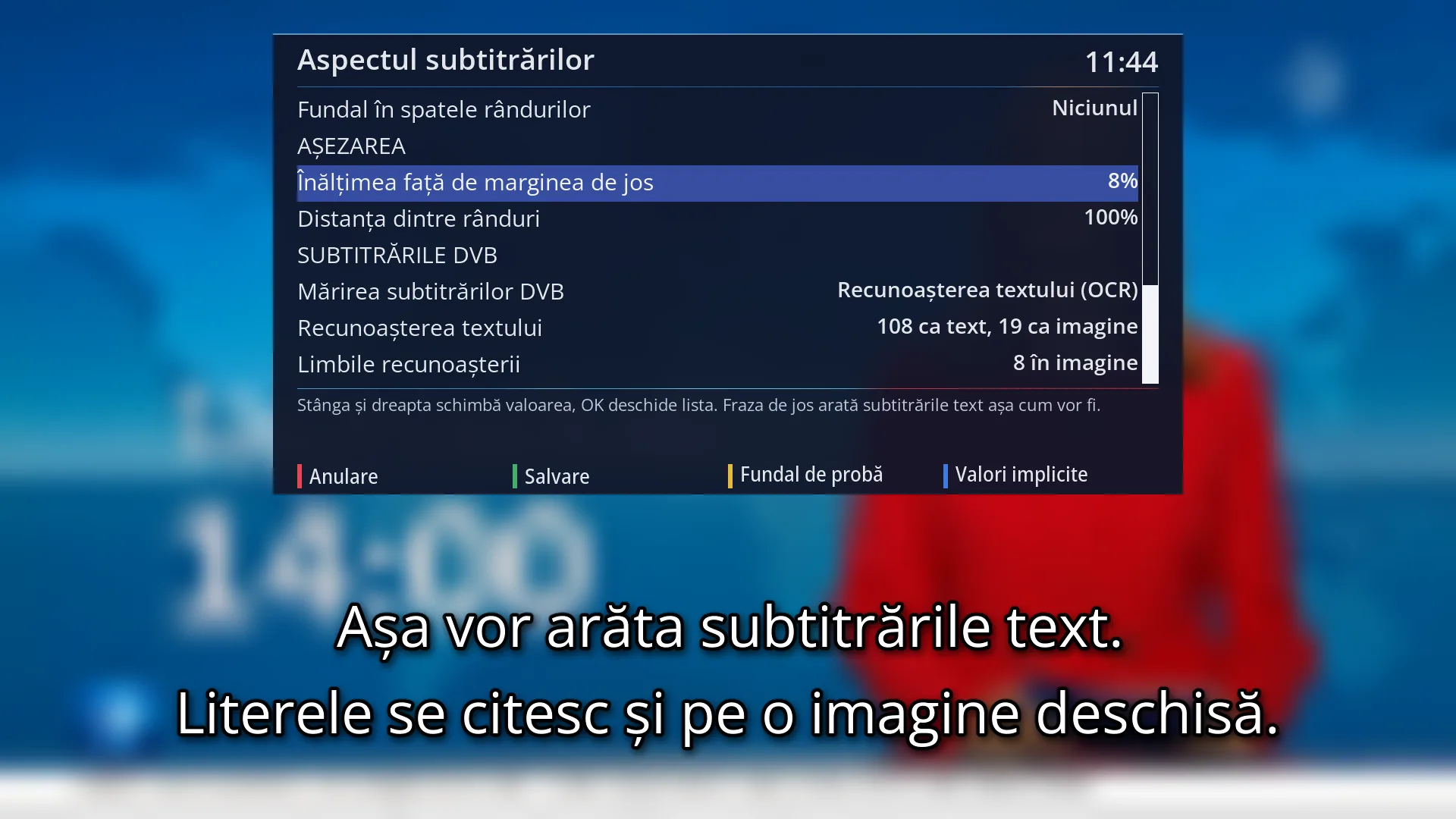
- 1 Rândul ales: „nălțimea față de marginea de jos: 8%”.
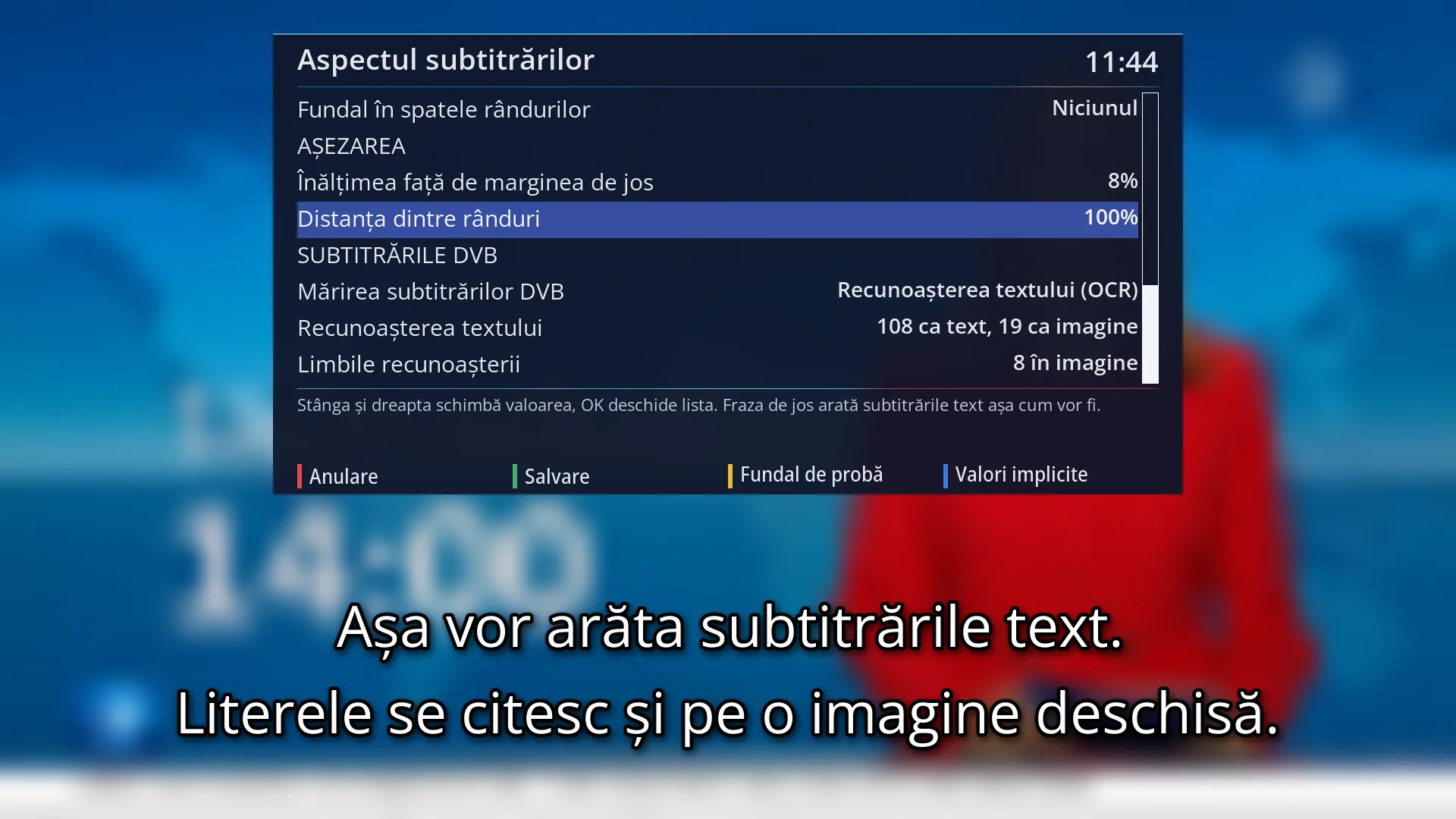
- 1 Rândul ales: „Distanța dintre rânduri: 100%”.
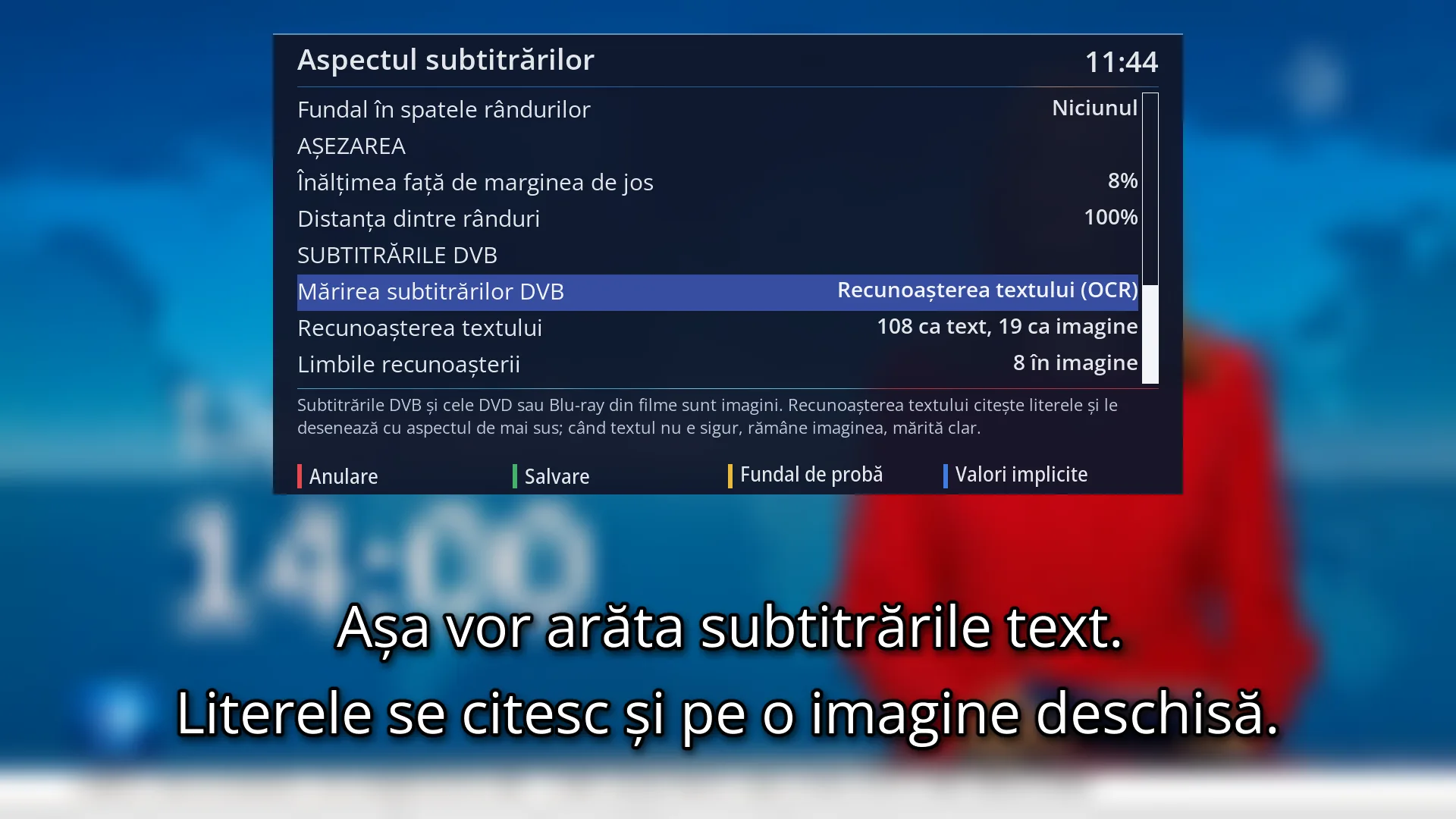
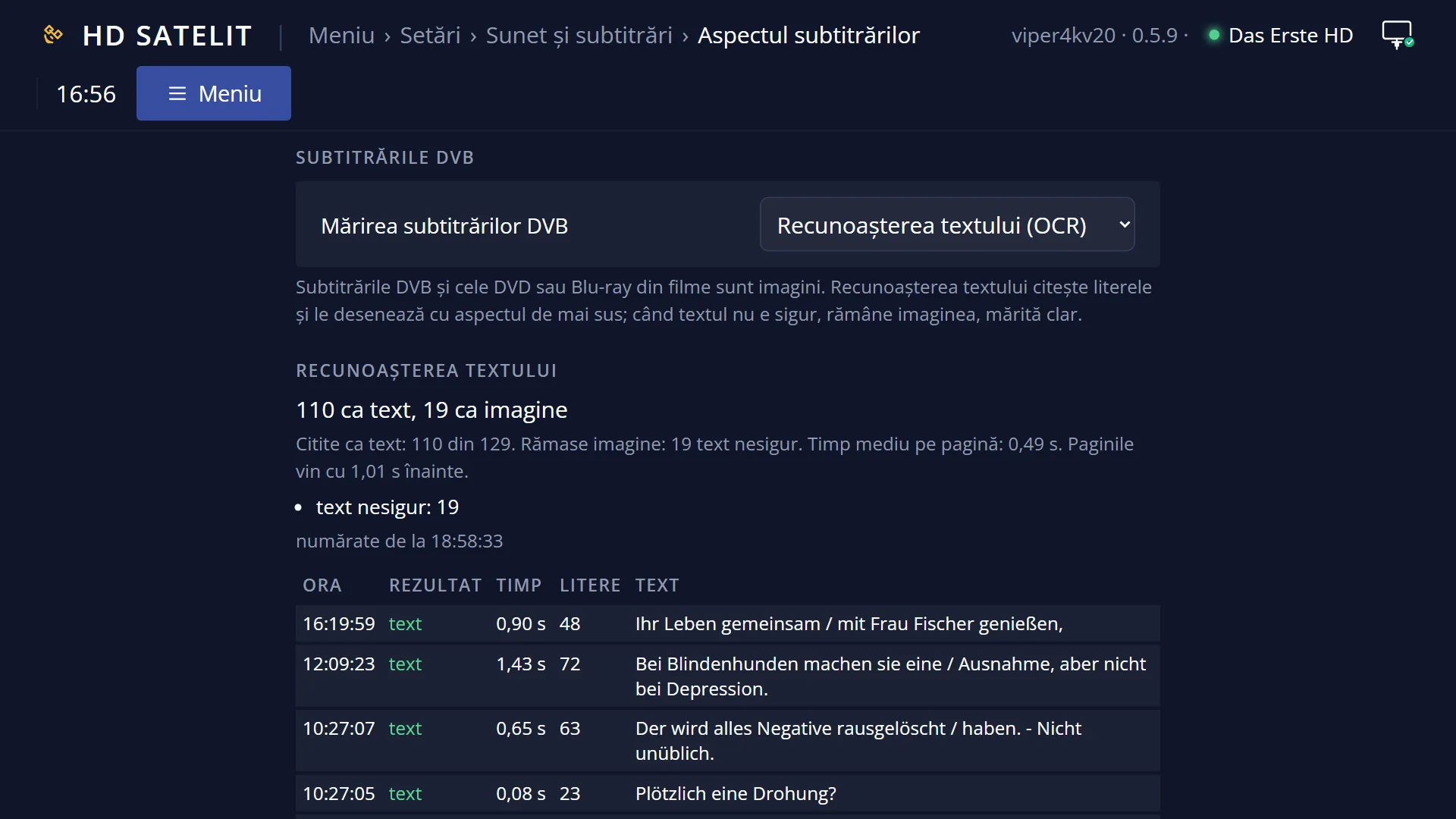
- 1 Rândul ales: „Mărirea subtitrărilor DVB: Recunoașterea textului (OCR)”.
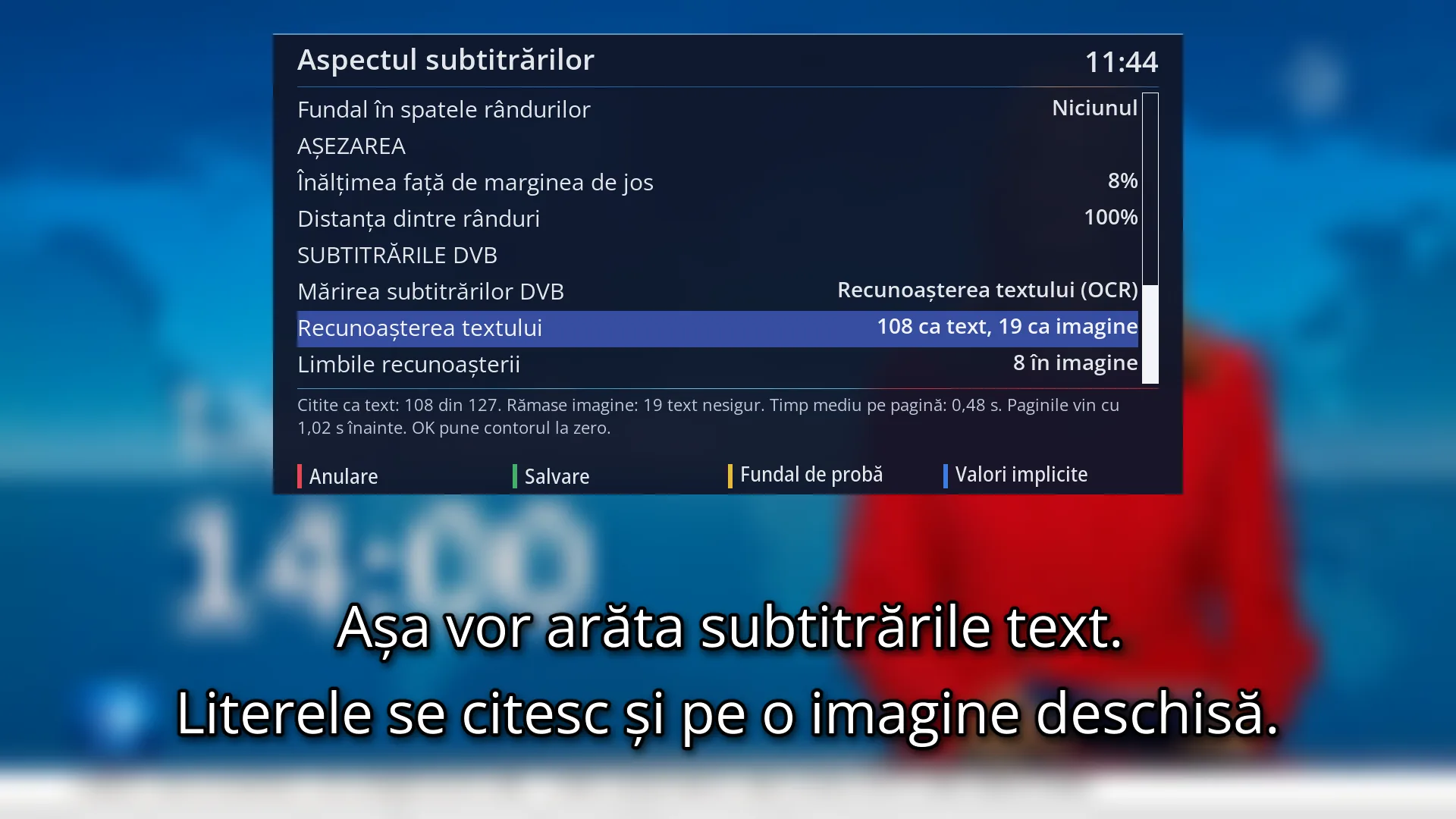
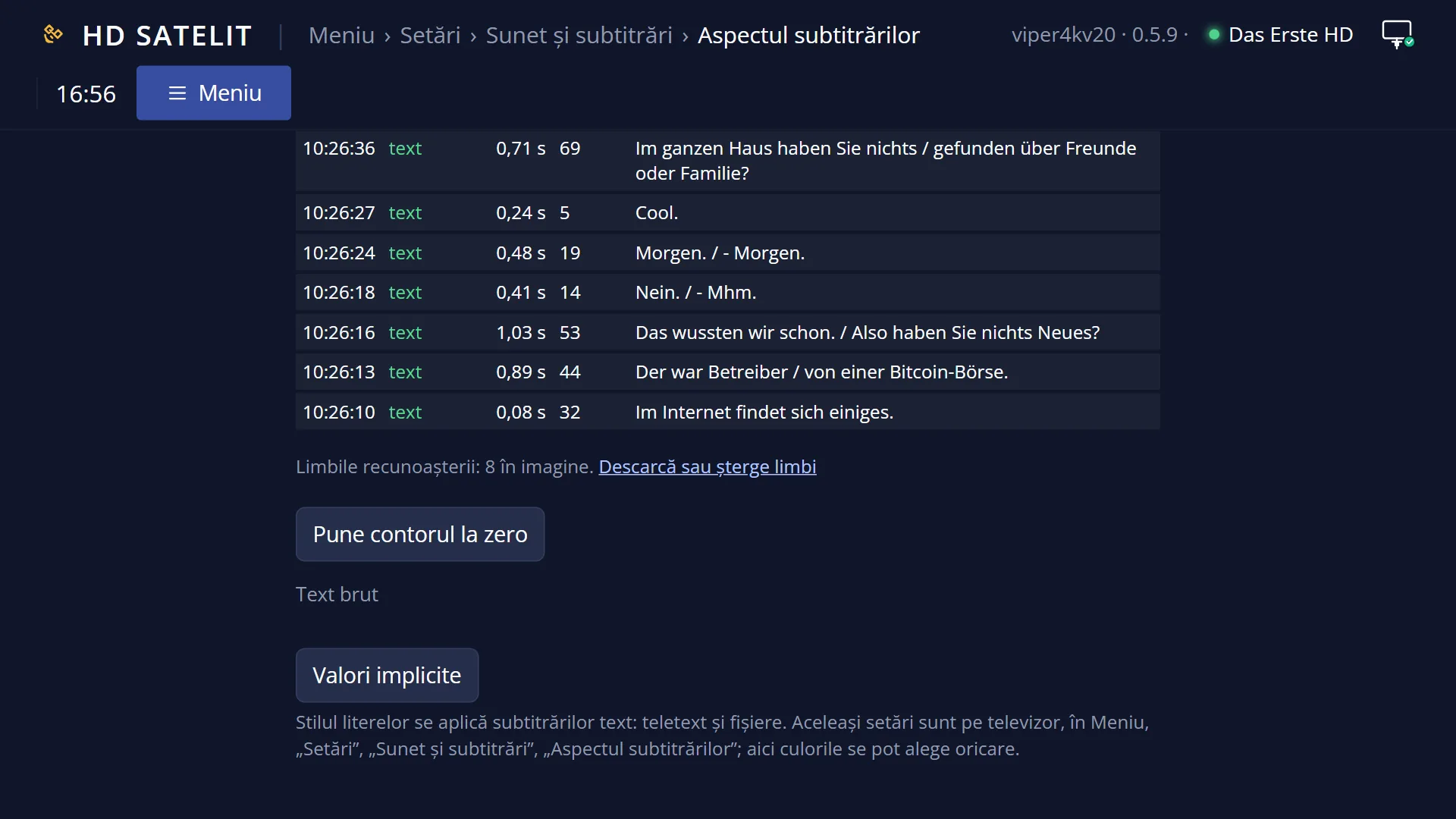
- 1 Rândul ales: „Recunoașterea textului: 108 ca text, 19 ca imagine”.
La ce folosește
„Aspectul subtitrărilor” alege cum arată subtitrările scrise ca text: subtitrările din teletext, cele din fișierele de lângă filme și textul citit din subtitrările DVB (recunoașterea textului). Alegi fontul, grosimea, mărimea și culoarea literelor, conturul, umbra, fundalul din spatele rândurilor și locul lor pe ecran.
Subtitrările DVB arătate ca imagini rămân cum le trimite postul; pentru ele contează numai rândul „Mărirea subtitrărilor DVB”, care le poate face text, cu aspectul de aici.
Cât alegi, jos pe ecran stă o frază de probă desenată exact ca subtitrările adevărate, peste imaginea canalului: „Așa vor arăta subtitrările text. Literele se citesc și pe o imagine deschisă.”. Fiecare schimbare se vede pe loc.
Ai și opt stiluri gata făcute, de exemplu „Galben, cu contur” sau „Alb pe o cutie neagră”, pe care le poți apoi potrivi de mână.
Cum ajungi aici
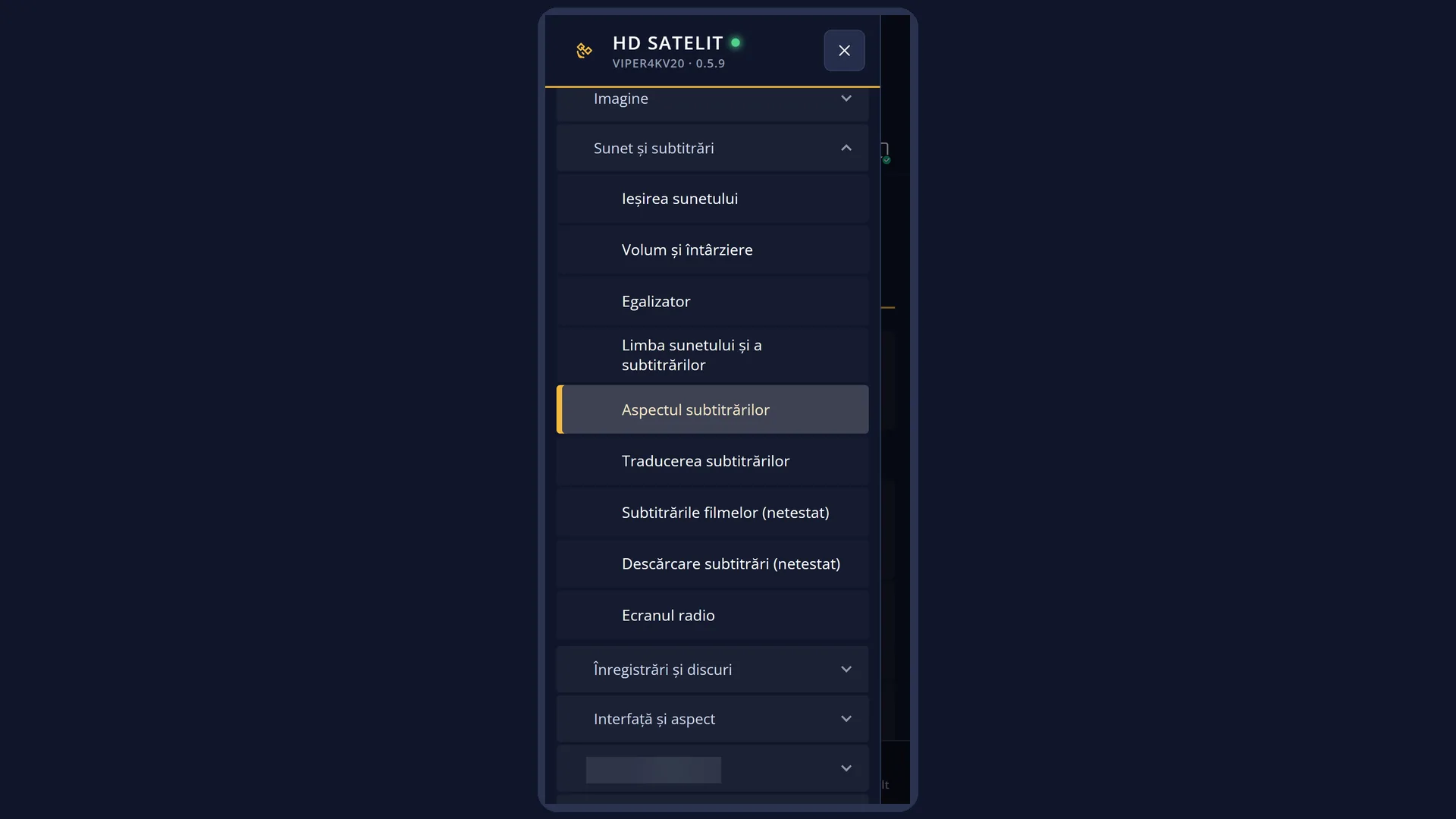
Calea: Meniu principal > Setări > Sunet și subtitrări > Aspectul subtitrărilor.
Tastele de la televizor: MENU 6 4 5.
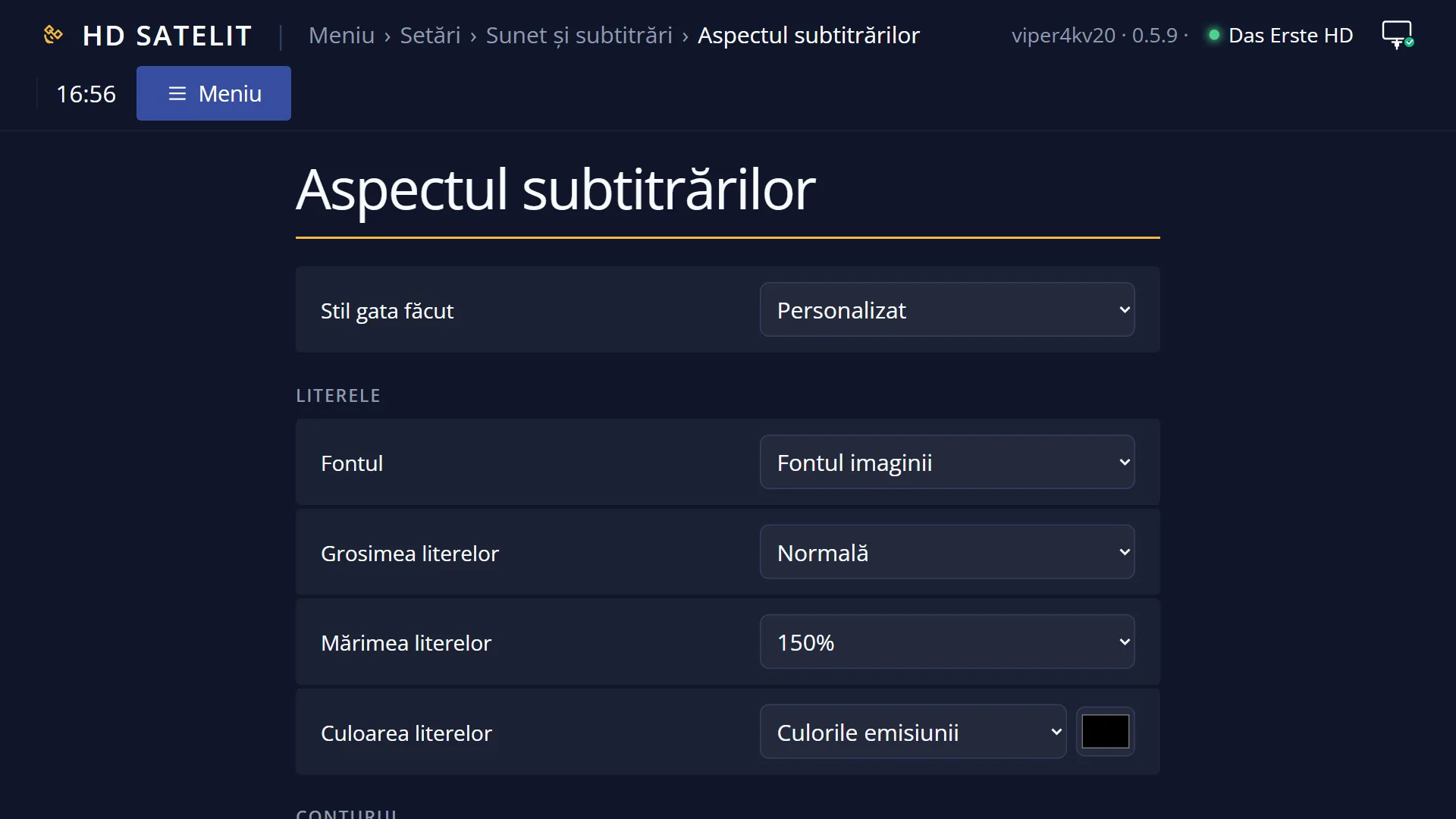
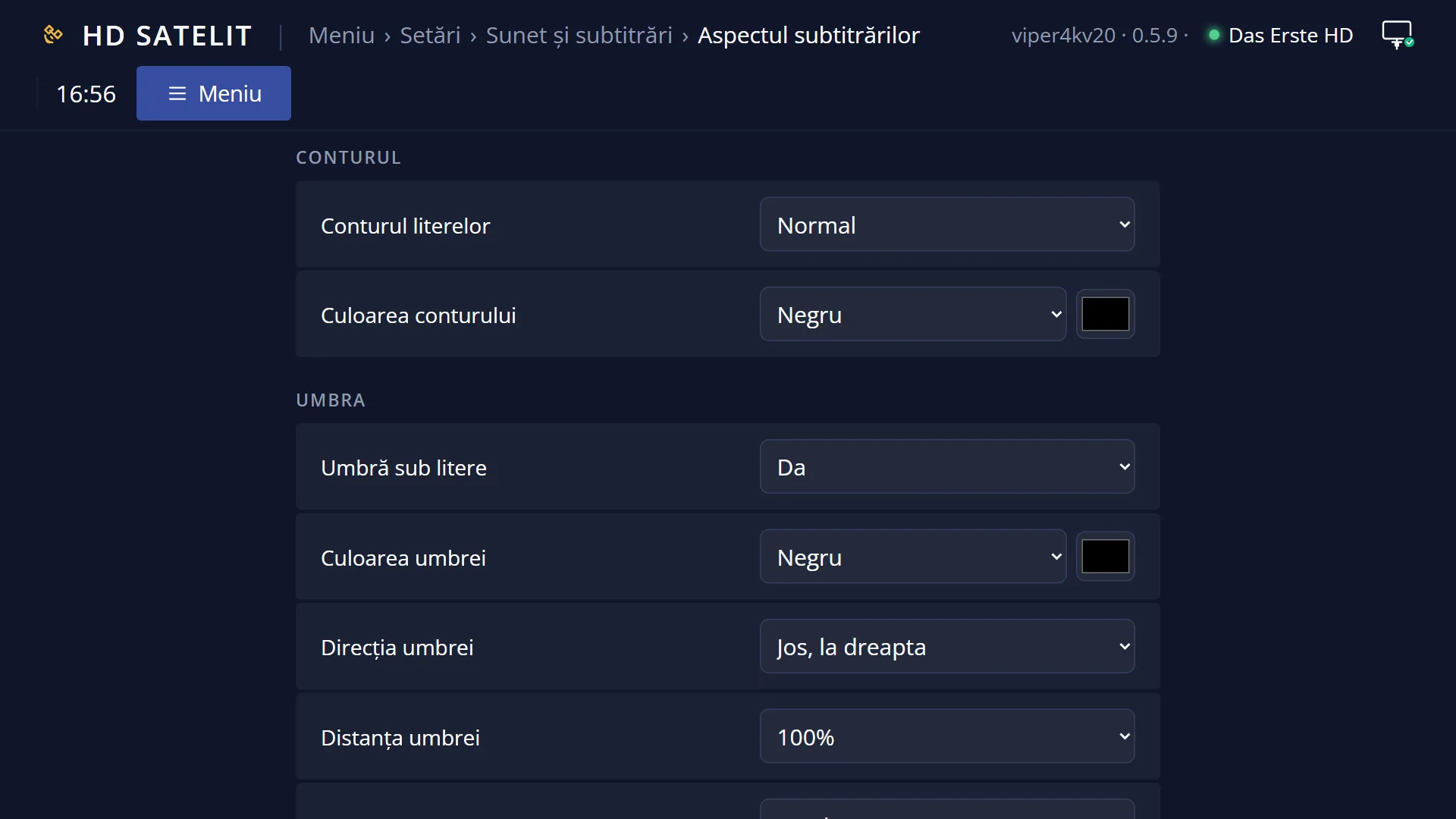
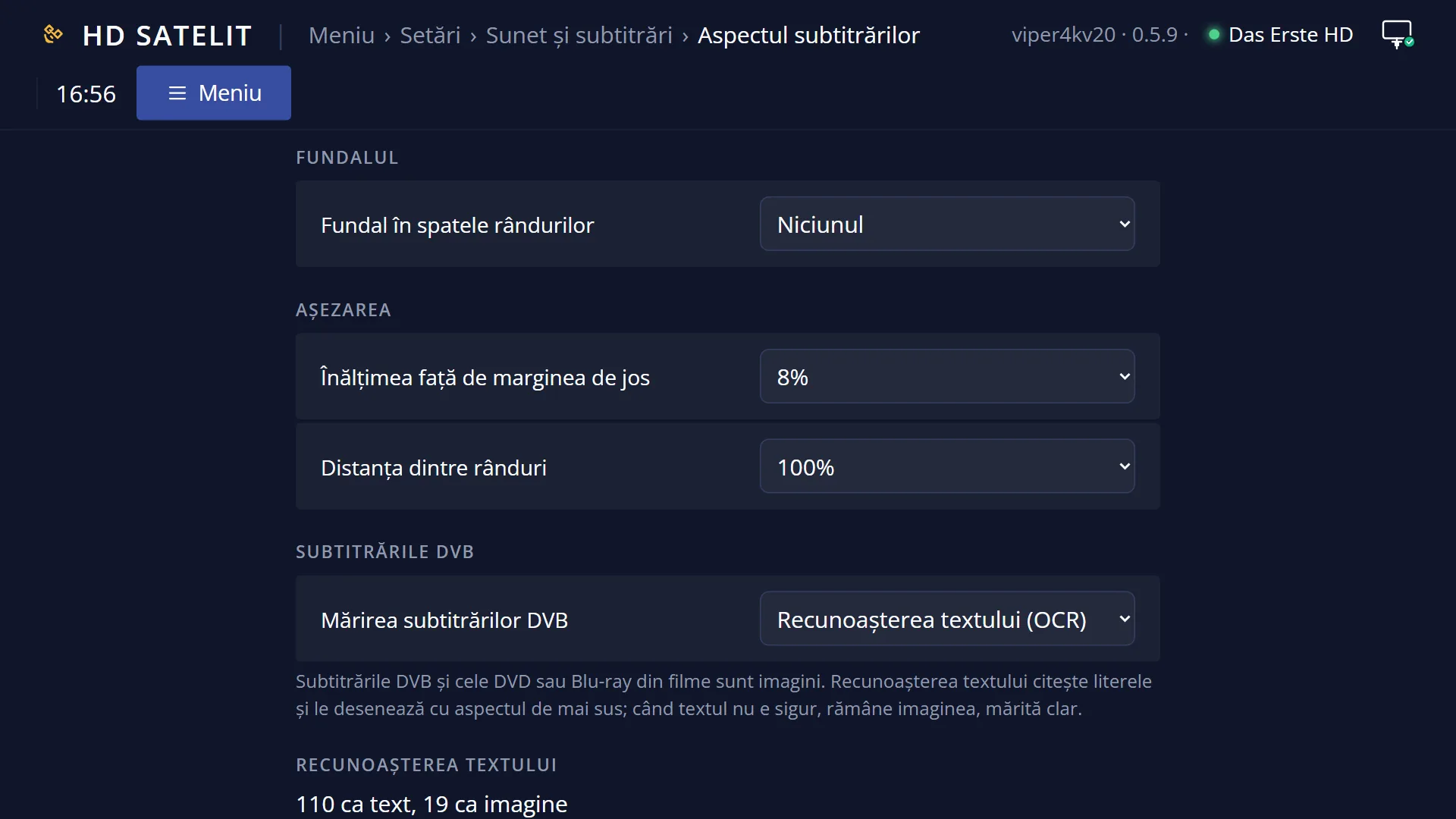
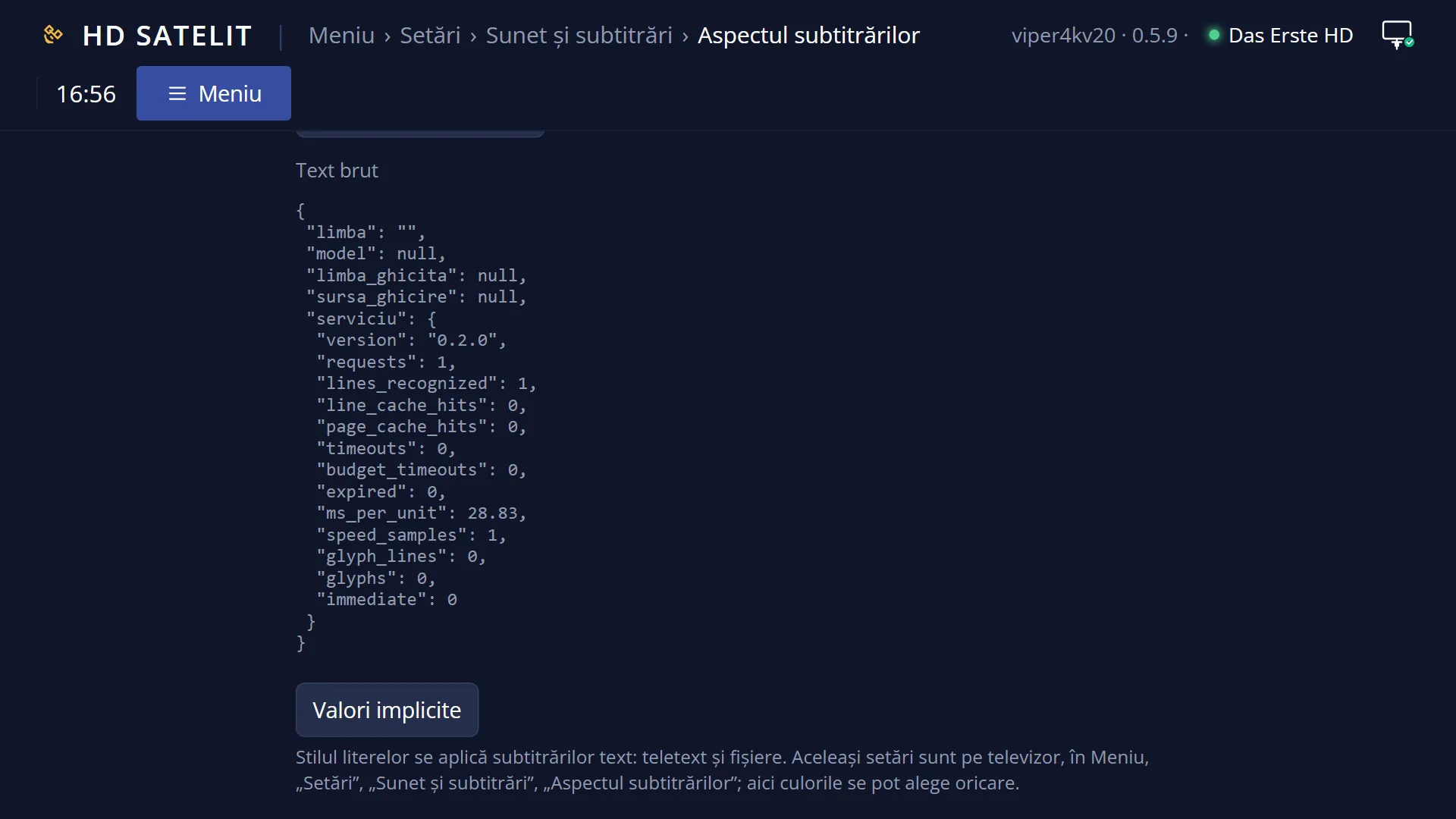
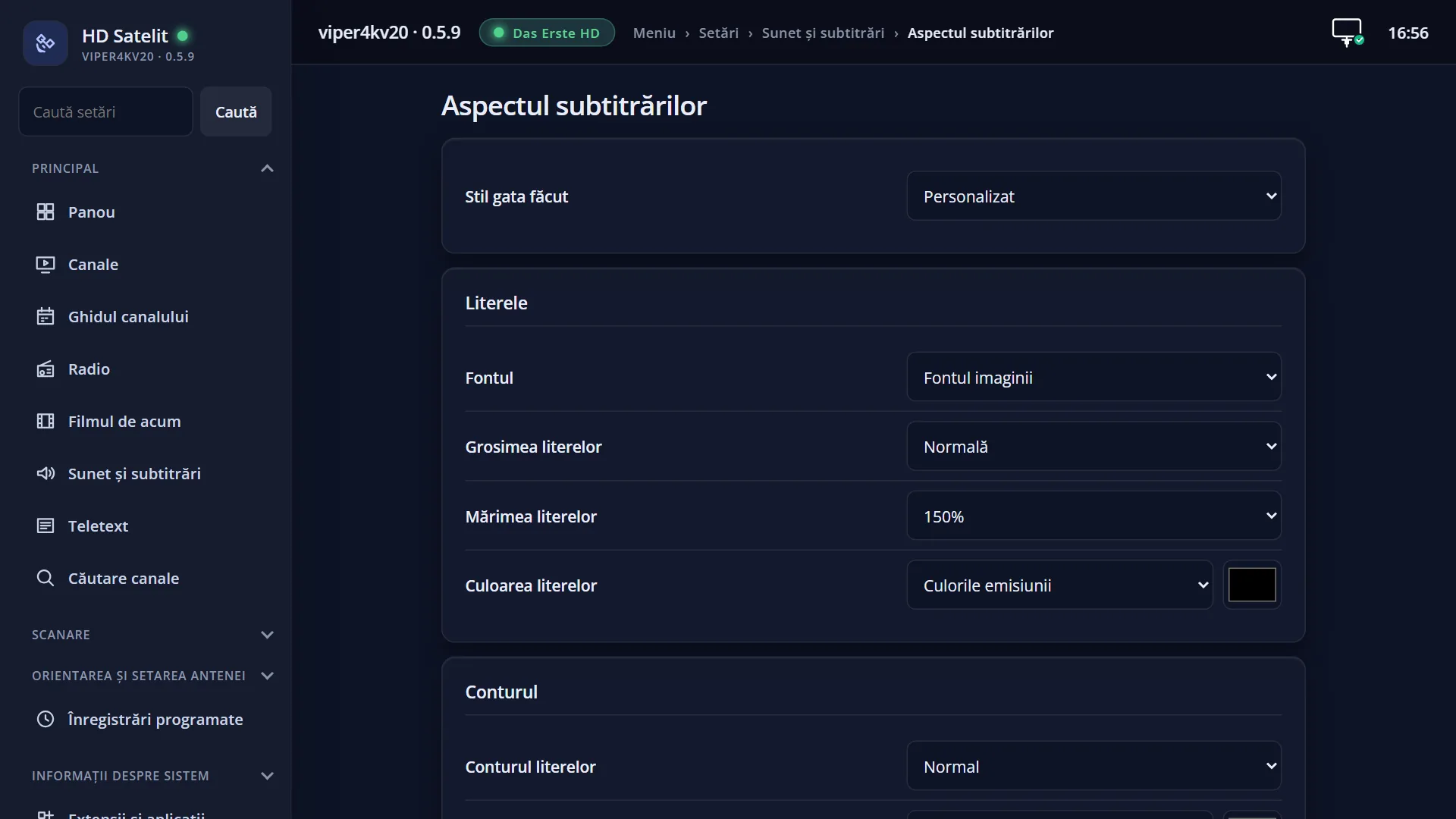
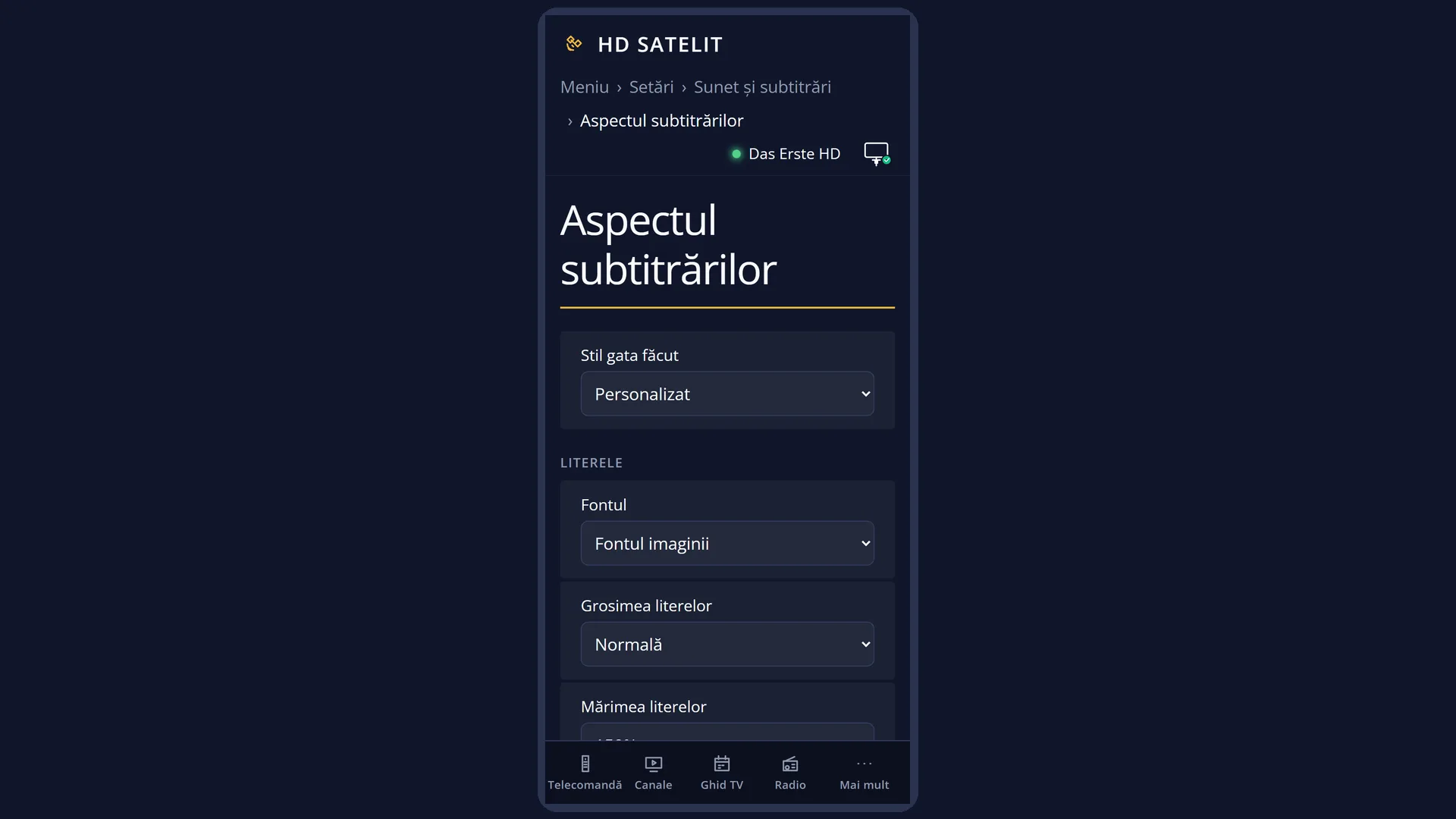
În interfața web: pagina /subtitrari, cu aceleași alegeri, grupate la fel; acolo culorile se pot alege oricare, nu numai din paletă.
Ce vezi pe ecran
Sus, o fereastră cu titlul „Aspectul subtitrărilor” și ceasul; jos, peste imaginea canalului, fraza de probă pe două rânduri.
În fereastră, lista setărilor, pe grupe cu titluri scrise cu majuscule: „LITERELE”, „CONTURUL”, „UMBRA”, „FUNDALUL”, „AȘEZAREA” și, când are ce alege, „SUBTITRĂRILE DVB”. Titlurile nu se aleg: SUS și JOS sar peste ele. Pe ecran încap opt rânduri; restul vin cu JOS.
Unele rânduri apar numai când au efect: culoarea conturului numai cu contur, culoarea, direcția, distanța și marginea umbrei numai cu umbră, culoarea și opacitatea fundalului numai cu fundal.
Sub listă, ajutorul: „Stânga și dreapta schimbă valoarea, OK deschide lista. Fraza de jos arată subtitrările text așa cum vor fi.”; pe rândul „Mărirea subtitrărilor DVB”, ce face ea.
Jos, tastele: ROȘU „Anulare”, VERDE „Salvare”, GALBEN „Fundal de probă” și ALBASTRU „Valori implicite”.
Rândurile și setările
| Rândul | Valori | Din fabrică | Ce face |
|---|---|---|---|
| Stil gata făcut | Personalizat, Clasic (ca la început), Galben, cu contur, Alb, contur gros, fără umbră, Alb pe o cutie neagră, Alb pe o bandă, pe fiecare rând, Umbră tare, fără contur, Mare și groasă, pentru citire ușoară, Discret, mai mic | Clasic (ca la început) | Pune dintr-o dată toate setările stilului, afară de font și de înălțimea față de marginea de jos. Când schimbi apoi o setare de mână, rândul arată „Personalizat”. Când vrei repede un aspect bun, fără să alegi rând cu rând. |
| Fontul | Fontul imaginii, Fontul imaginii, îngust, Tiresias Infofont, Tiresias PCfont, fonturile descărcate din „Fonturi Google”, cu „(descărcat)” | Fontul imaginii | Forma literelor. Fonturile Tiresias apar numai când pachetul lor e în imagine; lângă nume scrie „(fără ă, ș, ț)”, fiindcă nu au literele românești. Un text pe care fontul ales nu-l poate scrie întreg rămâne cu fontul imaginii. Când vrei litere mai înguste, mai ușor de citit sau un font descărcat. |
| Grosimea literelor | Ca în imagine (teletextul îngroșat), Normală, Îngroșată, Foarte îngroșată | Ca în imagine (teletextul îngroșat) | Cât de groase sunt literele. Când literele par subțiri de la distanță. |
| Mărimea literelor | 60%, 70%, ..., 200% (din 10 în 10) | 100% | Mărimea literelor față de mărimea obișnuită a subtitrărilor. Când stai departe de televizor sau subtitrările acoperă prea mult din imagine. |
| Culoarea literelor | Culorile emisiunii, Alb, Galben, Crem, Portocaliu, Roșu, Roz, Magenta, Mov, Albastru, Albastru deschis, Cyan, Verde, Verde deschis, Gri deschis, Gri, Gri închis, Negru | Culorile emisiunii | „Culorile emisiunii” păstrează culorile trimise de post; o culoare din paletă le face pe toate la fel. O culoare aleasă în pagina web care nu e în paletă apare ca „Altă culoare (#...)”. Când vrei toate subtitrările de aceeași culoare, de exemplu galbene. |
| Conturul literelor | Fără, Subțire, Normal, Gros, Foarte gros | Normal | Linia din jurul fiecărei litere, care o desparte de imagine. Când literele se pierd pe o imagine deschisă. |
| Culoarea conturului | paleta, de la Alb la Negru | Negru | Culoarea conturului. Rândul apare numai cu un contur ales. Rar; de exemplu contur închis la litere deschise. |
| Umbră sub litere | da, nu | da | O umbră sub fiecare literă. OK trece direct între da și nu. Oprește-o dacă vrei literele mai curate, cu contur gros. |
| Culoarea umbrei | paleta, de la Alb la Negru | Negru | Culoarea umbrei. Rândul apare numai cu umbra pornită. Rar. |
| Direcția umbrei | Sus, Sus, la dreapta, La dreapta, Jos, la dreapta, Jos, Jos, la stânga, La stânga, Sus, la stânga | Jos, la dreapta | În ce parte a literei cade umbra. După gust. |
| Distanța umbrei | 50%, 100%, 150%, 200%, 300% | 100% | Cât de departe de literă cade umbra, față de distanța obișnuită. Mai mare pentru o umbră care se vede bine de departe. |
| Marginea umbrei | Tare (margine netă), Moale, Foarte moale | Moale | Cât de netedă e marginea umbrei. Tare pentru un aspect clar, foarte moale pentru unul liniștit. |
| Fundal în spatele rândurilor | Niciunul, Pe fiecare rând, O cutie pentru toate rândurile | Niciunul | O bandă în spatele fiecărui rând sau o singură cutie în spatele tuturor rândurilor. Când subtitrările se citesc greu pe imagini foarte încărcate. |
| Culoarea fundalului | paleta, de la Alb la Negru | Negru | Culoarea benzii sau a cutiei. Rândul apare numai cu un fundal ales. Rar. |
| Opacitatea fundalului | 10%, 20%, ..., 100% (din 10 în 10) | 60% | Cât de mult acoperă fundalul imaginea: 100% e plin, valorile mici lasă imaginea să se vadă prin el. Rândul apare numai cu un fundal ales. Când fundalul acoperă prea mult sau prea puțin. |
| Înălțimea față de marginea de jos | 2%, 3%, ..., 25% | 8% | Cât de sus stă ultimul rând al subtitrării, în procente din înălțimea ecranului. Când televizorul taie marginea de jos sau subtitrările acoperă textele postului. |
| Distanța dintre rânduri | 80%, 90%, 100%, 110%, 125%, 150% | 100% | Cât spațiu e între rândurile unei subtitrări. Când rândurile se lipesc sau, dimpotrivă, ocupă prea mult. |
| Mărirea subtitrărilor DVB | Clară (margini netede), Recunoașterea textului (OCR) | Clară (margini netede) | Subtitrările DVB și cele DVD sau Blu-ray din filme sunt imagini. Clară le mărește cu margini netede; recunoașterea textului citește literele și le desenează cu aspectul de mai sus, iar când textul nu e sigur rămâne imaginea, mărită clar. Rândul (cu grupa „SUBTITRĂRILE DVB”) apare numai când recunoașterea textului e în imagine. Cu ea pornită apar și rândurile „Recunoașterea textului” (câte pagini s-au citit ca text și câte au rămas imagine; OK pune contorul la zero) și „Limbile recunoașterii” (OK deschide lista limbilor). Când vrei subtitrările DVB cu aceleași litere ca celelalte subtitrări. |
Tastele
| SUS / JOS | Muți cursorul pe alt rând; titlurile grupelor se sar. |
| STÂNGA / DREAPTA | Schimbi valoarea rândului; fraza de probă se schimbă pe loc. |
| OK | Deschide lista tuturor valorilor rândului, cu cea de acum aleasă. Pe „Umbră sub litere” trece direct între da și nu; pe „Recunoașterea textului” pune contorul la zero; pe „Limbile recunoașterii” deschide lista limbilor. |
| VERDE (Salvare) | Păstrează toate setările și închide ecranul. |
| ROȘU (Anulare) / EXIT | Închide fără să păstreze; subtitrările revin la aspectul de dinainte. |
| GALBEN (Fundal de probă) | Pune în spatele frazei de probă un fundal deschis (jumătate alb, jumătate gri), pe care se văd bine umbra, conturul și fundalul; încă o apăsare („Fără fundal de probă”) îl scoate. Folosește-l când nu merge niciun canal sau imaginea e întunecată. |
| ALBASTRU (Valori implicite) | Pune toate valorile de la început; se văd pe loc, dar rămân numai după VERDE. |
Pas cu pas
Faci subtitrările mai mari și galbene
- Apasă MENU 6 4 5.
- Pe „Stil gata făcut” apasă OK și alege „Mare și groasă, pentru citire ușoară”.
- Privește fraza de jos; dacă vrei, potrivește „Mărimea literelor” cu STÂNGA și DREAPTA.
- Apasă VERDE.
Pui o bandă neagră în spatele subtitrărilor
- MENU 6 4 5, apoi JOS până la „Fundal în spatele rândurilor”.
- Alege „Pe fiecare rând” și potrivește „Opacitatea fundalului”.
- Apasă VERDE.
Ridici subtitrările, când televizorul taie marginea de jos
- MENU 6 4 5, apoi JOS până la „Înălțimea față de marginea de jos”.
- Apasă DREAPTA până vezi fraza de probă întreagă.
- Apasă VERDE.
Probleme și soluții
Am schimbat aspectul, dar subtitrările DVB arată la fel.
Subtitrările DVB sunt imagini și rămân cum le trimite postul. Ca să ia aspectul de aici, alege „Recunoașterea textului (OCR)” la „Mărirea subtitrărilor DVB”.
Nu am rândul „Mărirea subtitrărilor DVB”.
Rândul apare numai când recunoașterea textului e în imagine (serviciul ei și măcar o limbă). Altfel singura alegere e mărirea clară, deci rândul nu se arată.
Nu găsesc „Culoarea umbrei” sau „Culoarea fundalului”.
Ele apar numai când au efect: pornește întâi umbra, respectiv alege un fundal.
Nu se vede bine fraza de probă.
Apasă GALBEN pentru fundalul de probă, mai ales când nu merge niciun canal sau imaginea e întunecată.
Cu fontul Tiresias lipsesc ă, ș, ț.
Fonturile Tiresias nu au literele românești (scrie lângă nume). Textul pe care nu-l pot scrie întreg rămâne cu fontul imaginii; alege alt font pentru subtitrări românești.
Am ieșit și aspectul a revenit la ce era.
Schimbările rămân numai după VERDE (Salvare). ROȘU sau EXIT le anulează.
Vreau un font care nu e în listă.
Descarcă-l din Setări > Interfață și aspect > Fonturi Google; apare apoi aici cu „(descărcat)” lângă nume.