

Panou de control HD Satelit
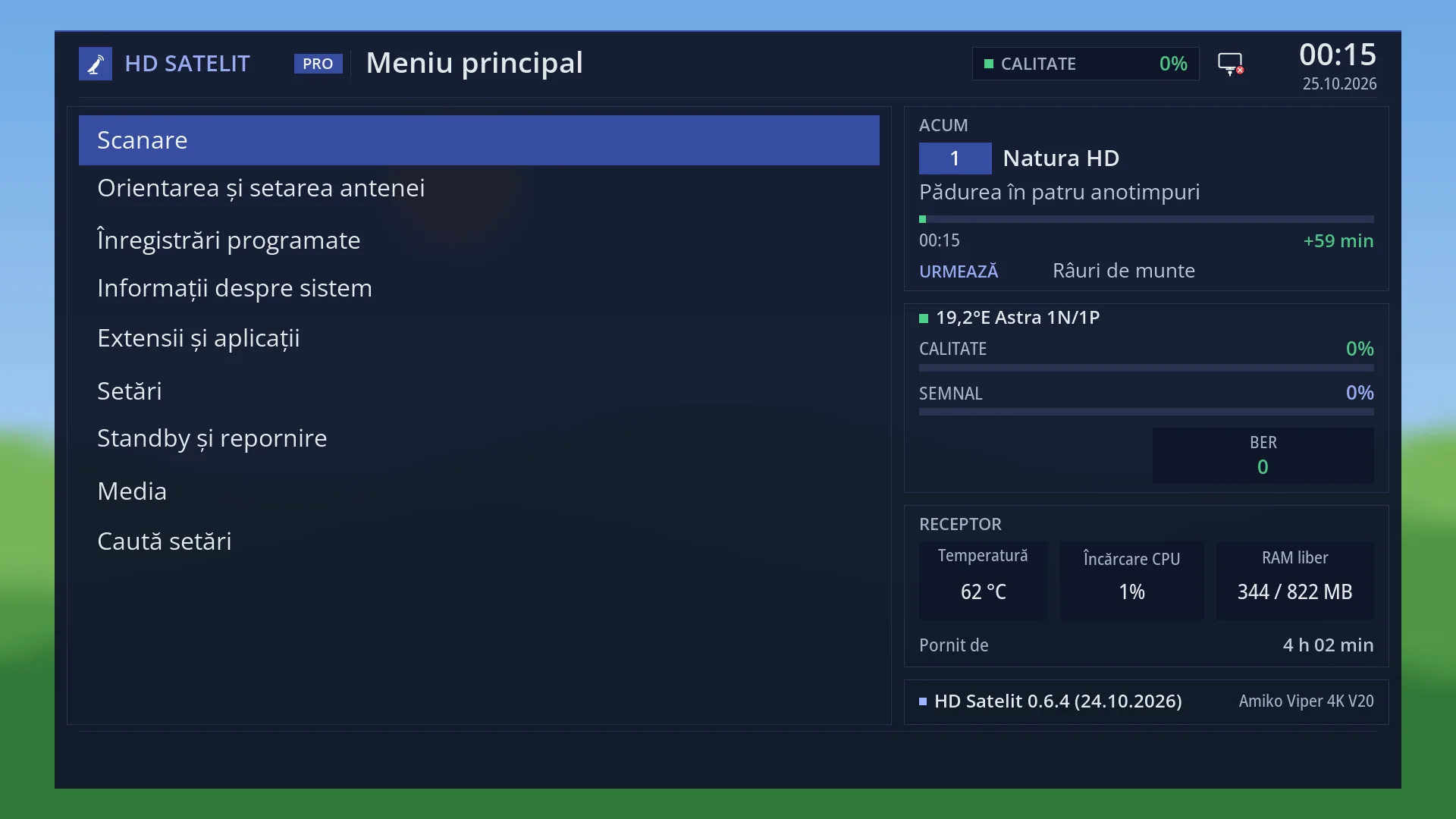
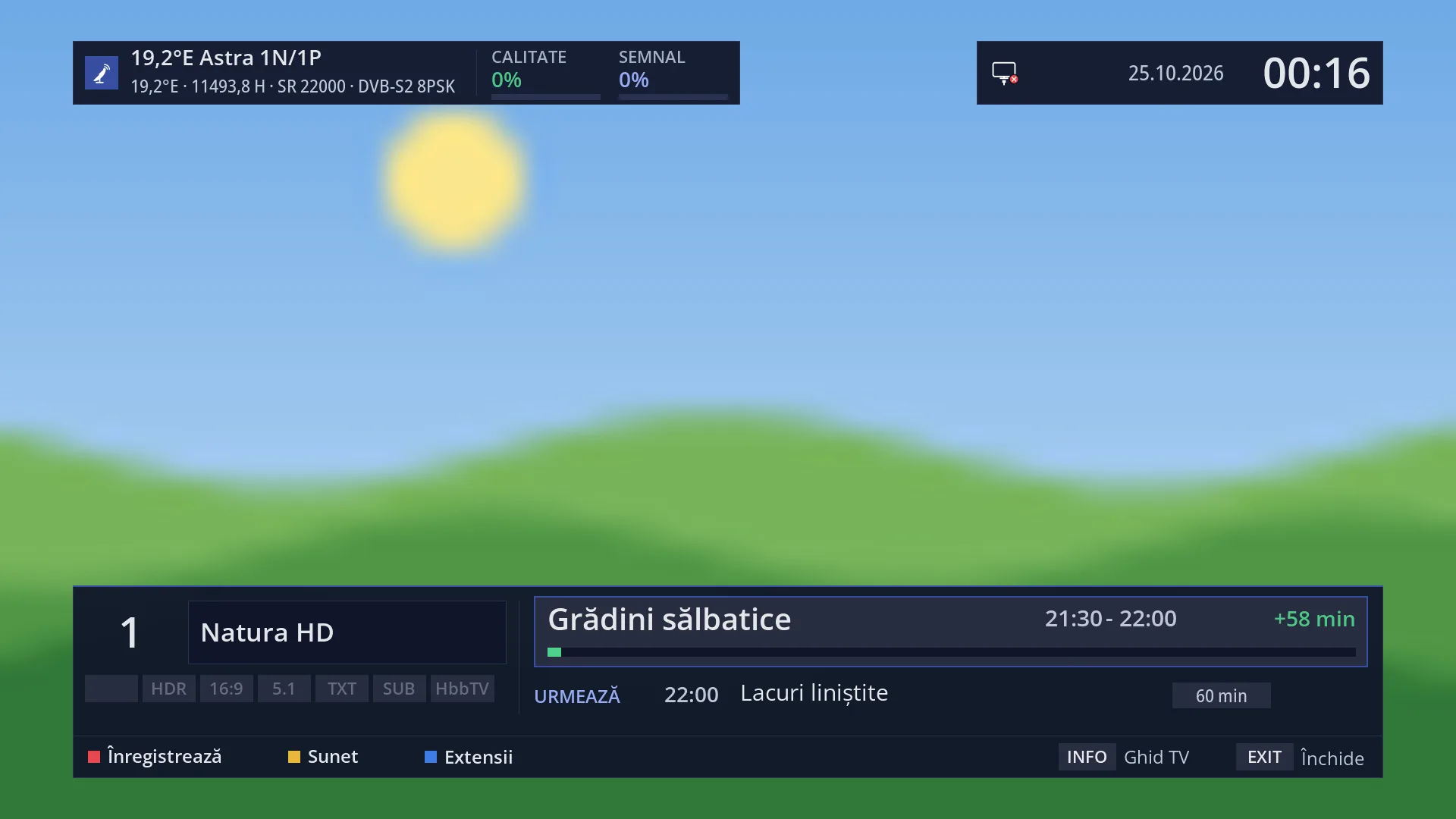
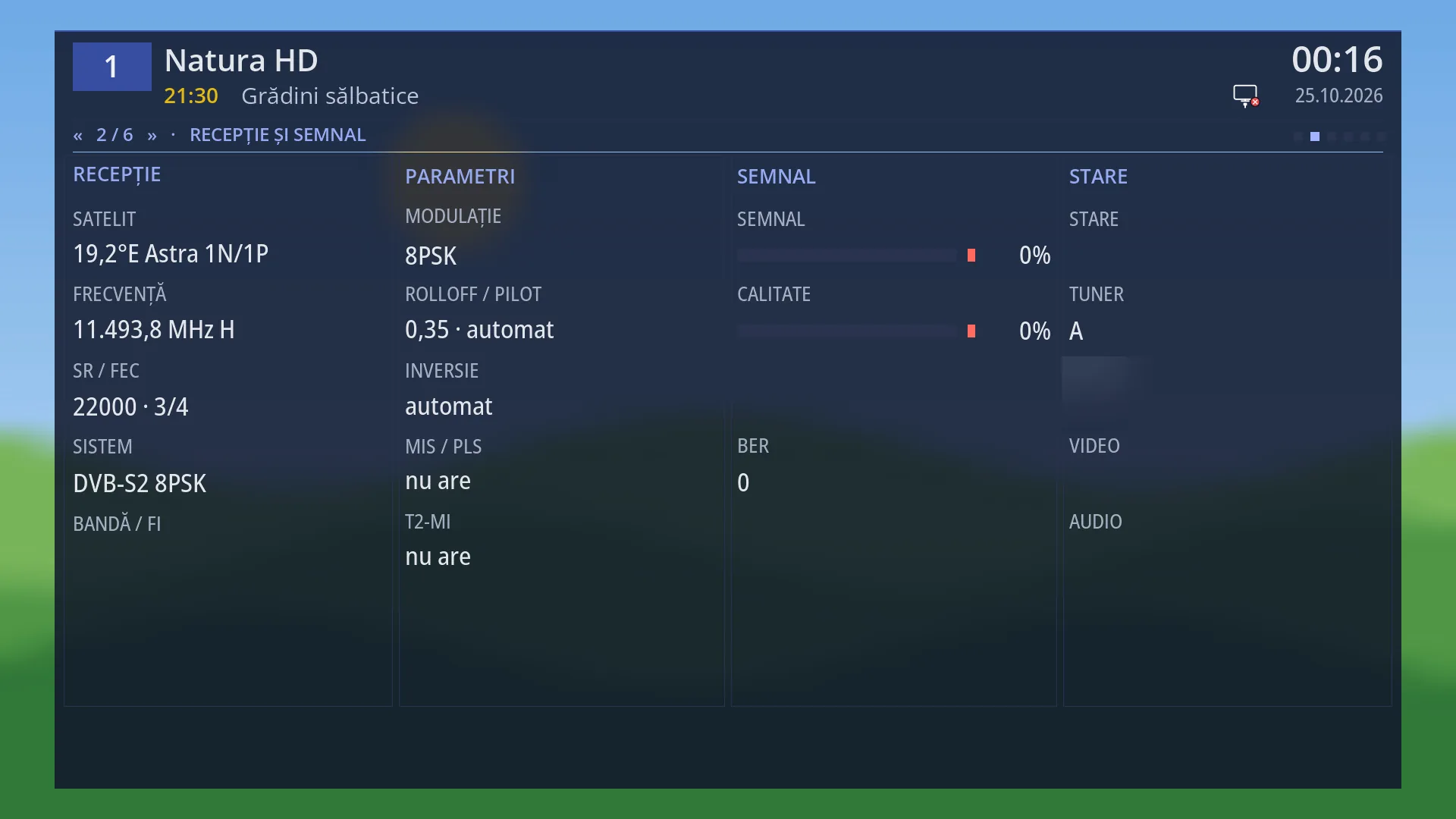
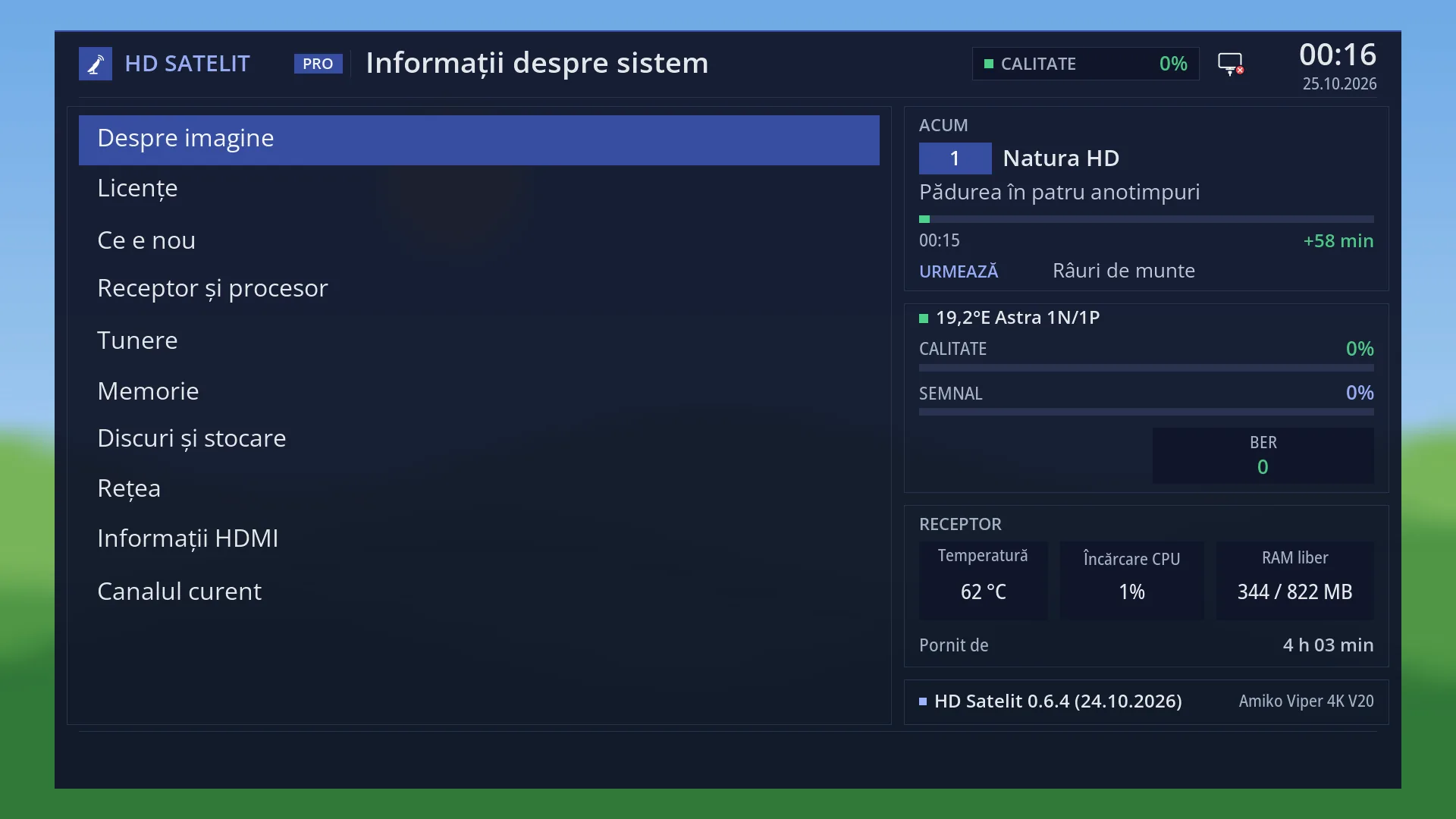
La ce folosește
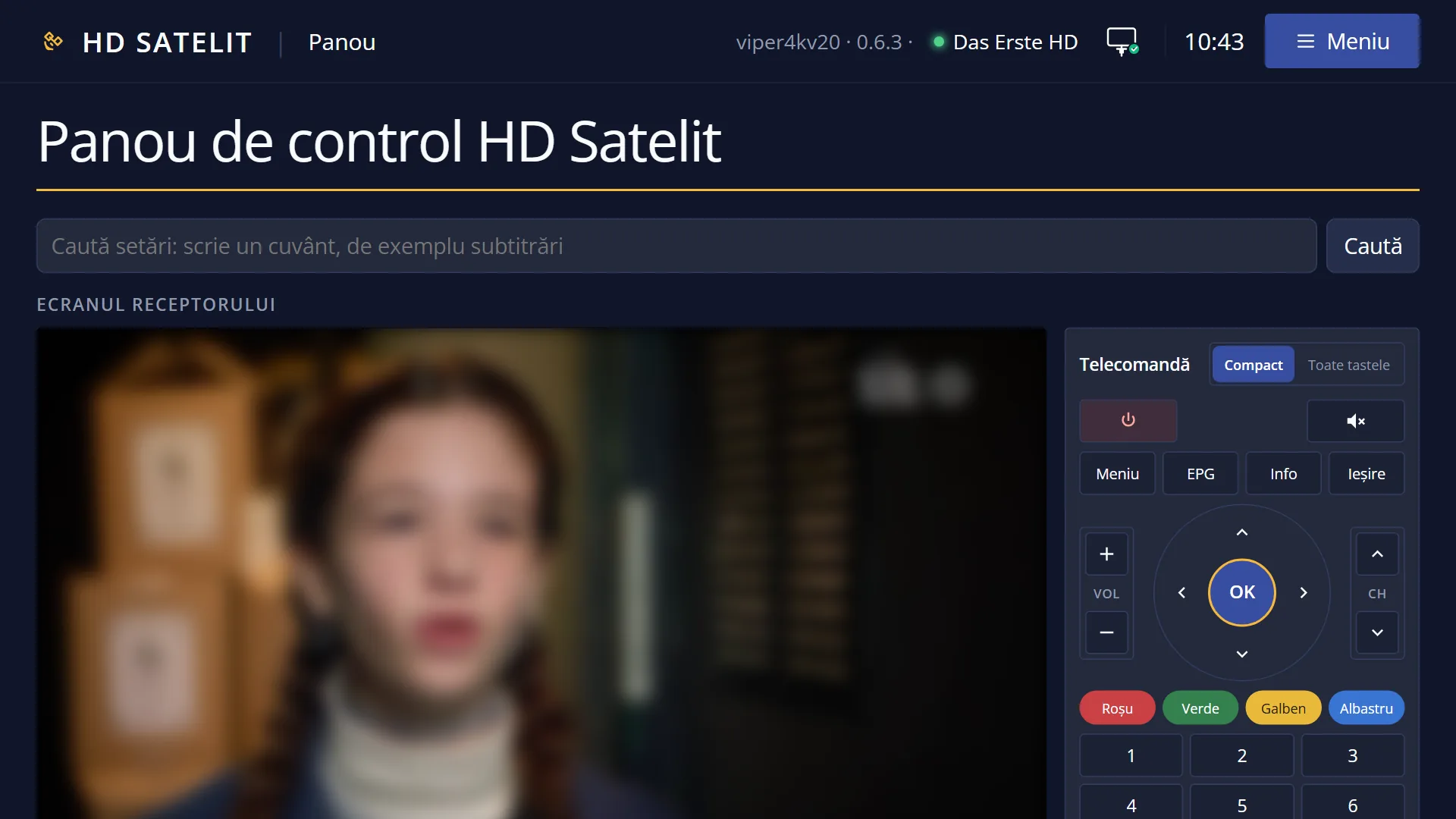
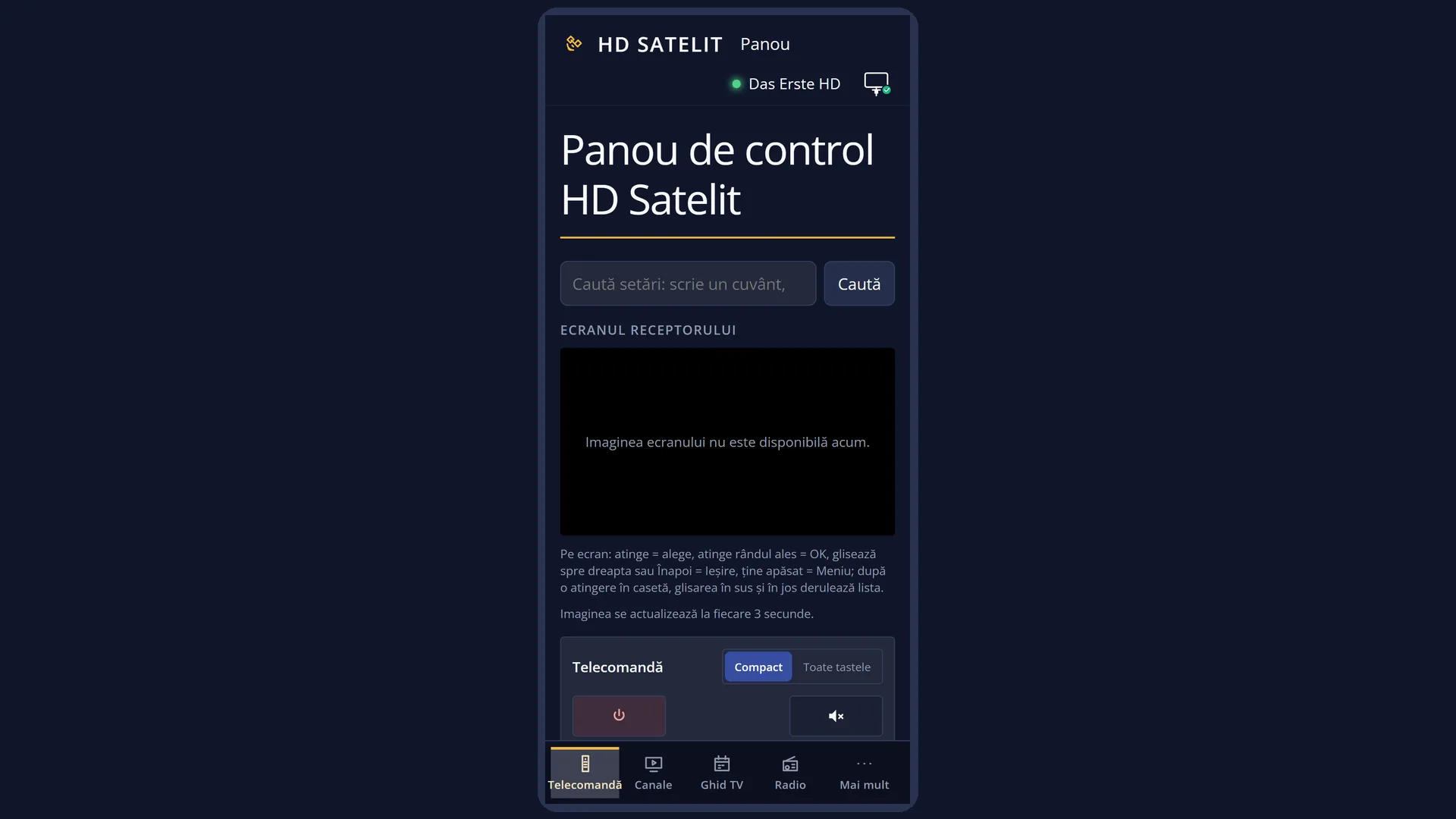
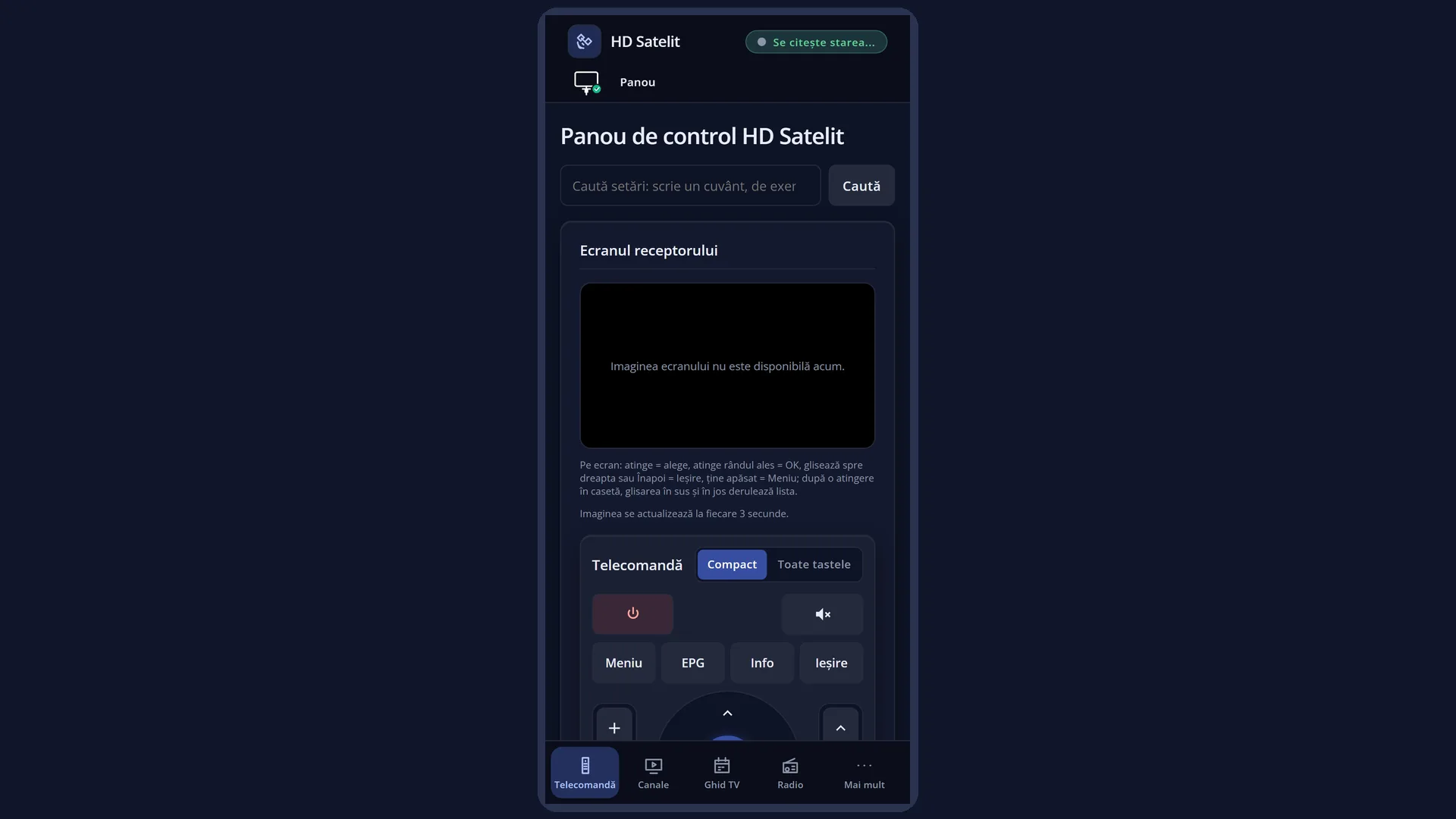
„Panou de control HD Satelit” e prima pagină a interfeței web: vezi ce e acum pe televizor și comanzi receptorul din browser, ca de pe telecomandă.
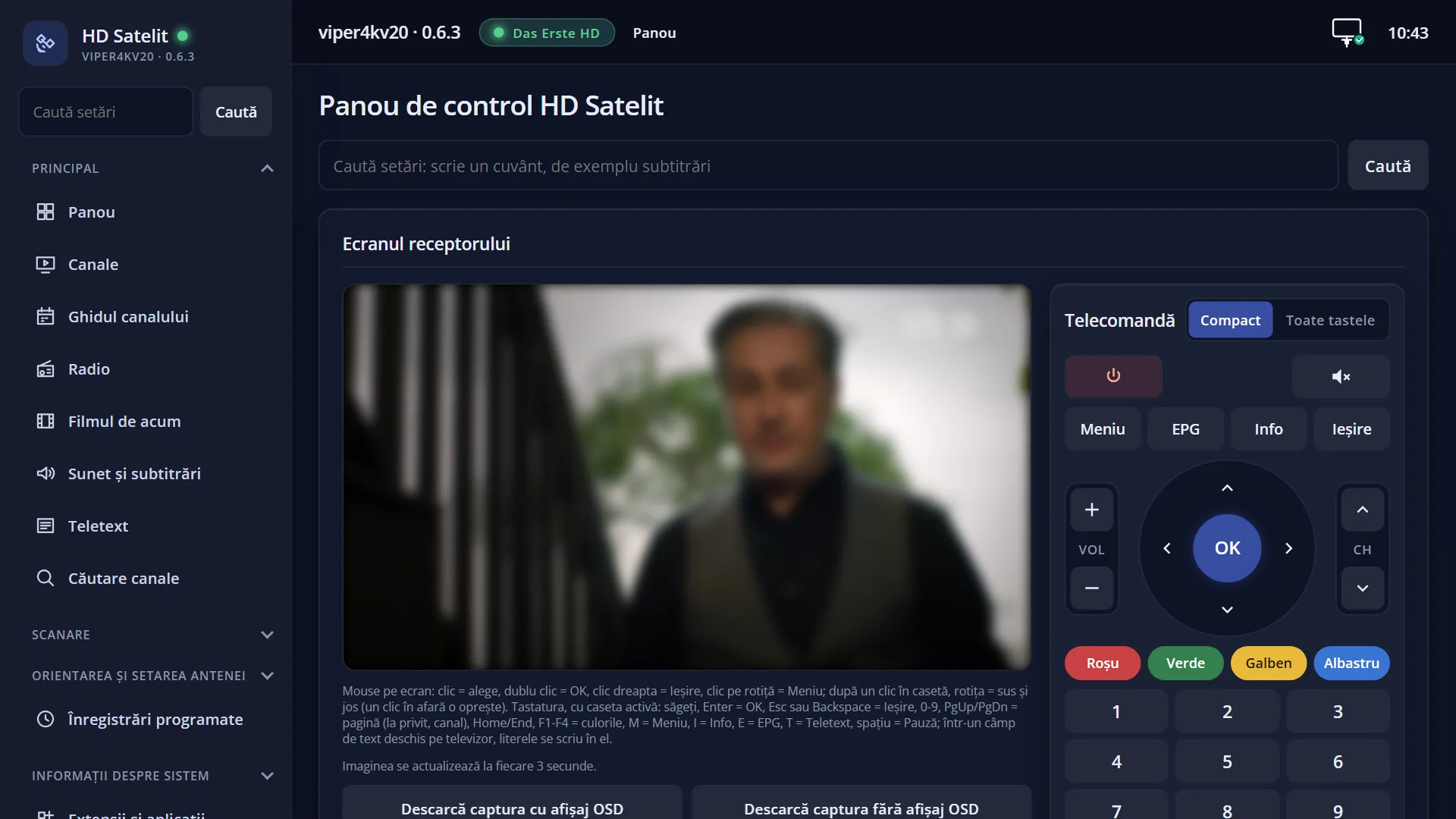
Imaginea ecranului receptorului se reîmprospătează singură; lângă ea stă telecomanda întreagă, iar pe imagine poți da clic cu mouse-ul (sau atinge cu degetul) ca să alegi rânduri din meniu. Poți descărca o captură a ecranului, cu meniul sau fără el, și poți porni canalul de acum chiar în pagină.
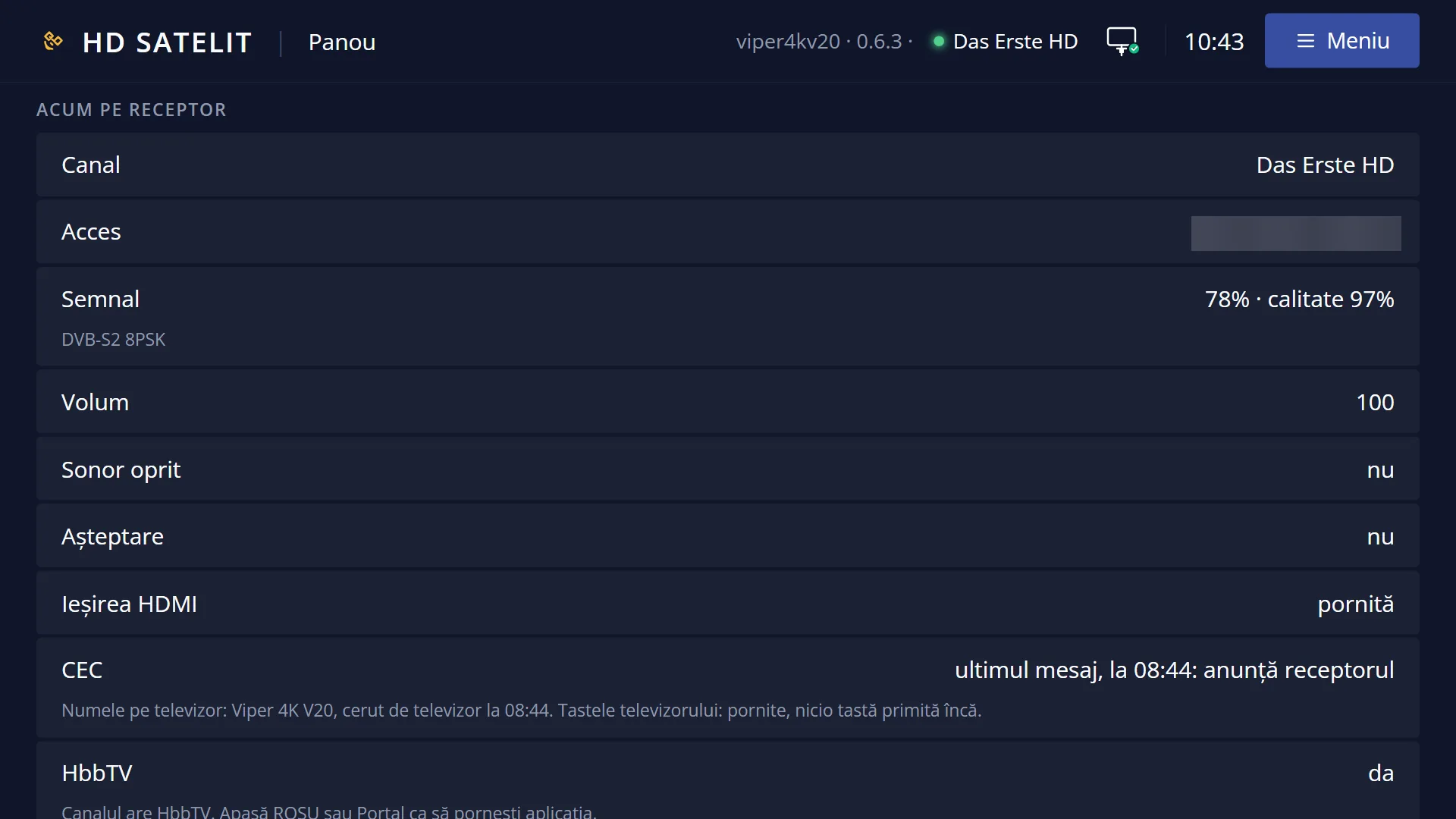
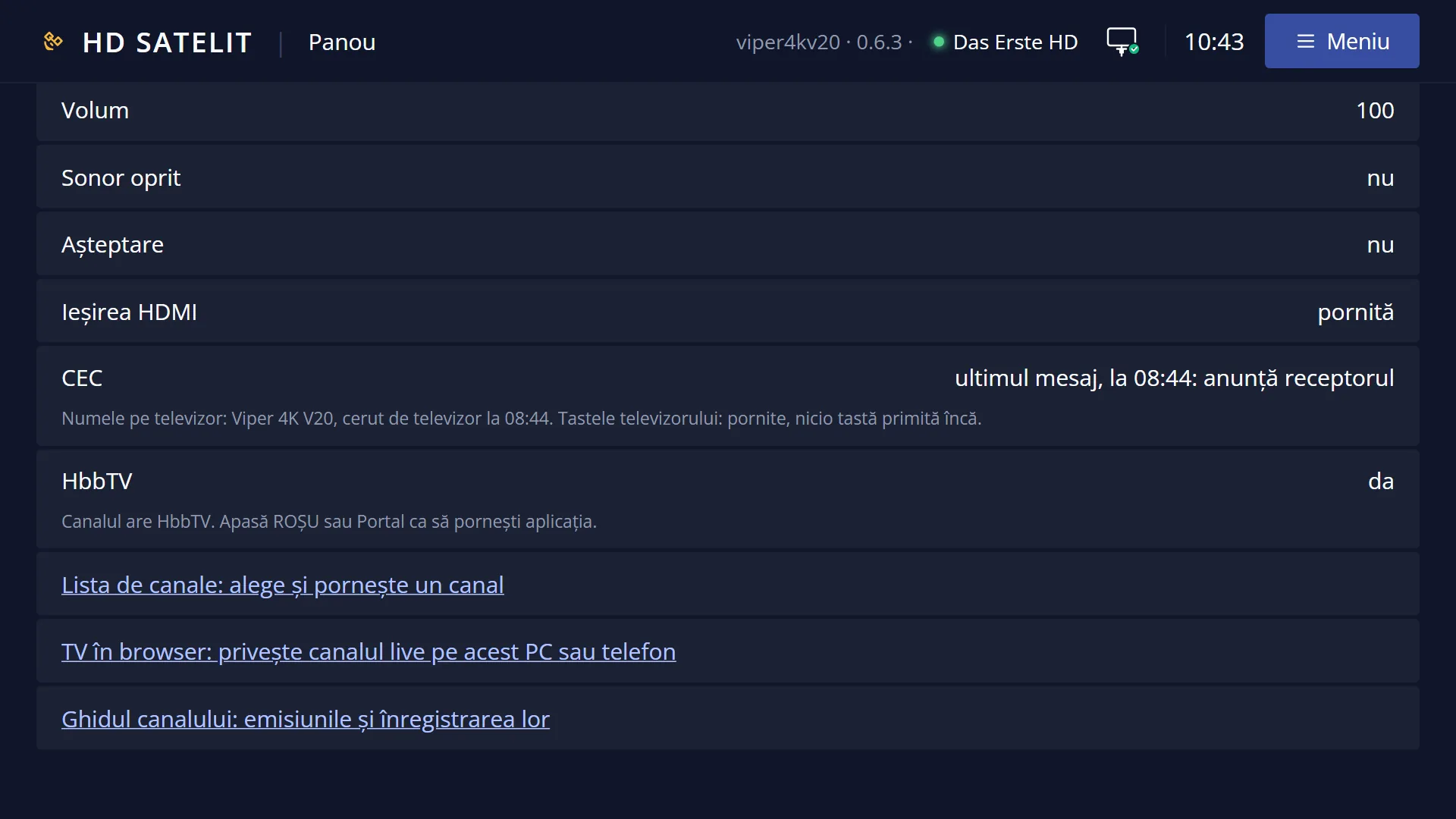
Dedesubt, „Acum pe receptor”: canalul, semnalul, volumul, dacă sonorul e oprit, standby-ul și HbbTV, cu legături spre lista de canale, TV în browser și ghid.
Panoul se deschide din orice browser din casă: telefon, tabletă sau calculator.
Cum ajungi aici
În browser: hdsatelit.local sau adresa receptorului (de exemplu http://192.168.1.50); panoul e pagina de pornire, /.
Din orice altă pagină a interfeței web: „HD Satelit” din antet sau, pe telefon, „Telecomandă” din bara de jos.
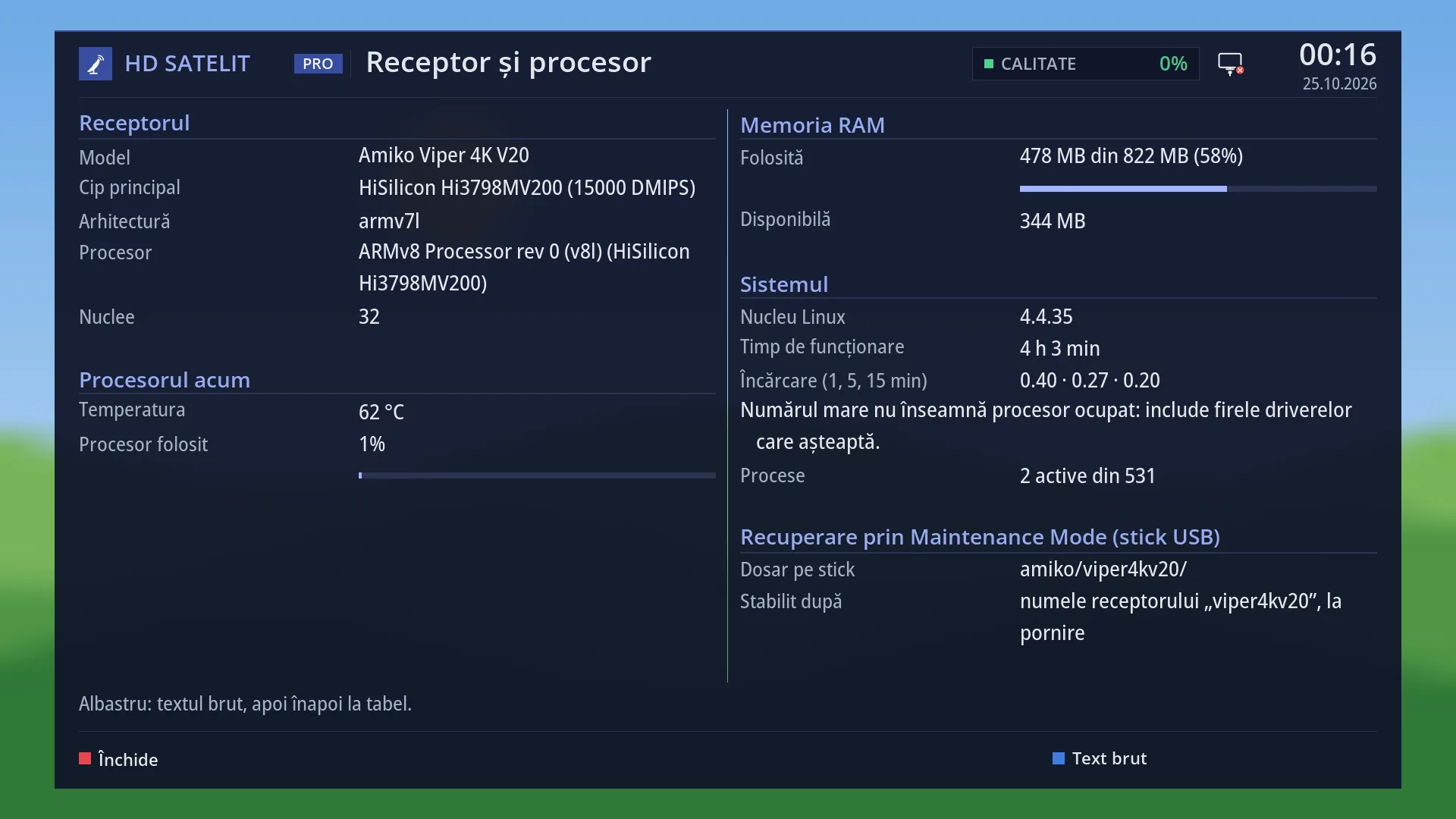
Adresa receptorului e scrisă pe televizor în Meniu > Setări > Surse de pe internet > Interfața web.
Ce vezi pe ecran
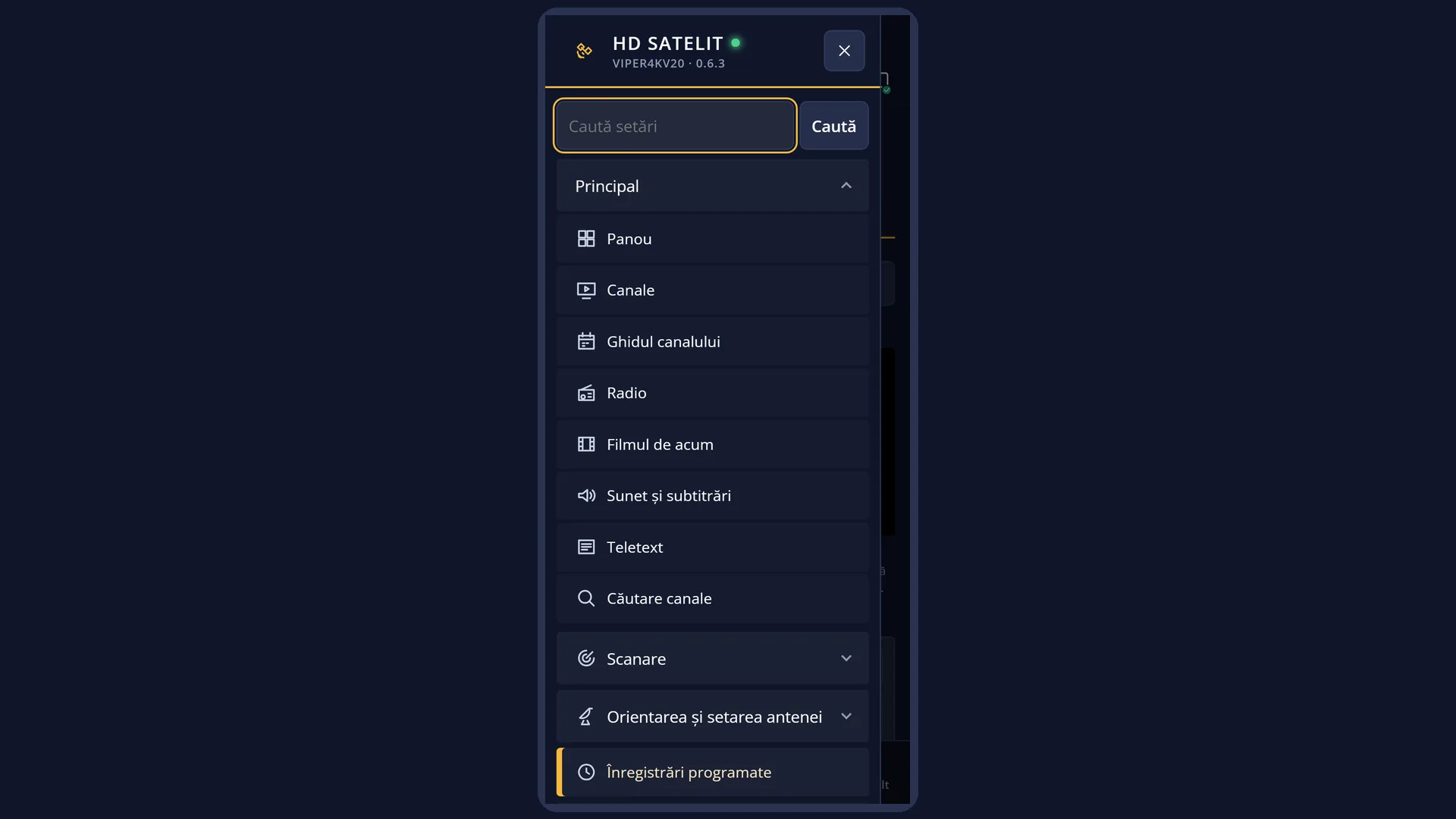
Sus, antetul comun al paginilor: „HD Satelit” (te aduce aici), numele receptorului și versiunea imaginii, starea pe scurt (canalul sau standby), pictograma rețelei, ceasul și butonul „Meniu” cu tot meniul receptorului pe grupe. Pe telefon, jos stă bara „Telecomandă”, „Canale”, „Ghid TV”, „Radio”, „Mai mult”.
Titlul „Panou de control HD Satelit” și caseta „Caută setări: scrie un cuvânt, de exemplu subtitrări”, cu butonul „Caută”.
Când e cazul, o bandă galbenă cu o legătură: receptorul a pornit în modul sigur sau pe stick sunt canale din altă imagine de adus.
Cartea „Ecranul receptorului”: imaginea ecranului, reîmprospătată la fiecare 3 secunde („Imaginea se actualizează la fiecare 3 secunde.”) și mai repede după o tastă. Dedesubt, butoanele „Descarcă captura cu afișaj OSD” și „Descarcă captura fără afișaj OSD”, apoi „Privește live aici” și „Descarcă playlist (M3U)”, cu nota „Cu meniul: exact ce vezi pe televizor. Fără meniu: numai imaginea canalului, fără ce desenează receptorul peste ea (meniuri, bara de informații, subtitrări).”.
Lângă imagine (pe telefon, sub ea), „Telecomandă”, cu două feluri: „Compact” (pornire, sonor, Meniu, EPG, Info, Ieșire, volumul, cercul cu OK, canalele, cele patru culori și cifrele) și „Toate tastele” (toate tastele telecomenzii receptorului, în ordinea de pe ea). Sub ea, rândul de stare, de exemplu „Trimis: OK”.
Cartea „Acum pe receptor”: „Canal”, „Semnal” (cu o notă scurtă), „Volum”, „Sonor oprit”, „Standby”, „HbbTV” (cu o notă), apoi legăturile „Lista de canale: alege și pornește un canal”, „TV în browser: privește canalul live pe acest PC sau telefon” și „Ghidul canalului: emisiunile și înregistrarea lor”; la un post de radio și „Radio: vezi pagina radio (postul, piesa, barele)”. Starea se citește din nou la 3 secunde.
Jos, „Acest browser: …” și butonul „Deconectează acest browser” (numai la un browser legat cu cod).
Rândurile și setările
| Rândul | Valori | Din fabrică | Ce face |
|---|---|---|---|
| Imaginea ecranului | cu afișaj OSD, fără afișaj OSD | cu afișaj OSD | Ce e pe televizor acum, cu meniurile și bara de informații. Descărcarea „cu afișaj OSD” salvează exact ce vezi pe televizor; „fără afișaj OSD” numai imaginea canalului. Când receptorul nu poate face captura scrie „Imaginea ecranului nu este disponibilă acum.”. Când vrei să vezi de la distanță ce face receptorul sau să trimiți cuiva o poză a ecranului. |
| Mouse-ul și degetul pe imagine | Un clic alege rândul de sub mouse; un clic pe rândul deja ales sau dublu clic e OK; clic pe o tastă colorată de pe ecran o apasă. Clic dreapta e EXIT, clic pe rotiță e MENU. După ce dai clic în imagine (apare un chenar discret), rotița mută cursorul în listă, iar tastele calculatorului merg la receptor ca o telecomandă; un clic în afara imaginii le dă înapoi paginii. Pe telefon: atingere = clic, glisare spre dreapta = EXIT, glisare în sus sau în jos = derulare, atingere ținută = MENU, butonul Înapoi al telefonului = EXIT. Când umbli prin meniuri mai repede decât cu telecomanda. | ||
| Privește live aici | Pornește canalul de pe televizor chiar în panou, în locul capturii, cu afișajul receptorului peste el; butonul te duce înapoi la captură. Merge numai dintr-un browser legat cu cod: „Imaginea live merge numai cu browserul conectat: deschide panoul fără cheia din adresă.”. Pentru toate setările imaginii din browser e pagina „TV în browser”. Când vrei să vezi canalul pe telefon fără să pleci din panou. | ||
| Descarcă playlist (M3U) | Descarcă un playlist cu canalul de acum de pe televizor, pentru VLC, Kodi sau alt player din casă. Când vrei canalul într-un player de pe calculator sau televizorul inteligent. | ||
| Telecomanda (Compact / Toate tastele) | Compact, Toate tastele | Compact | Tastele merg la receptor ca de pe telecomanda adevărată. O tastă ținută apăsată 0,7 secunde pleacă drept apăsare lungă (rândul de stare scrie „(apăsare lungă)”). „Toate tastele” arată și tastele mai rare: ecranul, sunetul, teletextul, subtitrările, portalul, playerul, temporizatorul, derularea, pauza, înregistrarea, TV, HELP, favoritele, radio. „Toate tastele” când îți trebuie o tastă care nu e în forma compactă. |
| Acum pe receptor | Canal, Semnal, Volum, Sonor oprit, Standby, HbbTV | Starea receptorului, citită din nou la 3 secunde: canalul de acum, cât de bun e semnalul, volumul, dacă sonorul e oprit, dacă receptorul e în standby și dacă emisiunea are HbbTV. | |
| Caută setări | Scrii un cuvânt (de exemplu „subtitrări”) și ajungi pe pagina /cauta-setari cu rezultatele, ca la „Caută setări” de pe televizor. Când nu știi unde stă o setare. |
Tastele
| Tastele telecomenzii din pagină | Apăsate scurt: ca pe telecomandă. Ținute 0,7 secunde: apăsare lungă. |
| Compact / Toate tastele | Aleg forma telecomenzii. |
| Descarcă captura cu afișaj OSD / fără afișaj OSD | Salvează pe aparatul tău o poză a ecranului, cu meniul sau numai cu imaginea canalului. |
| Privește live aici | Pornește canalul de pe televizor în panou; din nou: înapoi la captură. |
| Descarcă playlist (M3U) | Descarcă playlistul canalului de acum. |
| Clic, dublu clic, clic dreapta, clic pe rotiță, rotița (pe imagine) | Alege rândul, OK, EXIT, MENU, sus / jos. |
| Tastele calculatorului (cu imaginea aleasă) | Merg la receptor ca o telecomandă; Esc e EXIT. |
| Caută | Caută setarea scrisă în casetă. |
| Deconectează acest browser | După întrebare, scoate acest browser; data viitoare va cere din nou codul de pe televizor. |
Pas cu pas
Comanzi receptorul din telefon
- Deschide hdsatelit.local în browserul telefonului.
- Folosește telecomanda de sub imagine; imaginea ecranului arată ce se întâmplă pe televizor.
- Pentru o tastă rară (de exemplu TEXT sau înregistrarea), alege „Toate tastele”.
Umbli prin meniu cu mouse-ul
- Apasă Meniu pe telecomanda din pagină.
- Pe imagine, dă clic pe rândul dorit, apoi încă un clic pe el (sau dublu clic) ca să-l deschizi.
- Clic dreapta te întoarce un pas (EXIT).
Salvezi o poză a ecranului
- În cartea „Ecranul receptorului” apasă „Descarcă captura cu afișaj OSD” (cu meniul) sau „fără afișaj OSD” (numai imaginea).
- Așteaptă „Captura s-a descărcat.”; poza e în descărcările browserului.
Probleme și soluții
„Imaginea ecranului nu este disponibilă acum.”
Receptorul nu a putut face captura (de exemplu chiar atunci pornește sau e în standby). Așteaptă câteva secunde; dacă rămâne așa, repornește interfața receptorului.
Apăs o tastă și scrie „Tasta nu a ajuns la receptor”.
Legătura cu receptorul s-a rupt. Verifică dacă receptorul e pornit și în aceeași rețea, apoi reîncarcă pagina.
„Privește live aici” spune că merge numai cu browserul conectat.
Ai deschis panoul cu cheia pentru scripturi în adresă. Deschide panoul simplu, fără cheie, dintr-un browser legat cu codul de pe televizor.
Clicurile pe imagine nu fac nimic în meniu.
Clicul alege rândul din meniurile și listele receptorului; pe alte ecrane folosește telecomanda din pagină. Pe imaginea live, clicul merge numai cu „Afișajul receptorului” pornit.
Rotița derulează pagina în loc să mute cursorul.
Dă întâi un clic în imagine: apare un chenar și rotița merge la receptor. Un clic în afara imaginii o dă înapoi paginii.
Nu văd butonul „Deconectează acest browser”.
Butonul apare numai la un browser legat cu cod. Un browser din casă care intră fără cod nu are ce deconecta.