

Traducerea subtitrărilor
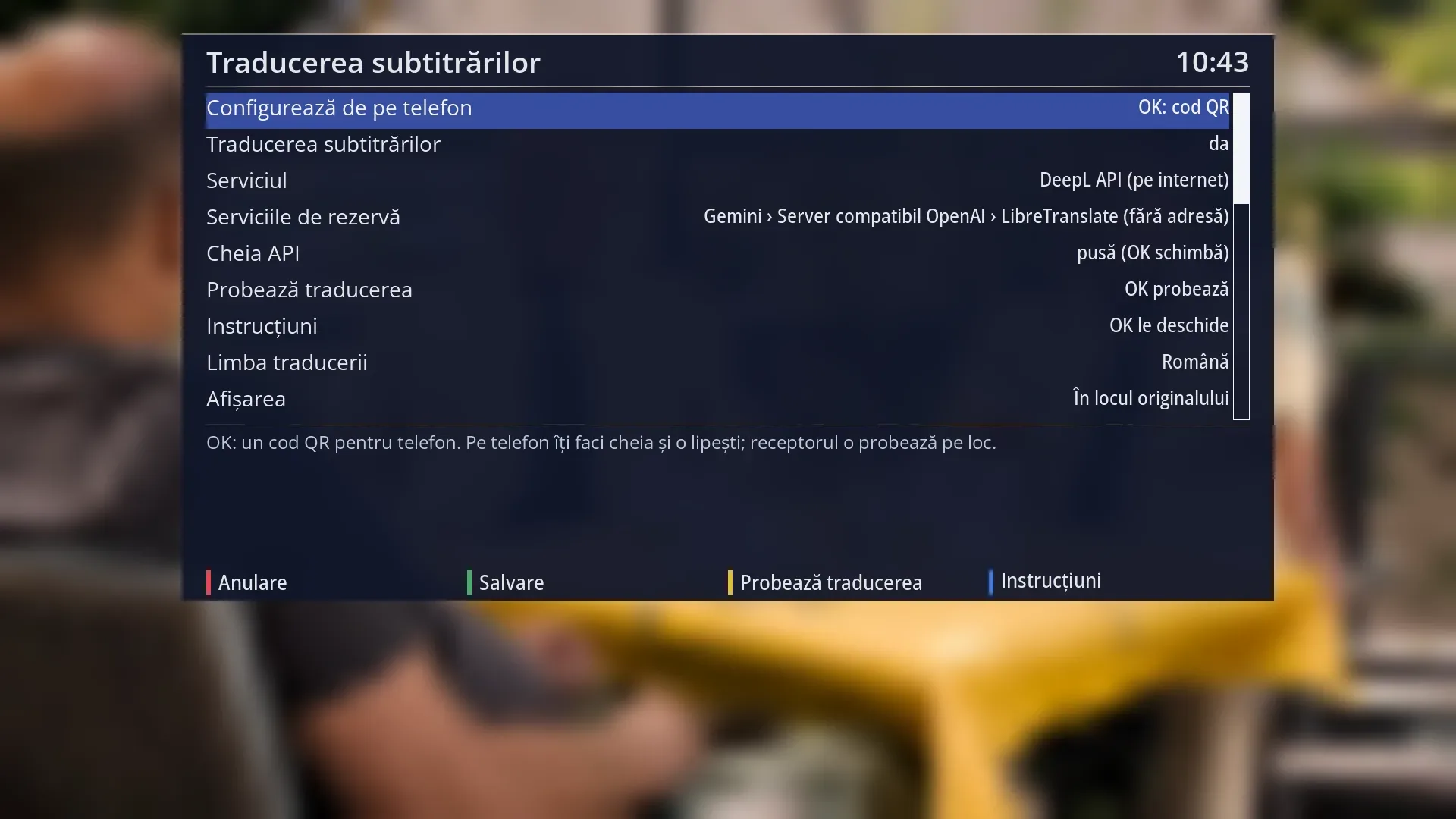
- 1 Titlul ecranului: „Traducerea subtitrărilor”.
- 2 Primele rânduri: codul QR pentru telefon, traducerea pornită sau oprită și serviciul ales.
- 3 Rândurile serviciului (rezervele, cheia, adresa, modelul), proba, instrucțiunile și alegerile traducerii; restul se văd derulând.
- 4 Ajutorul rândului ales: ce face, ce lipsește și ce pleacă din receptor; după probă, rezultatul ei.
- 5 Tastele colorate: ROȘU „Anulare”, VERDE „Salvare”, GALBEN „Probează traducerea”, ALBASTRU „Instrucțiuni”.
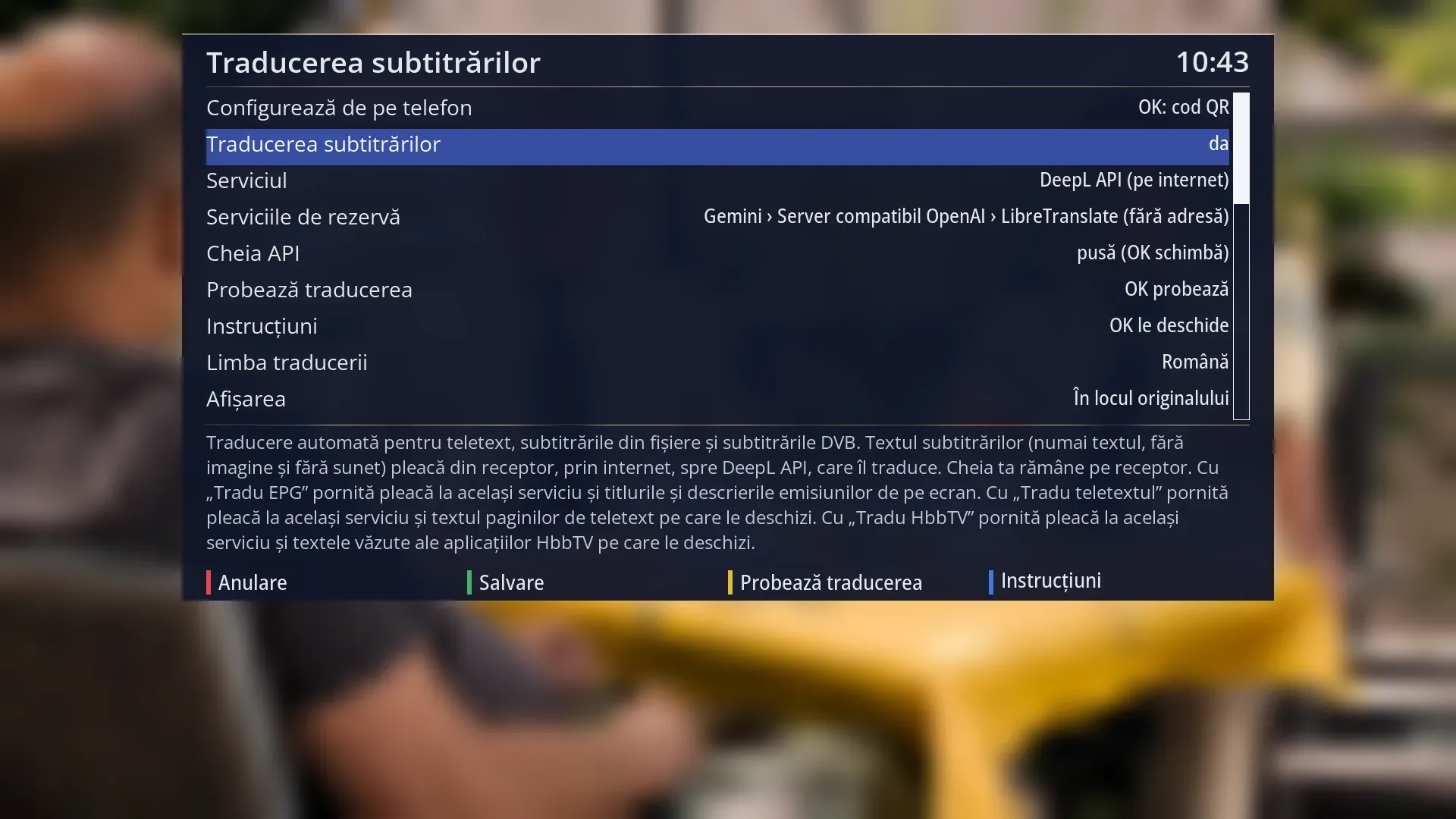
- 1 Rândul ales: „Traducerea subtitrărilor: da”.
- 2 Ce face rândul ales: scrie aici, sub listă.
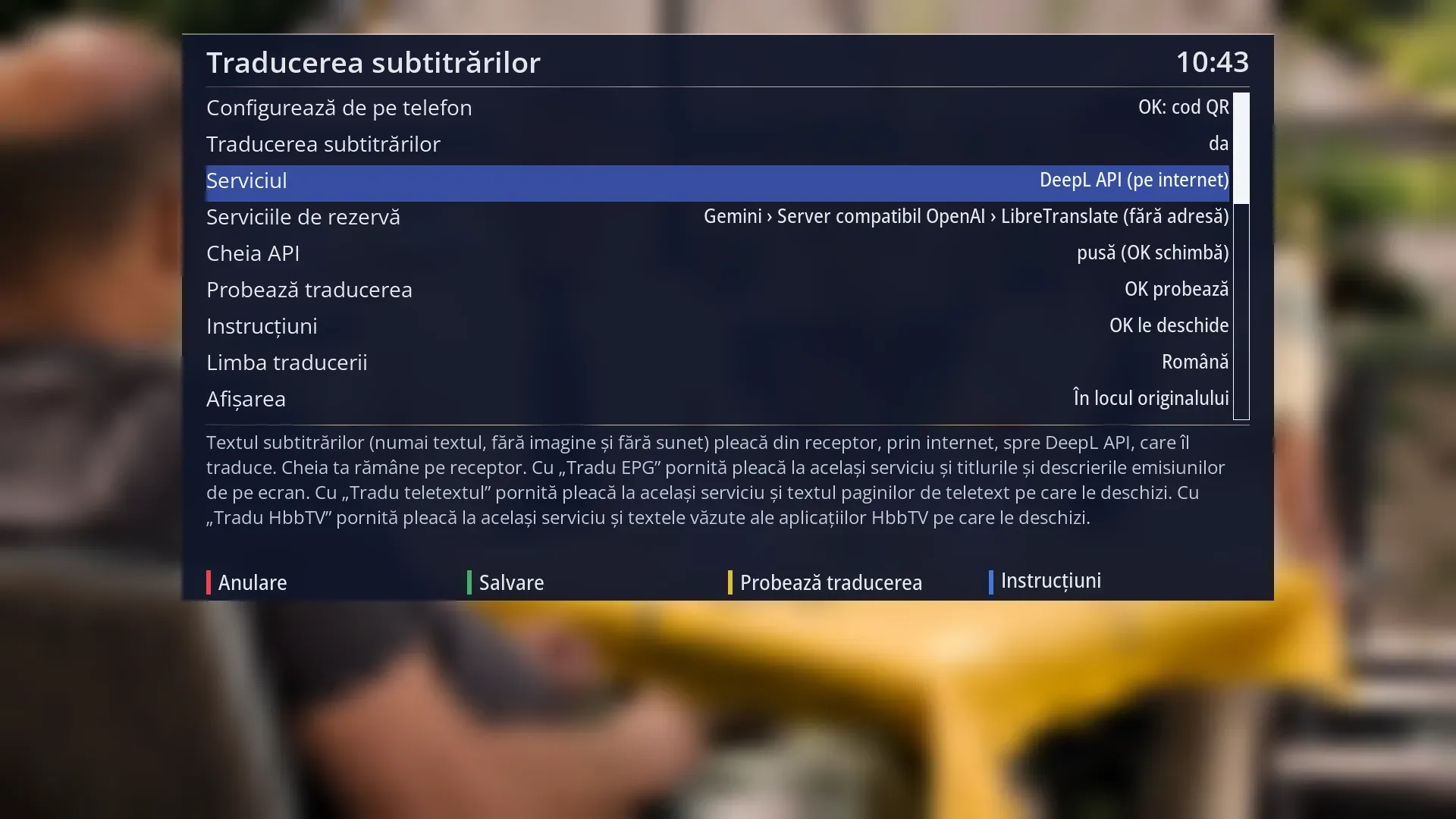
- 1 Rândul ales: „Serviciul: DeepL API (pe internet)”.
- 2 Ce face rândul ales: scrie aici, sub listă.
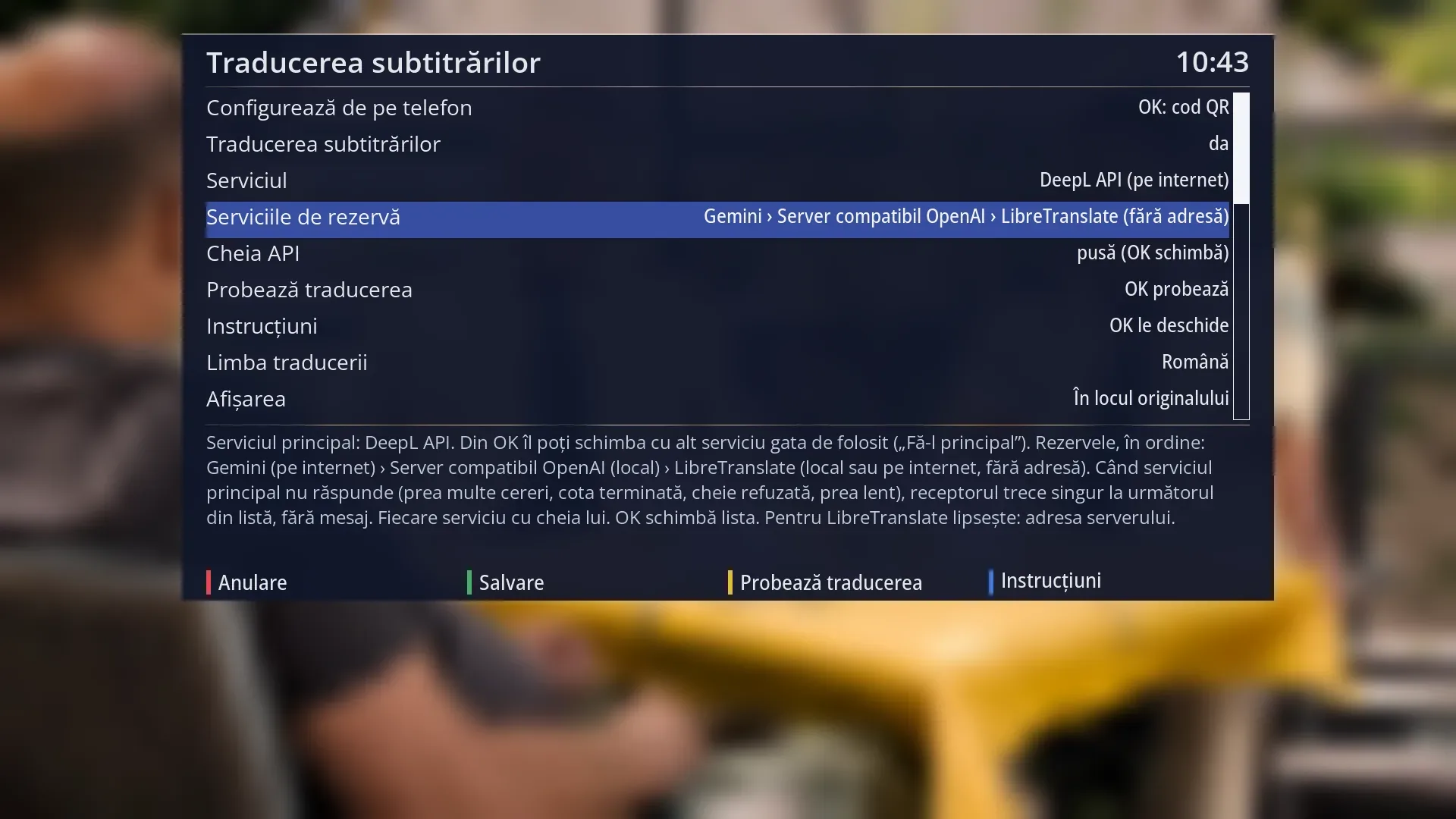
- 1 Rândul ales: „Serviciile de rezervă: Gemini › Server compatibil OpenAI › LibreTranslate (fără adresă)”.
- 2 Ce face rândul ales: scrie aici, sub listă.
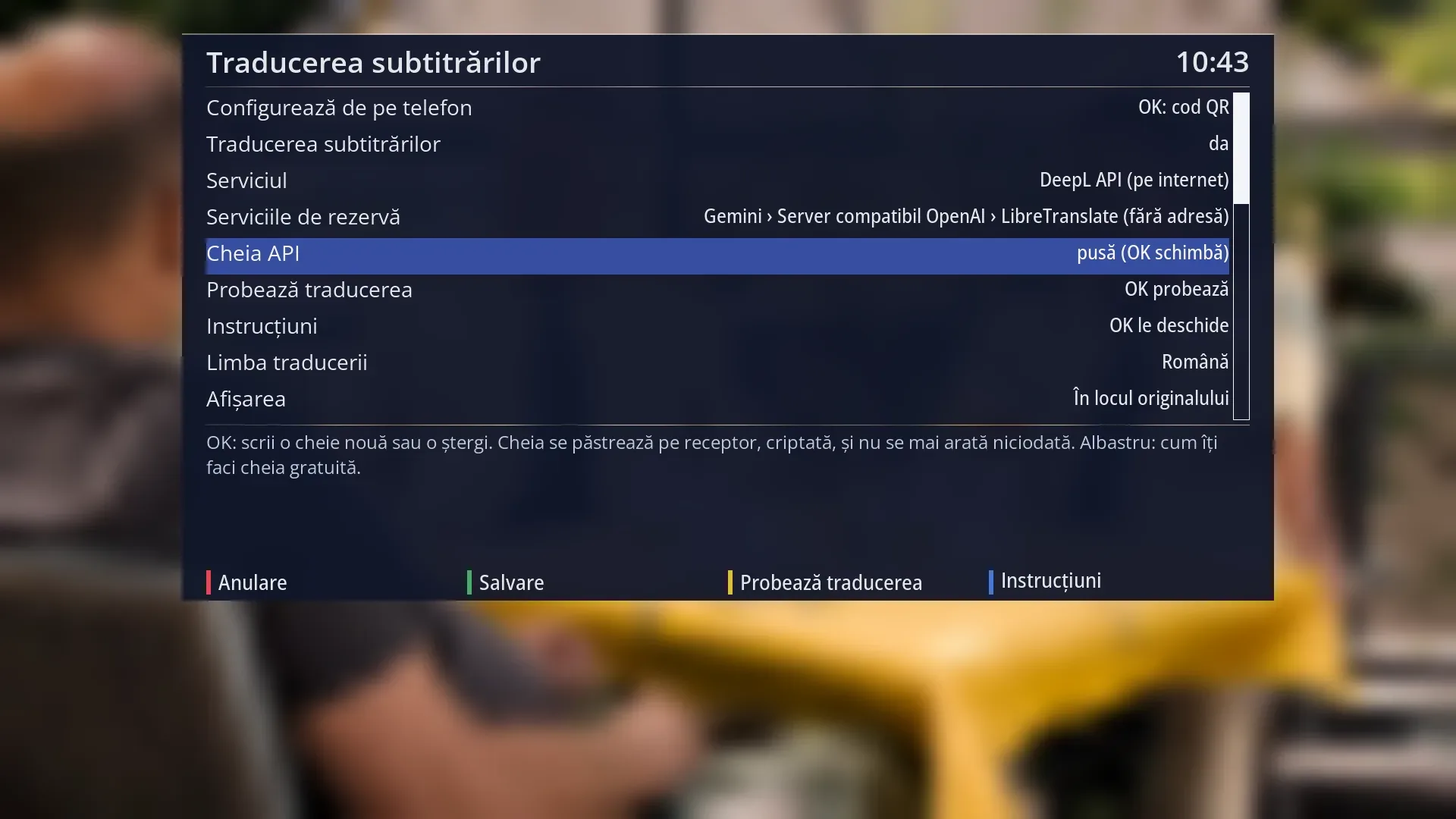
- 1 Rândul ales: „Cheia API: pusă (OK schimbă)”.
- 2 Ce face rândul ales: scrie aici, sub listă.
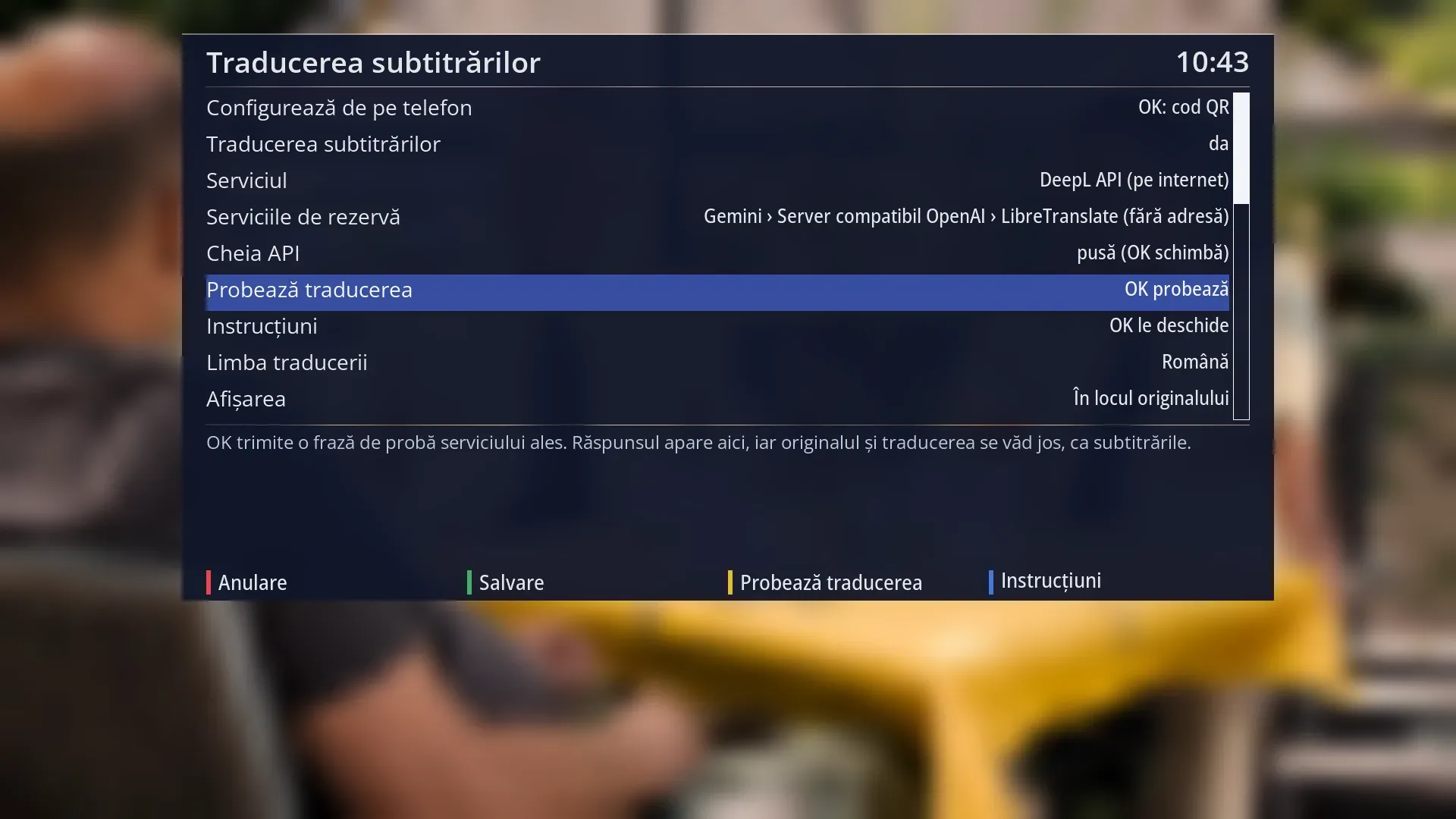
- 1 Rândul ales: „Probează traducerea: OK probează”.
- 2 Ce face rândul ales: scrie aici, sub listă.
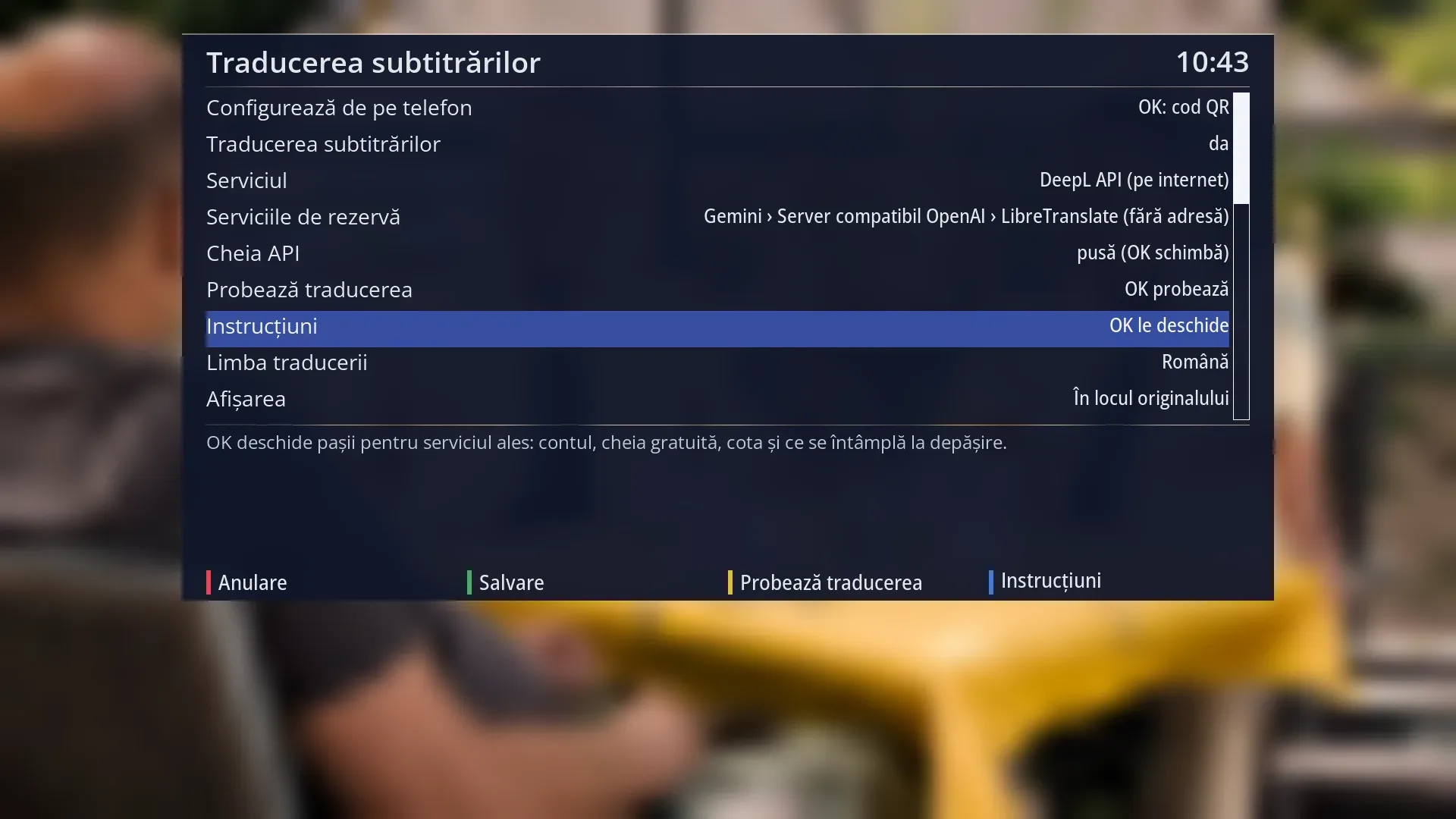
- 1 Rândul ales: „Instrucțiuni: OK le deschide”.
- 2 Ce face rândul ales: scrie aici, sub listă.
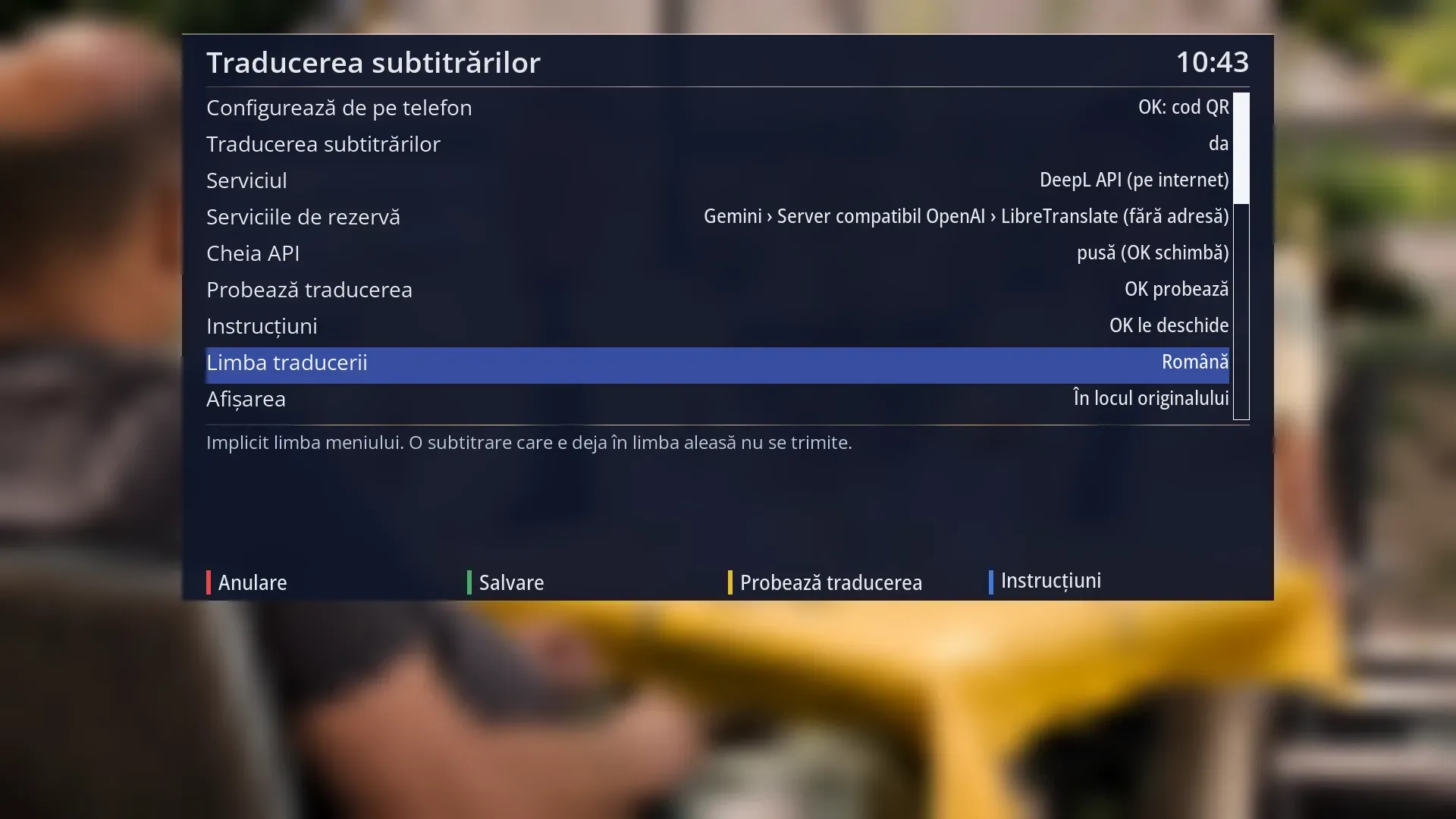
- 1 Rândul ales: „Limba traducerii: Română”.
- 2 Ce face rândul ales: scrie aici, sub listă.
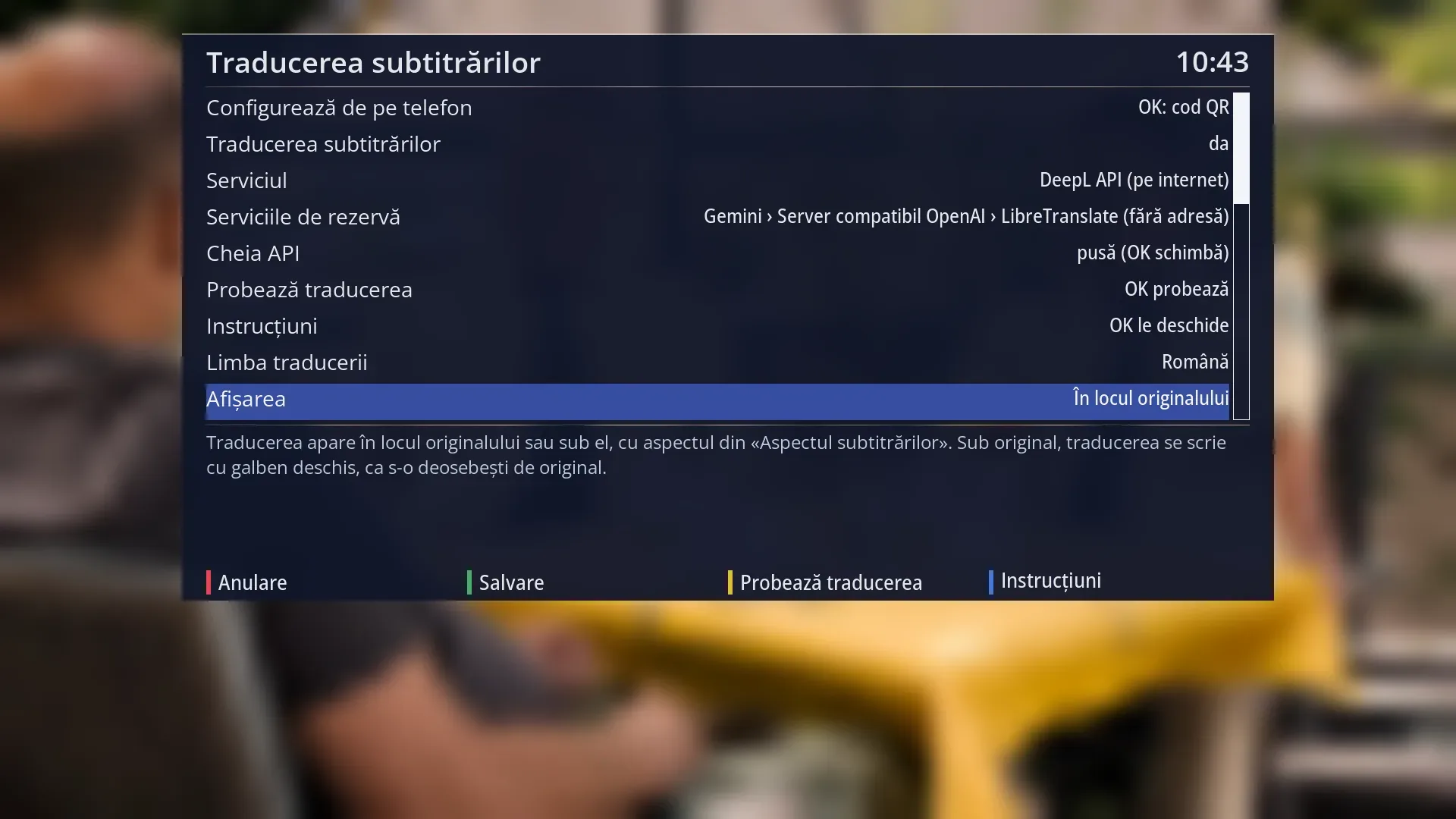
- 1 Rândul ales: „Afișarea: În locul originalului”.
- 2 Ce face rândul ales: scrie aici, sub listă.
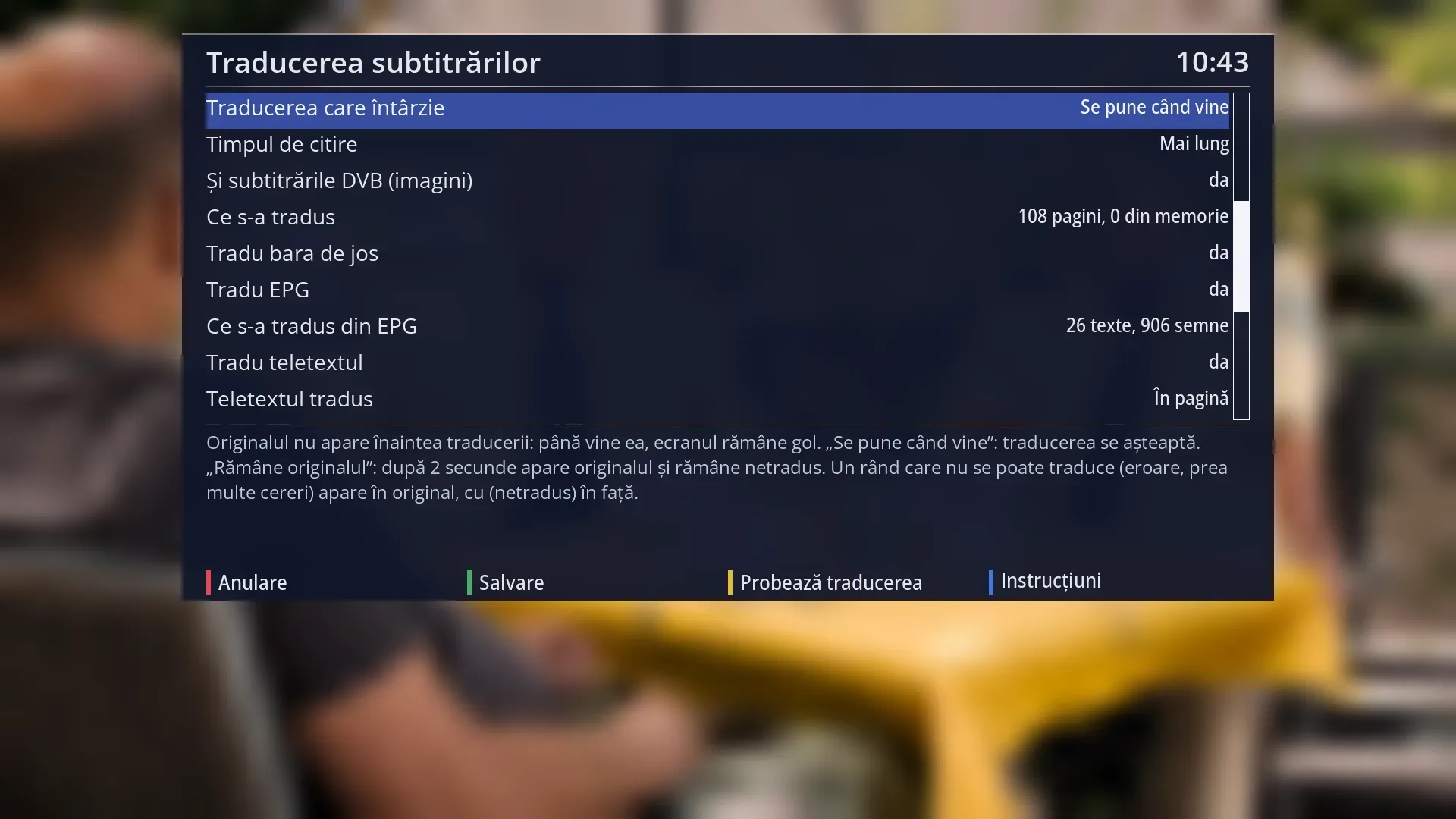
- 1 Rândul ales: „Traducerea care întârzie: Se pune când vine”.
- 2 Ce face rândul ales: scrie aici, sub listă.
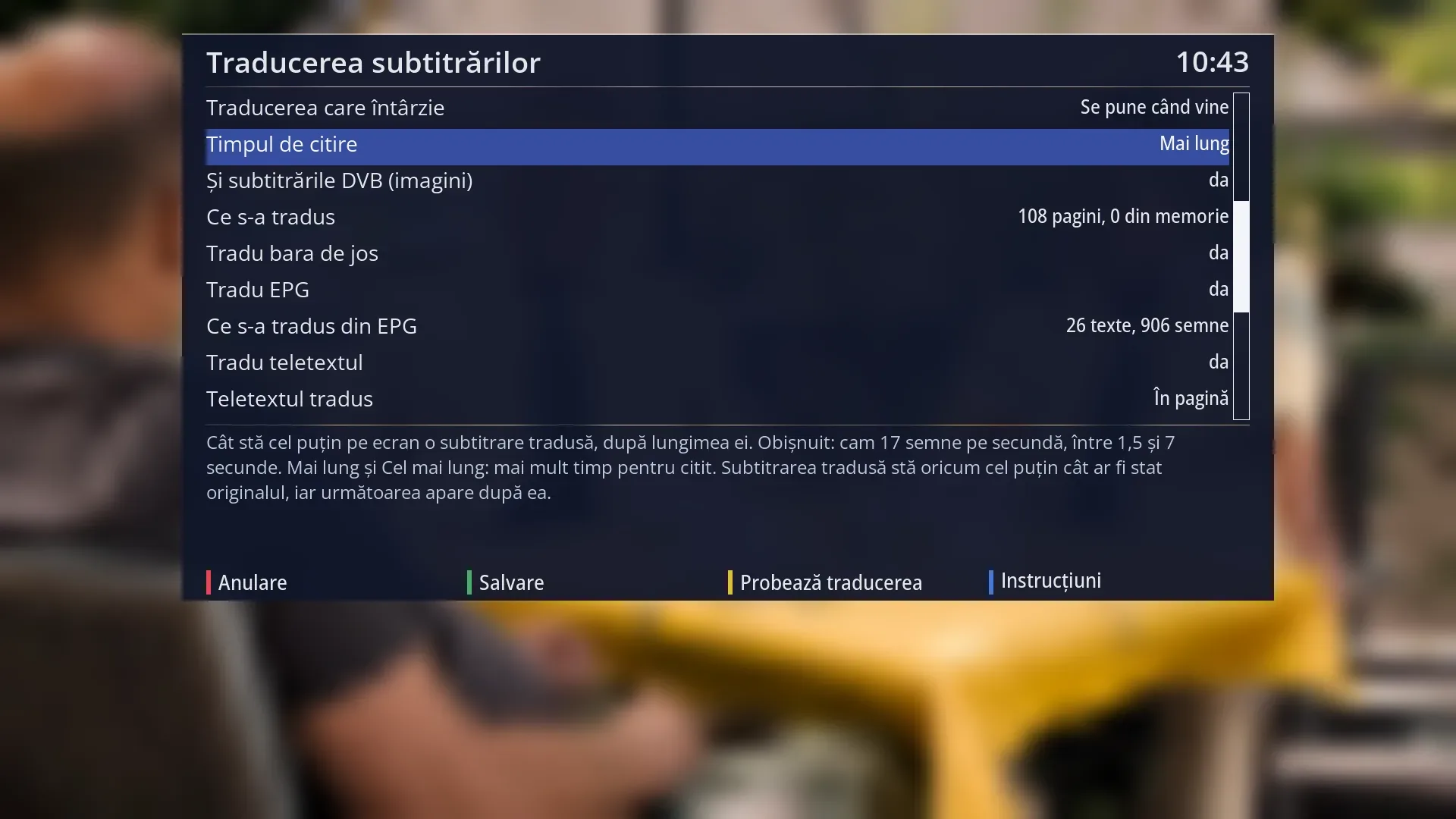
- 1 Rândul ales: „Timpul de citire: Mai lung”.
- 2 Ce face rândul ales: scrie aici, sub listă.
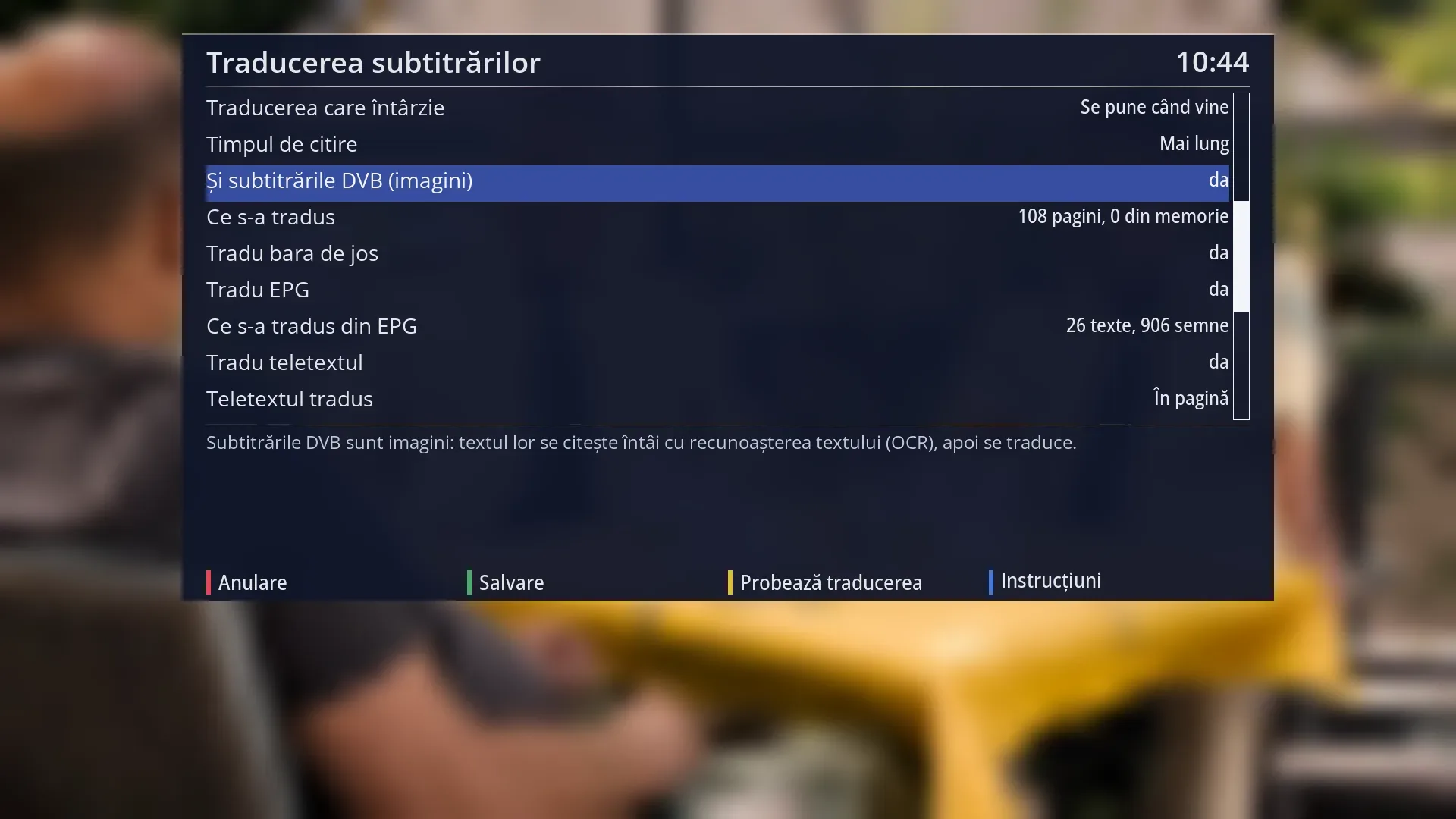
- 1 Rândul ales: „Și subtitrările DVB (imagini): da”.
- 2 Ce face rândul ales: scrie aici, sub listă.
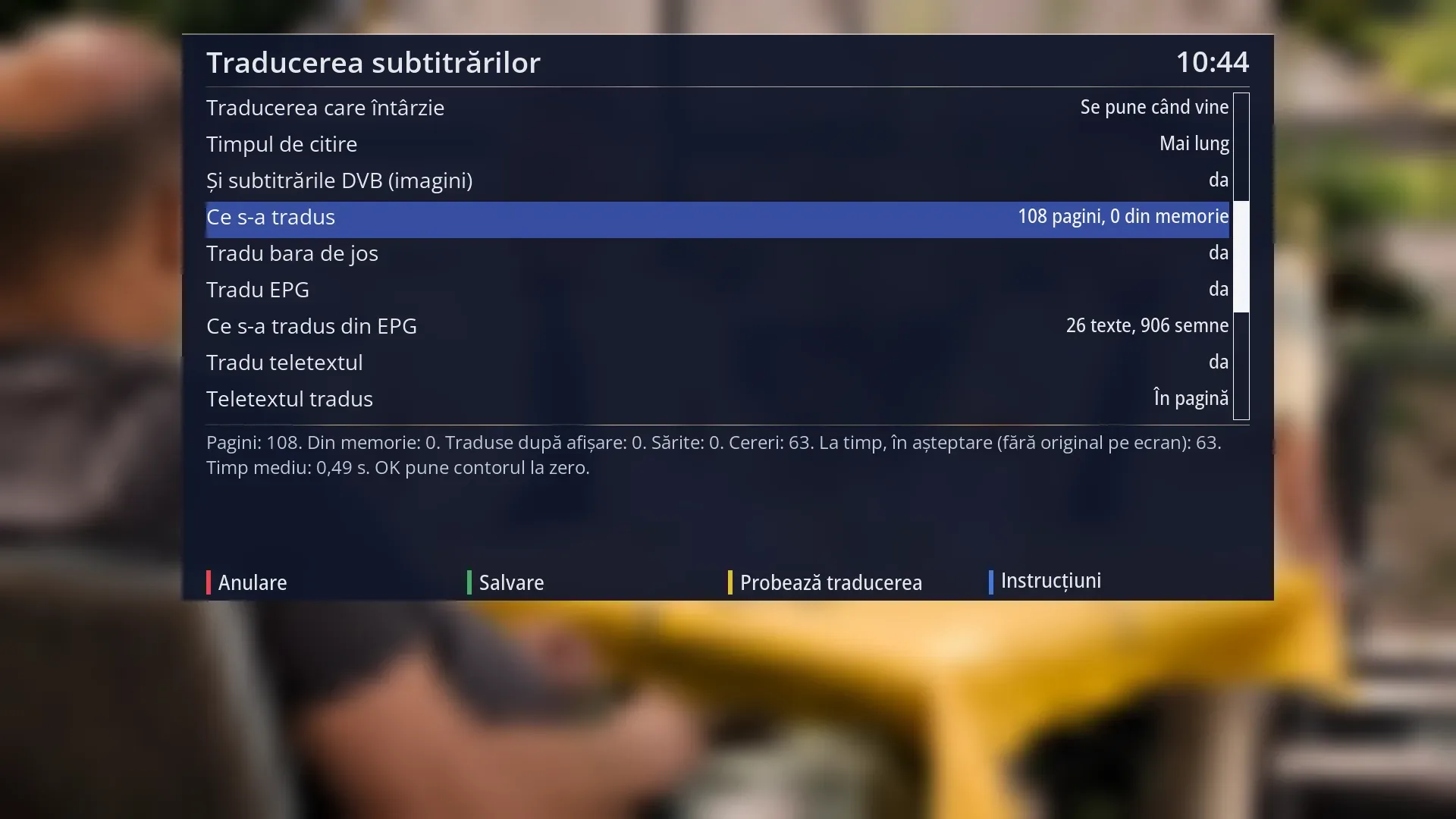
- 1 Rândul ales: „Ce s-a tradus: 108 pagini, 0 din memorie”.
- 2 Ce face rândul ales: scrie aici, sub listă.
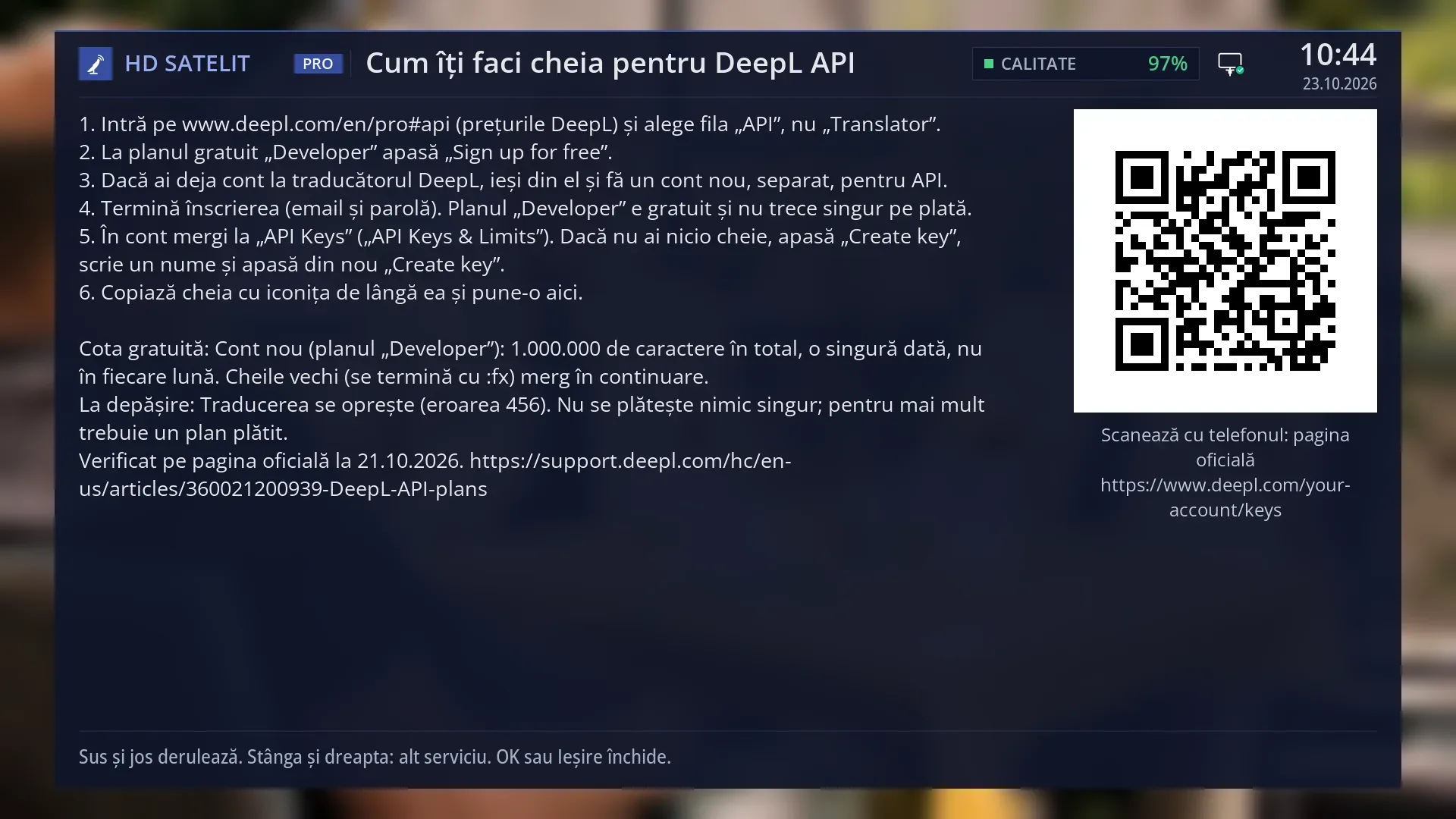
- 1 Pașii: contul, cheia gratuită, cota și ce se întâmplă la depășire.
- 2 Codul QR spre pagina oficială a cheii.
- 3 SUS și JOS derulează, STÂNGA și DREAPTA trec la alt serviciu.
La ce folosește
Receptorul traduce singur subtitrările în limba ta: subtitrările din teletext, cele din fișierele filmelor și subtitrările DVB citite ca text. Tot de aici se pornesc traducerea barei de jos, a ghidului TV, a teletextului și a aplicațiilor HbbTV.
Traducerea o face un serviciu ales de tine: unul pe internet (Azure Translator, Gemini, DeepL API, Groq, Cloudflare Workers, Google Cloud Translation) sau un server din casa ta (LibreTranslate, un server compatibil OpenAI, de exemplu Ollama), ori o adresă proprie. Cele mai multe cer o cheie gratuită, pe care ți-o faci pe site-ul serviciului.
Când serviciul ales nu răspunde (prea multe cereri, cota terminată, cheie refuzată, prea lent), receptorul trece singur la serviciile de rezervă, în ordine, fără mesaj.
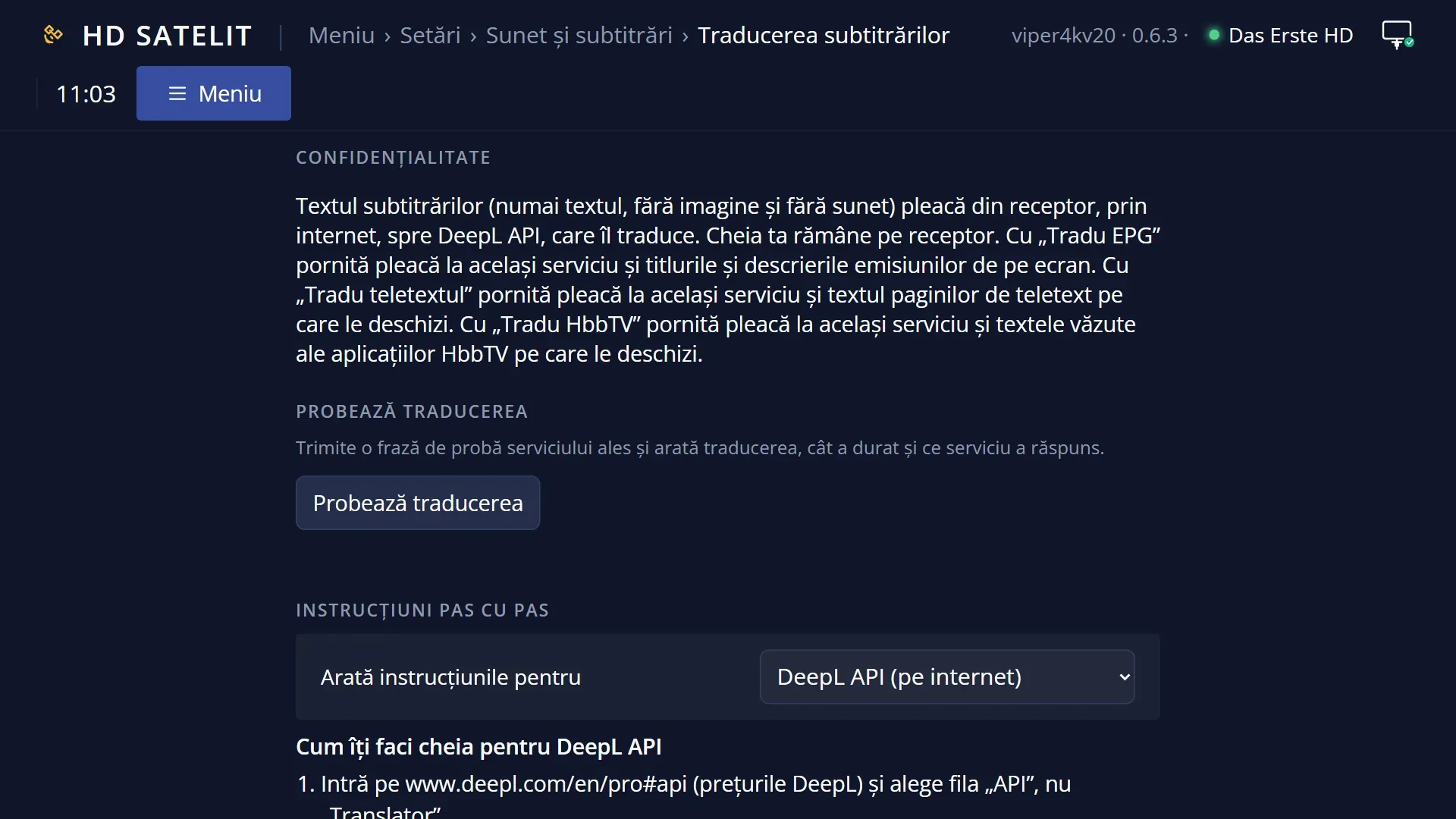
Pleacă din receptor numai textul subtitrărilor, fără imagine și fără sunet, spre serviciul ales; cu un server din casă, nimic nu iese din casă. Cheile stau pe receptor, criptate, și nu se mai arată niciodată.
Cel mai ușor se configurează de pe telefon: primul rând arată un cod QR care deschide pe telefon pagina pas cu pas a receptorului.
Cum ajungi aici
Calea: Meniu principal > Setări > Sunet și subtitrări > Traducerea subtitrărilor.
Tastele de la televizor: MENU 6 4 6.
În interfața web: pagina /traducere-subtitrari, iar configurarea pas cu pas pe telefon la /traducere-configurare (se deschide și din codul QR de pe ecran).
Ce vezi pe ecran
Un panou în partea de sus a ecranului, cu titlul „Traducerea subtitrărilor” și ceasul; sub el se vede emisiunea, ca să poți vedea proba de traducere acolo unde vor apărea subtitrările.
Lista rândurilor: încap nouă deodată, restul se văd derulând. Rândurile serviciului (cheia, regiunea, adresa, modelul) se schimbă după serviciul ales.
Sub listă, o casetă cu ajutorul rândului pe care stă cursorul: ce face, ce lipsește serviciului ales („Pentru DeepL API lipsește: cheia API.”) și ce pleacă din receptor. După o probă, tot aici apare rezultatul.
Jos, tastele colorate: ROȘU „Anulare”, VERDE „Salvare”, GALBEN „Probează traducerea”, ALBASTRU „Instrucțiuni”.
La probă, originalul și traducerea apar jos pe ecran, desenate ca subtitrările adevărate.
Rândurile și setările
| Rândul | Valori | Din fabrică | Ce face |
|---|---|---|---|
| Configurează de pe telefon | OK: cod QR | OK deschide fereastra „Configurează de pe telefon”, cu un cod QR mare. Îl scanezi cu camera telefonului și se deschide pagina receptorului, deja conectată: alegi serviciul, îți faci cheia și o lipești, iar receptorul o probează pe loc. Codul se folosește o singură dată și e valabil 5 minute, apoi apare altul. Prima dată când pornești traducerea: o cheie lungă se lipește mult mai ușor pe telefon decât se scrie cu telecomanda. | |
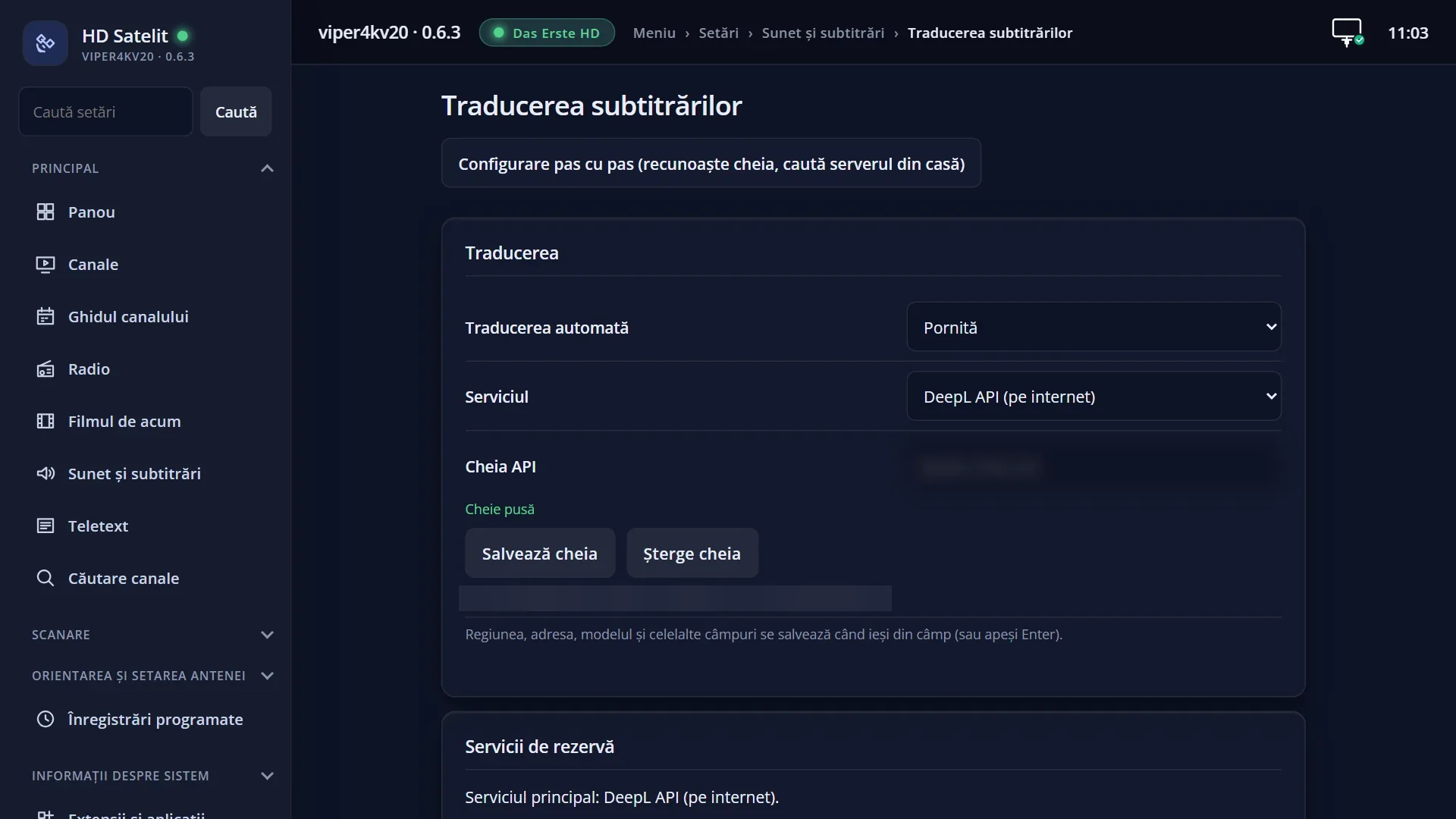
| Traducerea subtitrărilor | nu, da | nu | Pornește traducerea automată pentru teletext, subtitrările din fișiere și subtitrările DVB. Cu ea pornită, pe orice canal se alege singură o subtitrare care se poate traduce. Când vrei subtitrări traduse. Se păstrează cu VERDE (Salvare). |
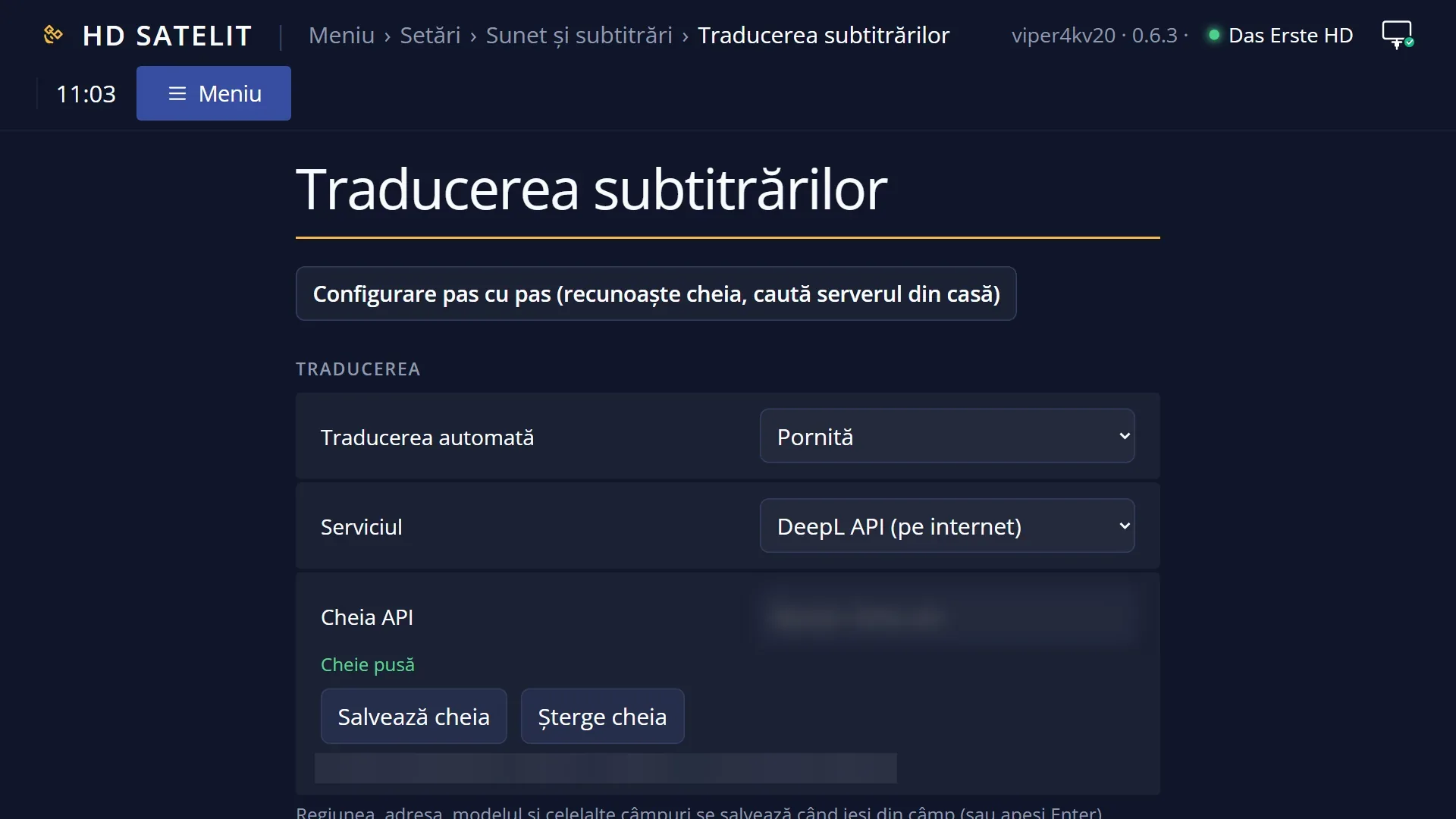
| Serviciul | Azure Translator (pe internet), Gemini (pe internet), LibreTranslate (local sau pe internet, după adresă), Server compatibil OpenAI (de ex. Ollama) (local sau pe internet, după adresă), DeepL API (pe internet), Groq (pe internet), Cloudflare Workers (pe internet), Google Cloud Translation (pe internet), Adresă proprie (local sau pe internet, după adresă) | Azure Translator | Serviciul principal de traducere. Sub listă, fiecare are o scurtă descriere: Azure „Recomandat pentru subtitrări zilnice”; Gemini „Cel mai simplu de pornit, fără card; se poate opri dacă te uiți mult”; Groq „Gratuit și rapid; limită pe zi, ajunge pentru câteva filme”; Cloudflare Workers „Gratuit; ajunge pentru câteva filme pe zi”; serverele din casă „Fără limită, mai lent pe calculatoarele obișnuite”. La Google Cloud, peste cota gratuită se plătește automat (instrucțiunile o spun). Când alegi alt serviciu sau ai un server de traducere în casă. |
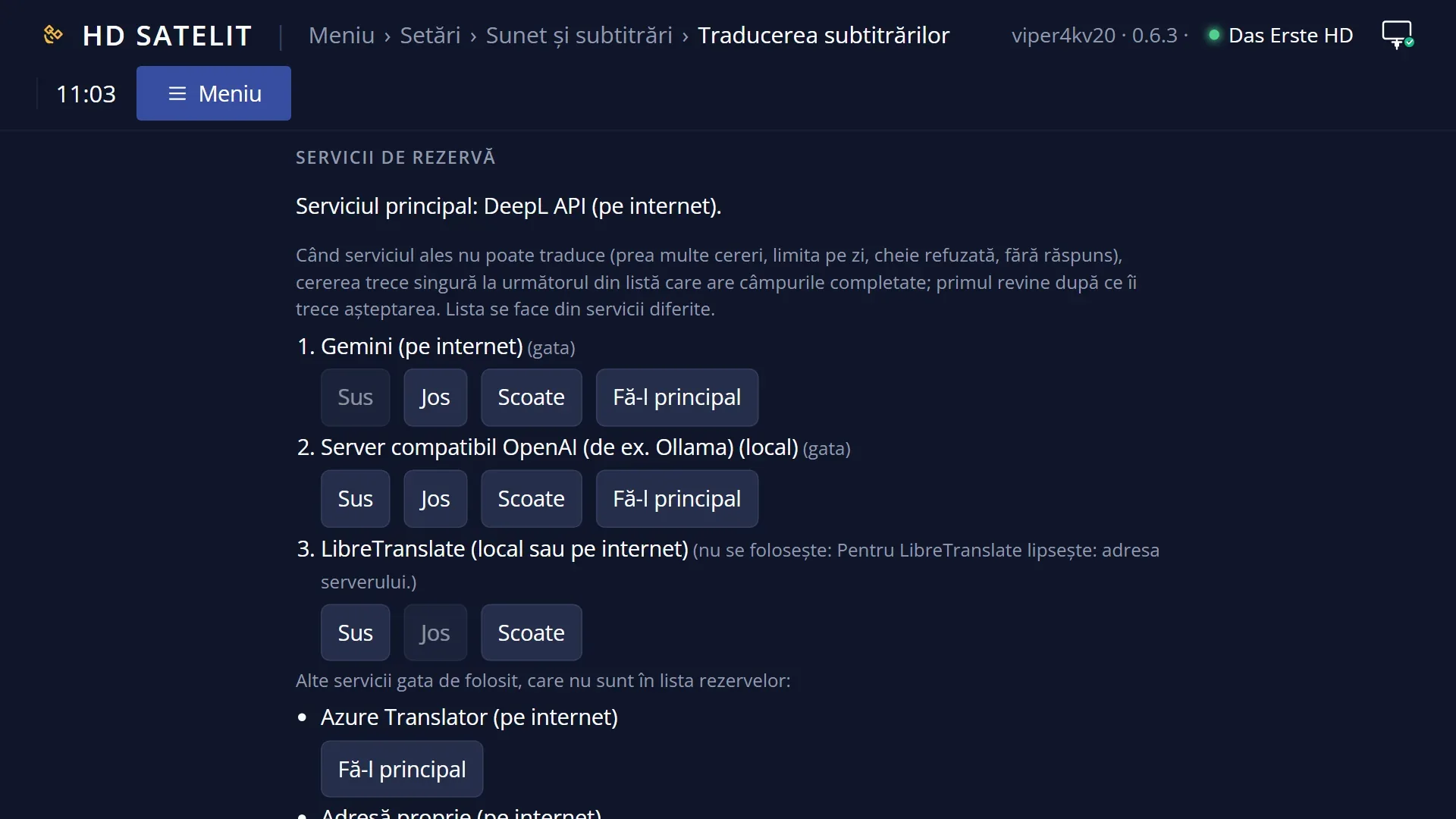
| Serviciile de rezervă | lista serviciilor, în ordine, cu ce lipsește fiecăruia („fără cheie”, „fără adresă”, „fără model”), niciunul (OK adaugă) | Gemini, LibreTranslate, Server compatibil OpenAI | Serviciile încercate pe rând când cel principal nu răspunde; cele fără date complete se sar. OK deschide alegerile: „Adaugă:”, „Mută mai sus:”, „Scoate:” și, pentru un serviciu gata, „Fă-l principal:”. Când vrei ca traducerea să meargă și după ce serviciul principal și-a terminat cota pe zi. |
| Caută în rețeaua de acasă (numai la LibreTranslate și la serverul compatibil OpenAI) | OK caută | Caută singur serverul de traducere din casă (LibreTranslate sau Ollama), îl pune și îl probează, cu timpul măsurat. La mai multe servere găsite, alegi din listă. Când ai pornit un server de traducere pe un calculator din casă și nu-i știi adresa. | |
| Cheia API (la Adresă proprie: Valoarea antetului (cheia)) | pusă (OK schimbă), lipsește (OK o scrie), nu trebuie (numai dacă serverul cere), pusă pentru alt server (OK o pune din nou), trebuie pusă din nou (OK o scrie) | lipsește | Cheia serviciului ales. OK deschide alegerea „Scrie cheia nouă” / „Șterge cheia”. Cheia se păstrează pe receptor, criptată, și nu se mai arată. La serverele cu adresă, cheia pleacă numai spre serverul pentru care a fost pusă. După ce îți faci cheia gratuită (ALBASTRU arată cum) sau când serviciul o refuză. |
| Regiunea (numai dacă resursa nu e Global) (numai la Azure) | Global, West Europe, North Europe, Germany West Central, France Central, Sweden Central, UK South, Switzerland North, Switzerland West | Global | Regiunea resursei Translator din contul Azure. OK deschide lista. O găsești în portal, la resursa Translator: Overview › Location. Când resursa ta Azure nu e Global și proba spune că cheia e refuzată. |
| Adresa serverului (numai la LibreTranslate și la serverul compatibil OpenAI) | adresa scrisă, lipsește (OK o scrie) | lipsește | Adresa serverului de traducere, de exemplu http://192.168.1.50:5000 (LibreTranslate) sau http://192.168.1.50:11434 (Ollama). OK deschide tastatura. Adresa receptorului însuși nu se primește, iar http:// merge numai în rețeaua de acasă. Când serverul din casă are altă adresă. |
| ID-ul contului Cloudflare (numai la Cloudflare Workers) | ID-ul scris, lipsește (OK îl scrie) | lipsește | ID-ul contului, de 32 de litere și cifre, din panoul Cloudflare, la „Account ID”. OK deschide tastatura; un ID greșit nu se primește. La prima configurare a serviciului Cloudflare Workers. |
| Modelul (la Gemini, Groq, Cloudflare Workers și la serverul compatibil OpenAI) | Gemini: gemini-3.5-flash-lite, Groq: openai/gpt-oss-20b, openai/gpt-oss-120b, Cloudflare Workers: @cf/google/gemma-4-26b-a4b-it, @cf/openai/gpt-oss-20b, @cf/meta/llama-4-scout-17b-16e-instruct, server compatibil OpenAI: scris de tine (de exemplu gemma3:4b) | primul din fiecare listă; la serverul compatibil OpenAI, nescris | Modelul pe care îl folosește serviciul ca să traducă. La Groq și Cloudflare OK deschide lista modelelor propuse (cu „Scrie alt model”); la celelalte, tastatura. Când traducerea e prea lentă sau modelul nu mai e oferit de serviciu. |
| Adresa (șablon), Metoda, Corpul cererii (șablon), Felul corpului, Numele antetului (opțional), Felul răspunsului, Calea traducerii în răspuns (numai la Adresă proprie) | Metoda: GET, POST, Felul corpului: JSON, Formular (numai la POST), Felul răspunsului: JSON, Text simplu, Calea traducerii în răspuns: numai la JSON | Metoda GET, Felul corpului JSON, Felul răspunsului JSON; restul goale | Descriu un server de traducere ales de tine. În adresă și în corp, locurile {text}, {sursa} și {tinta} se înlocuiesc la fiecare cerere; calea spune unde e traducerea în răspunsul JSON (de exemplu translatedText sau data.0.text). ALBASTRU arată un exemplu. Se scriu mai ușor din pagina web. Numai dacă ai un server de traducere care nu e în listă. |
| Probează traducerea | OK probează | Trimite o frază de probă serviciului ales. Răspunsul apare sub listă („Proba a mers (...): ...” sau „Proba nu a mers: ...”), iar originalul și traducerea se văd jos, ca subtitrările. La fel face GALBEN. După ce ai pus cheia, adresa sau modelul. | |
| Instrucțiuni | OK le deschide | Deschide pașii pentru serviciul ales: contul, cheia gratuită, cota și ce se întâmplă la depășire, cu un cod QR spre pagina oficială a cheii. La fel face ALBASTRU. Când nu știi de unde iei cheia. | |
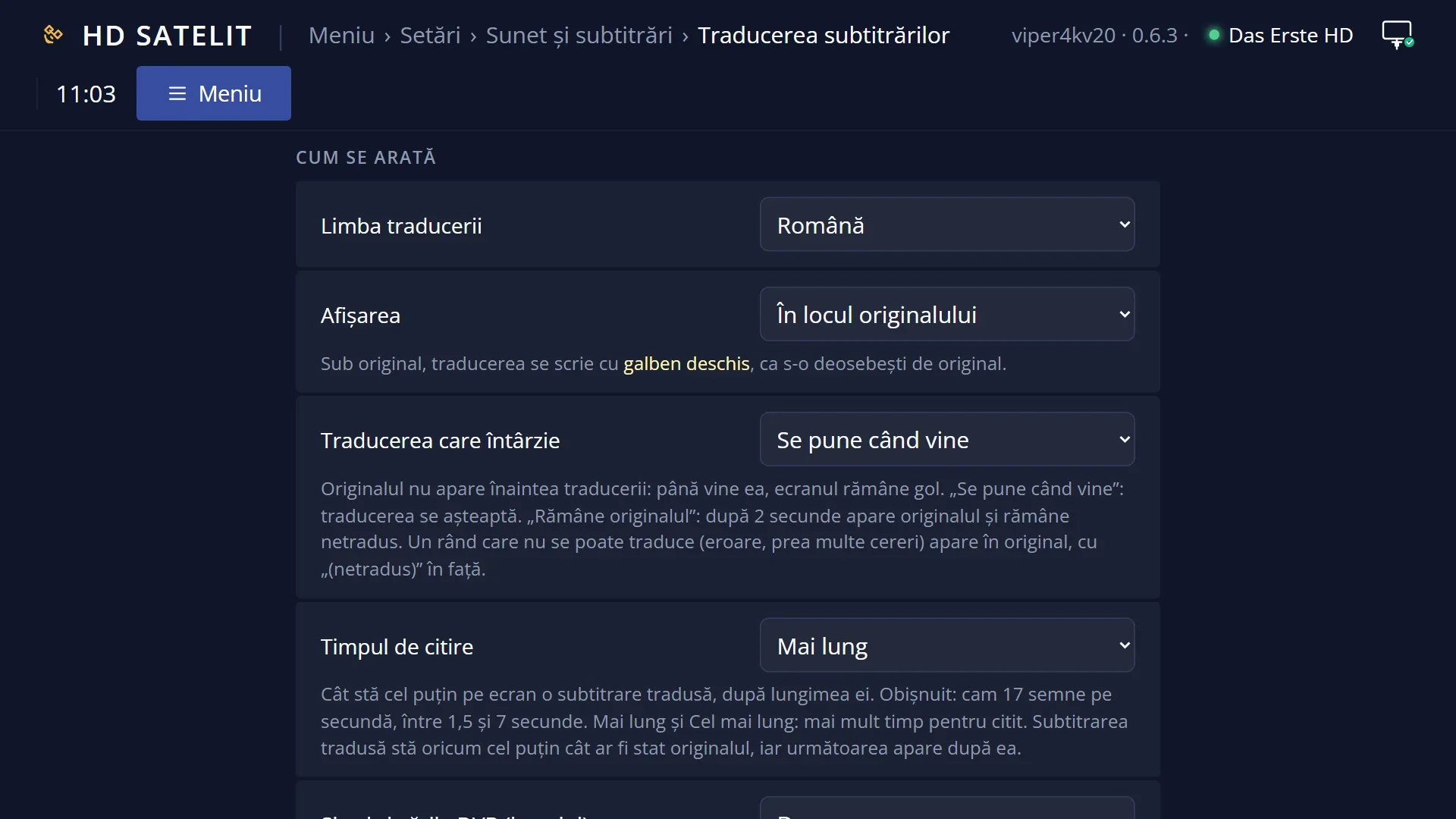
| Limba traducerii | Limba meniului, 41 de limbi (Română, Engleză, Germană, Franceză, Italiană, Spaniolă, Maghiară și altele, până la Thailandeză) | Limba meniului | În ce limbă se traduce. O subtitrare care e deja în limba aleasă nu se trimite. Când vrei traducerea în altă limbă decât cea a meniurilor. |
| Afișarea | În locul originalului, Sub original | În locul originalului | Traducerea apare în locul originalului sau sub el, cu aspectul din „Aspectul subtitrărilor”. Sub original, traducerea se scrie cu galben deschis, ca s-o deosebești de original. Când înveți o limbă sau vrei să compari traducerea cu originalul. |
| Traducerea care întârzie | Se pune când vine, Rămâne originalul | Se pune când vine | Originalul nu apare înaintea traducerii: până vine ea, ecranul rămâne gol. „Se pune când vine”: traducerea se așteaptă. „Rămâne originalul”: după 2 secunde apare originalul și rămâne netradus. Un rând care nu se poate traduce apare în original, cu „(netradus)” în față. Treci pe „Rămâne originalul” când serviciul e lent și preferi originalul la timp. |
| Timpul de citire | Obișnuit, Mai lung, Cel mai lung | Obișnuit | Cât stă cel puțin pe ecran o subtitrare tradusă, după lungimea ei. Obișnuit: cam 17 semne pe secundă, între 1,5 și 7 secunde. Mai lung și Cel mai lung dau mai mult timp pentru citit. Subtitrarea tradusă stă oricum cel puțin cât ar fi stat originalul, iar următoarea apare după ea. Când nu apuci să citești traducerea până la capăt. |
| Și subtitrările DVB (imagini) | da, nu | da | Subtitrările DVB sunt imagini: textul lor se citește întâi cu recunoașterea textului (OCR), apoi se traduce. Pune „nu” dacă vrei traduse numai teletextul și fișierele. |
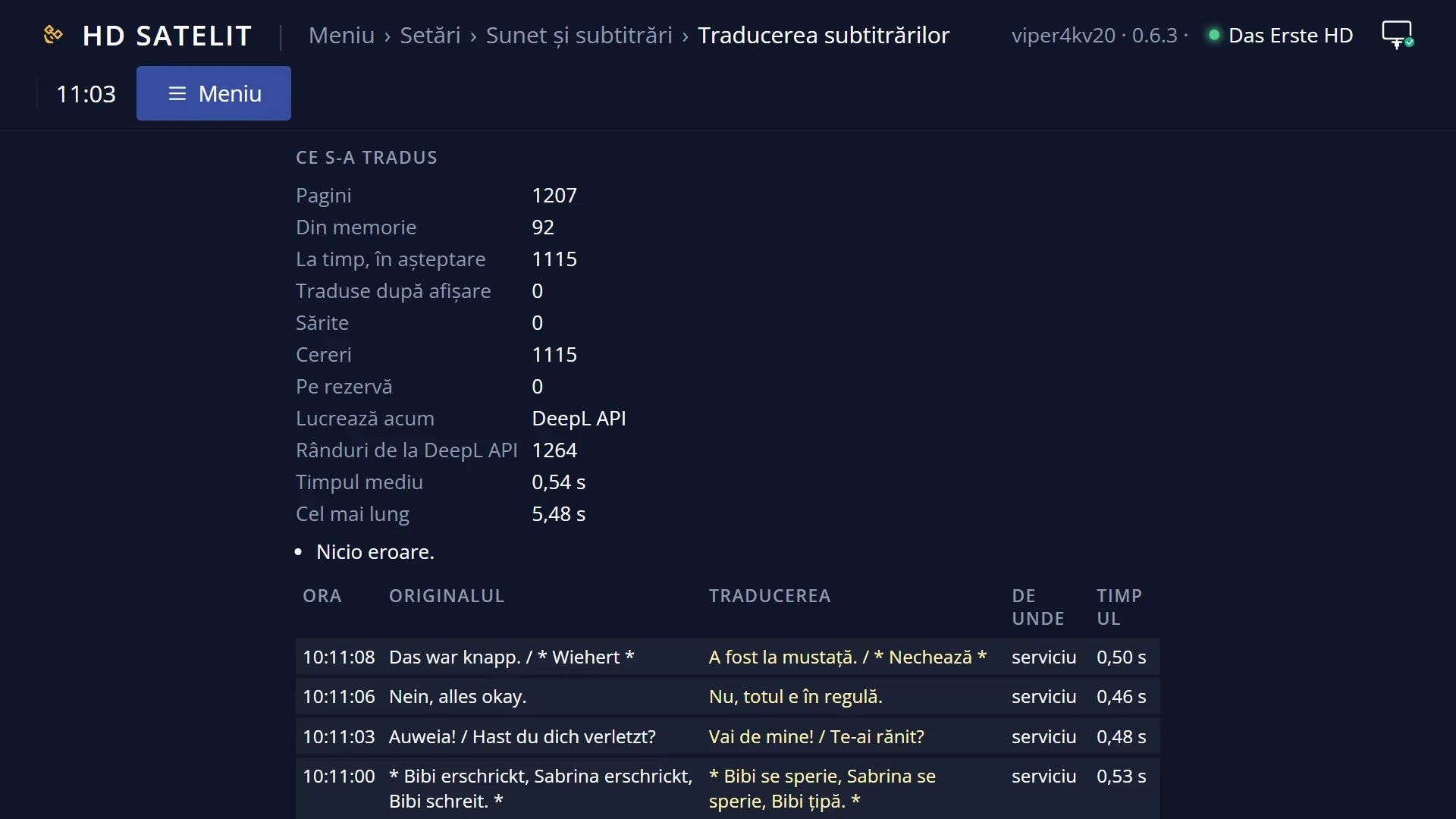
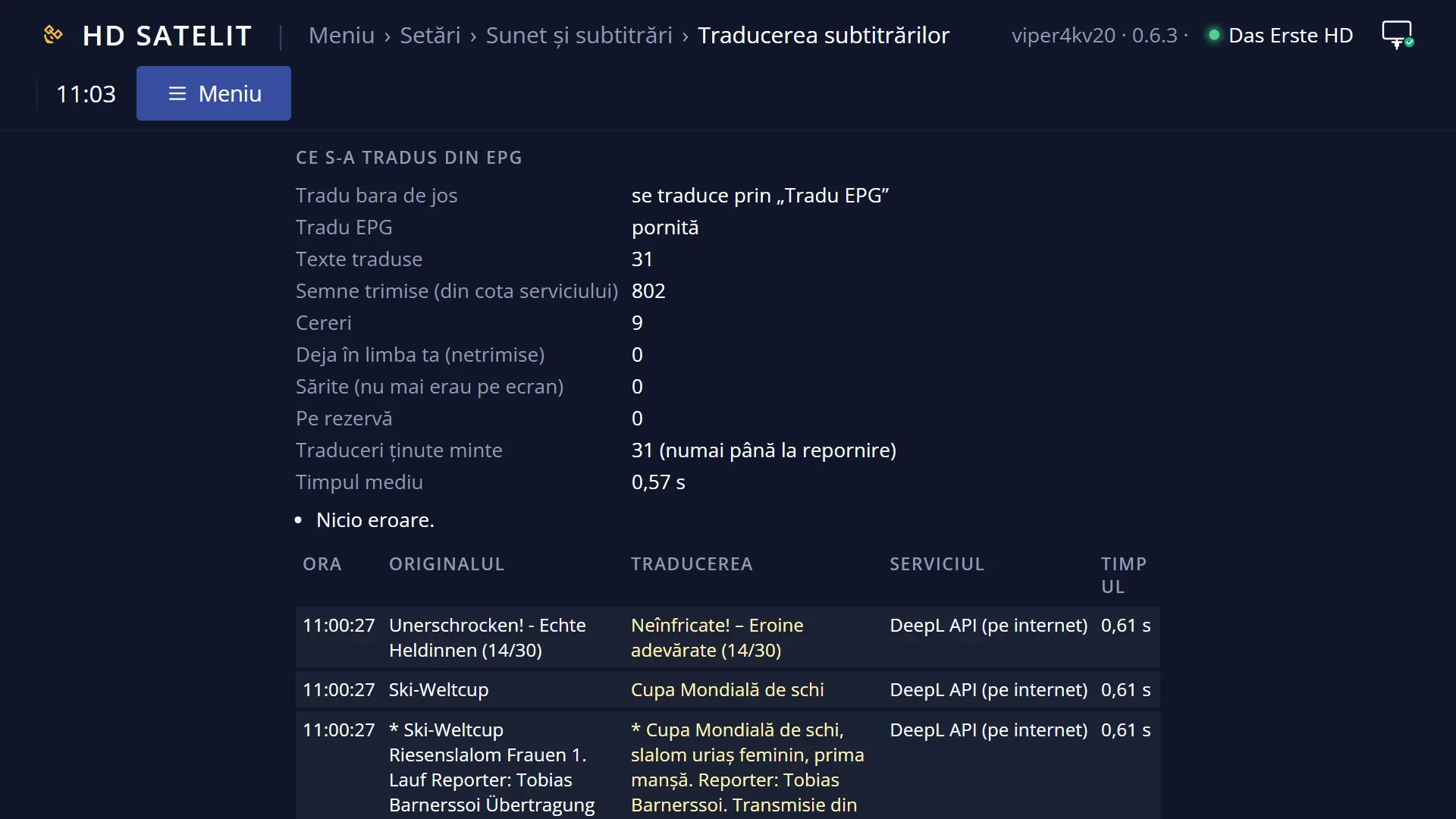
| Ce s-a tradus | nimic încă, „12 pagini, 3 din memorie” | nimic încă | Rând de citit: câte pagini de subtitrare s-au tradus și câte au venit din memorie. Sub listă: paginile traduse după afișare, sărite, cererile, timpul mediu, erorile și ultima eroare. OK pune contorul la zero. Când vrei să vezi dacă traducerea merge și cât de repede. |
| Tradu bara de jos | da, nu | da | Traduce titlurile emisiunii de acum și ale celei următoare de pe bara de jos, numai cât traducerea subtitrărilor e pornită. Folosește foarte puțin din cotă: fiecare titlu se cere o singură dată. INFO de pe bară arată textul original. Pune „nu” dacă vrei titlurile barei mereu în original. |
| Tradu EPG | nu, da | nu | Traduce titlurile și descrierile emisiunilor de pe ecran (bara de jos, a doua bară, ghidul, detaliile emisiunii). Consumă din cota serviciului, de aceea din fabrică e oprită. În detaliile emisiunii, INFO arată textul original. Când privești canale străine și vrei ghidul în limba ta. |
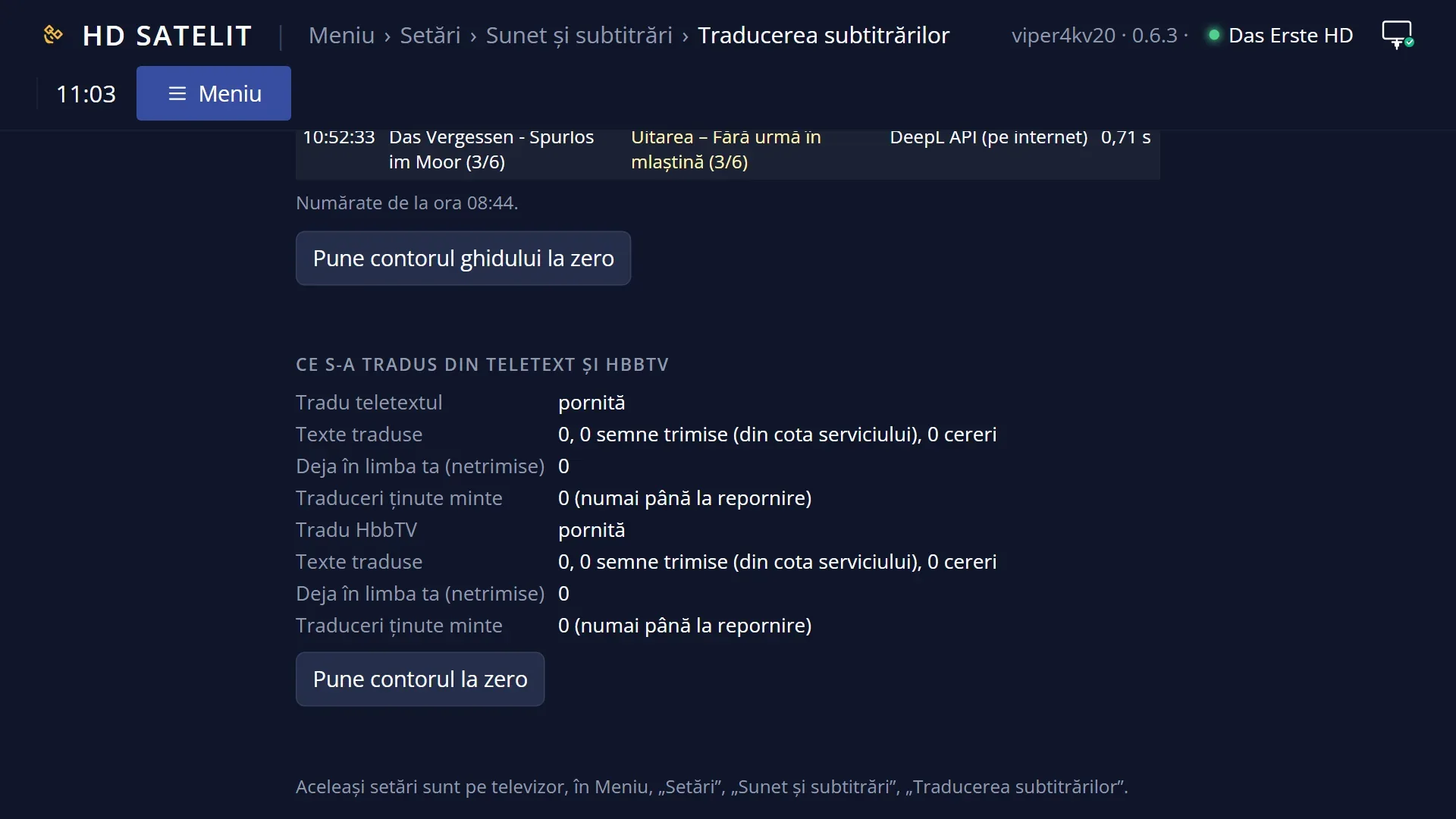
| Ce s-a tradus din EPG | oprită, nimic încă, „40 texte, 3200 semne” | oprită | Rând de citit: cât s-a trimis la traducere din ghid. Sub listă: amănuntele, câte traduceri se țin minte și unde. OK pune contorul la zero. Când vrei să știi cât din cotă consumă ghidul. |
| Tradu teletextul | nu, da | nu | Traduce paginile de teletext pe care le deschizi. Pagina apare întâi în original, apoi tradusă; în teletext, AUDIO arată originalul. Consumă din cota serviciului, de aceea din fabrică e oprită. Când citești teletextul unor posturi străine. |
| Teletextul tradus | În pagină, Într-un panou | În pagină | În pagină: rândurile traduse iau locul celor originale, cu aceleași culori; ce nu încape se taie cu „…”. Într-un panou: pagina originală, mai mică, în stânga, și traducerea întreagă în dreapta. Când traducerea paginilor se taie. |
| Tradu HbbTV | nu, da | nu | Traduce textele văzute din aplicațiile HbbTV (tasta ROȘU): numai textele de pe ecran, nu adresele, codul sau câmpurile de scris. Pagina apare întâi în original. Aplicațiile deschise pe https rămân deocamdată în original. Consumă din cotă, de aceea din fabrică e oprită. Când folosești aplicațiile HbbTV ale unor posturi străine. |
| Ce s-a tradus din teletext și HbbTV | oprită, nimic încă, „25 texte, 1800 semne” | oprită | Rând de citit: cât s-a trimis la traducere din teletext și din HbbTV. Sub listă: amănuntele pentru fiecare și ultima eroare. OK pune contorul la zero. Când vrei să știi cât din cotă consumă teletextul și HbbTV. |
Tastele
| SUS / JOS | Muți cursorul între rânduri; sub listă se schimbă ajutorul rândului. |
| STÂNGA / DREAPTA | Schimbă valoarea rândului (serviciul, limba, afișarea și celelalte alegeri). |
| OK | Face ce spune rândul: codul QR, cheia, tastatura pentru adrese și modele, lista regiunilor sau a modelelor, căutarea în rețea, proba, instrucțiunile, punerea la zero a unui contor; la celelalte deschide lista valorilor. |
| VERDE | „Salvare”: păstrează setările și închide ecranul. Cheile se păstrează chiar când le scrii. |
| ROȘU | „Anulare”: închide fără întrebare, iar rândurile revin cum erau. O cheie scrisă rămâne pusă, afară de cheia unui server cu adresă a cărui adresă nu s-a păstrat. |
| GALBEN | „Probează traducerea”: o frază de probă trimisă serviciului ales; rezultatul sub listă și jos pe ecran. |
| ALBASTRU | „Instrucțiuni”: pașii pentru serviciul ales (contul, cheia gratuită, cota, ce se întâmplă la depășire). |
| EXIT | Fără schimbări, închide. Cu schimbări, întreabă „Ai schimbat setările traducerii. Le salvezi?”: „Da, salvează”, „Nu, lasă cum era” sau „Înapoi la alegeri”. |
| În „Instrucțiuni”: SUS / JOS, STÂNGA / DREAPTA, OK / EXIT | SUS și JOS derulează textul, STÂNGA și DREAPTA trec la instrucțiunile altui serviciu, OK sau EXIT închid. |
| În „Configurează de pe telefon”: OK / EXIT | Închid fereastra codului QR (codul nu mai merge după închidere). |
Pas cu pas
Pornești traducerea de pe telefon
- Deschide Meniu > Setări > Sunet și subtitrări > Traducerea subtitrărilor (MENU 6 4 6).
- Pe primul rând, „Configurează de pe telefon”, apasă OK. Apare un cod QR.
- Scanează codul cu camera telefonului (telefonul trebuie să fie în aceeași rețea cu receptorul). Pe telefon alegi serviciul, îți faci cheia gratuită și o lipești; receptorul o probează pe loc.
- Pe televizor apare „Telefon conectat” și rezultatul probei. Apasă OK, apoi pune „Traducerea subtitrărilor” pe „da” și apasă VERDE.
Pornești traducerea cu telecomanda
- La „Serviciul” alege serviciul (din fabrică Azure Translator).
- Apasă ALBASTRU și urmează pașii ca să-ți faci cheia gratuită.
- Pe „Cheia API” apasă OK, alege „Scrie cheia nouă” și scrie cheia.
- Apasă GALBEN: sub listă trebuie să apară „Proba a mers”.
- Pune „Traducerea subtitrărilor” pe „da” și apasă VERDE.
Îți faci cheia DeepL API (planul gratuit „Developer”)
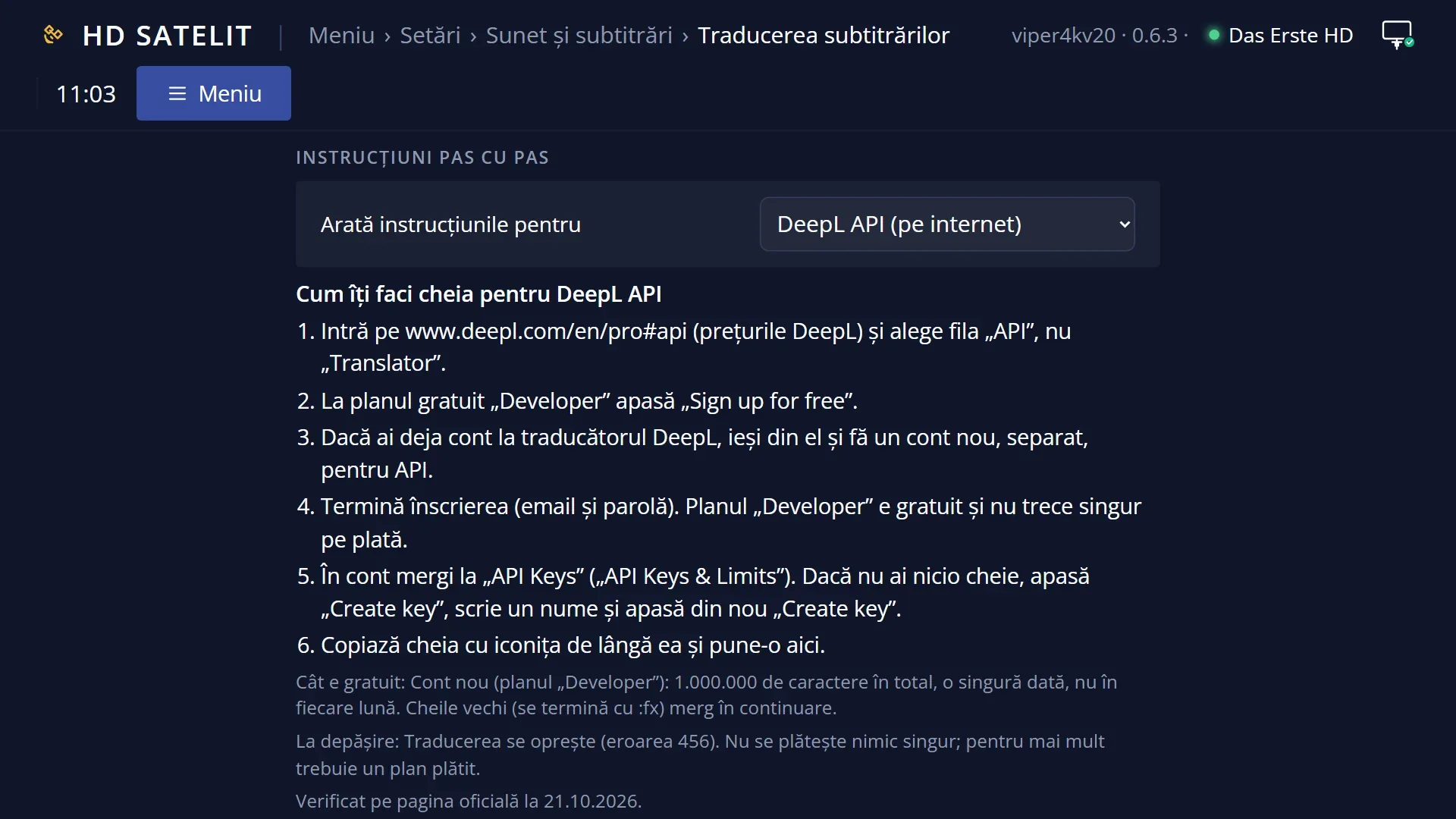
- Deschide înscrierea în planul gratuit DeepL API: https://www.deepl.com/en/checkout?productId=api-developer&billingPeriod=yearly&isTrial=false&is_api=true (pe receptor, același loc îl deschide codul QR de la ALBASTRU „Instrucțiuni”).
- Intră în contul tău DeepL sau fă unul nou. Contul de la traducătorul DeepL n-are chei API până nu adaugi acest plan: adresa cheilor te întoarce la pagina contului.
- Completează țara, prenumele, numele și adresa (strada, codul poștal, orașul).
- Apasă „Verify email”, apoi butonul „Verify email” din emailul primit de la DeepL. Pagina nu o închide.
- Apasă „Start building for free”. La pasul „Get API key” apare cheia.
- Cheile le găsești oricând aici: https://www.deepl.com/en/your-account/keys (fila „API Keys & Limits”): copiezi cheia cu iconița de lângă ea sau faci una nouă cu „Create key”.
- Pune cheia în receptor, la „Cheia API” (sau lipește-o de pe telefon, cu „Configurează de pe telefon”).
- Planul e gratuit numai pentru 1.000.000 de caractere în total, o singură dată, nu în fiecare lună. Ce include fiecare plan: https://www.deepl.com/en/pro-api.
Vezi traducerea sub original
- La „Afișarea” alege „Sub original”.
- Apasă VERDE. Pe ecran apare originalul, iar sub el traducerea, cu galben deschis.
Probleme și soluții
Sub listă scrie „Pentru ... lipsește: cheia API.” (sau adresa, modelul).
Serviciului ales îi lipsește ce scrie acolo. Completează rândul cu OK; ALBASTRU arată de unde iei cheia.
Pe televizor apare „Traducerea subtitrărilor nu merge încă. ... Completează în Meniu › Setări › Sunet și subtitrări › Traducerea subtitrărilor.”
Niciun serviciu din listă nu are toate datele. Pune cheia serviciului principal sau a unei rezerve și probează cu GALBEN.
„Proba nu a mers” sau serviciul „a refuzat cheia”.
Cheia e greșită, expirată sau pusă pentru altă regiune (la Azure verifică „Regiunea”). Scrie cheia din nou. După trei refuzuri la rând receptorul nu mai folosește cheia și o încearcă singur o dată pe oră.
Apare „... a ajuns la limita gratuită pe zi (sau pe lună).”
Serviciul și-a terminat cota gratuită. Traducerea se reia când se reînnoiește limita; ca să meargă și până atunci, adaugă servicii de rezervă.
Apare „Traducerea subtitrărilor vine prea târziu: serverul răspunde în ..., în medie.”
Serviciul (de obicei un server din casă pe un calculator obișnuit) e prea lent pentru subtitrări. Alege un serviciu de pe internet sau un model mai mic.
Ecranul rămâne fără subtitrare câteva clipe.
Așa e făcut: originalul nu apare înaintea traducerii. Dacă vrei originalul la timp, pune „Traducerea care întârzie” pe „Rămâne originalul”.
Unele rânduri apar cu „(netradus)” în față.
Rândul nu s-a putut traduce la timp (eroare, prea multe cereri). Vezi „Ce s-a tradus” pentru ultima eroare.
Adresa serverului nu se primește.
Adresa receptorului însuși (127.0.0.1, localhost, 0.0.0.0, 169.254.x sau IP-ul receptorului) nu poate fi server de traducere; scrie adresa calculatorului cu serverul. Pentru un server de pe internet folosește https://.
Codul QR spune „Receptorul nu are legătură în rețea, deci pagina nu se poate deschide pe telefon.”
Receptorul nu e conectat la rețea. Conectează-l (cablu sau Wi-Fi) și deschide din nou codul.
DeepL te scoate din cont sau te întoarce la pagina contului când cauți cheile.
Contul tău e de traducător și n-are încă planul API. Adaugă planul gratuit „Developer”: https://www.deepl.com/en/checkout?productId=api-developer&billingPeriod=yearly&isTrial=false&is_api=true (pașii de mai sus, „Îți faci cheia DeepL API”). După aceea, cheile sunt la https://www.deepl.com/en/your-account/keys.
Subiecte conexe
- Subtitrarea tradusă pe ecran (cum arată traducerea)
- Teletextul tradus
- Subtitrările DVB citite ca text
- Alegerea subtitrării care se traduce: Meniu > Setări > Sunet și subtitrări > Limba sunetului și a subtitrărilor, rândul „Tradu automat din orice subtitrare disponibilă”.
- Pagina web pereche: /traducere-subtitrari; configurarea pas cu pas pe telefon: /traducere-configurare.