

Player media
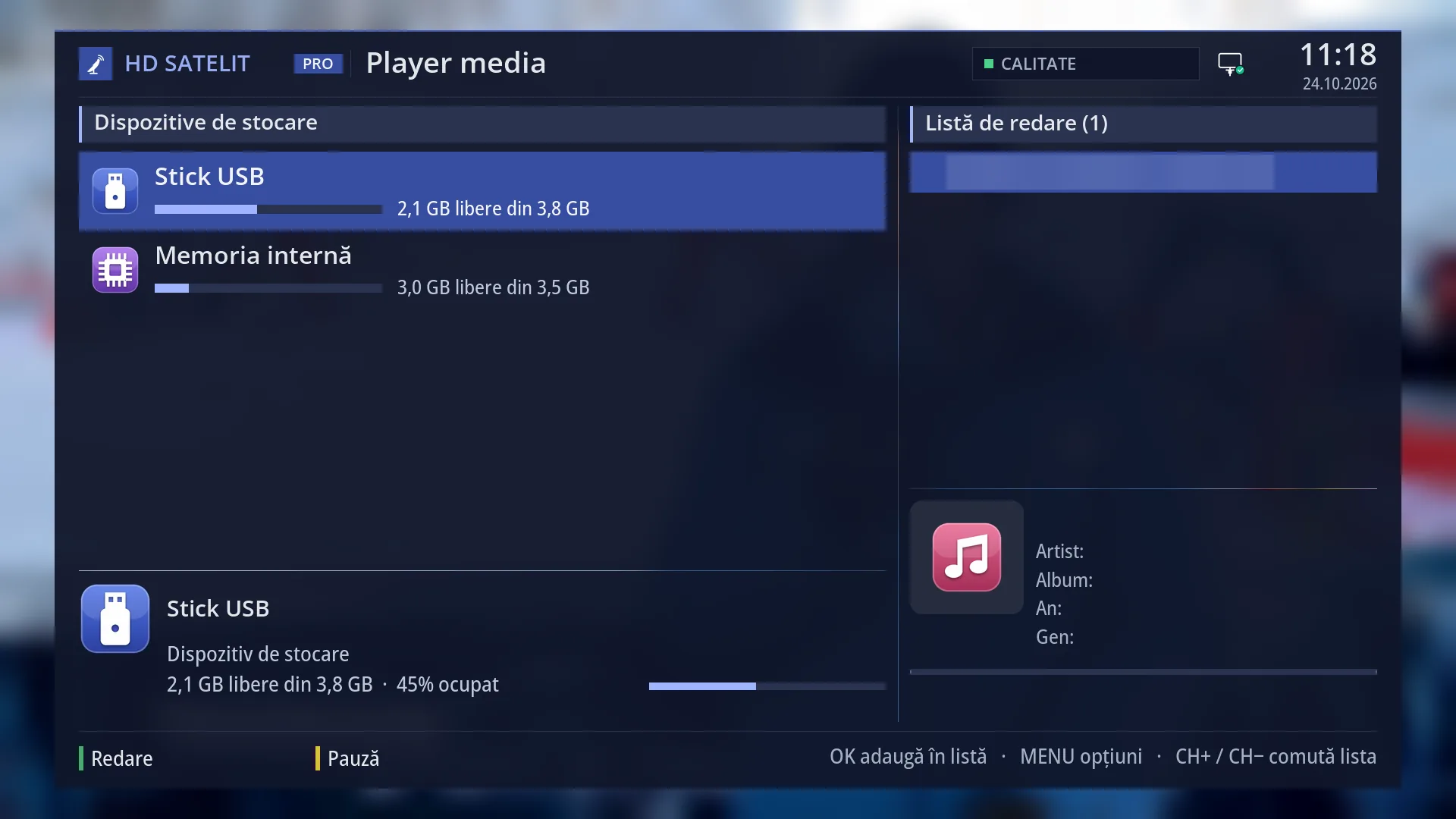
- 1 Locul în care ești: dispozitivele sau dosarul deschis.
- 2 Dispozitivele, dosarele și fișierele pe care le poți porni.
- 3 Detaliile rândului ales: felul, spațiul liber sau mărimea.
- 4 Lista de redare, cu numărul fișierelor.
- 5 Coperta, artistul, albumul, anul, genul și cât s-a redat.
- 6 VERDE redare, GALBEN pauză, apoi ce fac OK, MENU și CH+ / CH-.
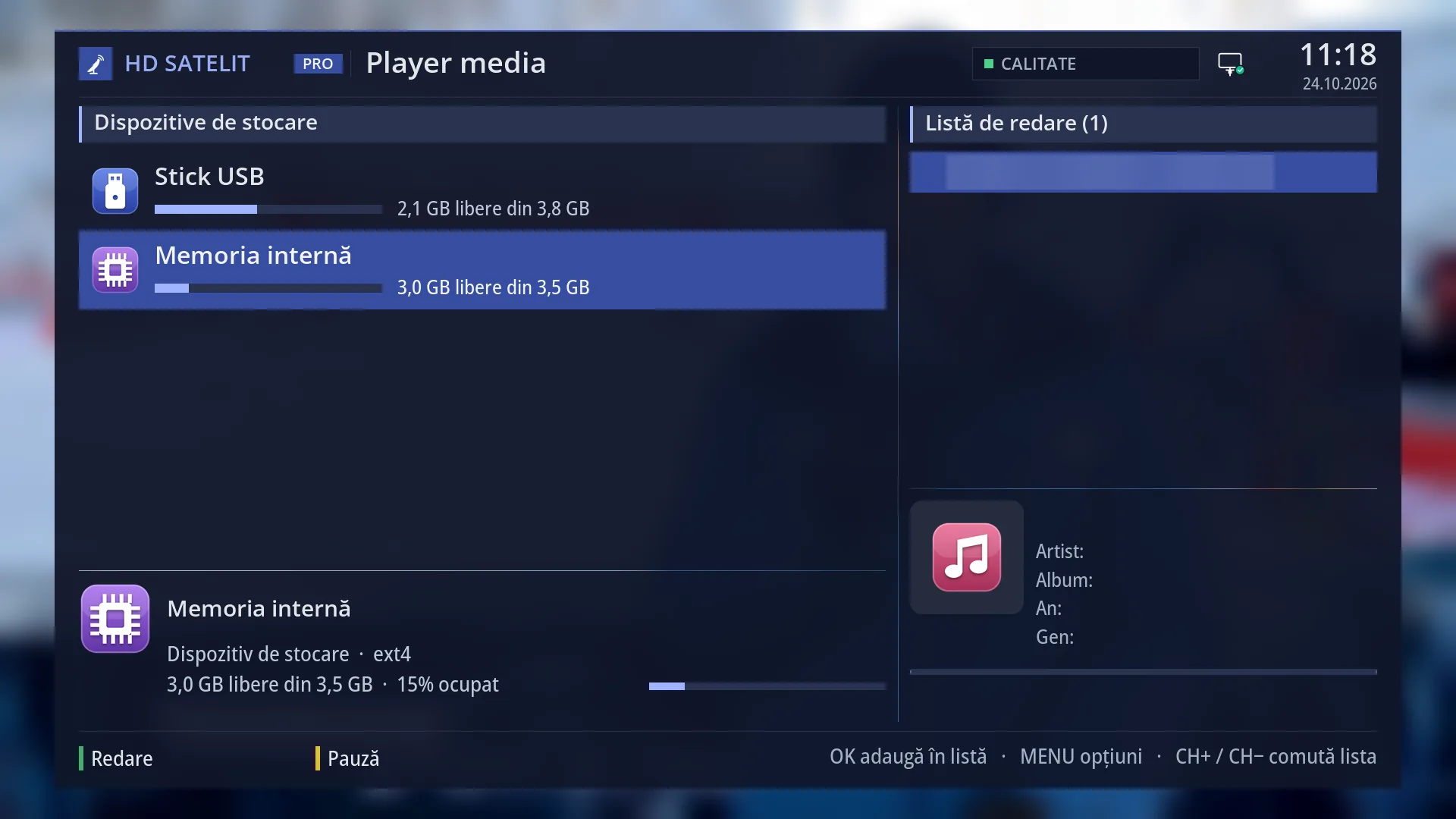
- 1 Rândul ales: „Memoria internă: 3,0 GB libere din 3,5 GB”.
- 2 Ce face rândul ales: scrie aici, sub listă.
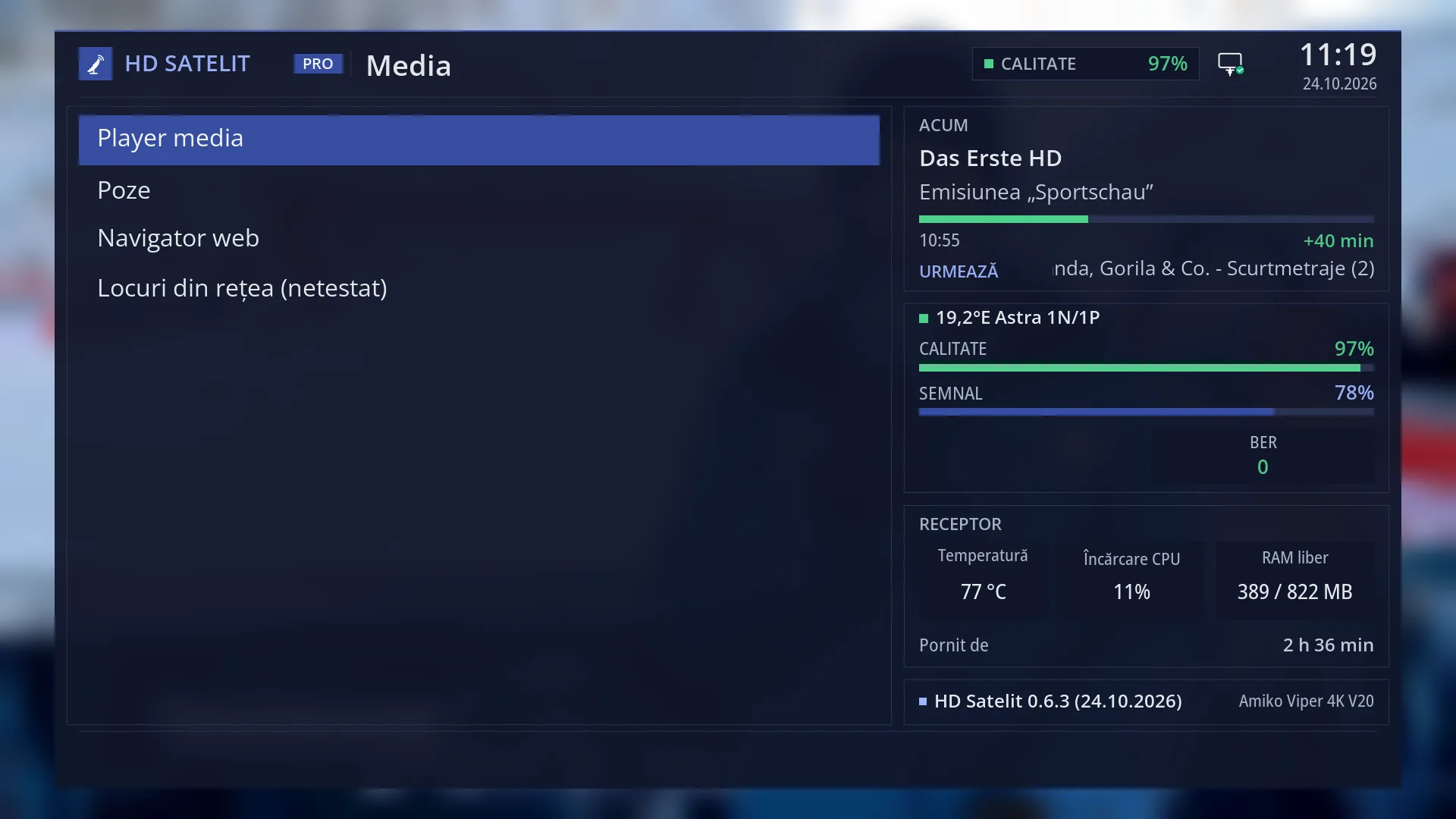
- 1 Rândul ales.
La ce folosește
Playerul media pornește filmele și muzica de pe stick, de pe hard disk sau din rețea: alegi fișierul din stânga, iar el se pune în lista de redare din dreapta și pornește.
Știe fișierele obișnuite: filme (MP4, MKV, AVI, TS, MPG, MOV, WebM și altele), muzică (MP3, FLAC, OGG, AAC, WAV, M4A și altele) și liste de redare (M3U, PLS și listele lui proprii).
Subtitrările de lângă film (fișierele al căror nume începe cu numele filmului, în dosarul lui sau într-un subdosar „Subs”) se găsesc singure. Un film oprit pe la jumătate se reia de unde ai rămas, după întrebarea „Reiei de unde ai rămas?”.
La muzică vezi coperta albumului (din fișier sau dintr-o imagine pusă în dosarul albumului), artistul, albumul, anul și genul.
Lista de redare se păstrează la ieșire și o poți salva sub un nume, ca s-o încarci altă dată.
Cum ajungi aici
Calea: Meniu principal > Media > Player media.
Tastele de la televizor: MENU 8 1, sau direct tasta Mplay (la privit).
Filmele de pe calculatorul din casă: din meniul playerului (MENU), „Locuri din rețea”.
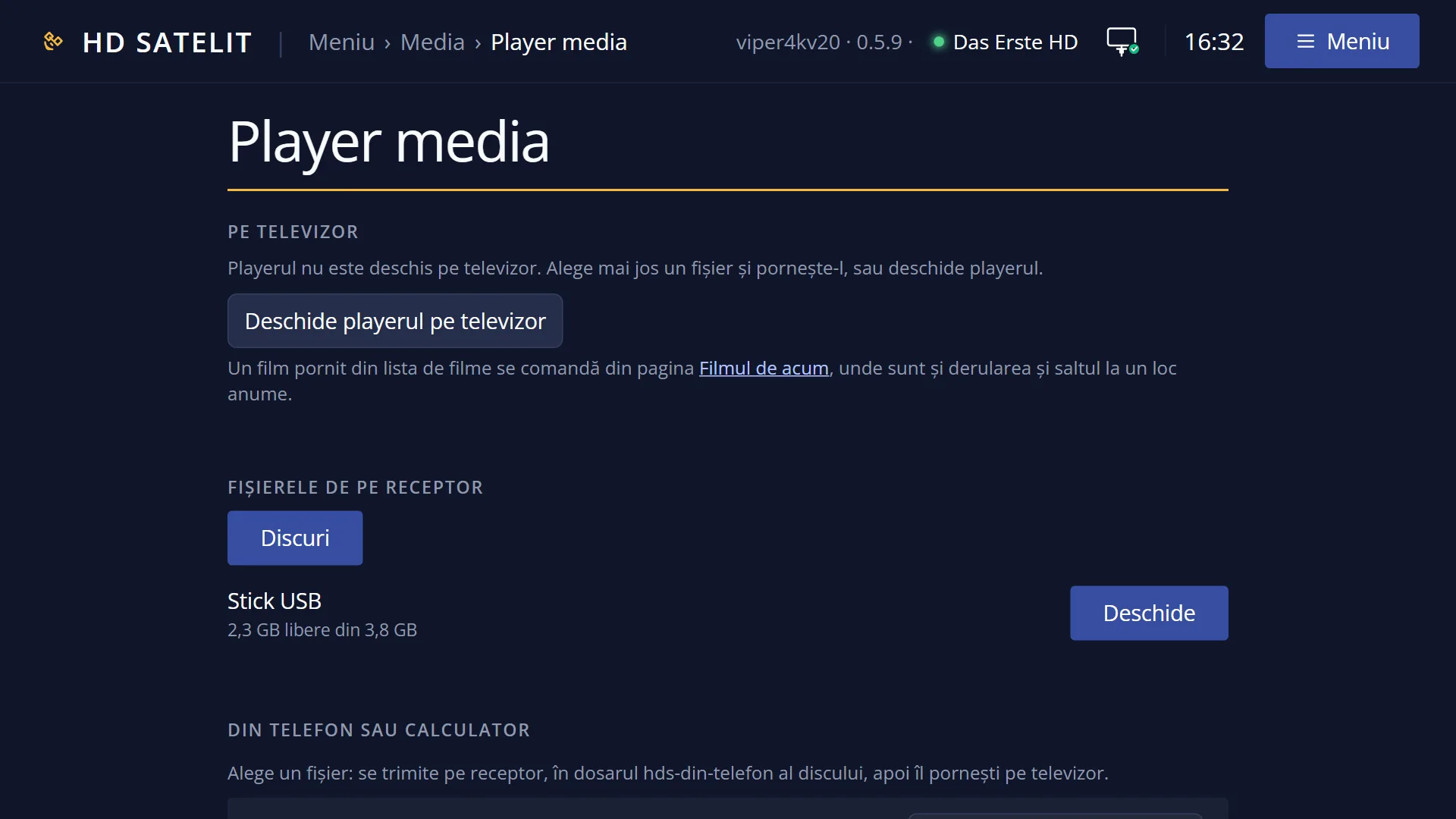
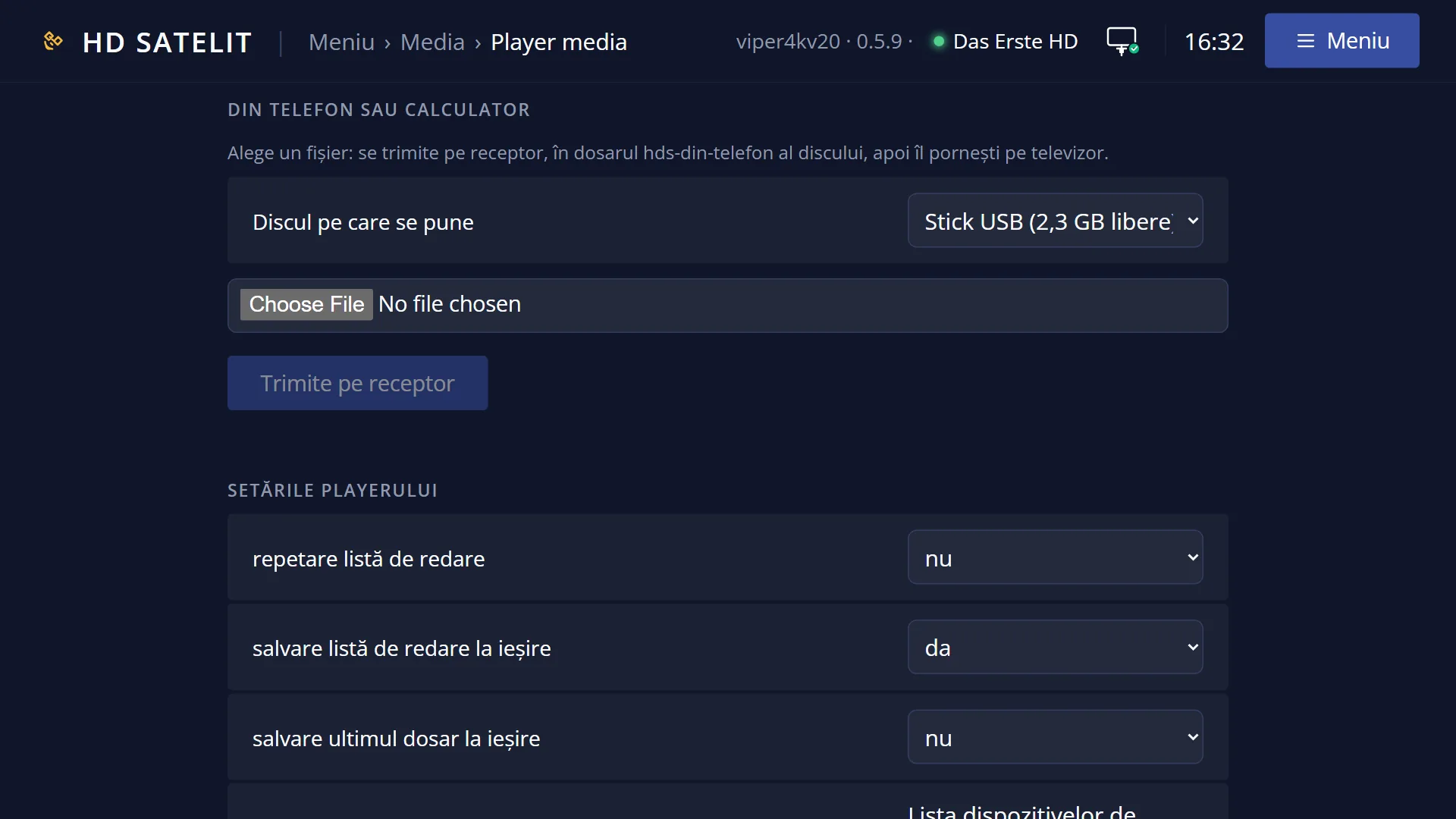
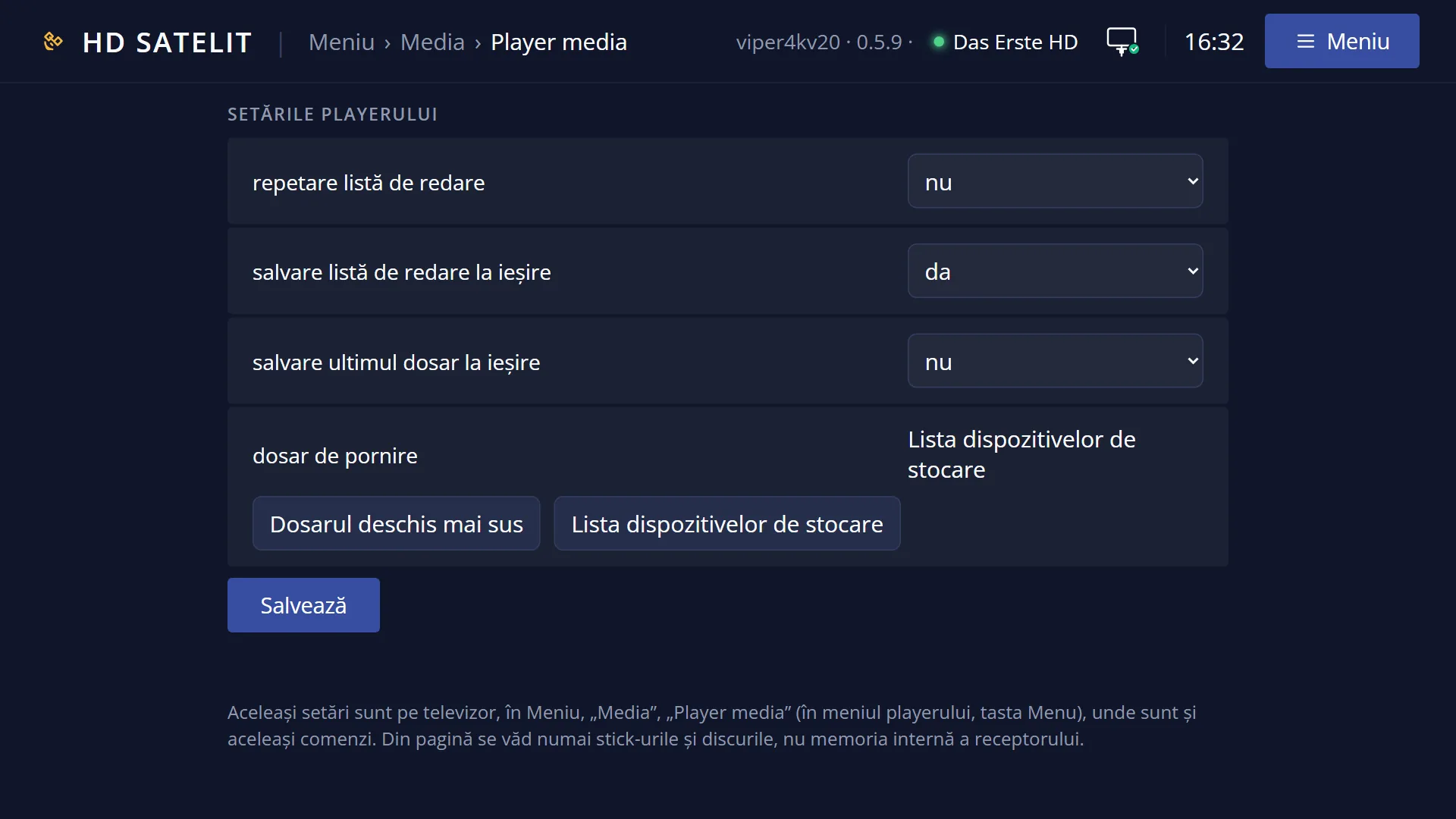
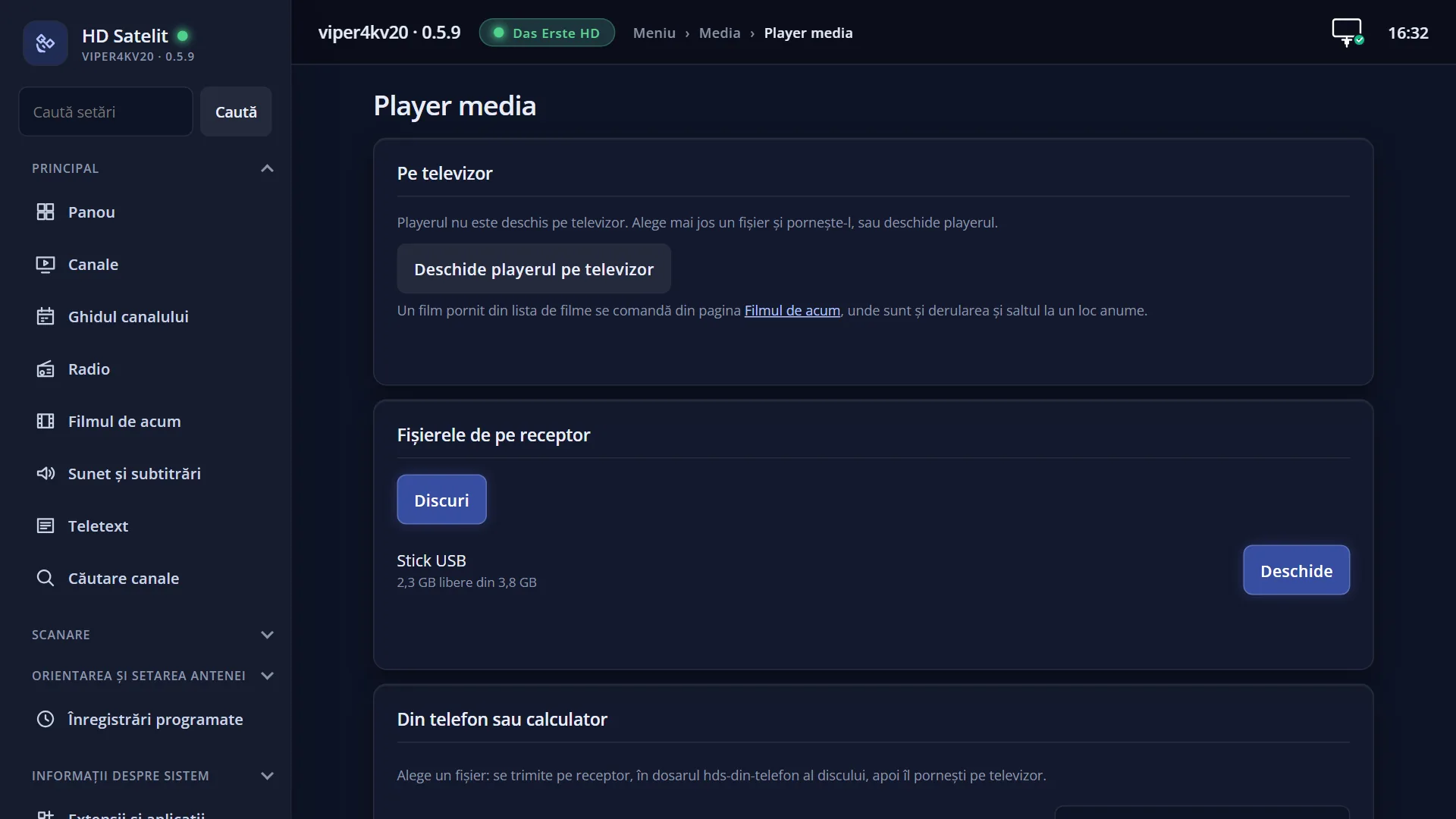
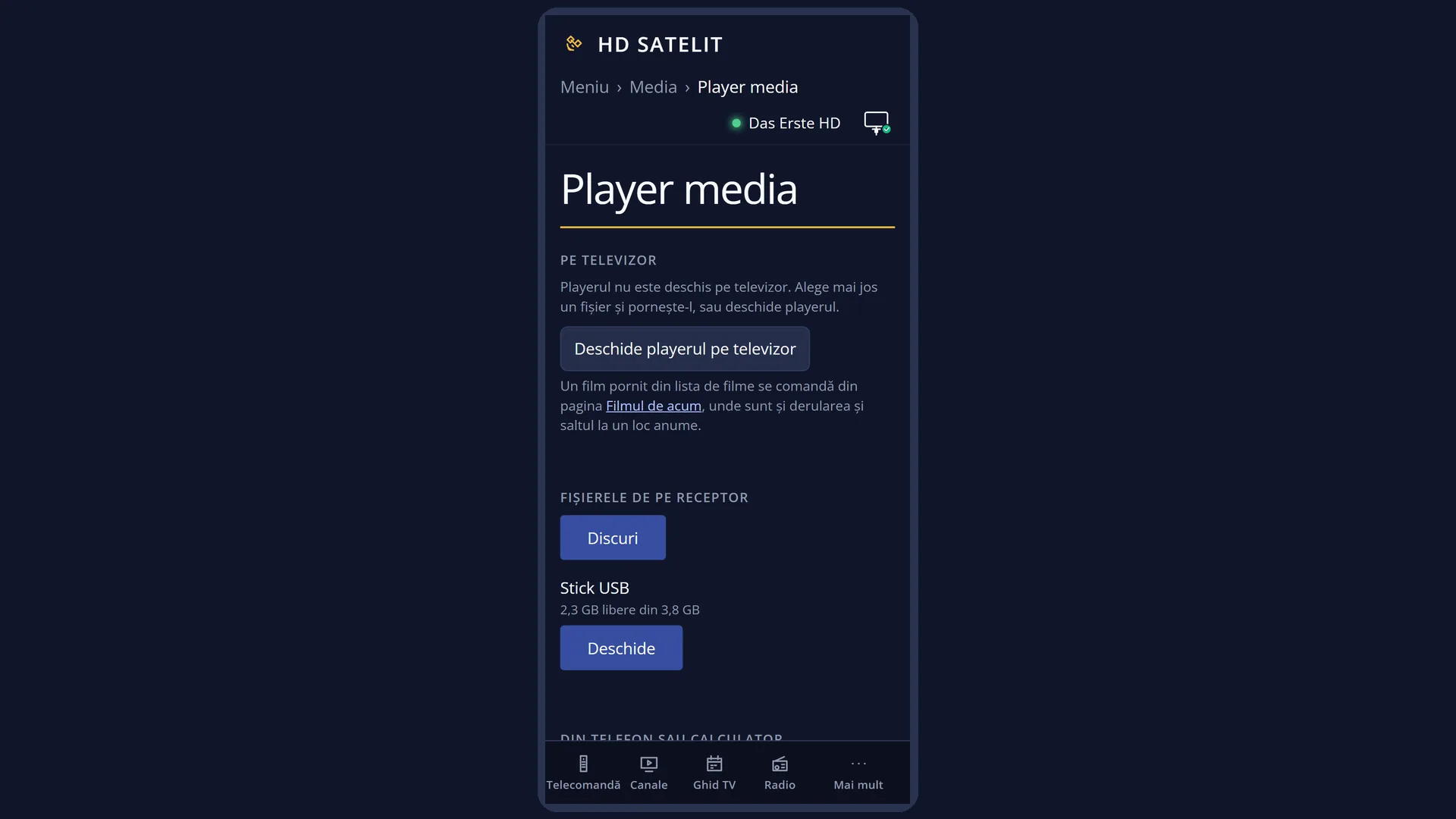
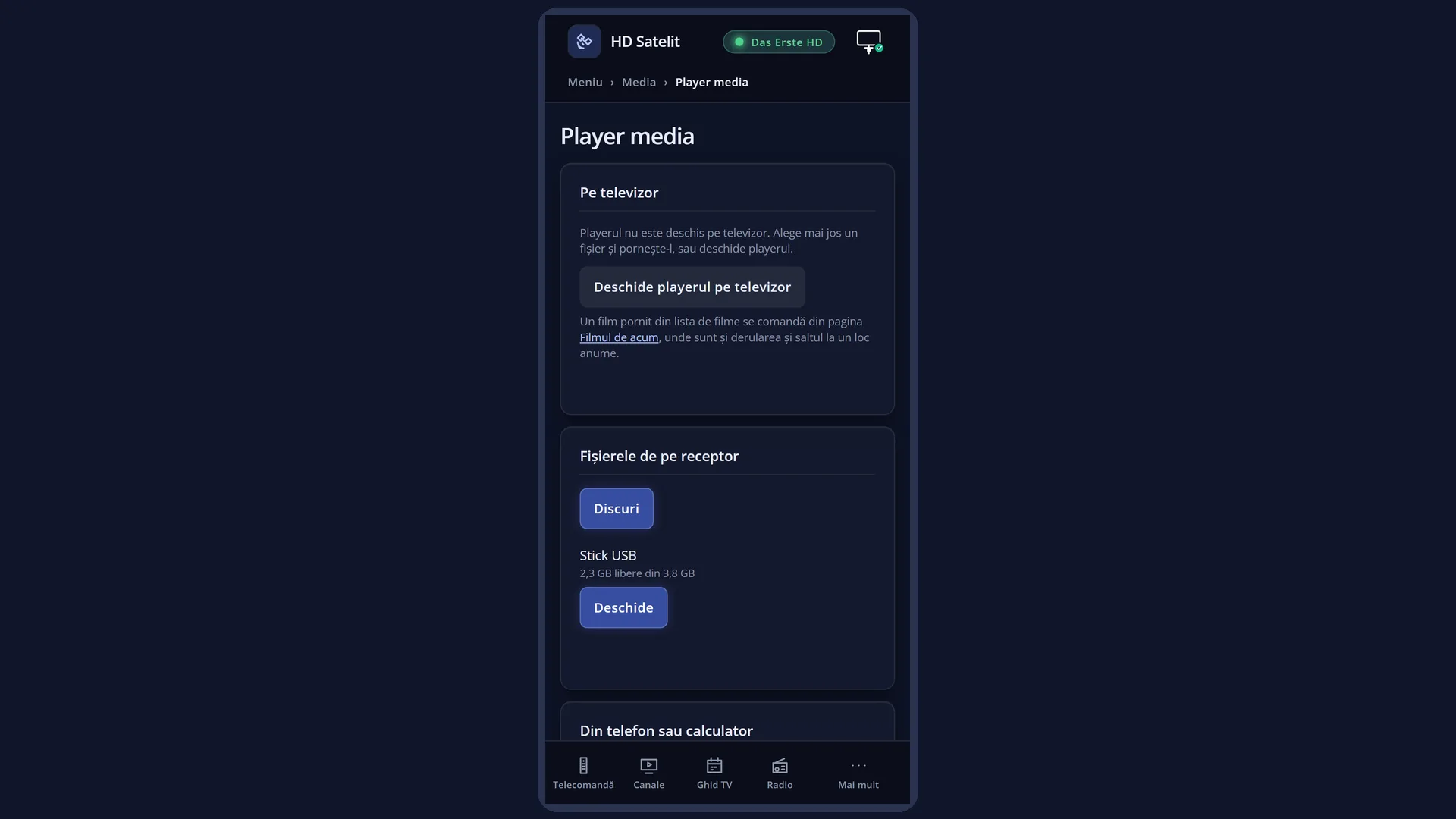
În interfața web: pagina /player (alegi un fișier de pe receptor sau din telefon și pornește pe televizor; „Setările playerului”).
Ce vezi pe ecran
Sus, titlul „Player media”, ceasul și data.
În stânga sus, bara cu locul în care ești: „Dispozitive de stocare” la început, apoi dosarul deschis.
Sub ea, lista: la început dispozitivele (de exemplu „Stick USB” și „Memoria internă”), fiecare cu o bară și spațiul liber („2,3 GB libere din 3,8 GB”); într-un dosar, subdosarele și fișierele pe care playerul le poate porni.
Jos în stânga, detaliile rândului ales: pictograma, numele, felul (de exemplu „Dispozitiv de stocare”) și spațiul liber cu cât e ocupat („41% ocupat”), sau mărimea fișierului.
În dreapta sus, „Listă de redare (N)” (sau „Lista de redare este goală”) și fișierele din ea; cel care merge are semnul redării în față.
În dreapta jos, coperta (sau o pictogramă cu note muzicale), numele piesei și „Artist:”, „Album:”, „An:”, „Gen:”, apoi o bară cu cât s-a redat din fișierul de acum.
Jos, VERDE „Redare”, GALBEN „Pauză” și ajutorul: „OK adaugă în listă · MENU opțiuni · CH+ / CH− comută lista”.
La un film, playerul se ascunde și filmul se vede pe tot ecranul; la muzică, playerul rămâne pe ecran.
Rândurile și setările
| Rândul | Valori | Din fabrică | Ce face |
|---|---|---|---|
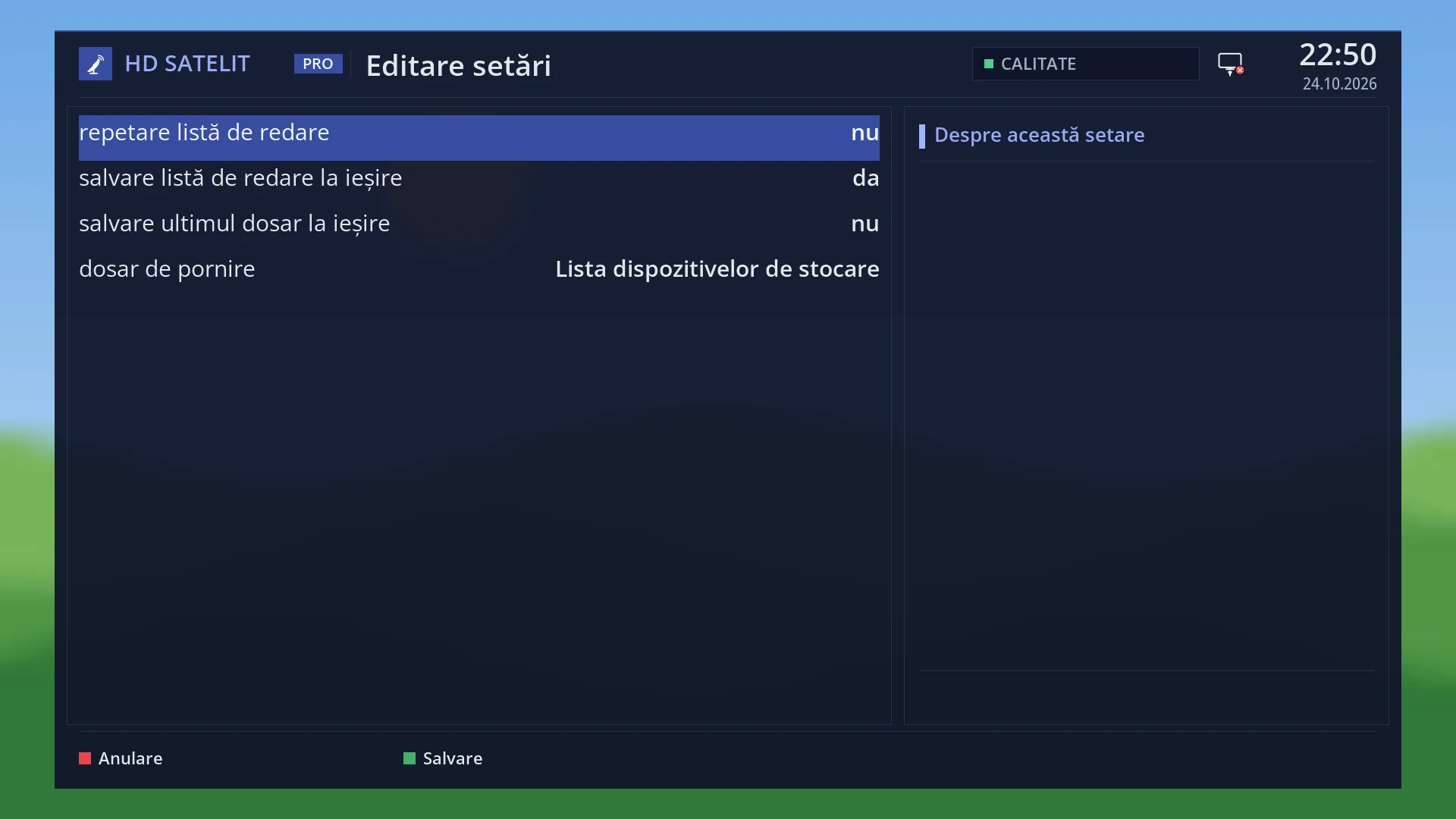
| repetare listă de redare (MENU > Editare setări) | da, nu | nu | Da: după ultimul fișier lista o ia de la capăt. Pentru muzică pe fundal, fără oprire. |
| salvare listă de redare la ieșire | da, nu | da | Da: lista de redare rămâne și data viitoare când deschizi playerul. Nu, dacă vrei să începi mereu cu lista goală. |
| salvare ultimul dosar la ieșire | da, nu | nu | Da: playerul se deschide în dosarul în care ai fost ultima dată. Nu: se deschide în „dosar de pornire”. Când asculți mereu din același loc și nu vrei să-l cauți de fiecare dată. |
| dosar de pornire (numai cu „salvare ultimul dosar la ieșire” pe nu) | un dosar ales cu OK | lista dispozitivelor | Dosarul în care se deschide playerul. OK deschide „Navigator de dosare”: alegi dosarul și apeși VERDE („Folosire”). Când filmele tale stau mereu în același dosar. |
| Lista de redare | fișierele adăugate | goală (sau cea de data trecută) | Ce se redă, în ordine; la sfârșitul unui fișier pornește următorul. Din meniu o golești, o amesteci, o salvezi sub un nume („Introdu numele fișierului (gol = data curentă)”) sau încarci una salvată. Când pregătești o seară de filme sau o listă de muzică. |
Tastele
| SUS / JOS | Mută cursorul în lista în care ești (fișierele sau lista de redare). |
| STÂNGA / DREAPTA (apăsare scurtă) | Pagina de deasupra sau de dedesubt. |
| STÂNGA / DREAPTA (ținute o secundă) | STÂNGA trece în lista fișierelor, DREAPTA în lista de redare. |
| CH+ / CH- | CH+ trece în lista fișierelor, CH- în lista de redare. |
| OK | În lista fișierelor: intră în dosar, sau adaugă fișierul în lista de redare (dacă lista era goală, îl și pornește); o listă M3U sau PLS își adaugă toate fișierele. În lista de redare: pornește fișierul ales. |
| VERDE „Redare” | În lista fișierelor: golește lista de redare, pune în ea tot dosarul și pornește de la fișierul ales. Pe un dosar, îl pune pe tot, cu subdosarele. |
| GALBEN „Pauză”, PAUZĂ, REDARE | Pune pauză sau pornește din nou redarea. |
| STOP (apăsat scurt / ținut) | Scurt: oprește fișierul care merge. Ținut: golește lista de redare. |
| ROȘU / ALBASTRU, |<< / >>| | Fișierul anterior sau următor din listă (în fișierul de acum, întâi marcajul anterior sau următor, dacă are). |
| derulare înapoi / înainte, 1 / 3, 4 / 6, 7 / 9 | Derulare și salturi de 15 secunde, un minut, cinci minute, ca la înregistrări. |
| 2 / 8 | Sar la începutul sau la sfârșitul listei în care ești. |
| 0 | Pune sau scoate un marcaj în locul de acum al fișierului. |
| EMC | În lista de redare: scoate din listă fișierul ales. |
| REC (ținut) | Amestecă lista de redare. |
| TTX sau SUBT | Alegerea subtitrării filmului. |
| AUDIO | Pista de sunet; ținut, sunetul AC3 pe două canale pornit sau oprit. |
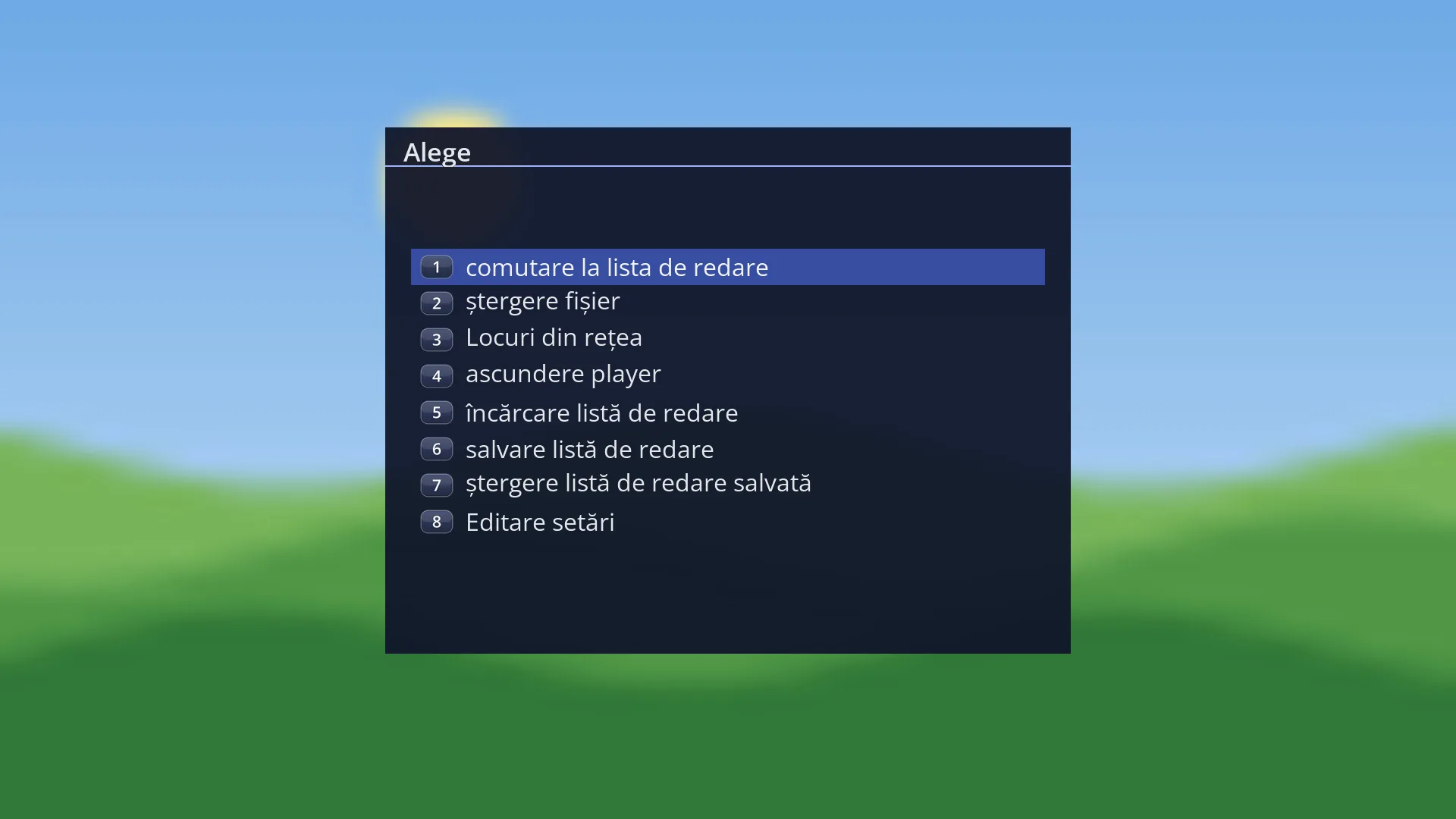
| MENU | Meniul playerului: „adăugare dosar în lista de redare” sau „adăugare fișiere în lista de redare”, „comutare la lista de redare / de fișiere”, „ștergere fișier”, „golire listă de redare”, „Ștergere intrare”, „amestecare listă de redare”, „Locuri din rețea”, „ascundere player”, „încărcare / salvare listă de redare”, „ștergere listă de redare salvată”, „Editare setări”. |
| INFO | Detaliile fișierului ales, când are. |
| EXIT | Închide playerul și pornește din nou canalul de dinainte; lista de redare se păstrează (după setare). |
Pas cu pas
Pornești un film de pe stick
- Pune stick-ul și apasă MENU 8 1 (sau Mplay).
- Pe „Stick USB” apasă OK; intră în dosar cu OK.
- Pe film apasă OK: intră în lista de redare și pornește. Dacă l-ai mai văzut, răspunde la „Reiei de unde ai rămas?”.
- Cu STOP te întorci în player; EXIT îl închide.
Asculți tot un album
- Intră în dosarul albumului.
- Pe prima piesă apasă VERDE („Redare”): tot dosarul intră în listă și pornește de la ea.
- Cu ALBASTRU sau >>| treci la piesa următoare; REC ținut amestecă lista.
Îți salvezi o listă de redare
- Adaugă fișierele cu OK.
- Apasă MENU și alege „salvare listă de redare”.
- Scrie un nume (sau lasă gol pentru data de azi) și apasă OK. Altă dată: MENU, „încărcare listă de redare”.
Probleme și soluții
Nu văd stick-ul în listă.
Ieși din player cu EXIT și deschide-l din nou după ce ai pus stick-ul. Dacă tot nu apare, încearcă alt port USB sau verifică stick-ul pe calculator.
Nu văd fișierul în dosar.
Playerul arată numai fișierele pe care le poate porni (filme, muzică, liste de redare). Pozele se văd în „Poze”.
Scrie „Filmul nu se poate reda pe acest receptor.”, cu „Imaginea este în formatul …, pe care receptorul nu îl cunoaște.”
Receptorul nu știe formatul imaginii (sau al sunetului) din fișier. Convertește filmul pe calculator într-un format obișnuit (de exemplu MP4 cu imagine H.264).
Scrie „Filmul merge fără sunet.”
Formatul sunetului nu e cunoscut de receptor; imaginea merge. Alege altă pistă de sunet cu AUDIO, dacă are.
Scrie „Fișierul nu se poate citi. Verifică dacă stick-ul sau discul este încă legat la receptor.”
Stick-ul s-a deconectat sau fișierul e stricat. Pune stick-ul din nou și încearcă iar.
Scrie „Decodorul receptorului nu mai are memorie. Repornește receptorul.”
Repornește receptorul din Meniu > Standby și repornire; apoi filmul merge.
Subtitrarea nu apare.
Numele fișierului subtitrării trebuie să înceapă cu numele filmului, iar fișierul să stea lângă film (sau în subdosarul „Subs”). Apasă SUBT ca s-o alegi; vezi și „Subtitrările filmului”.
La ieșire canalul de dinainte nu a mai pornit.
Dacă între timp ai pornit un canal din interfața web sau din telefon, playerul se închide și canalul acela rămâne.