

Interfață și aspect
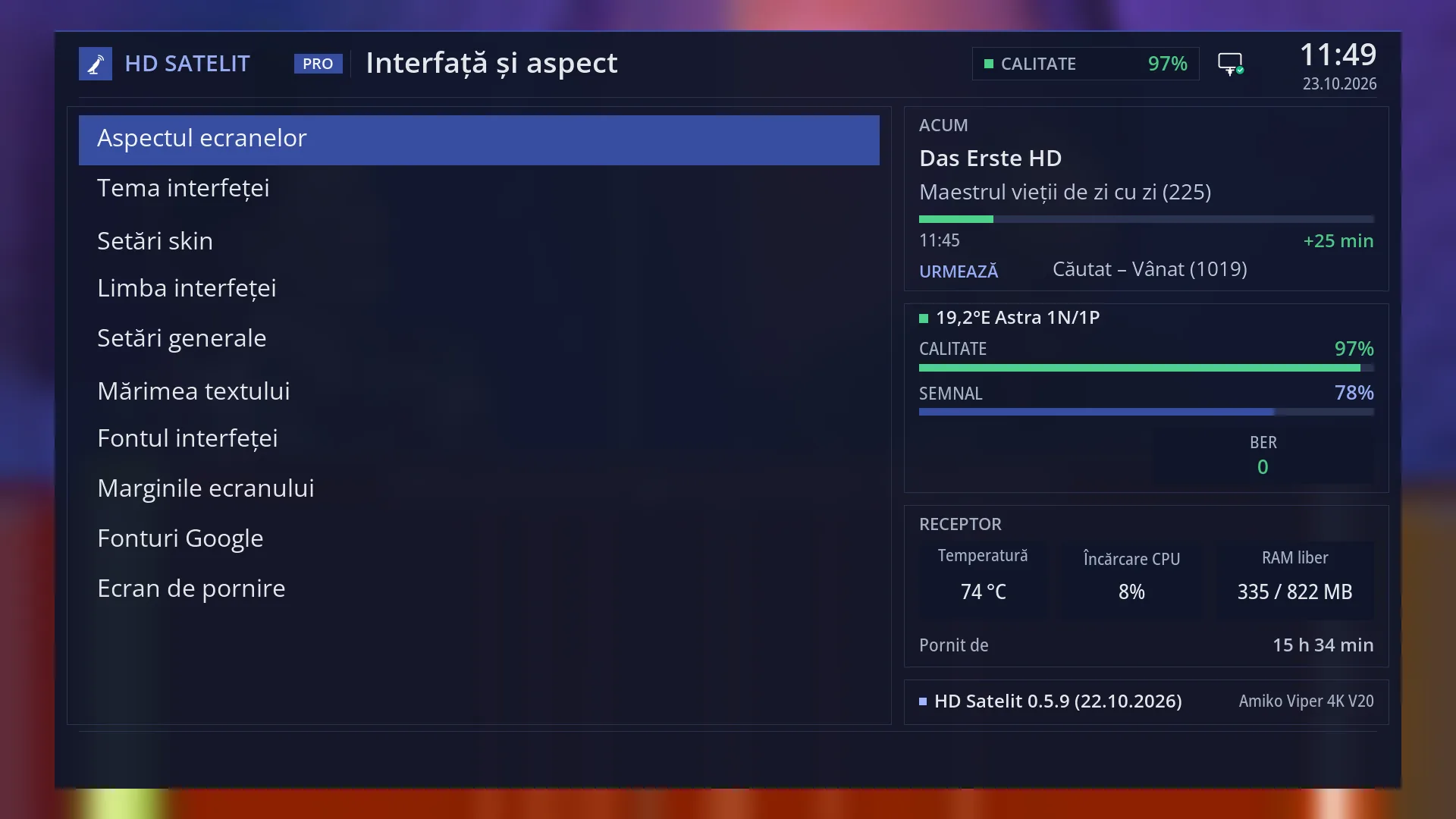
- 1 Aspectul ecranelor, tema, culorile skinului, limba și setările generale (rândurile 1-5).
- 2 Mărimea și forma literelor, marginile, fonturile Google (6-9).
- 3 Al 10-lea rând, „Ecran de pornire”: fără cifră, ajungi cu SUS de pe primul rând.
- 4 Titlul: numele submeniului.
- 5 Casetele temei Pro: emisiunea de acum, semnalul, receptorul și versiunea.
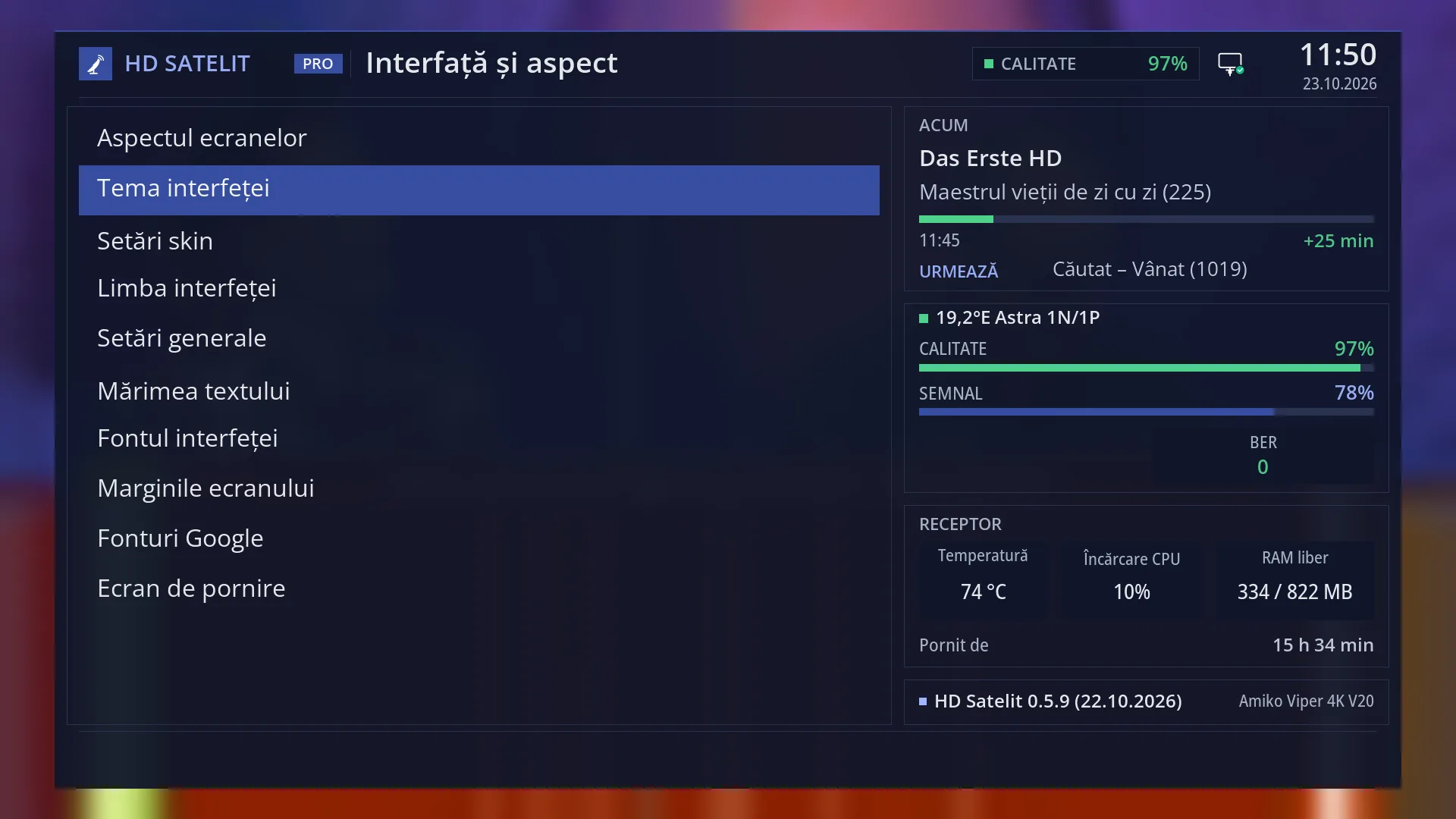
- 1 Rândul 2, „Tema interfeței”; cifra 2 îl deschide direct.
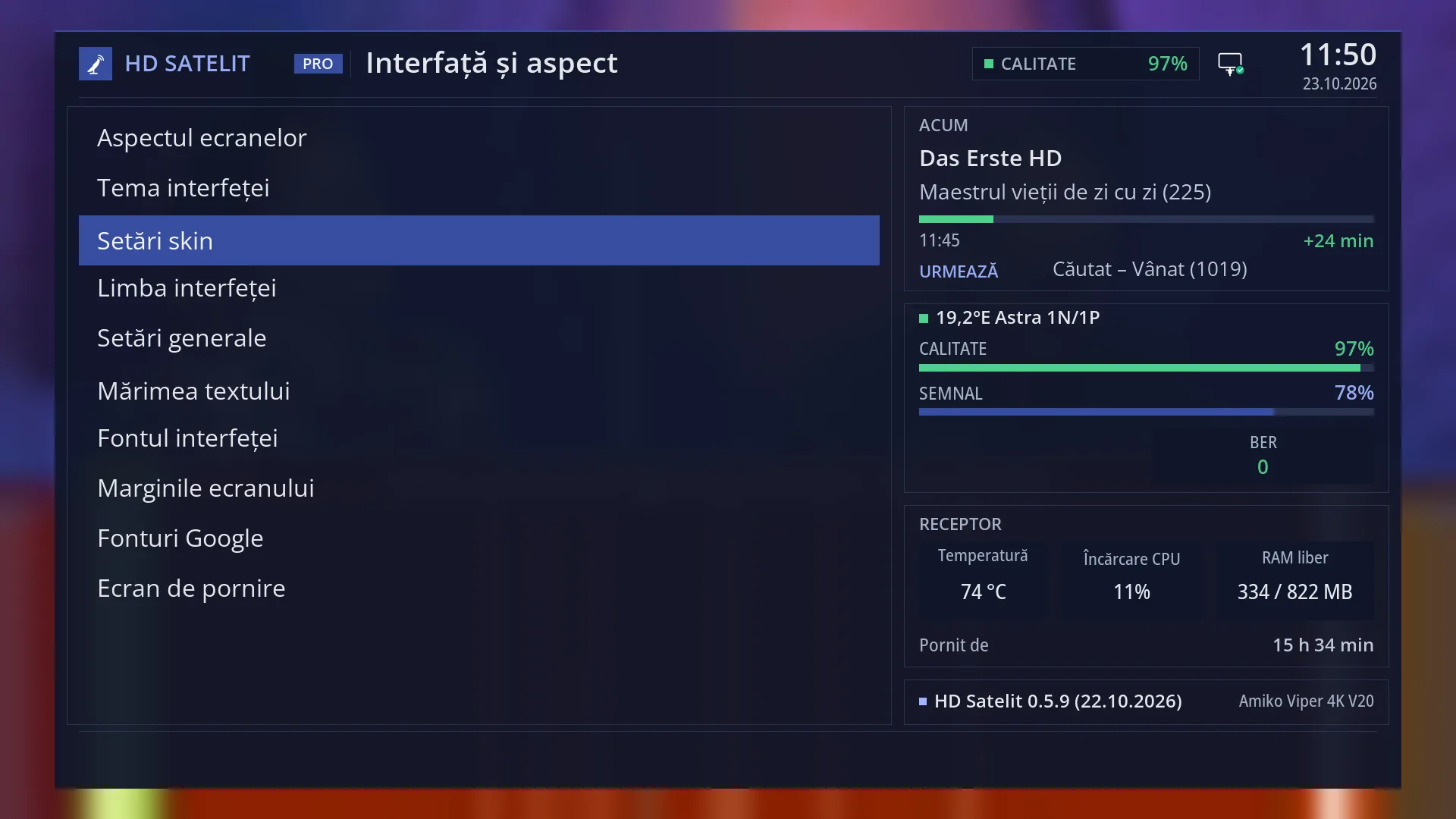
- 1 Rândul 3, „Setări skin”; cifra 3 îl deschide direct.
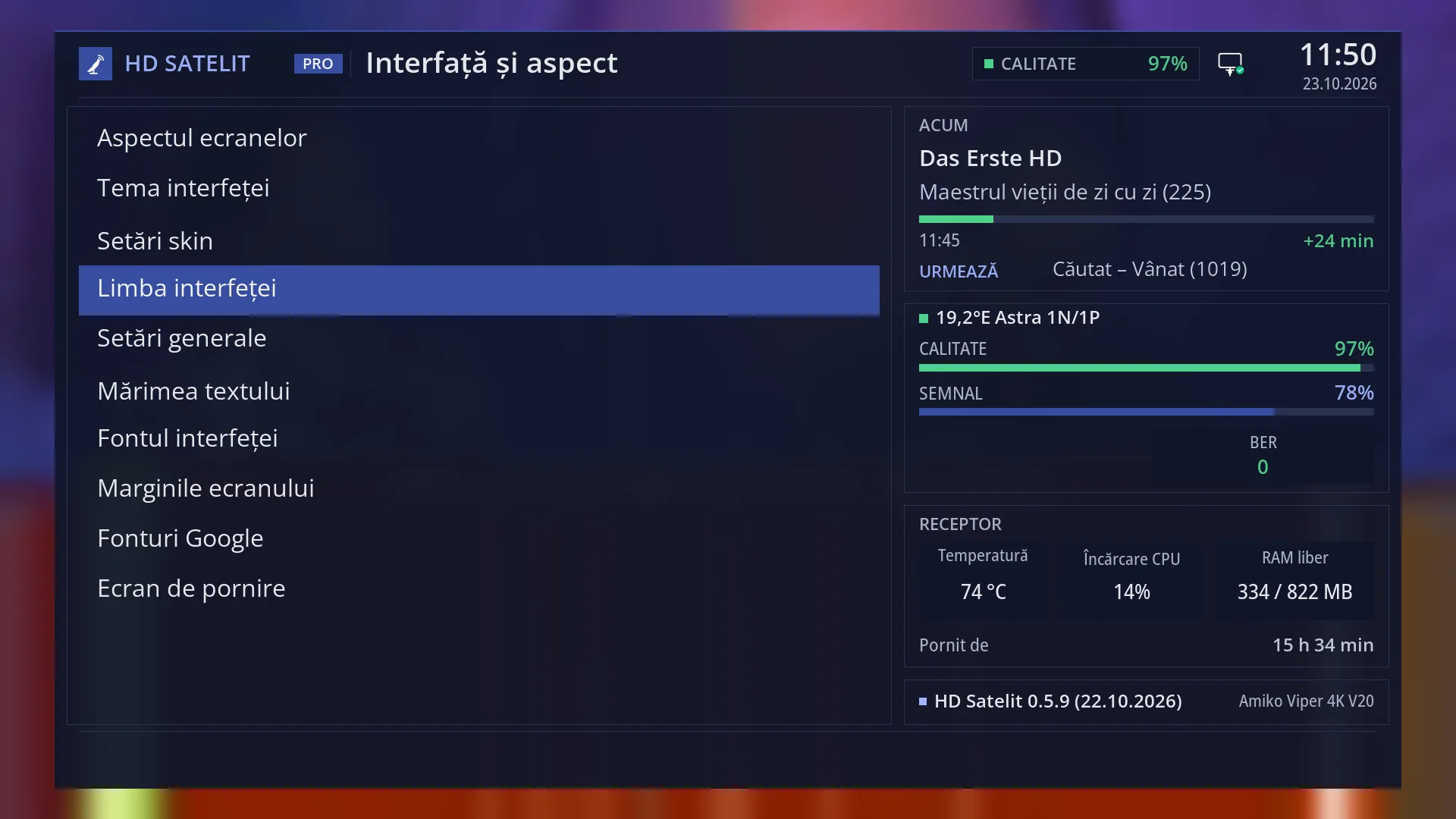
- 1 Rândul 4, „Limba interfeței”; cifra 4 îl deschide direct.
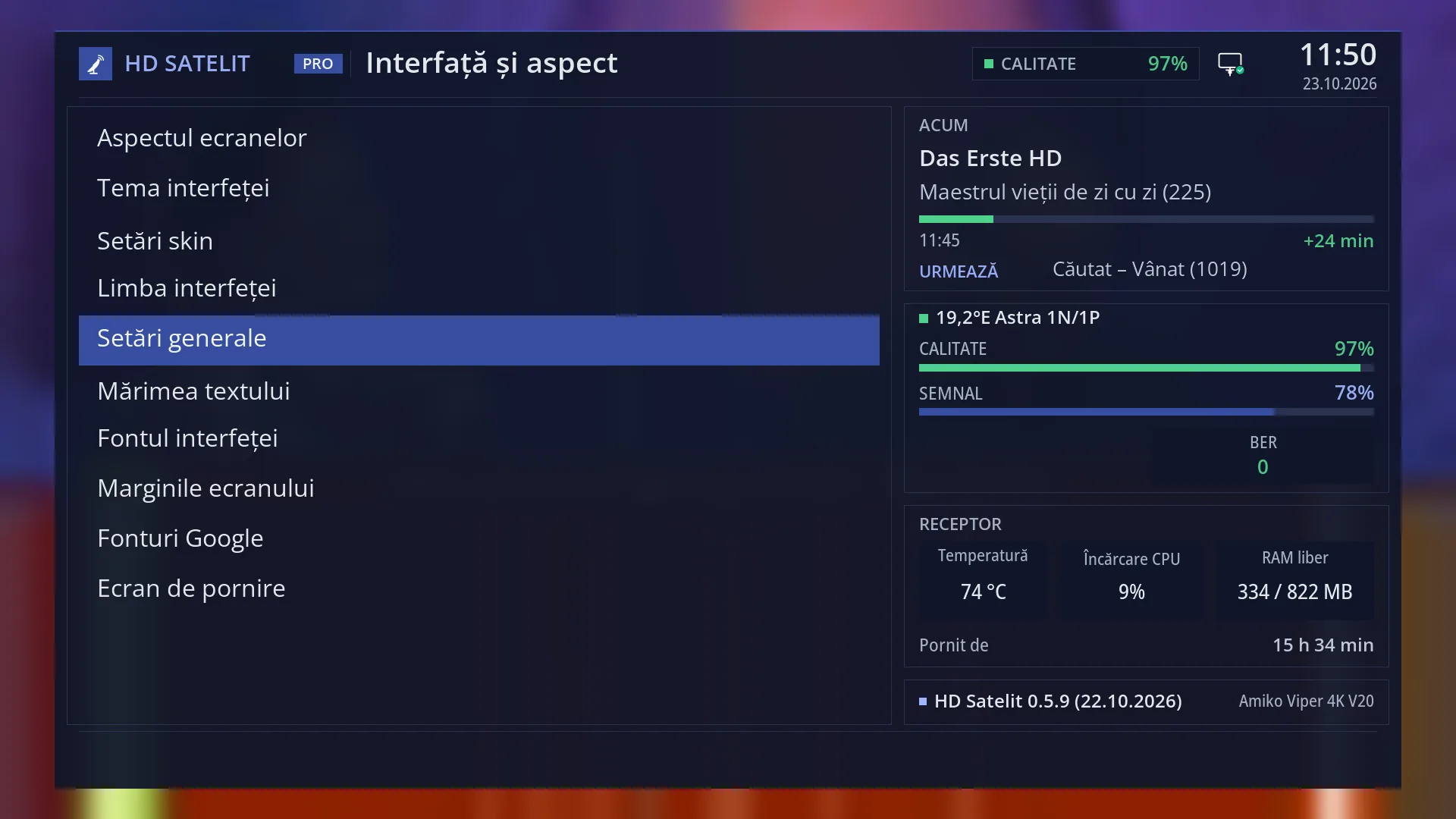
- 1 Rândul 5, „Setări generale”; cifra 5 îl deschide direct.
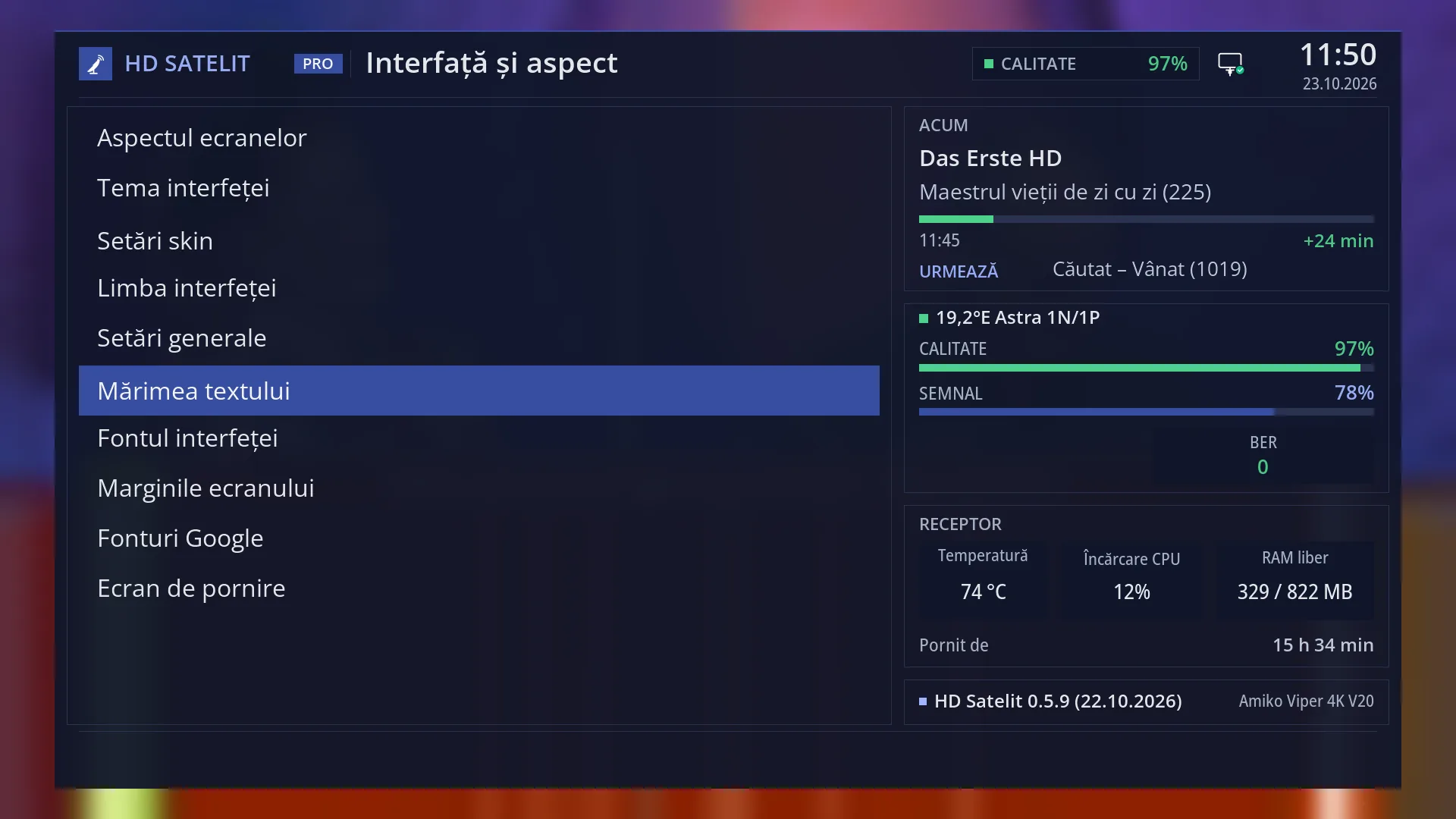
- 1 Rândul 6, „Mărimea textului”; cifra 6 îl deschide direct.
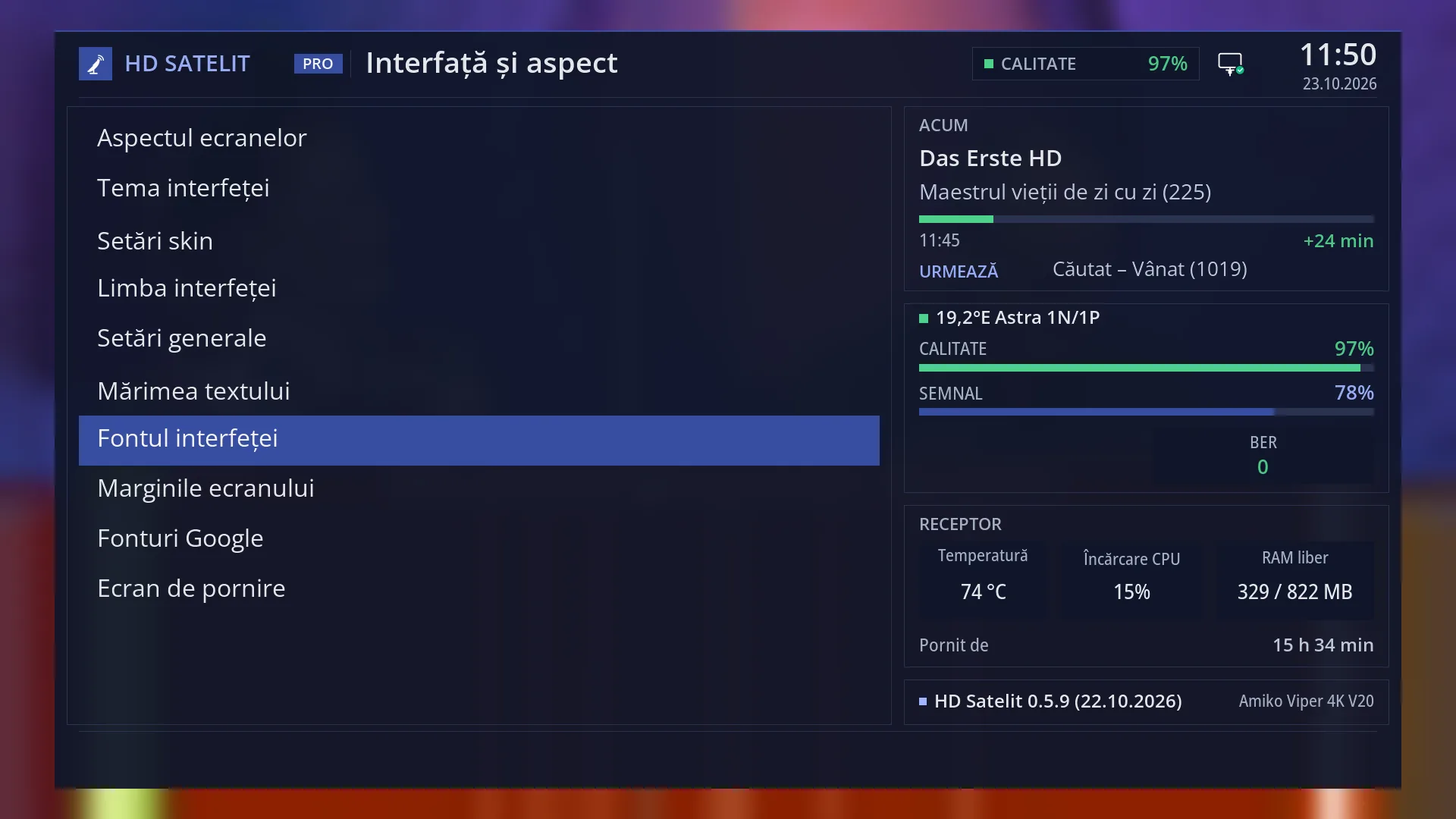
- 1 Rândul 7, „Fontul interfeței”; cifra 7 îl deschide direct.
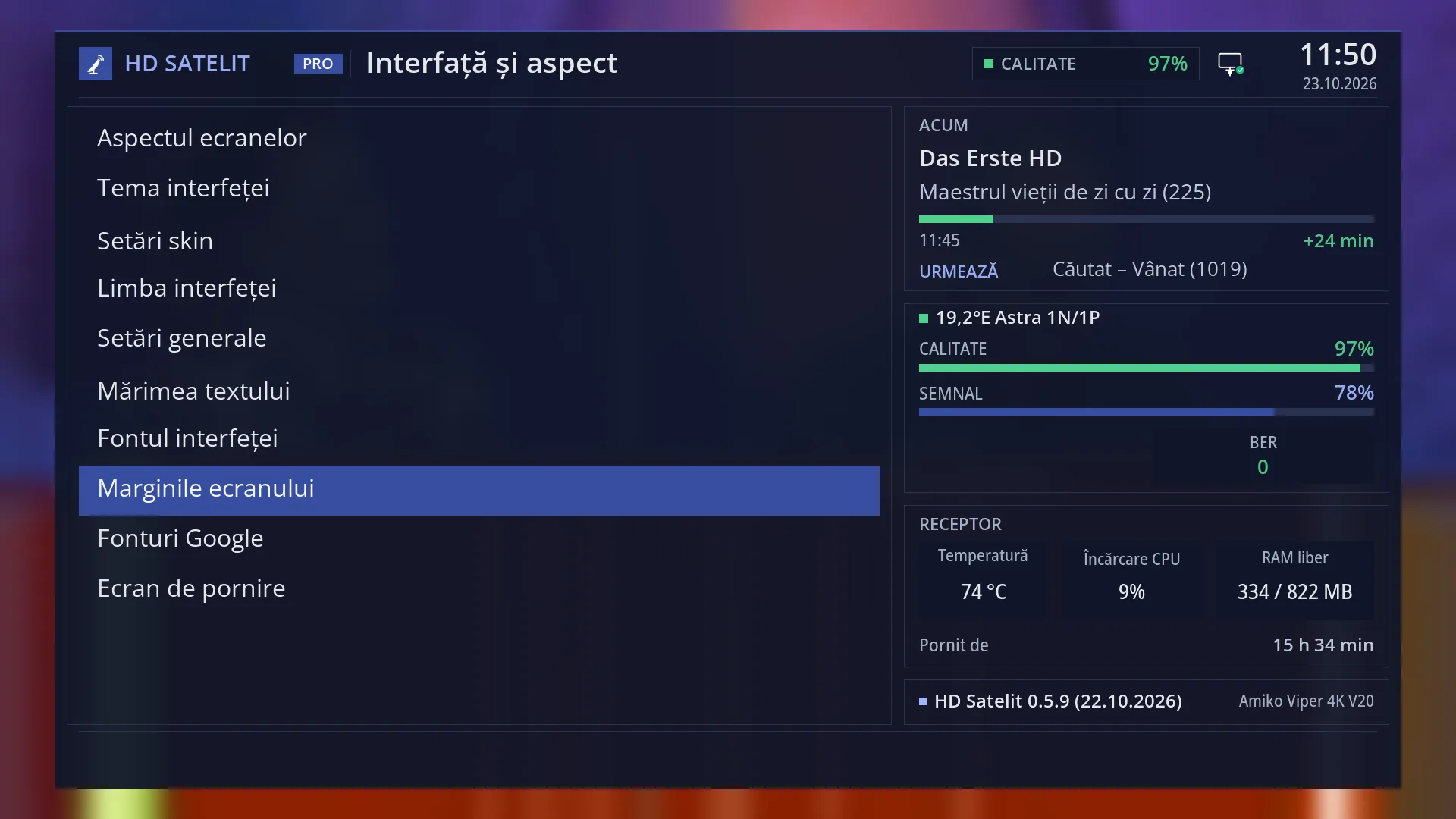
- 1 Rândul 8, „Marginile ecranului”; cifra 8 îl deschide direct.
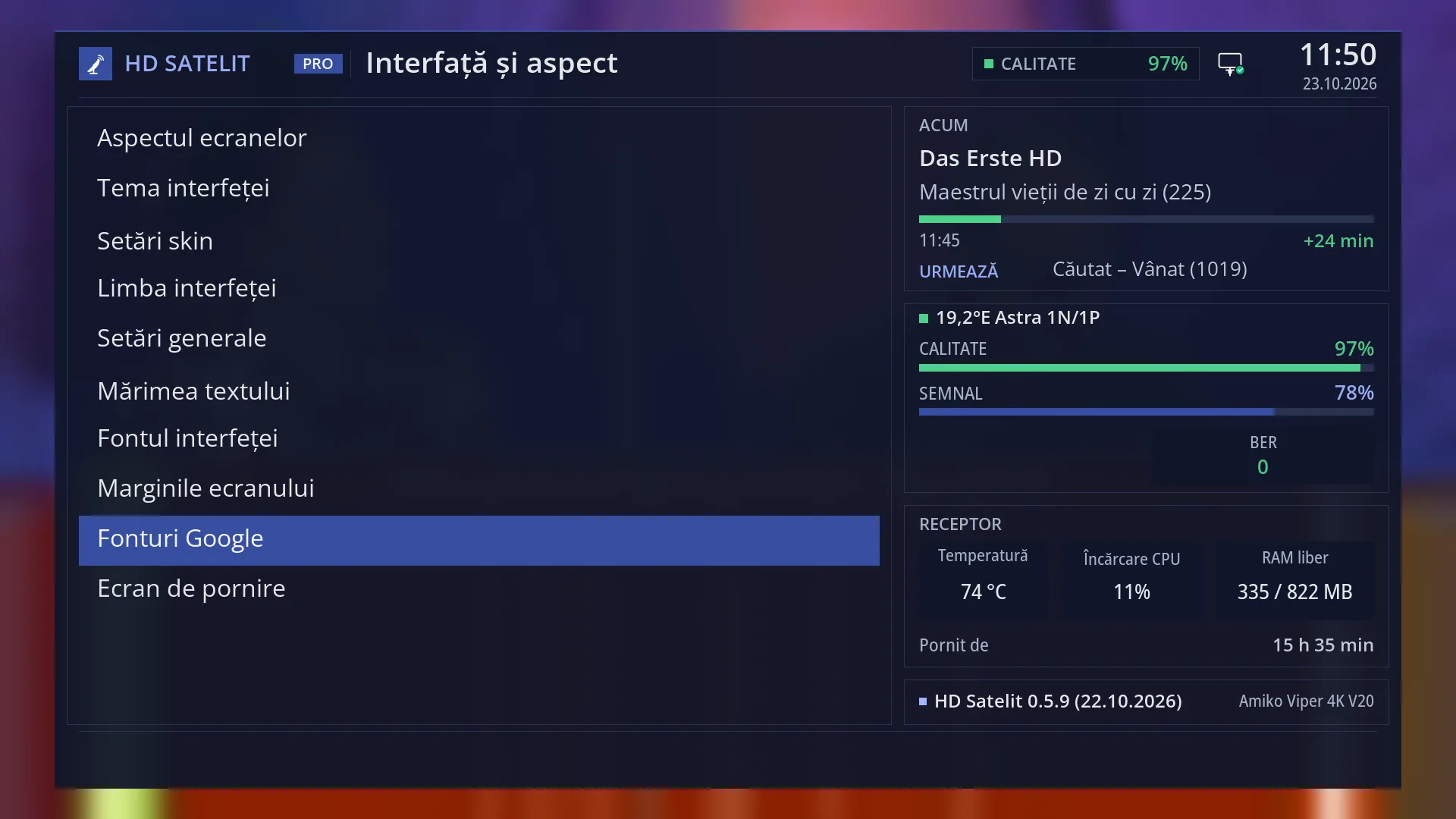
- 1 Rândul 9, „Fonturi Google”; cifra 9 îl deschide direct.
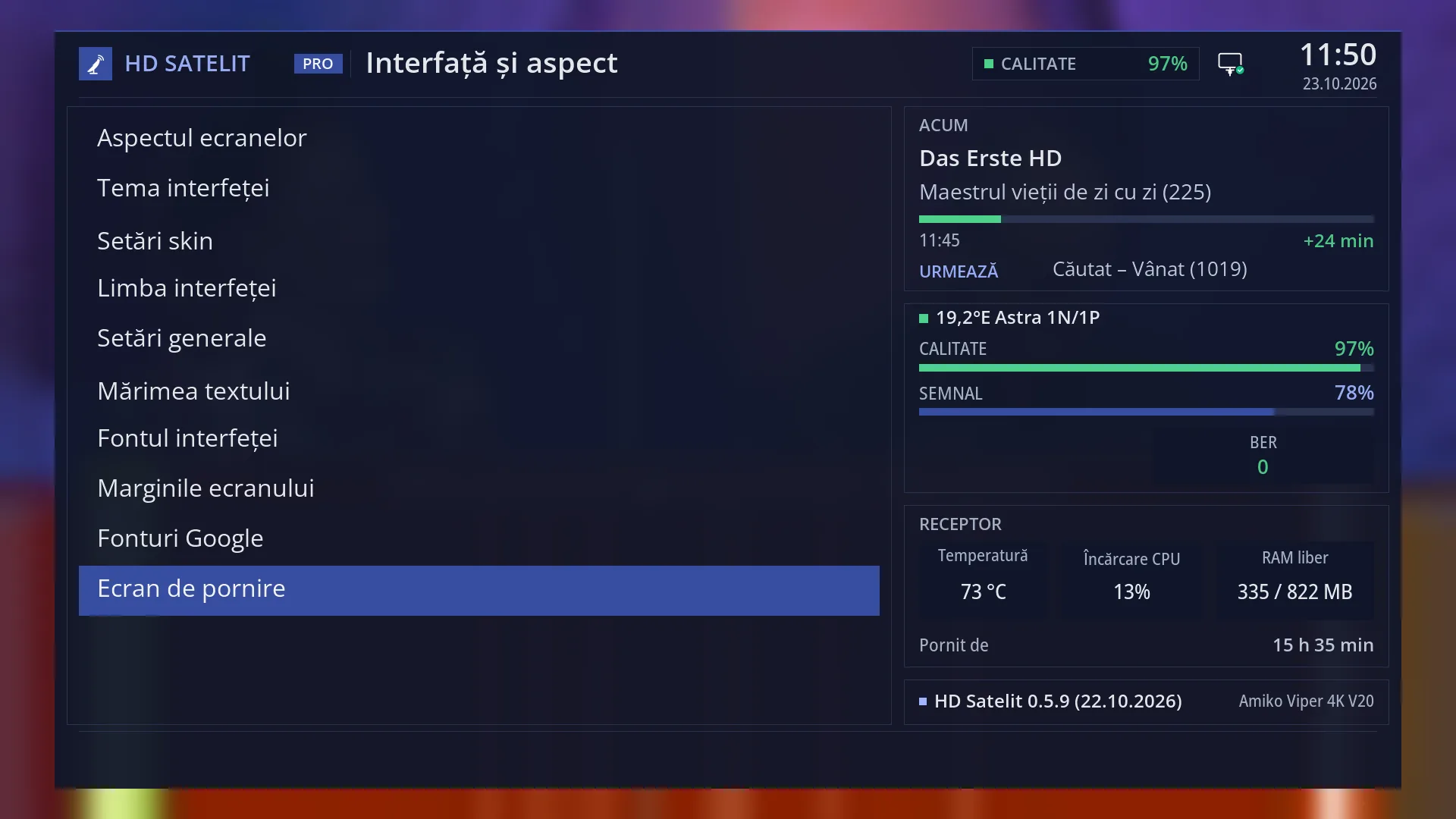
- 1 Rândul 10, „Ecran de pornire”.
La ce folosește
Submeniul „Interfață și aspect” strânge tot ce schimbă felul în care arată și se poartă meniurile: tema și culorile, limba, setările de zi cu zi, mărimea și forma literelor, marginile ecranului și poza de la pornire.
Îl deschizi când meniurile nu încap pe televizor, literele sunt prea mici, vrei altă limbă sau alt aspect, ori vrei să schimbi ce face receptorul la pornire și la tastele obișnuite (în „Setări generale”).
Pe Amiko Viper 4K V20 are 10 rânduri în modul de configurare Intermediar (cel din fabrică). În modul Simplu, „Mărimea textului” și „Marginile ecranului” sunt ascunse.
Un submeniu nu schimbă nimic singur: alegi rândul și abia ecranul deschis are setările.
Cum ajungi aici
Calea: Meniu principal > Setări > Interfață și aspect.
Tastele de la televizor: MENU 6 6.
Mai departe, direct cu cifra (modul Intermediar): 1 „Aspectul ecranelor”, 2 „Tema interfeței”, 3 „Setări skin”, 4 „Limba interfeței”, 5 „Setări generale”, 6 „Mărimea textului”, 7 „Fontul interfeței”, 8 „Marginile ecranului”, 9 „Fonturi Google”. „Ecran de pornire”, al 10-lea, nu are cifră: ajungi la el cu SUS de pe primul rând, apoi OK (MENU 6 6 SUS OK).
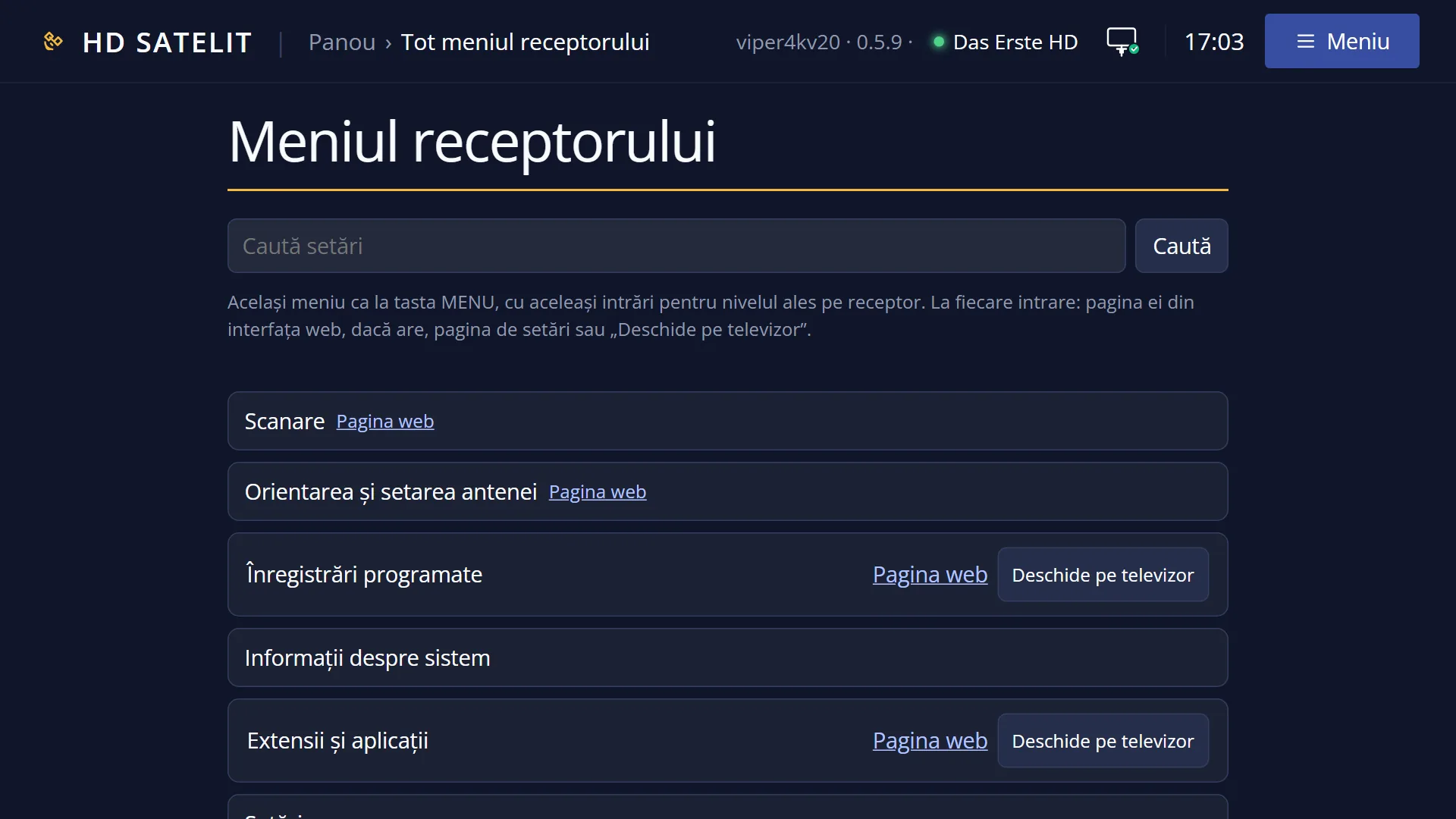
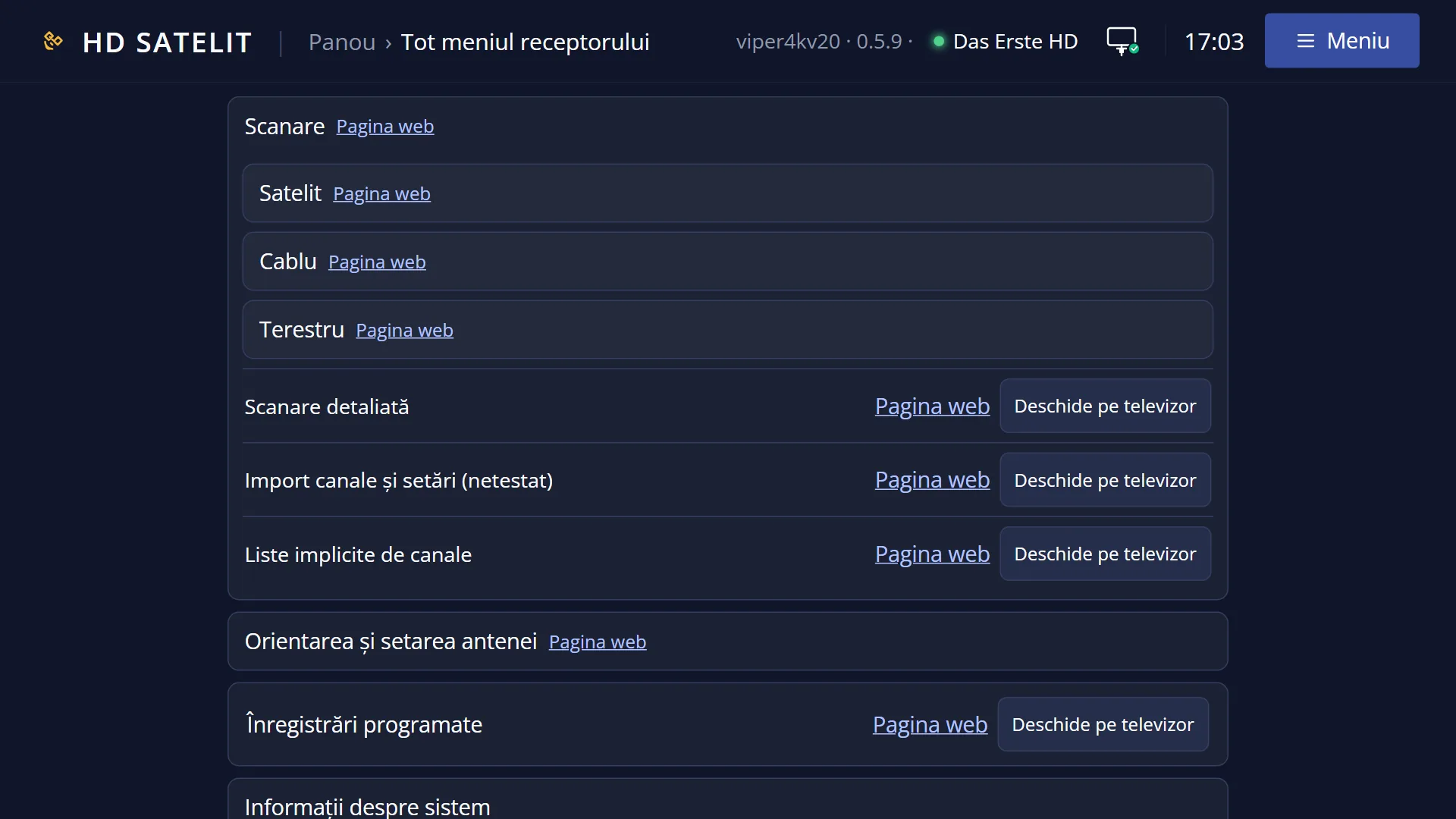
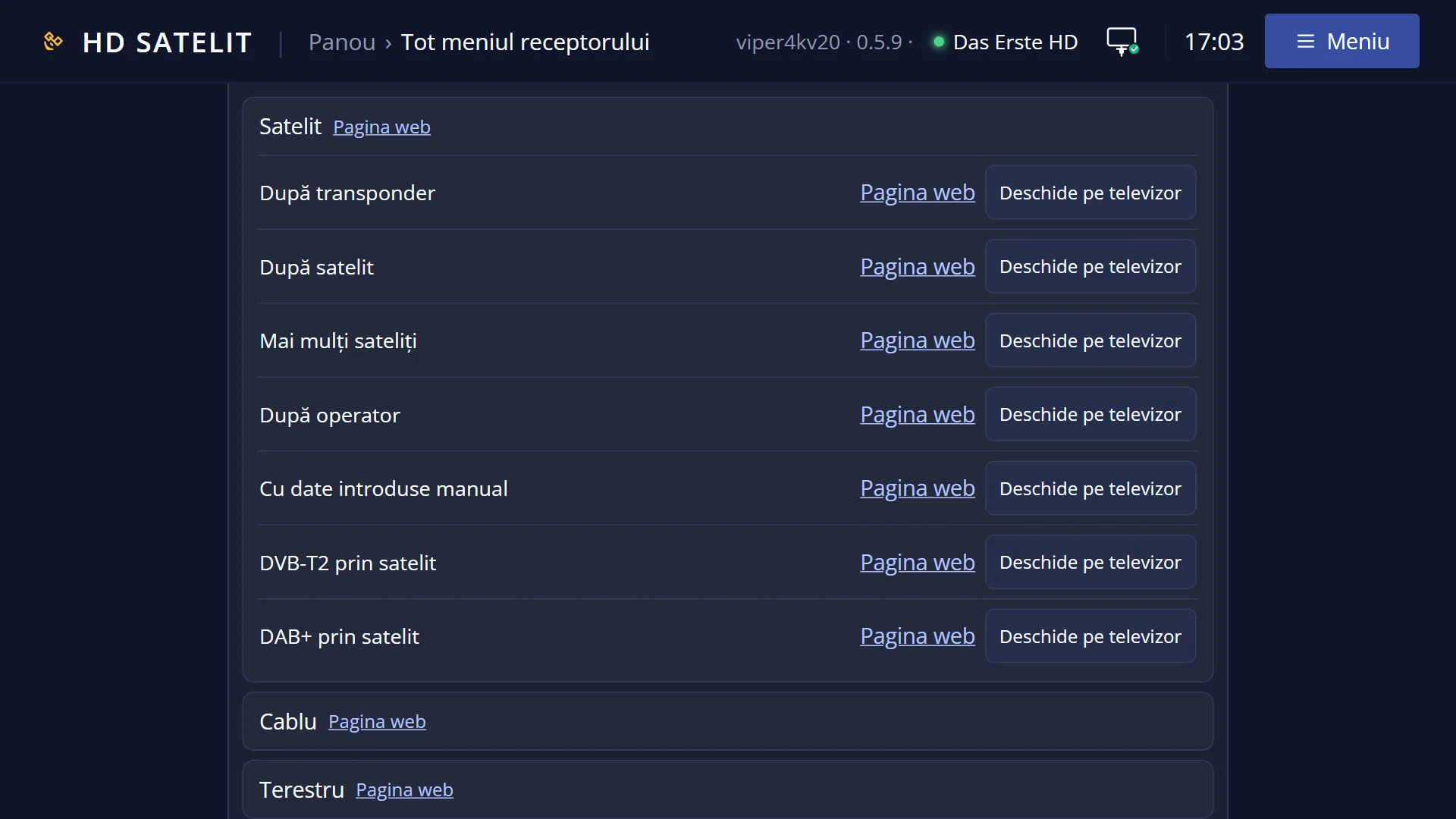
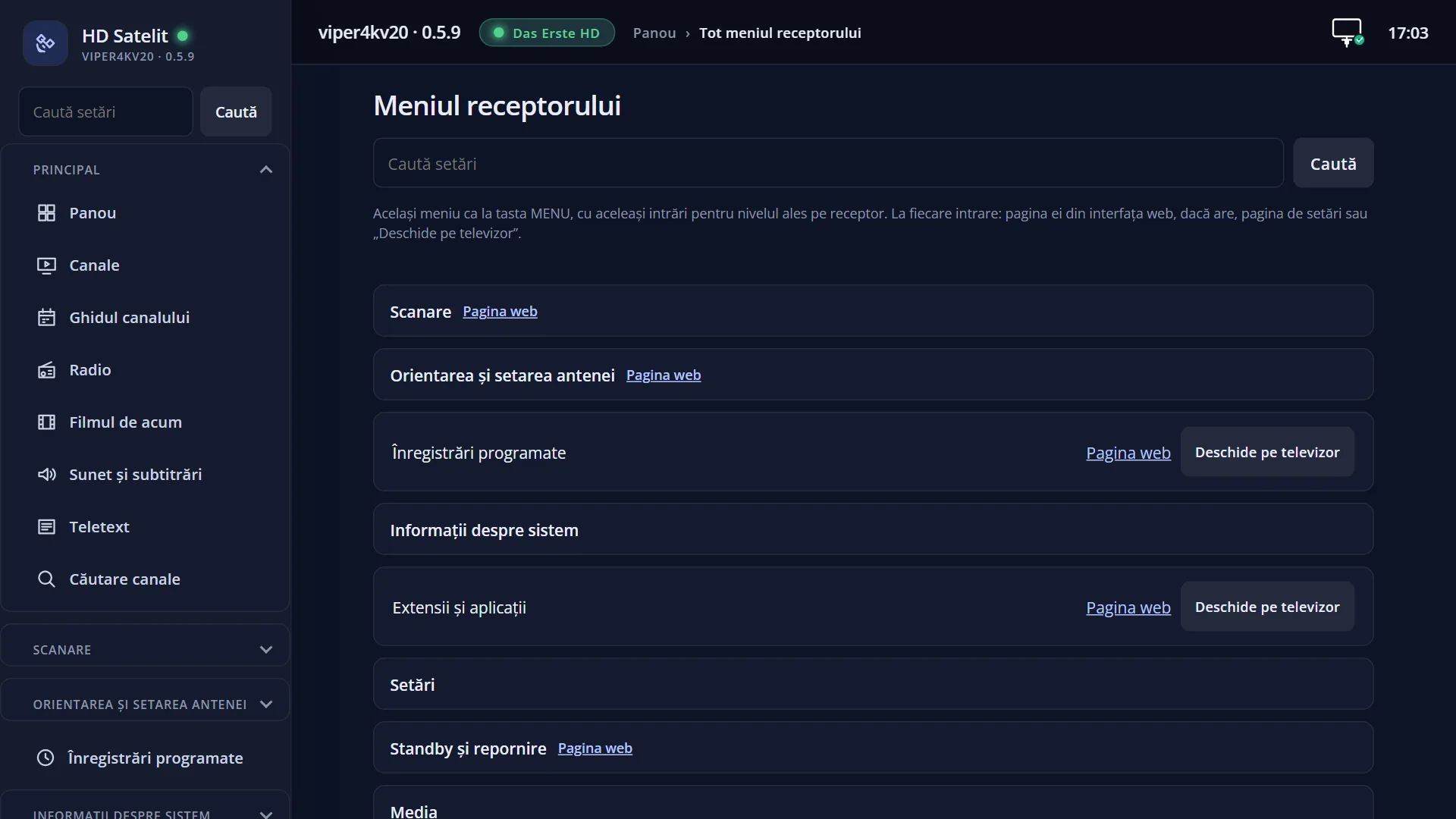
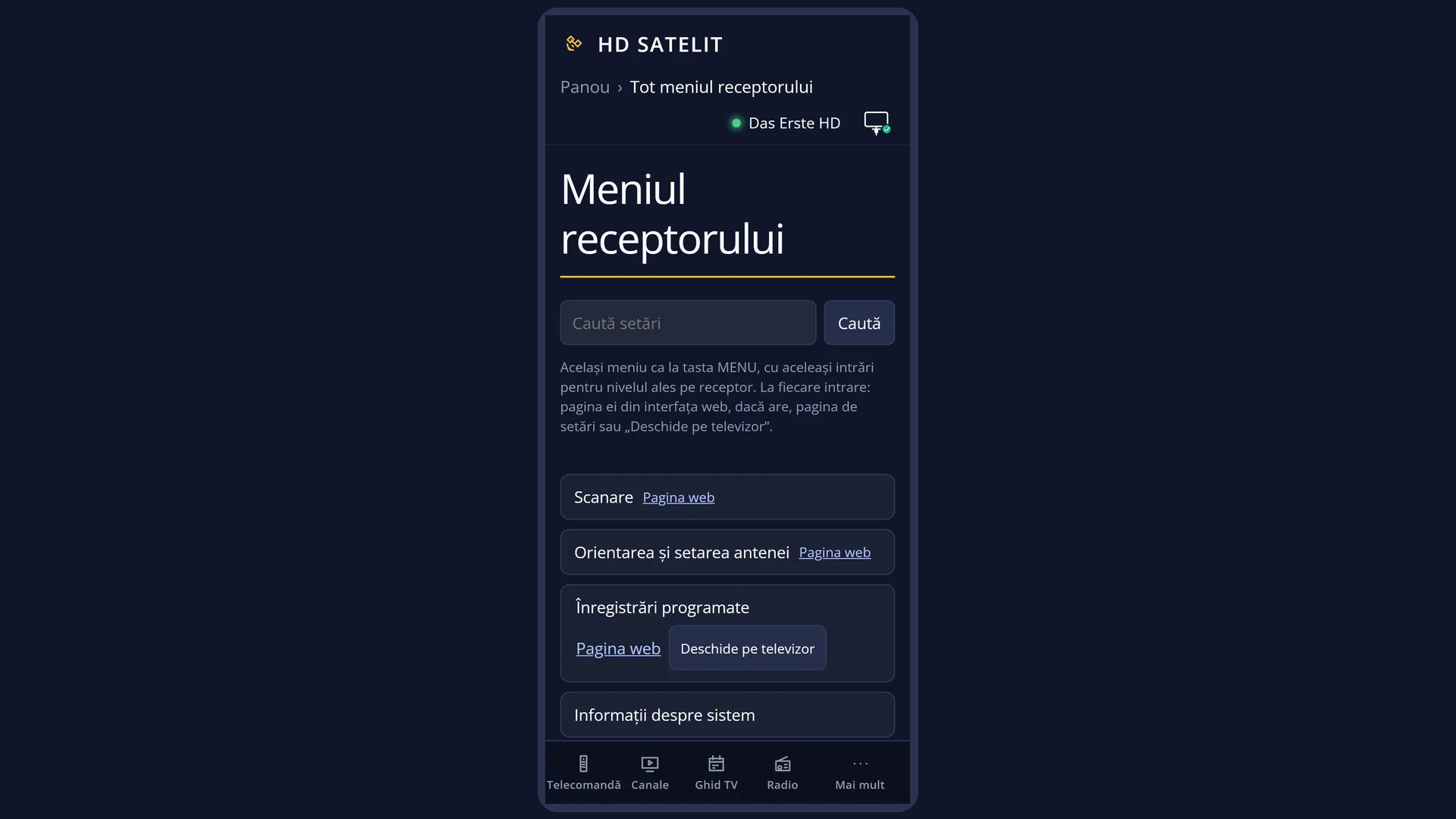
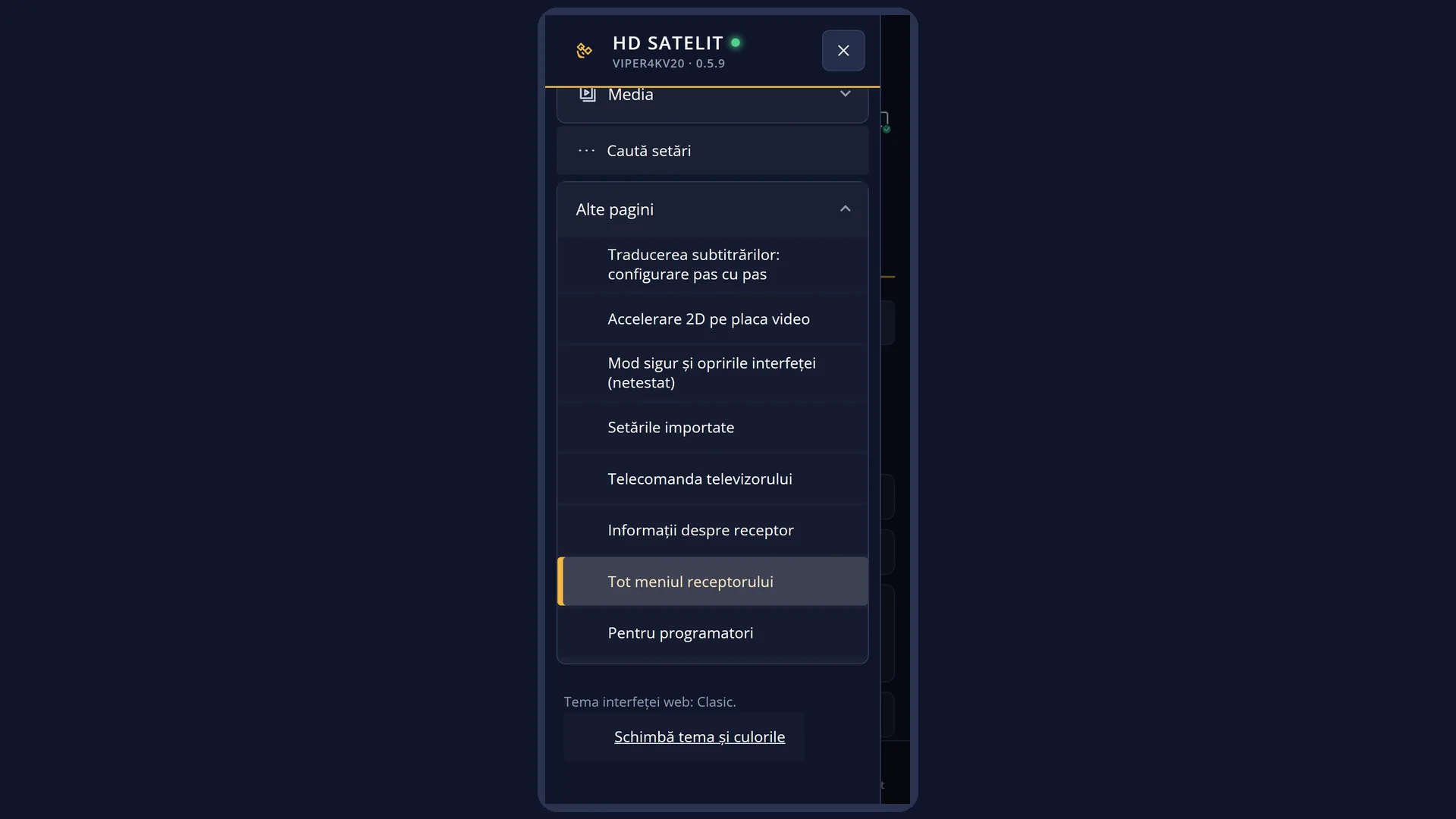
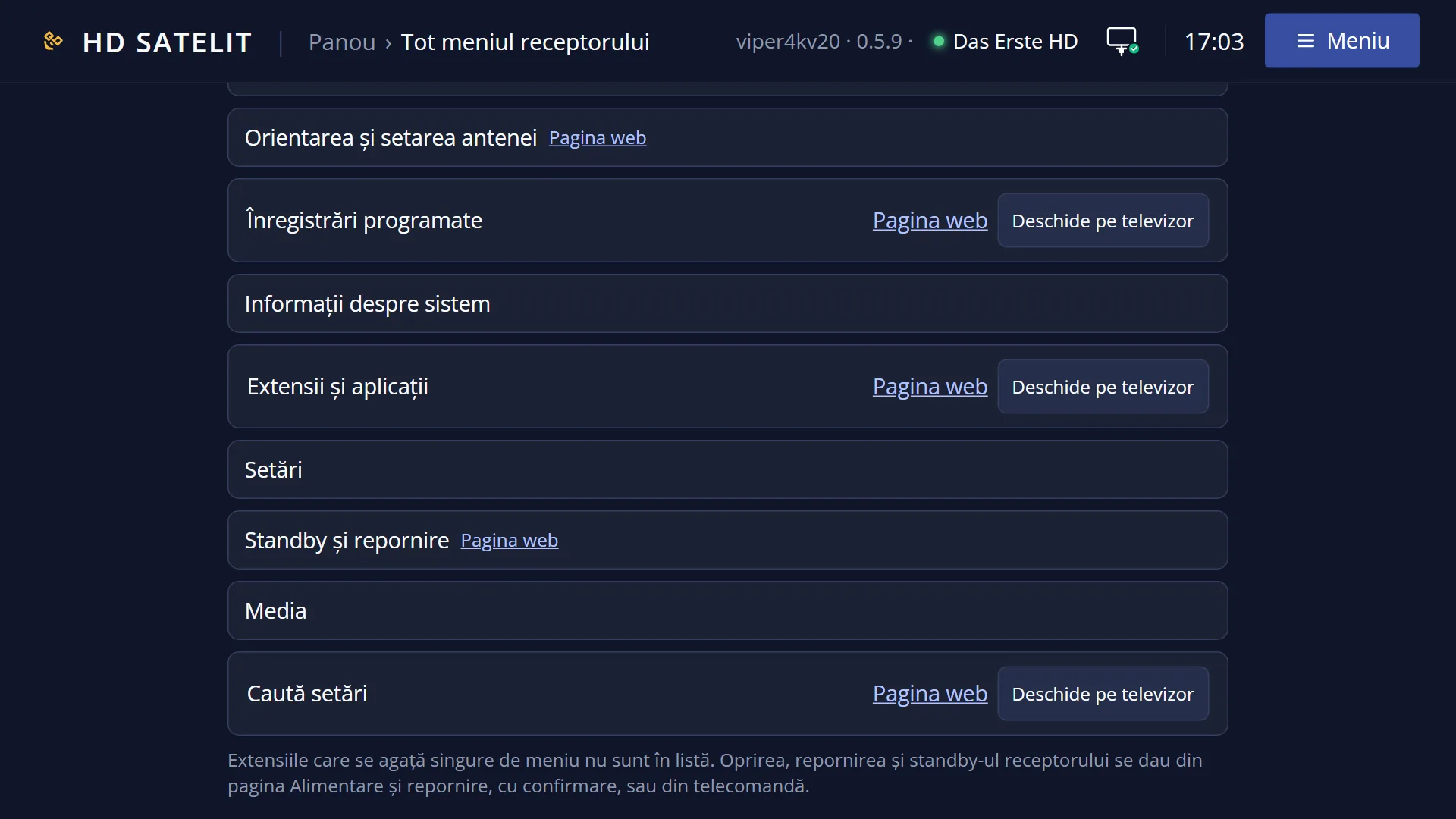
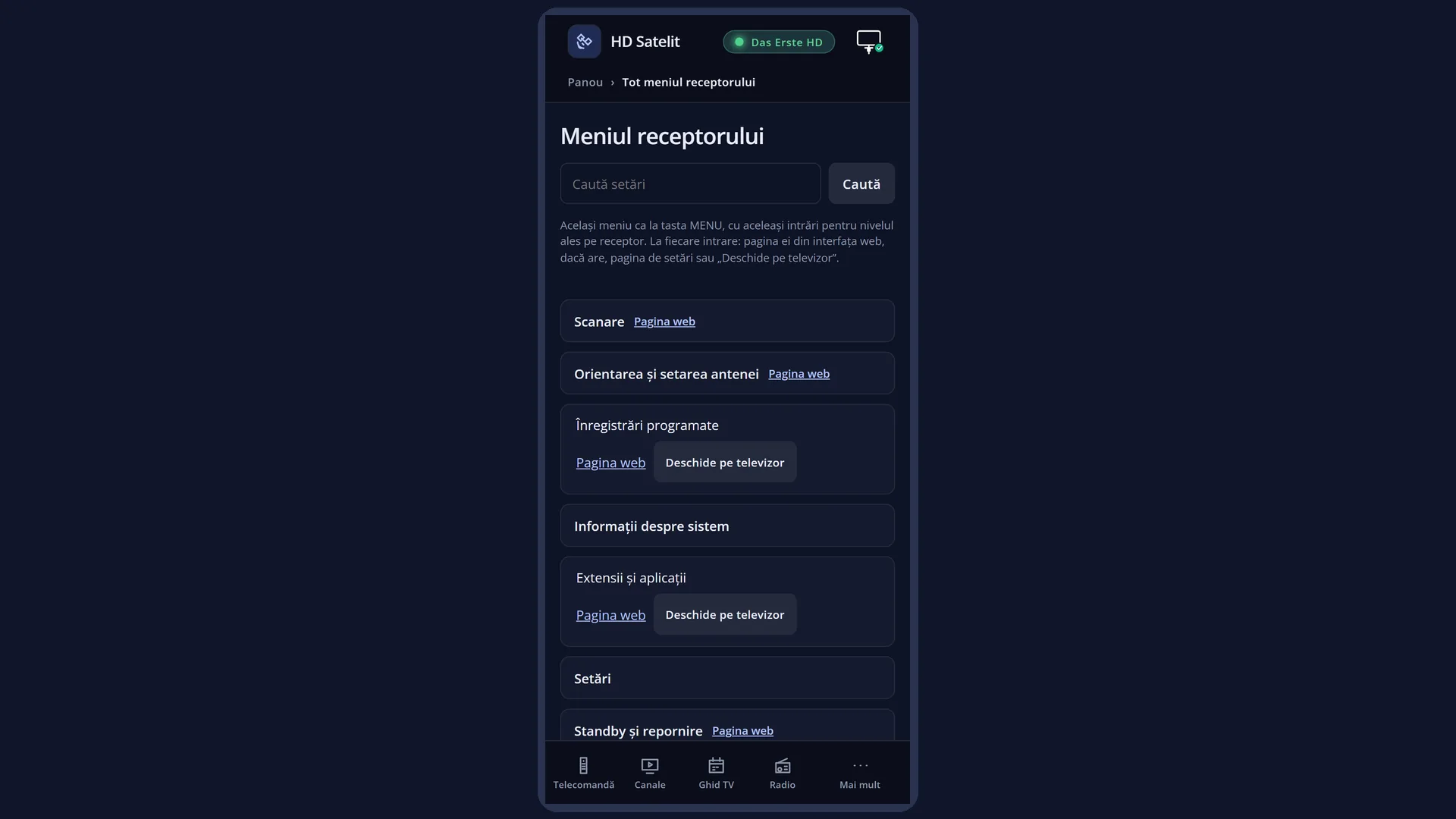
În interfața web: pagina /meniu, grupa „Setări”, apoi „Interfață și aspect”; fiecare rând are acolo legătura „Pagina web” (/skin, /tema-tv, /culori-skin, /limba-interfata, /setari?id=usage, /marime-text, /font-interfata, /margini-ecran, /fonturi, /ecrane).
Ce vezi pe ecran
Sus, titlul „Interfață și aspect”, ceasul și data. În tema Pro, în stânga titlului scrie „HD SATELIT” cu eticheta „PRO”, iar în dreapta stau calitatea semnalului canalului de acum și semnul rețelei.
În stânga, lista celor 10 rânduri. Rândul ales are fondul albastru. Cifrele nu sunt scrise lângă rânduri, dar merg: 1 e primul rând, 9 al nouălea.
În tema Pro, în dreapta stau aceleași patru casete ca în meniul principal: „ACUM”, satelitul cu „CALITATE”, „SEMNAL” și „BER”, „RECEPTOR” (temperatura, încărcarea procesorului, memoria liberă, „Pornit de”) și versiunea imaginii cu numele receptorului. În tema Clasic (din fabrică) se vede numai lista, iar în dreapta imaginea canalului.
Rândurile și setările
| Rândul | Valori | Din fabrică | Ce face |
|---|---|---|---|
| 1 Aspectul ecranelor | Alege skinul întreg dintre cele instalate, cu previzualizare; dacă un skin nu pornește, receptorul revine singur pe HD Satelit. Când ai instalat alt skin și vrei să-l încerci. | ||
| 2 Tema interfeței | Alege tema skinului HD Satelit: Clasic (din fabrică, aerisită) sau Pro (mai multe informații pe ecran, de exemplu casetele din dreapta meniurilor). Se pune la repornirea interfeței. Când vrei mai multe informații pe ecran sau, dimpotrivă, ecrane mai simple. | ||
| 3 Setări skin | Paleta și culorile meniului pe roluri și transparența panourilor, cu previzualizare. Rândul apare numai când pachetul skinului HD Satelit e instalat (pe receptor e din fabrică). Când vrei alte culori la meniuri. | ||
| 4 Limba interfeței | Limba tuturor meniurilor: 28 de limbi traduse întreg, din fabrică româna. Când vrei meniurile în altă limbă. | ||
| 5 Setări generale | Cum se poartă receptorul zi de zi: ce se deschide la pornire, ce fac săgețile și tasta de pornire, cât stă bara de informații și altele. Primul rând, „Mod de configurare” (Simplu, Intermediar, Expert), hotărăște câte rânduri vezi în toate meniurile. Când vrei să schimbi un obicei al receptorului sau cauți o intrare pe care nu o vezi. | ||
| 6 Mărimea textului | Mărimea tuturor textelor, între 80 și 130%, cu glisor și probă pe loc. Rândul se vede în modurile Intermediar și Expert. Când literele sunt prea mici de pe canapea sau prea mari pentru televizorul tău. | ||
| 7 Fontul interfeței | Forma literelor din meniuri, dintre patru fonturi aduse cu imaginea (Open Sans din fabrică, Atkinson Hyperlegible, Barlow, PT Sans), cu probă înainte. Când vrei litere mai ușor de citit sau alt aspect. | ||
| 8 Marginile ecranului | Strânge imaginea meniurilor de pe margini, pe un cadru de probă, ca să încapă întreagă pe televizoarele care taie marginile. Rândul se vede în modurile Intermediar și Expert. Când marginile meniurilor (ceasul, tastele colorate de jos) sunt tăiate de televizor. | ||
| 9 Fonturi Google | Descarcă pe receptor fonturi libere de pe Google Fonts, folosite apoi la subtitrări. Când vrei alt font pentru subtitrări. | ||
| 10 Ecran de pornire | Alege poza care se vede cât pornește receptorul, din galeria gata făcută sau o poză a ta. Când vrei altă poză la pornire. |
Tastele
| SUS / JOS | Mută cursorul pe rândul de deasupra sau de dedesubt. De pe primul rând, SUS trece pe ultimul („Ecran de pornire”), și invers. |
| STÂNGA / DREAPTA | Sar o pagină în sus sau în jos; aici lista încape pe o pagină, deci ajungi pe primul sau pe ultimul rând. În forma cu dale, mută cursorul pe dala din stânga sau din dreapta. |
| OK | Deschide ecranul rândului ales. |
| 1 ... 9 | Deschid direct rândul cu acel număr, fără OK (vezi „Cum ajungi”). Al 10-lea rând nu are cifră. |
| GALBEN | Trece meniul de pe listă pe dale sau invers, pe loc, cu același rând ales. Alegerea rămâne ținută minte pentru toate meniurile. |
| TTX (pe ecran scrie TEXT) | Deschide „Caută setări”, ca să găsești o setare după câteva litere. |
| EXIT | Închide submeniul și te întoarce în „Setări”. |
| MENU | Închide tot meniul și te întoarce la televizor. |
Pas cu pas
Faci literele meniurilor mai mari
- Apasă MENU 6 6 6 („Mărimea textului”).
- Mută glisorul spre dreapta și privește proba.
- Păstrează alegerea; ecranele deschise de acum au literele noi.
Treci pe tema Pro, cu mai multe informații
- Apasă MENU 6 6 2 („Tema interfeței”).
- Alege Pro și confirmă; tema se pune la repornirea interfeței.
Repari un meniu tăiat pe margini
- Apasă MENU 6 6 8 („Marginile ecranului”).
- Strânge marginile până se vede tot cadrul de probă, apoi salvează.
Probleme și soluții
Nu am rândurile „Mărimea textului” și „Marginile ecranului”.
Ele se ascund în modul de configurare Simplu. Treci pe Intermediar: rândul 5, „Setări generale”, primul rând, „Mod de configurare”. În modul Simplu și cifrele rândurilor de după ele se mută.
Apăs 10 și nu se deschide „Ecran de pornire”.
Numai primele nouă rânduri au cifră. Pentru al 10-lea, apasă SUS de pe primul rând (cursorul sare pe ultimul), apoi OK.
Am schimbat ceva, dar meniul în care sunt arată tot ca înainte.
Multe schimbări (limba, fontul, mărimea textului) se văd pe ecranele deschise de acum. Închide meniul cu MENU și deschide-l din nou; tema se schimbă abia la repornirea interfeței.
Nu am rândul „Setări skin”.
Rândul apare numai cât pachetul skinului HD Satelit e instalat; pe receptor vine din fabrică. Dacă lipsește, spune-ne.
Nu văd rândul „Luminozitatea afișajului din față”, pe care îl are alt receptor.
Rândul apare numai pe receptoarele cu afișaj grafic (LCD) în față. Afișajul cu cifre al lui Amiko Viper 4K V20 are ecranul lui: Setări > Sistem și dispozitive > Afișajul din față.
Subiecte conexe
- Aspectul ecranelor (temele instalate)
- Tema interfeței (Clasic sau Pro)
- Setări skin
- Limba interfeței
- Setări generale
- Mărimea textului
- Fontul interfeței
- Marginile ecranului
- Fonturi Google
- Ecran de pornire: alegerea pozei
- Setări (toate grupele)
- Pagina web pereche: /meniu, grupa „Setări” > „Interfață și aspect”; fiecare rând are pagina lui.
Diferențe pe receptoare
Pe receptoarele cu afișaj grafic (LCD) în față apare încă un rând, „Luminozitatea afișajului din față”, după „Setări generale”; atunci cifrele rândurilor de după el cresc cu unu. Amiko Viper 4K V20 nu îl are.