

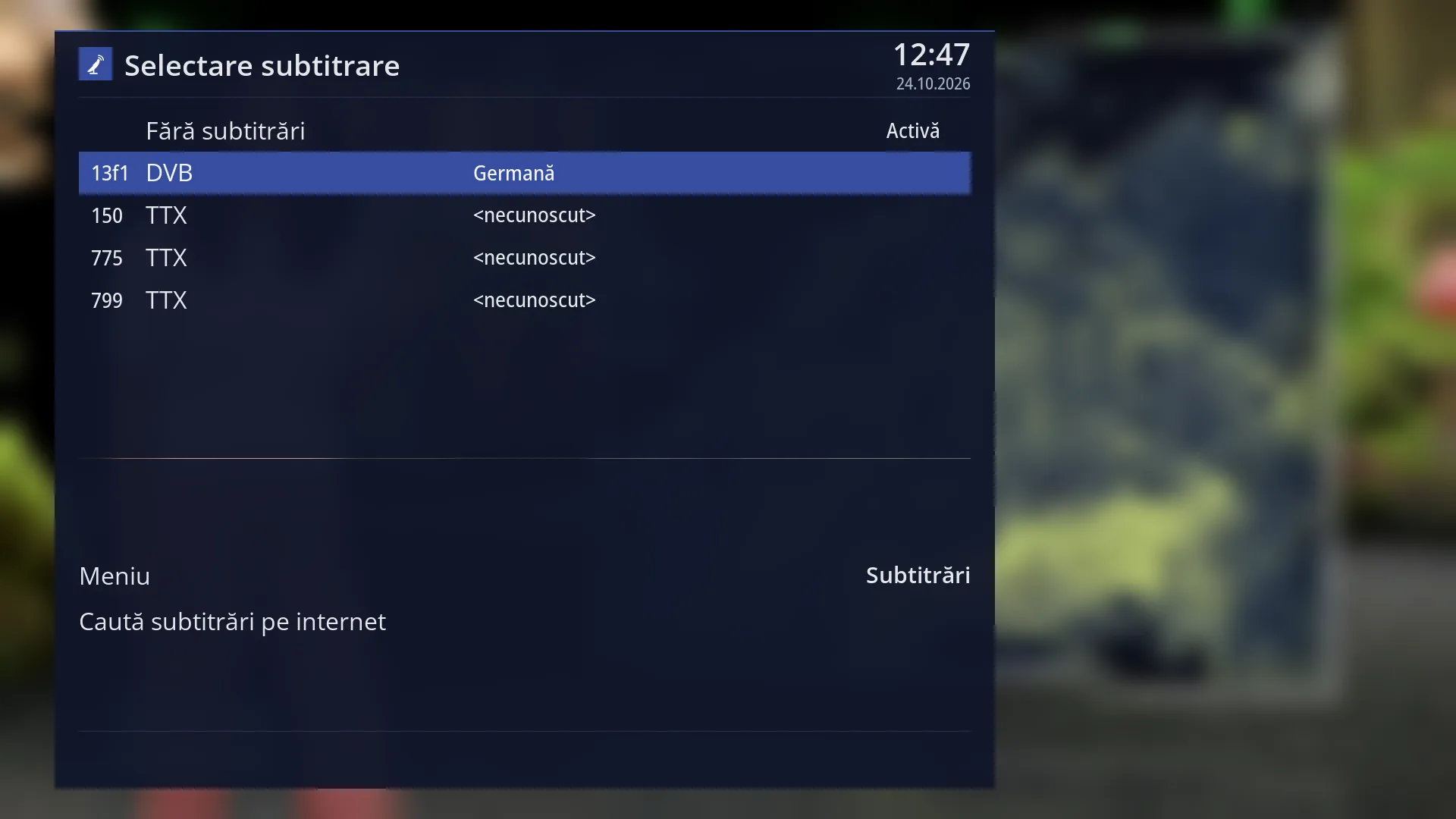
Selectare subtitrare
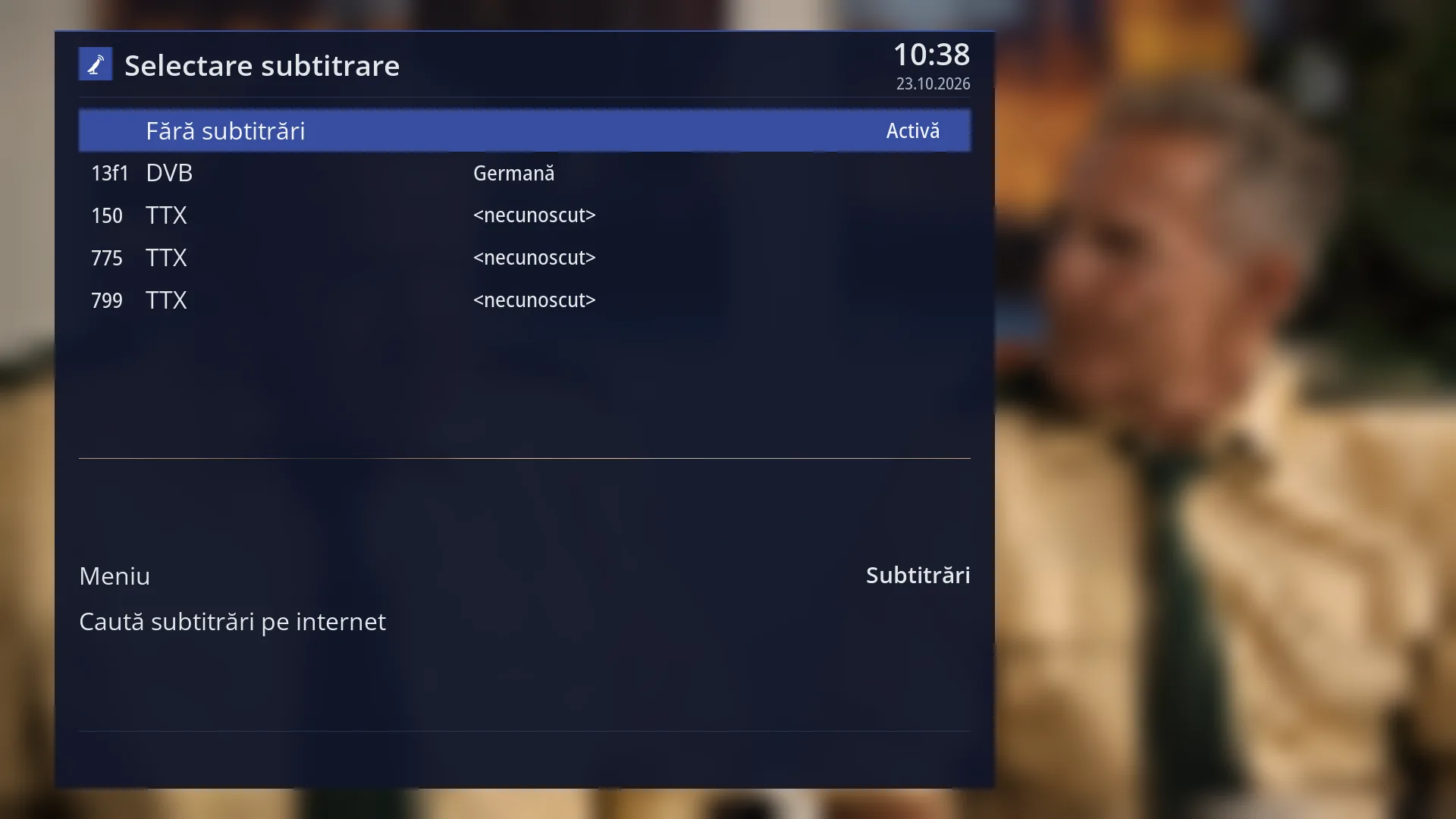
- 1 Titlul ferestrei: „Selectare subtitrare” (pe pagina sunetului, „Selectare pistă audio”).
- 2 Primul rând, mereu „Fără subtitrări”: OK oprește subtitrarea și ține minte asta pe canal.
- 3 O subtitrare: numărul ei (la teletext, pagina, de exemplu 888) și felul: DVB sau TTX, la filme formatul.
- 4 Limba subtitrării, cu „pentru surzi” unde e cazul.
- 5 Semnul „Activă”: subtitrarea care merge acum (sau „Fără subtitrări”, când nu merge niciuna).
- 6 Rândurile de reglaj: „Meniu” (sunet sau subtitrări) și „Caută subtitrări pe internet”; la un film și rândurile filmului.
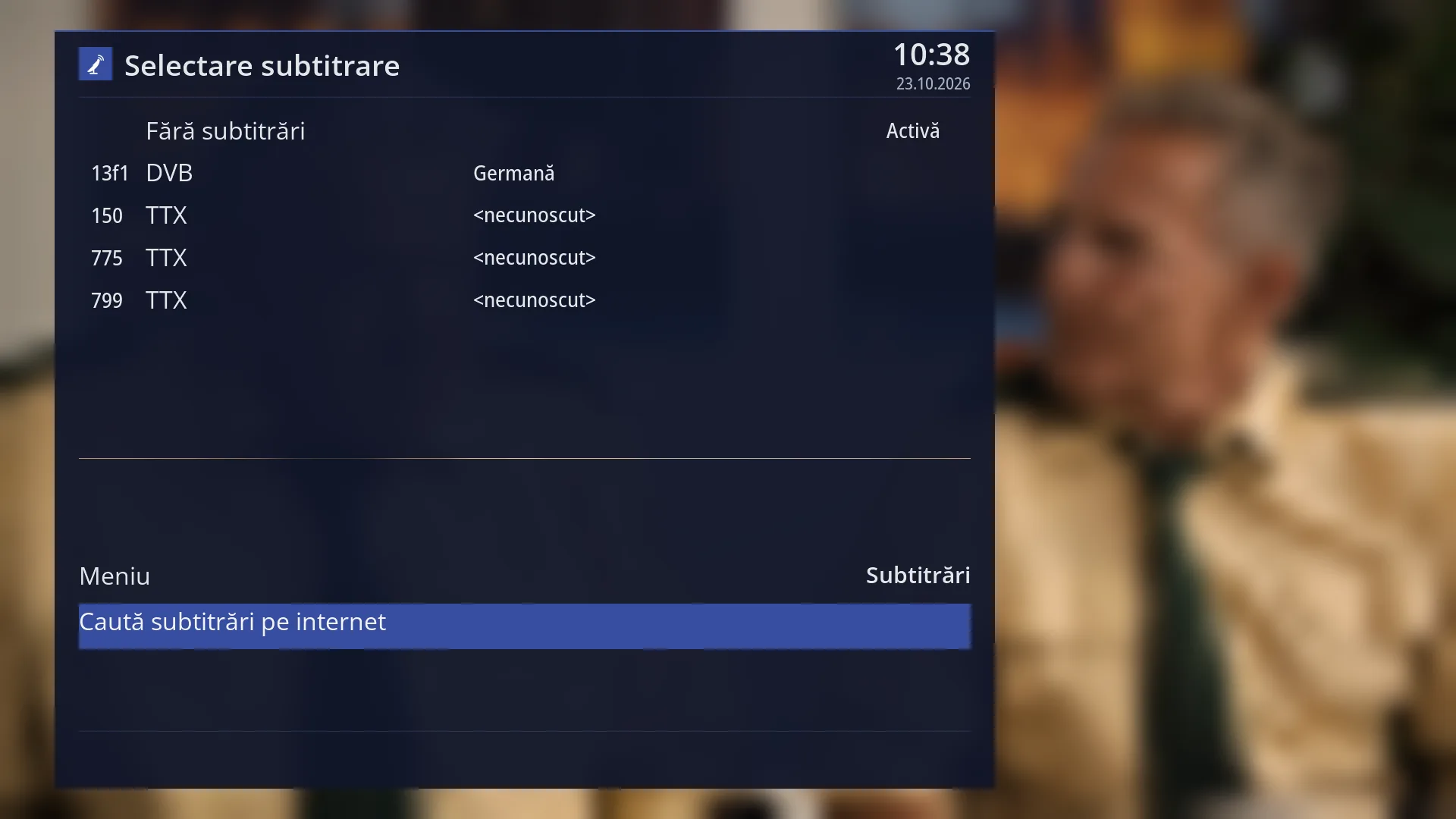
- 1 Rândul ales.
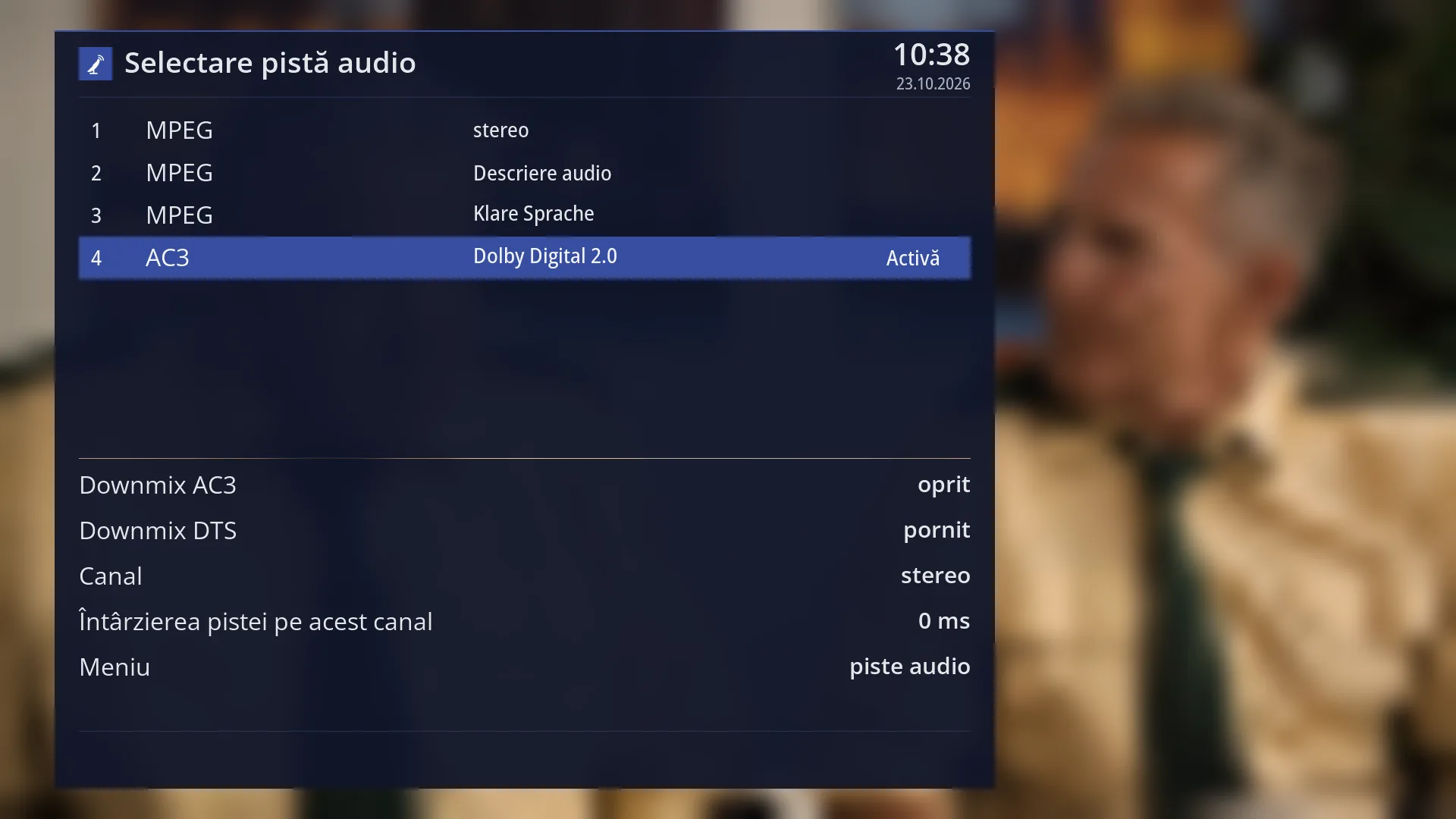
- 1 Aceeași fereastră, pe pagina sunetului; GALBEN te întoarce la subtitrări.
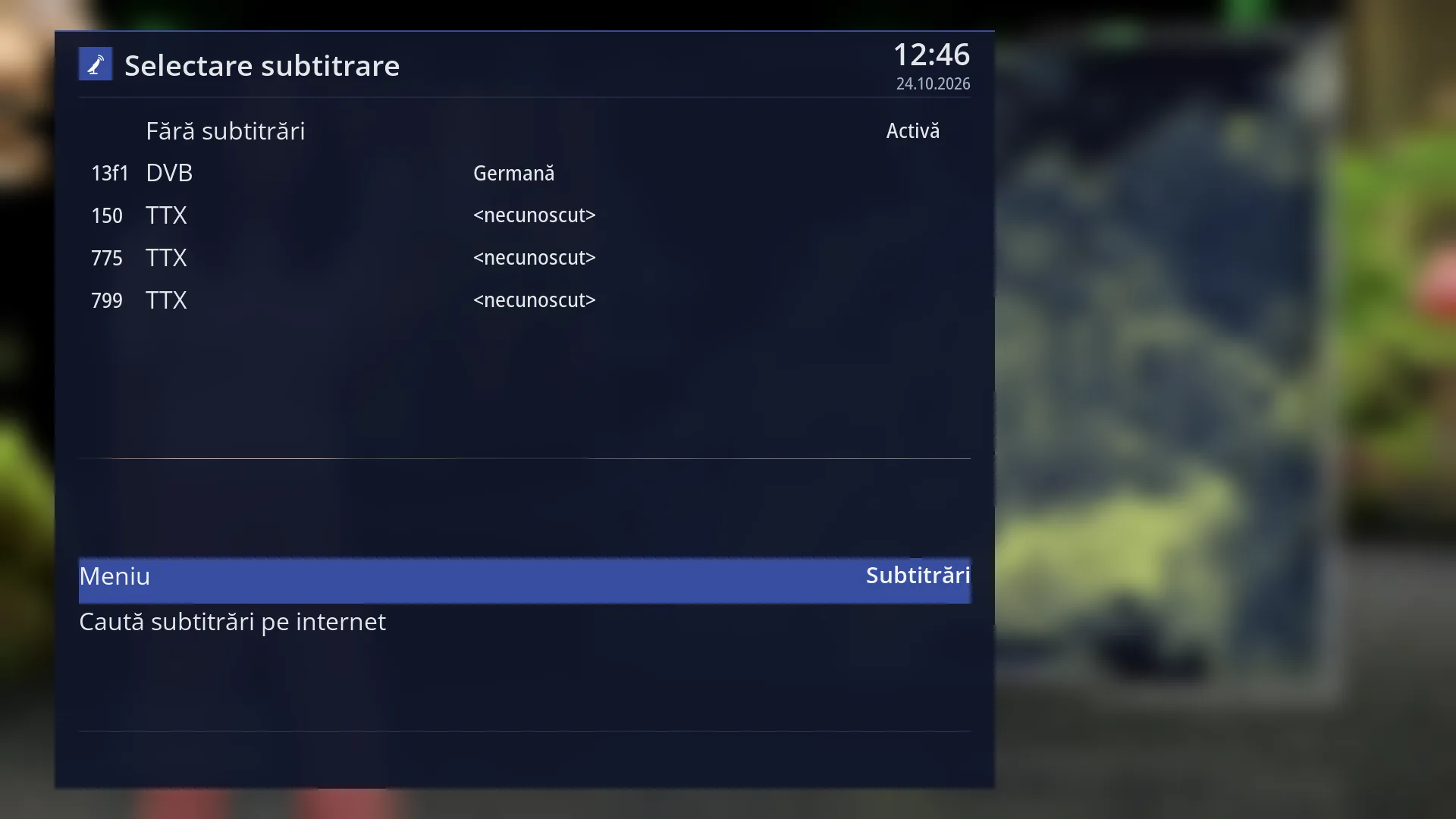
- 1 Rândul ales.
- 1 Rândul ales.
La ce folosește
Aici alegi subtitrarea canalului pe care îl privești sau o oprești, cu rândul „Fără subtitrări”.
Lista arată toate subtitrările pe care le trimite postul acum: subtitrările DVB și cele din teletext, cu limba fiecăreia. La un film de pe stick sau disc apar și subtitrările din film și fișierele de lângă el.
Ce alegi aici de mână se ține minte pe canalul acela, pentru totdeauna, și trece înaintea limbilor preferate din setări. La fel se ține minte „Fără subtitrări”.
De aici pornește și căutarea subtitrărilor pe internet, cu tasta ALBASTRU.
Cum ajungi aici
Calea: din televizorul în direct, tasta SUBT.
Tastele de la televizor: SUBT.
Merge la fel în playerul înregistrărilor și în playerul de filme.
Din fereastra sunetului (tasta AUDIO) ajungi aici cu GALBEN, iar de aici la sunet tot cu GALBEN.
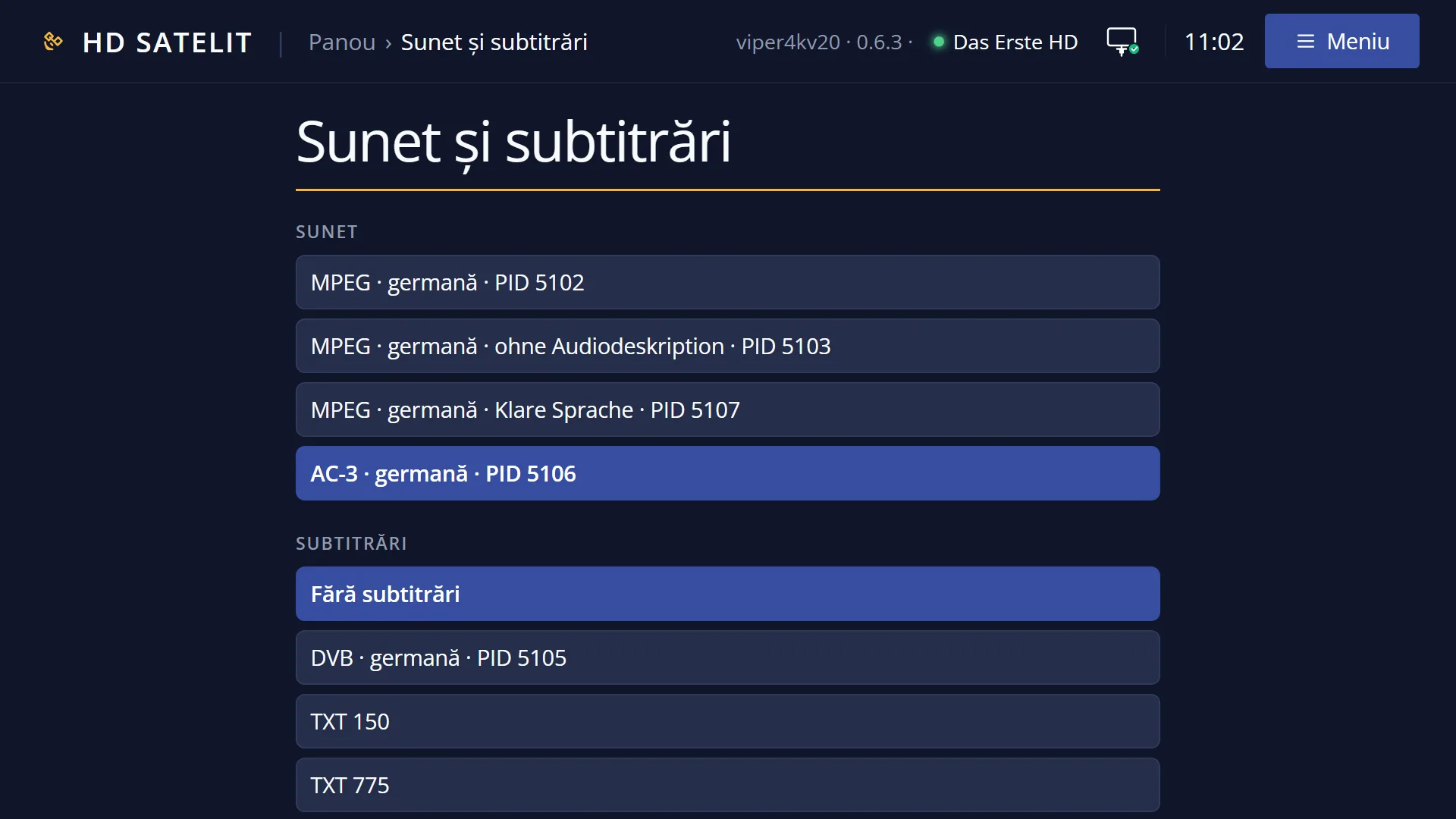
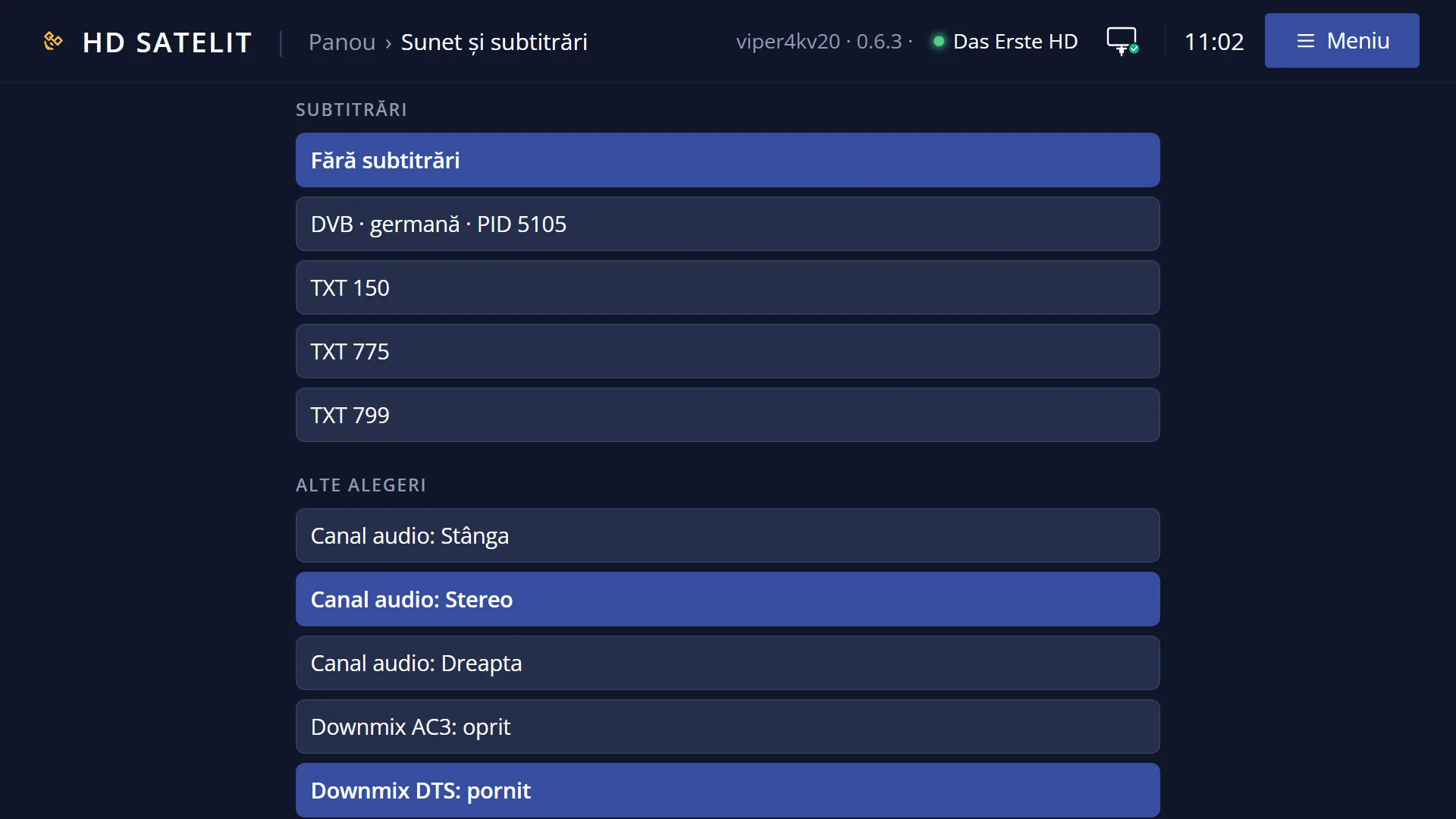
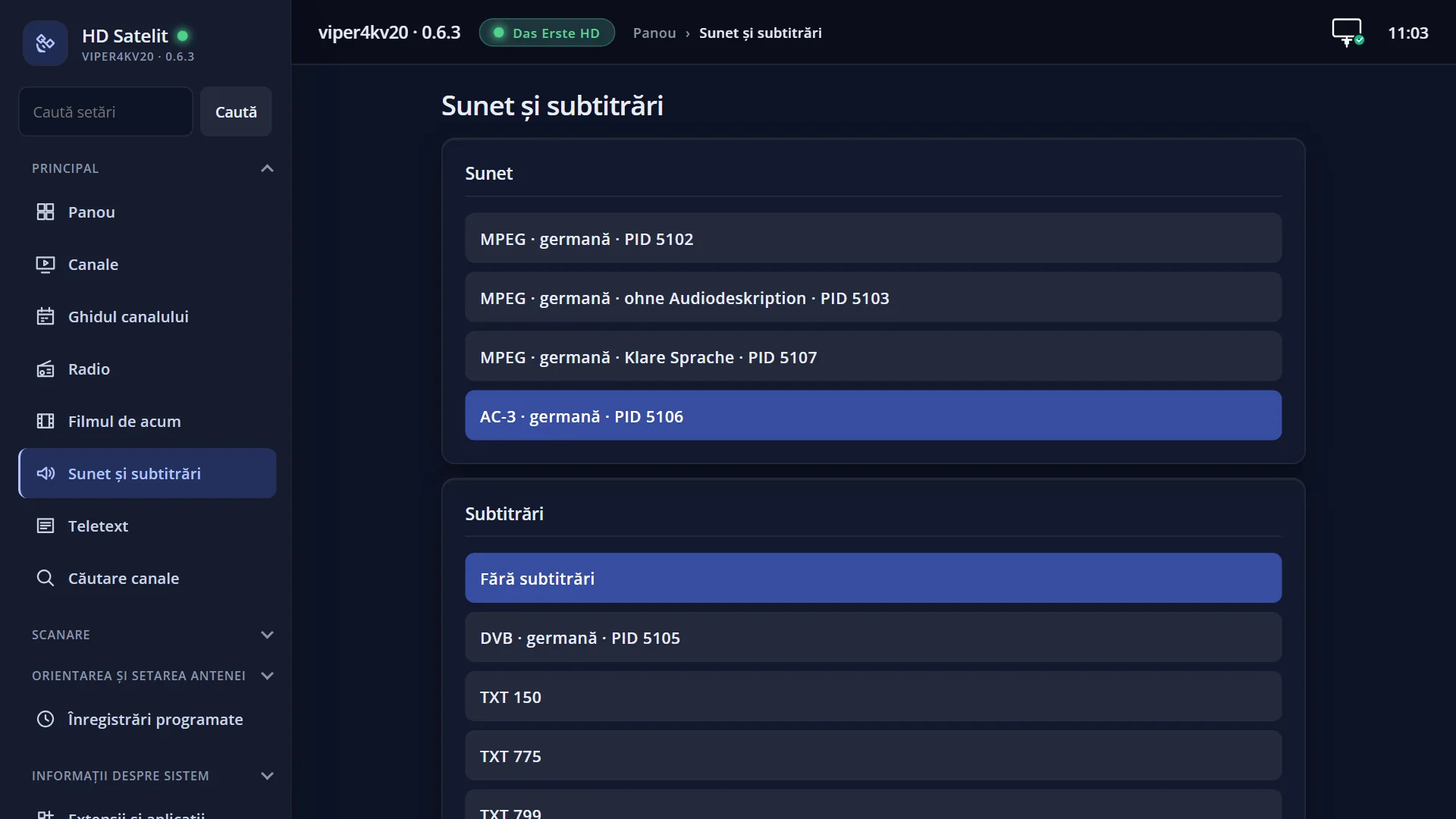
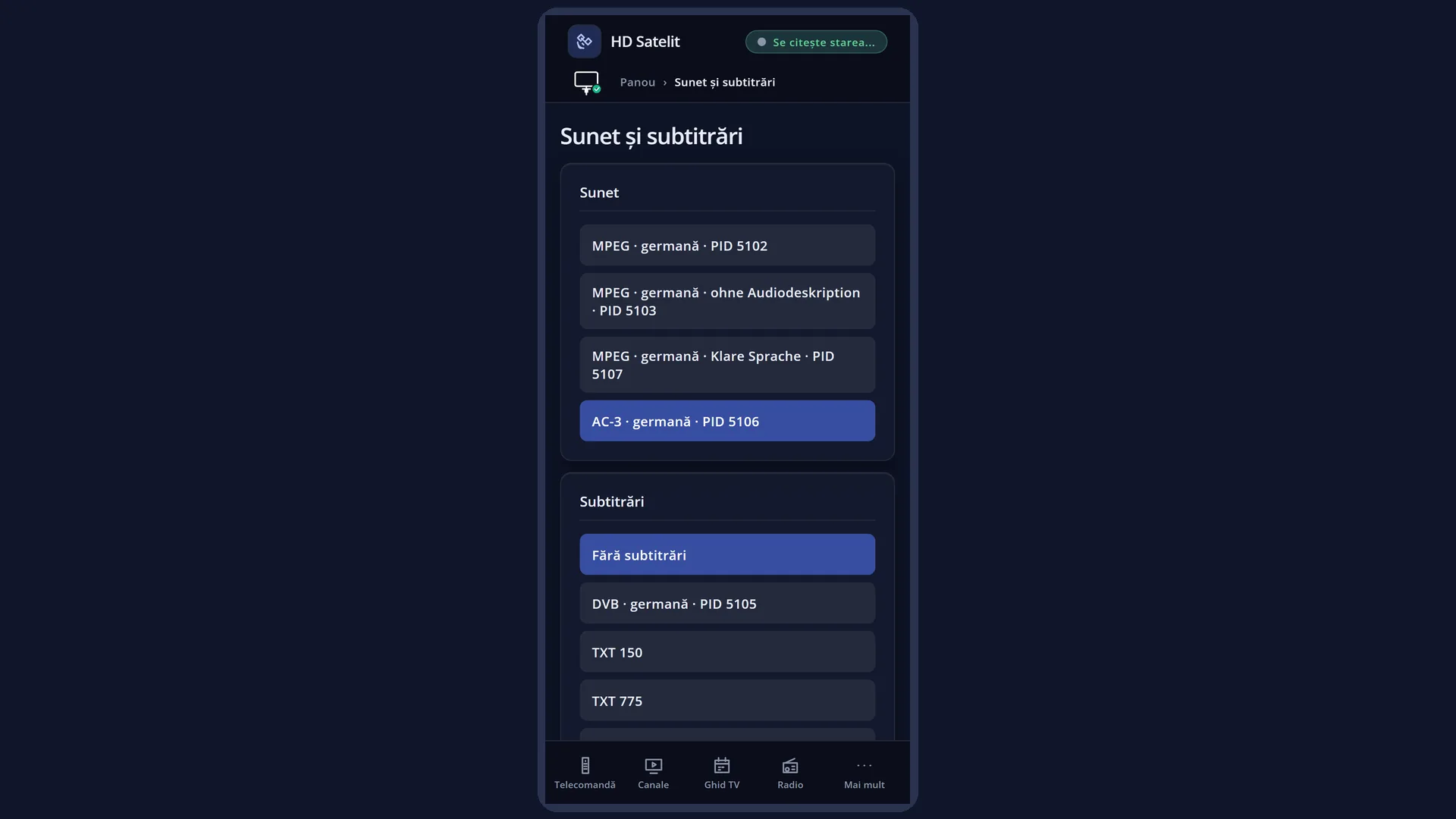
În interfața web: pagina /piste (pistele de sunet și subtitrările, cu „Fără subtitrări”), și butonul de subtitrare de sub imaginea în direct din panou.
Ce vezi pe ecran
Sus, titlul „Selectare subtitrare” și ceasul.
Primul rând e mereu „Fără subtitrări”. Are semnul „Activă” când nu merge nicio subtitrare.
Sub el, câte un rând pe subtitrare: în stânga numărul ei (la teletext, pagina subtitrării, de exemplu 888), apoi felul (DVB, TTX, iar la filme Text, SRT, ASS, PGS, VobSub și altele), apoi limba (de exemplu „Română” sau „Germană, pentru surzi”; „<necunoscut>” când postul nu spune limba).
Rândul subtitrării care merge acum are în dreapta semnul „Activă”.
Sub linie sunt rândurile de reglaj: „Meniu” (trece între pagina subtitrărilor și cea a sunetului) și, pe un canal cu imagine, la o înregistrare sau la un film, „Caută subtitrări pe internet”. Cu o subtitrare de pe internet pornită pe canal apar și „Replica: < dinainte, următoarea >”, „Reclamă” și „Potrivirea subtitrării…”; la un film, rândurile filmului („Întârzierea subtitrării” și celelalte).
Jos sunt semnele tastelor colorate: GALBEN pentru sunet și ALBASTRU pentru căutarea pe internet, când se poate.
Rândurile și setările
| Rândul | Valori | Din fabrică | Ce face |
|---|---|---|---|
| Fără subtitrări | Oprește subtitrarea și ține minte pe canalul acesta că nu vrei subtitrare. Când o subtitrare pornește singură pe un canal și te încurcă. | ||
| Subtitrările canalului (câte un rând pe subtitrare) | DVB, TTX, la filme: Text, SRT, ASS, SSA, VTT, PGS, VobSub, SUB, MPL2, TMPlayer, SAMI | subtitrarea aleasă după limbile preferate din „Limba sunetului și a subtitrărilor” | OK pornește subtitrarea și o ține minte pe canal. OK pe subtitrarea care are deja „Activă” o oprește. Când vrei altă limbă, sau subtitrarea pentru surzi în locul celei obișnuite. |
| Meniu | Subtitrări, piste audio | Subtitrări (cu tasta SUBT) | Trece fereastra pe pagina sunetului („Selectare pistă audio”) sau înapoi pe subtitrări. Când vrei să schimbi și limba sunetului fără să închizi fereastra. |
| Caută subtitrări pe internet | Apare pe un canal TV cu imagine, la o înregistrare și la un film din fișier. Deschide căutarea subtitrărilor pe internet (vezi pagina „Caută subtitrări pe internet”). Când filmul nu are subtitrare în limba ta. | ||
| Replica: < dinainte, următoarea >, Reclamă, Potrivirea subtitrării… | Apar numai cu o subtitrare de pe internet pornită pe un canal sau o înregistrare. Potrivesc subtitrarea cu filmul; sunt explicate pe pagina „Caută subtitrări pe internet”. Când subtitrarea de pe internet vine prea devreme sau prea târziu. |
Tastele
| SUS / JOS | Muți cursorul în listă. SUS de pe primul rând („Fără subtitrări”) sare la rândurile de reglaj de jos; JOS de pe ultimul rând de reglaj te întoarce în listă. |
| OK | Pe o subtitrare: o pornește (sau o oprește, dacă era pornită) și închide fereastra. Pe „Fără subtitrări”: oprește subtitrarea și închide fereastra. Pe un rând de reglaj: face ce spune rândul. |
| STÂNGA / DREAPTA | În listă: sar la primul sau la ultimul rând. Pe un rând de reglaj: schimbă valoarea (de exemplu „Meniu”) sau pornesc rândul („Caută subtitrări pe internet”). |
| Cifrele 1-9 | Aleg direct rândul cu numărul acela și închid fereastra. Unde numerele nu sunt de la 1 în sus (pe canale), cifra alege al câtelea rând: 1 e „Fără subtitrări”, 2 prima subtitrare și așa mai departe. |
| GALBEN | Trece la pagina sunetului („Selectare pistă audio”) și înapoi. |
| ALBASTRU | „Caută subtitrări pe internet”, când rândul există (canal TV cu imagine, înregistrare, film). |
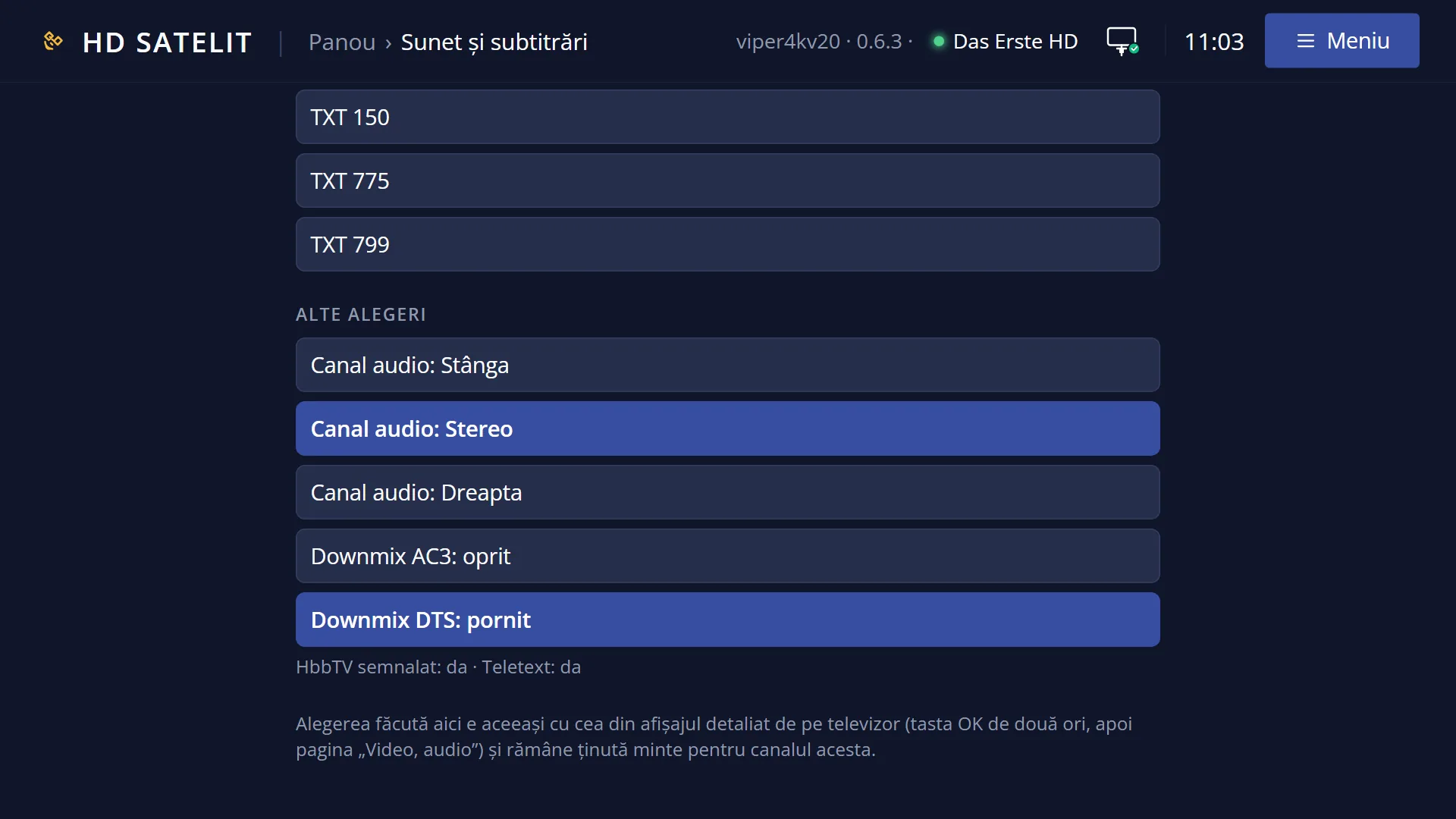
| ROȘU / VERDE | Nu fac nimic pe pagina subtitrărilor (pe pagina sunetului: downmix AC3 și canalul audio). |
| EXIT | Închide fereastra fără să schimbe nimic. |
Pas cu pas
Pornești subtitrarea în limba ta
- Apasă SUBT.
- Cu SUS și JOS alege rândul cu limba dorită (de exemplu „Română”).
- Apasă OK. Subtitrarea pornește, iar receptorul o alege singur data viitoare pe canalul acesta.
Oprești o subtitrare care pornește singură
- Apasă SUBT.
- Alege „Fără subtitrări” (sau apasă 1) și OK.
- Pe canalul acesta subtitrarea rămâne oprită și data viitoare. Pentru toate canalele: „Fără subtitrări niciodată” în Meniu > Setări > Sunet și subtitrări > Limba sunetului și a subtitrărilor.
Probleme și soluții
În listă e numai „Fără subtitrări”.
Postul nu trimite acum nicio subtitrare. Unele emisiuni au subtitrare, altele nu; lista se completează singură când postul anunță una nouă. Pentru filme poți căuta subtitrarea pe internet cu ALBASTRU.
Am ales o subtitrare, dar nu apare nimic pe ecran.
Subtitrarea apare numai când se vorbește. Dacă nu apare deloc, încearcă altă subtitrare din listă: unele posturi anunță subtitrări care nu au text în emisiunea de acum.
Limba subtitrării apare „<necunoscut>”.
Postul nu a spus limba subtitrării. Pornește-o și vezi ce limbă e.
Pe un canal pornește singură o subtitrare pe care nu o vreau.
Alege aici „Fără subtitrări”: se ține minte pe canal. Dacă e o alegere veche ținută minte, o poți uita din „Limba sunetului și a subtitrărilor” (GALBEN „Uită canalul acesta”, ALBASTRU „Uită toate canalele”).
Literele subtitrării sunt prea mici, prea mari sau greu de citit.
Subtitrările din teletext și din fișiere se reglează în „Aspectul subtitrărilor”. Subtitrările DVB sunt imagini trimise de post; ele se pot citi ca text cu „Mărirea subtitrărilor DVB” (vezi pagina „Subtitrările DVB citite ca text”).
ALBASTRU nu face nimic.
Căutarea pe internet merge pe un canal TV cu imagine, la o înregistrare sau la un film din fișier; pe un post de radio rândul nu apare.
Subiecte conexe
- Caută subtitrări pe internet
- Subtitrările filmului (rândurile în plus la un film)
- Subtitrările DVB citite ca text
- Subtitrarea tradusă pe ecran
- Limbile preferate, „Fără subtitrări niciodată” și uitarea alegerilor: Meniu > Setări > Sunet și subtitrări > Limba sunetului și a subtitrărilor (în web /limbi).
- Literele subtitrărilor: Meniu > Setări > Sunet și subtitrări > Aspectul subtitrărilor (în web /subtitrari).
- Pagina web pereche: /piste.