

Formatarea discului
Pozele se completează: acum 2 din receptor și 7 din interfața web; ținta e cel puțin 5 din fiecare, cu săgeți și chenare, și, unde o setare schimbă ce vezi, o comparație înainte și după.
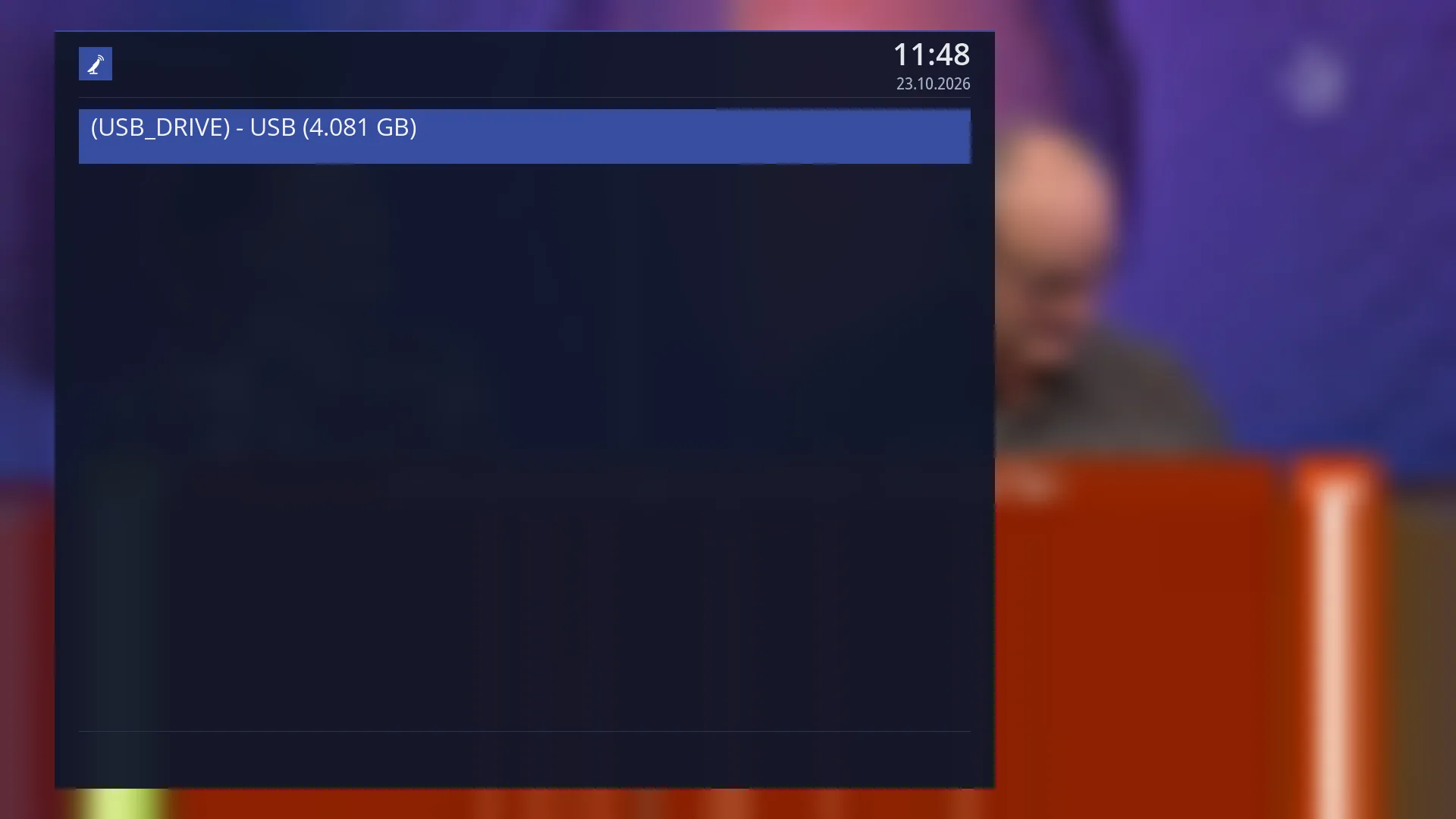
- 1 Un disc din listă: modelul, legătura (USB) și capacitatea; OK îl deschide.
- 2 Aici apar celelalte hard diskuri și stick-uri, fiecare pe rândul lui.
- 3 Ceasul și data; ecranul nu are încă titlu.
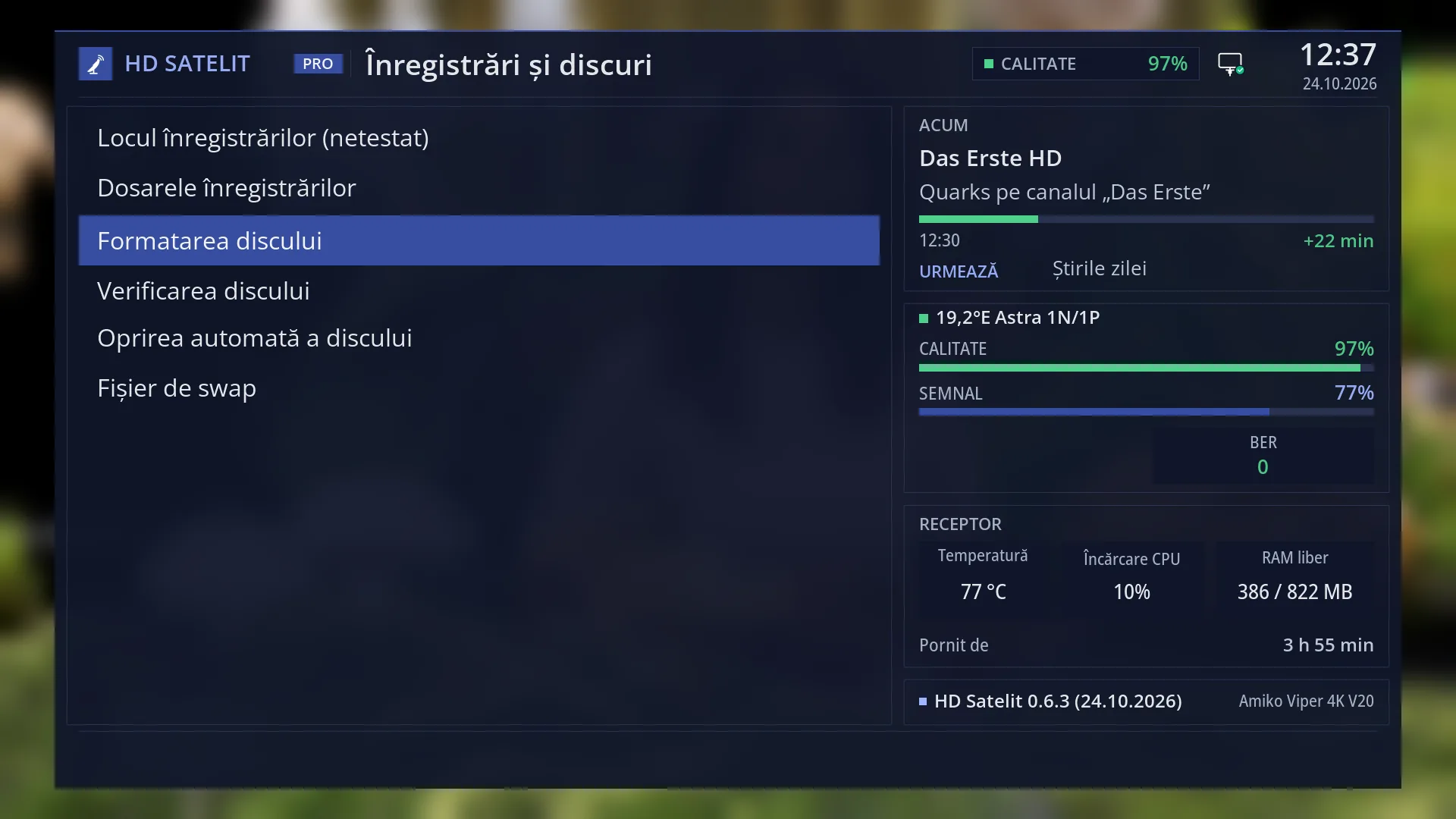
- 1 Rândul ales.
La ce folosește
„Formatarea discului” pregătește un hard disk sau un stick USB pentru receptor: șterge tot ce e pe el și face o singură partiție, cu un sistem de fișiere pe care receptorul îl citește și îl scrie, plus dosarul pentru înregistrări (movie).
O folosești la un disc sau un stick nou, la unul formatat pe calculator cu un sistem pe care receptorul nu-l scrie (de exemplu exFAT) ori când vrei să-l golești de tot.
Pe un hard disk se pune ext4. Pe un stick alegi: FAT32, pe care îl citește orice calculator (un fișier are cel mult 4 GB, deci o înregistrare lungă se rupe în bucăți), sau ext4, pentru înregistrări și timeshift (fișiere oricât de mari; un calculator cu Windows nu îl citește fără programe în plus).
Înainte de orice, receptorul îți spune pe nume ce se pierde: copiile de siguranță ale setărilor, imaginile pentru receptor, câte înregistrări sunt, fișierul de swap și cât e ocupat. Răspunsul din fabrică e „Renunță”.
Discul pe care pornește sistemul și memoria internă a receptorului nu apar niciodată în listă, deci nu pot fi șterse de aici.
Cum ajungi aici
Calea: Meniu principal > Setări > Înregistrări și discuri > Formatarea discului.
Tastele de la televizor: MENU 6 5 3.
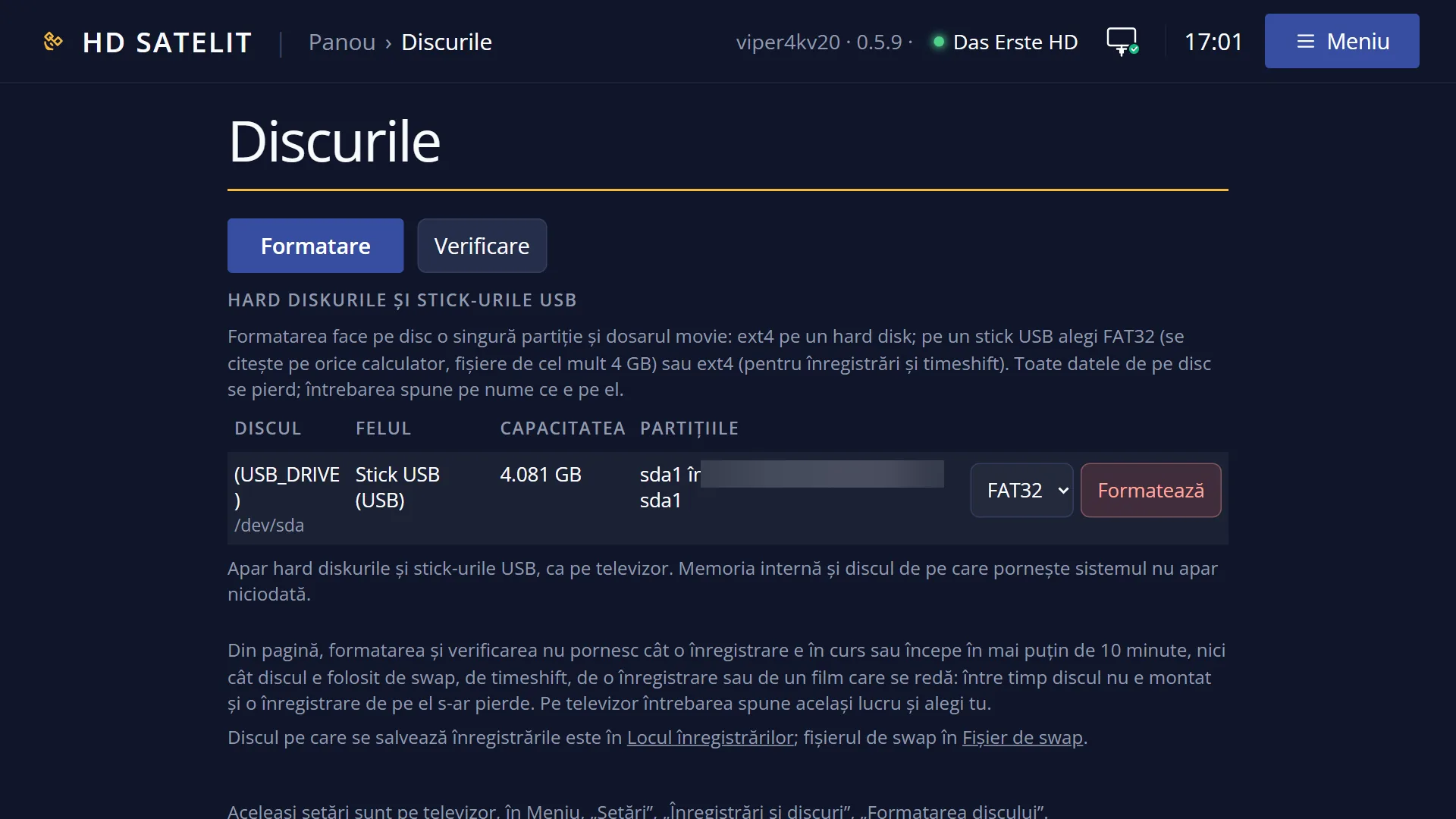
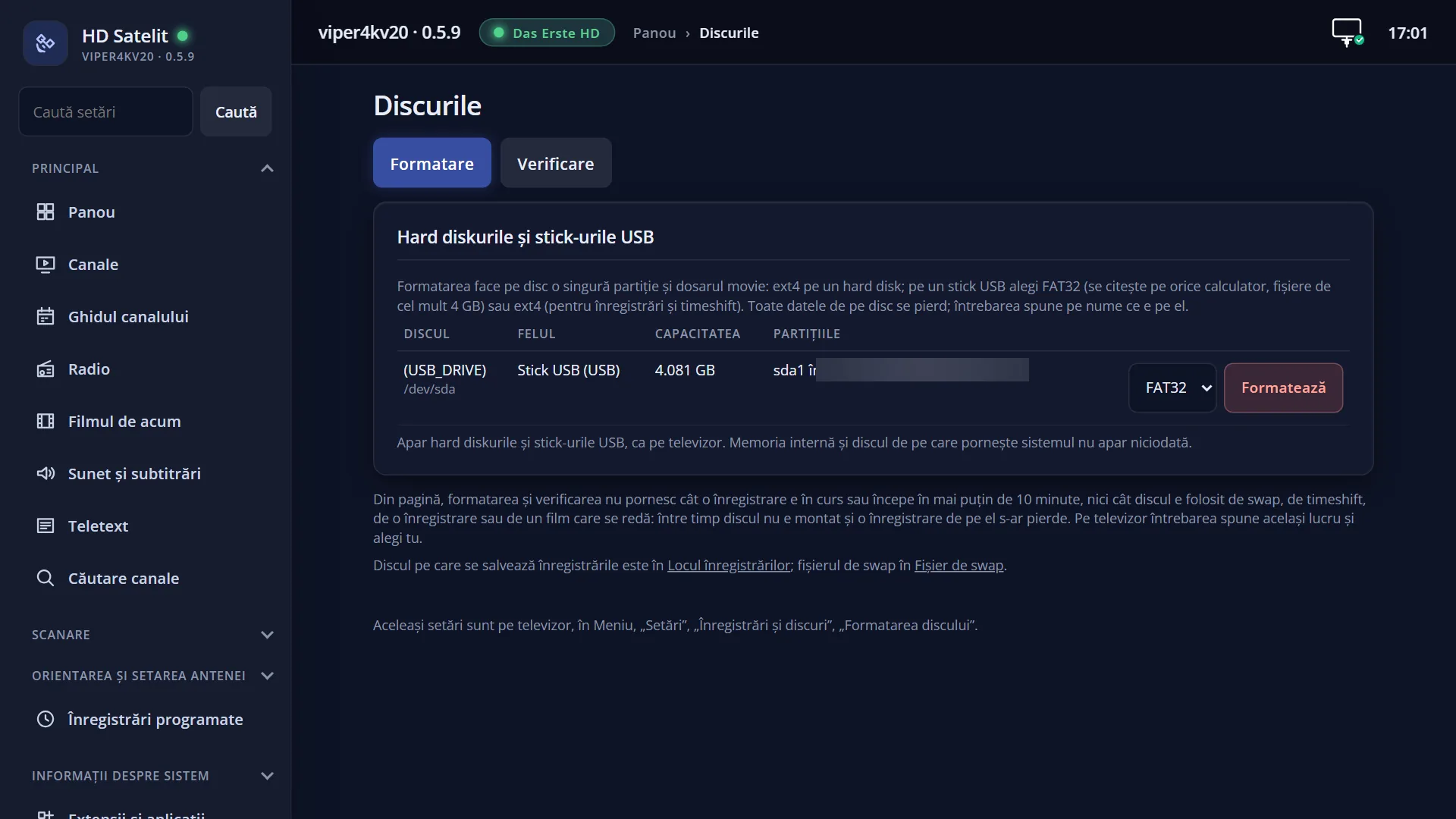
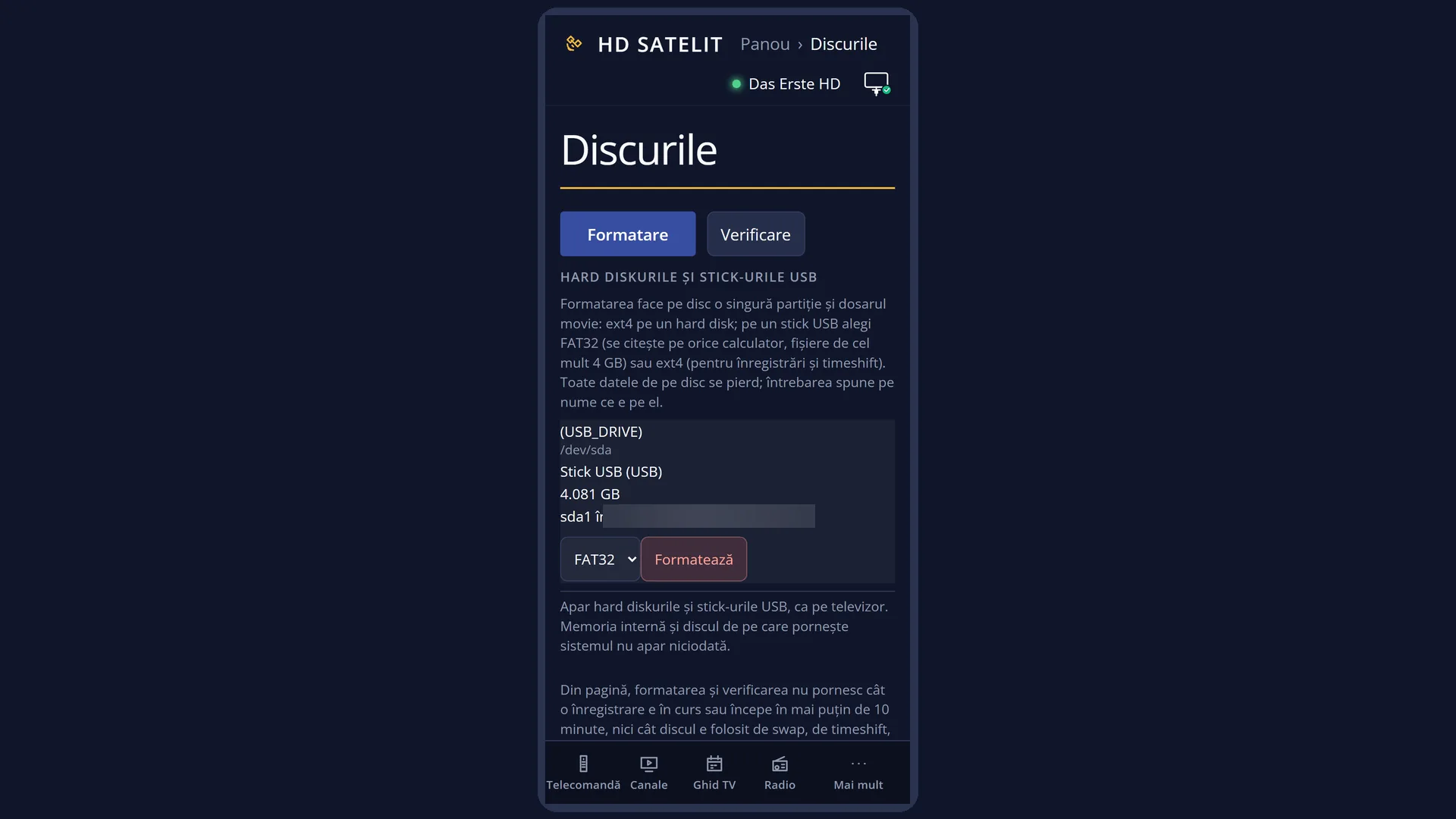
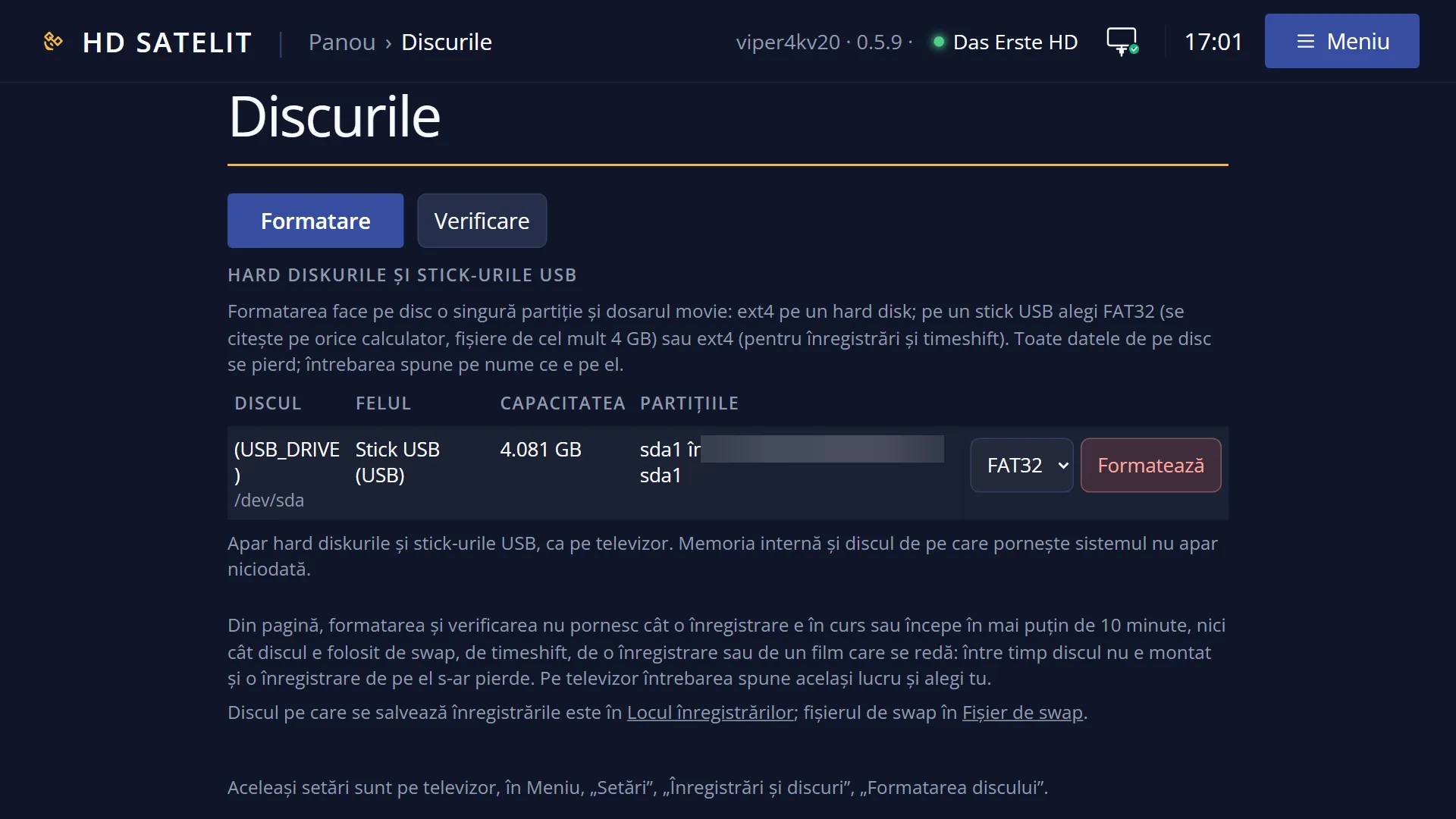
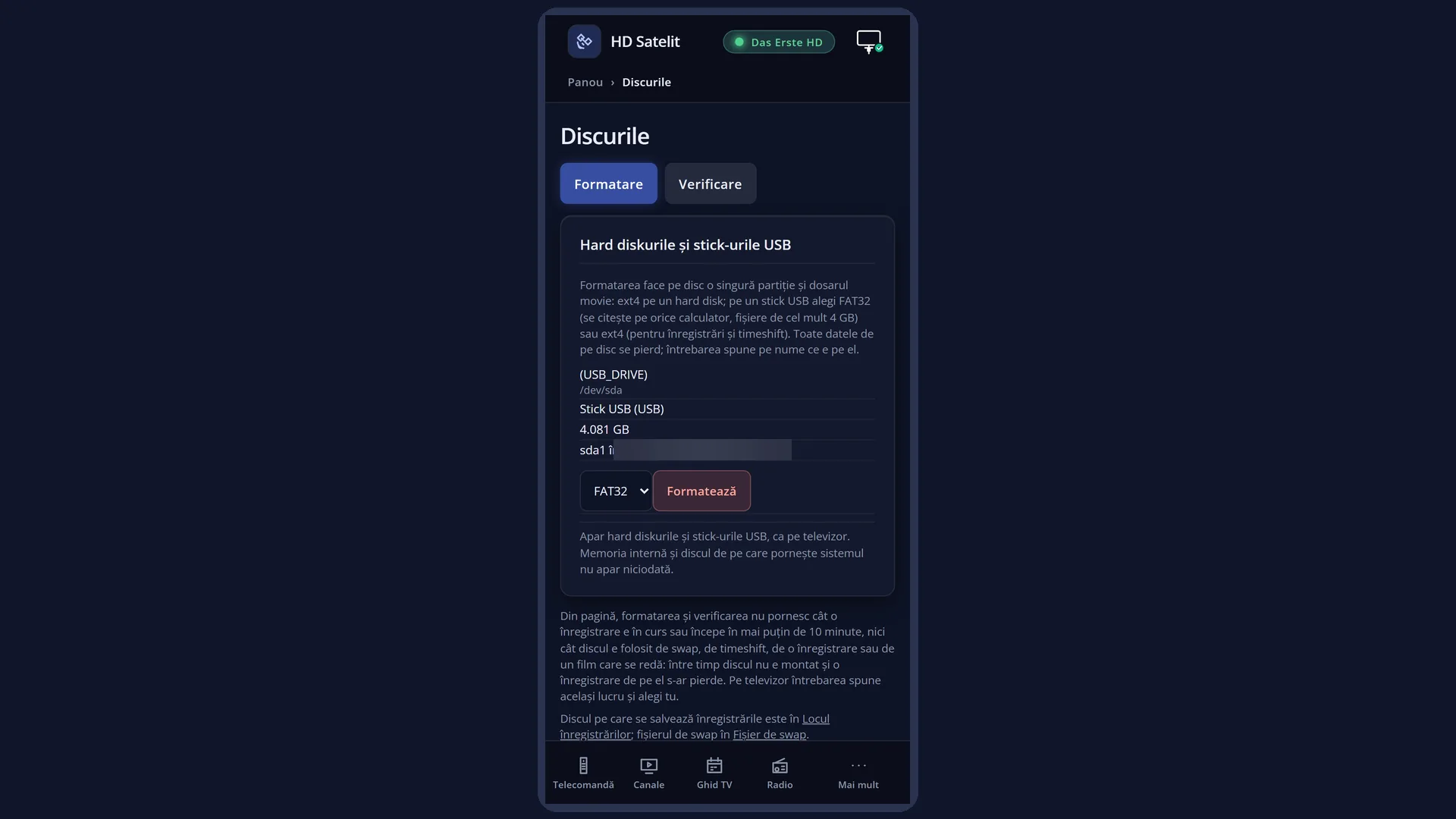
În interfața web: pagina /discuri?f=formatare („Discurile”, fila „Formatare”), cu aceeași listă, aceeași alegere a sistemului de fișiere și aceeași întrebare, confirmată în doi pași.
Ce vezi pe ecran
Primul ecran e lista discurilor: câte un rând pentru fiecare hard disk și fiecare stick USB, cu modelul, legătura și capacitatea, de exemplu „(USB_DRIVE) - USB (4.081 GB)”. Hard diskurile sunt primele, stick-urile după ele. Fără niciun disc pus scrie „Niciun hard disk și niciun stick USB găsit.”.
Sus vezi numai ceasul și data: ecranul nu are încă titlu.
După OK pe un disc vine ecranul discului: „Model: ...”, „Capacitate: ...”, „Magistrală: ...” și, cu galben, „Inițializare”. De aici formatarea pornește cu tasta ROȘU.
La un stick apare întâi lista „Cu ce sistem de fișiere formatezi stick-ul?”, cu „FAT32: se citește pe orice calculator” și „ext4: pentru înregistrări și timeshift”. La un hard disk lista nu apare: se pune ext4.
Apoi vine întrebarea mare, de exemplu „Formatezi stick-ul ... cu FAT32? Toate datele de pe el se pierd.” sau „Inițializezi discul ...? Toate datele de pe disc se pierd.”. Dedesubt: modelul, capacitatea, unde e montată fiecare partiție, ce înseamnă sistemul ales, „Se pierd și:” cu lista celor găsite pe disc și, dacă e cazul, cine folosește discul acum (o înregistrare, pauza în direct, un film care se redă). Jos: „Renunță” (ales din fabrică) și „Da, formatează” sau „Da, inițializează”.
Cât lucrează, în mijloc stă fereastra „Se inițializează hard diskul...”. Formatarea ține de obicei până la două minute.
Rândurile și setările
| Rândul | Valori | Din fabrică | Ce face |
|---|---|---|---|
| Lista discurilor | fiecare hard disk, fiecare stick USB | Alegi discul de formatat. Se văd numai hard diskurile și stick-urile USB; discul sistemului și memoria internă nu apar. Când ai pus un disc sau un stick pe care vrei să-l pregătești. | |
| Sistemul de fișiere (numai la un stick) | FAT32: se citește pe orice calculator, ext4: pentru înregistrări și timeshift | FAT32 (primul în listă); pe un hard disk numai ext4 | FAT32 merge pe orice calculator și de pe un astfel de stick receptorul își poate scrie imaginea din modul de recuperare, dar un fișier are cel mult 4 GB. ext4 ține fișiere oricât de mari și se repară singur după o oprire bruscă, dar Windows nu îl citește fără programe în plus. Alege ext4 pentru un stick pe care ții înregistrări lungi sau pauza în direct; FAT32 pentru un stick pe care muți fișiere la calculator. |
| Întrebarea de dinainte | Renunță, Da, formatează (la un stick), Da, inițializează (la un hard disk) | Renunță | Spune ce se pierde și cine folosește discul acum. Numai „Da” pornește formatarea; „Renunță” sau EXIT nu schimbă nimic. După ce ai citit tot ce se pierde și ai mutat ce îți trebuie. |
Tastele
| SUS / JOS | În lista discurilor muți cursorul pe alt disc. |
| OK | În listă deschide ecranul discului ales. În ecranul discului, OK îl închide fără să facă nimic. |
| ROȘU (în ecranul discului) | Pornește formatarea: la un stick întâi alegerea sistemului de fișiere, apoi întrebarea. |
| EXIT | Închide ecranul de acum fără să schimbe nimic. |
| În întrebare: SUS / JOS | Aleg răspunsul: „Renunță” sau „Da”. |
| În întrebare: STÂNGA / DREAPTA | Derulează textul cu ce se pierde, când e mai lung decât fereastra. |
| În întrebare: OK | Alege răspunsul pe care e cursorul. |
| În întrebare: EXIT | Renunță; nu se șterge nimic. |
Pas cu pas
Pregătești un stick nou pentru înregistrări
- Pune stick-ul și apasă MENU 6 5 3.
- Alege stick-ul cu SUS și JOS și apasă OK, apoi ROȘU.
- Alege „ext4: pentru înregistrări și timeshift” și apasă OK.
- Citește ce se pierde, du cursorul pe „Da, formatează” și apasă OK. Așteaptă să dispară fereastra „Se inițializează hard diskul...”.
- Apoi alege stick-ul ca loc pentru înregistrări în „Locul înregistrărilor” sau în „Dosarele înregistrărilor”.
Formatezi un stick pe care să-l citească și calculatorul
- MENU 6 5 3, alege stick-ul, OK, apoi ROȘU.
- Alege „FAT32: se citește pe orice calculator” și apasă OK.
- Pe întrebare alege „Da, formatează” și apasă OK.
Probleme și soluții
Discul meu nu apare în listă.
Apar numai hard diskurile și stick-urile USB recunoscute de receptor. Scoate-l și pune-l din nou, așteaptă câteva secunde și redeschide ecranul. Discul de pe care pornește sistemul și memoria internă nu apar niciodată.
Apare „Swap-ul e pornit pe acest disc ... Oprește-l întâi din Fișier de swap.”.
Cât swap-ul merge pe disc, discul nu se poate demonta. Oprește swap-ul din Setări > Înregistrări și discuri > Fișier de swap, apoi încearcă din nou.
Apare „Se lucrează deja la un disc. Așteaptă să se termine.”.
O formatare sau o verificare pornită din televizor sau din pagina web merge încă. Așteaptă să se termine; se face o singură lucrare deodată.
Întrebarea spune că o înregistrare scrie pe disc sau că pauza în direct scrie pe el.
Cât ține formatarea, discul nu e montat, deci înregistrarea sau pauza în direct nu mai pot scrie pe el. Alege „Renunță”, așteaptă să se termine înregistrarea, oprește pauza în direct și încearcă din nou.
Apare „Hard diskul nu a putut fi inițializat. Eroare: ...”.
Scoate discul, pune-l din nou și mai încearcă o dată. Dacă iar nu merge, discul poate fi stricat sau protejat la scriere; încearcă-l într-un calculator.
Nu găsesc NTFS sau exFAT între alegeri.
Receptorul nu poate face aceste sisteme de fișiere. Alege FAT32 dacă vrei să citești stick-ul și pe calculator.
Pe stick-ul FAT32 o înregistrare lungă e în mai multe bucăți.
Pe FAT32 un fișier are cel mult 4 GB. Pentru înregistrări lungi formatează stick-ul cu ext4.
Din pagina web formatarea nu pornește.
Pagina refuză cât o înregistrare e în curs sau începe în mai puțin de 10 minute și cât discul e folosit (swap, pauza în direct, o înregistrare, un fișier deschis). Pe televizor aceleași lucruri sunt scrise în întrebare și alegi tu.
Subiecte conexe
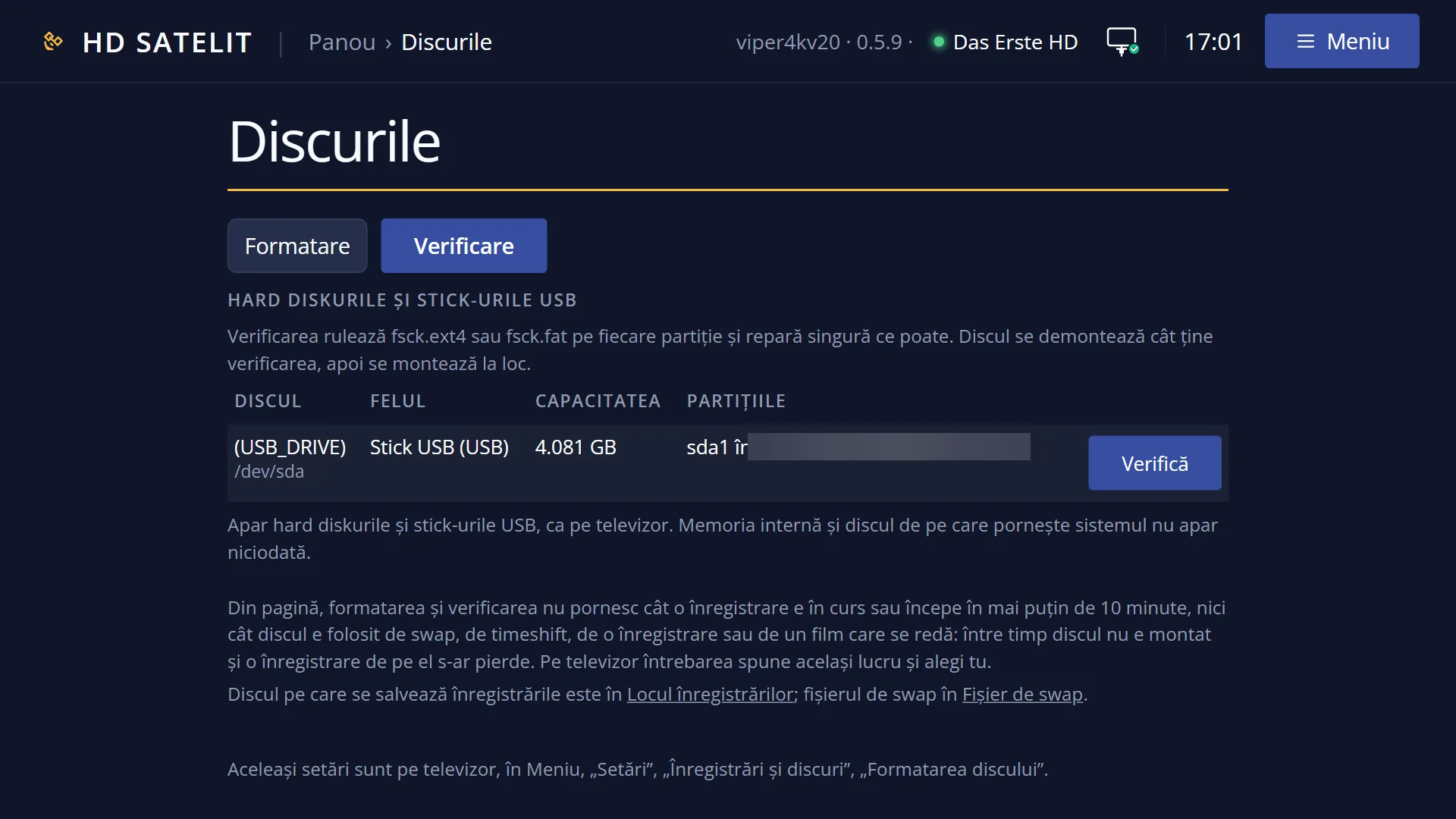
- Verificarea discului
- Fișier de swap
- Locul înregistrărilor
- Dosarele înregistrărilor
- Înregistrări și discuri (submeniul)
- Copia setărilor (ce se pierde la formatare)
- Pagina web pereche: /discuri?f=formatare.