

Setări skin
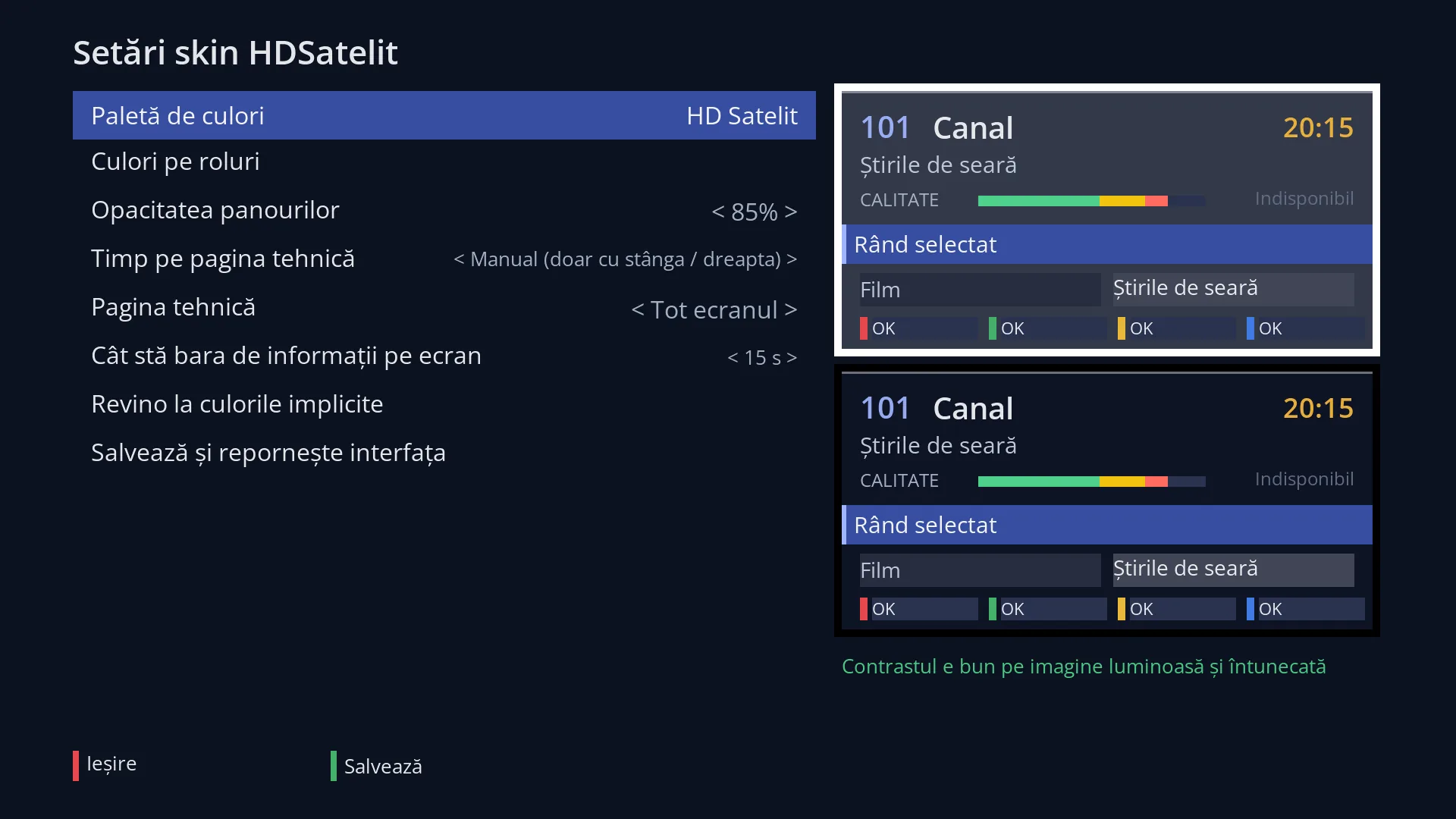
- 1 Paleta de culori și culorile schimbate pe roluri: OK deschide lista lor.
- 2 Opacitatea, pagina tehnică și bara de informații: STÂNGA / DREAPTA.
- 3 Culorile din fabrică și salvarea cu repornirea interfeței.
- 4 Previzualizarea, peste imagine albă și peste imagine neagră.
- 5 Verificarea contrastului.
- 6 ROȘU ieșire fără salvare, VERDE salvează.
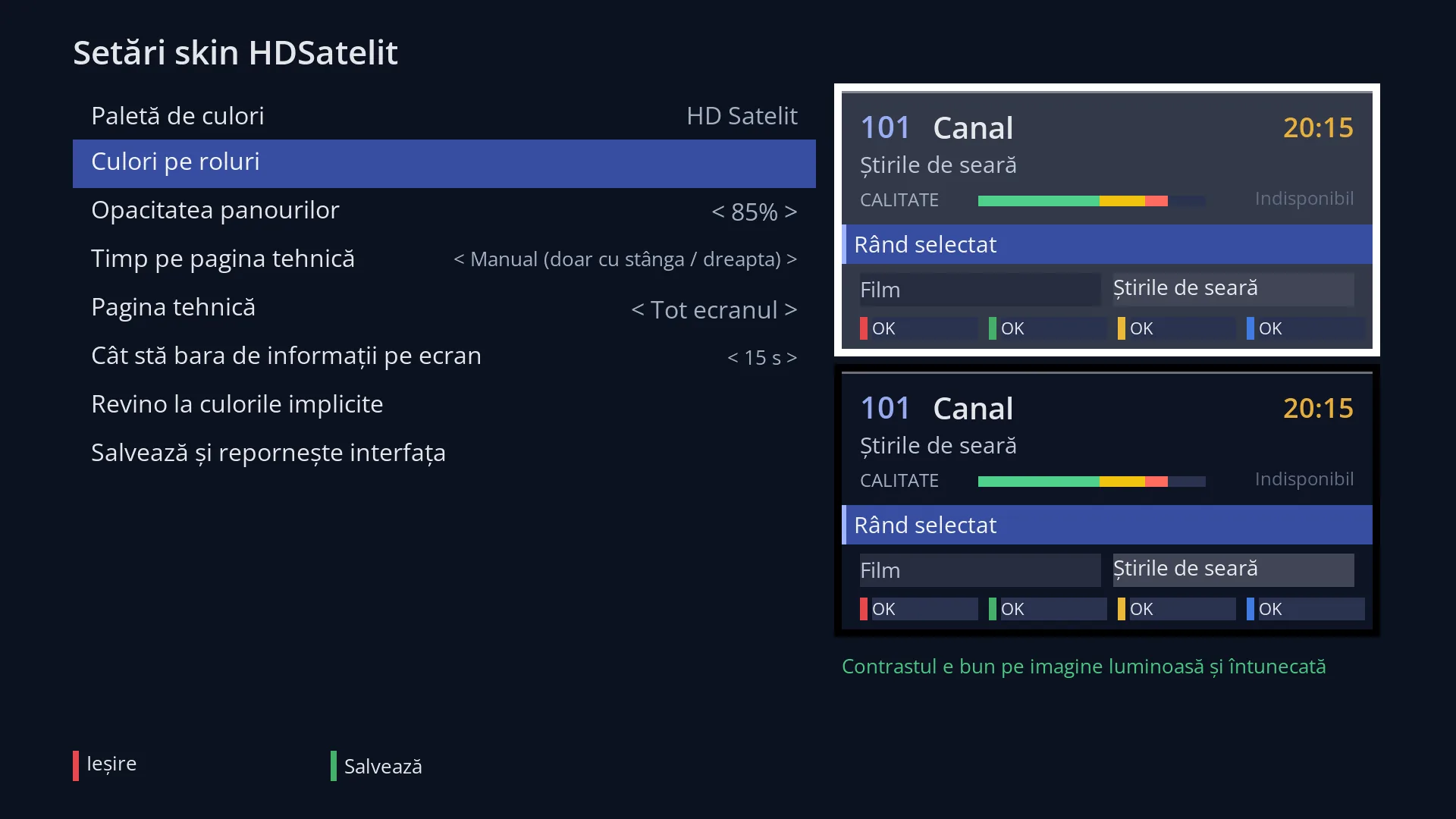
- 1 Rândul ales: „Culori pe roluri”.
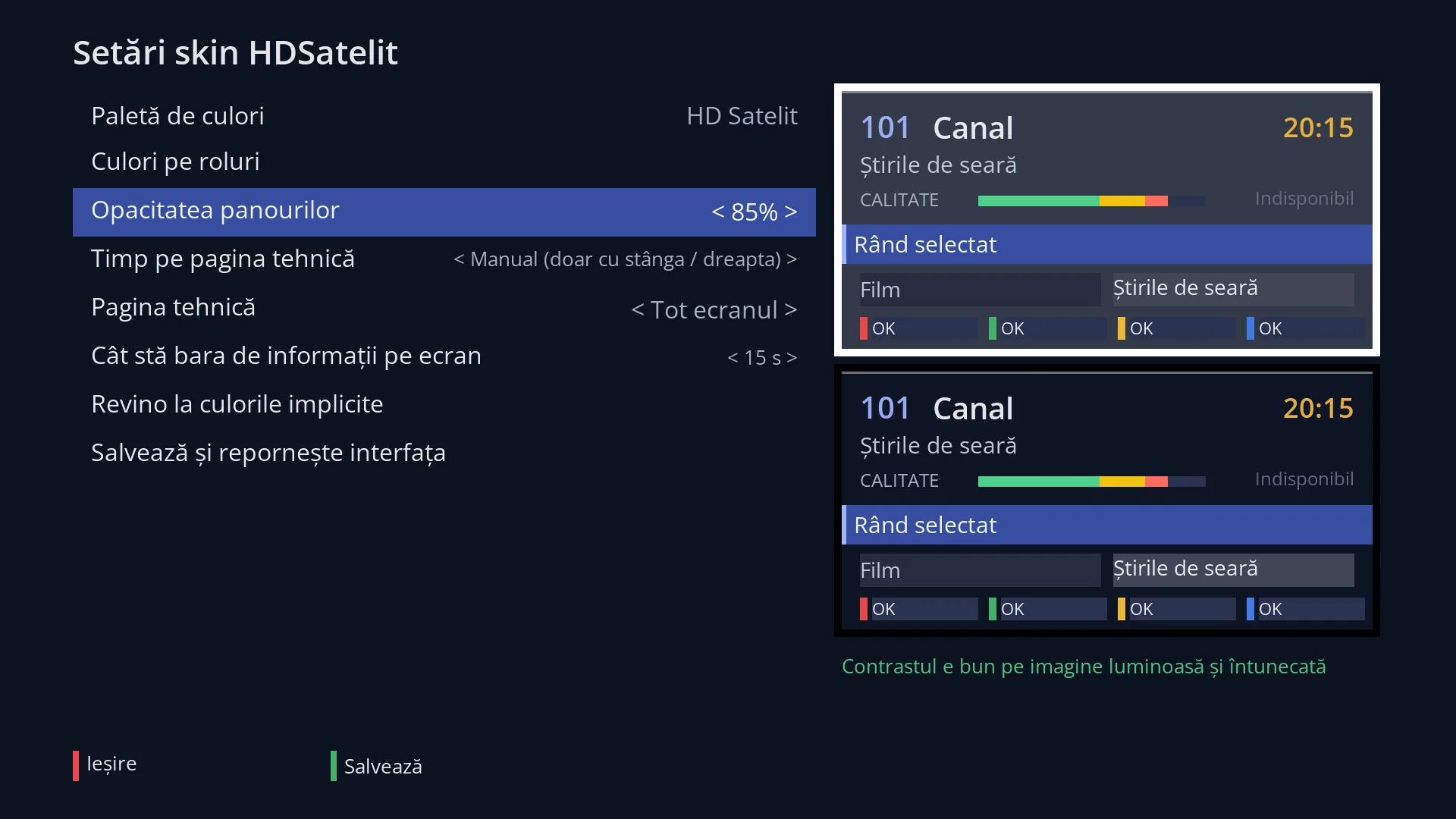
- 1 Rândul ales: „Opacitatea panourilor: 85%”.
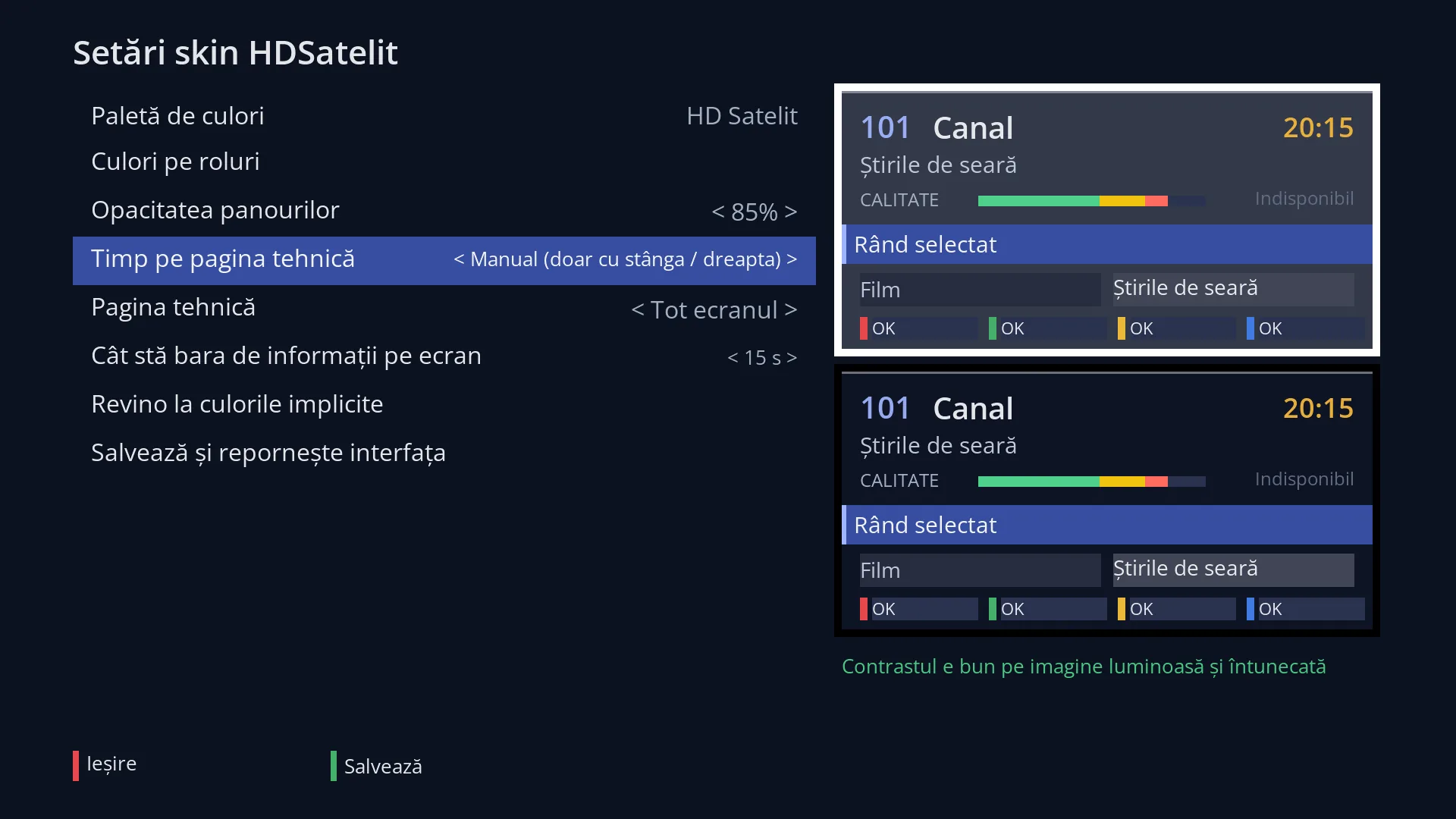
- 1 Rândul ales: „Timp pe pagina tehnică: Manual (doar cu stânga / dreapta)”.
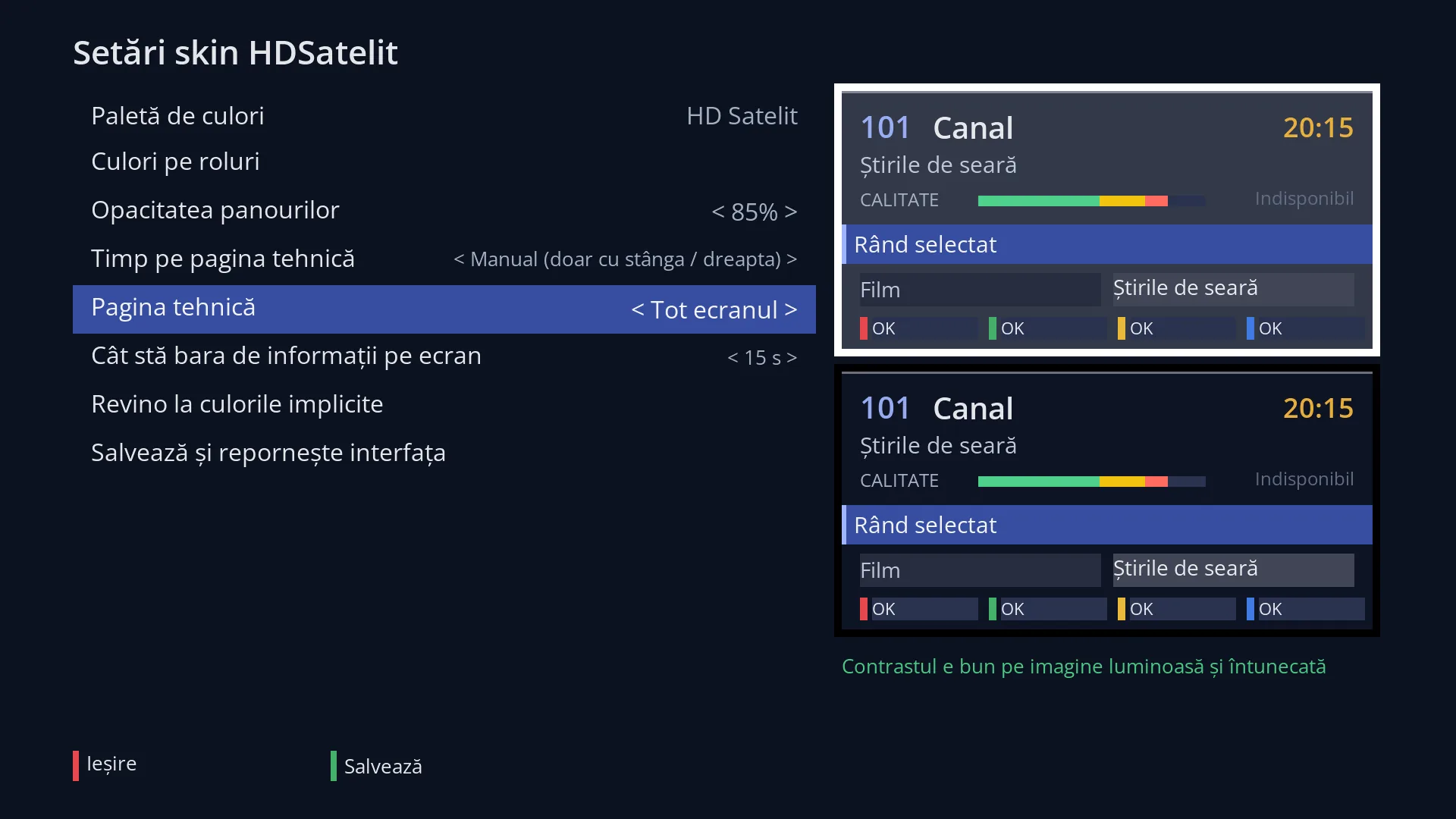
- 1 Rândul ales: „Pagina tehnică: Tot ecranul”.
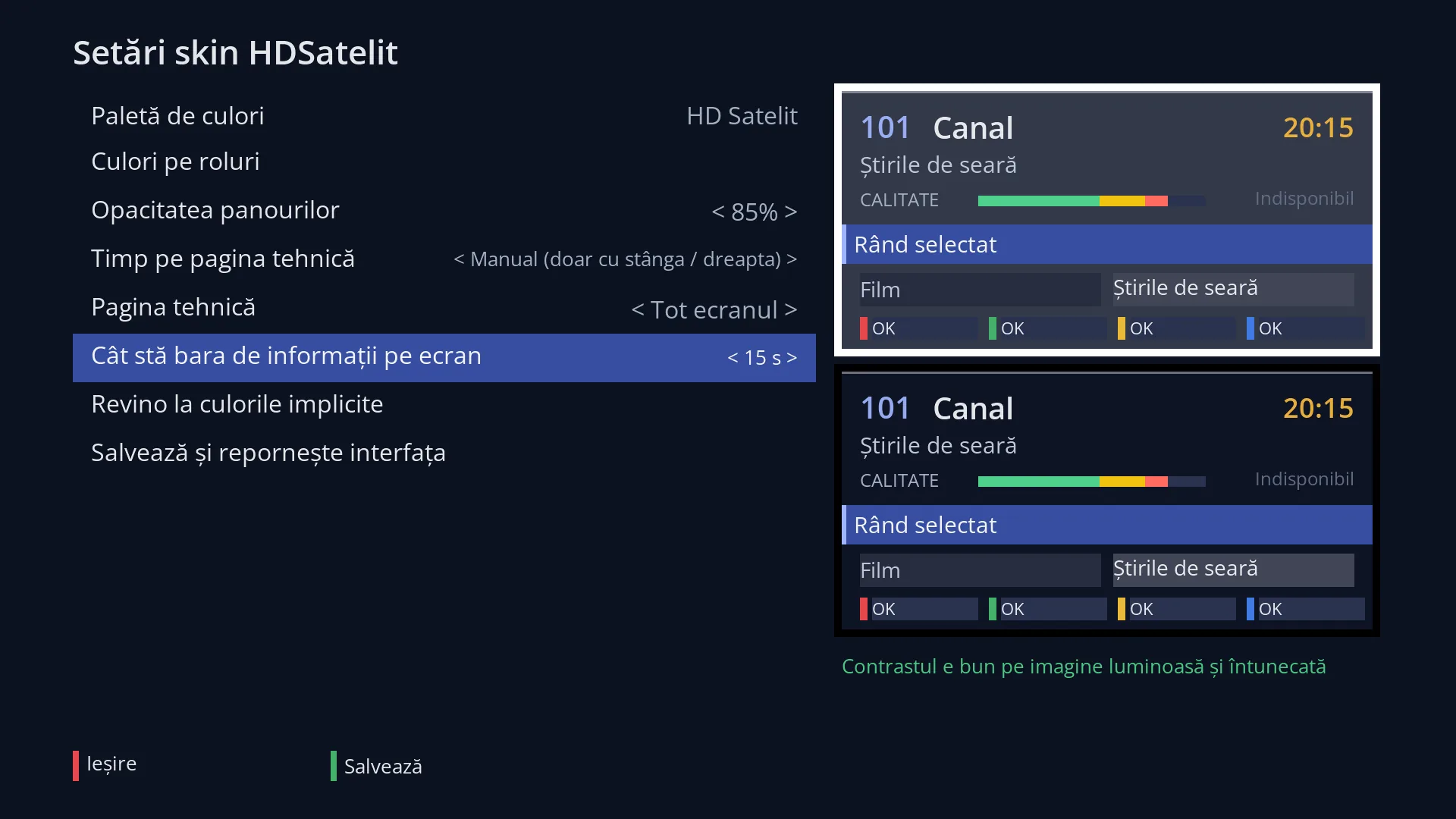
- 1 Rândul ales: „Cât stă bara de informații pe ecran: 15 s”.
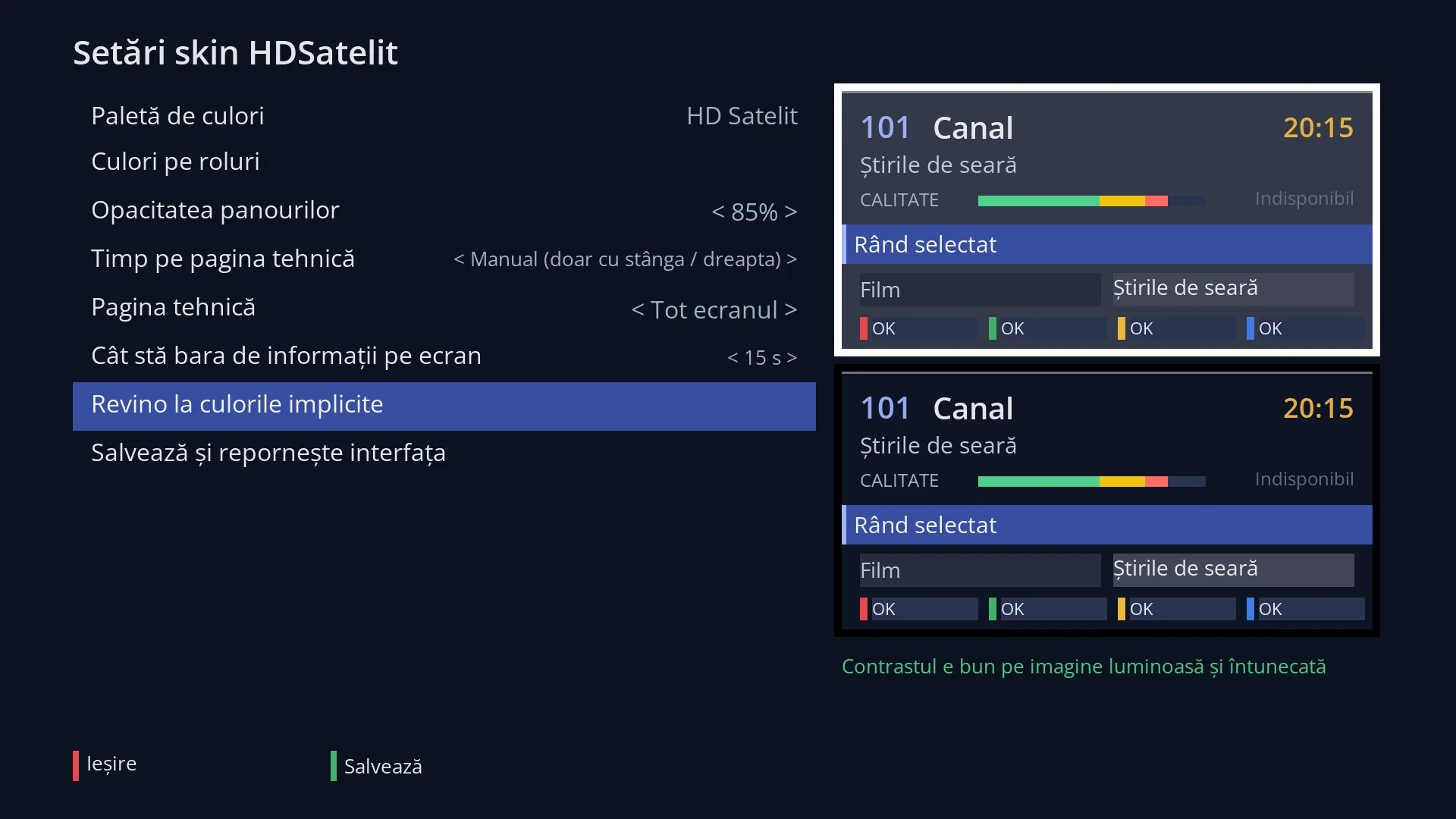
- 1 Rândul ales: „Revino la culorile implicite”.
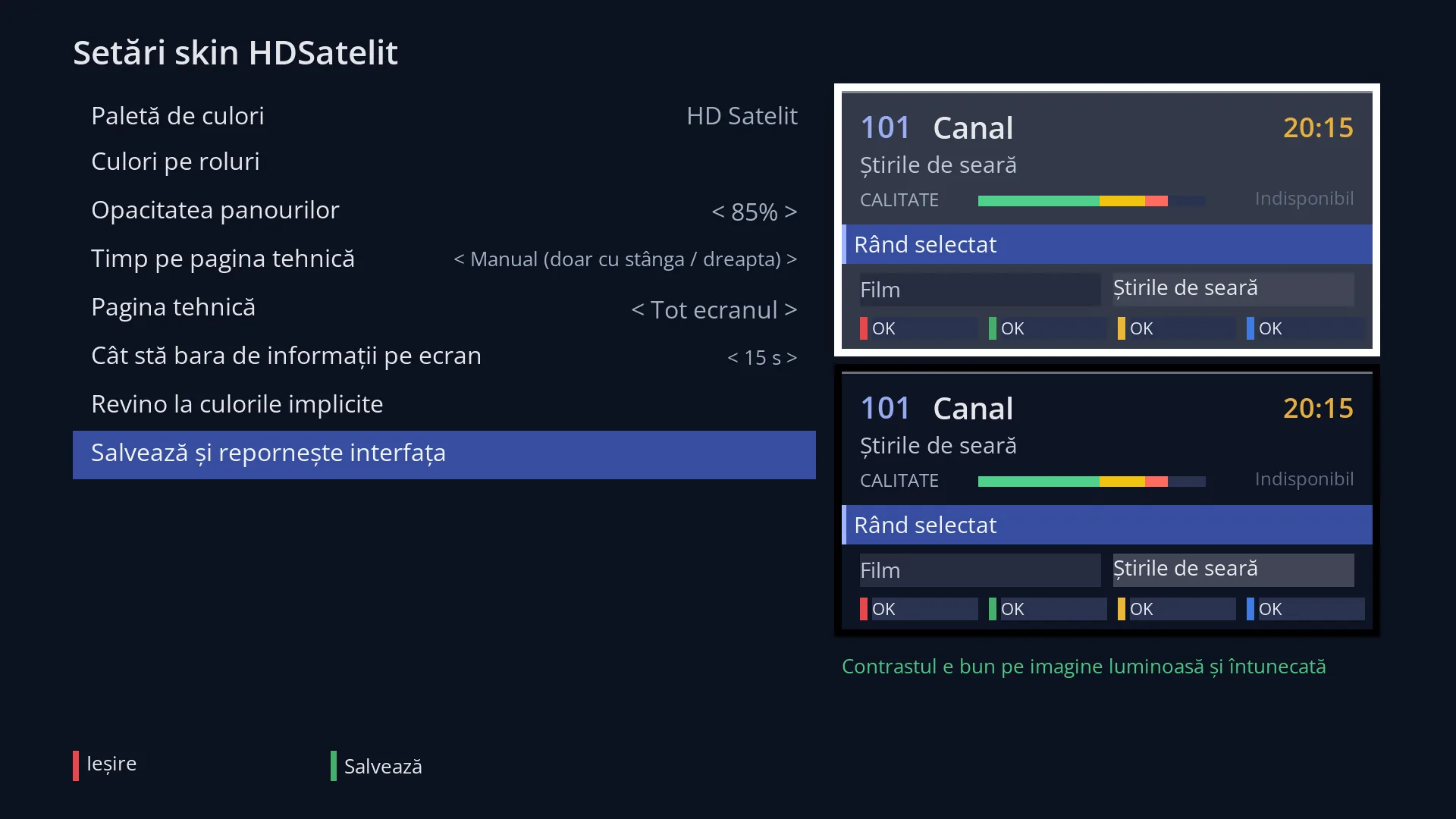
- 1 Rândul ales: „Salvează și repornește interfața”.
La ce folosește
„Setări skin” e panoul culorilor skinului HDSatelit: alegi o paletă gata făcută, schimbi una câte una culorile (textul, fondul, rândul ales, semnalul bun sau slab), alegi cât de opace sunt panourile peste imagine și cum se poartă pagina tehnică a barei de informații.
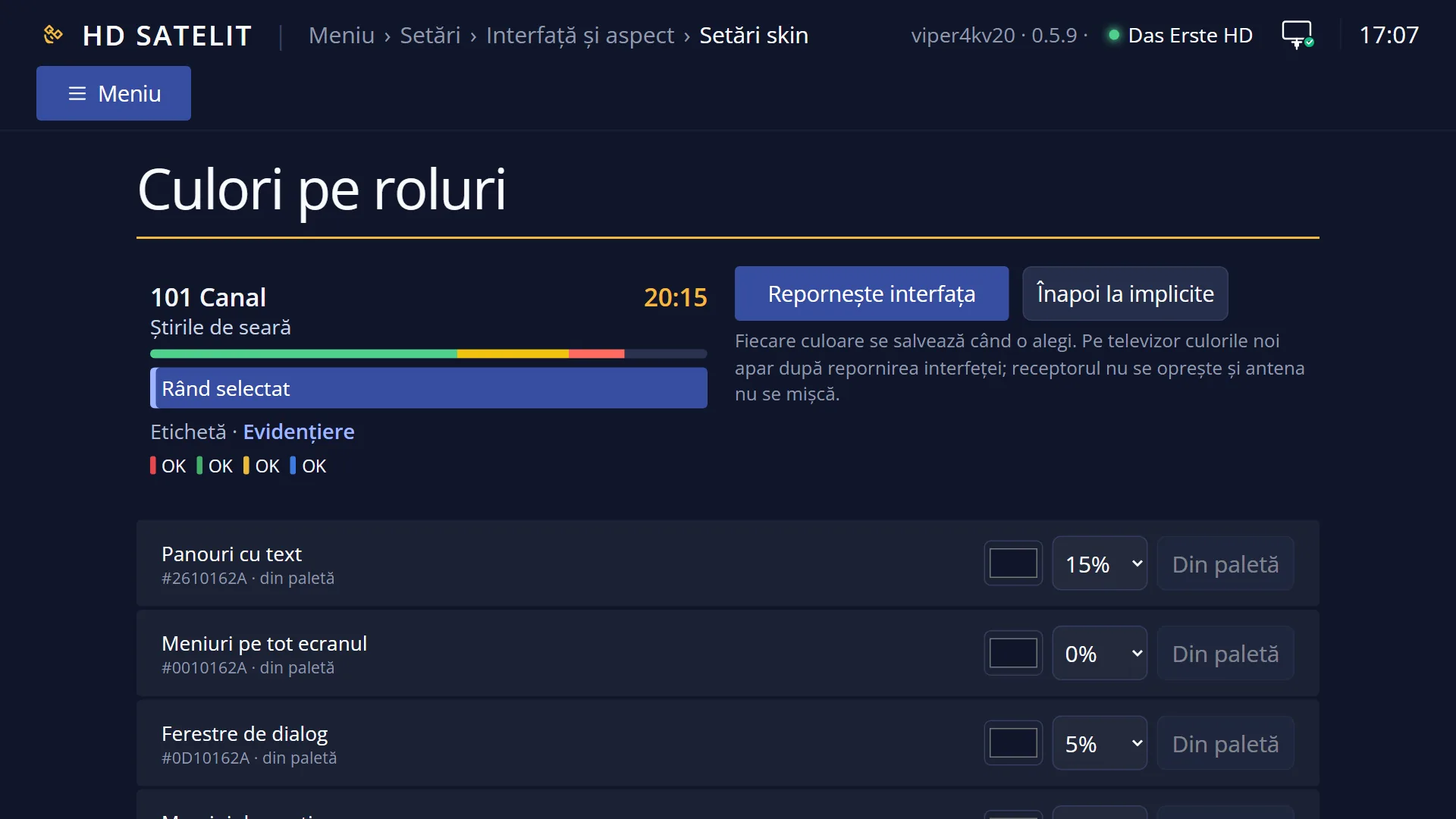
În dreapta vezi pe loc o bucată de bară desenată cu culorile alese, o dată peste o imagine albă și o dată peste una neagră, plus o frază care spune dacă textul se citește bine pe amândouă.
Nimic nu se schimbă până la „Salvează”. Culorile noi se văd pe tot ecranul după repornirea interfeței, care durează câteva secunde; receptorul nu se oprește.
Panoul e al skinului HDSatelit: rândul apare în meniu numai când pachetul skinului e pe receptor.
Cum ajungi aici
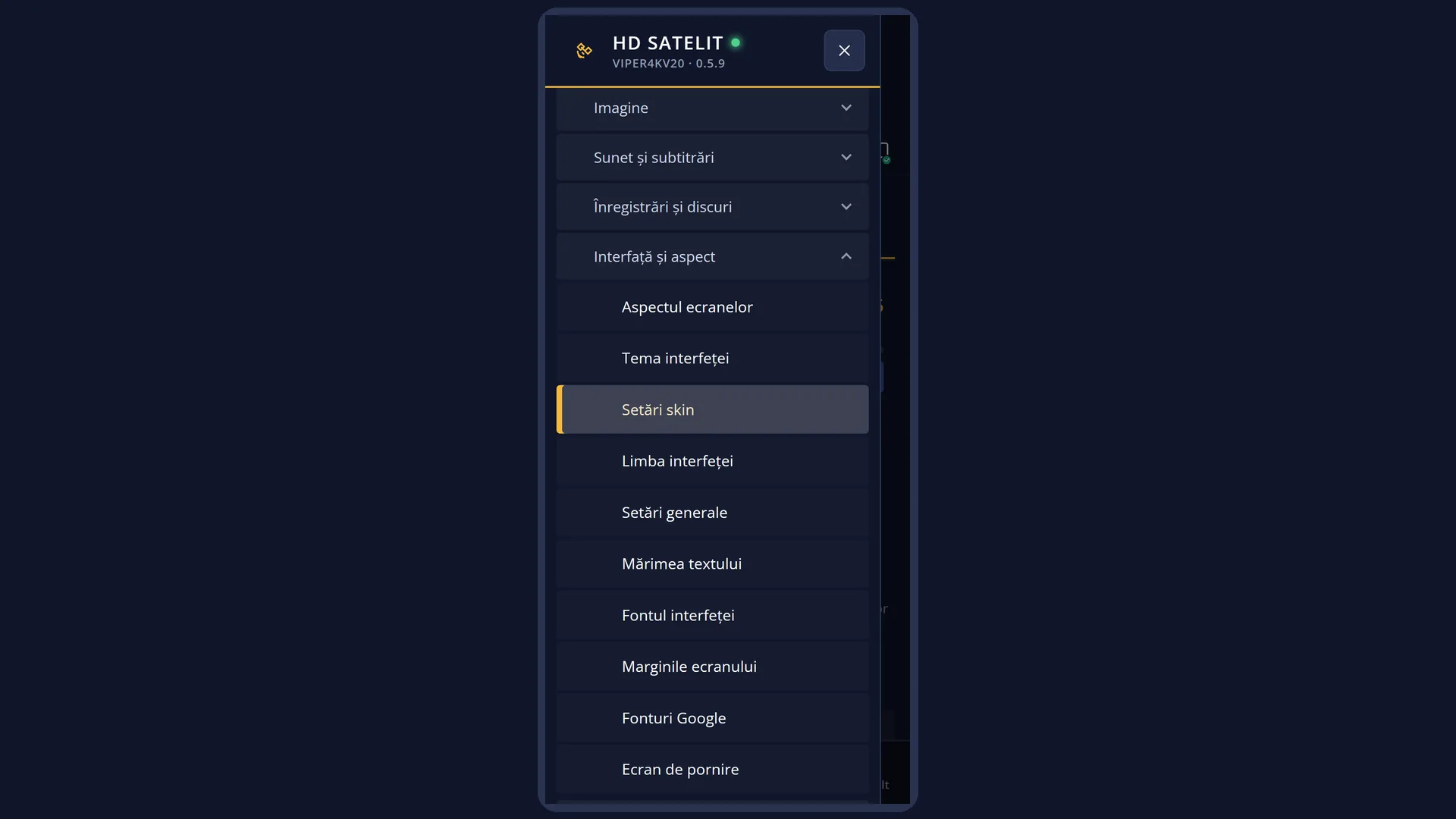
Calea: Meniu principal > Setări > Interfață și aspect > Setări skin.
Tastele de la televizor: MENU 6 6 3.
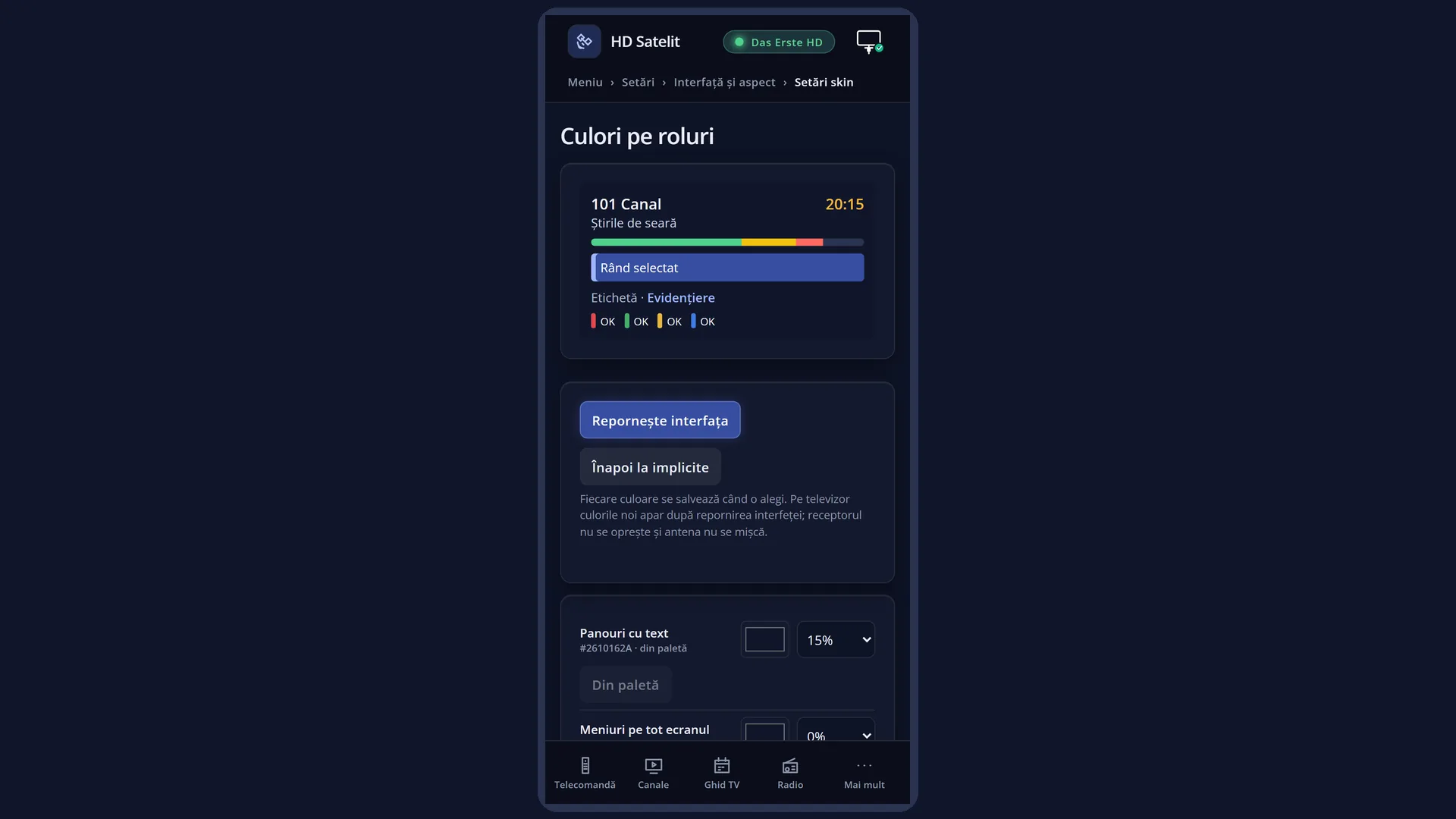
În interfața web: pagina /culori-skin („Culori pe roluri”), cu aceleași roluri și culori; paleta, opacitatea și pagina tehnică se aleg numai pe televizor.
Ce vezi pe ecran
Sus, titlul „Setări skin HDSatelit”.
În stânga, opt rânduri: „Paletă de culori” (cu numele paletei, de exemplu „HD Satelit”), „Culori pe roluri” (cu numărul culorilor schimbate de mână), „Opacitatea panourilor”, „Timp pe pagina tehnică”, „Pagina tehnică”, „Cât stă bara de informații pe ecran”, „Revino la culorile implicite” și „Salvează și repornește interfața”. Valorile care se schimbă cu săgețile sunt între < și >.
În dreapta, două previzualizări: un panou cu numărul și numele canalului, ora, emisiunea, bara „CALITATE”, un rând selectat, două celule și tastele colorate, peste imagine albă (sus) și neagră (jos).
Sub ele, verificarea contrastului: „Contrastul e bun pe imagine luminoasă și întunecată” sau „Greu de citit:” cu rolurile care nu se văd bine.
Jos, tastele: ROȘU „Ieșire” și VERDE „Salvează”.
Rândurile și setările
| Rândul | Valori | Din fabrică | Ce face |
|---|---|---|---|
| Paletă de culori | HD Satelit (implicită), palete pe familii: Bleumarin, Negru, Grafit, Albastru, Turcoaz, Verde, Roșu, Mov, Maro, Luminos, Contrast mare, Pentru daltonism | HD Satelit | OK deschide lista paletelor: STÂNGA / DREAPTA trec de la o familie la alta, SUS / JOS aleg paleta, iar previzualizarea se colorează pe loc. OK sau VERDE o alege. Dacă ai schimbat și culori de mână, numele are „(modificată)”. Când vrei alt ton al meniurilor; „Contrast mare” și „Pentru daltonism” sunt pentru cine deosebește greu culorile. |
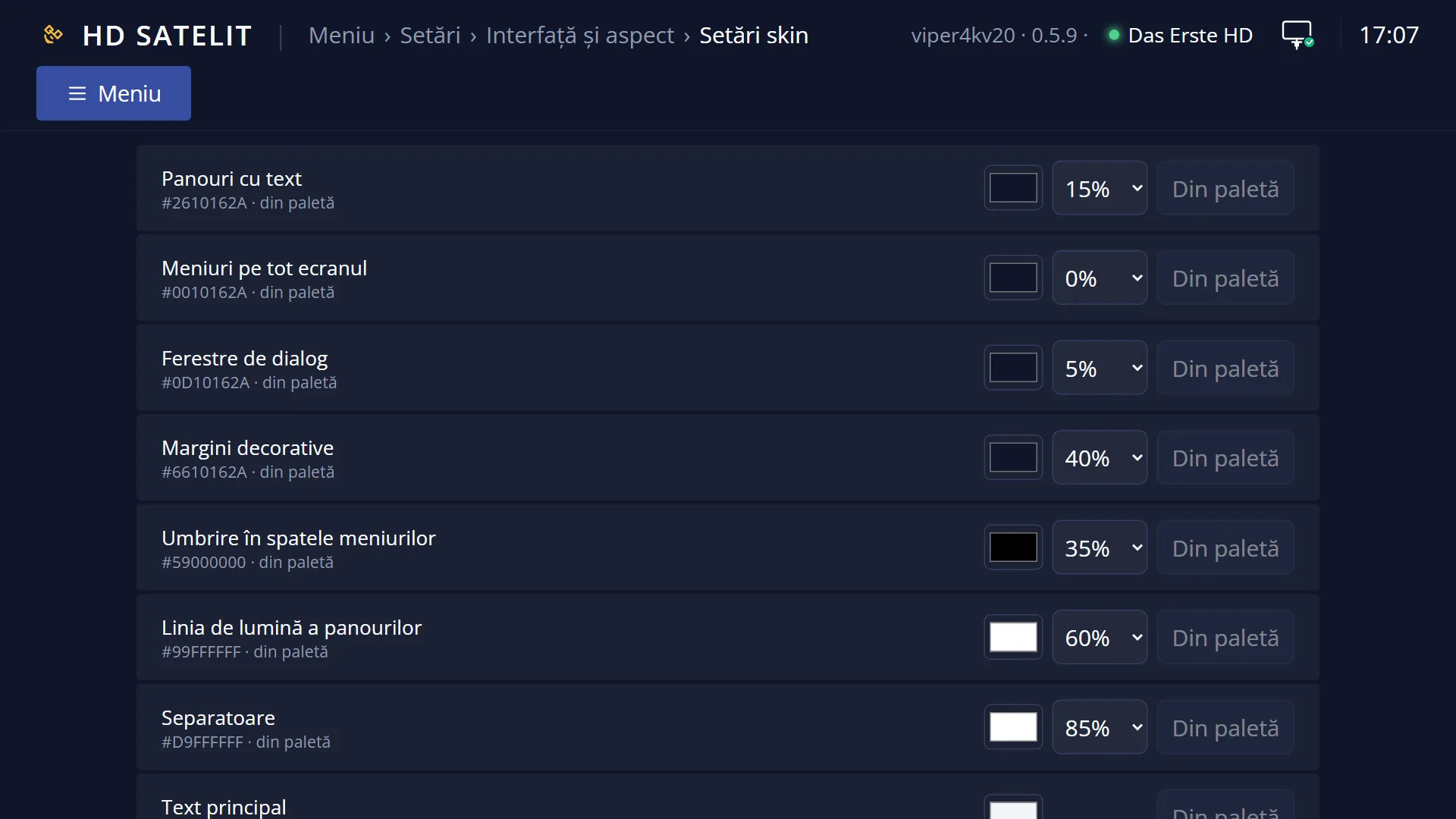
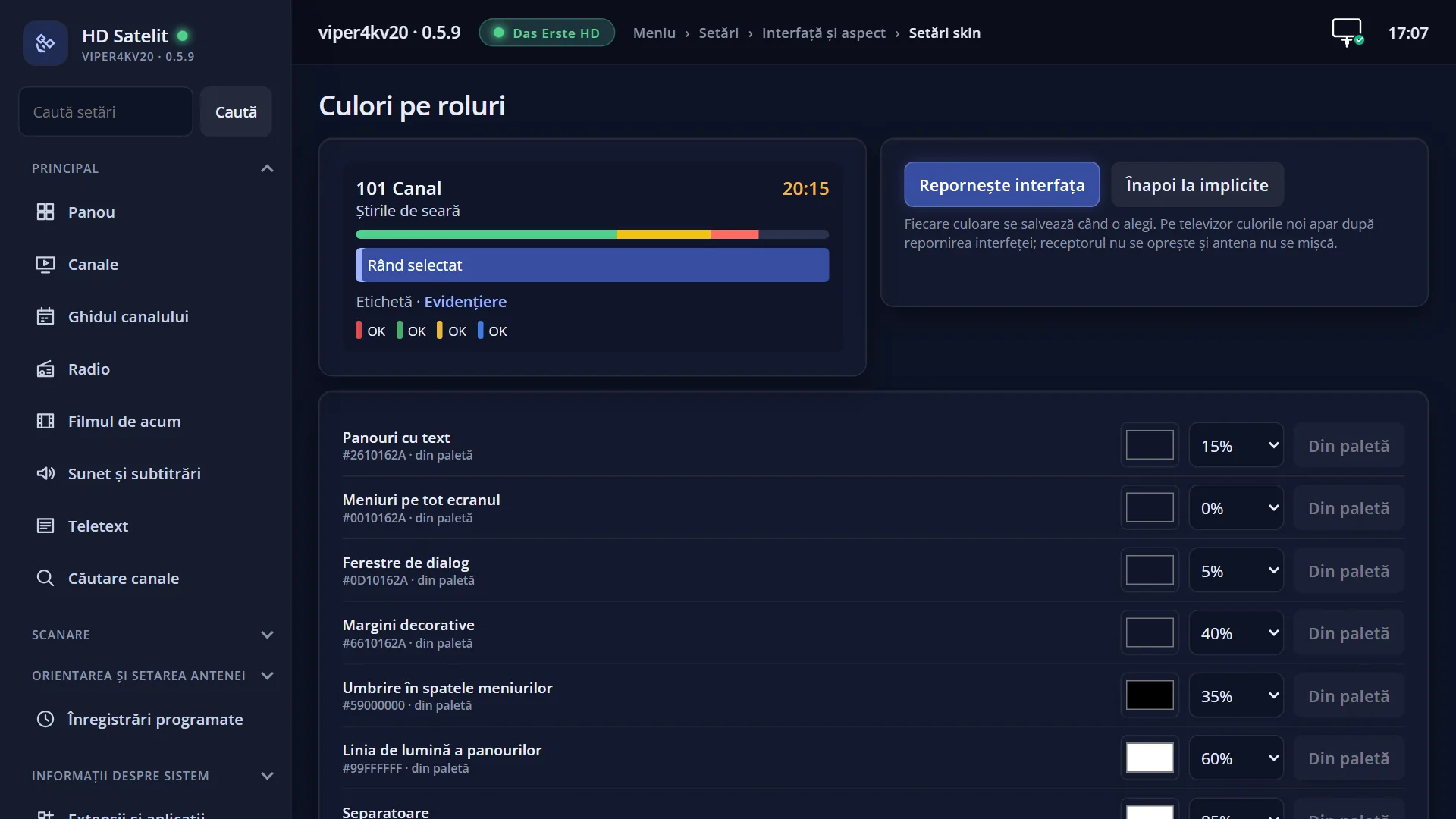
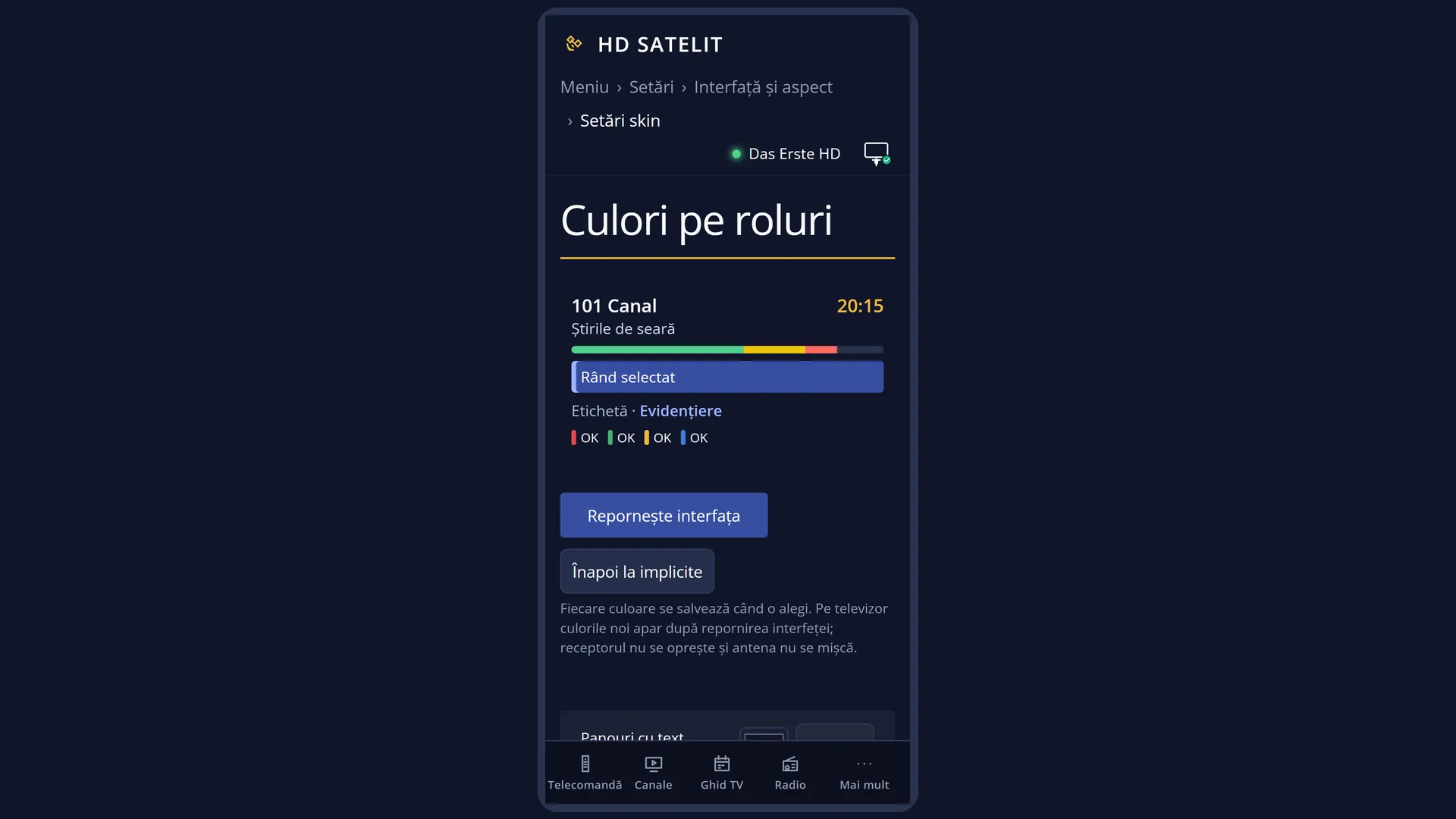
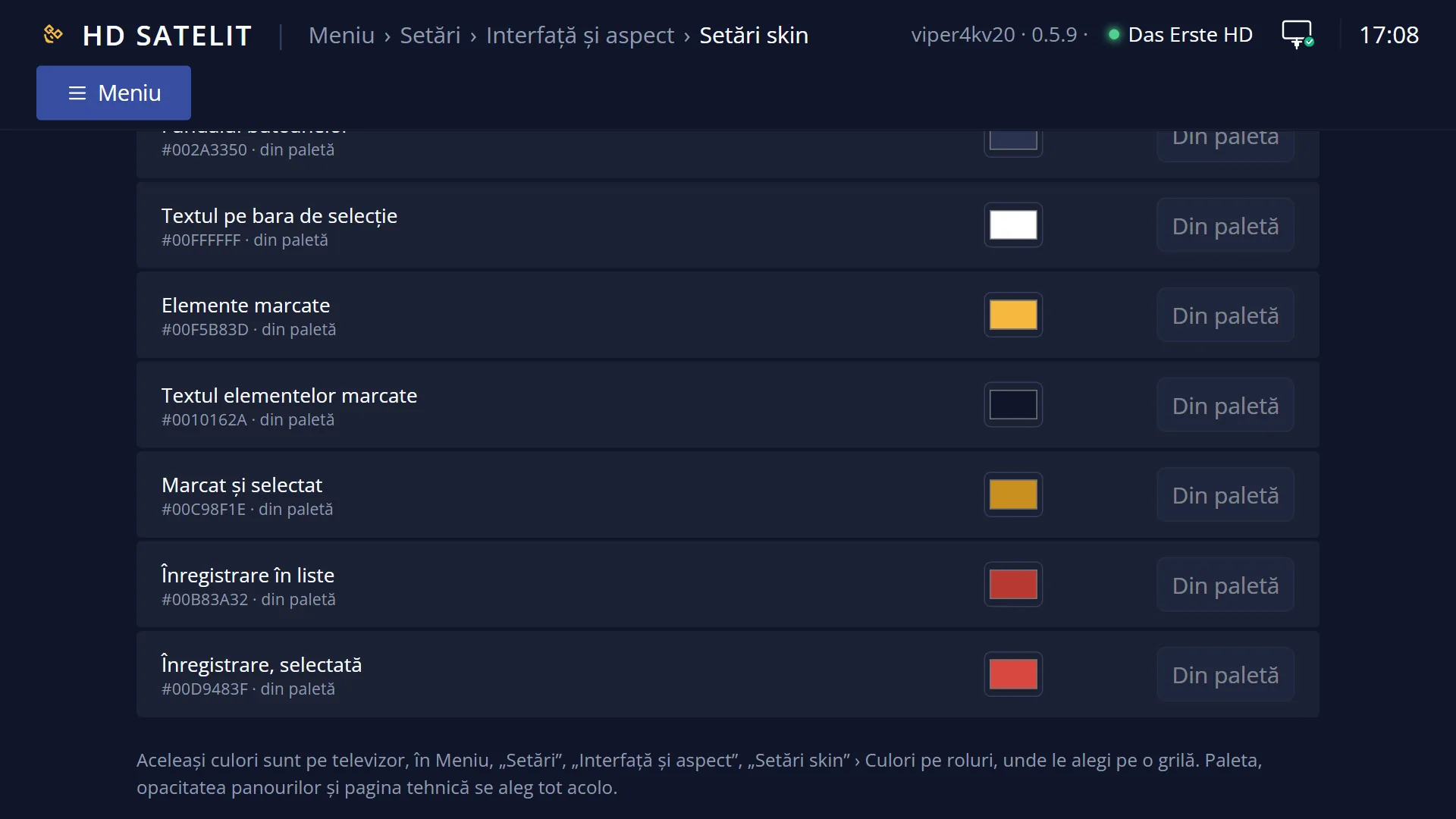
| Culori pe roluri | fără culori schimbate | OK deschide lista rolurilor (textul, fondul panourilor, rândul ales, semnalul bun, slab și rău, tastele colorate și altele), fiecare cu culoarea lui. OK sau VERDE pe un rol deschide grila de culori: săgețile aleg nuanța și transparența, culoarea se vede pe loc. ALBASTRU (Avansat) deschide codul hex și R, V, B. GALBEN („Din paletă”) pune la loc culoarea paletei. Un rol schimbat de mână are „*” în față. Când o singură culoare nu-ți place, de exemplu rândul ales prea închis. | |
| Opacitatea panourilor | 80%, 85%, 90%, 95%, 100% | 85% | Cât de opace sunt panourile peste imaginea canalului: la 100% nu se mai vede deloc imaginea prin ele, la 80% se vede puțin. Mărește-o dacă textul se citește greu peste imagini foarte luminoase. |
| Timp pe pagina tehnică | Manual (doar cu stânga / dreapta), 4 s, 5 s, 6 s, 7 s, 8 s, 10 s, 12 s, 15 s, 20 s | Manual (doar cu stânga / dreapta) | Pagina tehnică (a doua bară de informații, cu datele tehnice ale canalului) are mai multe pagini. Manual: treci de la una la alta cu STÂNGA / DREAPTA. Cu un număr de secunde, paginile se schimbă singure. Când vrei să urmărești datele tehnice fără să apeși taste. |
| Pagina tehnică | Tot ecranul, Fereastră sus | Tot ecranul | Tot ecranul: pagina tehnică acoperă tot ecranul. Fereastră sus: o fereastră în partea de sus, cu imaginea canalului vizibilă dedesubt. Fereastră sus, dacă vrei să vezi și emisiunea cât citești datele tehnice. |
| Cât stă bara de informații pe ecran | nu se închide, 1 s, 2 s, ..., 30 s | 8 s | Aceeași setare ca rândul cu același nume din Setări generale: câte secunde rămâne bara de informații pe ecran. Mai mult dacă nu apuci să citești, mai puțin dacă bara te încurcă. |
| Revino la culorile implicite | OK pune înapoi paleta HD Satelit, opacitatea de 85% și scoate toate culorile schimbate de mână. Previzualizarea arată rezultatul; se păstrează numai după Salvează. Când te-ai încurcat cu culorile și vrei să o iei de la capăt. | ||
| Salvează și repornește interfața | Ca tasta VERDE: salvează alegerile și, dacă s-au schimbat culorile, întreabă „Culorile sunt salvate. Repornești acum doar interfața? ...”. La sfârșit, după ce ai ales. |
Tastele
| SUS / JOS | Muți cursorul pe alt rând. |
| STÂNGA / DREAPTA | Schimbi valoarea rândurilor cu < >: opacitatea, timpul pe pagina tehnică, pagina tehnică, cât stă bara. |
| OK | Pe „Paletă de culori” și „Culori pe roluri” deschide lista lor. Pe rândurile cu < > trece la valoarea următoare. Pe ultimele două rânduri face ce scrie pe ele. |
| VERDE (Salvează) | Salvează tot. Dacă s-au schimbat culorile, întreabă dacă repornești acum interfața; cu Nu, culorile apar la următoarea repornire. |
| ROȘU (Ieșire) sau EXIT | Închide fără să salveze nimic. |
Pas cu pas
Alegi altă paletă
- Apasă MENU 6 6 3; cursorul e pe „Paletă de culori”. Apasă OK.
- Cu STÂNGA / DREAPTA alege familia, cu SUS / JOS paleta; uită-te la previzualizarea din dreapta.
- Apasă OK, apoi VERDE și Da la întrebare. Interfața pornește din nou cu culorile noi.
Schimbi o singură culoare
- În Setări skin mergi pe „Culori pe roluri” și apasă OK.
- Alege rolul (de exemplu rândul ales) și apasă OK: se deschide grila de culori.
- Mută-te cu săgețile pe culoarea dorită și apasă OK.
- Apasă EXIT ca să revii în panou, apoi VERDE și Da.
Revii la culorile din fabrică
- În Setări skin mergi cu JOS pe „Revino la culorile implicite” și apasă OK.
- Apasă VERDE și Da.
Probleme și soluții
Am schimbat culorile, dar meniurile arată ca înainte.
Culorile se văd după repornirea interfeței. Dacă ai răspuns Nu, repornește interfața din Meniu principal > Standby și repornire, sau apasă din nou VERDE și Da.
Sub previzualizare scrie „Greu de citit:”.
Culorile numite acolo nu se văd bine pe imagini luminoase sau întunecate. Alege altă paletă, mărește opacitatea sau schimbă rolurile numite.
După „Salvează” apare „HDSatelit nu este skinul activ”.
Ai ales alt skin în „Aspectul ecranelor”. Alegerea se păstrează și se folosește când alegi din nou skinul HDSatelit.
Nu găsesc rândul „Setări skin” în meniu.
Rândul apare numai când pachetul skinului HDSatelit e pe receptor. Pune la zi receptorul din Setări > Programe și actualizări.
Apare „Culorile nu s-au putut salva:”.
Receptorul nu a putut scrie fișierele skinului; motivul e scris după două puncte. Încearcă din nou după o repornire a receptorului.