

Tema interfeței: Clasic sau Pro
Pozele se completează: acum 3 din receptor și 6 din interfața web; ținta e cel puțin 5 din fiecare, cu săgeți și chenare, și, unde o setare schimbă ce vezi, o comparație înainte și după.
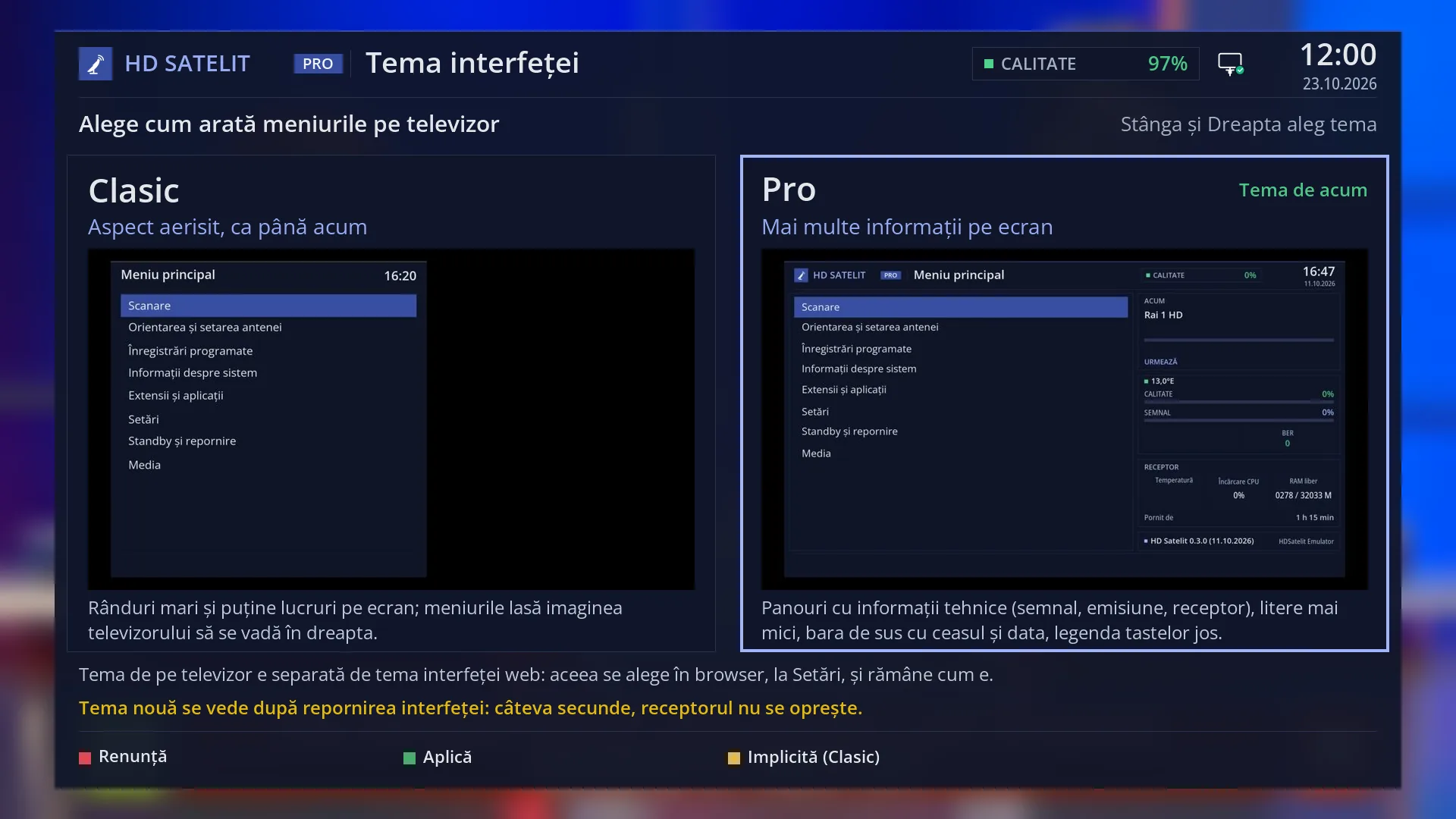
- 1 Ce alegi: cum arată meniurile pe televizor; Stânga și Dreapta aleg tema.
- 2 Tema Clasic: aerisită, cu poza unui meniu și descrierea.
- 3 Tema Pro: mai multe informații; în colț, starea („Tema de acum”).
- 4 Nota despre tema paginilor web și mesajul despre repornire.
- 5 ROȘU renunță, VERDE aplică, GALBEN duce cursorul pe Clasic.
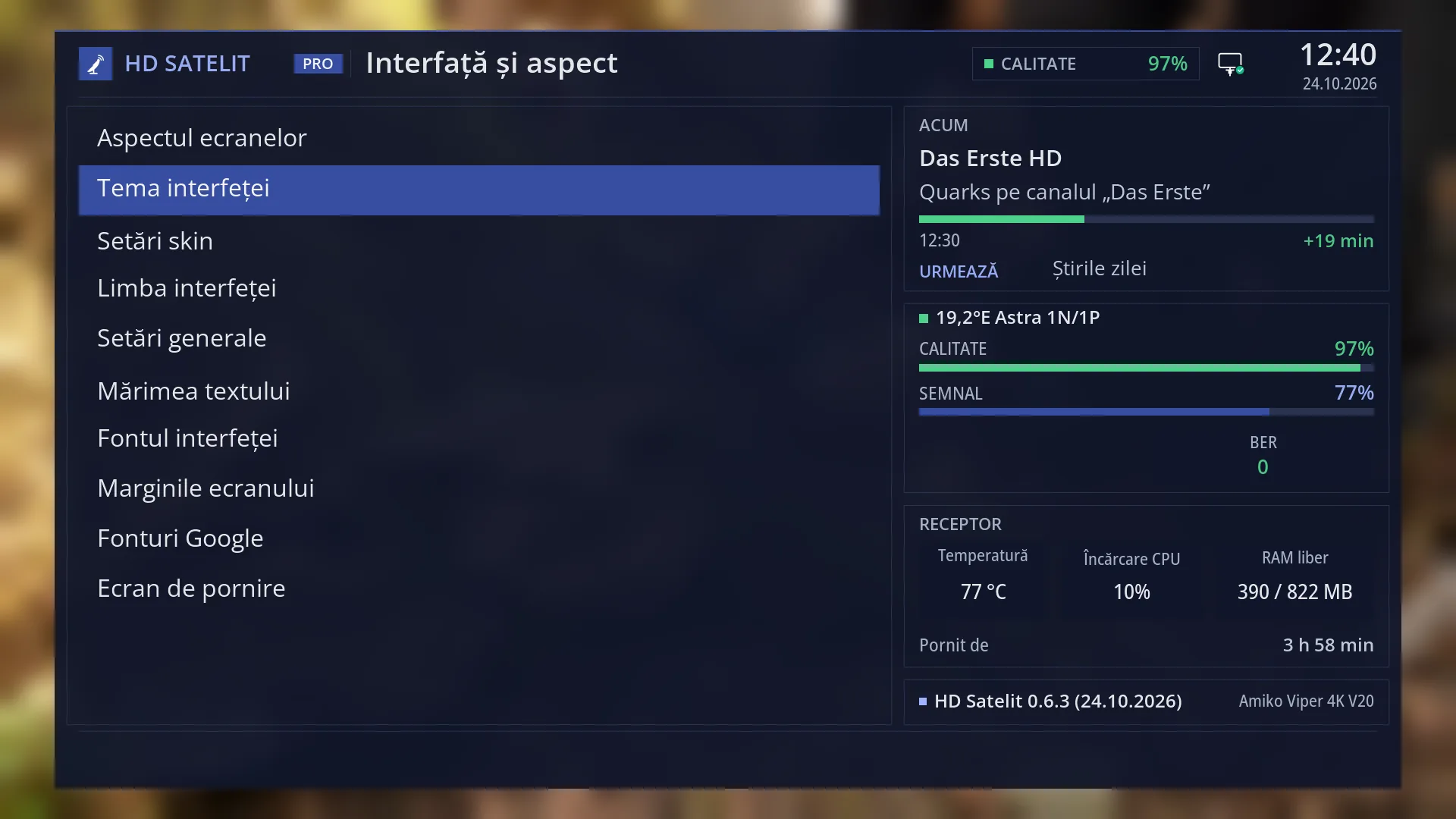
- 1 Rândul ales.
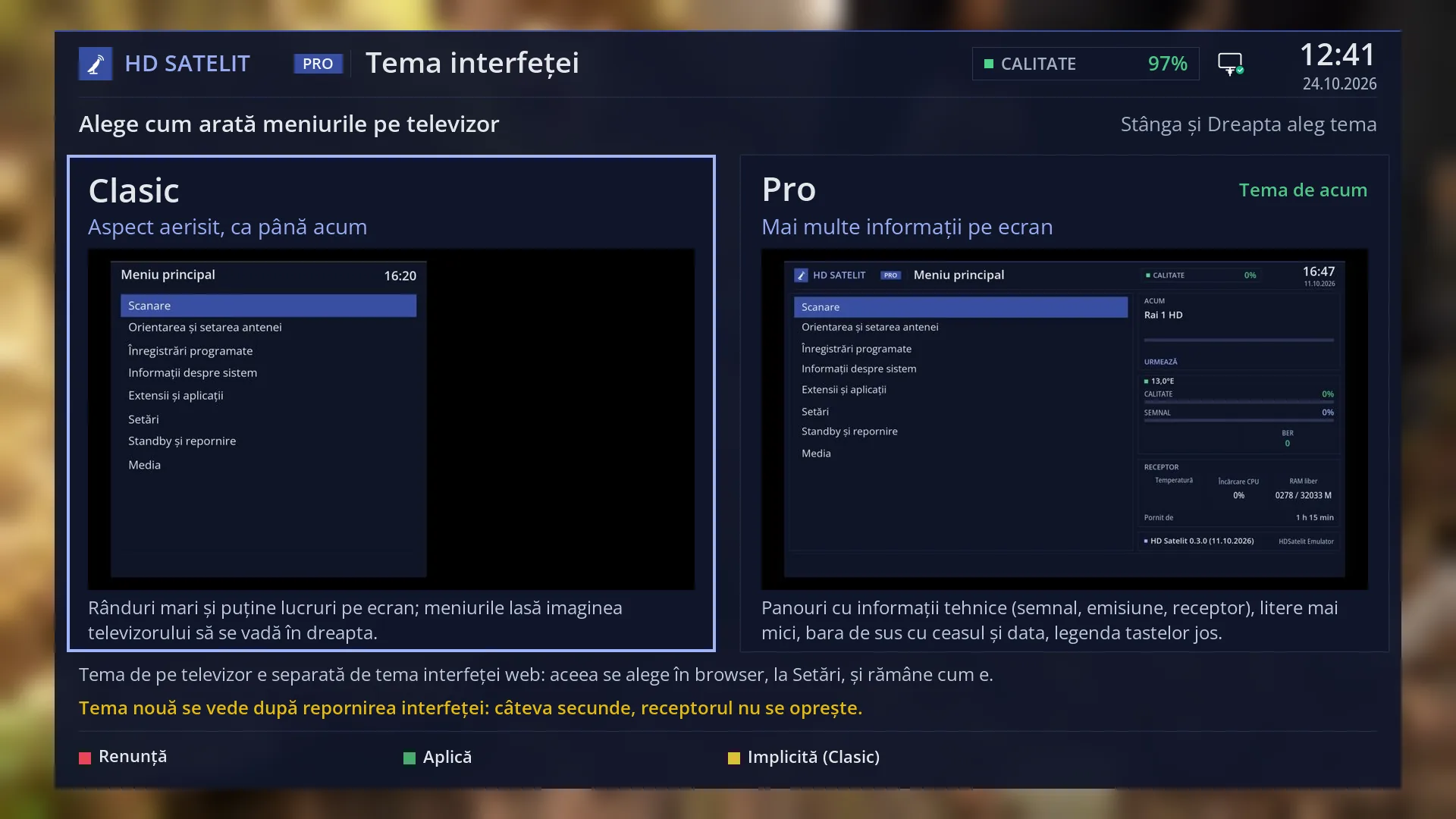
- 1 Rândul ales.
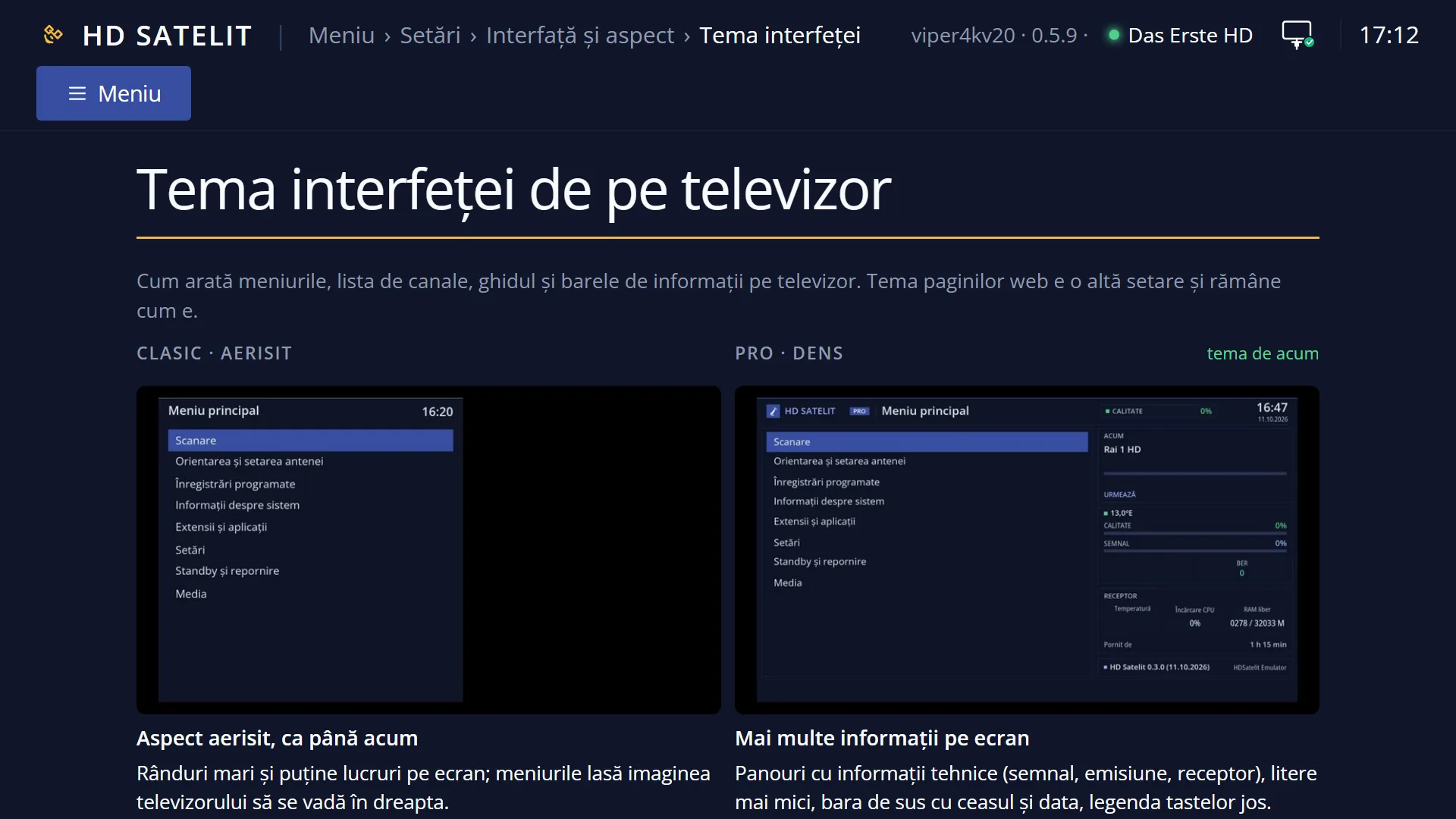
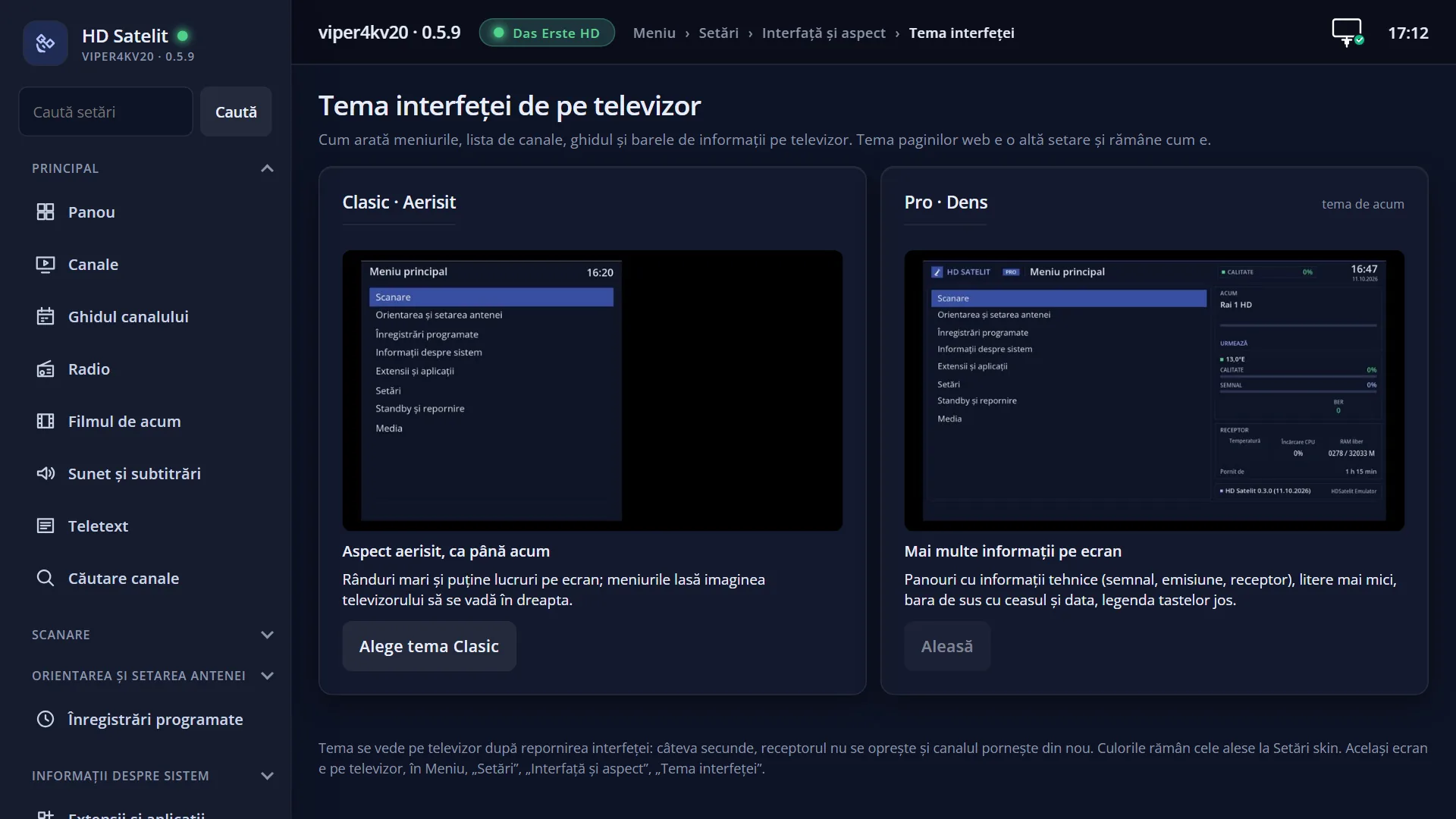
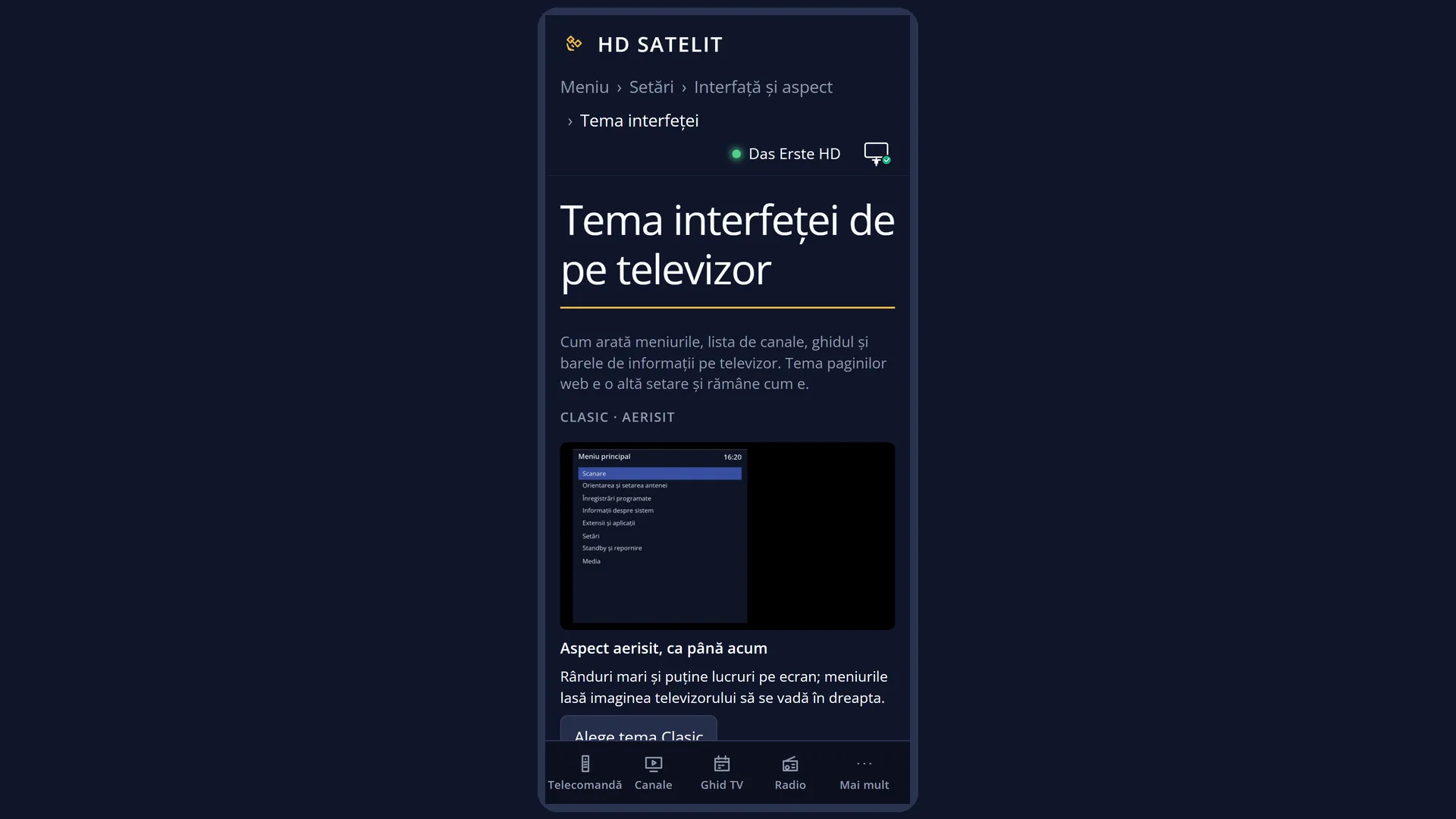
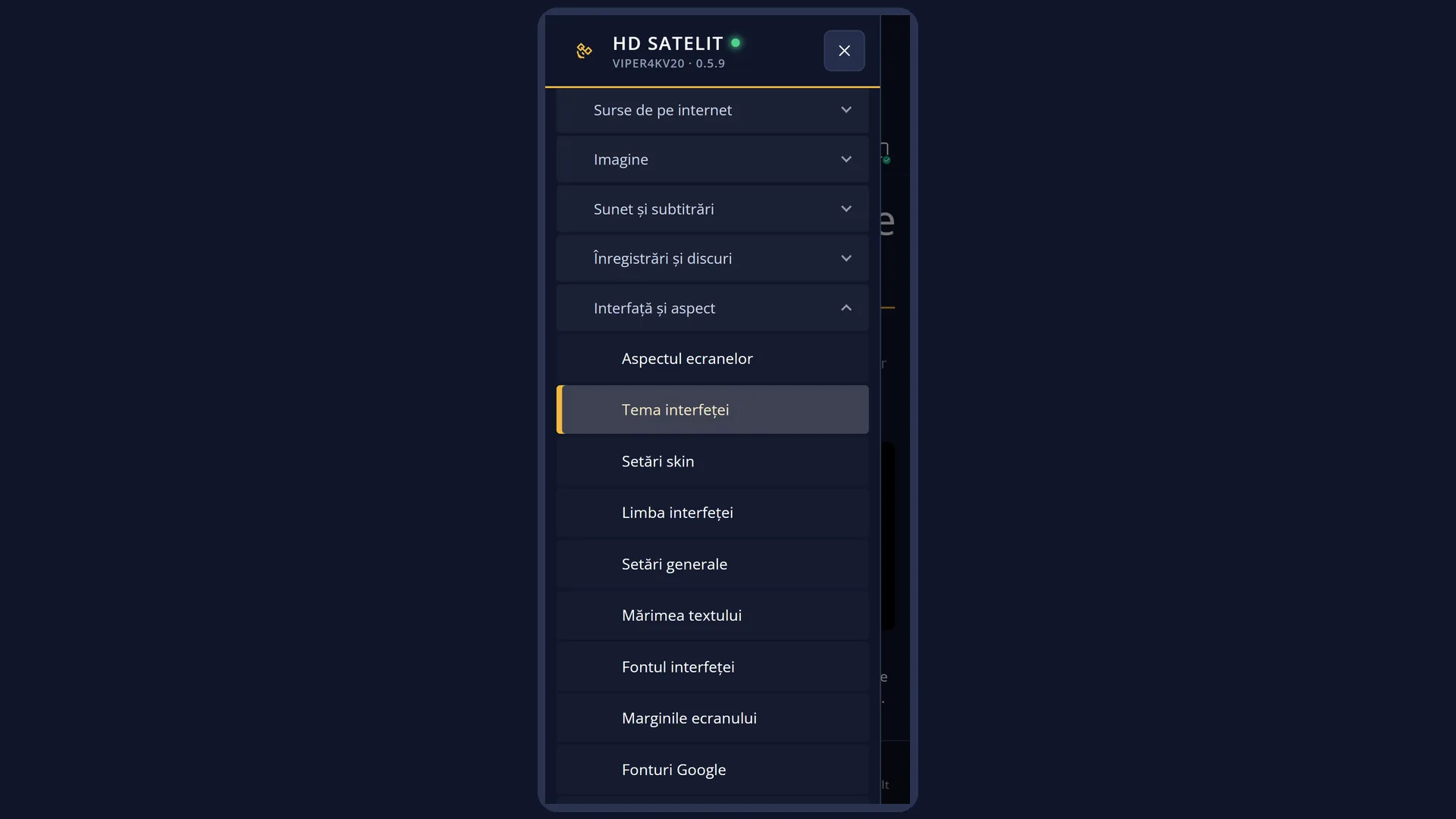
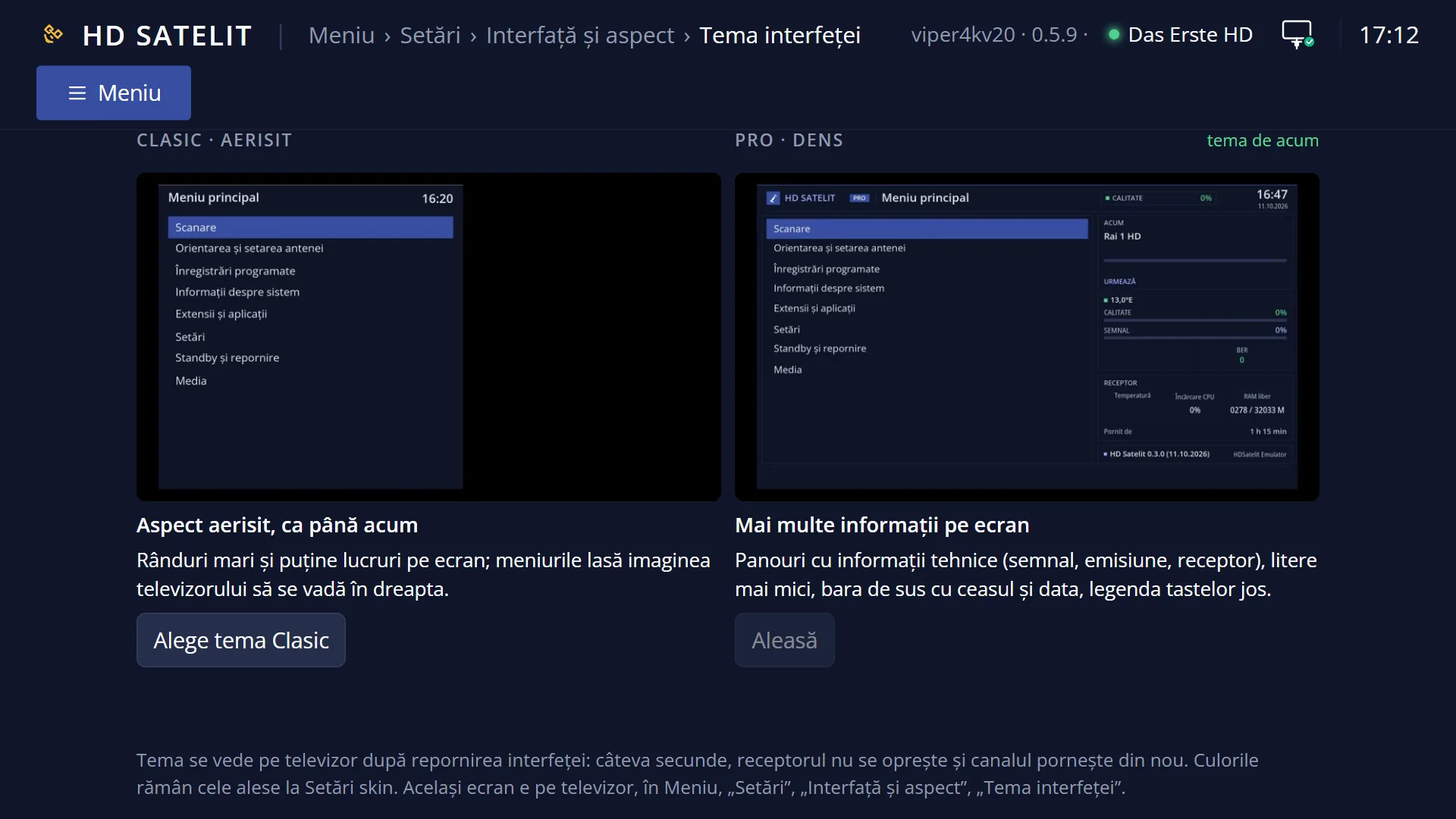
La ce folosește
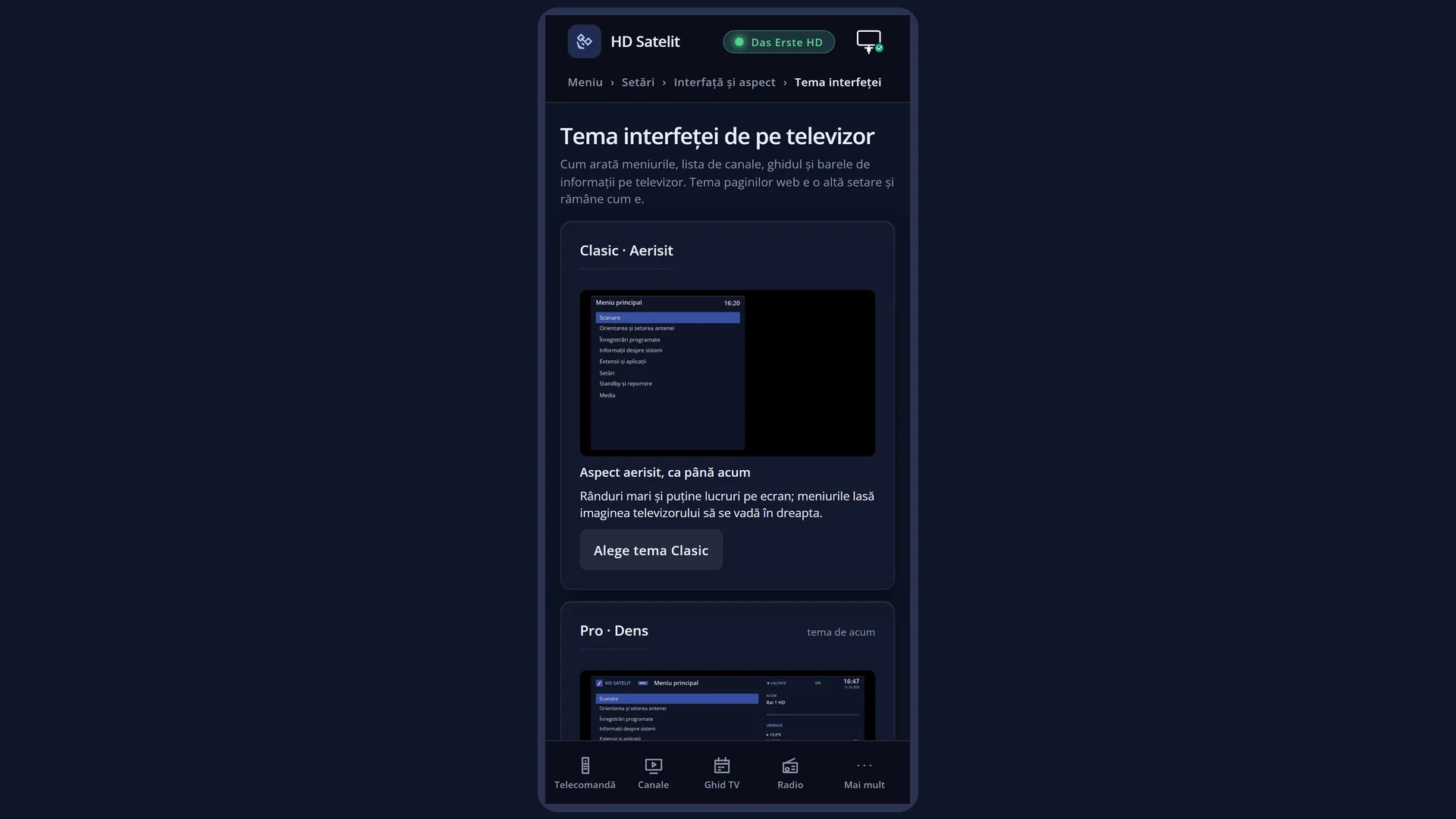
„Tema interfeței” alege cum arată pe televizor meniurile, lista de canale, ghidul și barele de informații: tema Clasic sau tema Pro.
Clasic (din fabrică) e aerisită: rânduri mari și puține lucruri pe ecran, iar meniurile lasă imaginea televizorului să se vadă în dreapta.
Pro e densă: panouri cu informații tehnice (semnalul, emisiunea, receptorul), litere mai mici, o bară sus cu ceasul și data și legenda tastelor jos. E pentru cine vrea să vadă dintr-o privire cum merge recepția.
Tema se vede după repornirea interfeței, care durează câteva secunde; receptorul nu se oprește. Culorile rămân cele alese în „Setări skin”, iar tema paginilor web e o altă setare, care nu se schimbă de aici.
Cum ajungi aici
Calea: Meniu principal > Setări > Interfață și aspect > Tema interfeței.
Tastele de la televizor: MENU 6 6 2.
În interfața web: pagina /tema-tv („Tema interfeței de pe televizor”), cu cele două teme, pozele lor și „Repornește interfața acum”.
Ce vezi pe ecran
Sus, titlul „Tema interfeței”, sub el „Alege cum arată meniurile pe televizor” și, în dreapta, „Stânga și Dreapta aleg tema”.
Două cartonașe alăturate: Clasic în stânga, Pro în dreapta. Fiecare are numele, o frază scurtă („Aspect aerisit, ca până acum” sau „Mai multe informații pe ecran”), o poză cu un meniu în acea temă și o descriere.
Cartonașul pe care e cursorul are chenar luminos. În colțul fiecăruia scrie starea: „Tema de acum”, „Aleasă, după repornire” sau „Pe ecran până la repornire”.
Sub cartonașe, nota „Tema de pe televizor e separată de tema interfeței web...” și un mesaj, de obicei „Tema nouă se vede după repornirea interfeței: câteva secunde, receptorul nu se oprește.”.
Jos, tastele: ROȘU „Renunță”, VERDE „Aplică”, GALBEN „Implicită (Clasic)”.
Rândurile și setările
| Rândul | Valori | Din fabrică | Ce face |
|---|---|---|---|
| Tema interfeței | Clasic, Pro | Clasic | Clasic: aspect aerisit, ca până acum. Pro: mai multe informații pe ecran, cu panouri tehnice, litere mai mici și legenda tastelor jos. Pro, dacă vrei să vezi semnalul, emisiunea și starea receptorului în fiecare meniu. Clasic, dacă vrei meniuri simple, cu litere mari. |
Tastele
| STÂNGA / DREAPTA | Mută cursorul pe tema Clasic (stânga) sau Pro (dreapta). |
| VERDE (Aplică) sau OK | Alege tema de sub cursor și întreabă „... O repornești acum?”. Da repornește interfața, pe același canal; Nu lasă tema aleasă pentru următoarea repornire. Dacă tema de sub cursor e deja cea de acum, ecranul doar se închide. |
| GALBEN (Implicită (Clasic)) | Mută cursorul pe tema Clasic, cea din fabrică; apoi VERDE o aplică. |
| ROȘU (Renunță) sau EXIT | Închide fără să schimbe tema. |
| SUS / JOS | Nu fac nimic aici. |
Pas cu pas
Treci pe tema Pro
- Apasă MENU 6 6 2.
- Apasă DREAPTA: chenarul trece pe cartonașul Pro.
- Apasă VERDE, apoi Da la întrebare. Interfața pornește din nou în câteva secunde, cu tema Pro.
Revii la tema Clasic
- Apasă MENU 6 6 2.
- Apasă GALBEN (sau STÂNGA): chenarul trece pe Clasic.
- Apasă VERDE, apoi Da.
Probleme și soluții
Am ales Pro și nu s-a schimbat nimic.
Tema se vede după repornirea interfeței. Dacă ai răspuns Nu la întrebare, repornește interfața din Meniu principal > Standby și repornire, sau apasă din nou VERDE în acest ecran și alege Da.
Pe cartonaș scrie „Lipsește din skin”.
Skinul HDSatelit instalat nu are forma Pro; atunci mesajul spune „Tema Pro lipsește din skinul instalat. Actualizează skinul HDSatelit.”. Fă actualizarea din Setări > Programe și actualizări.
Mesajul spune că tema se alege numai cu skinul HD Satelit.
Ai ales alt skin în „Aspectul ecranelor”. Alege întâi skinul HDSatelit acolo (MENU 6 6 1), apoi tema.
Am schimbat tema și paginile web arată la fel.
Tema paginilor web e separată: se alege în browser, la /setari, caseta „Aspectul interfeței web”.