

Verificarea discului
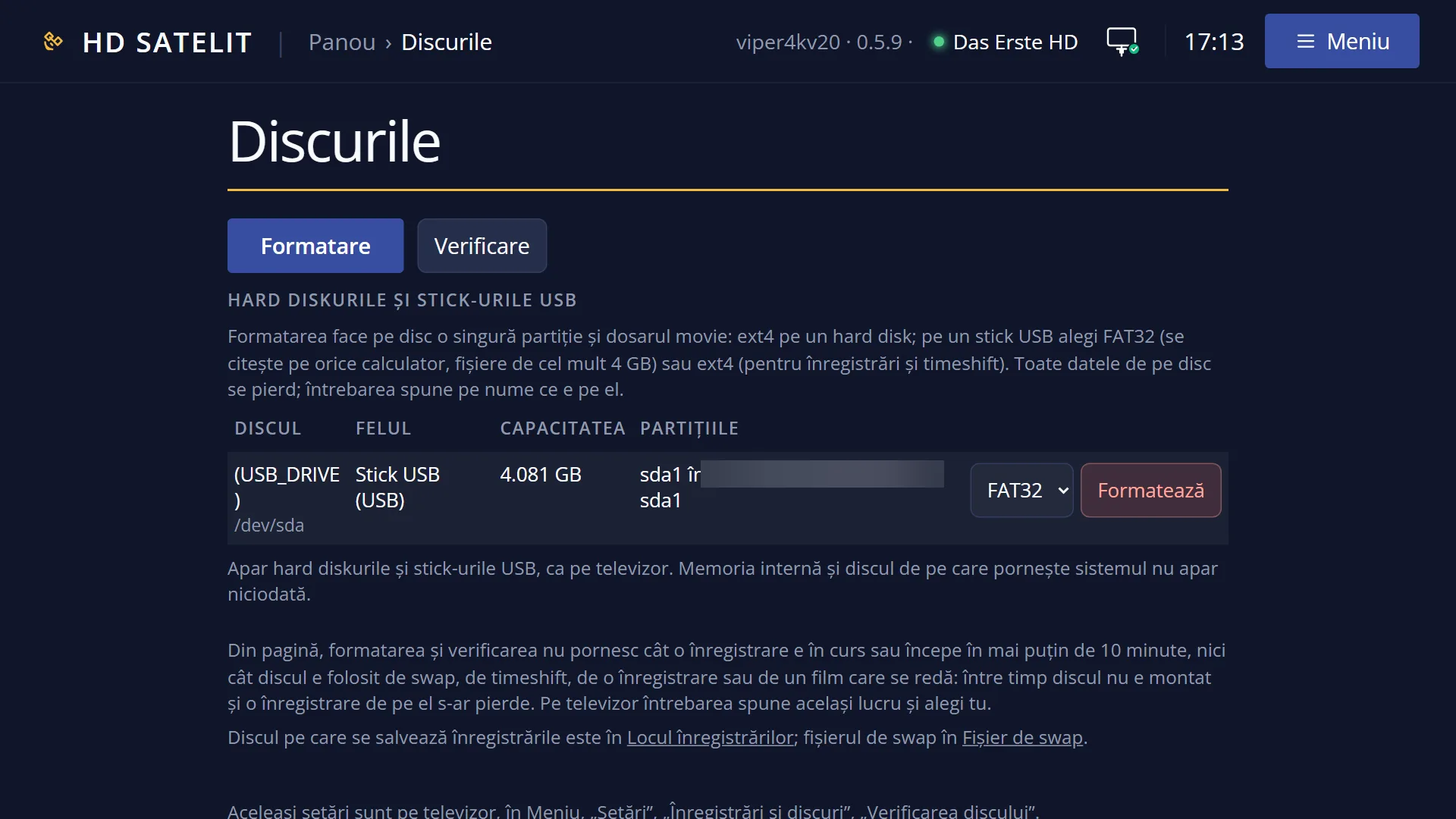
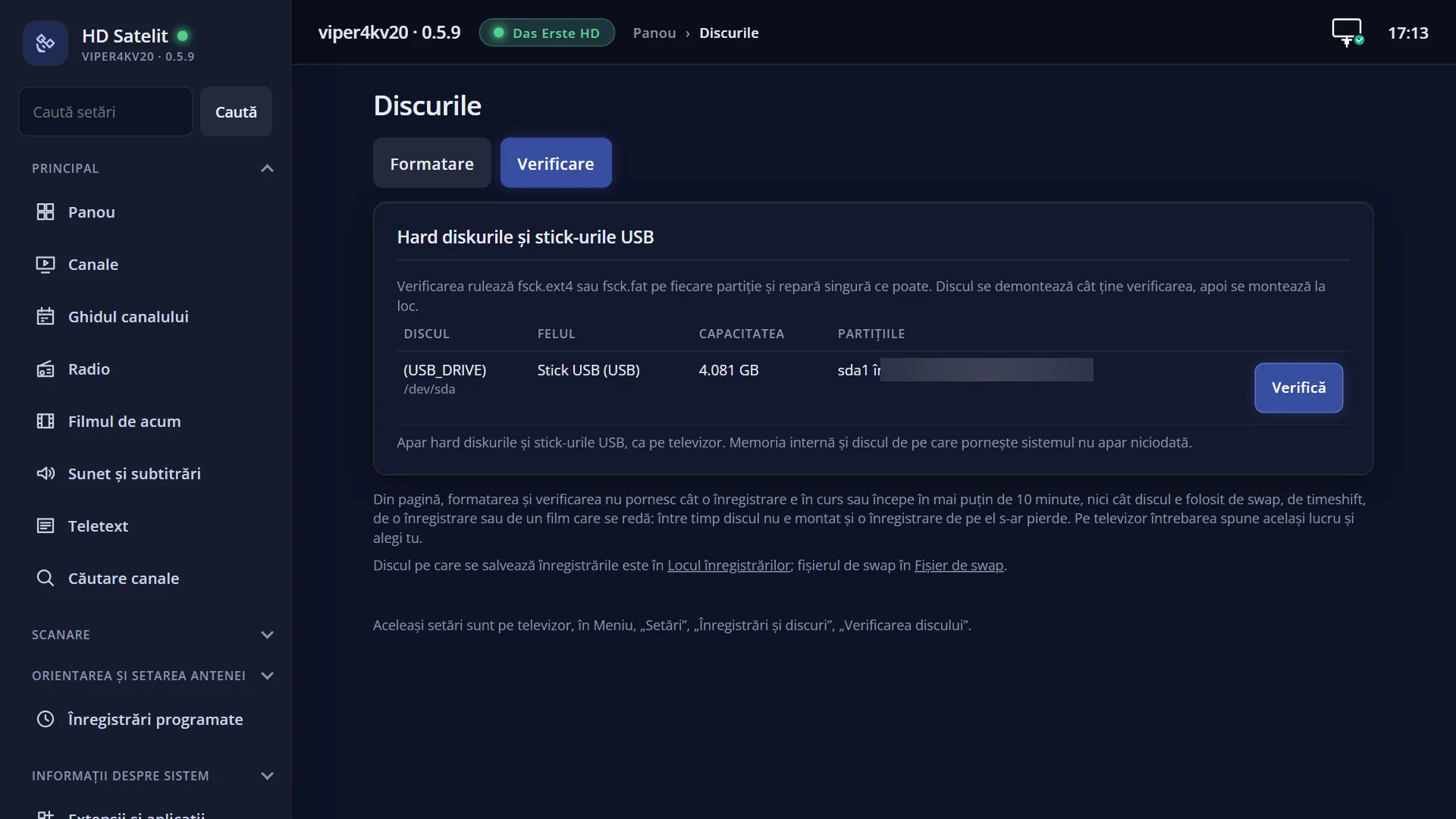
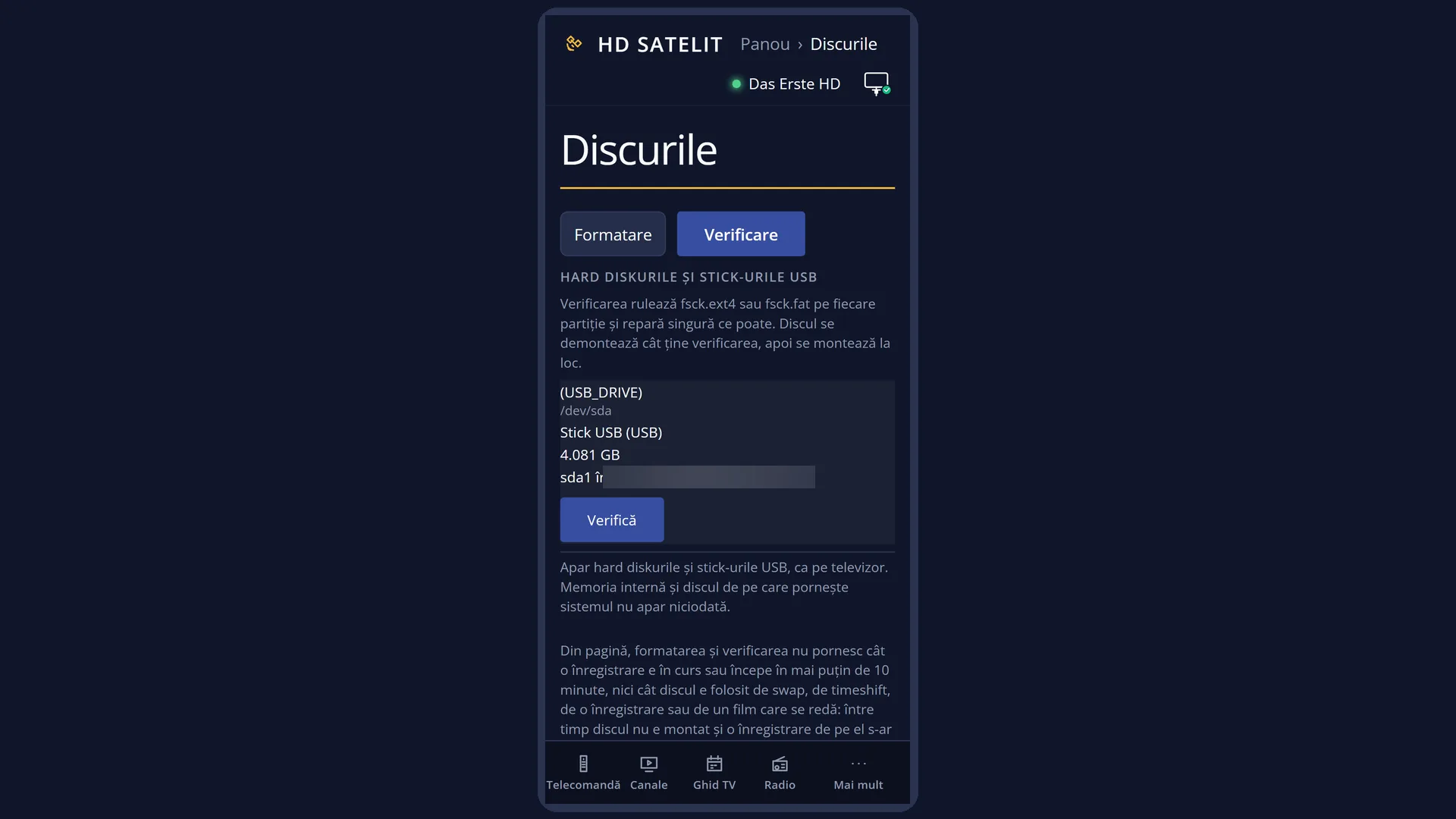
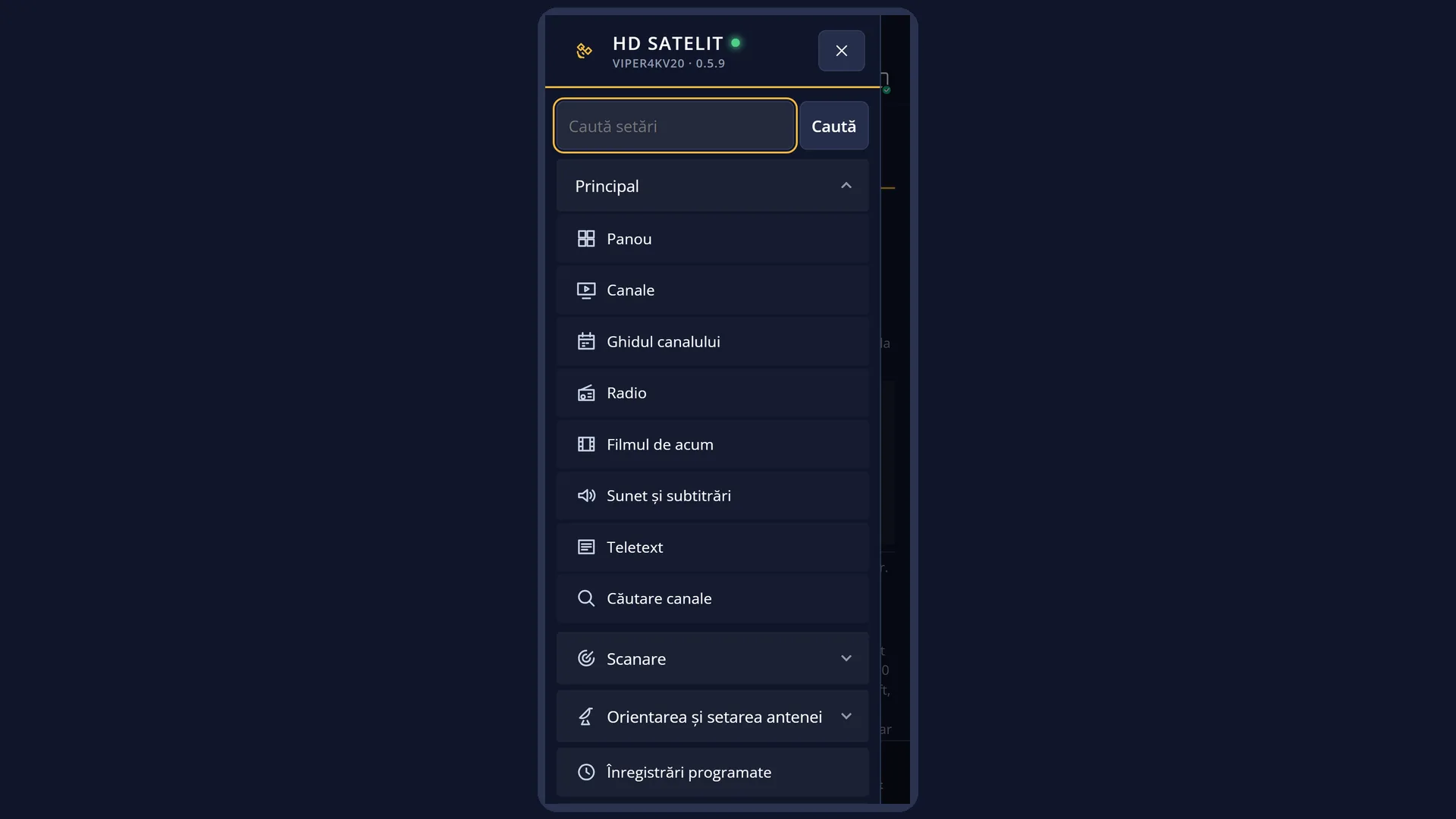
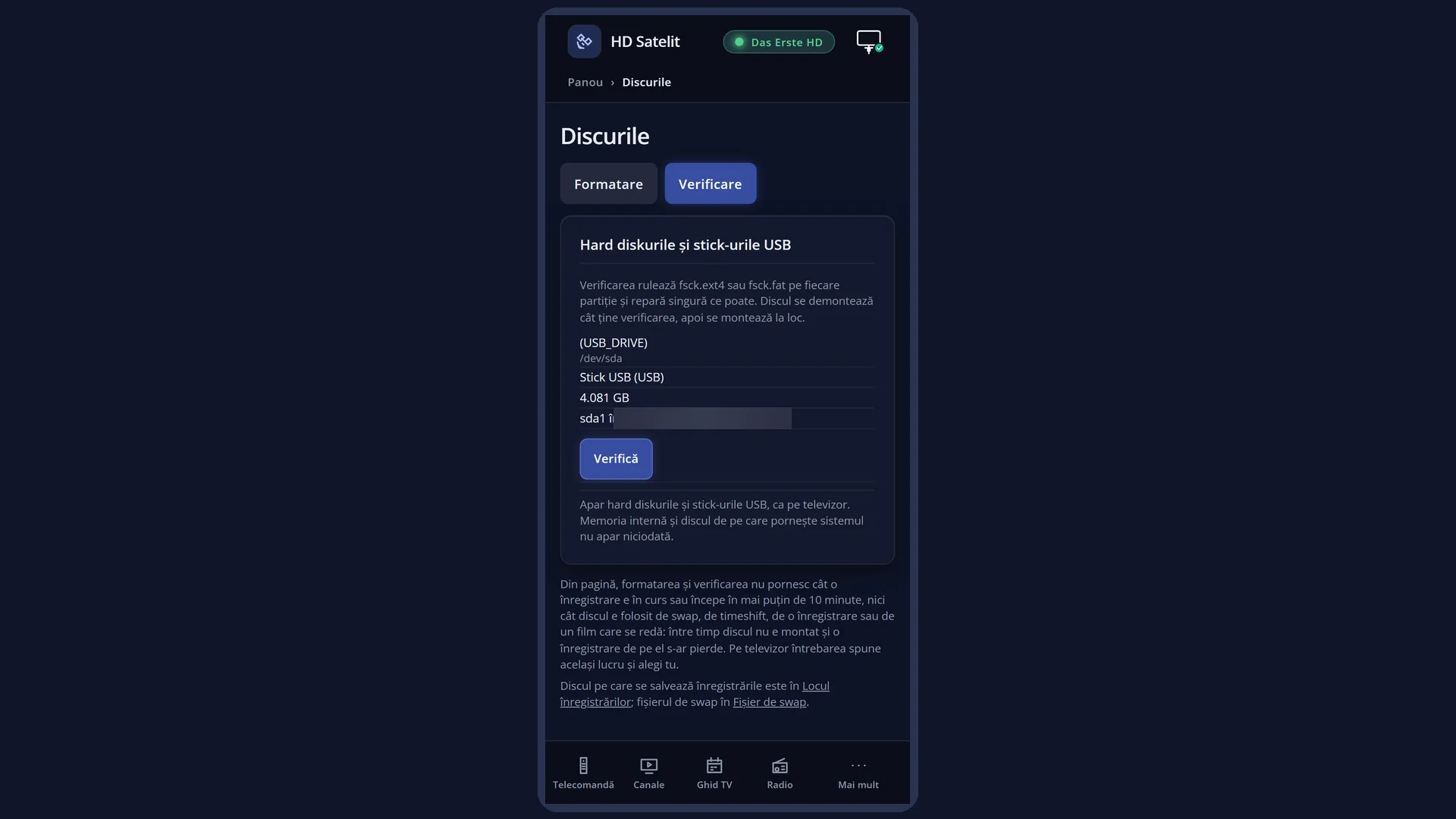
Pozele se completează: acum 3 din receptor și 6 din interfața web; ținta e cel puțin 5 din fiecare, cu săgeți și chenare, și, unde o setare schimbă ce vezi, o comparație înainte și după.
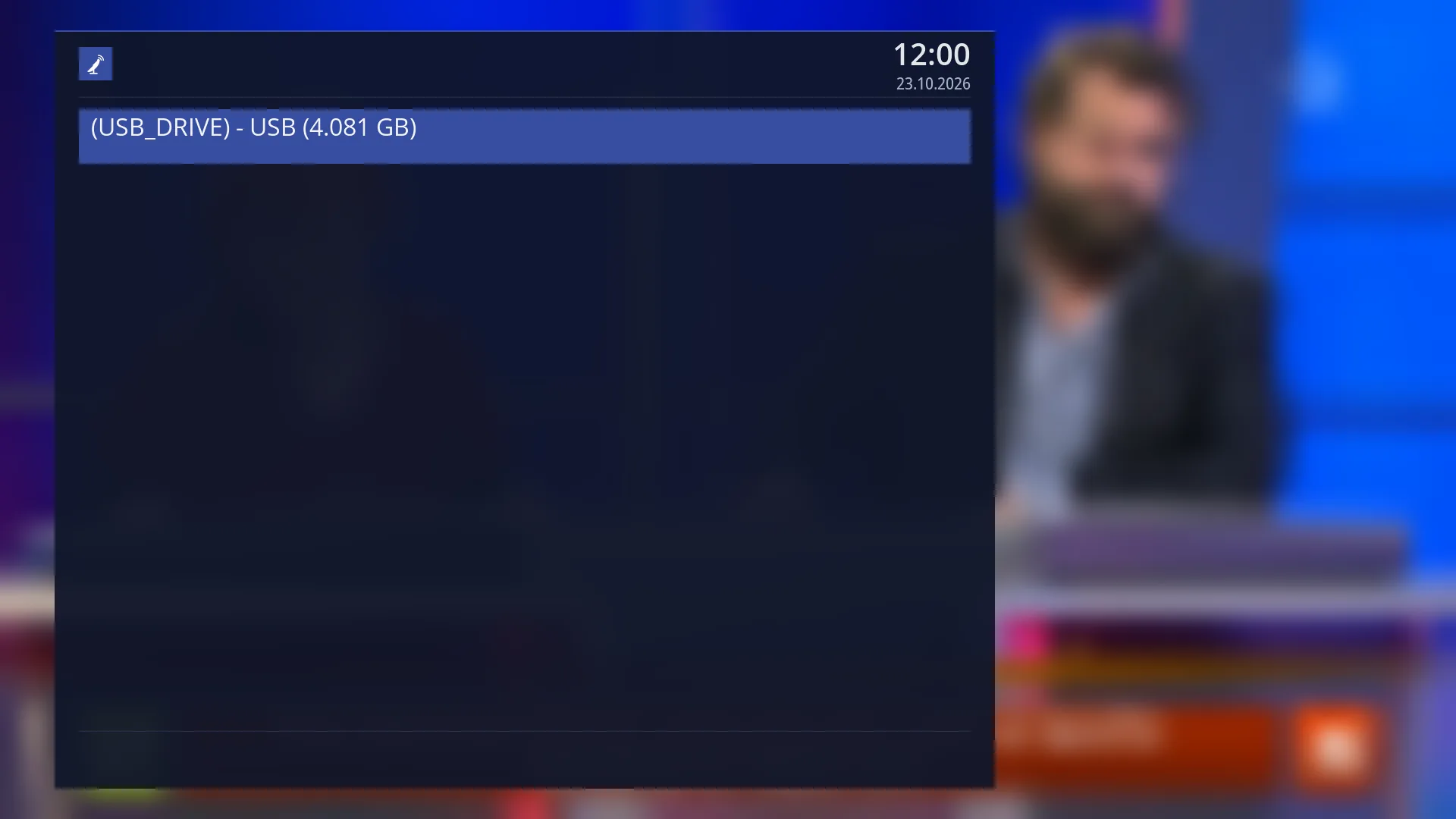
- 1 Un disc din listă: numele, legătura și mărimea; OK îl deschide.
- 2 Celelalte hard diskuri și stick-uri USB, dacă sunt legate.
- 3 Ecranul listei nu are titlu.
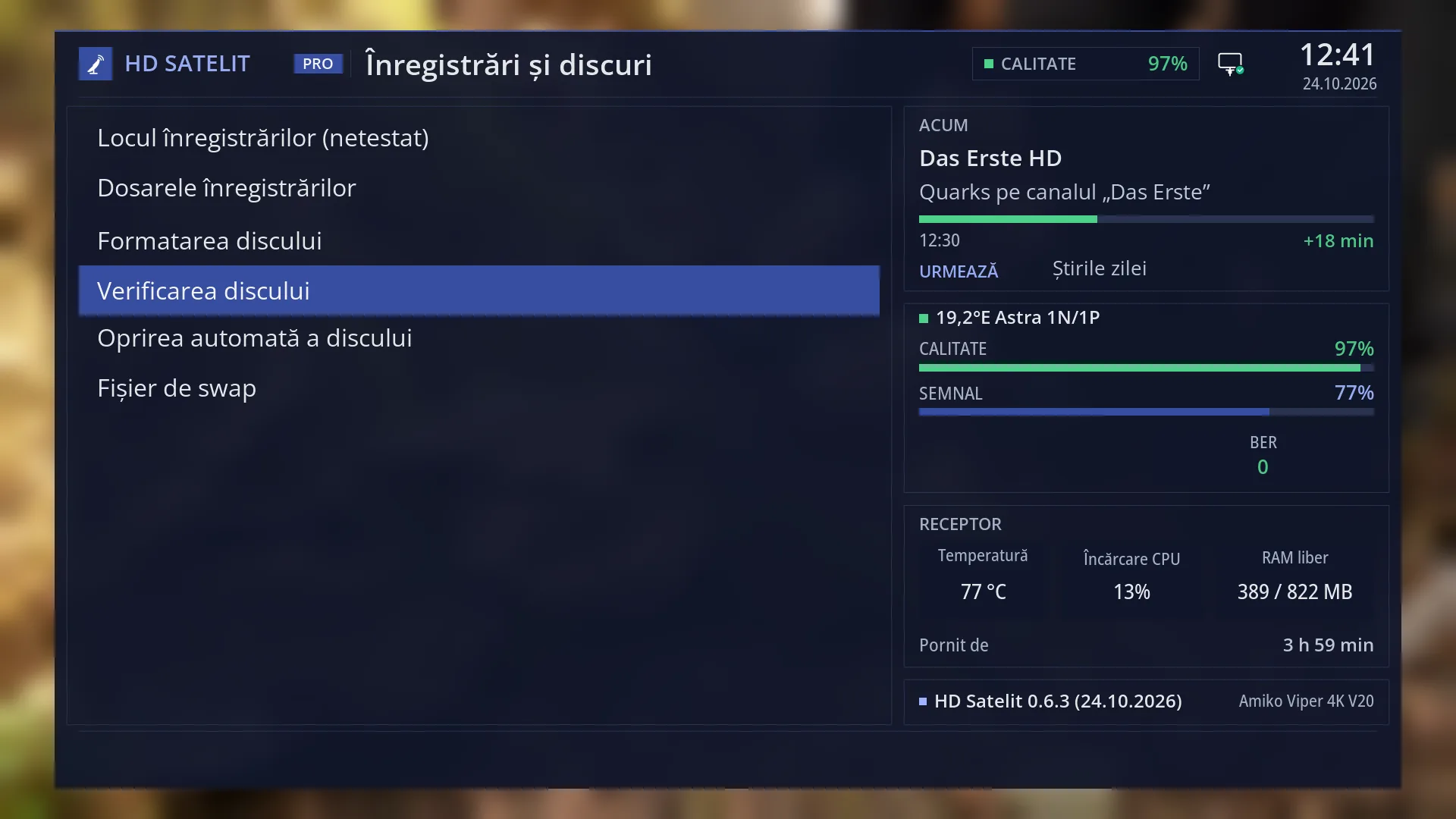
- 1 Rândul ales.
La ce folosește
„Verificarea discului” caută și repară greșelile din sistemul de fișiere al unui hard disk sau al unui stick USB legat la receptor. Datele de pe disc rămân: nu e o formatare.
O folosești când un disc se poartă ciudat: înregistrări care nu se mai deschid, fișiere care lipsesc, un disc care nu se mai montează, mai ales după o oprire din priză în timpul unei înregistrări.
Receptorul verifică fiecare partiție ext2, ext3, ext4 sau FAT, apoi pune discul la loc exact cum era montat înainte. Cât ține verificarea, discul nu e montat: înregistrările și timeshift-ul nu pot scrie pe el. La un disc mare verificarea poate dura câteva minute.
Memoria internă a receptorului și discul de pe care pornește sistemul nu apar în listă.
Cum ajungi aici
Calea: Meniu principal > Setări > Înregistrări și discuri > Verificarea discului.
Tastele de la televizor: MENU 6 5 4.
Rândul „Verificarea discului” se vede la „Mod de configurare” Intermediar (cum e din fabrică) sau Expert; pe Simplu lipsește.
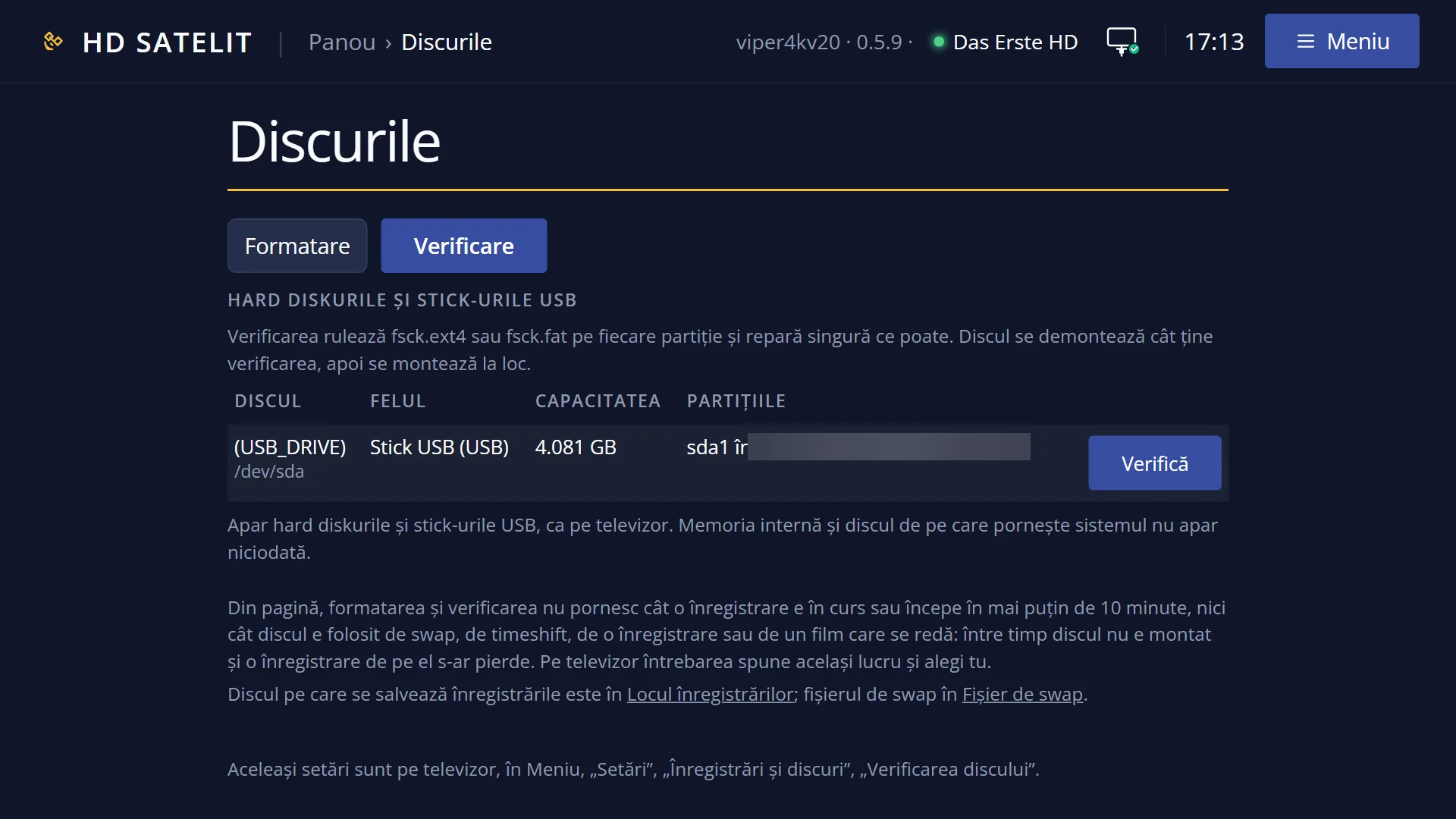
În interfața web: pagina /discuri, fila „Verificare” (/discuri?f=verificare).
Ce vezi pe ecran
Primul ecran e lista hard diskurilor și a stick-urilor USB, câte un rând pe disc, cu numele, legătura și mărimea, de exemplu „(USB_DRIVE) - USB (4.081 GB)”. Fără niciun disc scrie „Niciun hard disk și niciun stick USB găsit.”.
Ecranul listei nu are titlu: sus se văd numai sigla, ora și data.
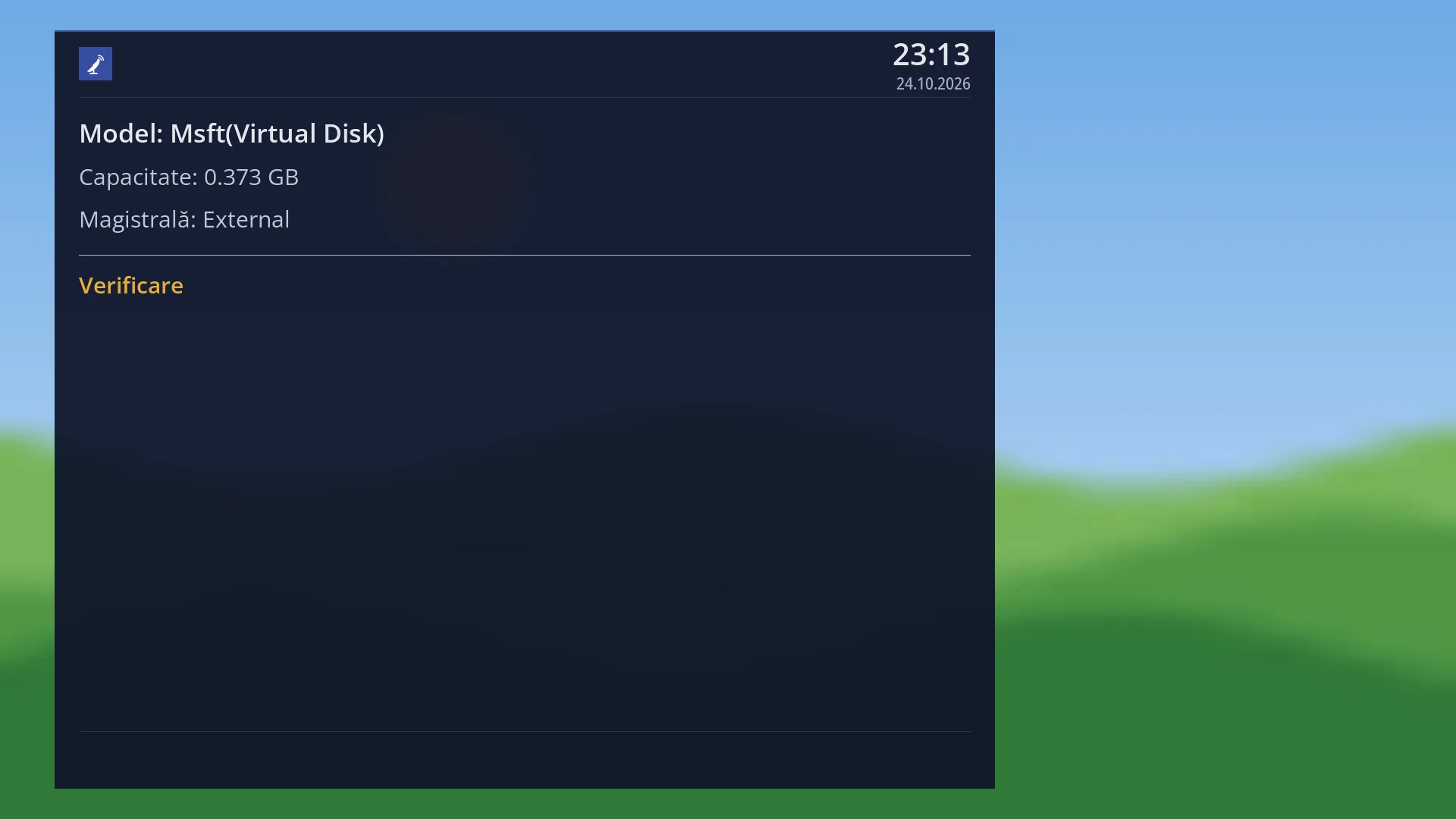
După OK pe un disc: un ecran cu „Model:”, „Capacitate:”, „Magistrală:” și, cu galben, „Verificare”. Verificarea pornește de aici cu tasta ROȘU.
Apoi întrebarea „Verifici sistemul de fișiere de pe ...? Poate dura mult.”, cu detaliile: modelul, capacitatea, unde e montată fiecare partiție, faptul că discul se demontează cât ține verificarea și cine îl folosește acum (o înregistrare, timeshift-ul, un film care se redă). Răspunsurile: „Renunță” (ales din fabrică) și „Da, verifică”.
Cât lucrează: „Se verifică sistemul de fișiere...”. La sfârșit, ecranul se închide dacă totul e bine; altfel apare „Verificarea sistemului de fișiere nu a putut fi încheiată.” cu eroarea.
Rândurile și setările
| Rândul | Valori | Din fabrică | Ce face |
|---|---|---|---|
| Un disc din listă | OK deschide ecranul discului, de unde ROȘU pornește verificarea, după întrebare. Când discul are probleme sau după o oprire din priză în timpul unei înregistrări. | ||
| Întrebarea „Verifici sistemul de fișiere de pe ...?” | Renunță, Da, verifică | Renunță | Spune ce se întâmplă și cine folosește discul acum. Numai „Da, verifică” pornește lucrarea. Alege „Da, verifică” numai după ce citești detaliile; dacă o înregistrare e în curs sau începe curând, mai bine aștepți. |
Tastele
| SUS / JOS | În listă alegi discul; în întrebare alegi răspunsul. |
| OK | În listă deschide ecranul discului; în întrebare alege răspunsul de sub cursor. |
| ROȘU | În ecranul discului (cel cu „Verificare” scris galben) pornește verificarea: întâi apare întrebarea. |
| STÂNGA / DREAPTA | În întrebare derulează textul detaliilor, când e lung. |
| EXIT | Închide ecranul de acum; în întrebare înseamnă Renunță. |
Pas cu pas
Verifici un stick sau un disc
- Oprește înregistrările și timeshift-ul care scriu pe disc.
- Apasă MENU 6 5 4, alege discul și apasă OK.
- Apasă ROȘU. Citește întrebarea, apoi alege „Da, verifică” cu JOS și apasă OK.
- Așteaptă până dispare „Se verifică sistemul de fișiere...”. Dacă ecranul se închide singur, totul e bine.
Probleme și soluții
Am apăsat OK pe disc și nu pornește nimic.
În ecranul discului verificarea pornește cu tasta ROȘU, nu cu OK. OK și EXIT închid acel ecran.
Apare „Swap-ul e pornit pe acest disc ...”.
Cu fișierul de swap pornit pe el, discul nu se poate demonta. Oprește întâi swap-ul din „Fișier de swap” (MENU 6 5 6), apoi verifică.
Apare „Se lucrează deja la un disc. Așteaptă să se termine.”.
Altă verificare sau formatare merge deja, pornită de pe televizor sau din pagina web. Așteaptă să se termine.
Eroarea „Pe disc nu e niciun sistem de fișiere pe care receptorul îl poate verifica (ext2, ext3, ext4 sau FAT).”.
Discul e formatat altfel (de exemplu NTFS sau exFAT). Receptorul nu îl poate verifica; verifică-l pe calculator.
Eroarea „Sistemul de fișiere conține erori care nu pot fi corectate”.
Receptorul nu a putut repara discul. Salvează ce poți de pe el pe calculator și formatează-l din „Formatarea discului”.
Eroarea „Repornește receptorul”.
Verificarea a reparat ceva care cere o repornire. Repornește receptorul din Meniu principal > Standby și repornire.
Nu găsesc „Verificarea discului”.
Rândul lipsește când „Mod de configurare” e pe Simplu. Pune-l pe Intermediar în Setări generale (MENU 6 6 5, primul rând).
Subiecte conexe
- Înregistrări și discuri (meniul din care se deschide)
- Formatarea discului
- Fișier de swap
- Oprirea automată a discului
- Discuri și stocare (informațiile)
- Pagina web pereche: /discuri, fila „Verificare”.