

Subtitrările filmului
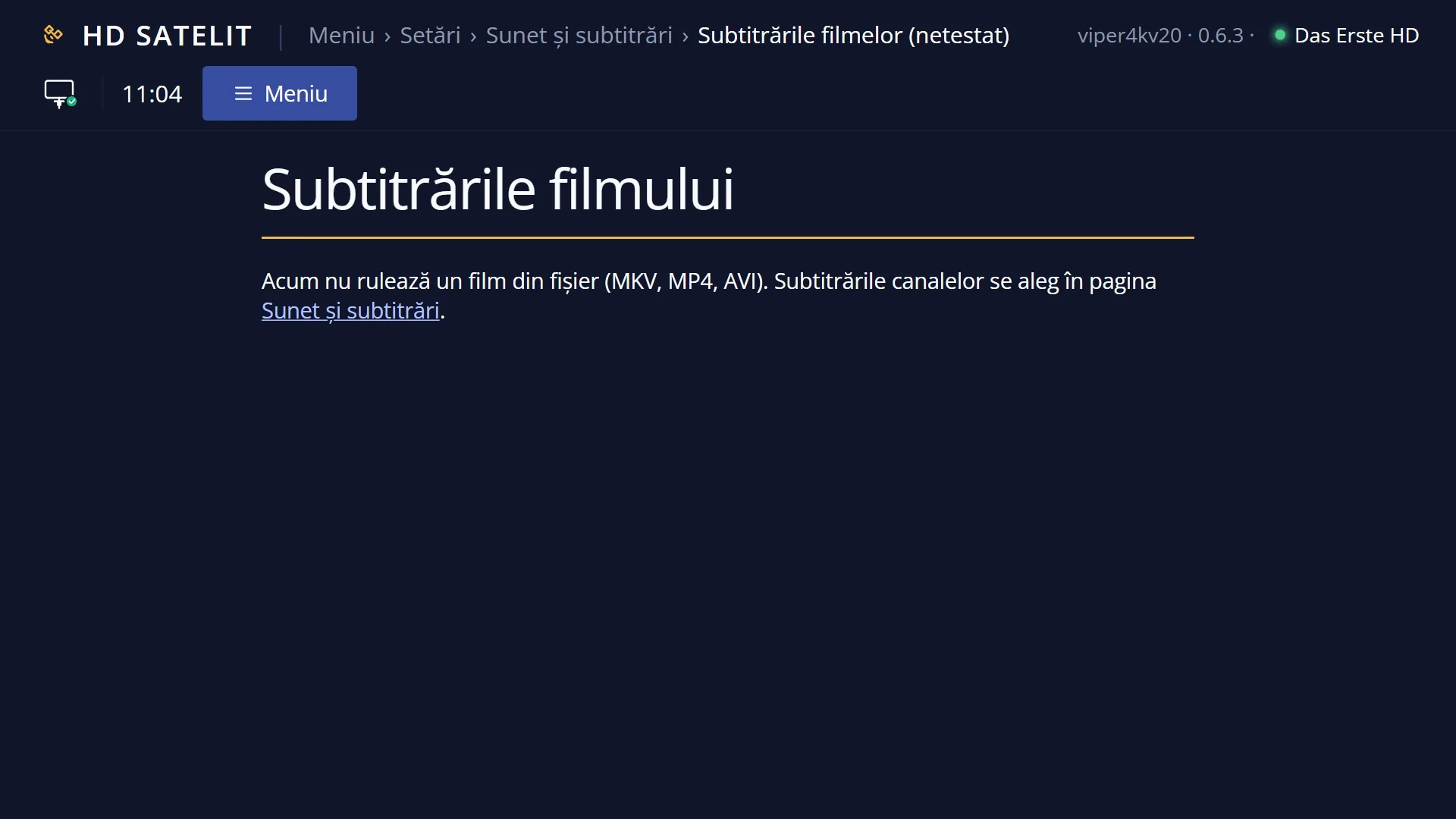
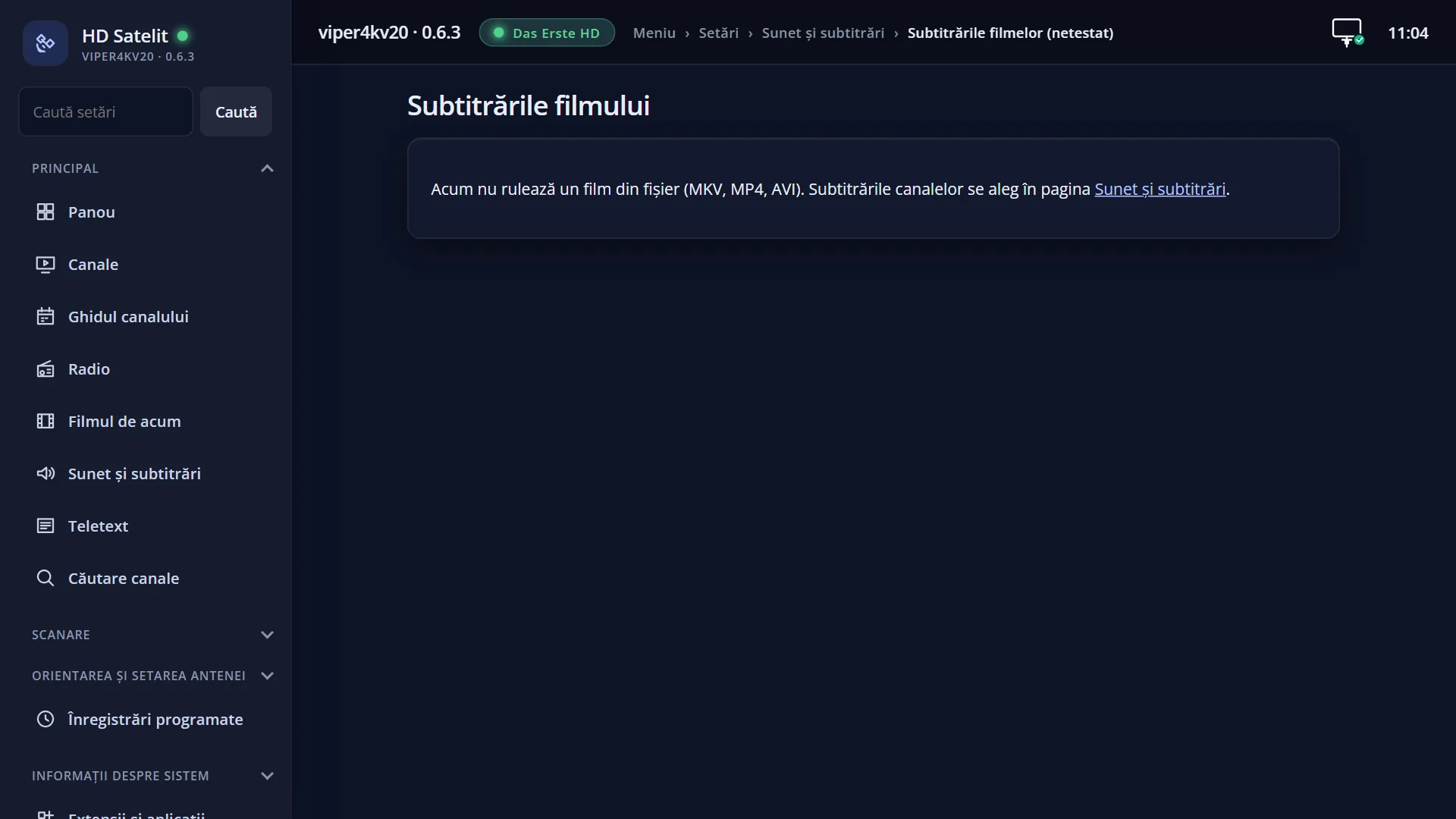
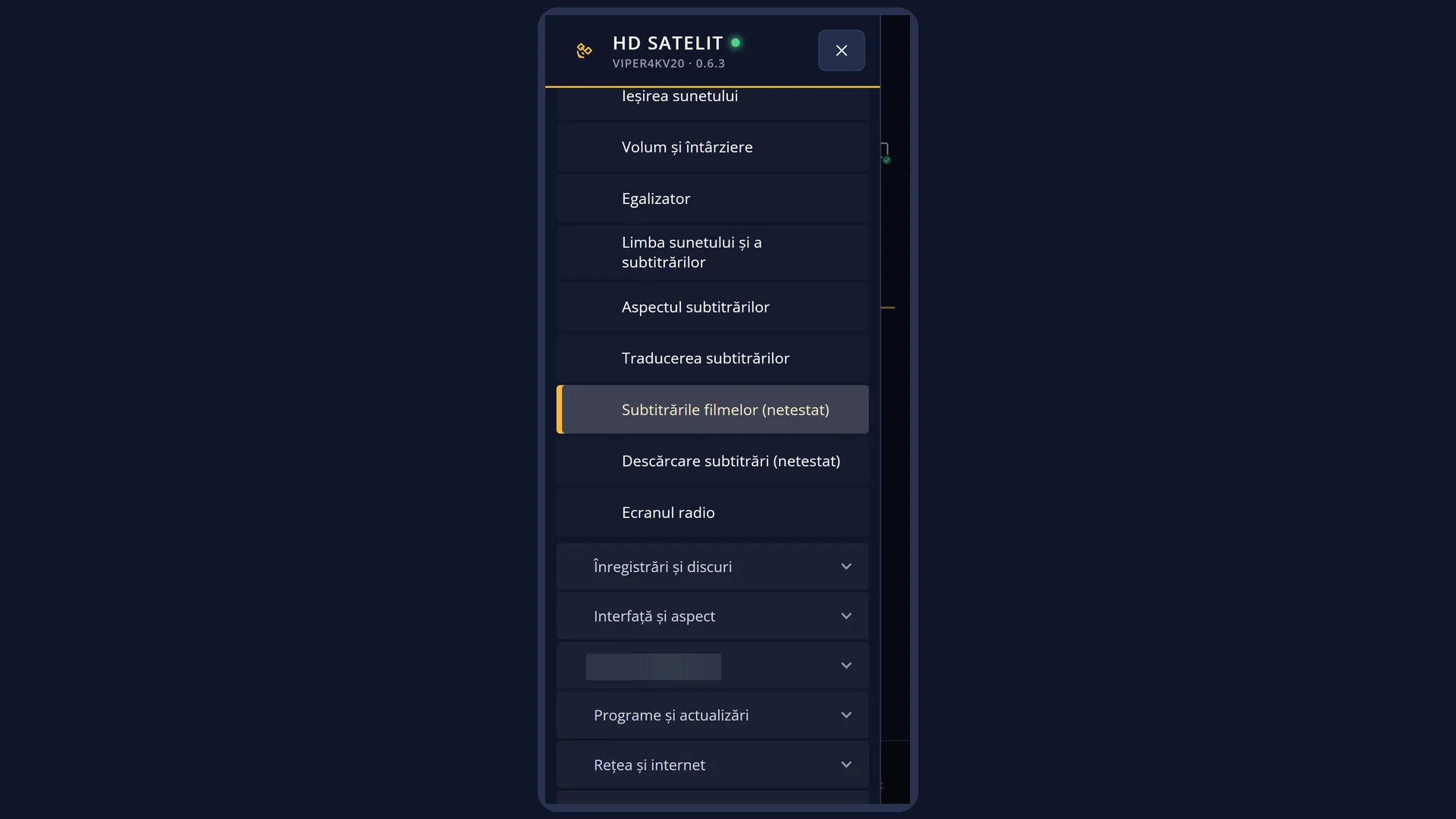
Pozele se completează: acum 0 din receptor și 3 din interfața web; ținta e cel puțin 5 din fiecare, cu săgeți și chenare, și, unde o setare schimbă ce vezi, o comparație înainte și după.
La ce folosește
La un film de pe stick, disc sau din rețea, tasta SUBT arată subtitrările din film și fișierele de subtitrare de lângă el, iar receptorul o alege singur pe cea potrivită.
Fișierele se găsesc singure: în dosarul filmului și în subdosarele Subs, Sub, Subtitles, Subtitle sau Subtitrari, toate cele al căror nume începe cu numele filmului (de exemplu film.srt, film.ro.srt). Limba se ia din nume; fără ea, se ghicește din text.
Diacriticele ies corect și la subtitrările vechi: codarea se recunoaște singură, iar ş și ţ cu sedilă se arată ca ș și ț cu virgulă.
Pentru fiecare film se țin minte subtitrarea aleasă (sau „Fără subtitrări”), întârzierea, codarea, cadrele pe secundă și fișierele adăugate de mână, chiar dacă muți filmul în alt dosar.
La un film, fereastra subtitrărilor are în plus rândurile „Întârzierea subtitrării”, „Codarea”, „Cadre pe secundă” și, la capătul listei, „Alege alt fișier…”.
Cum ajungi aici
Calea: pornește filmul din Meniu > Media > Player media (sau din lista înregistrărilor), apoi apasă SUBT.
Tastele de la televizor: SUBT, în timpul filmului.
În interfața web: pagina /subtitrari-film (subtitrarea filmului de acum, întârzierea, codarea și fișierele).
Ce vezi pe ecran
Lista subtitrărilor începe cu „Fără subtitrări”. Urmează pistele din film, numerotate de la 1, cu felul lor (Text, SRT, ASS, PGS, VobSub și altele) și limba, apoi fișierele de lângă film, fără număr, cu formatul și partea din nume care le deosebește (de exemplu „SRT ro.forced.srt”).
La capătul listei e rândul „Alege alt fișier…”, care deschide navigatorul de fișiere în dosarul filmului.
Sub linie, rândurile filmului: „Întârzierea subtitrării” cu valoarea și pasul (de exemplu „+1,5 s (pas 0,1 s)”), „Codarea” (numai la o subtitrare din fișier text; „Codarea (pare greșită)” când literele ies stricate) și „Cadre pe secundă” (numai la fișierele care numără cadre, nu secunde).
Navigatorul „Alege fișierul de subtitrare” arată sus dosarul în care ești, în mijloc dosarele și fișierele de subtitrare, iar jos îndemnul „Alege un fișier de subtitrare (srt, sub, ass, ssa, vtt, smi, txt; la DVD fișierul idx, la Blu-ray sup) și apasă OK. Rămâne în listă la filmul acesta.”
Rândurile și setările
| Rândul | Valori | Din fabrică | Ce face |
|---|---|---|---|
| Întârzierea subtitrării | de la −10 minute la +10 minute, pasul: 0,1 s, 1 s sau 10 s | 0 s, pas 0,1 s | Mută subtitrarea față de film: cu plus apare mai târziu, cu minus mai devreme. STÂNGA și DREAPTA o mută cu pasul ales, OK schimbă pasul (0,1 s, 1 s, 10 s), iar cifrele 1 și 3 o mută cu o secundă mai devreme sau mai târziu. Se ține minte pe film. Când replicile apar înainte sau după ce vorbesc actorii. |
| Codarea / Codarea (pare greșită) | Automat (cu codarea găsită, de exemplu „Automat: Europa Centrală (Windows-1250)”), UTF-8, Europa Centrală (Windows-1250), Europa de Sud-Est (ISO-8859-16), Europa de Vest (ISO-8859-15), Chirilic (Windows-1251), Grec (Windows-1253), Turc (Windows-1254) | Automat | Cum se citesc literele din fișierul de subtitrare. Automat recunoaște singur codarea. Rândul apare numai la o subtitrare dintr-un fișier text și se ține minte pe film. Când în loc de ă, î, ș, ț apar semne ciudate, mai ales când rândul spune „Codarea (pare greșită)”. Pentru subtitrările românești vechi încearcă întâi Europa Centrală (Windows-1250). |
| Cadre pe secundă | Automat (din film), 23,976, 24, 25, 29,97, 30 | Automat (din film) | Apare numai la subtitrările care numără cadre în loc de secunde (fișierele .sub de felul MicroDVD). Spune cu câte cadre pe secundă a fost făcută subtitrarea, ca replicile să cadă la timp. Se ține minte pe film. Când subtitrarea pornește bine, dar rămâne tot mai în urmă sau tot mai înainte pe parcursul filmului. |
| Alege alt fișier… | Deschide navigatorul de fișiere în dosarul filmului; poți merge și pe alt stick, disc sau în rețea. Fișierul ales intră în lista filmului, pornește și rămâne în listă data viitoare. Când subtitrarea are un nume care nu începe cu numele filmului sau stă în alt dosar. |
Tastele
| SUS / JOS | Muți cursorul între subtitrări; SUS de pe primul rând sare la rândurile filmului de jos, iar JOS de pe ultimul rând de jos te întoarce în listă. |
| OK | Pe o subtitrare: o pornește și închide fereastra. Pe „Alege alt fișier…”: deschide navigatorul. Pe „Întârzierea subtitrării”: schimbă pasul (0,1 s, 1 s, 10 s). |
| STÂNGA / DREAPTA | Pe „Întârzierea subtitrării”: mută subtitrarea cu pasul ales. Pe „Codarea” și „Cadre pe secundă”: valoarea dinainte sau următoare. |
| 1 / 3 | Cu cursorul pe „Întârzierea subtitrării”: 1 mută subtitrarea cu o secundă mai devreme, 3 cu o secundă mai târziu. În listă, cifrele aleg pista cu numărul acela. |
| GALBEN | Trece la pagina sunetului filmului și înapoi. |
| ALBASTRU | „Caută subtitrări pe internet” pentru filmul acesta. |
| EXIT | Închide fereastra. Ce ai schimbat la întârziere, codare și cadre rămâne. |
| În navigator: OK / VERDE | OK intră în dosar sau alege fișierul; VERDE („Alege”) alege fișierul. Cât se cercetează fișierul, jos scrie „Se citește fișierul...”. |
| În navigator: ROȘU / EXIT | „Înapoi”: închide navigatorul fără să aleagă nimic. |
Pas cu pas
Potrivești o subtitrare care vine prea devreme sau prea târziu
- În timpul filmului apasă SUBT.
- Cu JOS (sau SUS de pe primul rând) du cursorul pe „Întârzierea subtitrării”.
- Apasă DREAPTA dacă replicile vin prea devreme, STÂNGA dacă vin prea târziu. OK schimbă pasul, de la 0,1 s la 1 s și 10 s.
- Apasă EXIT. Întârzierea se ține minte pentru filmul acesta.
Repari diacriticele stricate
- Apasă SUBT și du cursorul pe „Codarea”.
- Cu STÂNGA și DREAPTA alege „Europa Centrală (Windows-1250)” pentru subtitrările românești vechi, sau altă codare, până literele ies bine.
- Codarea aleasă se ține minte pe film.
Pui o subtitrare dintr-un fișier cu alt nume
- Apasă SUBT și alege „Alege alt fișier…” de la capătul listei.
- Mergi în dosarul cu subtitrarea, alege fișierul și apasă OK.
- Subtitrarea pornește și rămâne în listă la filmul acesta.
Probleme și soluții
În loc de ă, î, ș, ț apar semne ciudate.
Codarea fișierului nu s-a recunoscut. Schimbă rândul „Codarea” (pentru română, Europa Centrală (Windows-1250)). Codarea folosită pentru toate filmele se alege în Meniu > Setări > Sunet și subtitrări > Subtitrările filmelor.
Subtitrarea de lângă film nu apare în listă.
Numele fișierului trebuie să înceapă cu numele filmului (film.mkv și film.ro.srt), iar fișierul să stea în dosarul filmului sau într-un subdosar Subs, Sub, Subtitles, Subtitle ori Subtitrari (dacă „Caută și în subdosarul Subs” e pornit în „Subtitrările filmelor”; din fabrică e pornit). Altfel alege-l cu „Alege alt fișier…”.
Navigatorul spune „Fișierul acesta nu este o subtitrare.”
Fișierul nu are replici pe care receptorul să le poată citi. Alege un fișier srt, sub, ass, ssa, vtt, smi sau txt; la DVD fișierul idx, la Blu-ray fișierul sup.
Subtitrarea începe bine, apoi rămâne tot mai în urmă.
Subtitrarea a fost făcută pentru altă viteză a filmului. La fișierele .sub care numără cadre schimbă „Cadre pe secundă”; la celelalte caută altă subtitrare, potrivită cu filmul tău.
Subtitrările DVD dintr-un fișier MKV nu se văd.
Încă nu merg în această versiune (jurnalul versiunii 0.5.7). Subtitrările DVD din fișierele idx și cele Blu-ray merg.
Apare „Filmul are deja prea multe subtitrări.”
Filmul are deja în listă numărul cel mai mare de fișiere de subtitrare. Mută din dosarul filmului fișierele de care nu ai nevoie.
Subiecte conexe
- Selectare subtitrare (fereastra tastei SUBT)
- Caută subtitrări pe internet
- Setările pentru toate filmele (codarea implicită, ș și ț cu virgulă, întâi fișierul de lângă film, subdosarul Subs): Meniu > Setări > Sunet și subtitrări > Subtitrările filmelor (MENU 6 4 7).
- Literele subtitrărilor: Meniu > Setări > Sunet și subtitrări > Aspectul subtitrărilor.
- Pagina web pereche: /subtitrari-film.