

Poze
Pozele se completează: acum 5 din receptor și 4 din interfața web; ținta e cel puțin 5 din fiecare, cu săgeți și chenare, și, unde o setare schimbă ce vezi, o comparație înainte și după.
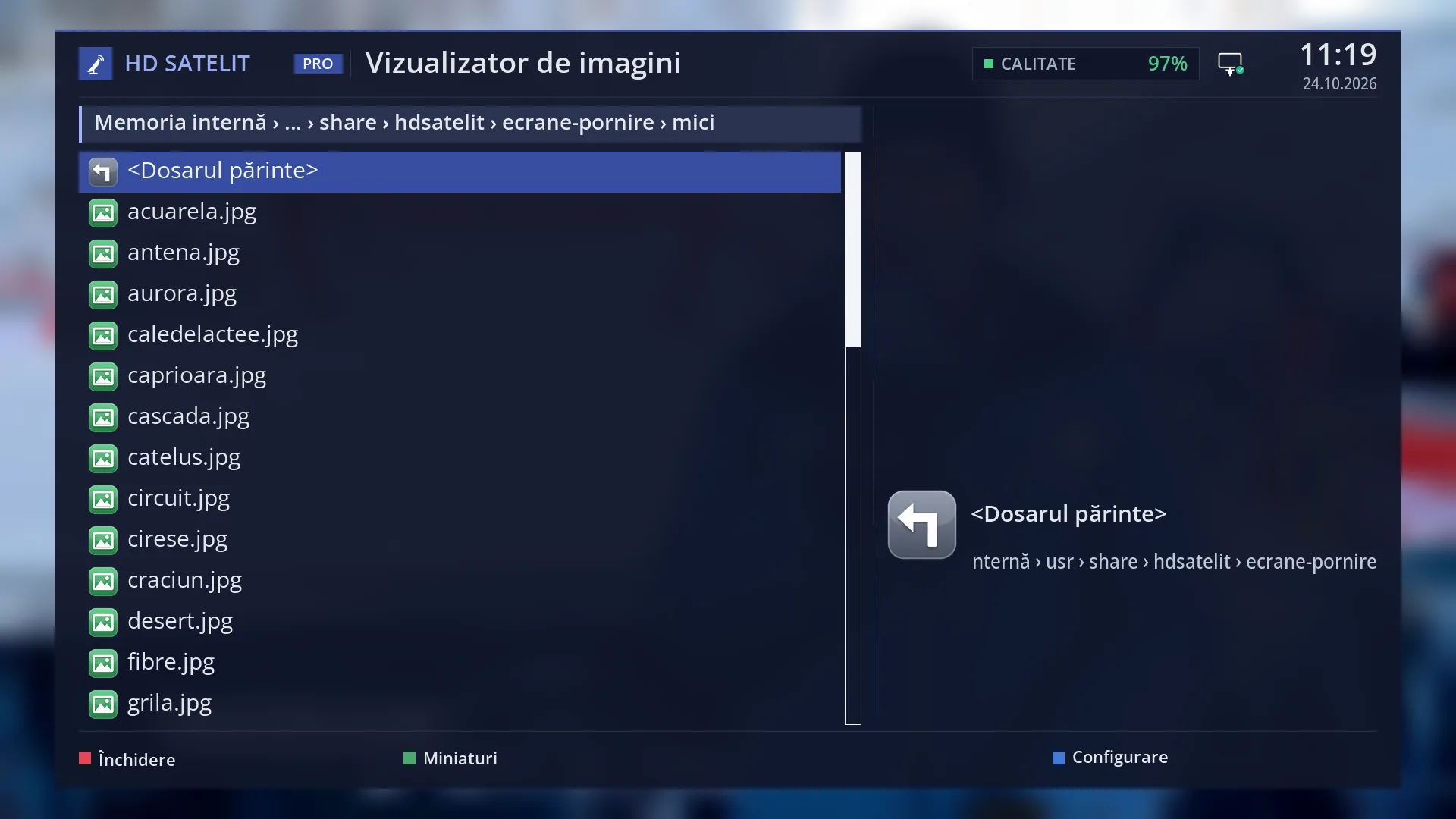
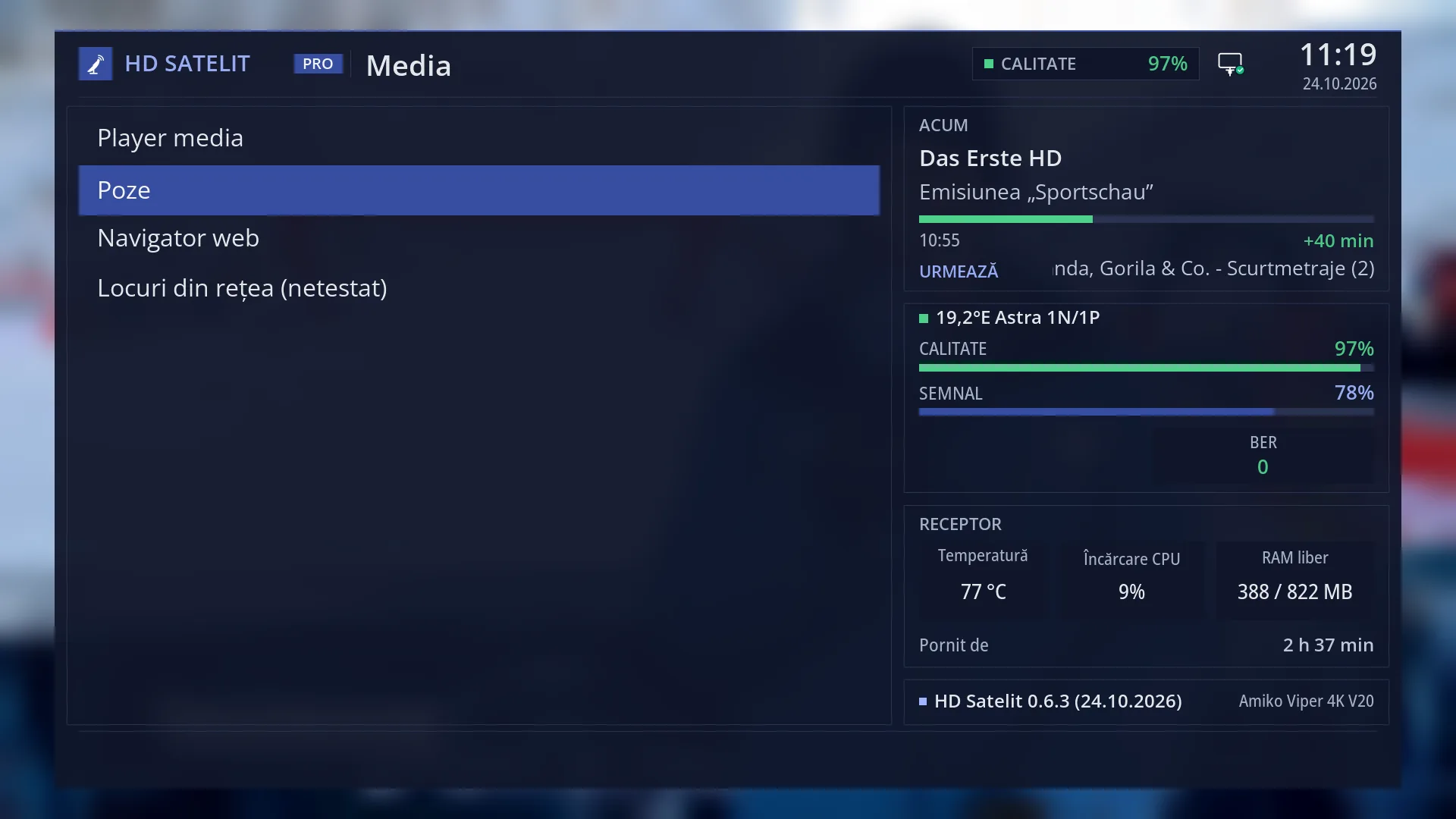
- 1 Locul în care ești: dispozitivul și dosarele.
- 2 Dosarele și pozele; „<Dosarul părinte>” te urcă.
- 3 Detaliile rândului ales: felul, mărimea, data, rezoluția.
- 4 ROȘU închide, VERDE miniaturi, GALBEN detaliile pozei, ALBASTRU setări.
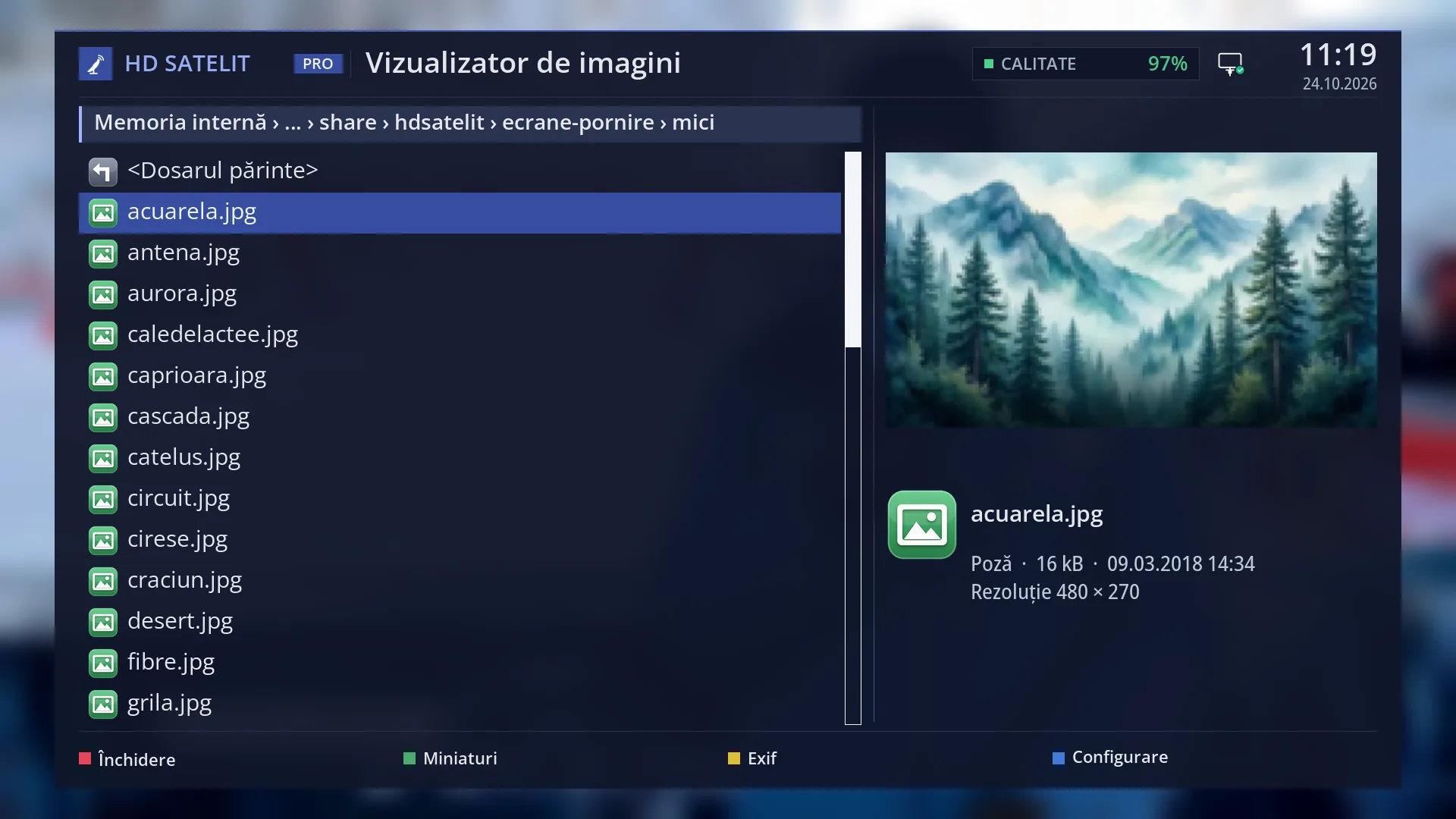
- 1 Rândul ales: „T acuarela.jpg”.
- 2 Ce face rândul ales: scrie aici, sub listă.
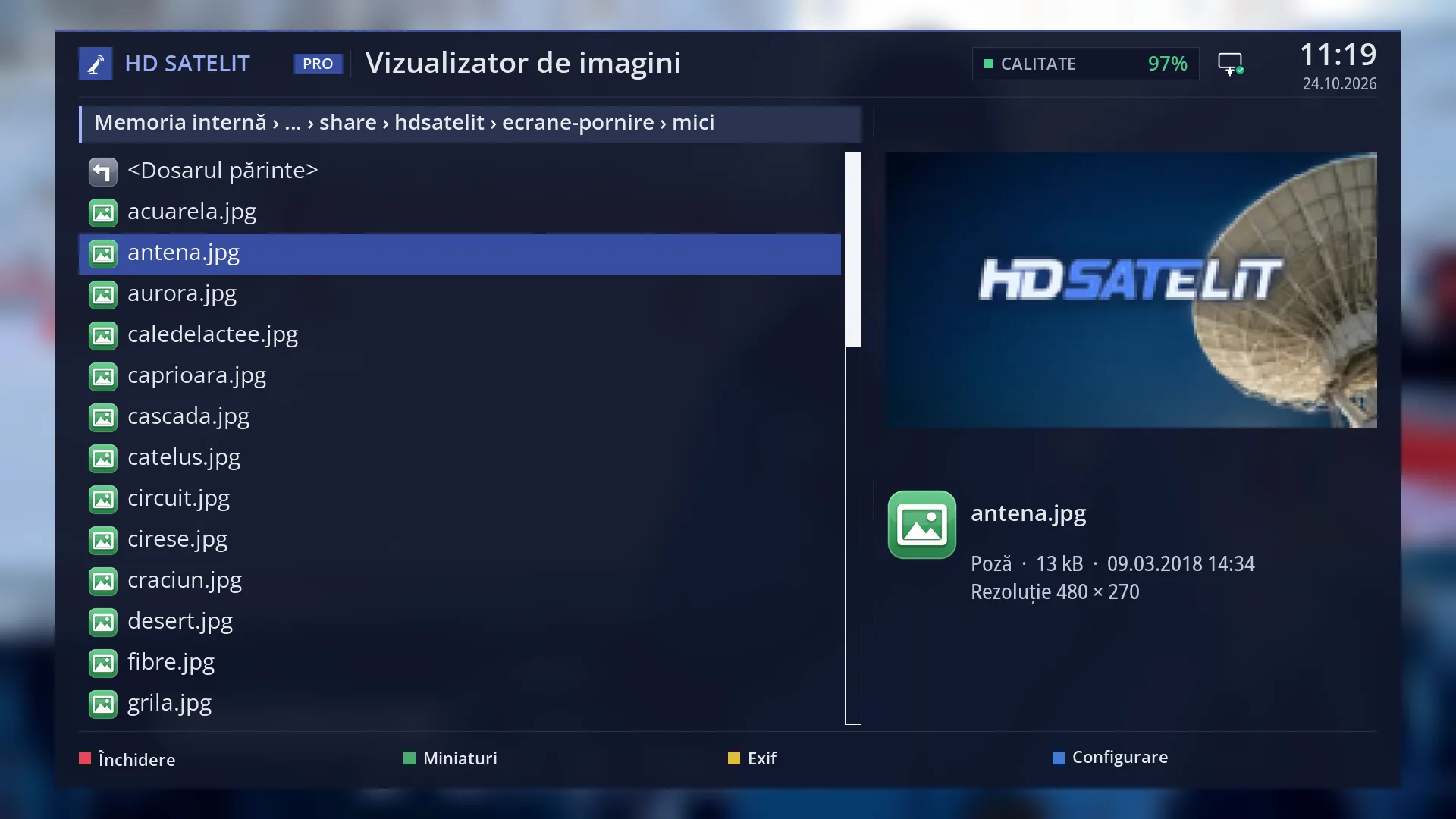
- 1 Rândul ales: „antena.jpg”.
- 2 Ce face rândul ales: scrie aici, sub listă.
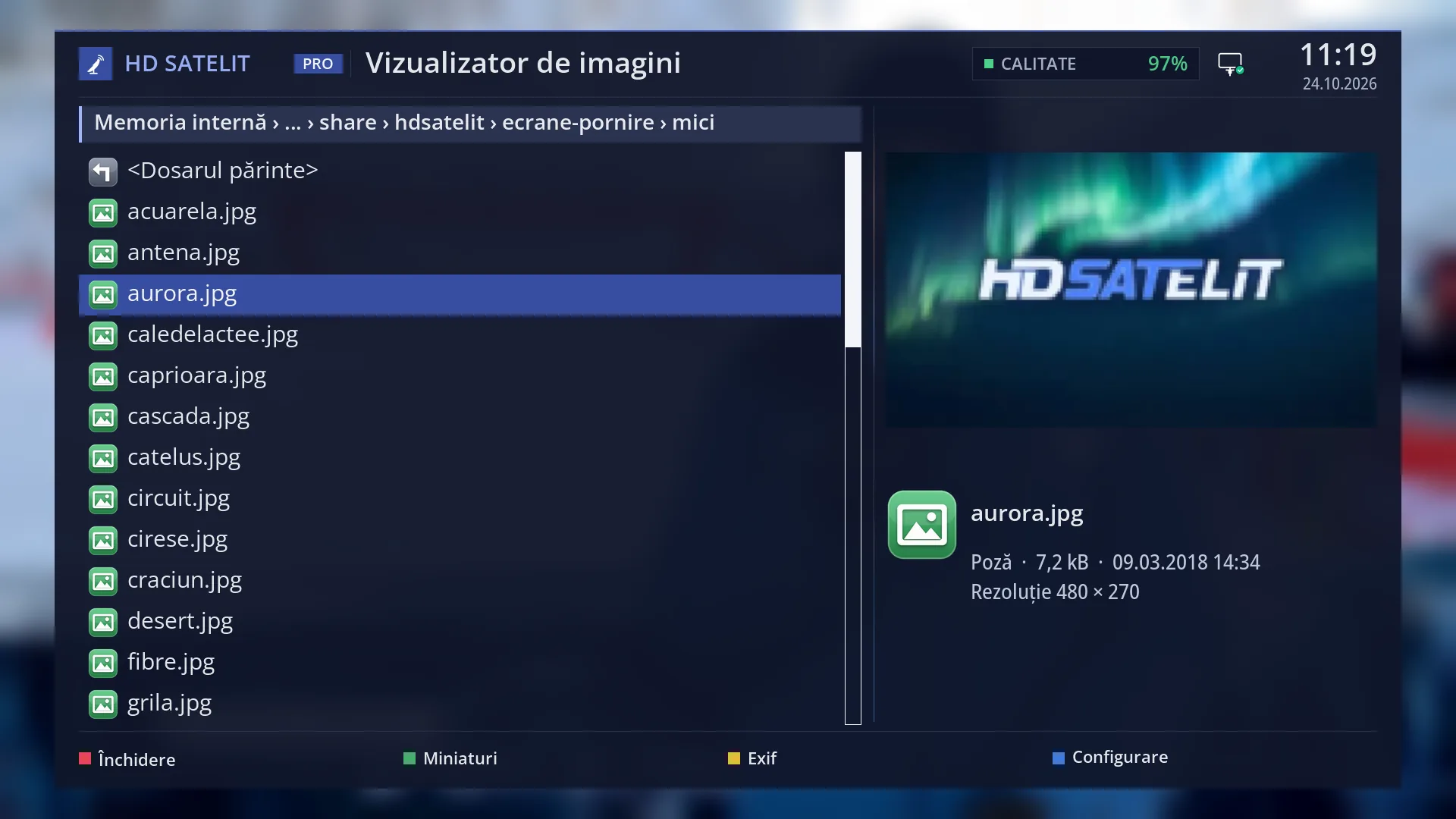
- 1 Rândul ales: „aurora.jpg”.
- 2 Ce face rândul ales: scrie aici, sub listă.
- 1 Rândul ales.
La ce folosește
„Poze” arată pe televizor pozele de pe stick, de pe hard disk sau din rețea: alegi dosarul, vezi o previzualizare a pozei alese, apoi o deschizi pe tot ecranul.
Din același ecran ajungi la miniaturi (multe poze deodată, pe pagini) și la prezentare: pozele trec singure, una după alta, la câte secunde alegi.
Merge cu fișierele JPG, PNG, BMP și GIF. Pentru fiecare poză vezi și detaliile din fișier (aparatul, data, mărimea), cu GALBEN sau INFO.
Ecranul se cheamă „Vizualizator de imagini”.
Cum ajungi aici
Calea: Meniu principal > Media > Poze.
Tastele de la televizor: MENU 8 2.
Se deschide în dosarul în care ai fost ultima dată, sau la început în lista dispozitivelor.
În interfața web: pagina /poze (galeria pozelor de pe receptor, în browser).
Ce vezi pe ecran
Sus, titlul „Vizualizator de imagini”, ceasul și data.
În stânga sus, bara cu locul în care ești (de exemplu „Stick USB › Vacanta › 2026”).
Sub ea, lista: dispozitivele (cu spațiul liber), apoi, într-un dosar, „<Dosarul părinte>”, subdosarele și pozele, fiecare cu pictograma ei.
În dreapta sus, previzualizarea pozei alese, care apare după o jumătate de secundă.
Dedesubt, detaliile rândului ales: pictograma, numele, felul, mărimea, data și rezoluția pozei (sau, la un dispozitiv, spațiul liber).
Jos, tastele: ROȘU „Închidere”, VERDE „Miniaturi”, GALBEN „Exif” (numai pe o poză), ALBASTRU „Configurare”.
Pe tot ecranul: poza, cu un rând sus (de exemplu „(3/25) acuarela.jpg”), un punct roșu cât se încarcă următoarea și semnul de redare cât merge prezentarea.
La miniaturi: pozele pe pagini, cu chenarul pe cea aleasă, sus „Poza 3 din 25 · pagina 1 din 3” și ajutorul „OK pe tot ecranul · INFO detalii · EXIT înapoi la listă”.
Rândurile și setările
| Rândul | Valori | Din fabrică | Ce face |
|---|---|---|---|
| Interval prezentare (sec.) (ALBASTRU „Configurare”) | de la 10 la 60 de secunde | 10 | Cât stă fiecare poză pe ecran în prezentare. Mai mult, când vrei timp să te uiți la fiecare poză. |
| Mod de scalare | simplu, mai bun | mai bun | Cum se micșorează pozele mari ca să încapă pe ecran: „mai bun” arată mai curat, „simplu” e mai rapid. Simplu, dacă pozele foarte mari se încarcă greu. |
| Memorare miniaturi | activare, dezactivare | activare | Miniaturile făcute o dată se păstrează, ca data viitoare să apară imediat. Rar; din fabrică e bine pe activare. |
| afișare linie de informații | activare, dezactivare | activare | Rândul de sus pe tot ecranul: al câtelea e poza și numele ei. Dezactivare, când arăți pozele altora și vrei numai poza. |
| Dimensiunea cadrului în vizualizare completă | de la 5 la 99 de pixeli | 30 | Marginea goală din jurul pozei pe tot ecranul. Mai mică, ca poza să fie mai mare; mai mare, dacă televizorul taie marginile. |
| prezentare imagini în buclă | activare, dezactivare | activare | Activare: după ultima poză prezentarea o ia de la capăt. Dezactivare: se oprește la ultima. Dezactivare, când vrei să treci o singură dată prin poze. |
| culoare de fundal / culoare text | negru, albastru, roșu, galben, verde | fundal negru, text verde | Culoarea din jurul pozei și a rândului de informații pe tot ecranul (și la miniaturi, în afara temei HD Satelit). După gust. |
Tastele
| SUS / JOS, STÂNGA / DREAPTA | În listă: rândul de deasupra sau de dedesubt; pagina de deasupra sau de dedesubt. |
| OK | Pe un dosar: intră în el („<Dosarul părinte>” te urcă). Pe o poză: o deschide pe tot ecranul. |
| VERDE „Miniaturi” | Pozele dosarului ca miniaturi, pe pagini (numai într-un dosar cu poze). |
| GALBEN „Exif” | Detaliile pozei alese: numele fișierului, aparatul, data, mărimea, blițul și altele, când fișierul le are. |
| ALBASTRU „Configurare” | Setările: intervalul prezentării, scalarea, miniaturile, rândul de informații, cadrul, bucla, culorile. VERDE sau OK le păstrează, ROȘU renunță. |
| ROȘU „Închidere” sau EXIT | Închide; dosarul se ține minte pentru data viitoare. |
| Pe tot ecranul: STÂNGA / ROȘU, DREAPTA / ALBASTRU | Poza de dinainte sau de după. |
| Pe tot ecranul: VERDE sau GALBEN | Pornește prezentarea (apare semnul de redare) sau o oprește. |
| Pe tot ecranul și la miniaturi: INFO | Detaliile pozei (Exif). |
| La miniaturi: săgețile, OK | Săgețile mută chenarul; OK deschide poza pe tot ecranul. |
| Pe tot ecranul și la miniaturi: EXIT | Înapoi la listă, cu cursorul pe ultima poză văzută. |
Pas cu pas
Faci o prezentare cu pozele din vacanță
- Pune stick-ul și apasă MENU 8 2.
- Intră cu OK în dosarul cu poze și apasă OK pe prima poză.
- Apasă VERDE: pozele trec singure, la 10 secunde. VERDE din nou o oprește; EXIT te întoarce la listă.
Găsești repede o poză după miniaturi
- În dosarul cu poze apasă VERDE („Miniaturi”).
- Mută chenarul cu săgețile; sus vezi „Poza … din …” și pagina.
- OK o deschide pe tot ecranul.
Schimbi cât stă fiecare poză în prezentare
- În listă apasă ALBASTRU („Configurare”).
- Pe „Interval prezentare (sec.)” scrie cu cifrele numărul de secunde (între 10 și 60).
- Apasă VERDE.
Probleme și soluții
Nu văd stick-ul sau pozele.
Lista arată numai pozele JPG, PNG, BMP și GIF. Verifică dosarul; pune stick-ul și deschide din nou „Poze”.
VERDE („Miniaturi”) nu face nimic.
Ești în lista dispozitivelor sau într-un dosar fără poze. Intră întâi în dosarul cu poze.
Pe tot ecranul scrie „Nu s-a putut afișa nicio poză”.
Niciuna dintre pozele dosarului nu se poate citi (fișiere stricate sau doar redenumite). Pozele care nu se pot afișa sunt sărite singure.
Pozele mari se încarcă greu.
Pune „Mod de scalare” pe simplu sau micșorează pozele pe calculator.
Poza e tăiată la margini pe televizor.
Mărește „Dimensiunea cadrului în vizualizare completă” (de exemplu 50).
Prezentarea se oprește la ultima poză.
„prezentare imagini în buclă” e pe dezactivare; pune-l pe activare.