

Playlisturi pentru playerele din casă
La ce folosește
Pagina „Playlisturi” (/playlisturi) face liste de canale gata făcute pentru playerele din casă: VLC, Kodi, Emby, Jellyfin sau un televizor inteligent cu aplicație IPTV. Canalele vin chiar de la receptor, așa cum vin de la antenă.
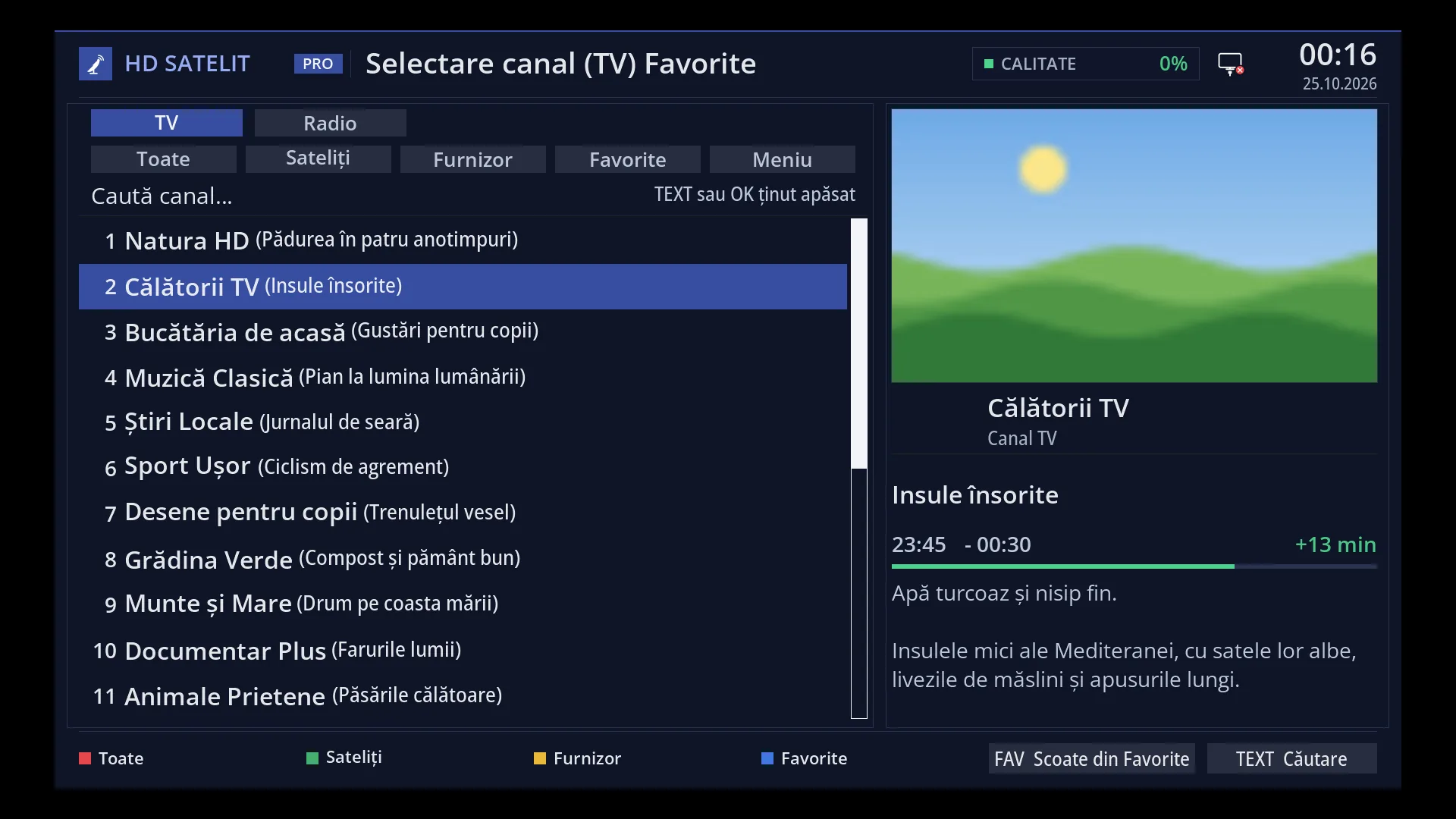
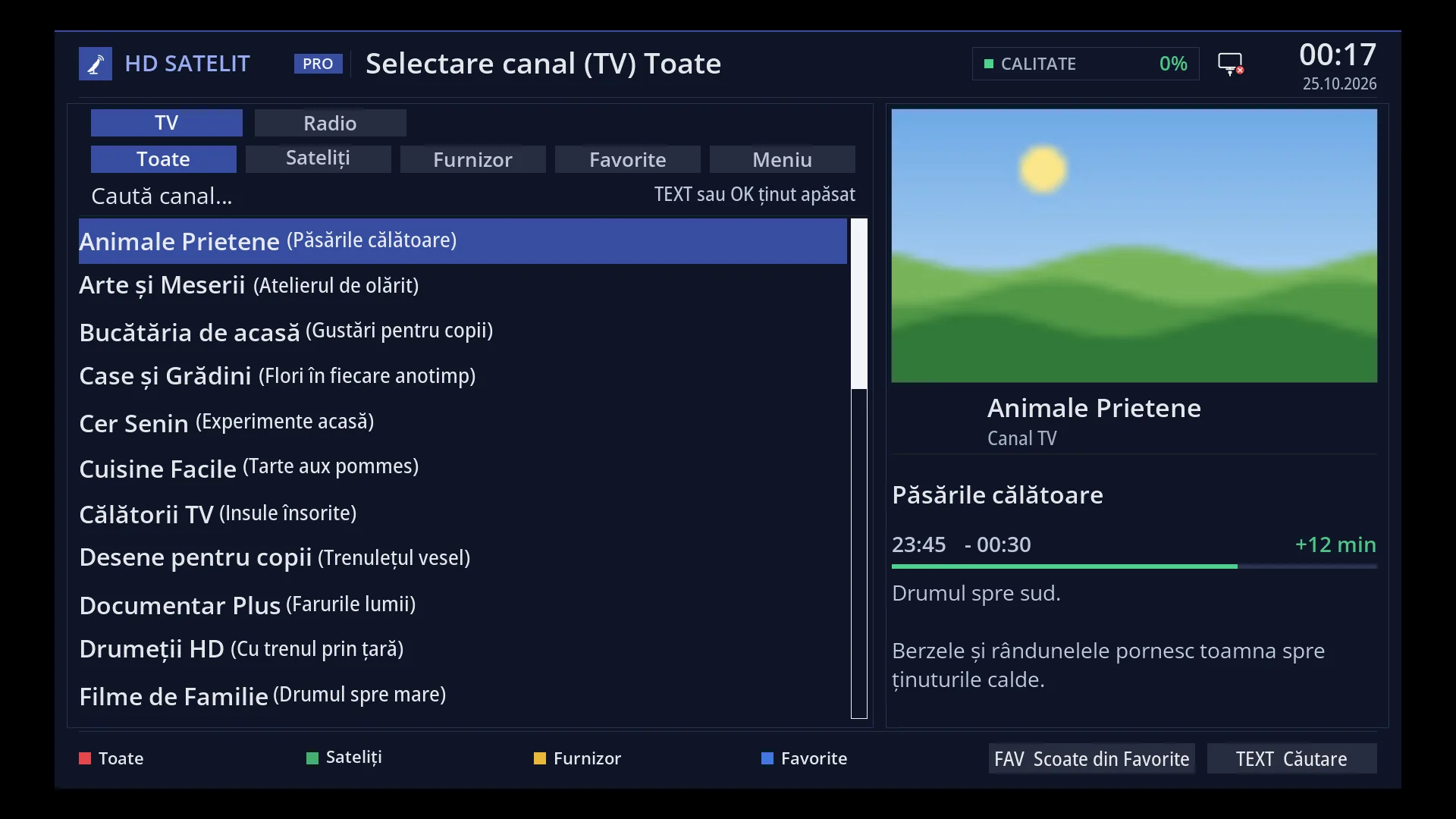
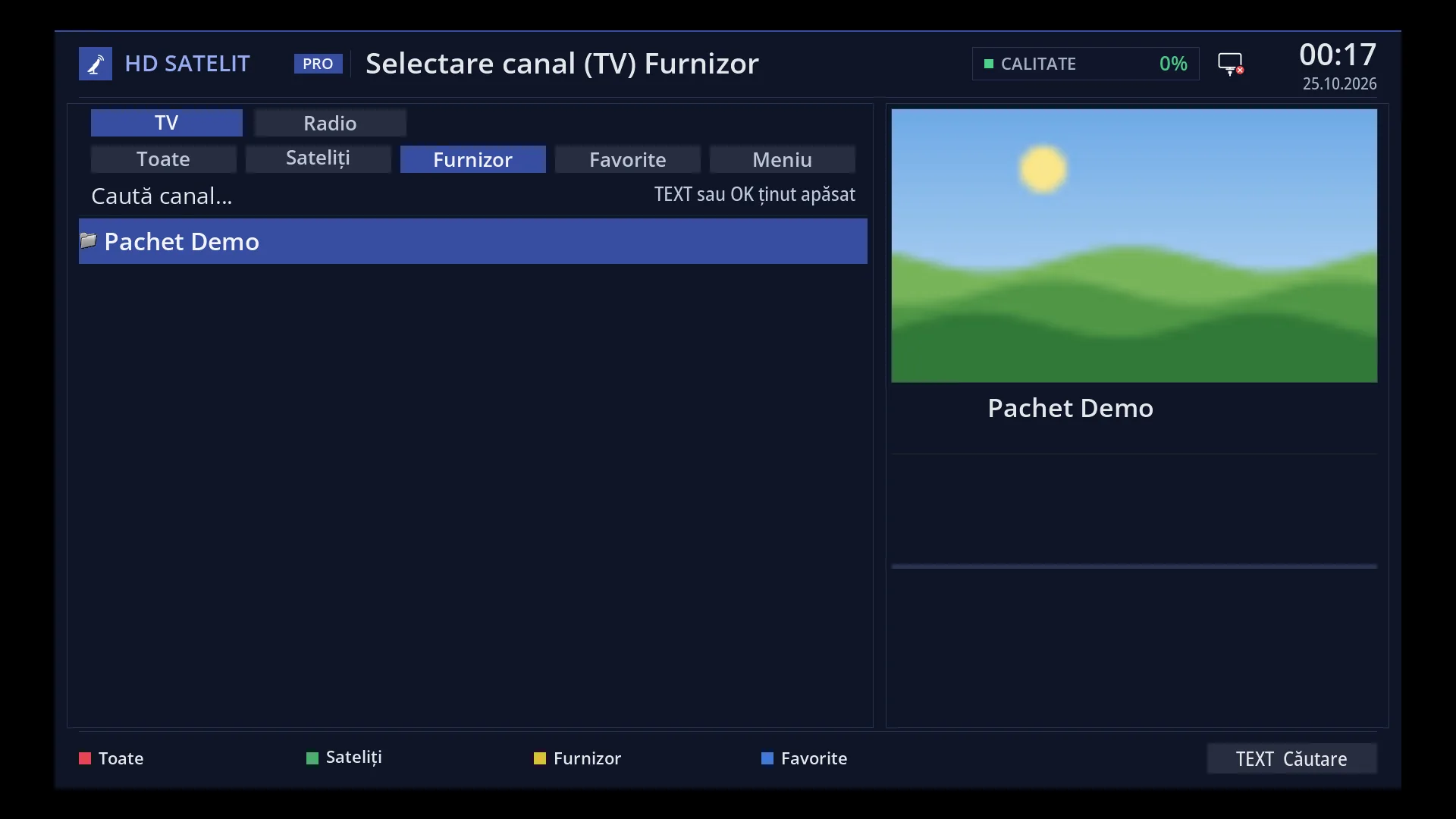
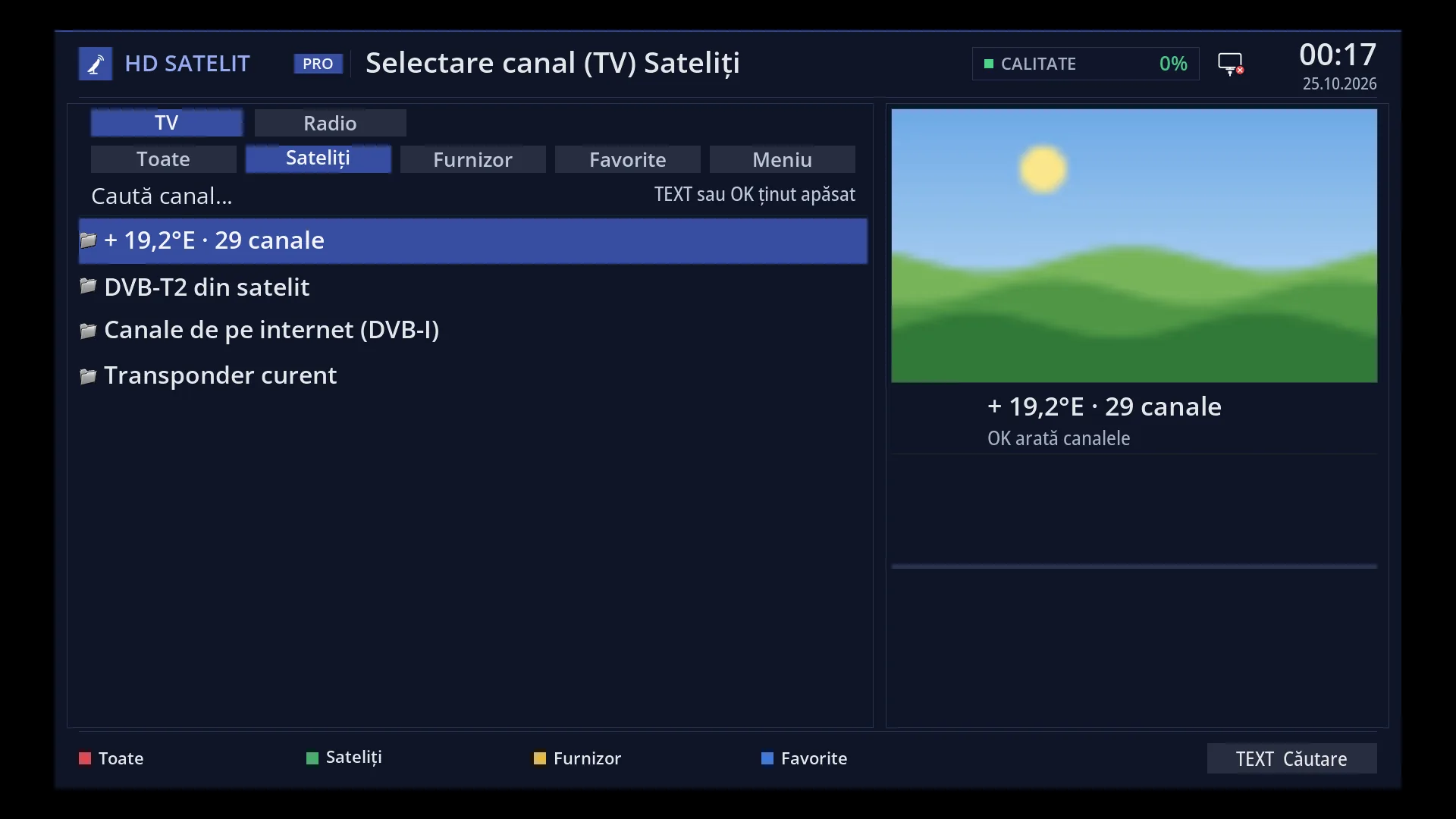
Listele sunt pe sateliți, pe furnizori, după caracteristici (4K, HD, SD, H.265, H.264, MPEG-2, sunet sau subtitrare în limba receptorului, subtitrări DVB, teletext, HbbTV, sunet 5.1), listele tale de pe televizor (de exemplu Favorite) și radioul.
Fiecare listă o descarci ca fișier M3U (adresele din el merg 30 de zile) sau o dai unui aparat din casă ca adresă fixă, care nu expiră, împreună cu ghidul TV pentru acele canale. Lista unui aparat se citește din nou la fiecare cerere, deci canalele noi care se potrivesc apar singure.
Totul merge numai în rețeaua de acasă.
Cum ajungi aici
În interfața web: pagina /playlisturi (și butonul „Playlisturi” din pagina /canale).
Din /canale: „Exportă playlist (M3U)” și „Adresă fixă pentru un aparat” pentru lista aleasă și filtrată acolo.
Aparatele adăugate se văd, se redenumesc și se revocă în pagina TV în browser (/tv), la „Aparate din casă”.
Ce vezi pe ecran
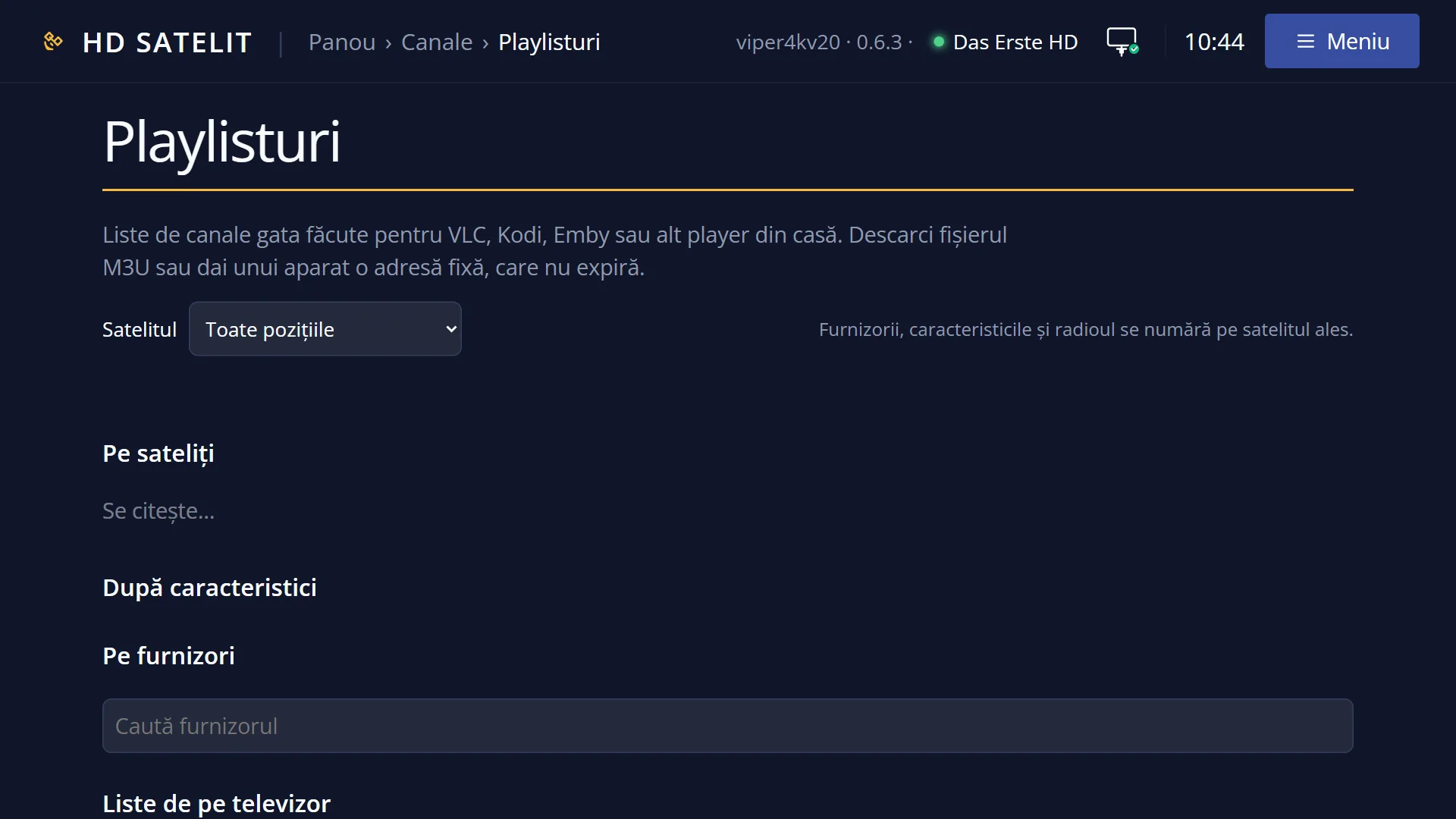
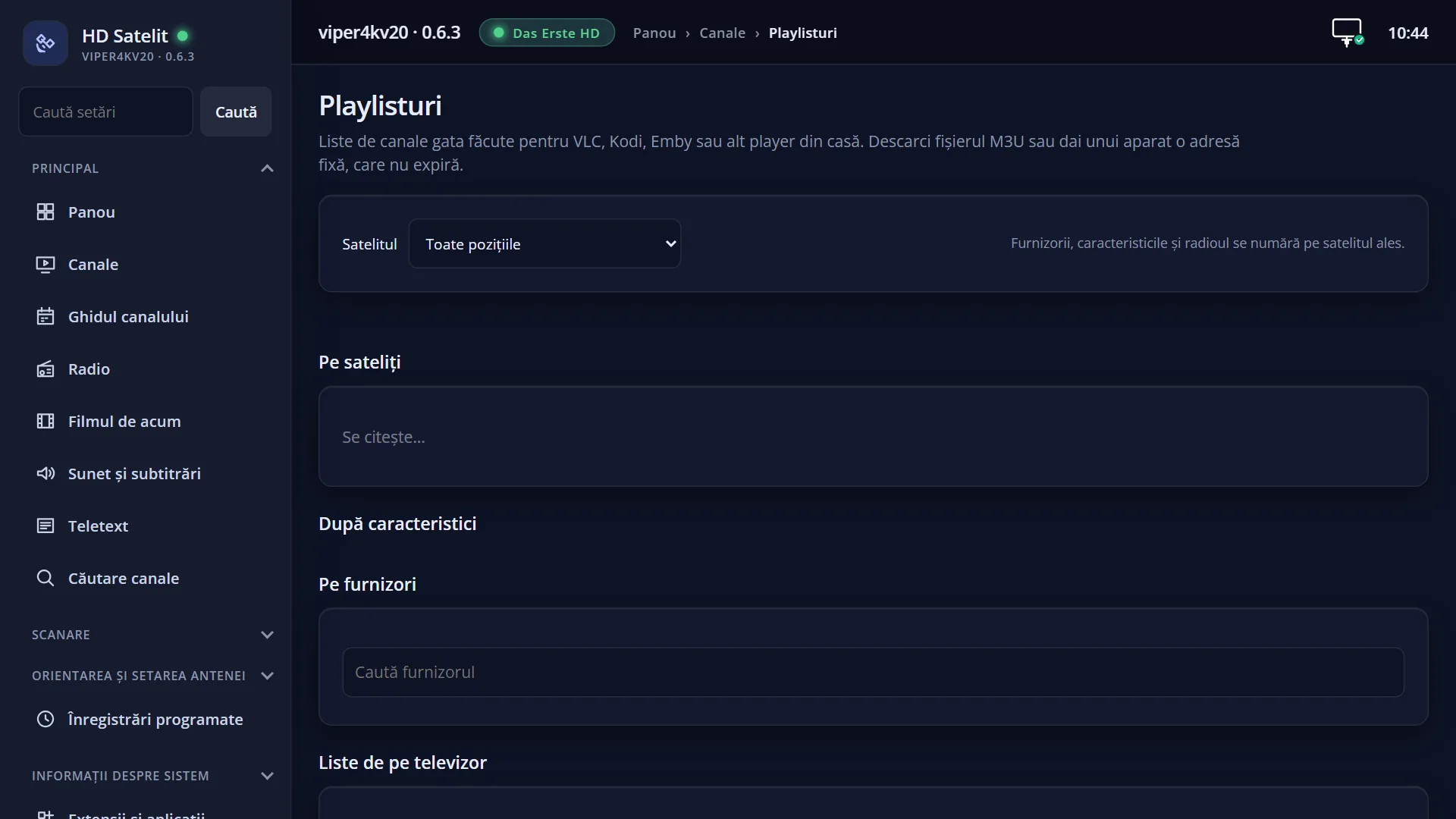
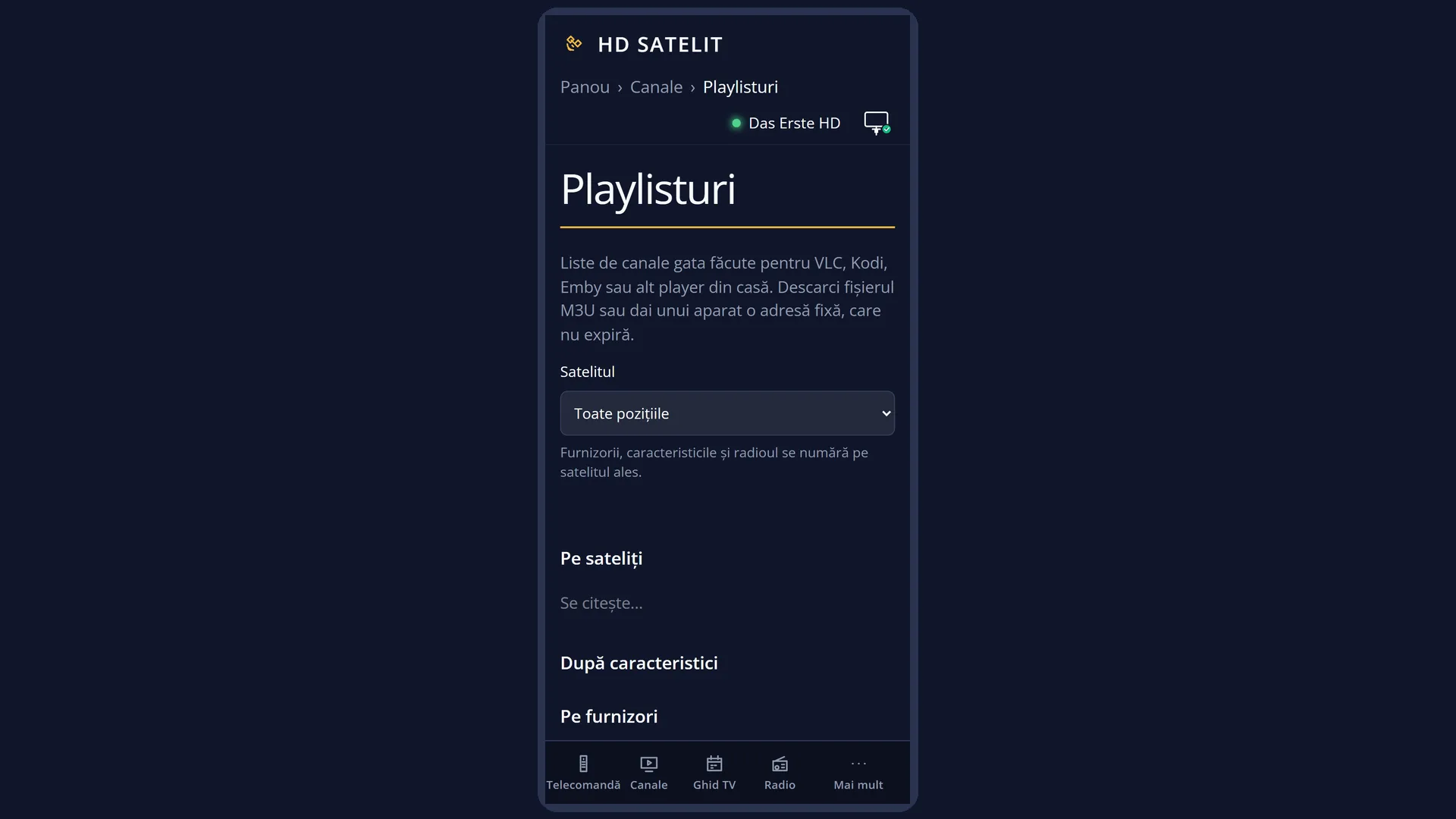
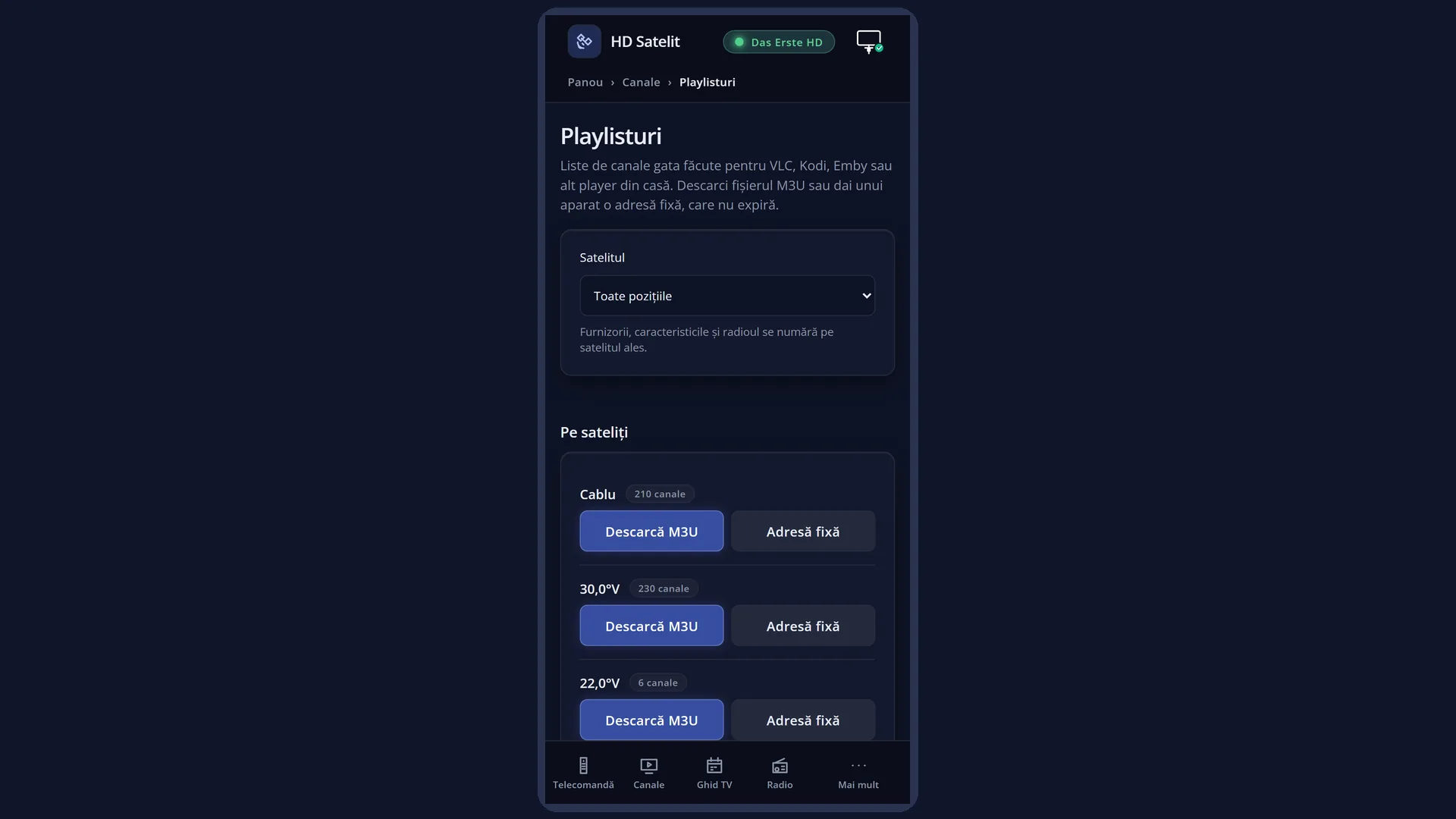
Titlul „Playlisturi” și: „Liste de canale gata făcute pentru VLC, Kodi, Emby sau alt player din casă. Descarci fișierul M3U sau dai unui aparat o adresă fixă, care nu expiră.”.
Lista „Satelitul” („Toate pozițiile” sau un satelit), cu nota „Furnizorii, caracteristicile și radioul se numără pe satelitul ales.”.
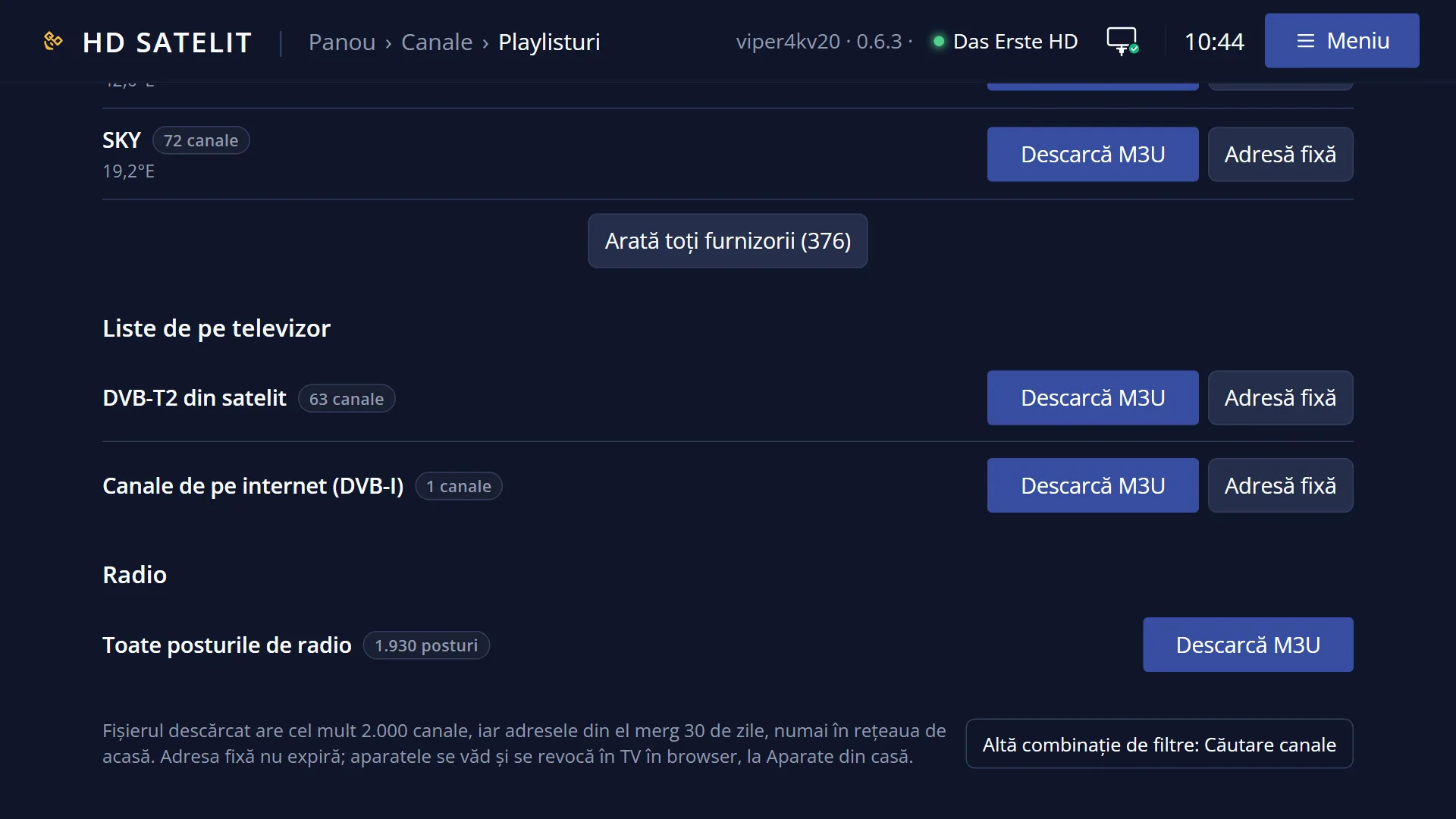
Grupele „Pe sateliți”, „După caracteristici”, „Pe furnizori” (cu caseta „Caută furnizorul” și „Arată toți furnizorii (…)”), „Liste de pe televizor” și „Radio” („Toate posturile de radio”). Fiecare categorie are numărul de canale („245 canale”) și butoanele „Descarcă M3U” și „Adresă fixă” (radioul are numai descărcarea).
Jos, nota: „Fișierul descărcat are cel mult 2000 canale, iar adresele din el merg 30 de zile, numai în rețeaua de acasă. Adresa fixă nu expiră; aparatele se văd și se revocă în TV în browser, la Aparate din casă.” și legătura „Altă combinație de filtre: Căutare canale”.
Fereastra „Aparate din casă” (de la „Adresă fixă”): caseta „Numele aparatului” („de pildă Kodi sufragerie”), alegerea canalelor și „Adaugă aparatul”; apoi cele două adrese, „Lista de canale (M3U)” și „Ghidul TV (XMLTV)”, fiecare cu „Copiază”, și „Cum pui adresele în aparat”.
Rândurile și setările
| Rândul | Valori | Din fabrică | Ce face |
|---|---|---|---|
| Descarcă M3U | Descarcă fișierul categoriei: numele canalelor, numărul de pe telecomandă (la listele de pe televizor) și grupa (satelitul sau lista). O categorie mai mare de 2000 de canale se taie, iar pagina spune „Fișierul are primele 2000 canale din …”. Adresele din fișier merg 30 de zile, numai în rețeaua de acasă. Când vrei repede o listă într-un player, de exemplu VLC pe calculator. | ||
| Adresă fixă (un aparat din casă) | Dai aparatului un nume și primești două adrese care nu expiră: lista de canale (M3U) și ghidul TV (XMLTV). Le copiezi acum în aparat: „se arată numai o dată”; dacă le pierzi, adaugi aparatul din nou și îl revoci pe cel vechi. Lista se citește din nou la fiecare cerere. Pentru un aparat care ține lista pe termen lung (Kodi, Emby, Jellyfin, televizorul inteligent). | ||
| Satelitul | Toate pozițiile, un satelit | Toate pozițiile | Pe ce satelit se numără furnizorii, caracteristicile și radioul. Când vrei, de exemplu, numai canalele 4K de pe un satelit. |
| Revocă (în TV în browser, la Aparate din casă) | După întrebarea „Revoci aparatul …? Nu mai primește canalele și ghidul TV, iar adresele lui nu mai merg niciodată.”, aparatul pierde lista. Tot acolo îl redenumești și vezi când a fost folosit ultima dată. Când nu mai folosești aparatul sau adresa a ajuns la altcineva. | ||
| Cum pui adresele în aparat | Kodi, Emby și Jellyfin, VLC | Kodi: extensia PVR IPTV Simple Client, cu adresa listei la M3U Play List URL și adresa ghidului la XMLTV URL (amândouă cu Remote path), apoi repornești Kodi. Emby și Jellyfin: la Live TV, un tuner M3U cu adresa listei și un furnizor de ghid XMLTV cu adresa ghidului, cu 1 la numărul de fluxuri odată. VLC: Media, Deschide flux din rețea, adresa listei (fără ghid). |
Tastele
| Satelitul (lista) | Alege satelitul pe care se numără categoriile. |
| Descarcă M3U | Descarcă fișierul categoriei. |
| Adresă fixă | Deschide fereastra „Aparate din casă” pentru categorie. |
| Caută furnizorul / Arată toți furnizorii | Găsește un furnizor după nume sau arată lista întreagă. |
| Adaugă aparatul | Face cele două adrese ale aparatului. |
| Copiază | Copiază adresa; dacă browserul nu lasă, o selectezi și o copiezi cu Ctrl+C. |
Pas cu pas
Vezi canalele 4K în VLC pe calculator
- Deschide /playlisturi și găsește „4K (UHD)” la „După caracteristici”.
- Apasă „Descarcă M3U” și deschide fișierul cu VLC.
Dai lista Favorite televizorului inteligent sau lui Kodi
- La „Liste de pe televizor”, lângă Favorite, apasă „Adresă fixă”.
- Scrie numele aparatului (de exemplu „Kodi sufragerie”) și apasă „Adaugă aparatul”.
- Copiază acum cele două adrese și pune-le în aparat (vezi „Cum pui adresele în aparat”).
Oprești un aparat
- Deschide /tv și mergi la „Aparate din casă”.
- Apasă „Revocă” lângă aparat și confirmă.
Probleme și soluții
Playerul nu pornește canalele din fișier după o lună.
Adresele fișierului descărcat merg 30 de zile. Descarcă-l din nou sau folosește „Adresă fixă”, care nu expiră.
Pe aparat merge un singur canal odată.
Un aparat primește o singură transmisie: când schimbi canalul în el, cea veche se oprește. Pe receptoarele cu antenă cu motor sau cu un singur tuner de satelit merg numai canalele de pe frecvența televizorului.
Am pierdut adresele aparatului.
Ele se arată numai o dată. Adaugă aparatul din nou și revocă-l pe cel vechi în TV în browser, la „Aparate din casă”.
Radioul nu are „Adresă fixă”.
Aparatelor li se dau numai canale TV; radioul se descarcă numai ca fișier.
Lista are mai puține canale decât credeam („Fișierul are primele 2000 canale din …”).
Categoria e prea mare pentru un fișier. Alege un satelit sau o listă mai mică.
Din afara casei playerul nu primește nimic.
Listele și fluxurile merg numai în rețeaua de acasă.