

Editor marcaje
Pozele se completează: acum 1 din receptor și 7 din interfața web; ținta e cel puțin 5 din fiecare, cu săgeți și chenare, și, unde o setare schimbă ce vezi, o comparație înainte și după.
La ce folosește
„Editor marcaje” arată toate marcajele unei înregistrări și te lasă să pui altele noi sau să le ștergi pe cele care nu-ți trebuie.
Un marcaj simplu e un loc la care sari repede cu |<< și >>| (de exemplu începutul unei emisiuni sau al reprizei a doua).
Perechile „START păstrare” și „STOP păstrare” hotărăsc ce se redă: ce e între un START și STOP-ul următor se vede, iar restul se sare la redare. Așa sari peste reclame sau peste ce s-a înregistrat înainte și după emisiune.
Înregistrarea însăși nu se taie și nu se șterge nimic din ea: marcajele se țin într-un fișier mic de lângă ea și se pot scoate oricând.
Cum ajungi aici
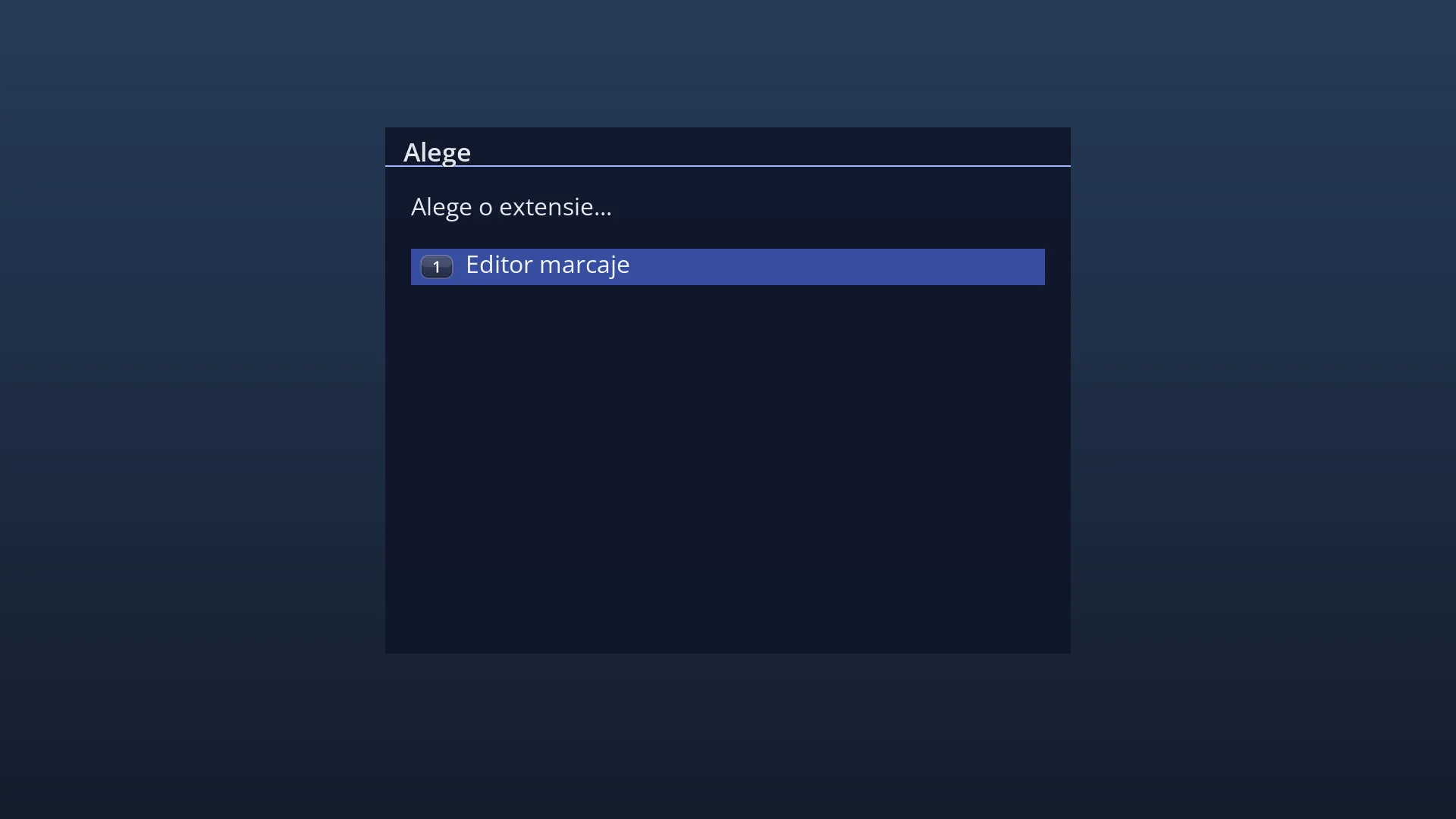
Calea: pornește o înregistrare (EMC, apoi OK), apoi apasă ALBASTRU și alege „Editor marcaje” din „Alege o extensie...”.
Tastele de la televizor: ALBASTRU, în playerul unei înregistrări.
Rândul apare numai la ce are marcaje, adică la înregistrările receptorului, nu la televizorul în direct și nici la orice fișier.
Pune înregistrarea pe PAUZĂ înainte de ALBASTRU: marcajele noi se pun în locul în care e filmul în clipa apăsării.
Ce vezi pe ecran
Fereastra „Editor marcaje”, în stânga ecranului; înregistrarea se vede în spate.
Sus, un rând de ajutor: cu marcaje, câte sunt (de exemplu „3 marcaj(e). OK = sari acolo, Albastru = șterge selecția.”); fără marcaje, locul de acum și ce face fiecare tastă colorată (de exemplu „Poziția curentă: 12:05; Verde adaugă un marcaj simplu, Galben adaugă START/STOP păstrare …”).
Dedesubt, lista marcajelor în ordinea timpului, fiecare cu ora din înregistrare și felul lui, de exemplu „0:12:05 · marcaj”, „0:41:30 · STOP păstrare”, „0:45:10 · START păstrare”, „1:02:00 · ultima poziție văzută” (locul de unde se reia). Fără niciunul scrie „Niciun marcaj încă.”.
Jos, tastele: ROȘU „Înapoi”, VERDE „Adaugă marcaj aici”, GALBEN „START/STOP păstrare aici”, ALBASTRU „Șterge selecția”.
Rândurile și setările
| Rândul | Valori | Din fabrică | Ce face |
|---|---|---|---|
| marcaj | un loc din înregistrare | nu există | Un semn la care sari cu |<< și >>| în player. Nu schimbă ce se redă. Ca să te întorci ușor la un loc anume (un gol, începutul emisiunii). |
| START păstrare | un loc din înregistrare | nu există | De aici se redă. Ce e înaintea primului START (dacă nu e un STOP mai devreme) se sare. La începutul adevărat al emisiunii sau la sfârșitul unui calup de reclame. |
| STOP păstrare | un loc din înregistrare | nu există | Până aici se redă; ce urmează se sare, până la START-ul următor. Un STOP fără niciun START înainte păstrează de la începutul înregistrării până la el, iar dacă după el nu mai e niciun START, tot restul se sare; de aceea editorul întreabă înainte să-l pună. La începutul unui calup de reclame sau la sfârșitul emisiunii. |
| ultima poziție văzută | locul unde ai oprit ultima dată | pusă singură la oprire | Locul de unde receptorul îți propune să reiei („Reiei de unde ai rămas?”). Receptorul o pune singur la fiecare oprire a înregistrării. Nu e nevoie: se schimbă singură. Ca să pornești de la început, răspunde Nu la „Reiei de unde ai rămas?”. |
Tastele
| ALBASTRU (în playerul unei înregistrări) | „Alege o extensie...”, cu rândul „Editor marcaje”. |
| SUS / JOS | Aleg marcajul din listă. |
| OK | Sare în înregistrare la marcajul ales. |
| VERDE | „Adaugă marcaj aici”: un marcaj simplu în locul de acum. |
| GALBEN | „START/STOP păstrare aici”: întreabă „Ce fel de marcaj la poziția curentă?”, cu „START păstrare (de-aici se redă)” și „STOP păstrare (până aici se redă)”. |
| ALBASTRU (în editor) | „Șterge selecția”: întreabă „Ștergi marcajul selectat (…)?”; răspunsul ales din fabrică e Nu. |
| ROȘU sau EXIT | „Înapoi”: închide editorul; marcajele sunt deja salvate. |
| În player: |<< și >>| | Sar la marcajul de dinainte sau de după. 0 pune sau scoate un marcaj simplu în locul de acum, fără editor. |
Pas cu pas
Sari peste un calup de reclame
- În înregistrare, oprește cu PAUZĂ chiar unde încep reclamele.
- Apasă ALBASTRU, alege „Editor marcaje”, apoi GALBEN și „STOP păstrare (până aici se redă)”. Închide cu EXIT.
- Derulează până unde se termină reclamele și pune iar PAUZĂ.
- ALBASTRU, „Editor marcaje”, GALBEN și „START păstrare (de-aici se redă)”. La redare, reclamele dintre ele se sar.
Pui un marcaj ca să te întorci ușor
- Oprește cu PAUZĂ în locul dorit.
- ALBASTRU, „Editor marcaje”, apoi VERDE („Adaugă marcaj aici”).
- Mai târziu, în player, ajungi acolo cu |<< sau >>|.
Ștergi un marcaj greșit
- Deschide „Editor marcaje”.
- Alege marcajul cu SUS / JOS și apasă ALBASTRU.
- La „Ștergi marcajul selectat (…)?” alege Da.
Probleme și soluții
ALBASTRU nu are rândul „Editor marcaje” sau spune „Nu ai extensii instalate.”
Ce rulează nu are marcaje: televizorul în direct, un film de pe stick sau un flux de pe internet. Editorul merge la înregistrările receptorului.
Scrie „Acest ecran nu are marcaje: serviciul curent nu suportă tăieri (de exemplu, televiziune live).”
Editorul s-a deschis fără o înregistrare în redare. Pornește înregistrarea din EMC și deschide-l de acolo.
Scrie „Nu pot afla poziția curentă (serviciul nu e derulabil acum).”
Receptorul nu știe în clipa aceea unde e filmul. Închide editorul, lasă înregistrarea să meargă câteva secunde și deschide-l din nou.
După un STOP, restul înregistrării a dispărut la redare.
Un STOP fără START după el face ca tot ce urmează să se sară. Pune un START unde vrei să continue redarea, sau șterge STOP-ul.
Începutul înregistrării se sare.
Primul marcaj de păstrare e un START: ce e înaintea lui se sare. Șterge-l dacă vrei înregistrarea de la început.
Am pus marcajul în alt loc decât voiam.
Marcajul se pune în locul în care e filmul la apăsarea tastei, iar filmul merge mai departe cât editorul e deschis. Pune întâi PAUZĂ, apoi deschide editorul.
Subiecte conexe
- Filme și înregistrări (EMC, playerul înregistrărilor)
- Înregistrarea imediată (REC)
- Pagina web pereche: /filme (filmul de acum, cu salturi și locul unde ai rămas).