

Prima bară de informații
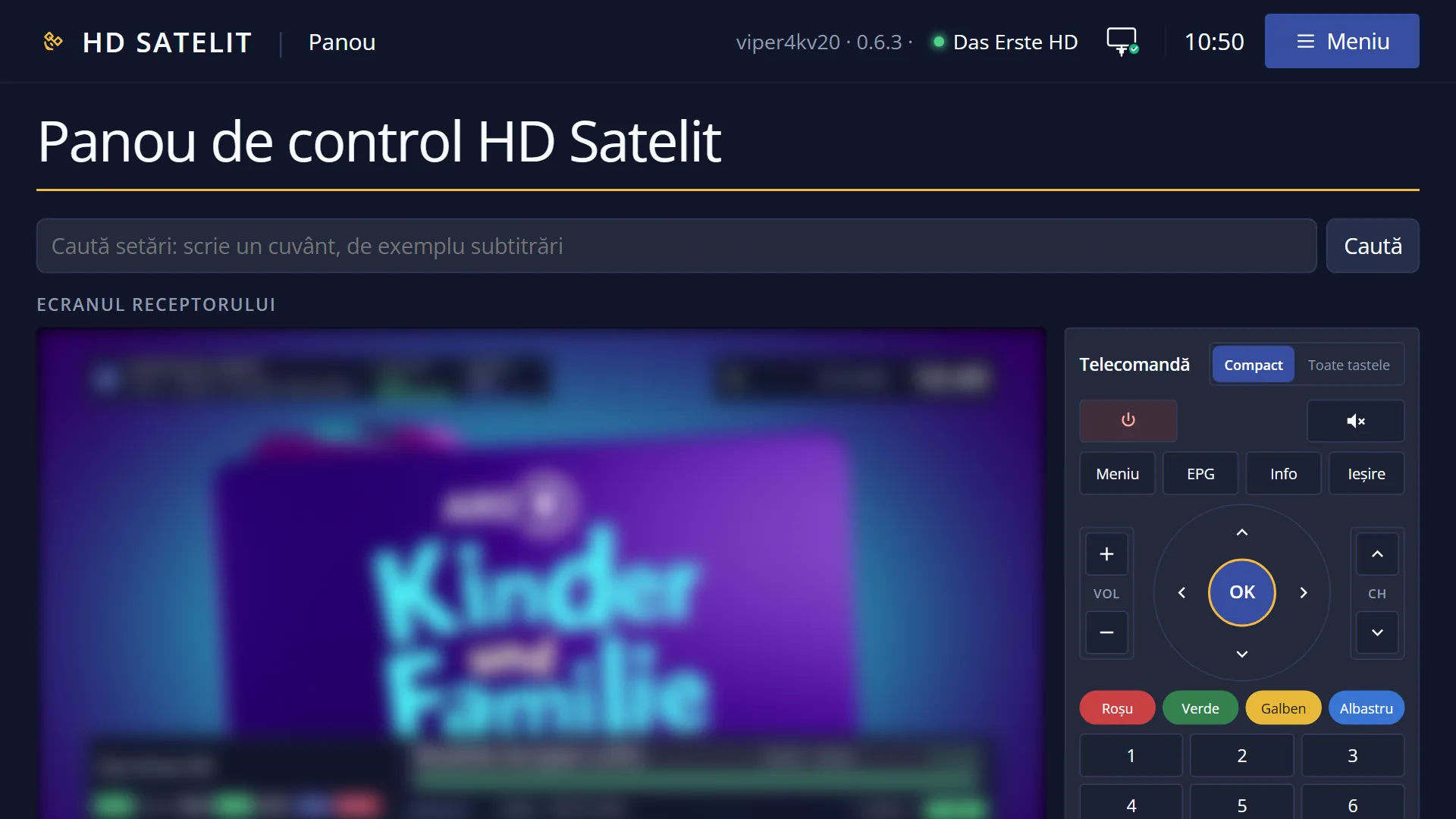
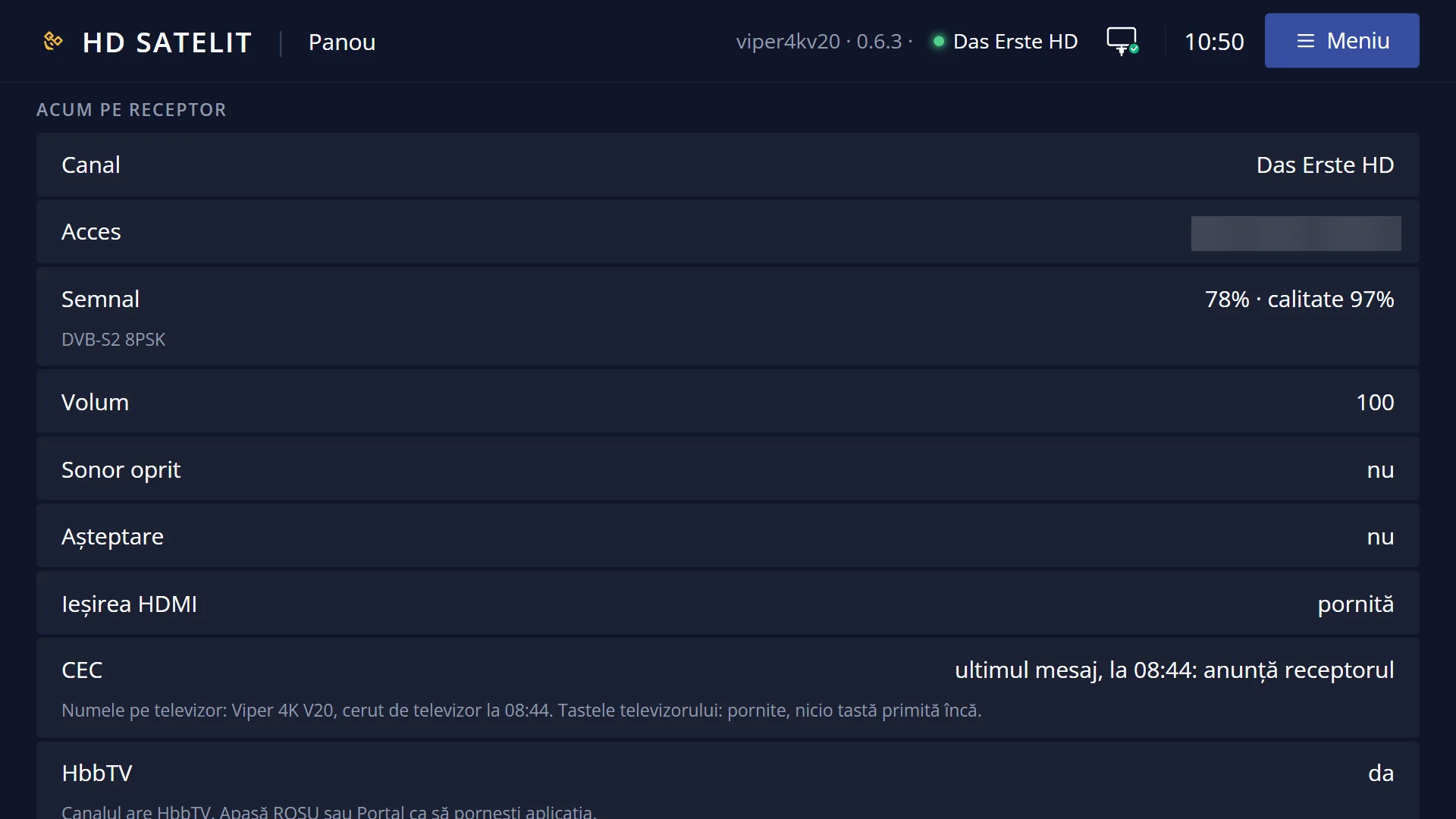
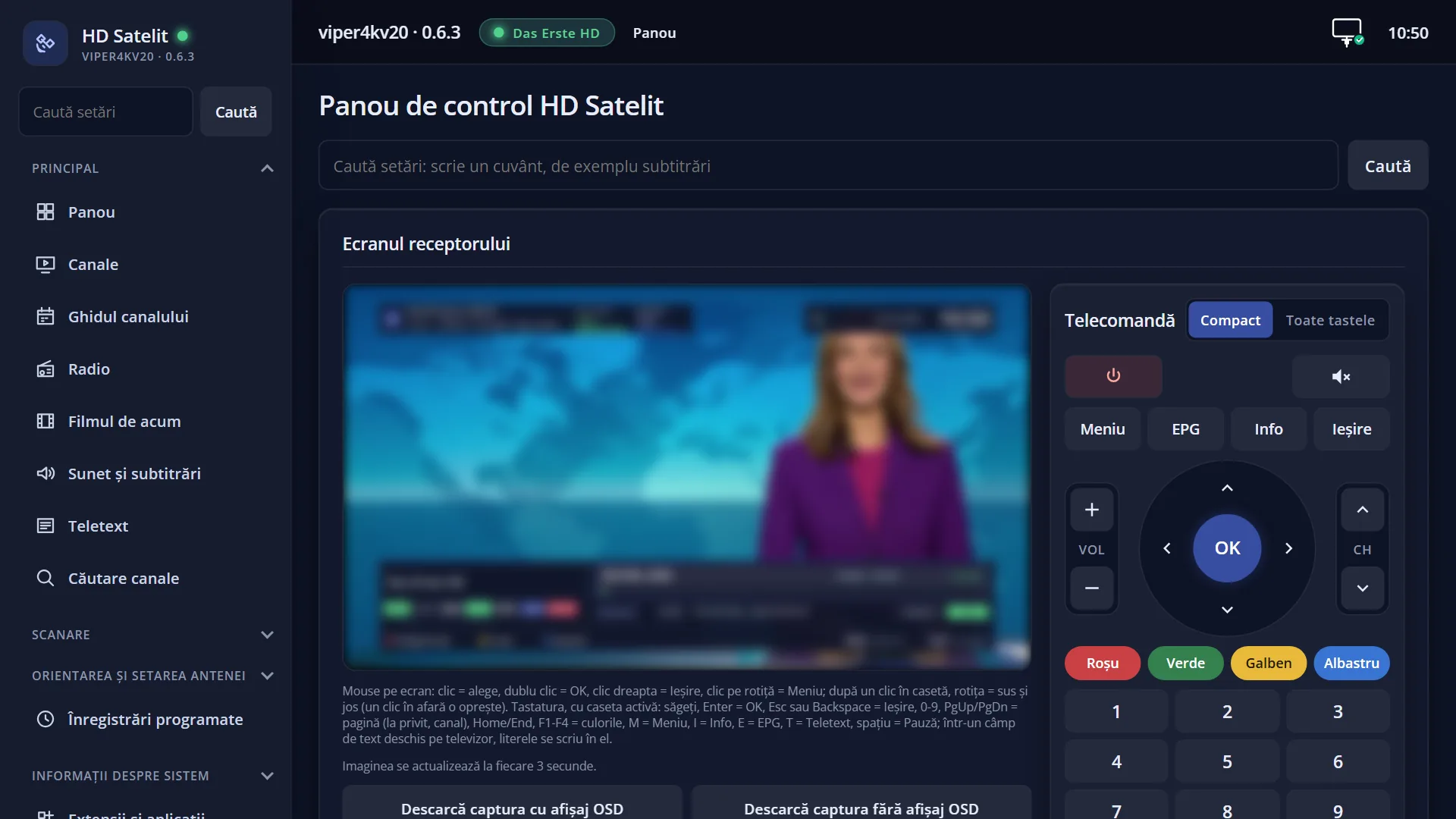
Pozele se completează: acum 4 din receptor și 7 din interfața web; ținta e cel puțin 5 din fiecare, cu săgeți și chenare, și, unde o setare schimbă ce vezi, o comparație înainte și după.
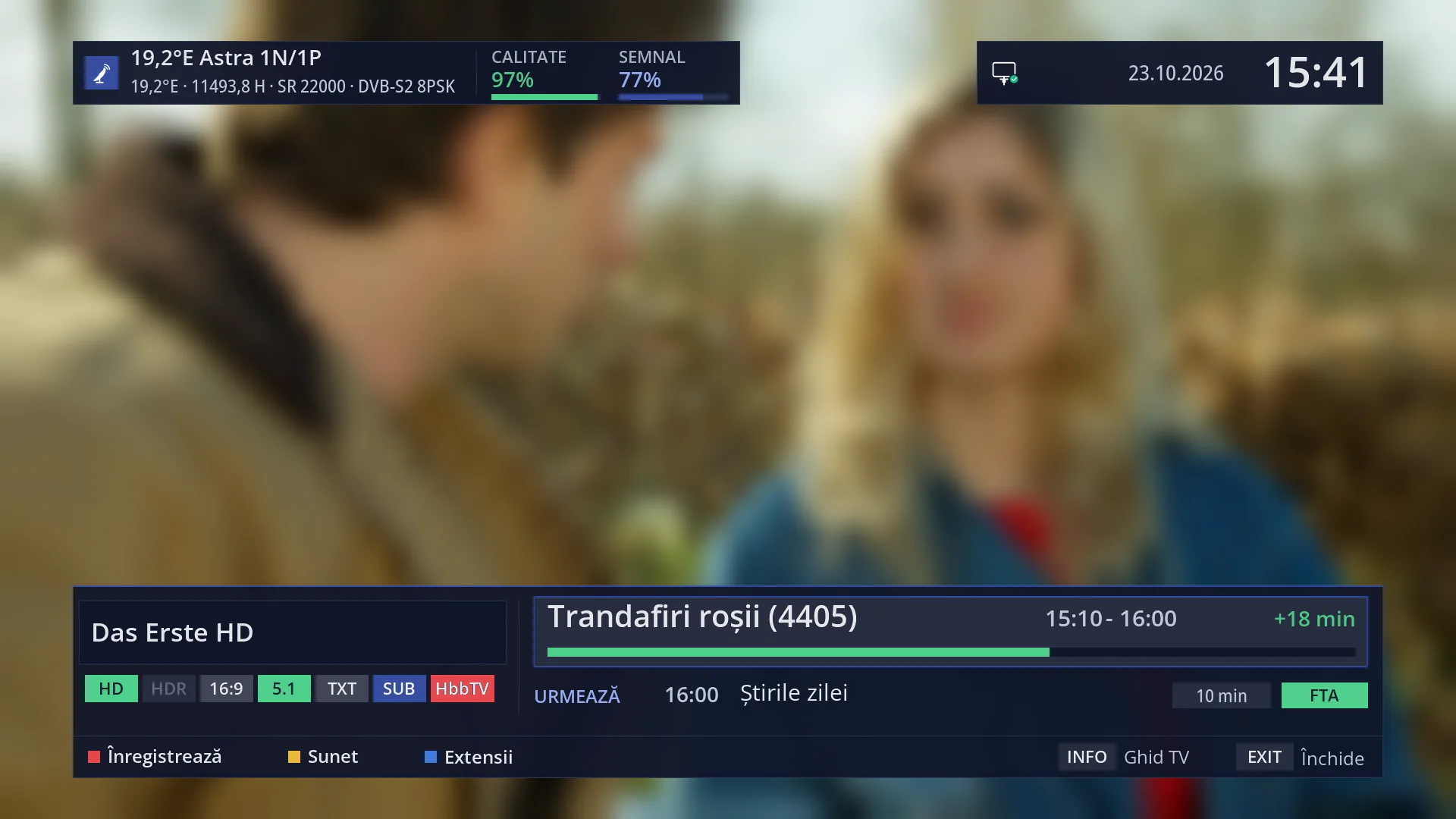
- 1 Numele canalului.
- 2 Etichetele: rezoluția (SD, HD, FHD, UHD) sau RADIO, HDR, 16:9, 5.1, TXT, SUB, HbbTV; aprinse numai când sunt adevărate.
- 3 CRIPTAT: canal criptat; FTA: canal la liber.
- 4 Data și ceasul.
- 5 Emisiunea de acum: ora de început, titlul și, în dreapta, cât a mai rămas.
- 6 Pictograma rețelei: cablu sau Wi-Fi și dacă merge internetul.
- 7 Cât a trecut din emisiunea de acum.
- 8 Emisiunea următoare, cu ora și durata (la radio, textul postului).
- 9 Recepția pe scurt: satelitul, frecvența, rata de simboluri, sistemul.
- 10 SEMNAL și CALITATE, cu barele și procentele lor.
- 11 Tastele de jos: ROȘU, VERDE, GALBEN, INFO și EXIT, cu ce fac pe această bară.
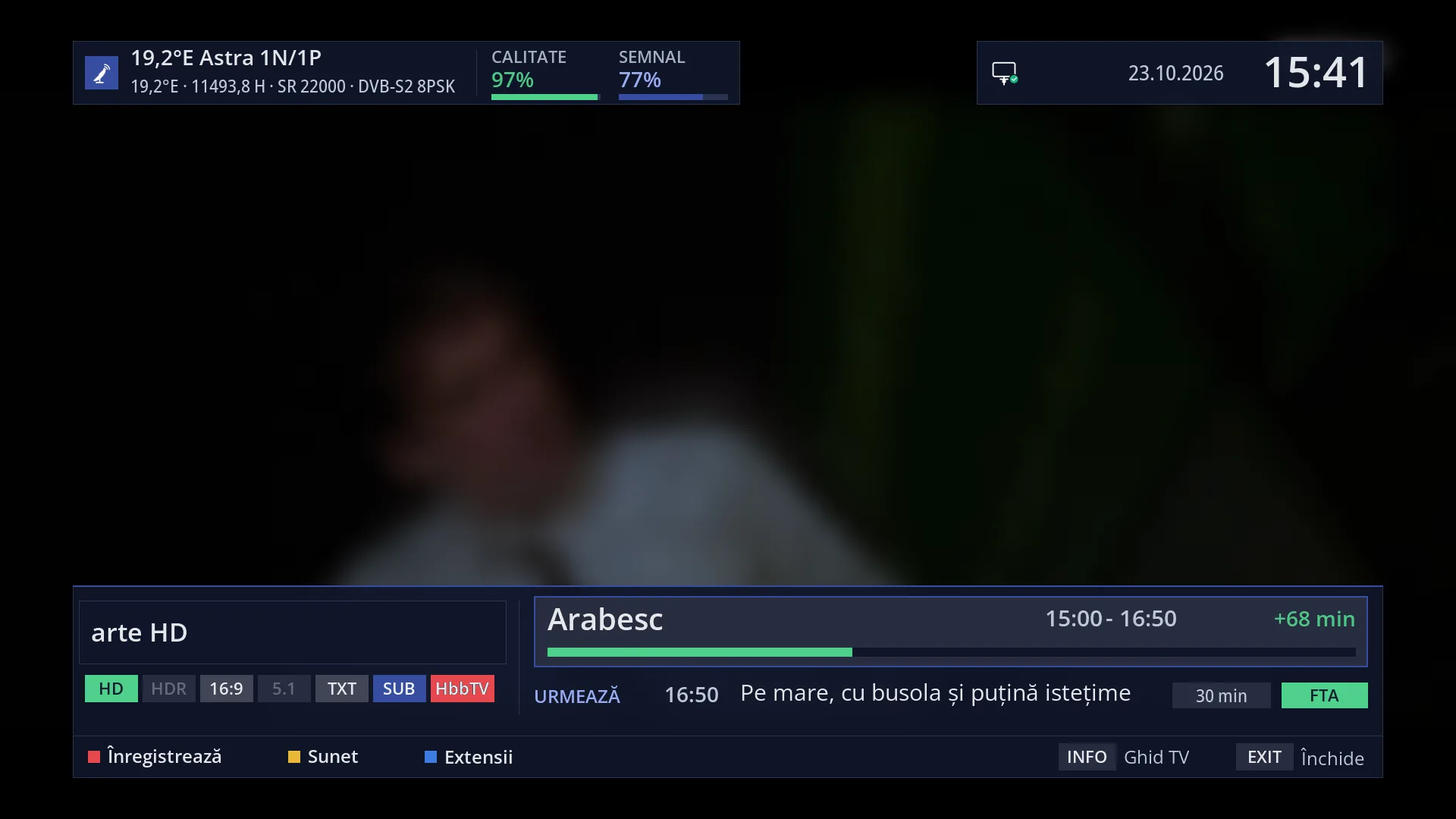
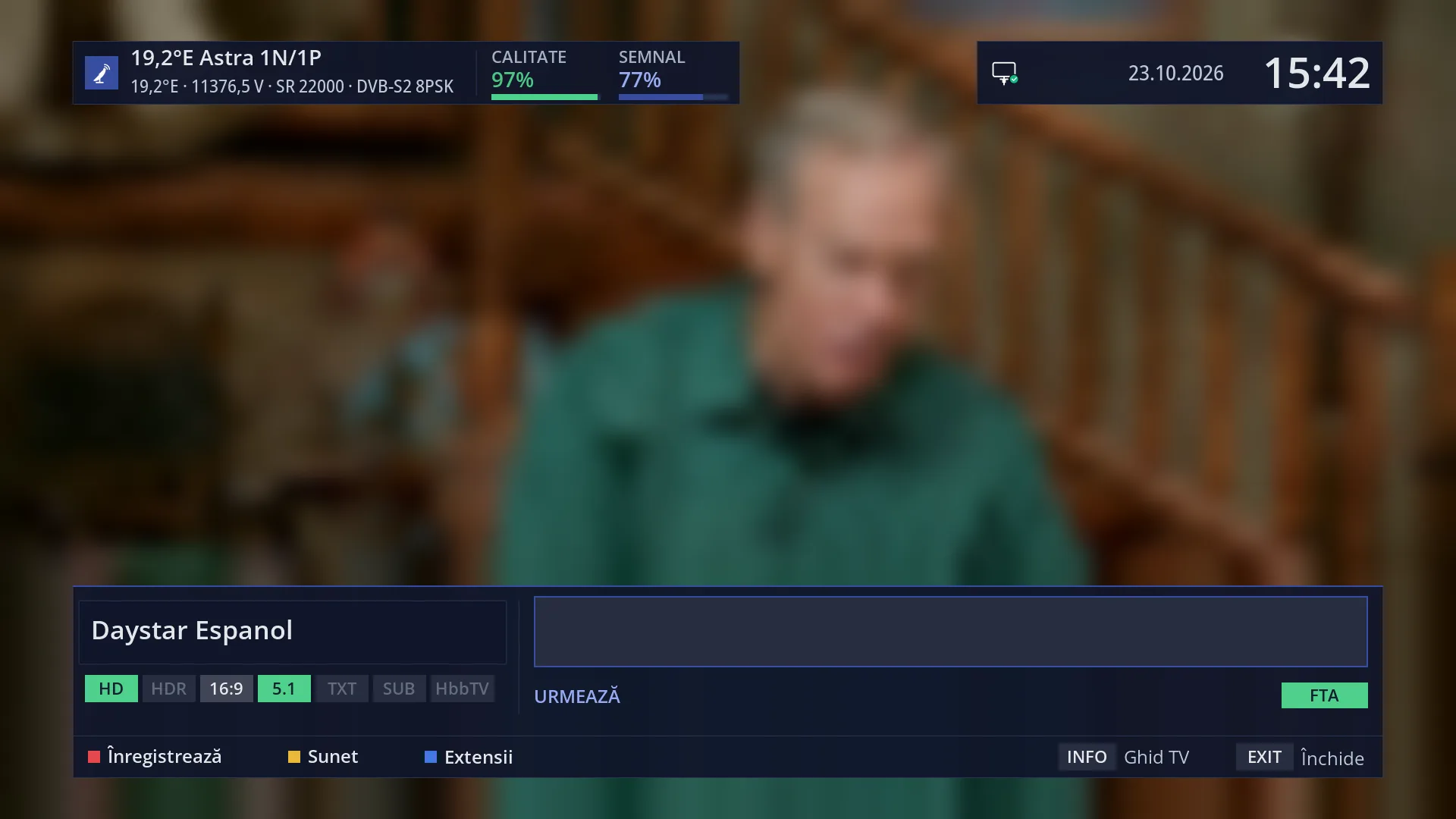
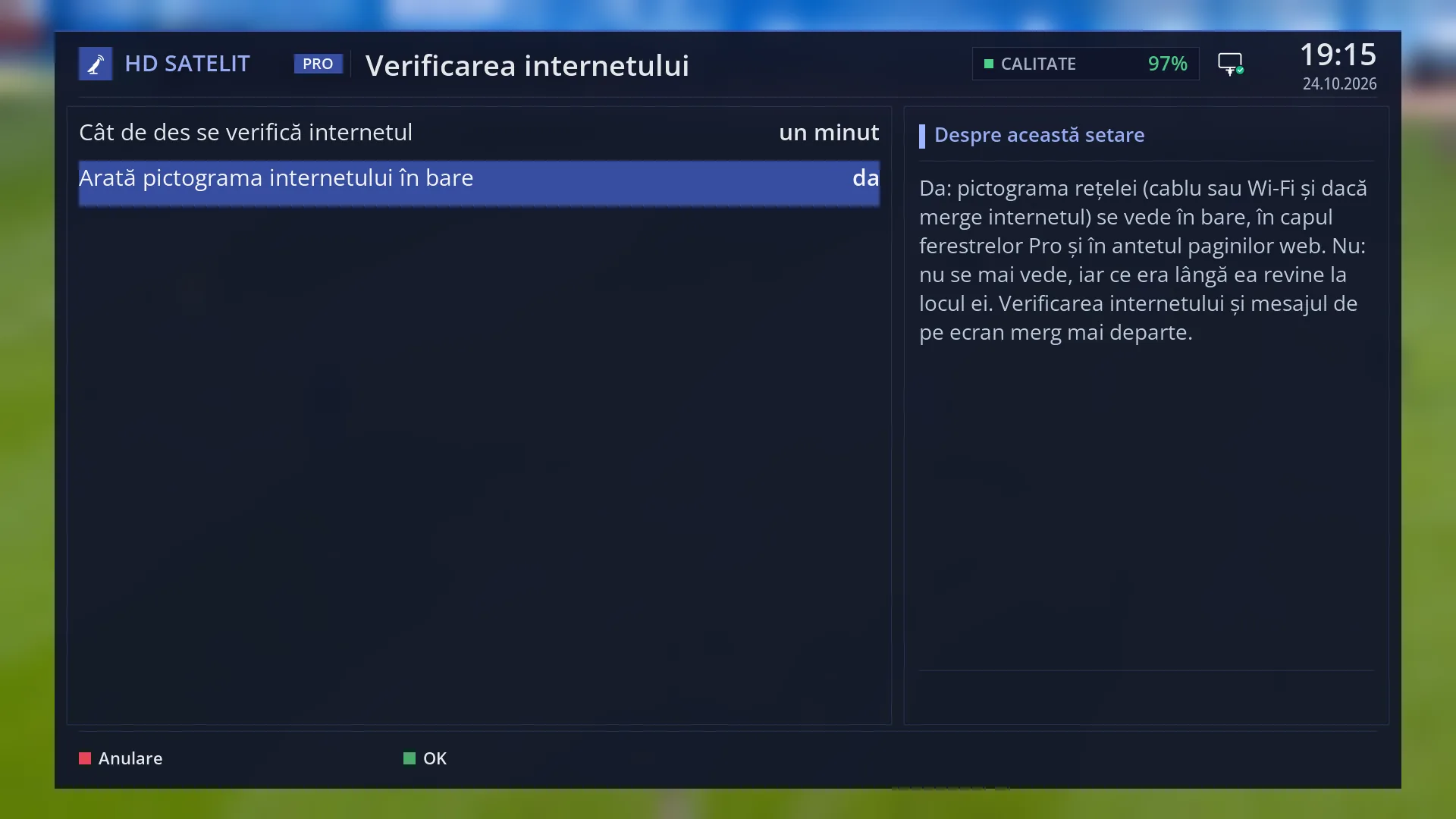
- 1 Rândul ales.
La ce folosește
Prima bară de informații e banda de jos care apare peste imagine când schimbi canalul. Îți spune pe scurt ce privești: numărul și numele canalului, emisiunea de acum și cea care urmează, cât a mai rămas și cât de bine se recepționează canalul.
Etichetele din bară arată dintr-o privire ce are canalul: rezoluția (SD, HD, FHD, UHD), HDR, imagine lată 16:9, sunet 5.1, teletext (TXT), subtitrări (SUB) și HbbTV. O etichetă e aprinsă numai când e adevărată; cele care nu se potrivesc stau stinse, cu gri.
Tot aici vezi dacă receptorul are internet (pictograma rețelei), dacă canalul se înregistrează acum (REC), dacă e transmis în rețea spre un telefon sau un calculator din casă („ÎN REȚEA”) și dacă merge de pe internet („PRIN INTERNET”).
Bara e ecranul de bază al televizorului în direct: de aici pornesc toate tastele telecomenzii, explicate mai jos.
Cum ajungi aici
Apare singură la fiecare schimbare de canal și la începutul unei emisiuni noi, apoi se ascunde singură după 8 secunde (din fabrică).
Tasta OK o arată când e ascunsă. A doua apăsare pe OK deschide a doua bară, cu cele șase pagini.
EXIT o ascunde pe loc.
Pe un post de radio, bara are aceeași formă (vezi mai jos ce se schimbă). Din fabrică, însă, la radio se vede ecranul radio pe tot ecranul, iar bara nu mai apare la schimbarea postului; acolo OK arată ecranul radio sau deschide lista radio. Bara de radio apare cu setarea „Bara la schimbarea postului” pe Da sau cu „Ecranul radio pe tot ecranul” pe Nu (Meniu > Setări > Sunet și subtitrări > Ecranul radio).
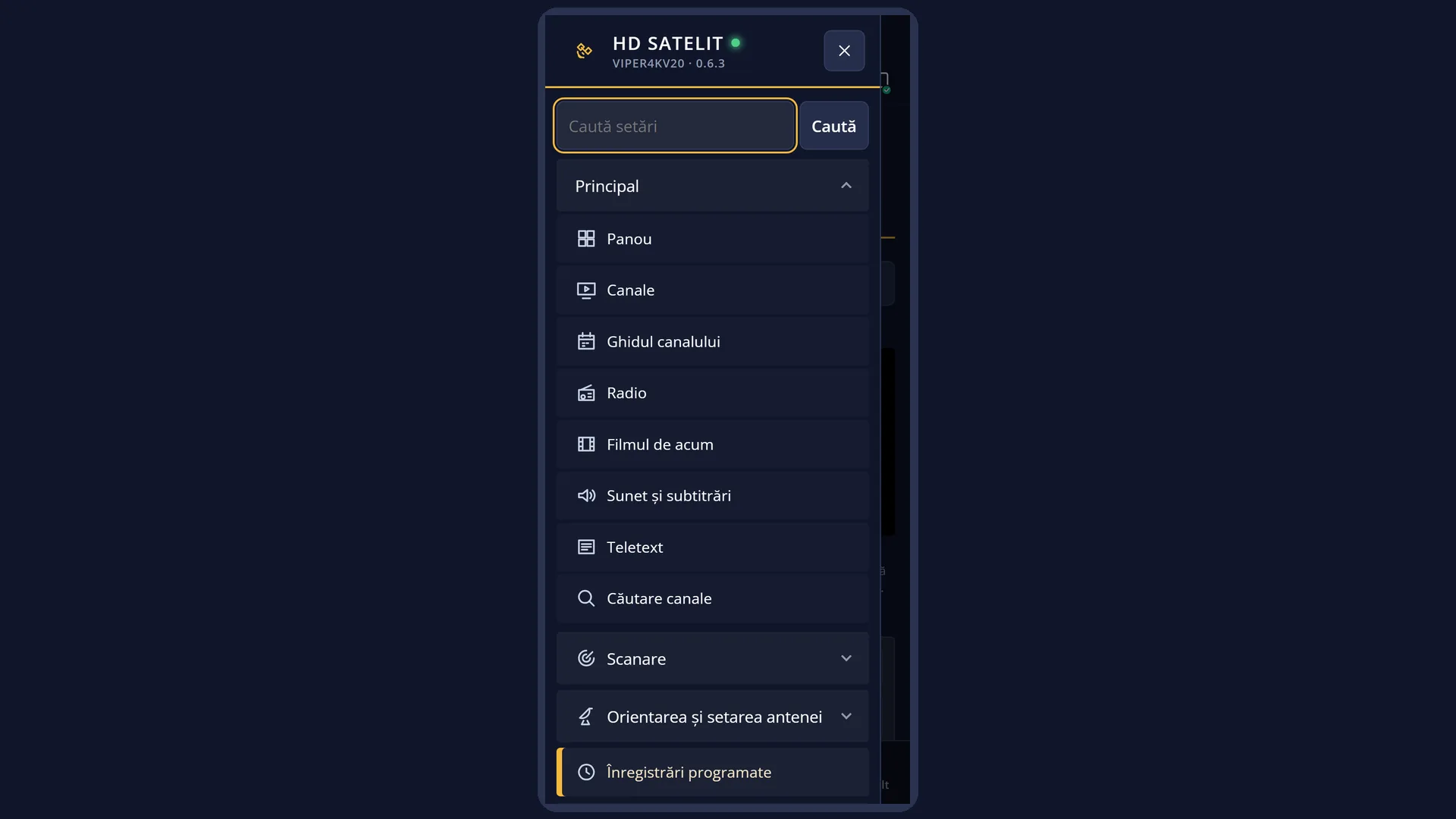
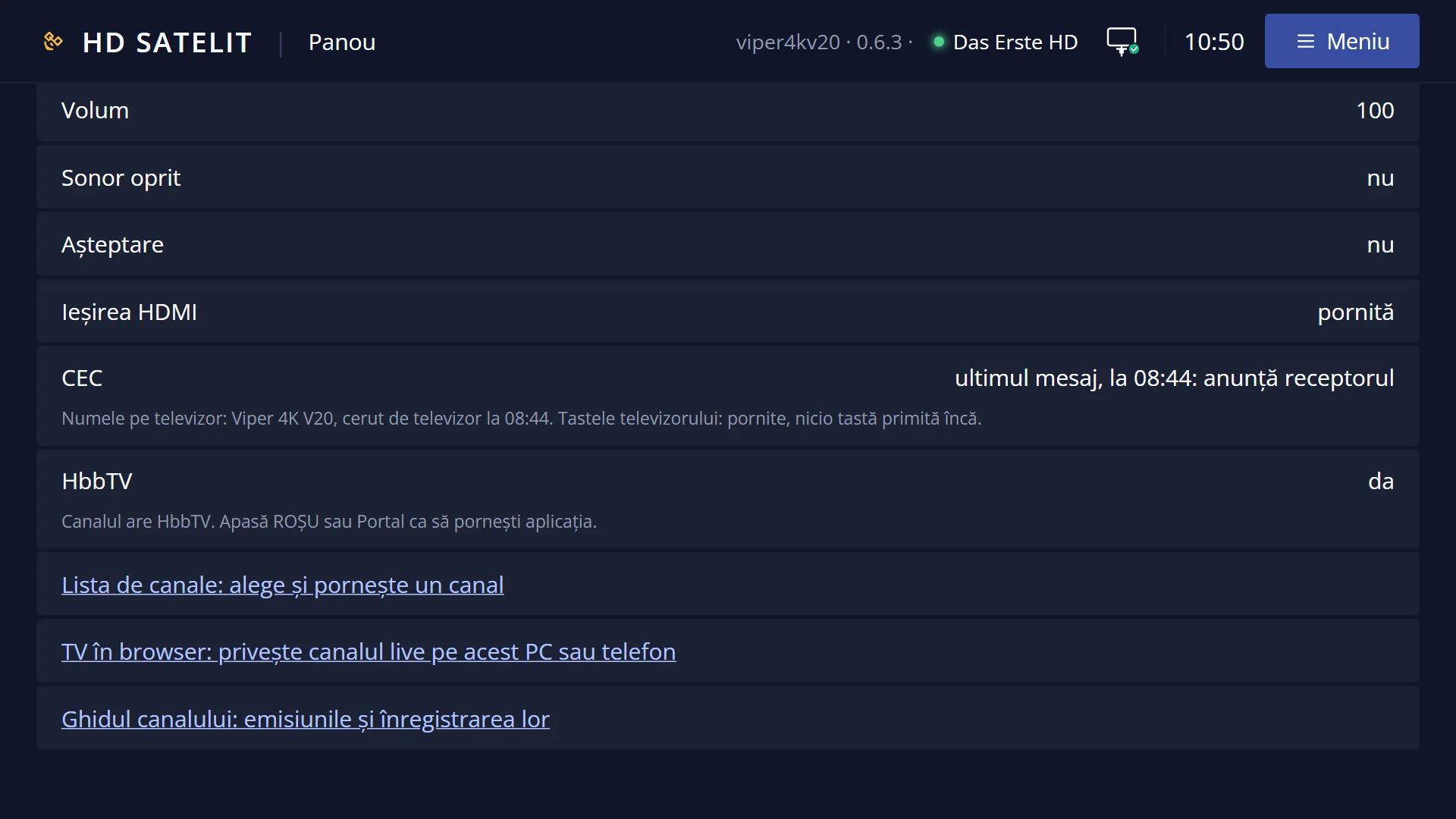
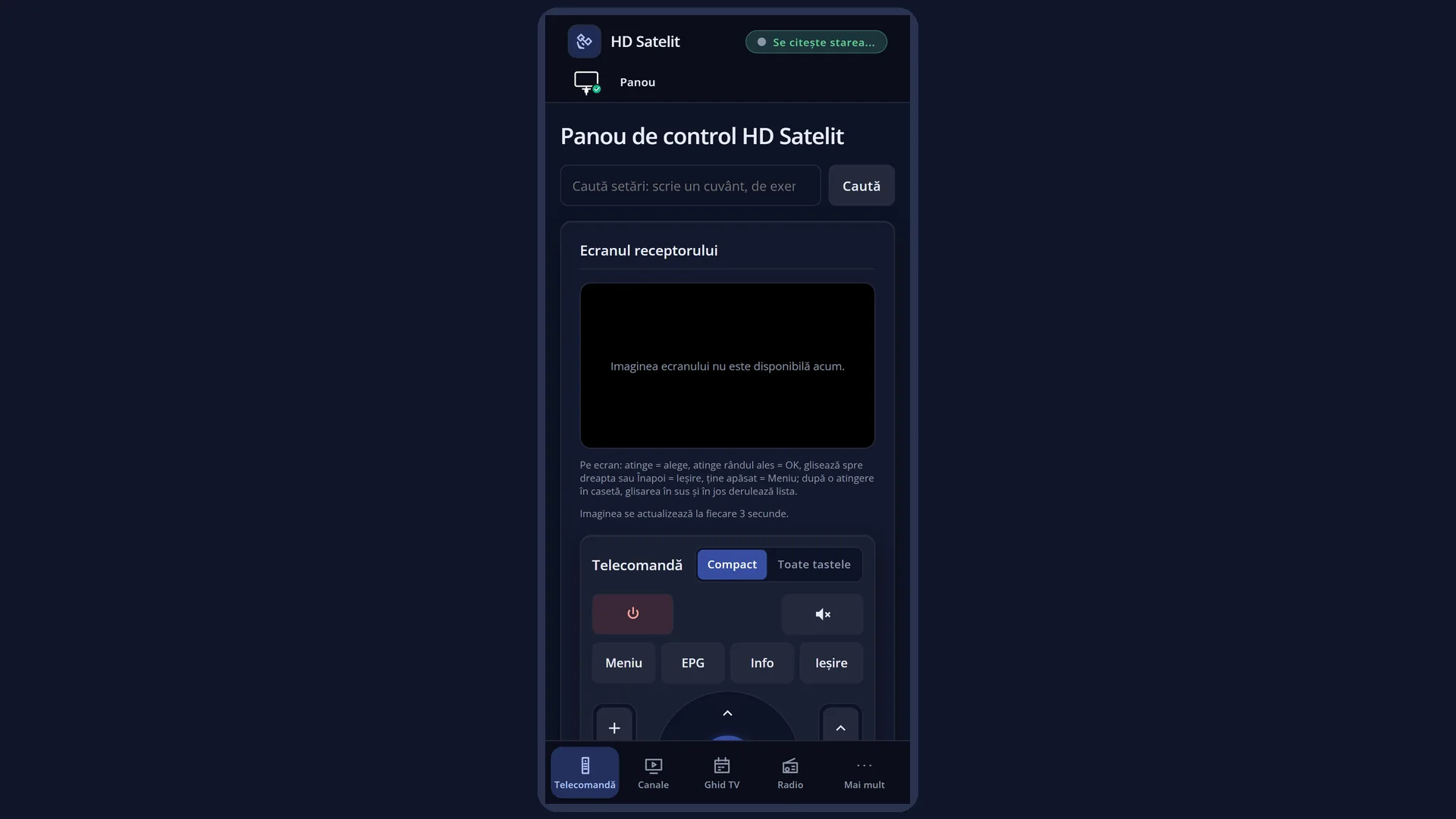
În interfața web: panoul principal (/panou), caseta „Acum pe receptor” (canalul, semnalul, volumul, sunetul oprit, standby, HbbTV).
Ce vezi pe ecran
Sus în stânga, numărul canalului din lista de canale (cu albastru deschis) și numele canalului. Un canal pornit dintr-o listă fără numere (de exemplu din „Sateliți” sau „Furnizori”) nu are număr: atunci numele stă în locul numărului.
Sus în dreapta, ceasul.
Pe același rând, etichetele scurte: RADIO (pe un post de radio, în locul rezoluției) sau rezoluția SD, HD, FHD ori UHD, apoi HDR, 16:9, 5.1, TXT, SUB și HbbTV. Eticheta HbbTV se face roșie când canalul are o aplicație care pornește cu tasta ROȘU (cu HbbTV pornit din setări).
La capătul etichetelor, CRIPTAT înseamnă canal criptat, iar FTA înseamnă canal la liber.
Înaintea etichetelor, numai când e cazul: DVB-I (canalul are și o variantă de pe internet) și ÎN REȚEA (canalul de pe televizor e transmis acum spre un browser sau un player din casă).
Rândul al doilea: ora la care a început emisiunea de acum (cu galben), titlul ei și, în dreapta, cât a mai rămas (de exemplu „+25 min”). Dacă emisiunea nu a început încă, în dreapta e durata ei.
Tot pe rândul al doilea, înaintea timpului rămas: pictograma rețelei (cablu sau Wi-Fi, cu treptele semnalului Wi-Fi) cu un semn mic: verde când internetul merge, portocaliu când routerul nu are internet, roșu când receptorul nu e legat la router; fără semn cât se verifică.
REC, pe roșu, în dreapta titlului: canalul se înregistrează acum.
Sub titlu, bara de progres a emisiunii de acum.
Rândul al treilea, cu gri: emisiunea următoare, cu ora de început și, în dreapta, durata (de exemplu „45 min”). Pe un post de radio, în locul ei stă textul trimis de post (RDS).
Ultimul rând, rândul tehnic: în stânga recepția pe scurt (la satelit poziția, frecvența cu polarizarea, rata de simboluri SR și sistemul; la cablu numele rețelei sau „Cablu”), apoi SEMNAL și CALITATE, fiecare cu bara și procentul lui, apoi imaginea (rezoluția și codarea; la radio sunetul și debitul).
Când canalul merge de pe internet, peste locul semnalului apare caseta „PRIN INTERNET” cu starea rețelei (de exemplu „Internet prin cablu: merge”). La o înregistrare sau un film, locul semnalului rămâne gol.
Un text prea lung pentru locul lui nu se taie: se derulează încet.
Rândurile și setările
| Rândul | Valori | Din fabrică | Ce face |
|---|---|---|---|
| Cât stă bara de informații pe ecran | nu se închide, 1-10 secunde, 12 secunde, 15 secunde, 20 secunde, 30 secunde | 8 secunde | Cât rămâne bara pe ecran după ce apare. Cu „nu se închide”, bara stă până apeși EXIT. Rândul e în Meniu > Setări > Interfață și aspect > Setări generale (MENU 6 6 5); în web /setari?id=usage. Când bara dispare înainte să apuci să o citești, sau când te încurcă și vrei să plece mai repede. |
| Bara de informații la schimbarea canalului | da, nu | da | Da: bara apare singură la fiecare schimbare de canal. Nu: canalul se schimbă fără bară; o vezi cu OK. Rândul e tot în Setări generale, dar se vede numai cu „Mod de configurare” pe „Expert” (primul rând al ecranului). Când nu vrei nimic peste imagine la schimbarea canalului. |
| Bara de informații la schimbarea emisiunii | da, nu | da | Da: bara apare singură când începe o emisiune nouă pe canalul pe care îl privești. Nu: apare numai la schimbarea canalului și cu OK. Rândul e tot în Setări generale, dar se vede numai cu „Mod de configurare” pe „Expert”. Când te deranjează bara care apare singură în timpul privitului. |
| Arată pictograma internetului în bare | da, nu | da | Da: pictograma rețelei se vede în bară (și în antetul paginilor web). Nu: nu se mai vede, iar titlul emisiunii își ia înapoi locul. Verificarea internetului și mesajul de pe ecran merg mai departe. Rândul e în Meniu > Setări > Rețea și internet > Verificarea internetului (MENU 6 9 2). Când nu folosești internetul pe receptor și nu vrei pictograma. |
| Semnul roșu HbbTV în bară | da, nu | da | Pe canalele cu aplicație HbbTV, eticheta HbbTV din bară se face roșie: apasă ROȘU ca să pornești aplicația. Rândul apare numai cu „HbbTV (aplicațiile canalelor)” pornit (oprit din fabrică). Rândul e în Meniu > Setări > Surse de pe internet > Setări navigator web (MENU 6 2 6); în web /navigator. Când folosești HbbTV, dar nu vrei semnul roșu. |
Tastele
| OK | Bara ascunsă: o arată. Prima bară pe ecran: deschide a doua bară (cele șase pagini). A doua bară pe ecran: o închide. |
| EXIT | Ascunde bara (și a doua bară, dacă e deschisă). |
| STÂNGA / DREAPTA | Canalul anterior / următor din listă, câte unul la o apăsare (ținute apăsat nu sar mai multe). |
| CH+ / CH- | Canalul următor / anterior. |
| SUS / JOS | După setarea „Săgețile sus și jos la privit”. Din fabrică SUS deschide lista radio, JOS lista TV (vezi pagina „Săgețile sus și jos la privit”). |
| Cifrele 1-9 | Numărul canalului: apare fereastra „Canal:” cu cifrele (și pe afișajul din față). Canalul pornește după 3 secunde fără altă cifră, la a patra cifră sau cu OK; EXIT renunță. |
| 0 | Canalul de dinainte. |
| < / > | Înapoi și înainte prin canalele văzute (istoricul). |
| INFO | Scurt: detaliile emisiunii de acum și ale celei următoare. Ținut apăsat: ghidul canalului. |
| EPG | Ghidul canalului. |
| MENU | Meniul principal. |
| AUDIO | Scurt: „Selectare pistă audio”. Ținut apăsat: pornește sau oprește Downmix AC3, cu un mesaj de 5 secunde. |
| GALBEN | „Selectare pistă audio”, ca AUDIO. |
| SUBT | „Selectare subtitrare”. |
| TTX | Teletextul canalului. |
| ROȘU | Aplicația HbbTV a canalului, când canalul are una și HbbTV e pornit din setări (eticheta HbbTV e roșie). |
| VERDE | Lista subcanalelor, numai pe canalele care au subcanale. |
| ALBASTRU | Lista extensiilor; fără extensii instalate, un mesaj care spune unde le adaugi. |
| Portal | Aplicația HbbTV a canalului, dacă are una; altfel ecranul „Extensii”, cu un mesaj despre HbbTV-ul canalului. |
| FAV | Scurt: lista de canale pe Favorite. Ținut apăsat: canalul de acum intră în Favorite (sau, dacă e deja acolo, întrebarea de scoatere). |
| TV / Radio | Lista canalelor TV / lista posturilor de radio. |
| EMC | „Filme și înregistrări”. |
| Mplay | Playerul media. |
| Timer | „Înregistrări programate”. |
| Ecran 1 (prima tastă cu desen de ecran) | Ecranul „Video” (rezoluția, frecvența, culorile, HDR). |
| Ecran 2 (tasta din mijloc cu desen de ecran) | „Raport de aspect”: formatul imaginii. |
| Ecran 3 (a treia tastă cu desen de ecran) | Nu face nimic. |
| Pauză / redare | Pune canalul pe pauză (timeshift). Fără un stick sau un hard disk bun pentru asta, se deschide „Locul înregistrărilor”. |
| Înregistrare | Întreabă „Pornești înregistrarea?”, cu durata. |
| HELP | Lista tastelor acestui ecran. |
| VOL+ / VOL- / MUTE | Volumul și sunetul oprit. |
| POWER | Scurt: standby. Ținut apăsat: meniul de oprire. |
Pas cu pas
Vezi ce emisiune e acum și cât mai durează
- Apasă OK. Bara apare jos.
- Pe rândul al doilea citești titlul emisiunii de acum și, în dreapta, cât a mai rămas; dedesubt, emisiunea următoare.
- Pentru descrierea emisiunii apasă INFO.
Faci ca bara să stea mai mult pe ecran
- Apasă MENU, apoi 6 (Setări), 6 (Interfață și aspect), 5 (Setări generale).
- Mergi la „Cât stă bara de informații pe ecran” și alege cu STÂNGA / DREAPTA, de exemplu 15 secunde.
- Apasă VERDE ca să salvezi.
Verifici dacă antena recepționează bine canalul
- Apasă OK și citește SEMNAL și CALITATE din rândul de jos.
- Pentru valorile întregi (SNR, BER, starea tunerului) apasă încă o dată OK și mergi cu STÂNGA / DREAPTA la pagina „Recepție și semnal” a celei de-a doua bare.
Probleme și soluții
Bara dispare prea repede.
Mărește „Cât stă bara de informații pe ecran” (Setări generale). Cu „nu se închide” rămâne până la EXIT.
Bara nu mai apare la schimbarea canalului.
„Bara de informații la schimbarea canalului” e pe Nu. Rândul se vede în Setări generale după ce pui „Mod de configurare” pe „Expert”. Până atunci, OK arată bara oricând.
Bara apare singură în mijlocul privitului.
A început o emisiune nouă. Dacă te deranjează, pune „Bara de informații la schimbarea emisiunii” pe Nu (tot în modul Expert).
Rândurile emisiunilor sunt goale.
Canalul nu trimite acum ghidul de programe, sau receptorul nu l-a citit încă. Așteaptă câteva secunde pe canal; unele canale nu au deloc ghid.
SEMNAL și CALITATE sunt mici, iar imaginea se oprește.
Recepția e slabă: vreme rea, antena mișcată sau un cablu slăbit. Valorile întregi sunt pe pagina „Recepție și semnal” a celei de-a doua bare.
Pictograma rețelei are un semn portocaliu sau roșu.
Portocaliu: routerul nu are internet (problema e probabil la furnizorul de internet). Roșu: receptorul nu e legat la router; verifică cablul sau rețeaua Wi-Fi. Canalele de pe satelit merg mai departe.
Eticheta HbbTV e aprinsă, dar nu e roșie, iar ROȘU nu face nimic.
Canalul anunță HbbTV, dar nu are acum o aplicație de pornit, sau HbbTV e oprit din „Setări navigator web” (oprit din fabrică).
Canalul nu are număr în bară.
L-ai pornit dintr-o listă fără numere (de exemplu „Sateliți” sau „Furnizori”). Pornit din lista de canale obișnuită sau din Favorite, are numărul lui.
Subiecte conexe
- A doua bară, cu cele șase pagini (OK, OK)
- Detaliile emisiunii (INFO)
- Anunțul rețelei (mesajul când se pierde internetul)
- Ecranul negru cu explicații
- Schimbarea canalului
- Setările generale (cât stă bara pe ecran)
- Verificarea internetului (pictograma din bară)
- Semnul „În rețea”
- Aplicația HbbTV a canalului (ROȘU)
- Pagina web pereche: /panou (caseta „Acum pe receptor”).