

Setări navigator web
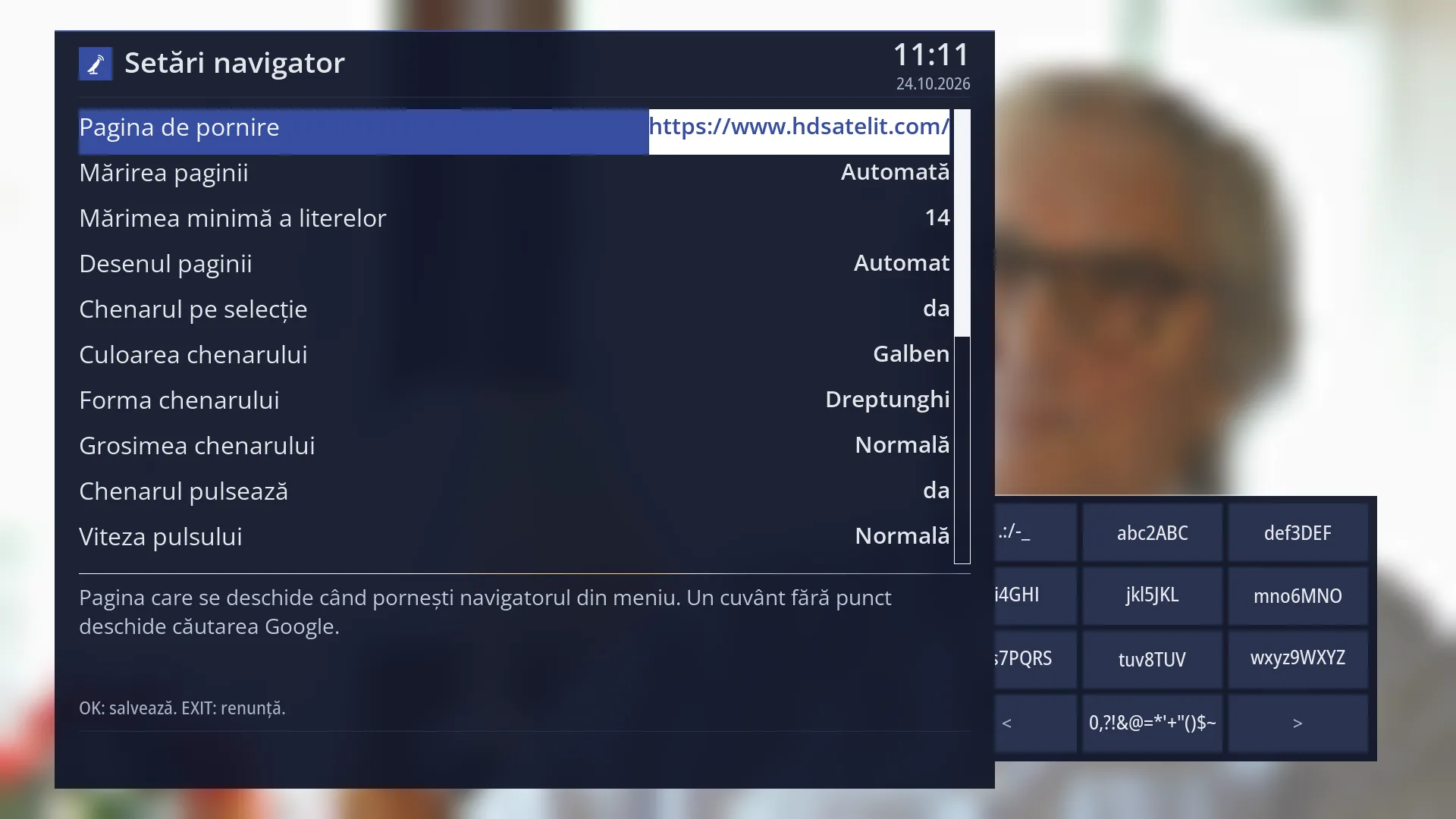
- 1 Titlul: „Setări navigator”.
- 2 Pagina de pornire, mărirea, literele și desenul paginii.
- 3 Chenarul pe selecție și stilul lui; rândurile stilului se văd numai cu chenarul pornit.
- 4 Ce face rândul ales și ce înseamnă fiecare valoare.
- 5 OK salvează, EXIT renunță.
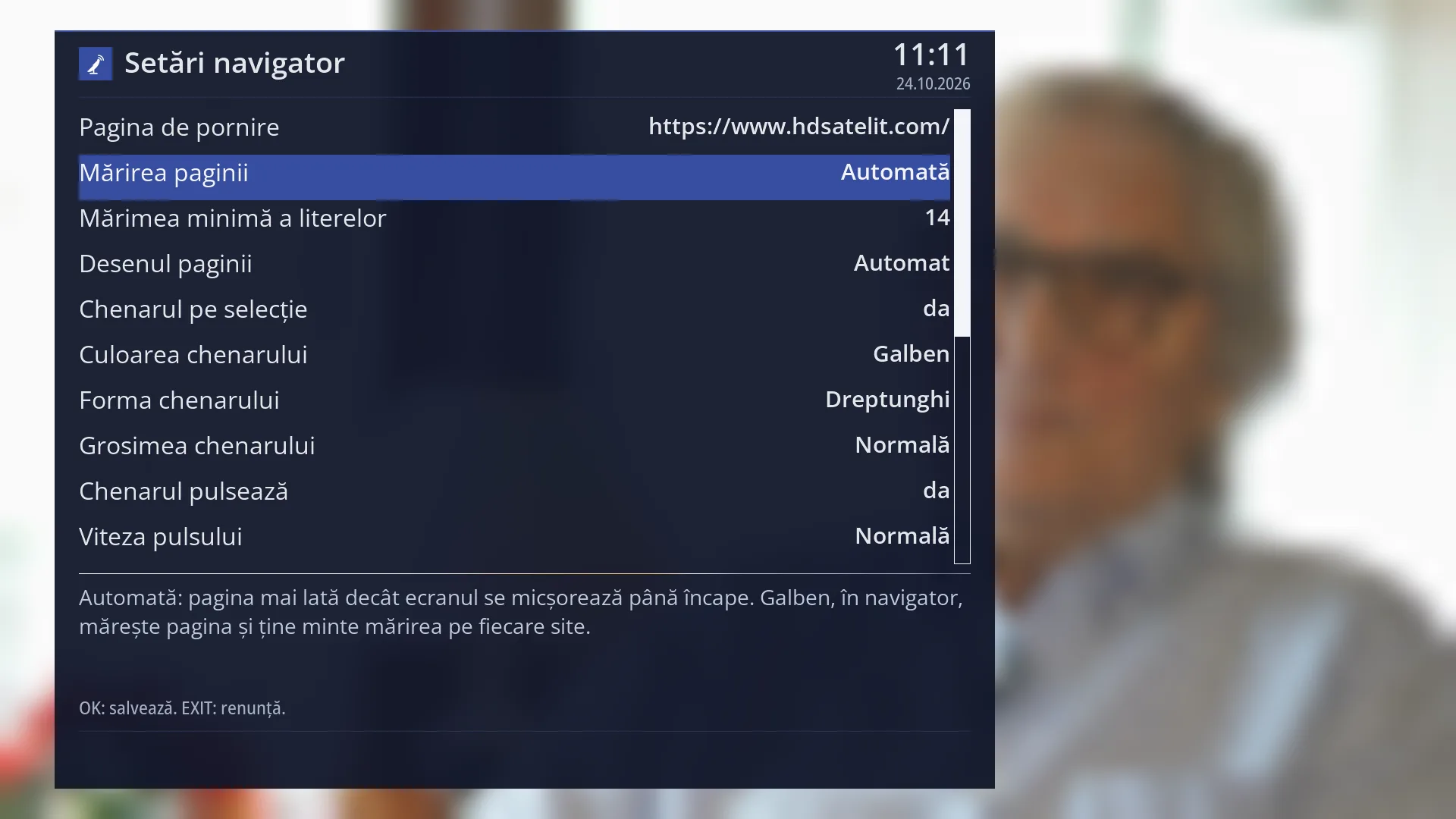
- 1 Rândul ales: „Mărirea paginii: Automată”.
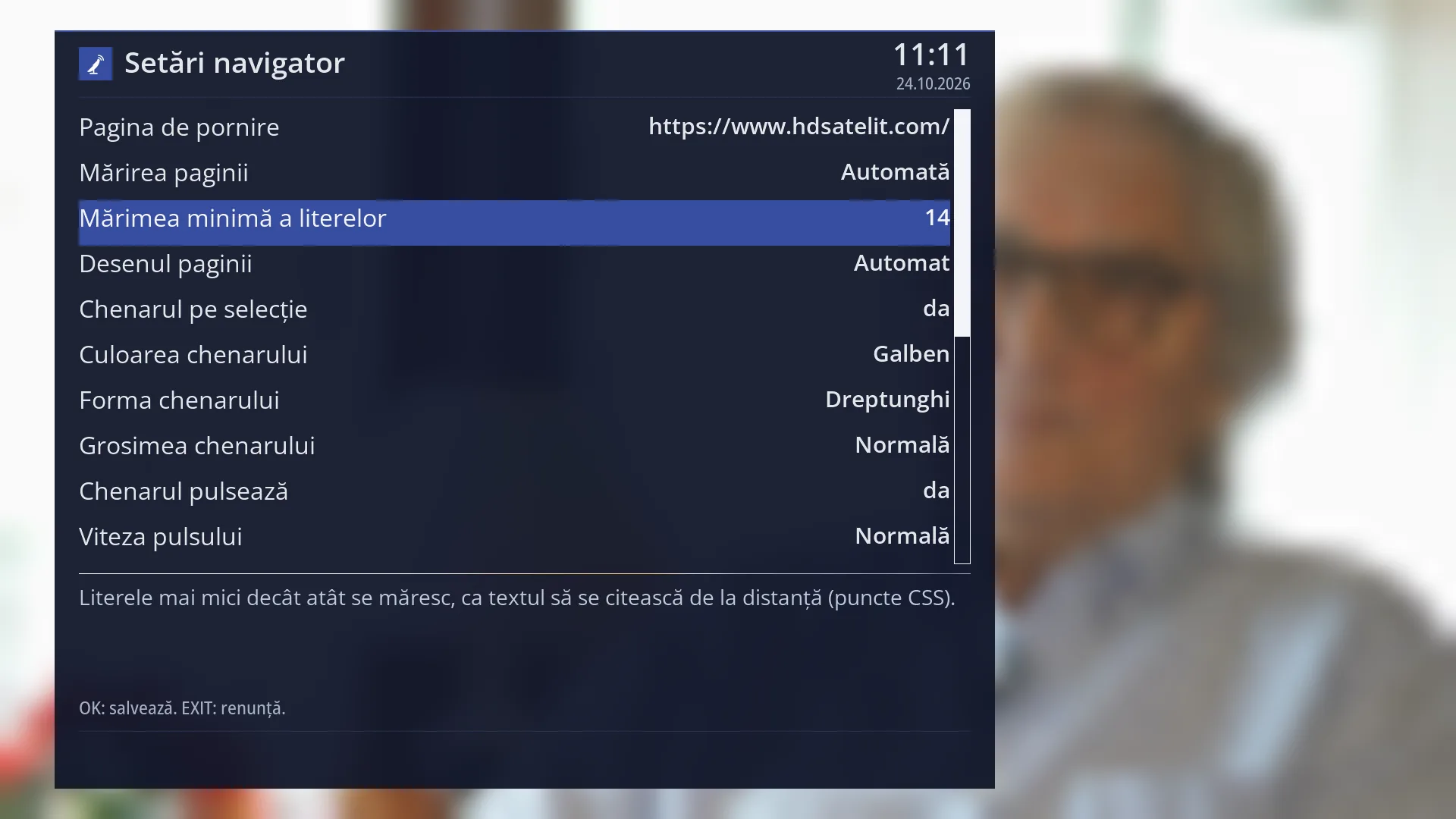
- 1 Rândul ales: „Mărimea minimă a literelor: 14”.
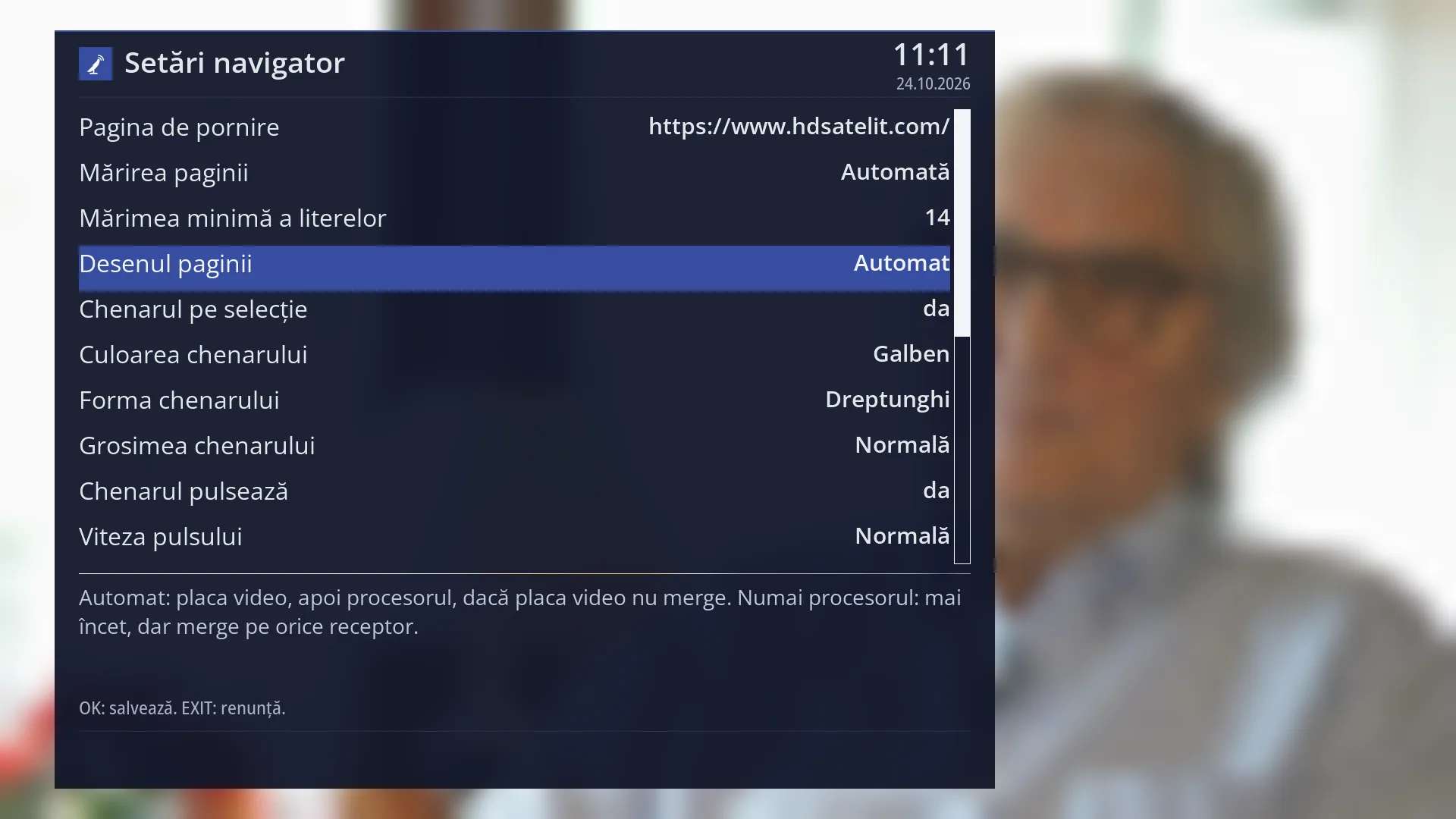
- 1 Rândul ales: „Desenul paginii: Automat”.
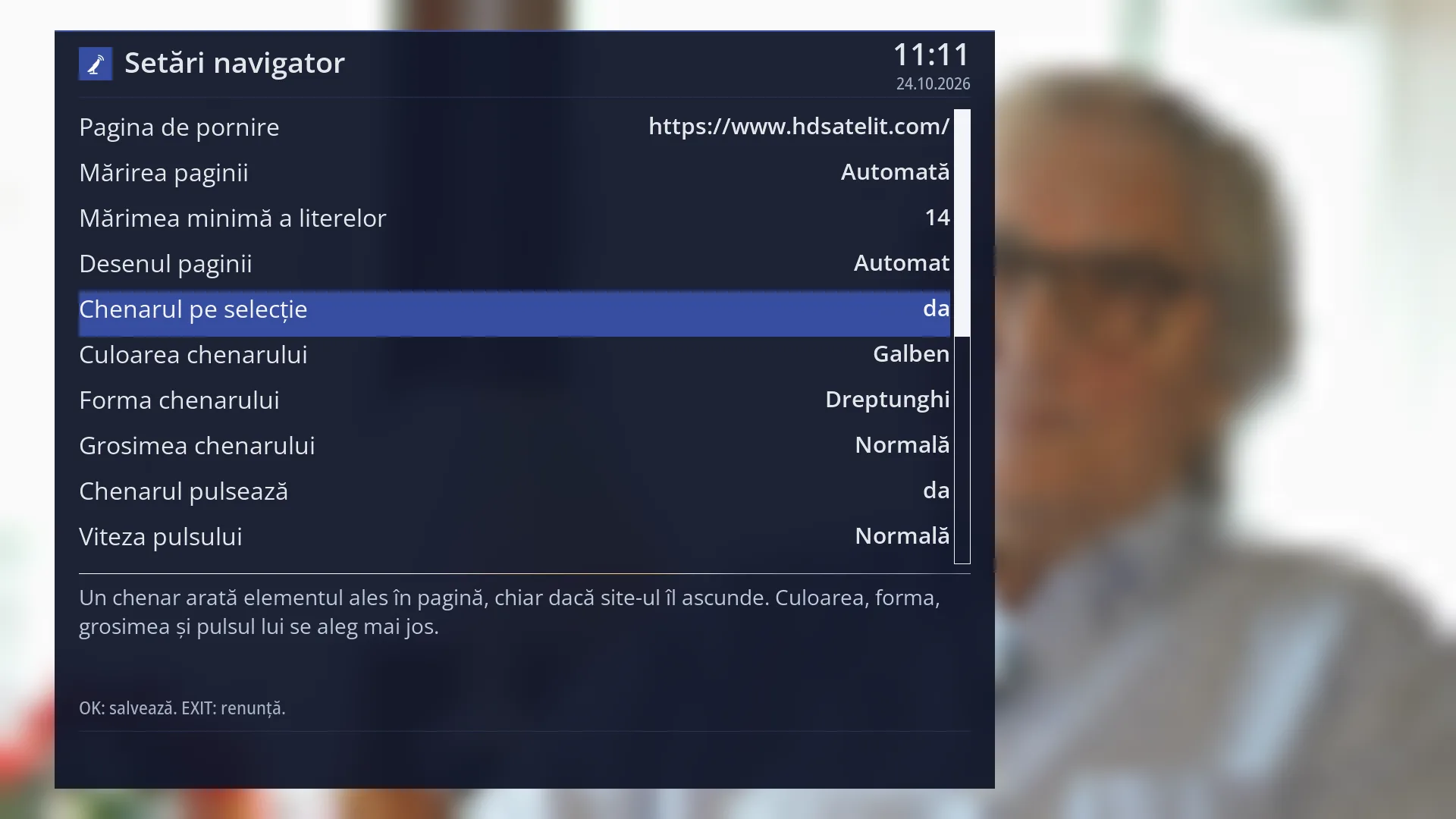
- 1 Chenarul pornit sau oprit.
- 2 Culoarea, forma, grosimea, pulsul și viteza; se văd numai cu chenarul pornit.
- 3 Ce face rândul ales.
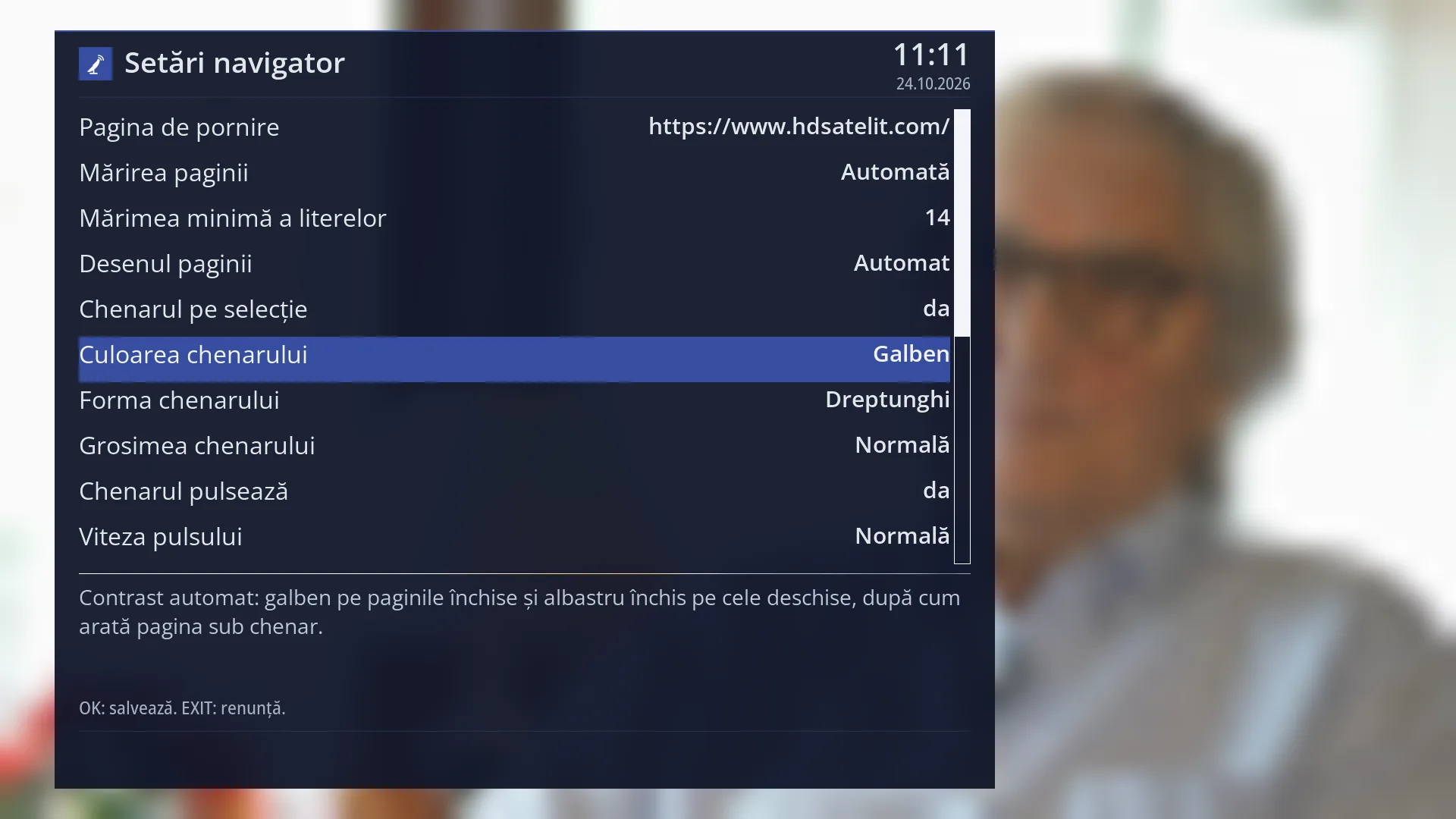
- 1 Rândul ales: „Culoarea chenarului: Galben”.
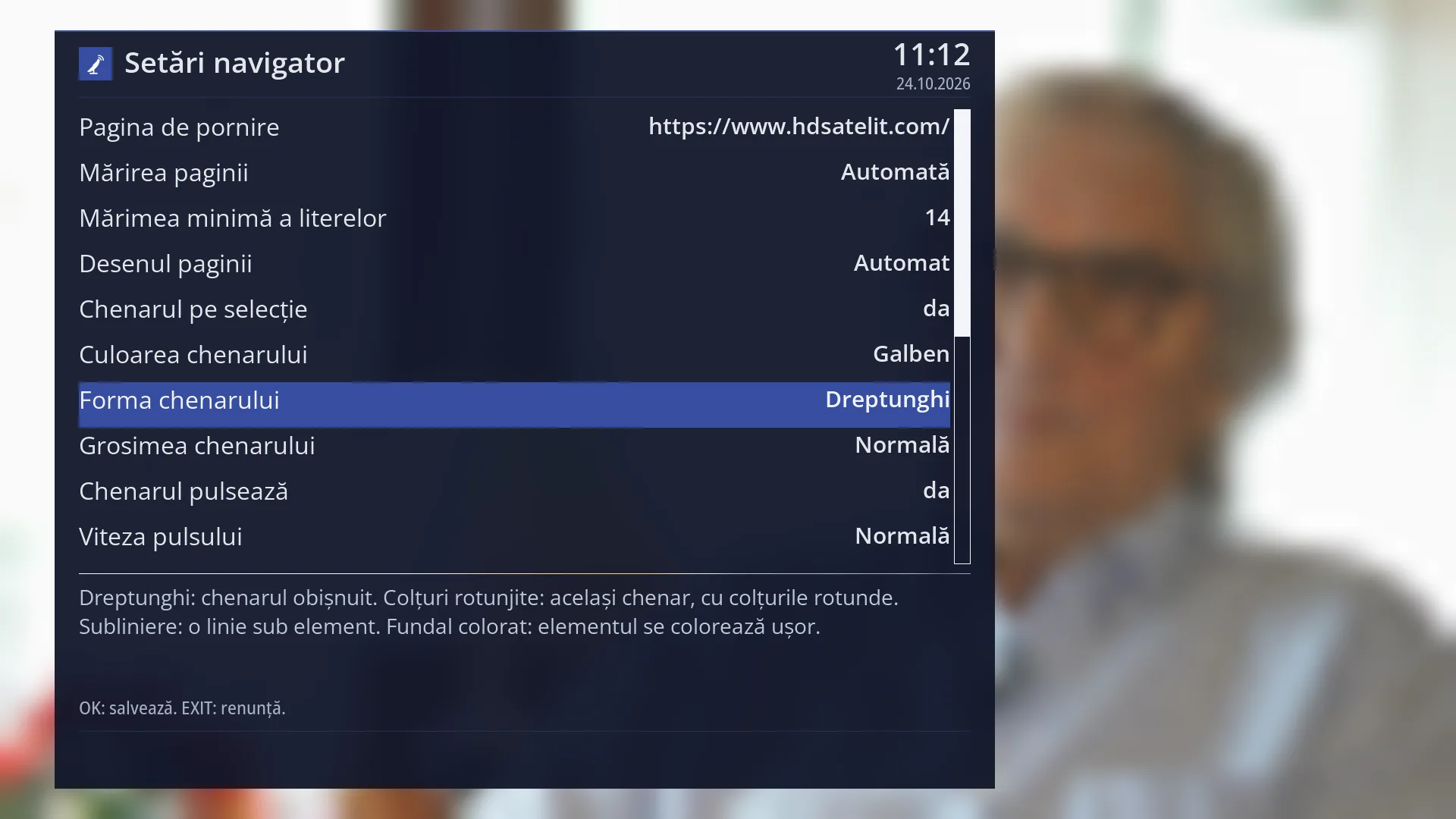
- 1 Rândul ales: „Forma chenarului: Dreptunghi”.
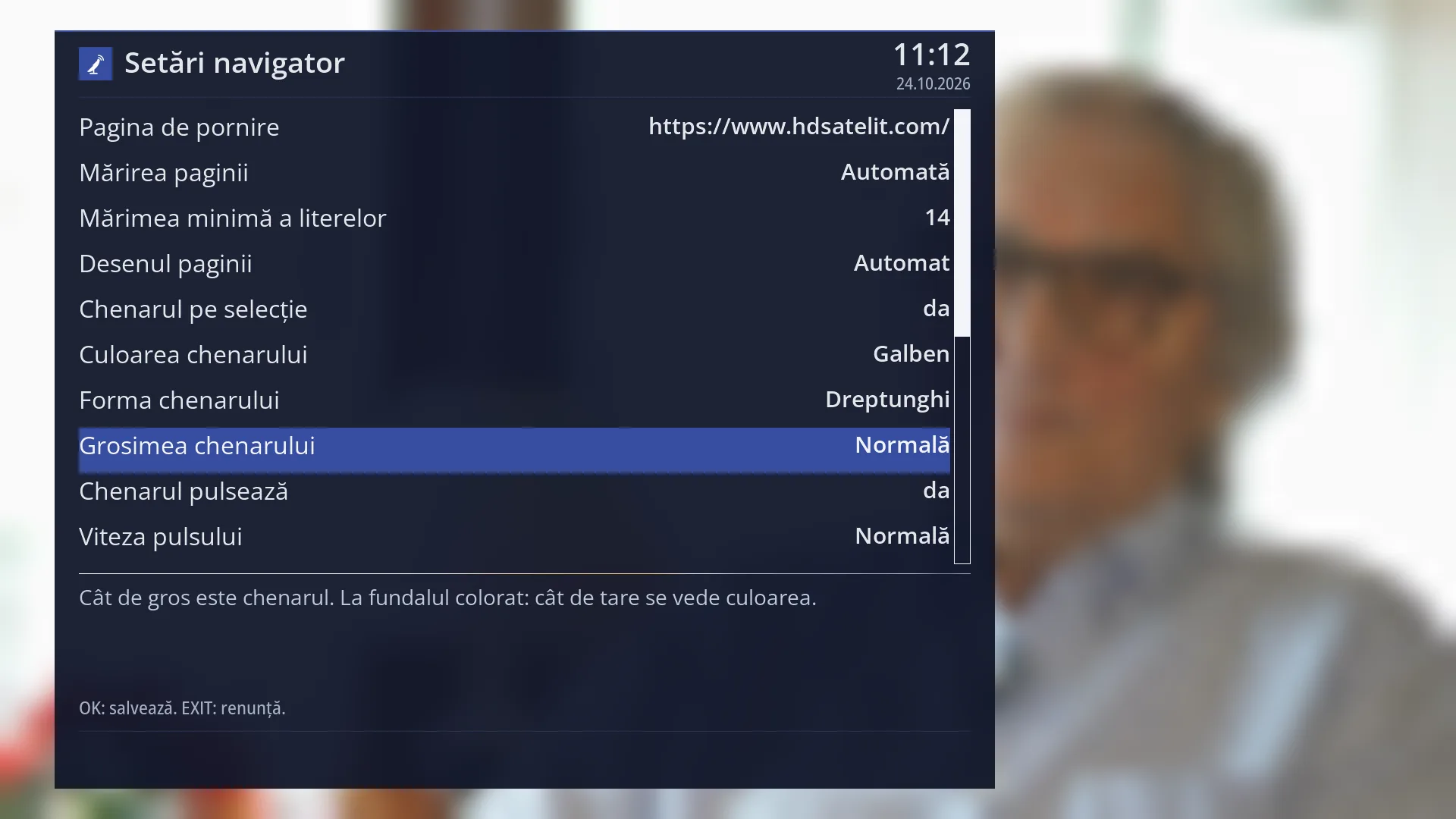
- 1 Rândul ales: „Grosimea chenarului: Normală”.
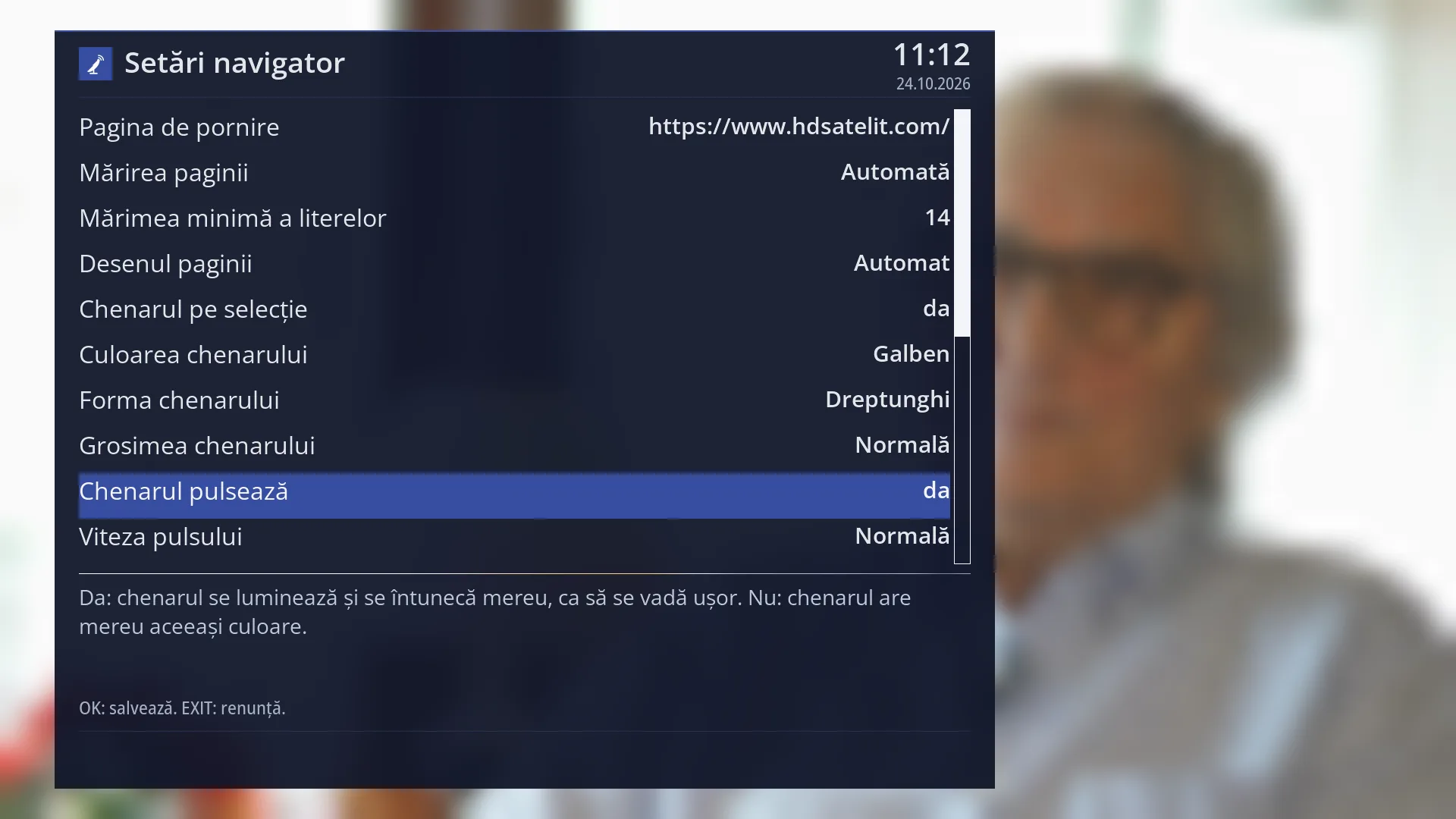
- 1 Rândul ales: „Chenarul pulsează: da”.
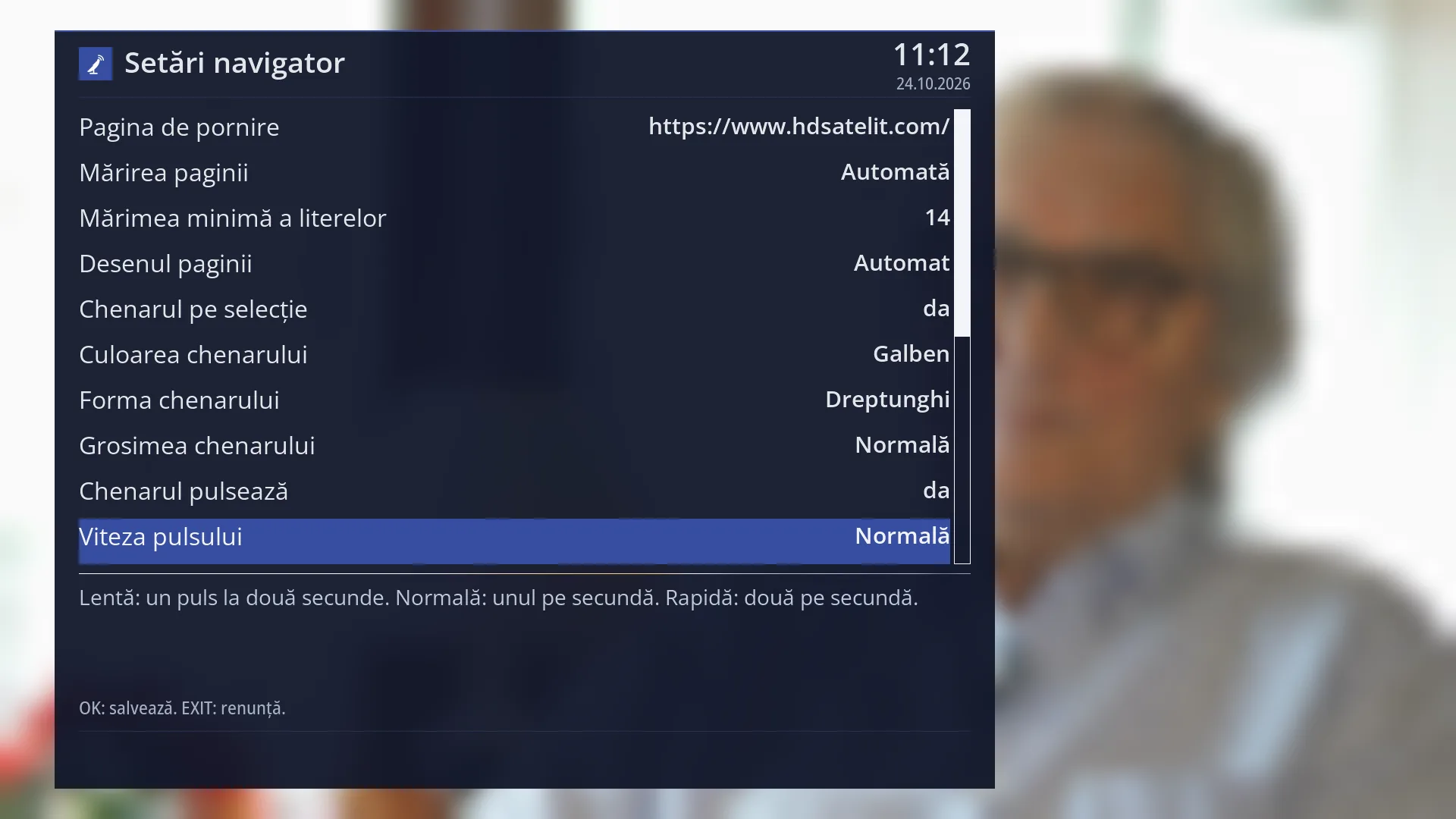
- 1 Rândul ales: „Viteza pulsului: Normală”.
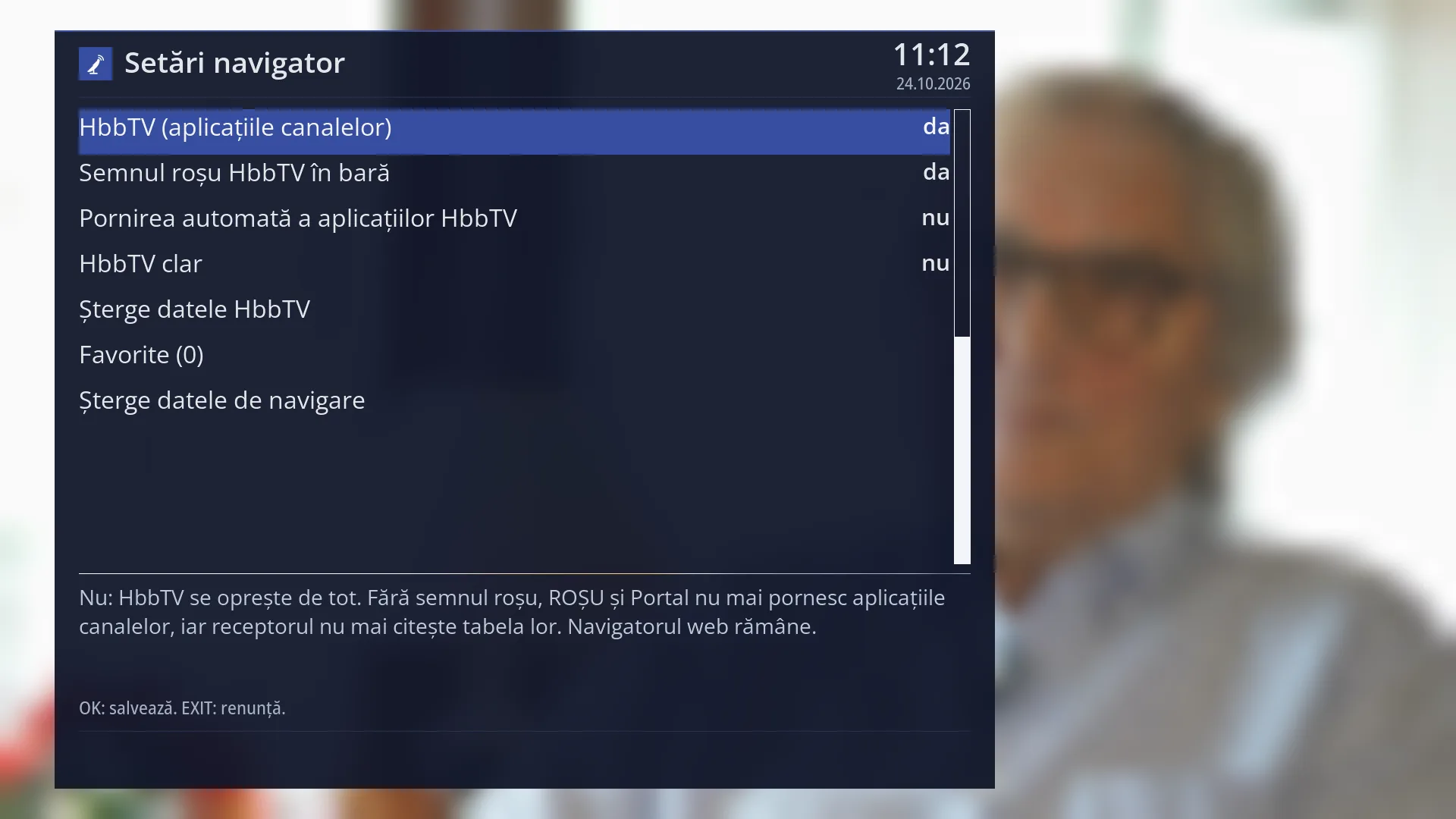
- 1 Setarea principală HbbTV.
- 2 Cele trei rânduri care apar numai cu HbbTV pornit.
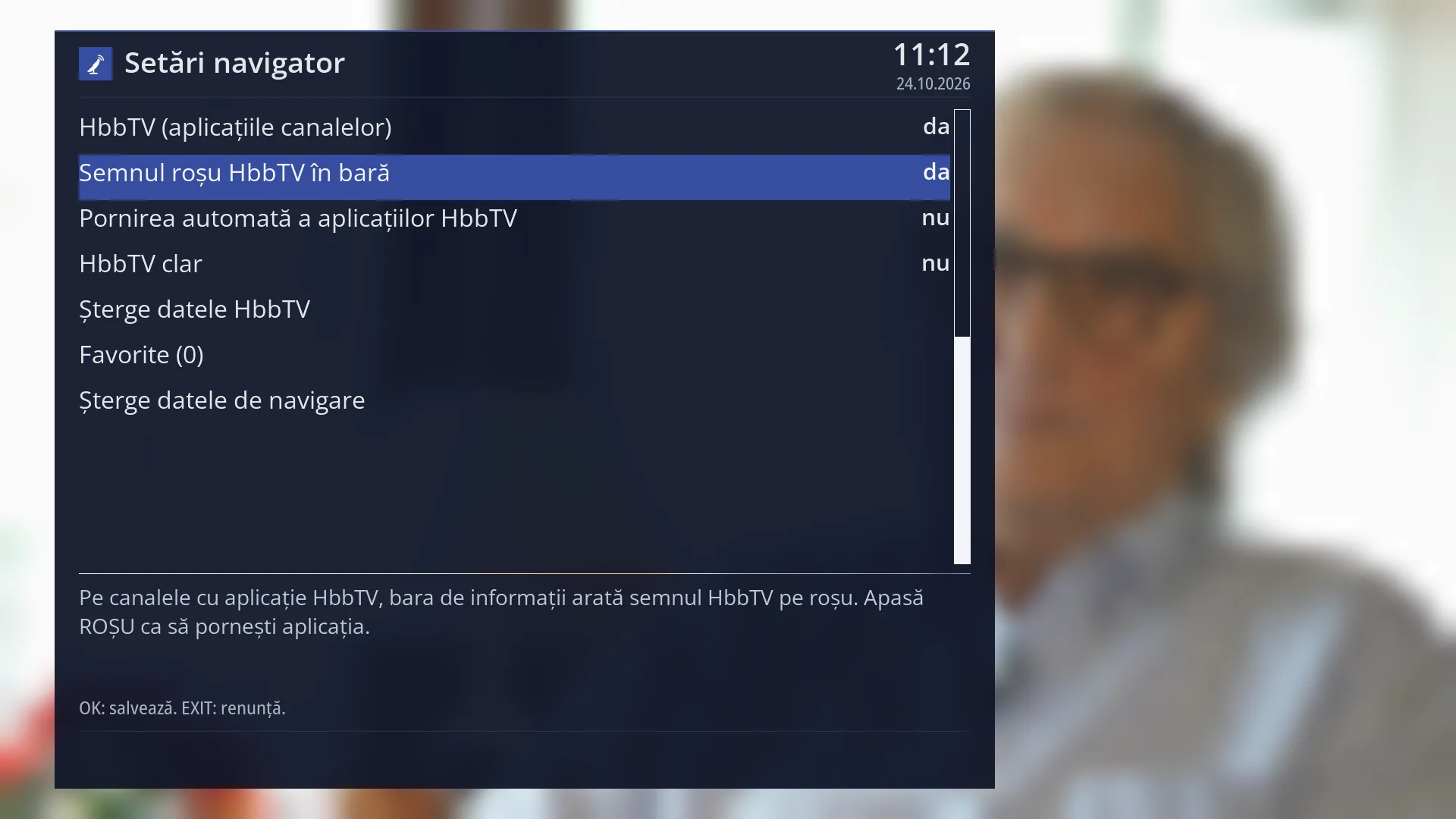
- 1 Rândul ales: „Semnul roșu HbbTV în bară: da”.
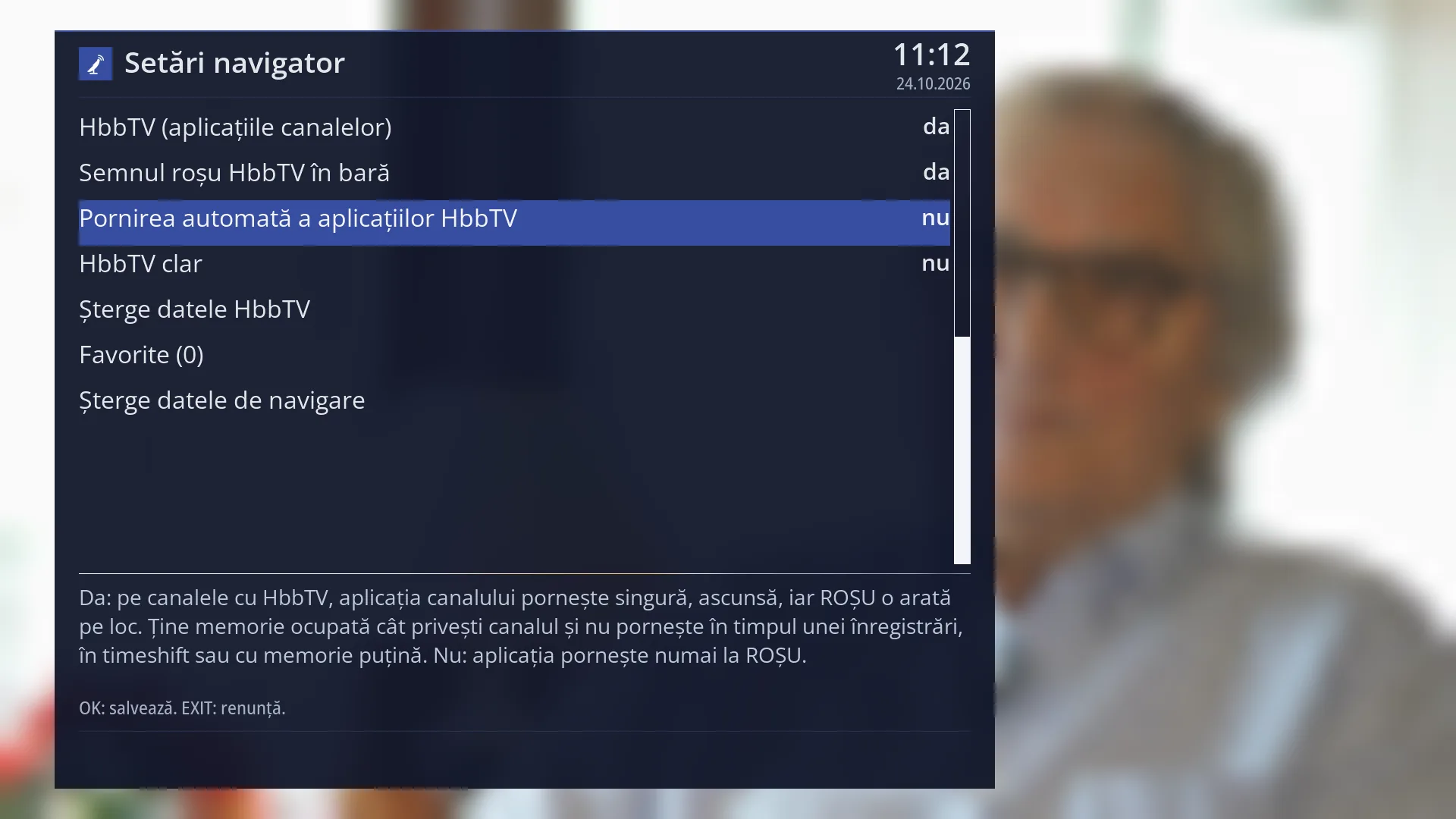
- 1 Rândul ales: „Pornirea automată a aplicațiilor HbbTV: nu”.
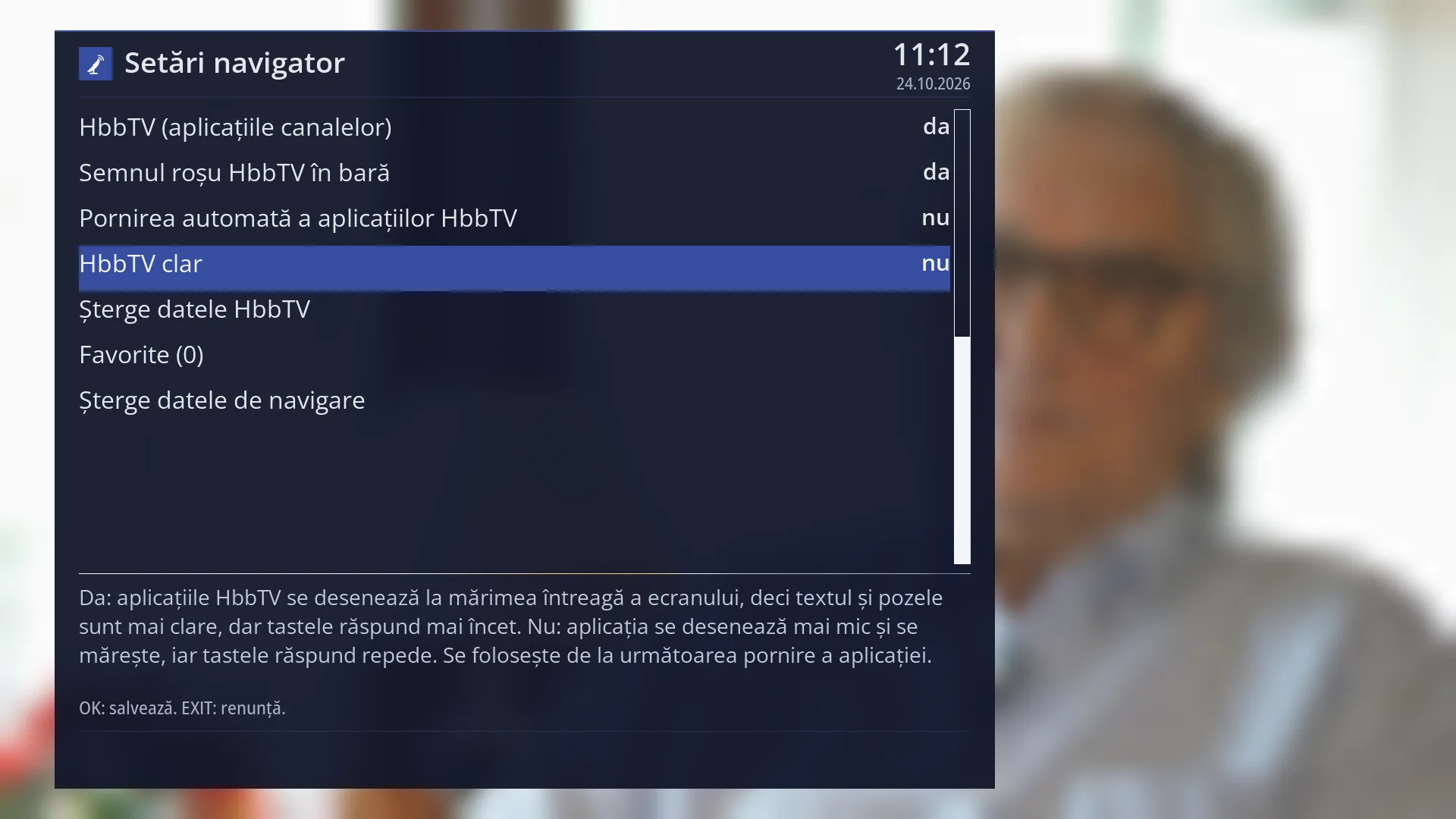
- 1 Rândul ales: „HbbTV clar: nu”.
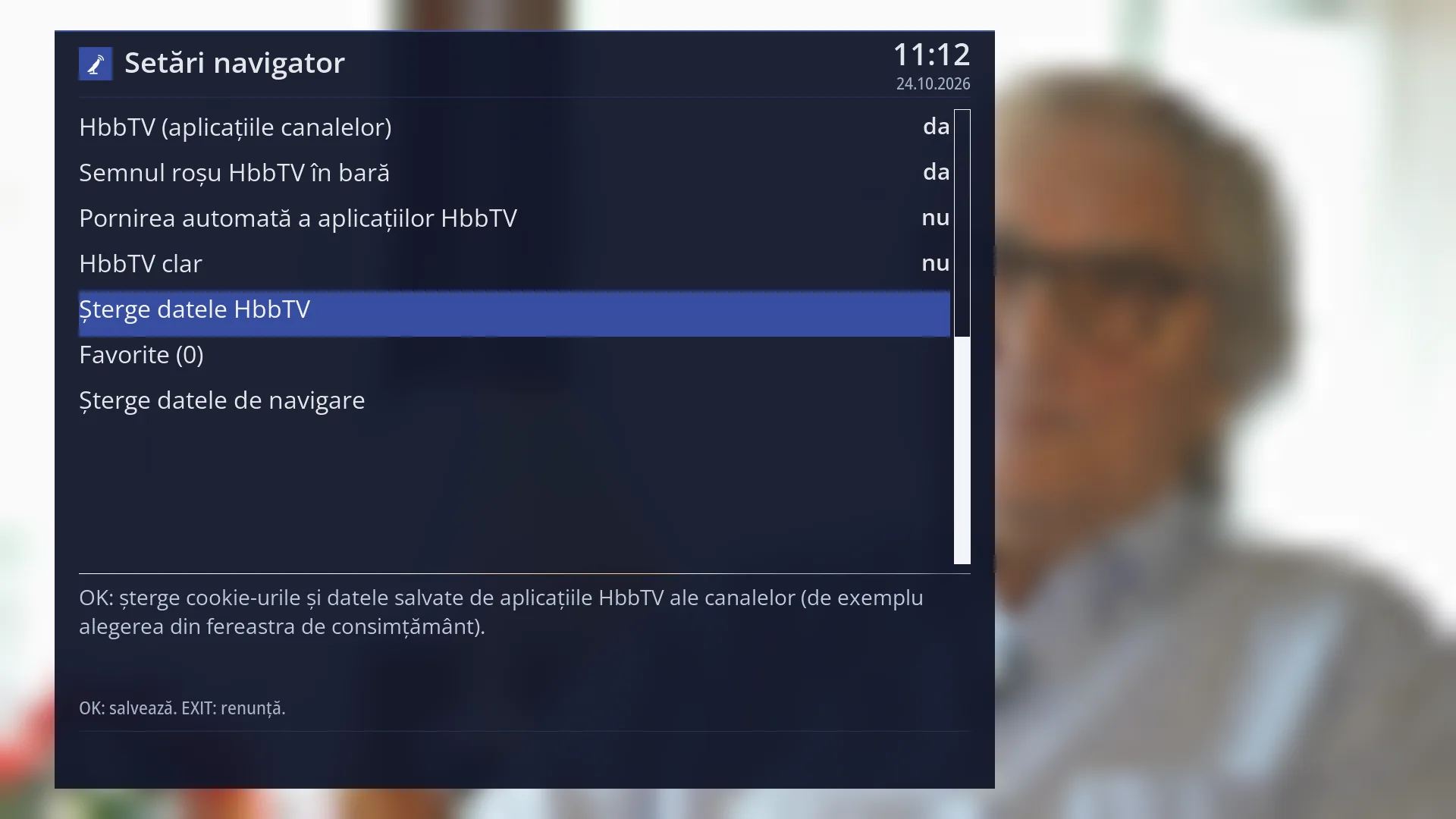
- 1 Rândul ales: „Șterge datele HbbTV”.
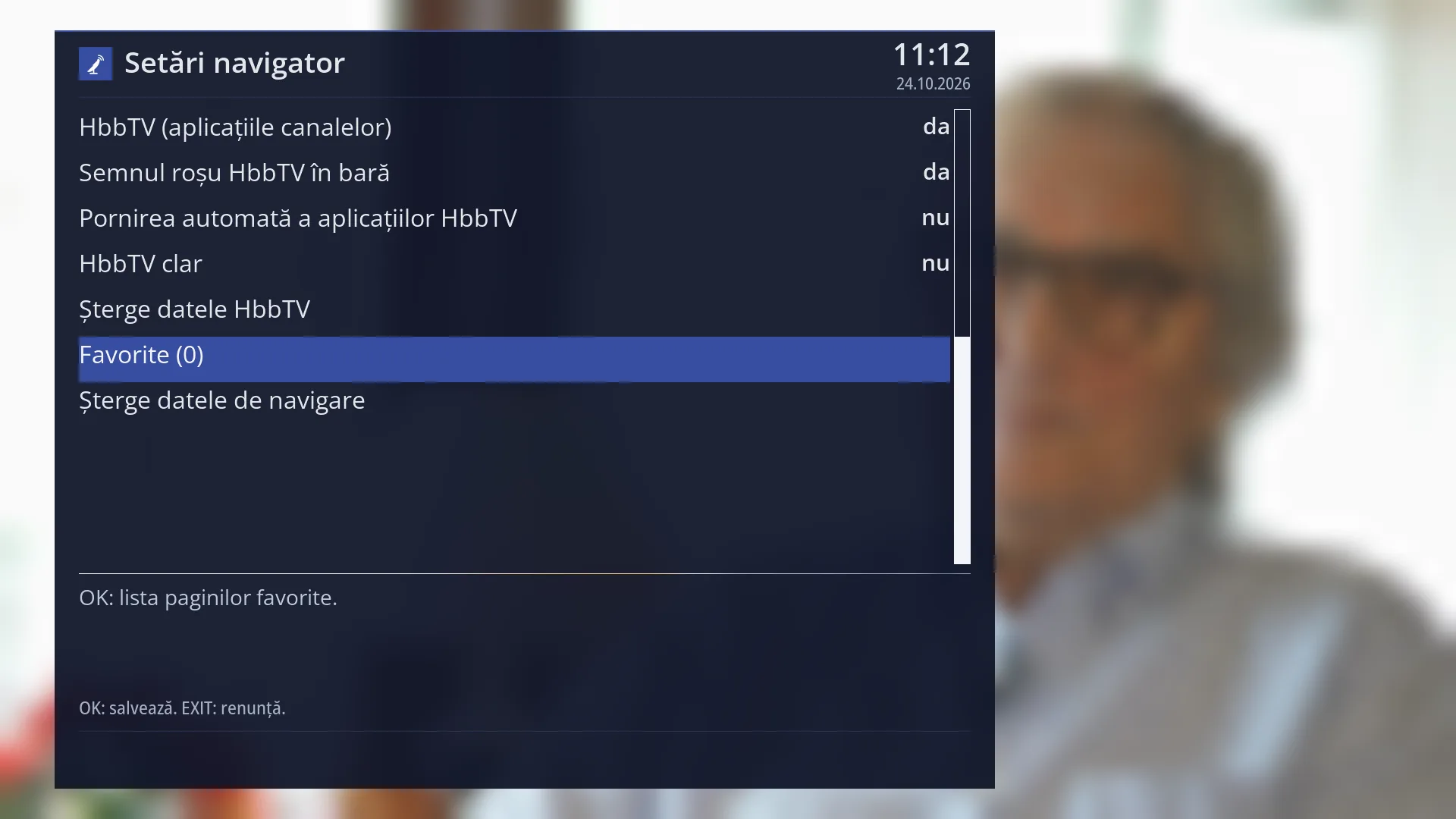
- 1 Rândul ales: „Favorite (0)”.
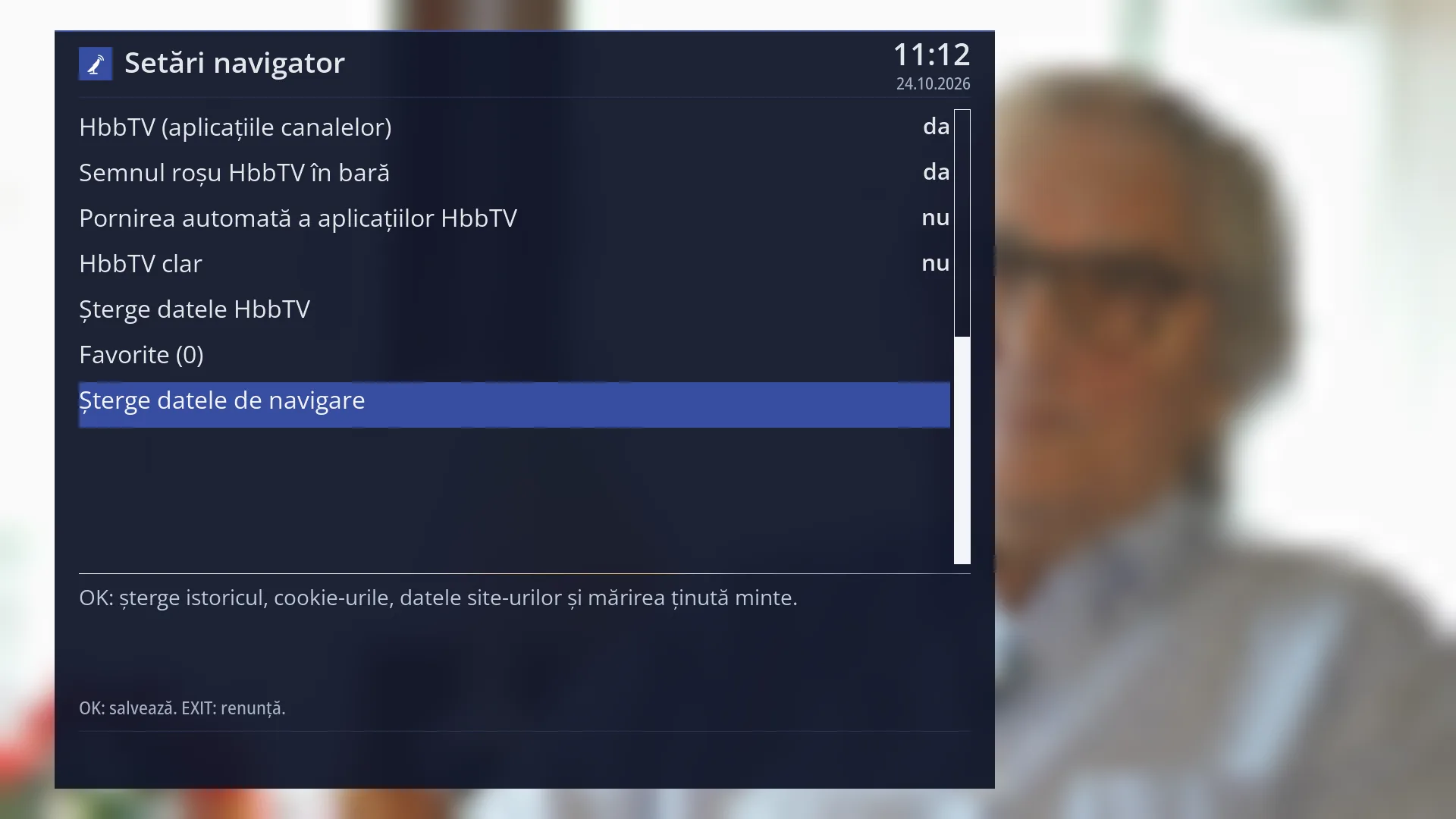
- 1 Rândul ales: „Șterge datele de navigare”.
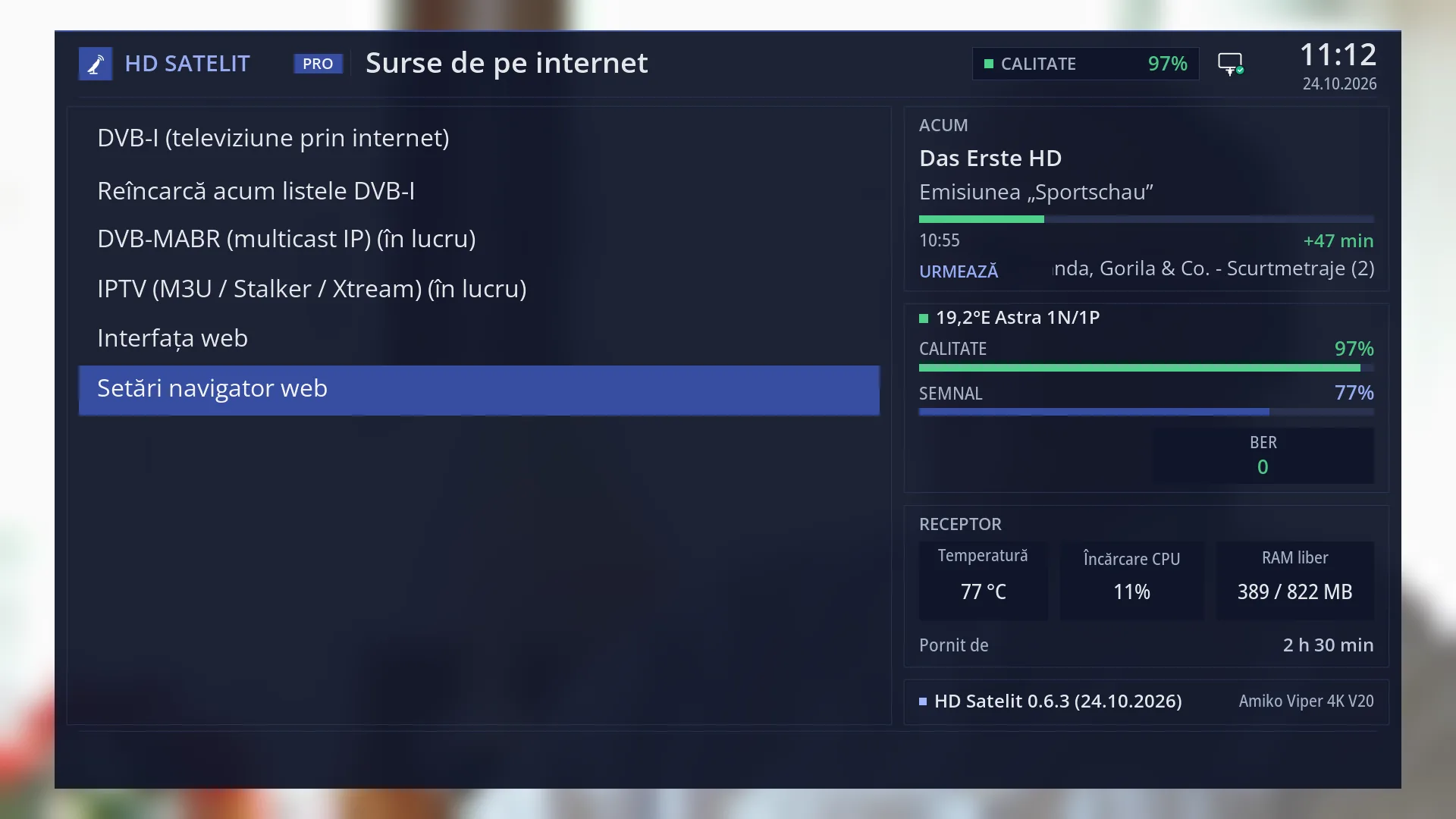
- 1 Rândul ales.
La ce folosește
Aici reglezi navigatorul web de pe televizor: pagina cu care pornește, cât de mari se văd paginile și literele, felul în care se desenează și chenarul care arată pe ce element ești în pagină.
Tot aici pornești aplicațiile HbbTV ale canalelor (ghiduri, știri, arhive, deschise cu ROȘU), care rulează în același navigator. HbbTV e oprit din fabrică: până nu pui „HbbTV (aplicațiile canalelor)” pe „da”, ROȘU și Portal nu pornesc nicio aplicație.
Mai poți vedea paginile favorite și poți șterge datele salvate de site-uri (cookie-urile, mărirea ținută minte) sau de aplicațiile HbbTV.
Același ecran se deschide și din meniul navigatorului (MENU în navigator, „Setări navigator”). Navigatorul însuși e în Meniu > Media > Navigator web.
Cum ajungi aici
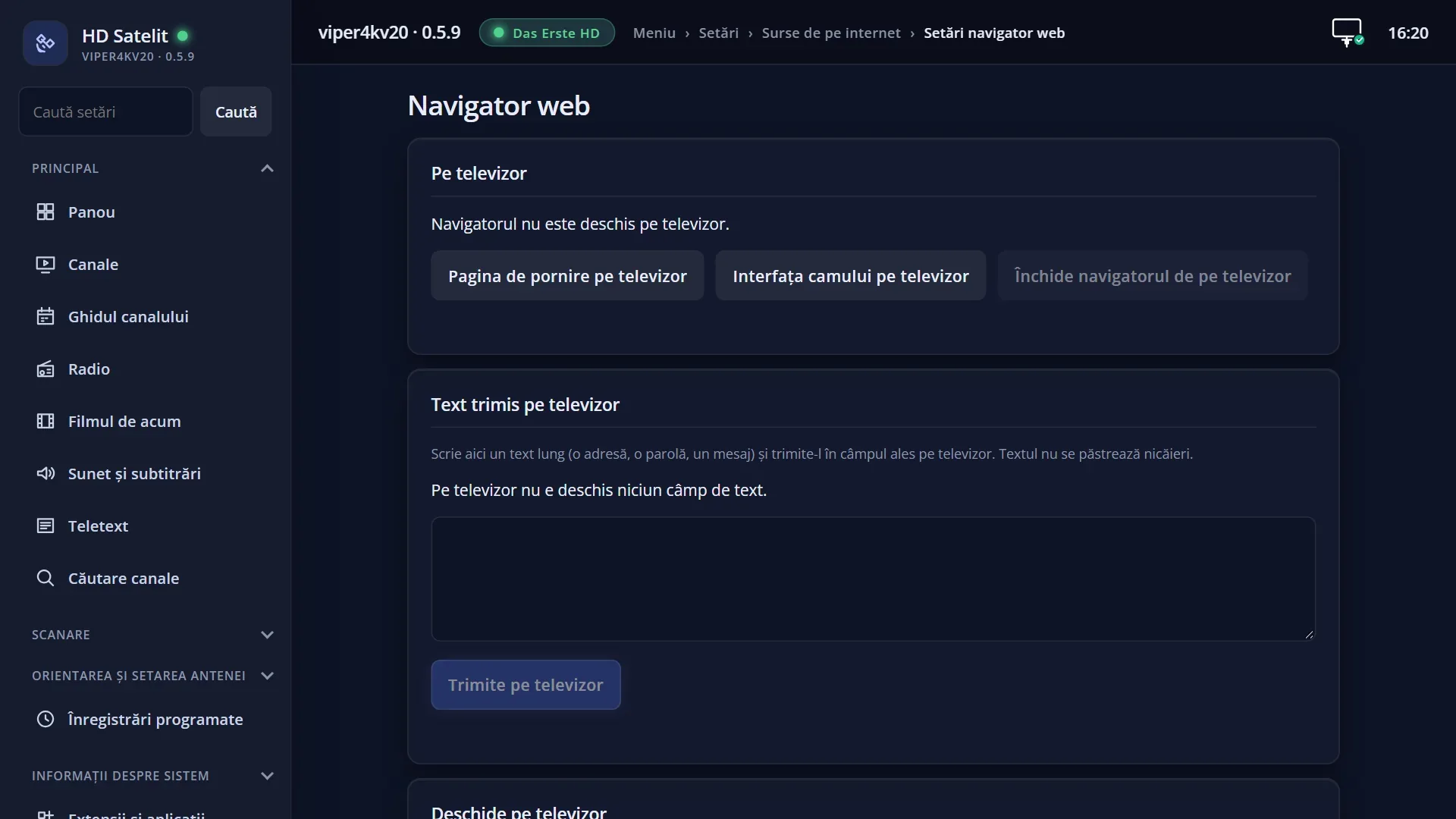
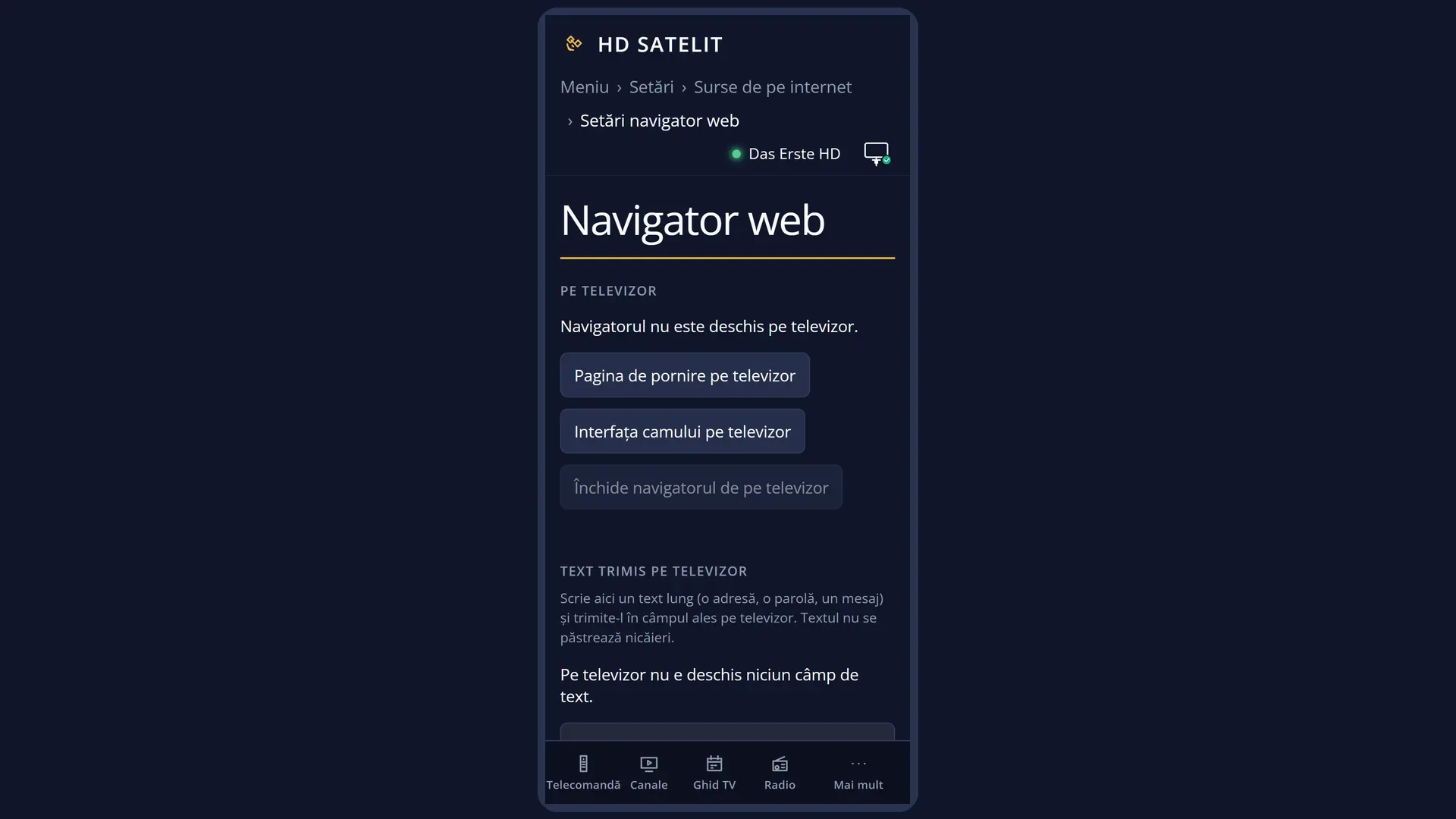
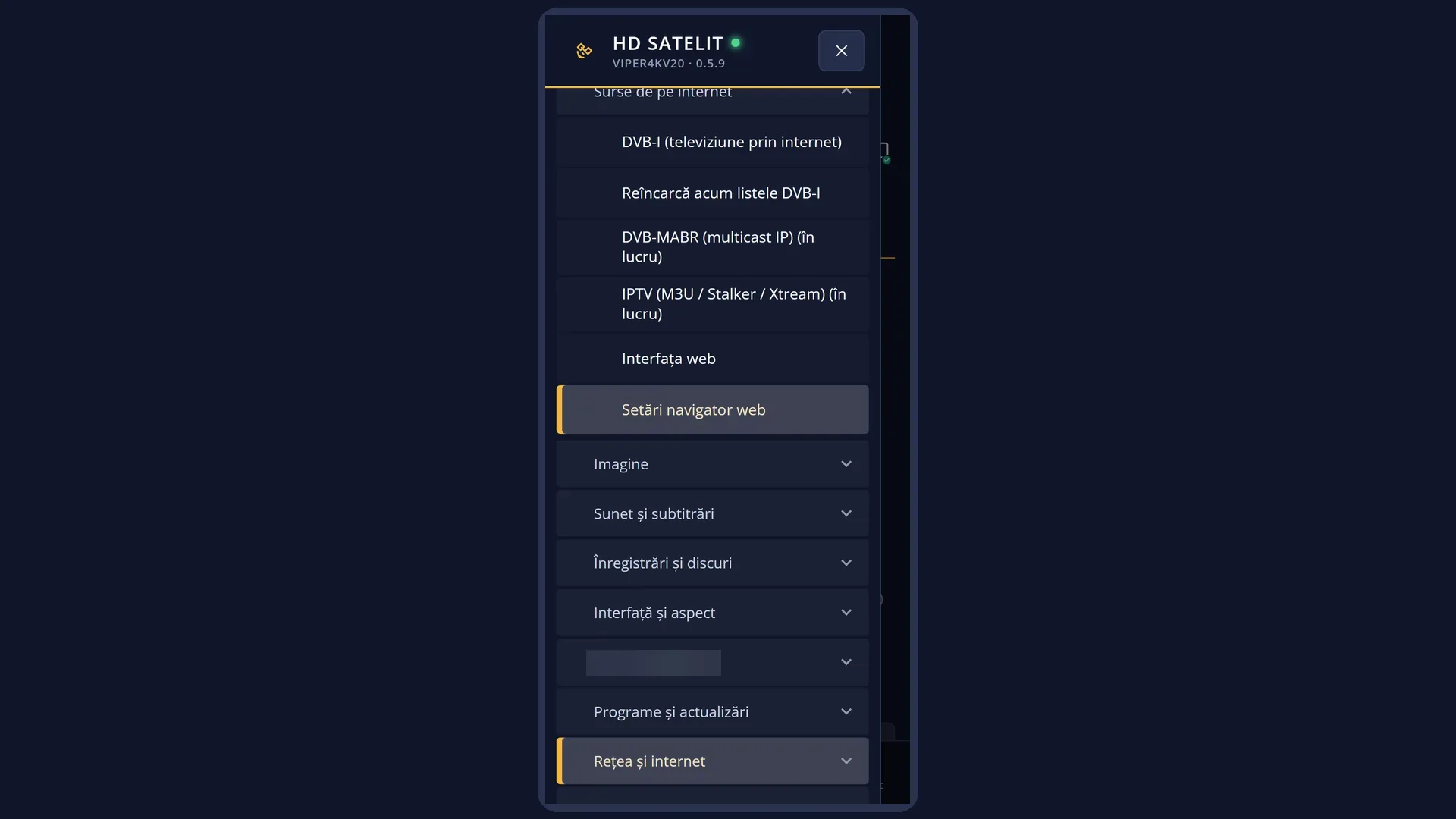
Calea: Meniu principal > Setări > Surse de pe internet > Setări navigator web.
Tastele de la televizor: MENU 6 2 6 (cu modul de configurare Simplu, rândul e al cincilea: MENU 6 2 5).
Din navigator: MENU, apoi „Setări navigator”.
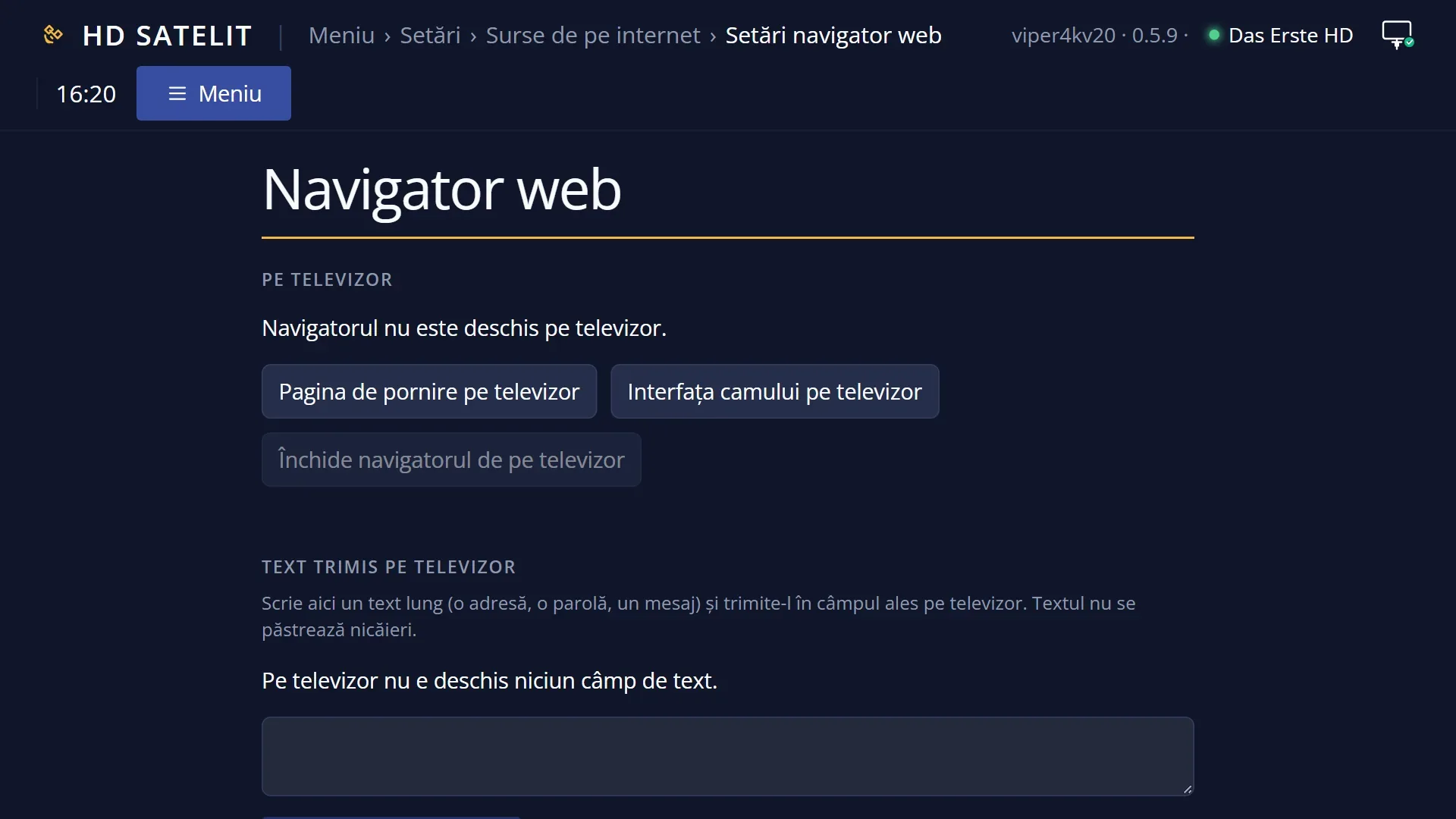
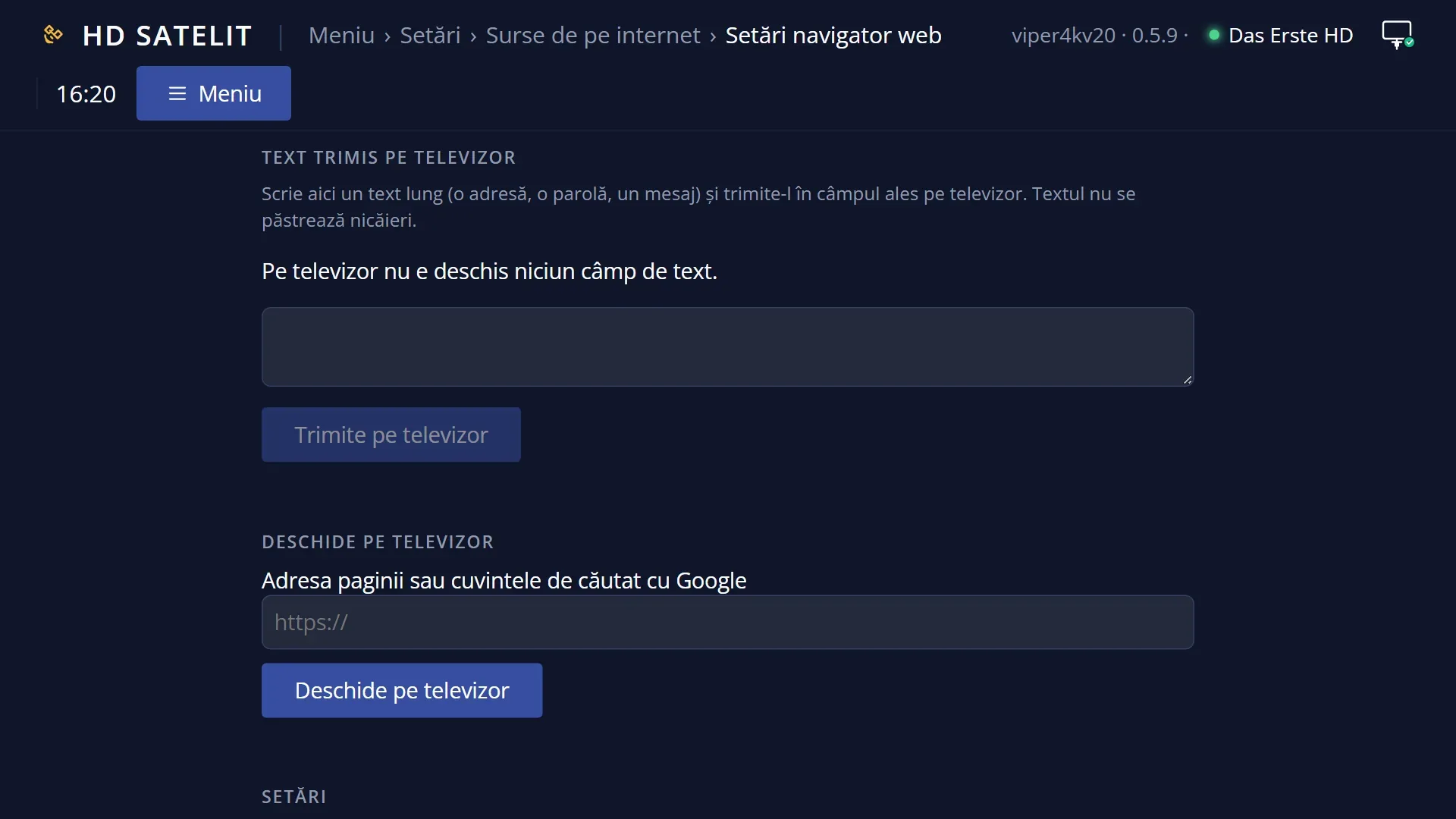
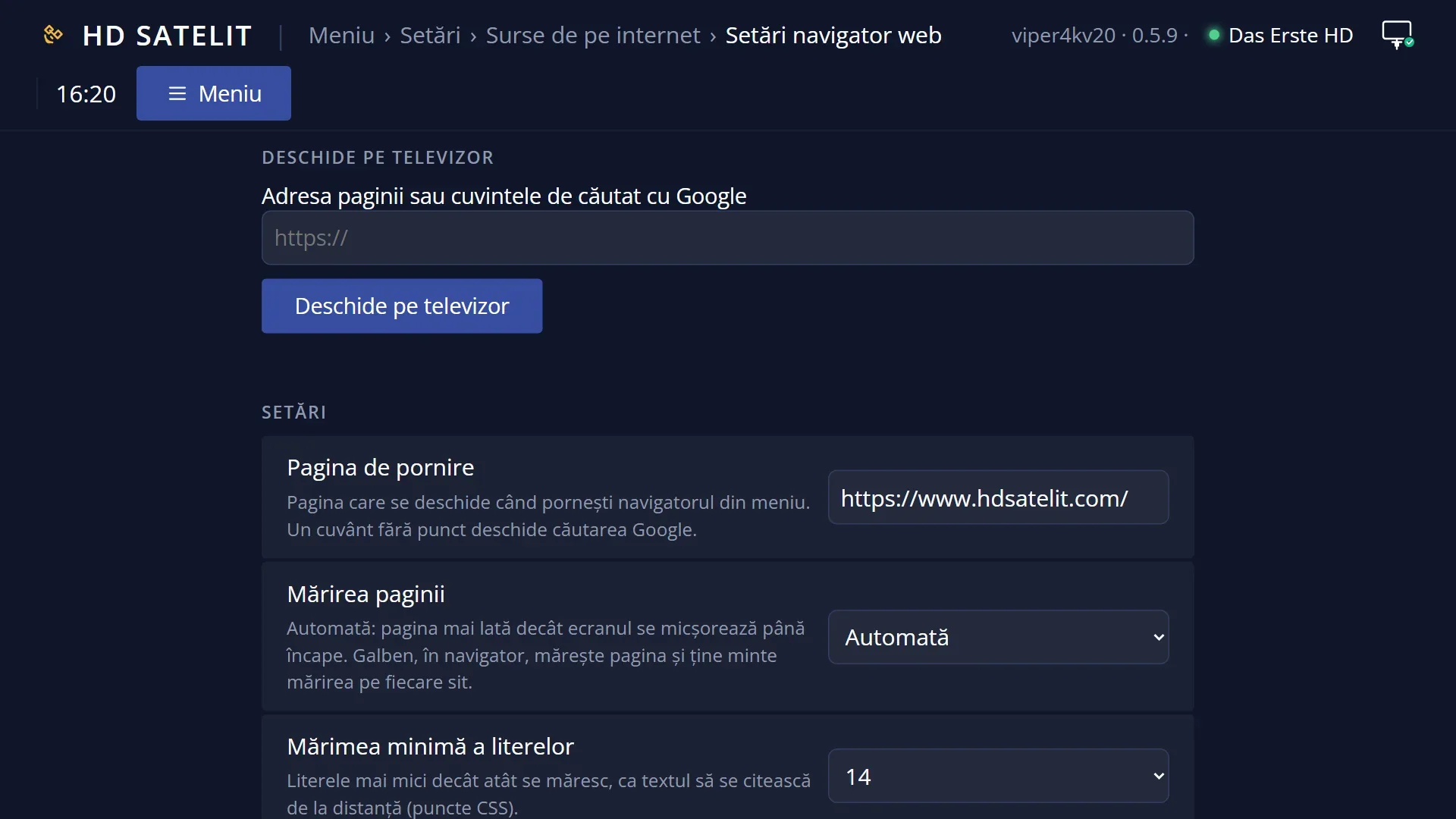
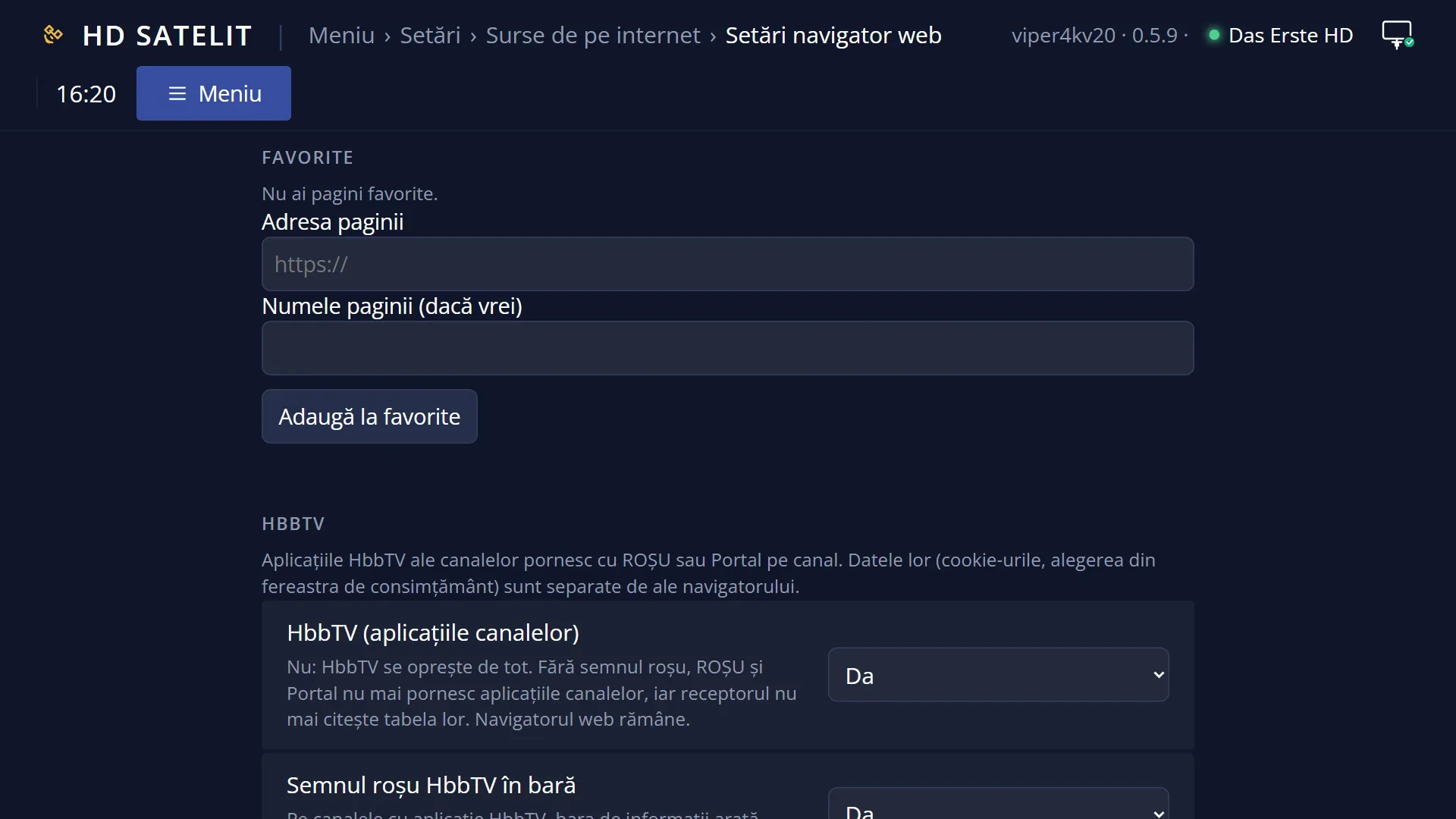
În interfața web: pagina /navigator, casetele „Setări”, „HbbTV”, „Favorite” și „Datele de navigare”, cu aceleași setări. Rândurile se găsesc și în „Caută setări” (de exemplu „chenar” sau „HbbTV”).
Ce vezi pe ecran
Sus, titlul „Setări navigator” și ceasul.
Lista setărilor, cu numele în stânga și valoarea în dreapta; pe ecran încap 10 rânduri, restul vin cu JOS (bara din dreapta arată unde ești). Cu toate pornite sunt 17 rânduri; din fabrică, cu HbbTV oprit, sunt 14.
Unele rânduri apar și dispar pe loc, după alte setări: stilul chenarului (culoarea, forma, grosimea, pulsul) numai cu „Chenarul pe selecție: da”, viteza pulsului numai cu „Chenarul pulsează: da”, iar „Semnul roșu HbbTV în bară”, „Pornirea automată a aplicațiilor HbbTV” și „HbbTV clar” numai cu HbbTV pe „da”.
Sub listă, o explicație a rândului ales, cu ce face fiecare valoare.
Jos, „OK: salvează. EXIT: renunță.”.
Rândurile și setările
| Rândul | Valori | Din fabrică | Ce face |
|---|---|---|---|
| Pagina de pornire | orice adresă de pagină | https://www.hdsatelit.com/ | Pagina care se deschide când pornești navigatorul din meniu. OK deschide tastatura. Poți scrie adresa fără https:// (se pune singur); un cuvânt fără punct sau mai multe cuvinte deschid căutarea Google, ca în bara de adrese. O adresă care nu se poate deschide e refuzată cu „Adresa nu se poate deschide.”. Când vrei ca navigatorul să pornească pe site-ul tău preferat. |
| Mărirea paginii | Automată, 100 %, 125 %, 150 %, 175 %, 200 % | Automată | Automată: pagina mai lată decât ecranul se micșorează până încape. Un procent mărește toate paginile atât. În navigator, GALBEN mărește pagina de acum și ține minte mărirea pe fiecare site. Când textul paginilor e prea mic de la distanța la care stai. |
| Mărimea minimă a literelor | Fără, 12, 14, 16, 18, 20 | 14 | Literele mai mici decât atât se măresc, ca textul să se citească de la distanță. Fără: literele rămân cum le-a făcut site-ul. Mărește-o dacă unele site-uri au scrisul mărunt; micșoreaz-o dacă paginile se strică (textul nu mai încape în casete). |
| Desenul paginii | Automat, Numai procesorul | Automat | Automat: pagina se desenează cu placa video, iar dacă aceasta nu merge, navigatorul trece singur pe procesor. Numai procesorul: mai încet, dar merge pe orice receptor. Numai dacă paginile apar stricate sau navigatorul se oprește des. |
| Chenarul pe selecție | da, nu | da | Un chenar arată în pagină elementul pe care ești (un link, un buton, un câmp), chiar dacă site-ul îl ascunde. E desenat de receptor peste pagină, deci site-ul nu îl poate strica. Pe „nu”, rândurile stilului de sub el dispar. Pune „nu” dacă site-ul își arată singur bine selecția și chenarul te încurcă. |
| Culoarea chenarului | Galben, Alb, Verde, Albastru deschis, Portocaliu, Roșu, Contrast automat | Galben | Culoarea chenarului. Contrast automat: galben pe paginile închise și albastru închis pe cele deschise, după cum arată pagina sub chenar. Când chenarul se pierde pe culorile site-urilor pe care le folosești. |
| Forma chenarului | Dreptunghi, Colțuri rotunjite, Subliniere, Fundal colorat | Dreptunghi | Dreptunghi: chenarul obișnuit. Colțuri rotunjite: același, cu colțurile rotunde. Subliniere: o linie sub element. Fundal colorat: elementul se colorează ușor. După gust; subliniere sau fundal colorat încurcă mai puțin pe paginile aglomerate. |
| Grosimea chenarului | Subțire, Normală, Groasă | Normală | Cât de gros e chenarul. La fundalul colorat: cât de tare se vede culoarea. Groasă, dacă stai departe de televizor. |
| Chenarul pulsează | da, nu | da | Da: chenarul se luminează și se întunecă mereu, ca să se vadă ușor. Nu: chenarul are mereu aceeași culoare, iar rândul vitezei dispare. Pune „nu” dacă mișcarea te obosește. |
| Viteza pulsului | Lentă, Normală, Rapidă | Normală | Lentă: un puls la două secunde. Normală: unul pe secundă. Rapidă: două pe secundă. După gust. |
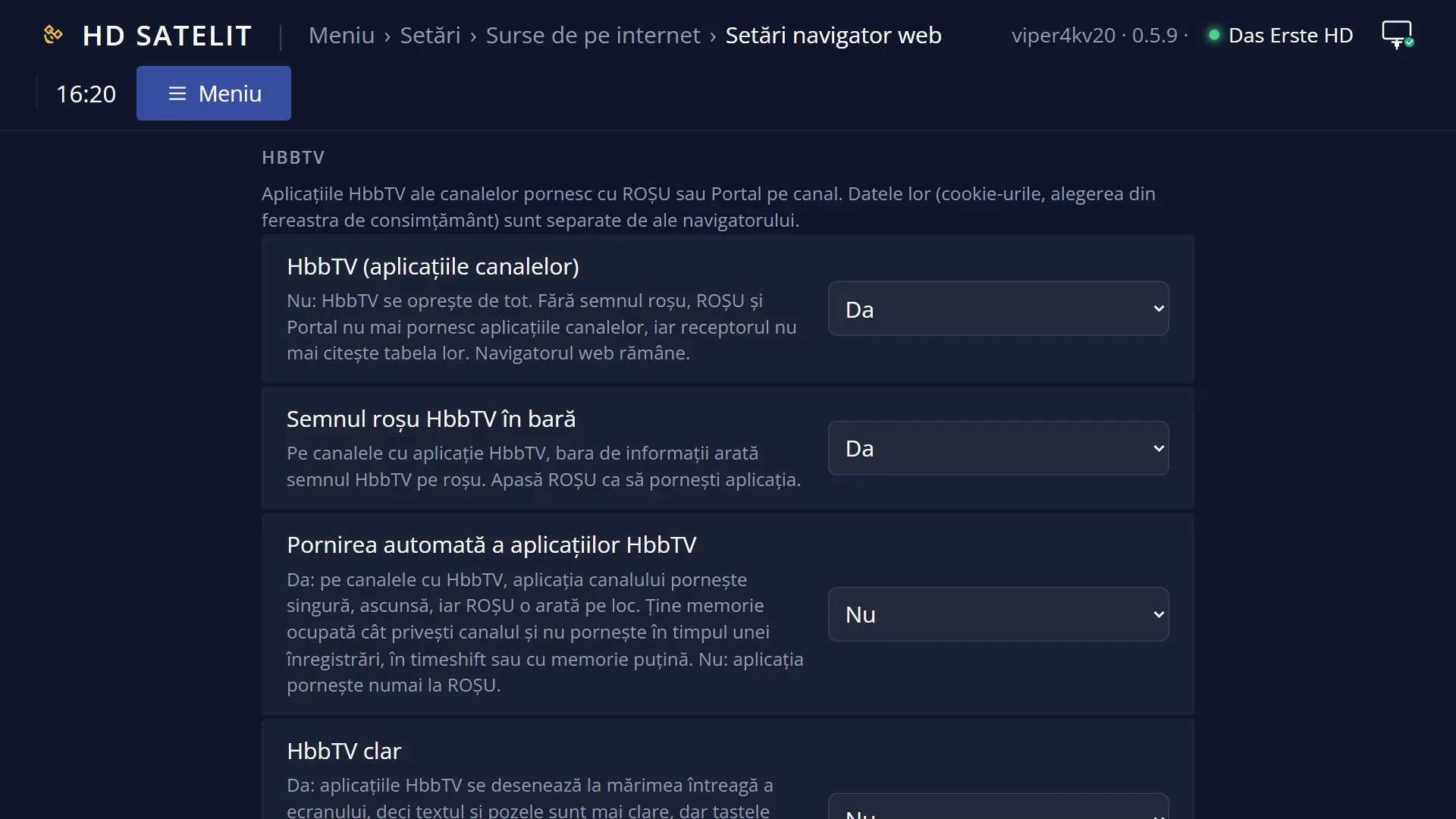
| HbbTV (aplicațiile canalelor) | da, nu | nu | Setarea principală HbbTV. Nu: HbbTV e oprit de tot: fără semnul roșu, ROȘU și Portal nu mai pornesc aplicațiile canalelor, iar receptorul nu mai citește tabela lor din semnal. Navigatorul web rămâne. Da: pe canalele cu HbbTV, ROȘU pornește aplicația, iar sub rând apar încă trei setări. Pune „da” dacă vrei aplicațiile canalelor; lasă „nu” dacă nu le folosești. |
| Semnul roșu HbbTV în bară | da, nu | da | Pe canalele cu o aplicație HbbTV de pornit, eticheta „HbbTV” din bara de informații se face roșie: semn că ROȘU pornește aplicația. Se vede numai cu HbbTV pe „da”. Pune „nu” dacă nu vrei semnul în bară; ROȘU merge oricum. |
| Pornirea automată a aplicațiilor HbbTV | da, nu | nu | Da: pe canalele cu HbbTV, aplicația canalului pornește singură, ascunsă, iar ROȘU o arată pe loc, fără așteptare. Ține memorie ocupată cât privești canalul și nu pornește în timpul unei înregistrări, în timeshift sau cu memorie puțină. Nu: aplicația pornește numai la ROȘU. Pune „da” dacă deschizi des aplicațiile și vrei să apară imediat. |
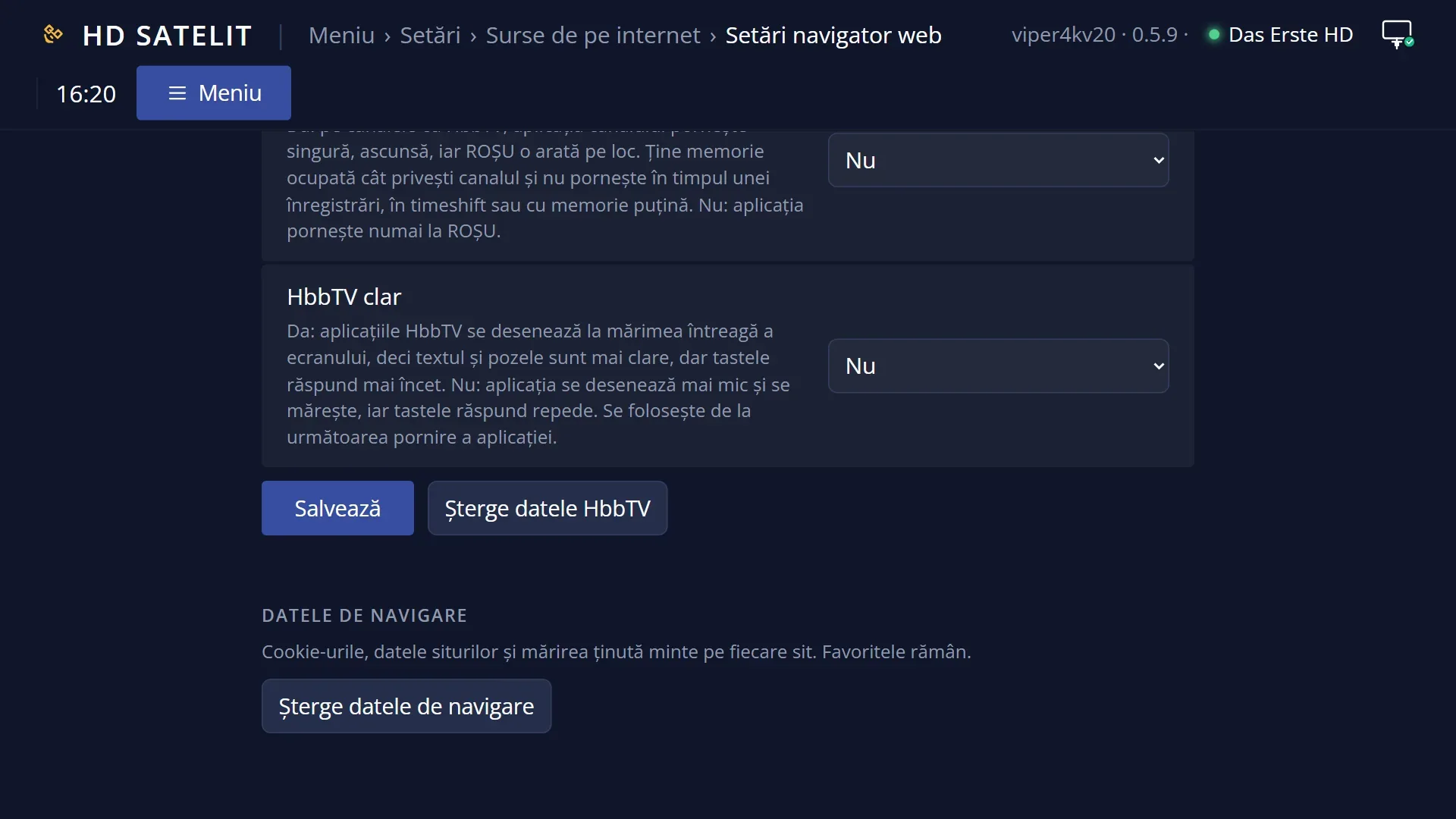
| HbbTV clar | da, nu | nu | Da: aplicațiile HbbTV se desenează la mărimea întreagă a ecranului, deci textul și pozele sunt mai clare, dar tastele răspund mai încet. Nu: aplicația se desenează mai mică și se mărește, iar tastele răspund repede. Pune „da” dacă textele aplicațiilor ți se par neclare și nu te deranjează o reacție mai înceată. |
| Șterge datele HbbTV | OK întreabă „Ștergi datele aplicațiilor HbbTV? Se șterg cookie-urile și datele salvate de aplicațiile canalelor.”. La Da se șterg (de exemplu alegerea din fereastra de consimțământ a unei aplicații) și apare „Datele HbbTV au fost șterse.”. Când o aplicație HbbTV se blochează sau vrei să răspunzi din nou la întrebarea ei de consimțământ. | ||
| Favorite (…) | Favorite (0) | Numărul spune câte pagini favorite ai (cel mult 100). OK deschide lista lor; OK pe o pagină întreabă „Deschide” sau „Scoate din favorite”. Paginile se adaugă din navigator: MENU, apoi „Adaugă pagina la favorite”. Când vrei să scoți o pagină din favorite. | |
| Șterge datele de navigare | OK întreabă „Ștergi datele de navigare? Se șterg cookie-urile, datele site-urilor și mărirea ținută minte. Favoritele rămân.”. La Da apare „Datele de navigare au fost șterse.”. Când un site se poartă ciudat, vrei să ieși din conturile deschise în navigator sau dai receptorul altcuiva. |
Tastele
| SUS / JOS | Mută cursorul; după al zecelea rând lista trece pe pagina următoare. |
| STÂNGA / DREAPTA | Schimbă valoarea rândului ales. Rândurile care depind de el apar sau dispar pe loc. |
| OK | Pe „Pagina de pornire”: tastatura. Pe „Favorite”: lista paginilor favorite. Pe cele două rânduri de ștergere: întrebarea. Pe orice altă setare: salvează tot și închide ecranul. |
| VERDE | Salvează tot și închide ecranul (nu e desenată pe ecran). |
| ROȘU / EXIT | Închide fără să salveze: toate valorile se întorc la ce erau. |
| În lista „Favorite”: OK / EXIT | OK pe o pagină întreabă „Deschide” sau „Scoate din favorite”; EXIT se întoarce la setări. |
Pas cu pas
Pornești HbbTV
- Apasă MENU 6 2 6.
- Coboară la „HbbTV (aplicațiile canalelor)” și pune „da” cu DREAPTA. Sub el apar trei rânduri noi.
- Apasă OK: setările se salvează și ecranul se închide.
- Pe un canal cu HbbTV apasă ROȘU.
Faci chenarul mai ușor de văzut
- Pe „Culoarea chenarului” alege „Contrast automat” cu STÂNGA / DREAPTA.
- Pe „Grosimea chenarului” alege „Groasă”.
- Apasă VERDE. Dacă ai deschis setările din navigator (MENU, „Setări navigator”), chenarul se schimbă pe loc.
Schimbi pagina de pornire
- Pe „Pagina de pornire” apasă OK.
- Scrie adresa (de exemplu numele site-ului cu punct, fără https://) și confirmă.
- Apasă VERDE. Navigatorul pornește de acum pe pagina nouă.
Probleme și soluții
ROȘU nu pornește nicio aplicație HbbTV.
HbbTV e oprit din fabrică. Pune „HbbTV (aplicațiile canalelor)” pe „da” și salvează. Dacă e pornit și tot nu merge, canalul poate să nu aibă aplicație: apasă Portal, care spune dacă are.
Nu găsesc „Semnul roșu”, „Pornirea automată” sau „HbbTV clar”.
Apar numai cu „HbbTV (aplicațiile canalelor)” pe „da”.
Nu găsesc culoarea sau forma chenarului.
Rândurile stilului apar numai cu „Chenarul pe selecție” pe „da”; viteza pulsului numai cu „Chenarul pulsează” pe „da”.
Am schimbat mărirea sau literele, dar navigatorul arată la fel.
Mărirea, literele și desenul se folosesc de la următoarea pornire a navigatorului. Închide-l și deschide-l din nou. O mărire ținută minte pe un site (cu GALBEN în navigator) are întâietate; o ștergi cu „Mărirea obișnuită” din meniul navigatorului.
Am apăsat EXIT și setările nu s-au salvat.
EXIT și ROȘU renunță. Salvează cu OK pe o setare sau cu VERDE.
La ștergerea datelor scrie „Închide întâi navigatorul, apoi șterge datele.”.
Navigatorul (sau o aplicație HbbTV) e deschis. Închide-l, apoi încearcă din nou.
În lista Favorite, „Deschide” nu deschide pagina.
Din acest ecran, deschis din meniu, lista doar se închide. Deschide favoritele din navigator (VERDE sau MENU > Favorite), unde „Deschide” încarcă pagina.
Subiecte conexe
- Navigator web
- Aplicația HbbTV a canalului
- Tasta Portal
- Surse de pe internet
- Caută setări
- Pagina web pereche: /navigator (casetele „Setări”, „HbbTV”, „Favorite” și „Datele de navigare”).