

Imagine nouă de pe stick
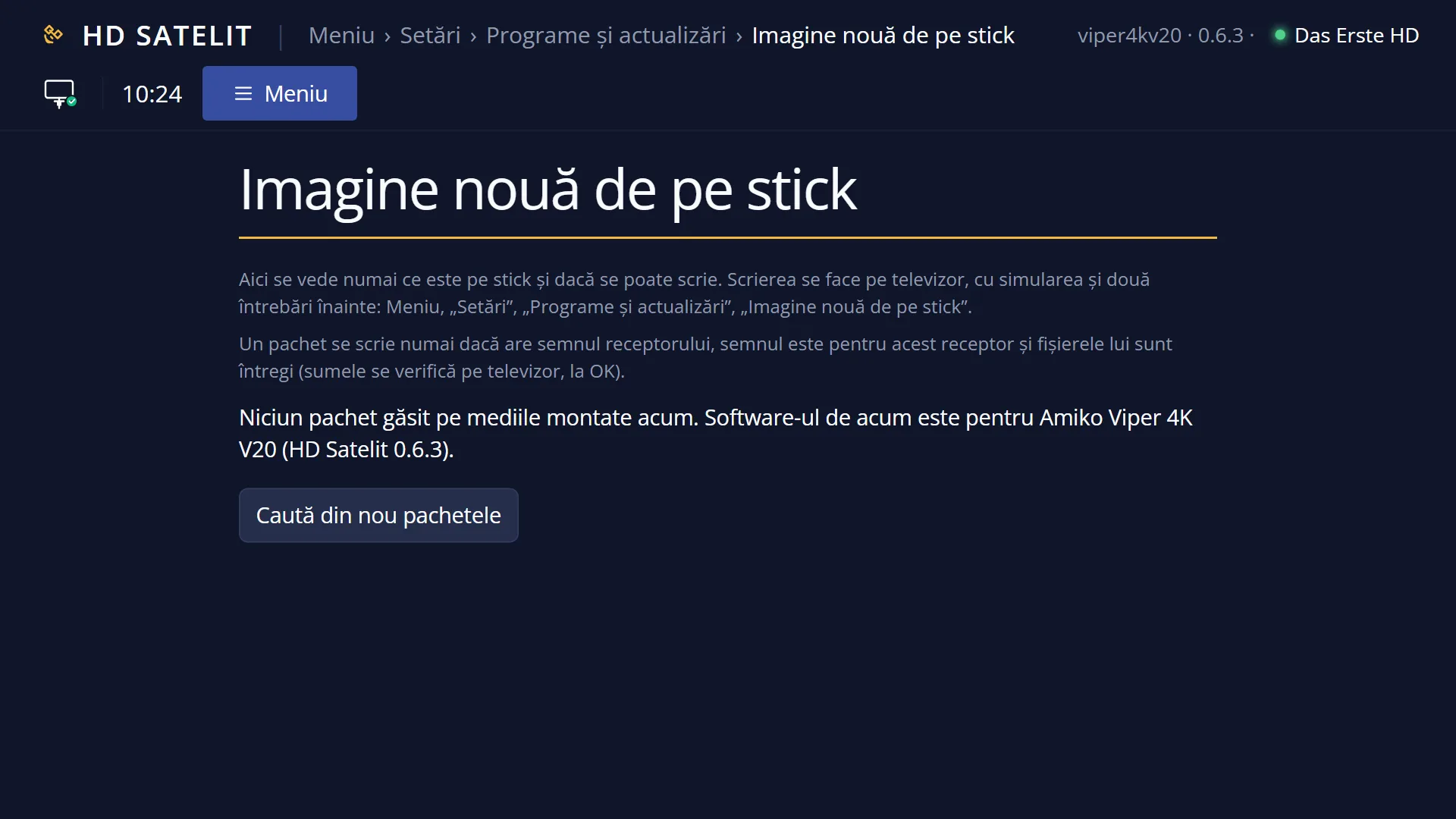
Pozele se completează: acum 4 din receptor și 6 din interfața web; ținta e cel puțin 5 din fiecare, cu săgeți și chenare, și, unde o setare schimbă ce vezi, o comparație înainte și după.
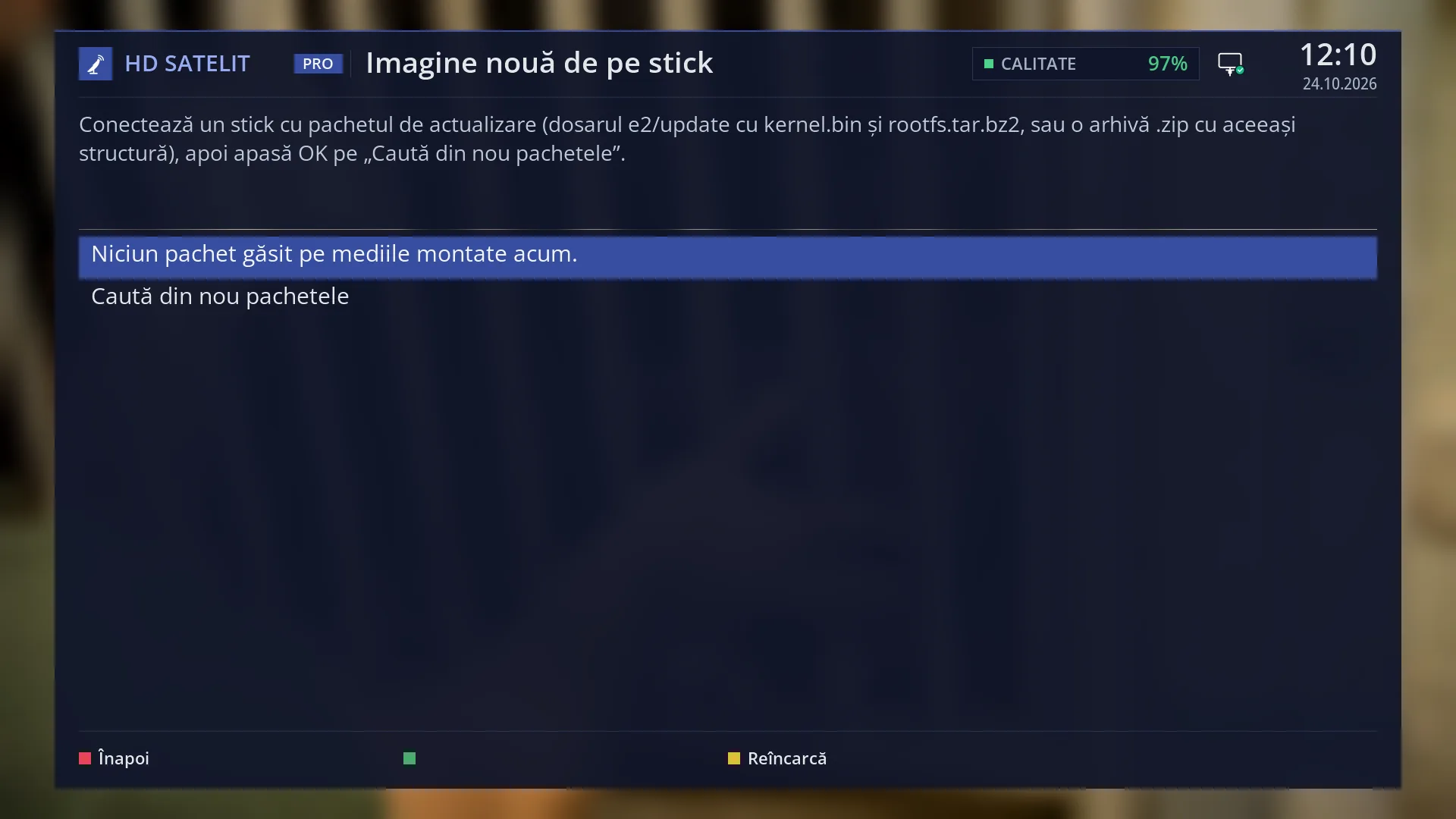
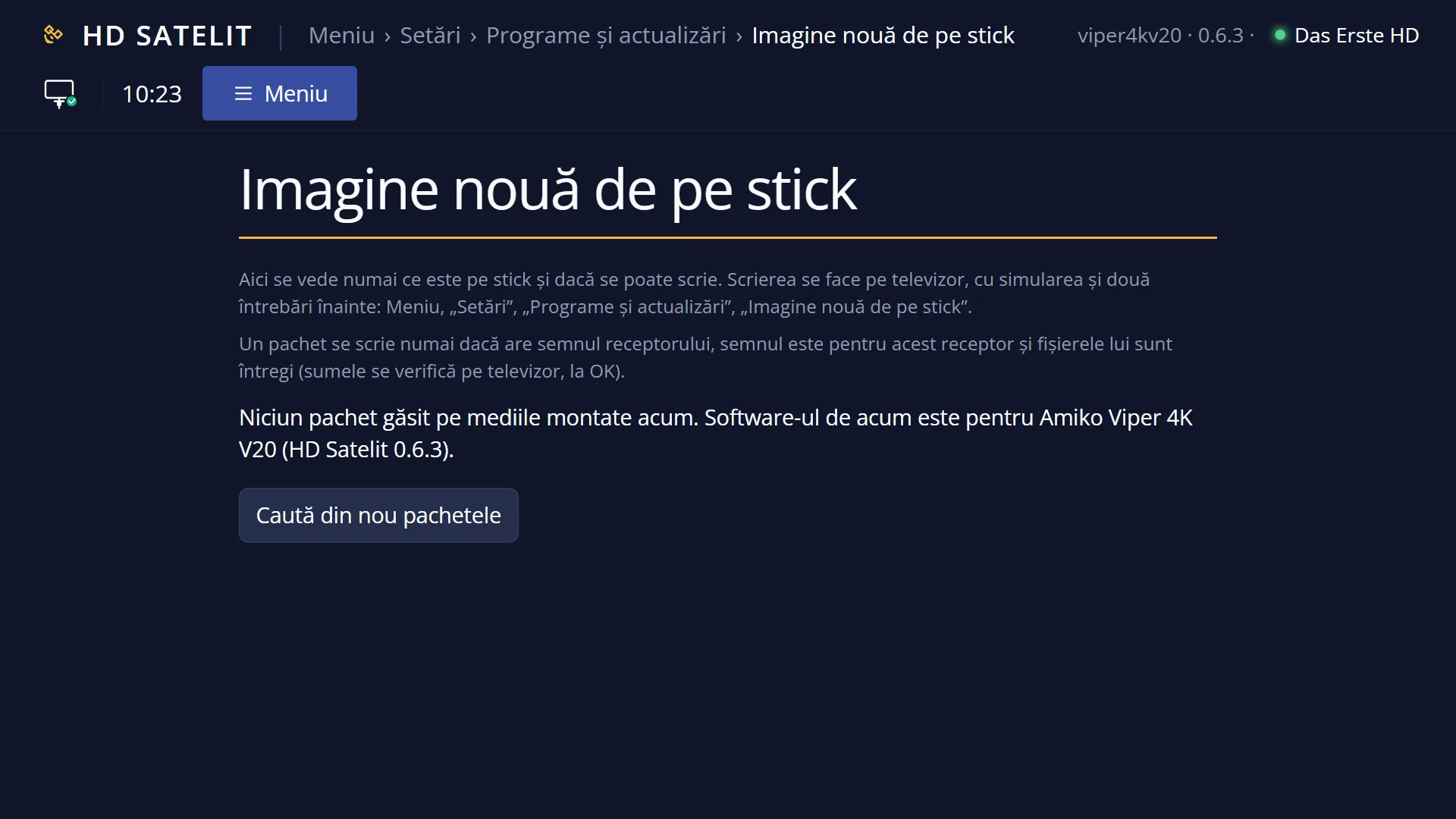
- 1 Titlul ecranului, calitatea semnalului, ora și data.
- 2 Rândul de stare: ce s-a găsit sau cum pui pachetul pe stick.
- 3 Lista pachetelor: aici niciun pachet găsit.
- 4 „Caută din nou pachetele” reface lista.
- 5 Tastele: ROȘU înapoi, VERDE verifică, GALBEN reîncarcă.
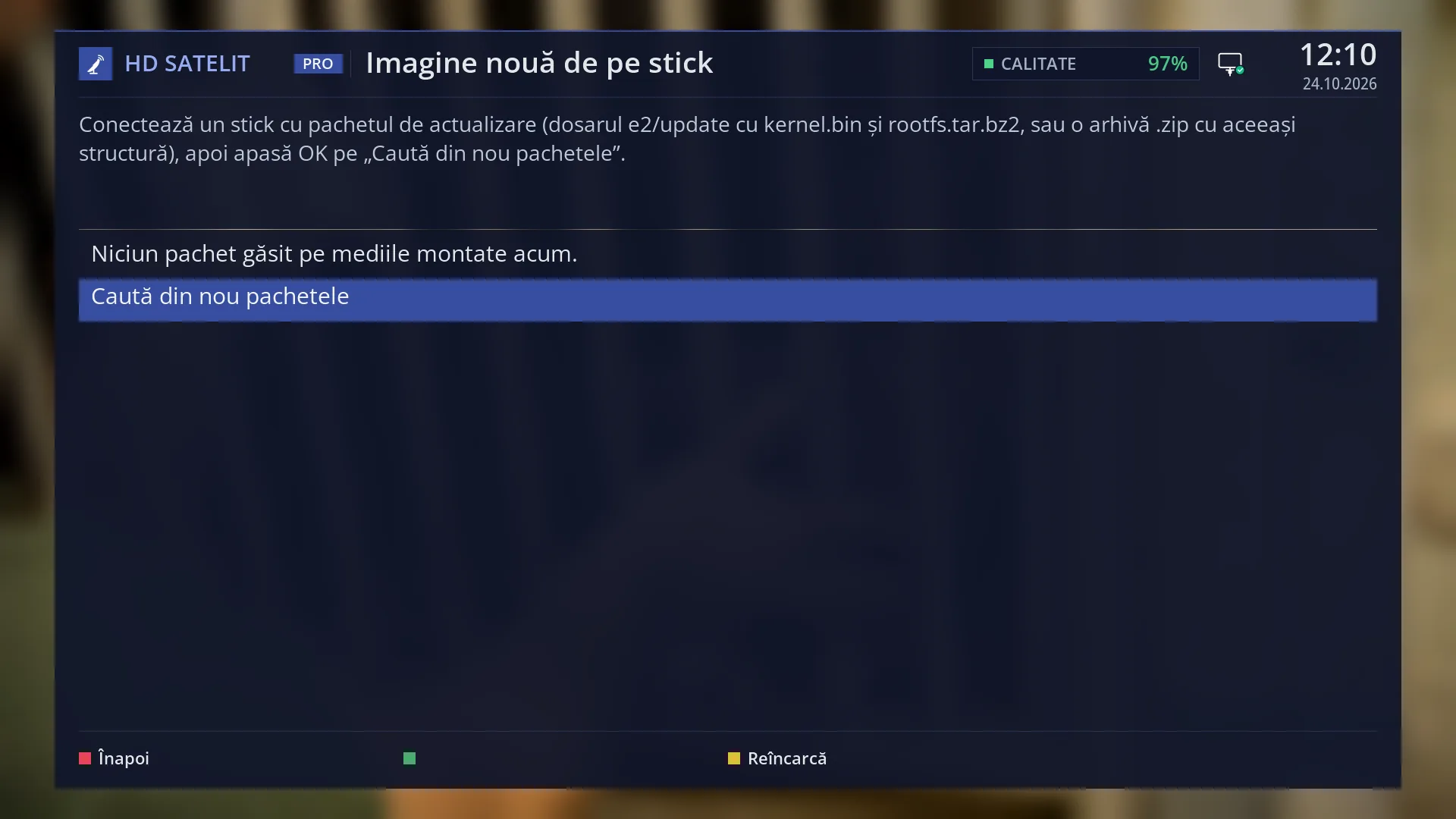
- 1 OK pe rând caută din nou pachetele.
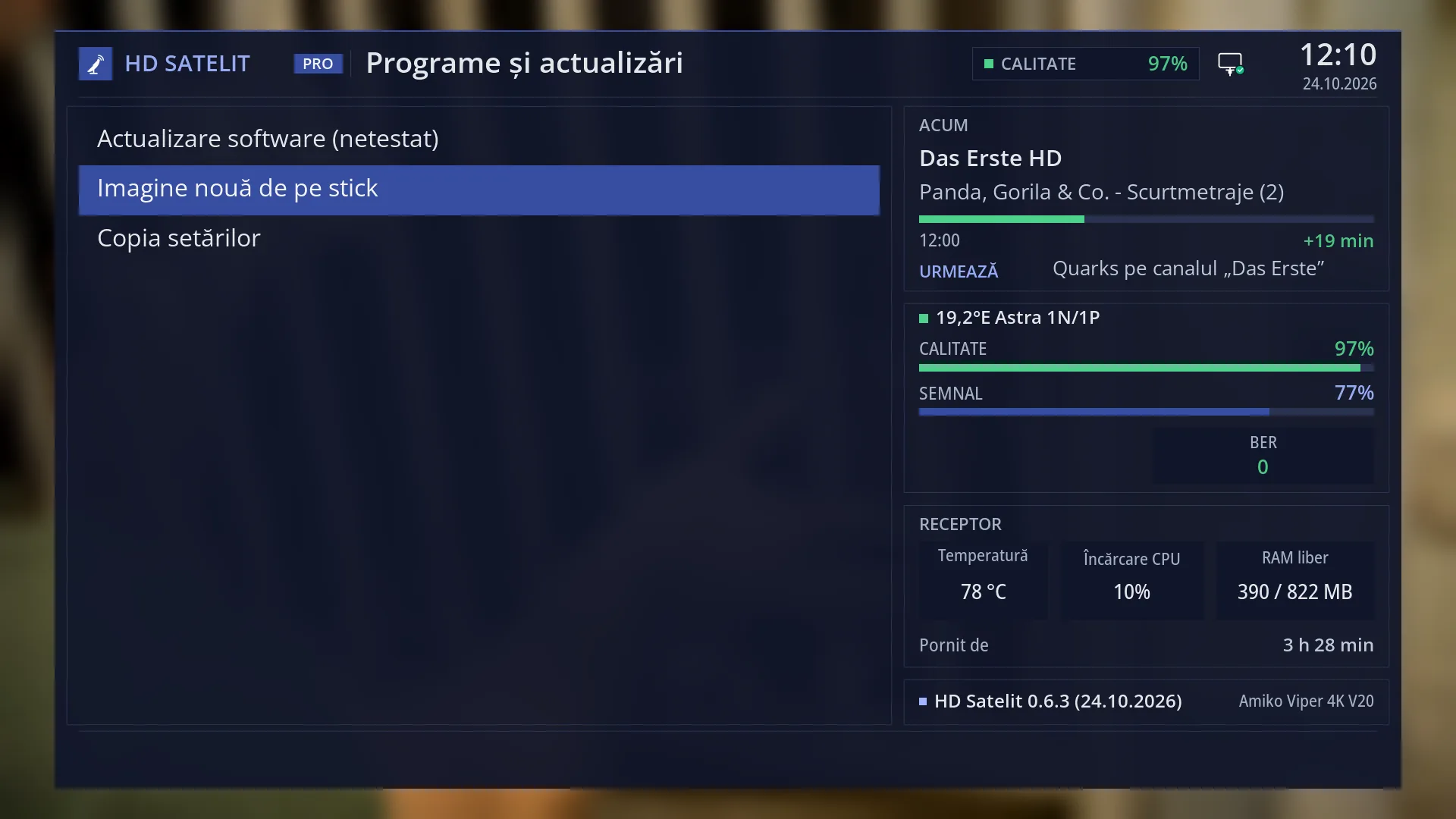
- 1 Rândul ales.
La ce folosește
O imagine completă nouă (nucleul și sistemul imaginii) se pune pe receptor de pe un stick USB. Sunt două căi și e bine să le știi pe amândouă.
Calea din pașii de instalare de pe site, cu VERDE la MENU: dezarhivezi arhiva în rădăcina stickului, pui stickul în portul albastru, repornești receptorul complet (MENU 7 4), apeși VERDE când afișajul din față arată MENU, iar afișajul arată UPDT cât scrie receptorul. Asta e calea pentru arhiva descărcată de pe site și merge oricare ar fi imaginea de acum.
Calea din acest ecran (MENU 6 8 2): ecranul caută pe stick dosarul e2/update sau o arhivă .zip din rădăcina stickului, verifică pachetul și îl scrie el însuși, după o simulare și două întrebări, fără VERDE la MENU. Scrie însă NUMAI un pachet care are semnul receptorului: pachetul trebuie să fie făcut pentru acest receptor, iar fișierele lui să fie întregi. Un pachet fără semn (de exemplu dosarul e2/update al arhivei de pe site sau o imagine de la altcineva) rămâne în listă cu „nu se scrie: fără semnul receptorului” și nu se scrie.
Pe ambele căi scrierea înlocuiește imaginea de acum, cu setările și lista de canale. Fă întâi copia din „Copia setărilor” (MENU 6 8 3) pe același stick: după scriere, cu stickul în receptor, ea se pune singură la loc.
Versiunile noi obișnuite vin pe internet, prin „Actualizare software” (MENU 6 8 1), fără stick.
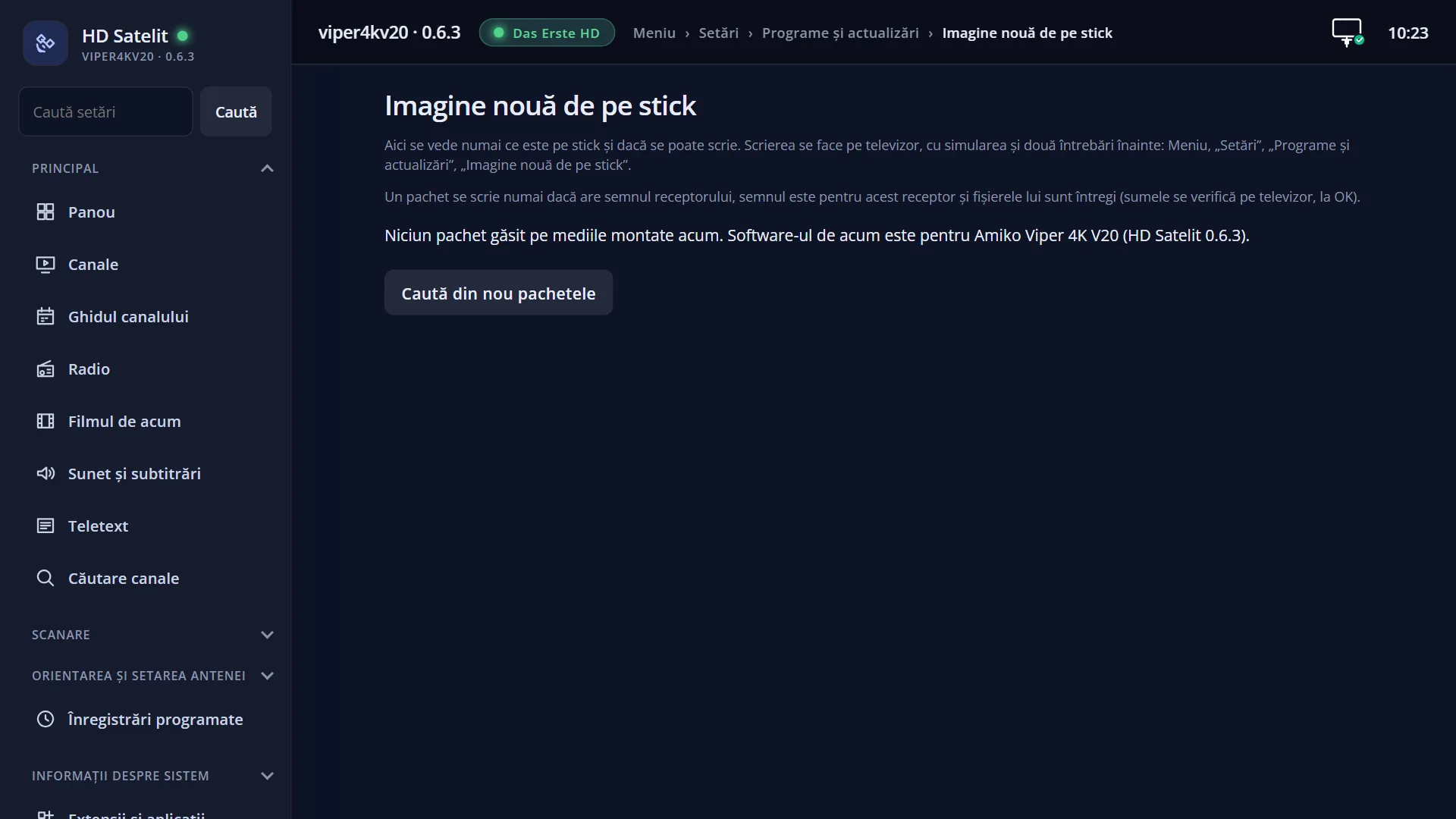
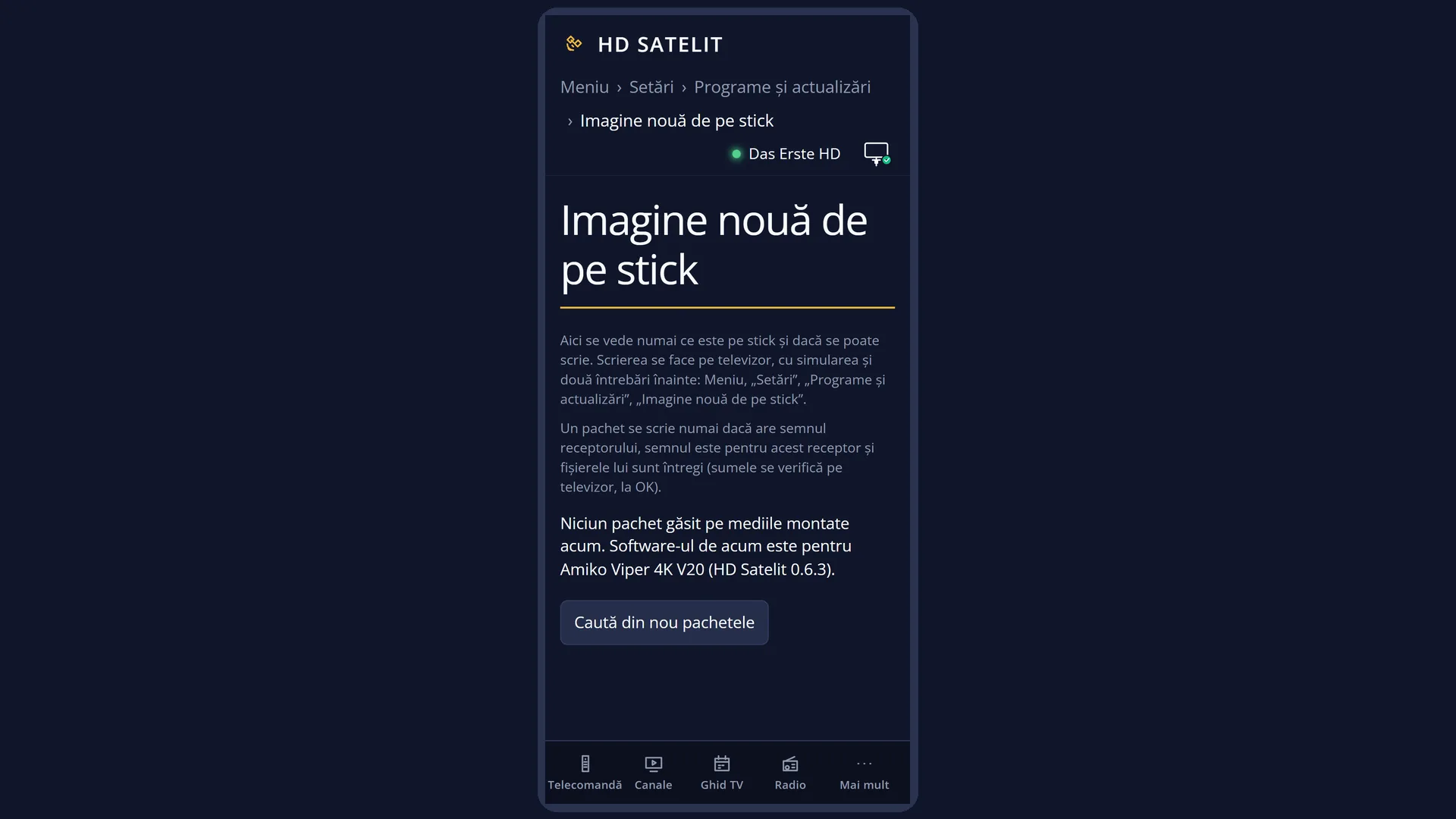
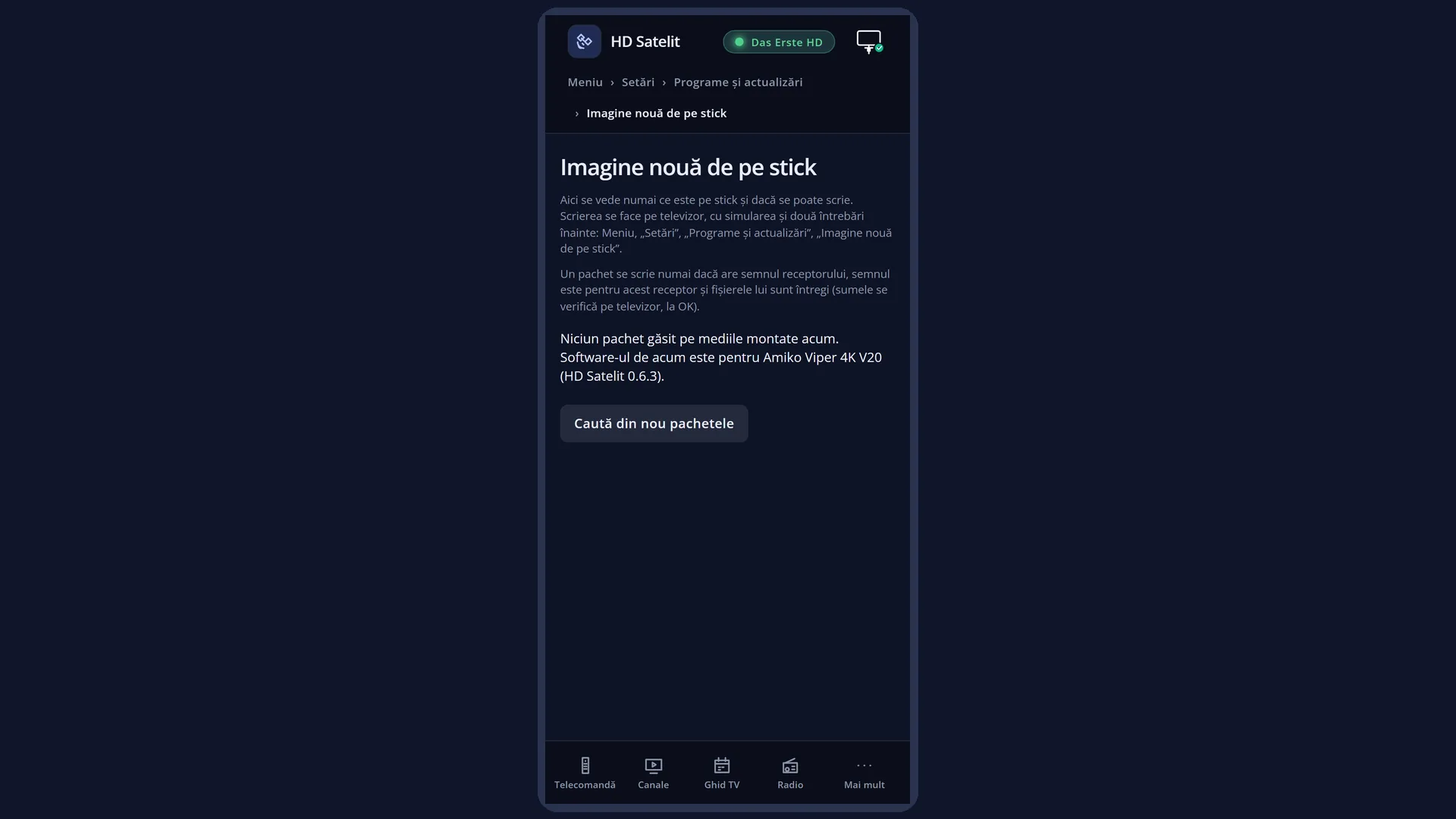
În interfața web, pagina /actualizare arată aceleași pachete și dacă se pot scrie; scrierea se face numai de pe televizor.
Cum ajungi aici
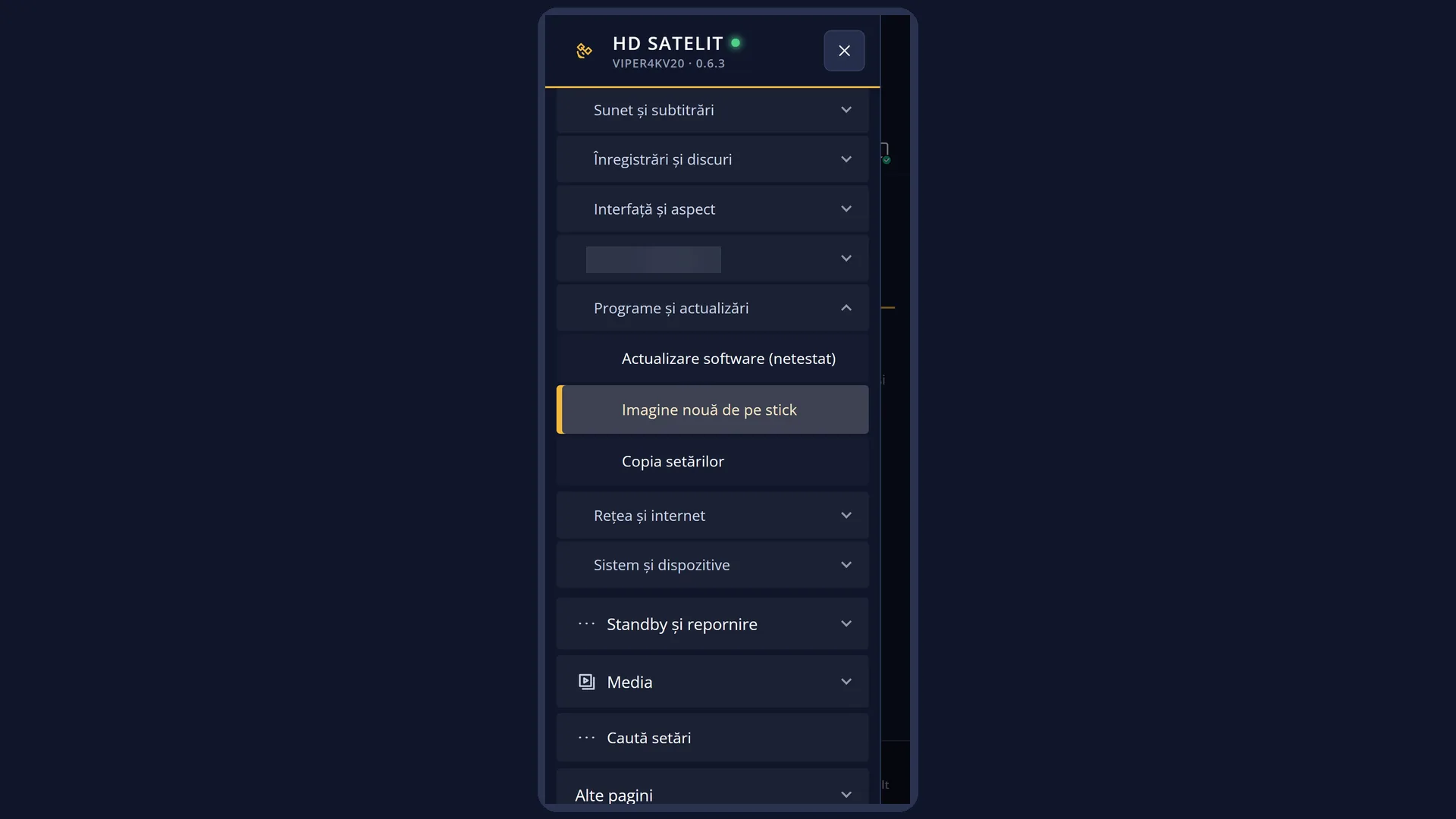
Calea: Meniu principal > Setări > Programe și actualizări > Imagine nouă de pe stick (al doilea rând).
Tastele de la televizor: MENU 6 8 2.
Calea cu VERDE la MENU nu are ecran în meniu: pornește la repornirea completă a receptorului (MENU 7 4), cu stickul în portul albastru.
În interfața web: pagina /actualizare (numai citire).
Ce vezi pe ecran
Sus, titlul „Imagine nouă de pe stick” (în tema Pro și calitatea semnalului), ora și data.
Sub titlu, rândul de stare: ce s-a găsit („Pachete găsite: 1. Alege unul și apasă OK ca să fie verificat.”), ce face ecranul acum sau ce s-a întâmplat. Fără pachet scrie: „Conectează un stick cu pachetul de actualizare (dosarul e2/update cu kernel.bin și rootfs.tar.bz2, sau o arhivă .zip cu aceeași structură), apoi apasă OK pe „Caută din nou pachetele”.”
Lista pachetelor găsite pe toate stickurile și discurile băgate. Fiecare rând începe cu verdictul („pentru acest receptor, se verifică la OK” sau „nu se scrie: …”), apoi numele pachetului („dosarul e2/update” sau numele arhivei .zip), versiunea scrisă în pachet și stickul pe care stă. Fără pachet, rândul e „Niciun pachet găsit pe mediile montate acum.”. Ultimul rând e mereu „Caută din nou pachetele”.
În timpul simulării și după ea, în locul listei apare textul programului de scriere (cu litere mici, în engleză), cu „Cod de ieșire” sus și nota de la sfârșit că la simulare nu s-a scris nimic, chiar dacă textul spune „Successfully flashed”.
Jos, tastele: ROȘU „Înapoi”, VERDE „Verifică pachetul” sau, după o simulare reușită, „Scrie pe receptor”, GALBEN „Reîncarcă”.
Ferestrele: „Verificarea pachetului” (întrebarea dinaintea simulării), „Pachetul nu se scrie” (refuzul unui pachet, cu motivul), „Scrierea este oprită” (pachetul nu stă pe un stick USB), „Ultima confirmare” (întrebarea dinaintea scrierii) și, dacă copia de siguranță nu s-a putut face, „Continui fără copie?”.
Rândurile și setările
| Rândul | Valori | Din fabrică | Ce face |
|---|---|---|---|
| Un pachet din listă | pentru acest receptor, se verifică la OK, nu se scrie: fără semnul receptorului, nu se scrie: pentru alt receptor, nu se scrie: semnul pachetului e stricat, nu se scrie: pachet stricat sau schimbat, nu se scrie: receptorul nu se poate verifica | Un pachet găsit: dosarul e2/update din rădăcina unui stick sau disc (cu nucleul și sistemul imaginii) sau o arhivă .zip din rădăcină care are înăuntru același dosar. Dosarul amiko/viper4kv20 nu e citit aici: pe el îl folosește calea cu VERDE la MENU. Verdictul vine din semnul pachetului, comparat cu receptorul: pentru ce model e, ce procesor, ce placă și ce împărțire a memoriei cere. OK sau VERDE pe un pachet „pentru acest receptor” deschide întrebarea „Verificarea pachetului”; pe un pachet refuzat deschide fereastra „Pachetul nu se scrie”, cu motivul, iar sus scrie „Nu se scrie: … Nu s-a scris nimic pe receptor.”. | |
| Caută din nou pachetele | Caută din nou pachetele pe stickurile și discurile băgate. La fel face tasta GALBEN „Reîncarcă”. După ce ai pus stickul sau ai copiat pachetul pe el. | ||
| Verificarea pachetului | Da, verifică pachetul, Nu | Da, verifică pachetul | Întrebarea spune pachetul și că acum se face numai o simulare, fără nicio scriere. După „Da”: pachetul se copiază într-un dosar curat pe același stick („Durează până la un minut”, deci pe stick trebuie loc cât pachetul), se verifică din nou semnul și sumele de control ale fișierelor („Durează câteva secunde”), apoi programul de scriere face o simulare. Fișierele trebuie să stea pe un stick USB; de pe un card de memorie sau din memoria receptorului nu se scrie niciodată („Scrierea este oprită”). |
| Rezultatul simulării | Pachetul a fost recunoscut corect, Pachetul nu a fost recunoscut corect | Recunoscut corect: programul de scriere a găsit nucleul, sistemul și locurile lor din memoria receptorului, fără nicio eroare; sus scrie „Pachetul a fost recunoscut corect: nucleul, sistemul și partițiile lor au fost găsite. Apasă OK sau Verde ca să îl scrii pe receptor.”, iar VERDE devine „Scrie pe receptor”. Altfel scrie că pachetul nu se scrie și arată mesajele programului; VERDE nu apare. | |
| Ultima confirmare | Da, scrie acum, Nu | Nu | Ultima întrebare: noul software se scrie acum; nu opri receptorul din priză și nu scoate stickul cât scrie; interfața se oprește, iar receptorul repornește singur la final. Spune și că receptorul are o singură imagine în memorie (fără pornire din mai multe imagini), deci dacă noul software nu pornește, repararea se face numai de pe stick, prin modul de actualizare al receptorului (Maintenance Mode), și în ce dosar de pe stick caută acel mod. Dacă o înregistrare e în curs, sus apare „Atenție: o înregistrare este în curs chiar acum.”. |
| Copia de dinainte de scriere | După „Da, scrie acum”, înainte de scriere, ecranul copiază pe stick, într-un dosar nou cu data în nume (hds-backup-setari-…), canalele, buchetele, înregistrările programate, setările și datele canalelor. Această copie NU se pune la loc singură: din ea, „Import canale și setări” (MENU 1 5) aduce de mână canalele, buchetele, înregistrările programate și o parte din setări. Pentru punerea la loc singură fă înainte copia din „Copia setărilor” (MENU 6 8 3). Dacă copia nu se poate face (stick plin, listă de canale stricată), apare întrebarea „Continui fără copie?”, cu „Nu” ales. | ||
| Scrierea | Ecranul arată câte fișiere s-au copiat și „Scrierea a pornit (interfața se poate opri oricând, e normal).”, cu locul jurnalului scrierii, pe stick. Interfața se oprește, iar afișajul din față arată „UPD” cât se scrie (mesajul „Actualizarea imaginii” e pornit din fabrică în setările afișajului). La final receptorul repornește singur, cu imaginea nouă. O singură scriere pe o deschidere a ecranului. |
Tastele
| OK | Pe un pachet: îl verifică (sau arată de ce nu se scrie). Pe „Caută din nou pachetele” sau „Niciun pachet găsit…”: caută din nou. După o simulare reușită: deschide „Ultima confirmare”. |
| VERDE | „Verifică pachetul” pe pachetul ales; după o simulare reușită, „Scrie pe receptor” (deschide „Ultima confirmare”). |
| GALBEN | „Reîncarcă”: caută din nou pachetele și întoarce lista. |
| ROȘU sau EXIT | „Înapoi”: închide ecranul. Cât se copiază pachetul și se verifică sumele, închiderea oprește verificarea. În timpul simulării ecranul așteaptă câteva secunde și nu se închide. |
| SUS / JOS | În listă mută cursorul. În timpul simulării și după ea derulează textul programului câte o pagină. |
| SUS / JOS, OK, EXIT în întrebări | În „Verificarea pachetului” și „Ultima confirmare” săgețile aleg între „Da …” și „Nu”, OK confirmă, EXIT înseamnă „Nu”. Fereastra „Pachetul nu se scrie” se închide cu OK sau EXIT. |
Pas cu pas
Pui arhiva de pe site cu VERDE la MENU (pașii de instalare)
- Ia un stick USB de cel mult 32 GB, cu o singură partiție FAT32 și cel puțin 1 GB liber. Dacă trebuie formatat, formatează-l acum, înainte de copie.
- Pune stickul în receptor și fă copia: MENU 6 8 3, la „Locul copiei” alegi stickul, apoi pe „Fă copia acum” apeși OK sau VERDE.
- Pe calculator descarci arhiva, verifici suma SHA-256 și o dezarhivezi în rădăcina stickului: dosarele amiko/viper4kv20 și e2/update și cele două fișiere text stau direct în rădăcină, nu într-un dosar cu numele arhivei. Scoți stickul în siguranță.
- Pui stickul în portul USB albastru (USB 3.0) al receptorului.
- Repornești receptorul complet: MENU 7 4 (merge și din priză, dar nu e nevoie).
- Urmărești afișajul din față. Când arată MENU, apeși VERDE, cu telecomanda îndreptată spre receptor.
- Afișajul arată UPDT: receptorul scrie imaginea câteva minute. Nu apăsa nimic, nu opri curentul și nu scoate stickul.
- Receptorul repornește singur cu imaginea nouă. Copia făcută la pasul 2 se pune singură la loc, fără întrebare; dacă pe stick e copia altei imagini, răspunzi la „Am găsit canalele și setările din altă imagine. Le aduc?”.
- Verifici versiunea: MENU 4 1 (Despre imagine).
Scrii din meniu un pachet care are semnul receptorului
- Fă întâi copia setărilor pe stick: MENU 6 8 3, „Fă copia acum”.
- Pune pe stick dosarul e2/update al pachetului (sau arhiva .zip a lui, în rădăcina stickului) și bagă stickul în receptor.
- Apasă MENU 6 8 2. Rândul pachetului trebuie să înceapă cu „pentru acest receptor, se verifică la OK”.
- Apasă OK și confirmă „Da, verifică pachetul”. Așteaptă copierea, sumele și simularea.
- Când sus scrie „Pachetul a fost recunoscut corect”, apasă VERDE „Scrie pe receptor”.
- La „Ultima confirmare” mergi cu SUS pe „Da, scrie acum” și apasă OK.
- Interfața se oprește, afișajul arată „UPD”. Nu opri curentul și nu scoate stickul; receptorul repornește singur cu imaginea nouă, iar copia de la primul pas se pune singură la loc.
Te uiți din telefon ce e pe stick
- Deschide interfața web a receptorului și mergi pe /actualizare.
- Fiecare pachet are o casetă cu verdictul (verde: se poate scrie; galben: nu se scrie) și, la refuz, motivul întreg.
- „Caută din nou pachetele” reface lista. Scrierea o faci pe televizor, cu MENU 6 8 2.
Probleme și soluții
Afișajul arată UPDT, dar receptorul repornește în mai puțin de un minut și imaginea veche e tot acolo.
Receptorul nu a găsit imaginea în dosarul în care o caută, deci nu a scris nimic. Verifică pe calculator că dosarele amiko și e2 stau chiar în rădăcina stickului. Dacă tot nu merge, copiază aceleași trei fișiere ale imaginii și într-un dosar dinobot/u57.
Pe stick, dosarele amiko și e2 au ajuns într-un dosar cu numele arhivei.
Mută-le, cu cele două fișiere text, direct în rădăcina stickului și șterge dosarul rămas gol.
Afișajul nu ajunge la MENU sau receptorul pornește imaginea veche.
Repornește receptorul încă o dată (MENU 7 4 sau din priză) și apasă VERDE imediat ce afișajul arată MENU, cu telecomanda spre receptor.
Stickul nu e citit.
Folosește un stick de cel mult 32 GB, cu o singură partiție FAT32, pus în portul albastru.
Imaginea nouă nu pornește și receptorul rămâne la siglă.
Scrie imaginea încă o dată, la fel, de pe stick. Dacă nici așa nu pornește, pune la loc, tot de pe stick, imaginea pe care o aveai (vezi problema de mai jos și „Recuperarea receptorului” pe pagina receptorului de pe site).
Vreau înapoi imaginea de dinainte.
Se face la fel, de pe stick, cu VERDE la MENU, cu fișierele celeilalte imagini (nucleul, sistemul și fișierul cu versiunea, dacă îl are). După imaginea HD Satelit receptorul caută în dosarul amiko/viper4kv20, așa că pune fișierele acolo, chiar dacă arhiva celeilalte imagini le are în alt dosar (de exemplu e2/update). Fă întâi copia setărilor.
Canalele nu s-au adus la prima pornire.
Copia altei imagini: Meniu principal > Scanare > Import canale și setări (MENU 1 5), cu stickul în receptor. Copia făcută în „Copia setărilor”: MENU 6 8 3, alegi copia și apeși GALBEN.
Pachetul arată „nu se scrie: fără semnul receptorului” (de exemplu dosarul e2/update al arhivei de pe site).
Pachetul nu are semnul receptorului, deci ecranul acesta nu îl scrie și nu a scris nimic. Scrie arhiva de pe site cu VERDE la MENU, ca în pașii de instalare.
Pachetul arată „nu se scrie: pentru alt receptor”.
Fereastra spune pentru ce receptor e pachetul și ce receptor ai tu. Ia arhiva făcută pentru Amiko Viper 4K V20. Vezi și „Software pentru alt receptor”.
Pachetul arată „nu se scrie: pachet stricat sau schimbat” sau „semnul pachetului e stricat”.
Un fișier s-a stricat la descărcare sau la copiere. Descarcă arhiva din nou, verifică suma SHA-256 și copiază pachetul din nou pe stick.
Apare „Scrierea este oprită: fișierele imaginii nu stau pe un stick USB” (sau „stau pe memoria internă a receptorului”).
Pachetul trebuie să fie pe un stick USB băgat în receptor, nu pe un card de memorie și nu în memoria receptorului. Copiază-l pe un stick și încearcă din nou. Nu s-a scris nimic.
Apare „Spațiu insuficient pe … pentru dezarhivare.”.
Ecranul copiază pachetul pe același stick înainte de verificare, deci pe stick trebuie loc cel puțin cât pachetul. Fă loc și încearcă din nou.
După simulare scrie „Pachetul nu a fost recunoscut corect”.
Pachetul nu se scrie. Copiază-l din nou pe stick și apasă GALBEN, apoi verifică iar. Dacă rămâne așa, pune imaginea cu VERDE la MENU.
Apare „Copia de siguranță nu s-a putut face (…). Continui fără copie?”.
Lasă „Nu” (ales din fabrică). Fă loc pe stick sau fă copia din MENU 6 8 3, apoi apasă din nou VERDE. Cu „Da” scrierea merge mai departe, iar canalele și setările se pierd.
Lista spune „Niciun pachet găsit pe mediile montate acum.”, deși stickul are imaginea.
Ecranul caută numai dosarul e2/update din rădăcina stickului și arhivele .zip din rădăcină; dosarul amiko/viper4kv20 nu îl citește. Verifică stickul, pune-l la loc și apasă GALBEN.
EXIT nu închide ecranul.
În timpul simulării ecranul așteaptă câteva secunde până termină programul. Apoi EXIT merge.
Subiecte conexe
- Pașii de instalare pe Amiko Viper 4K V20: /receptoare/amiko-viper-4k-v20/descarca/
- Copia setărilor
- Repornește receptorul
- Actualizare software
- Ce e nou
- Software pentru alt receptor
- Canalele din altă imagine
- Import canale și setări
- Afișajul din față
- Despre imagine
- Pagina web pereche: /actualizare.