

Curățenia discului
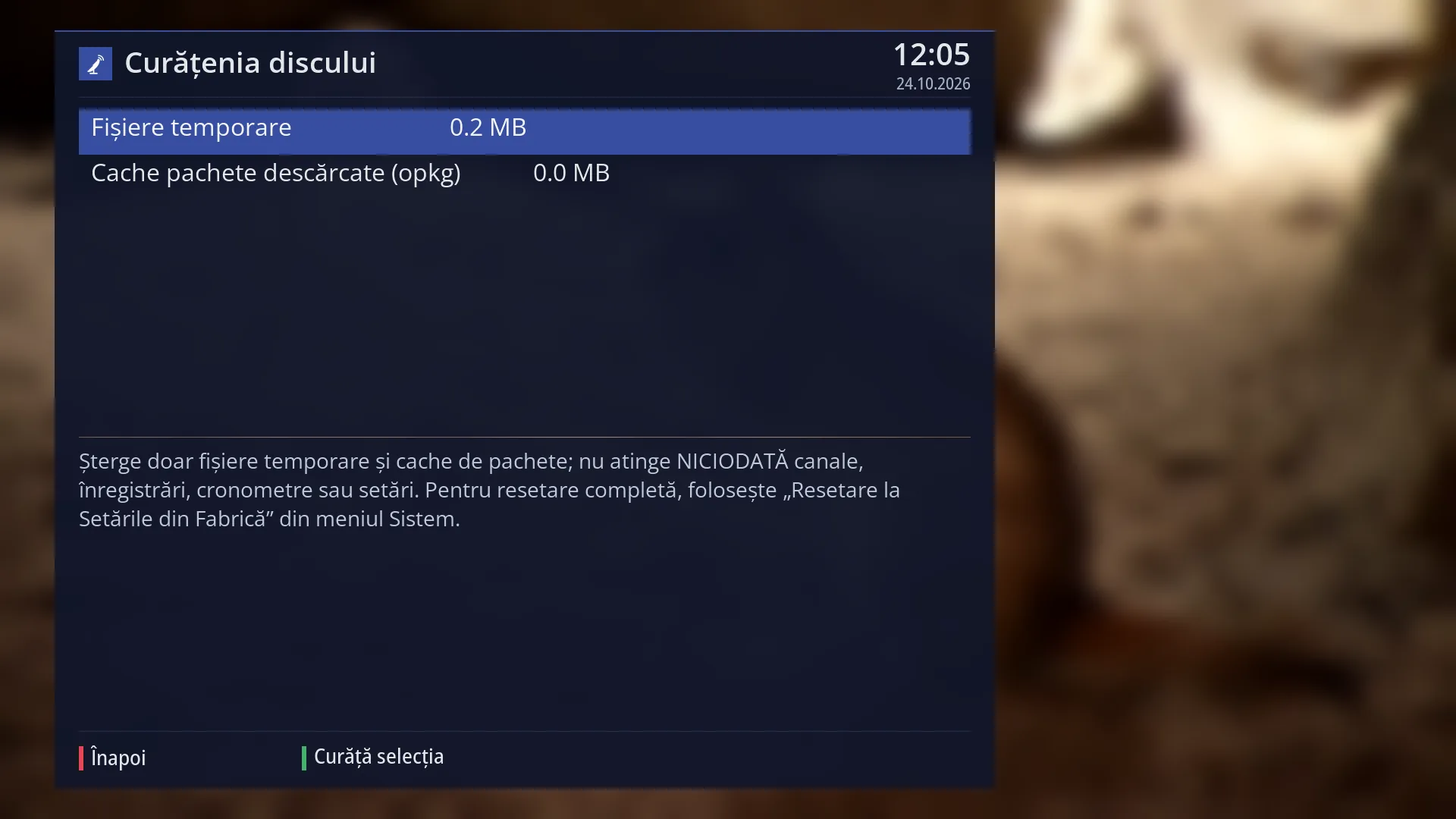
- 1 Rândul ales.
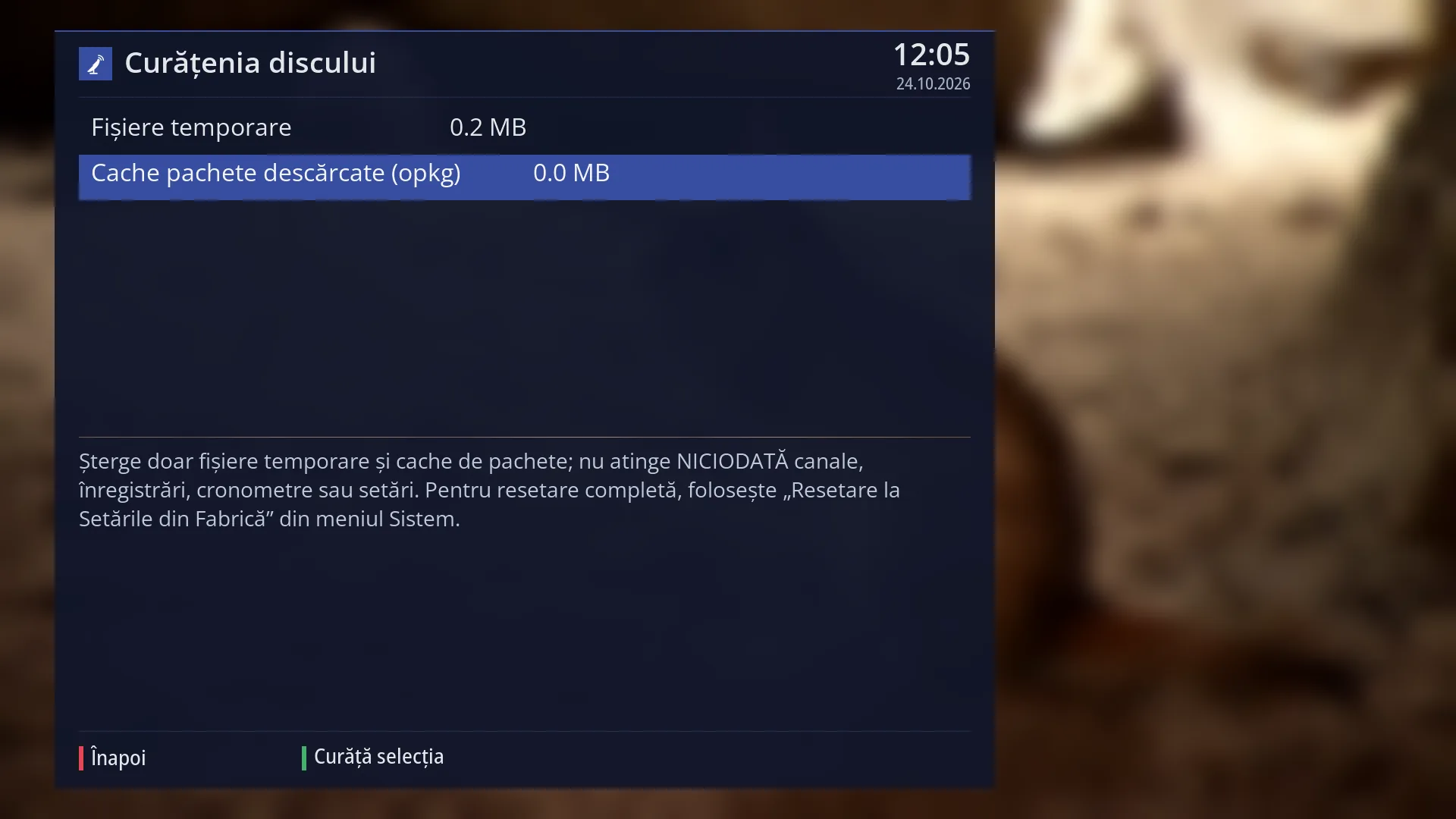
- 1 Rândul ales: „Cache pachete descărcate (opkg): 0.0 MB”.
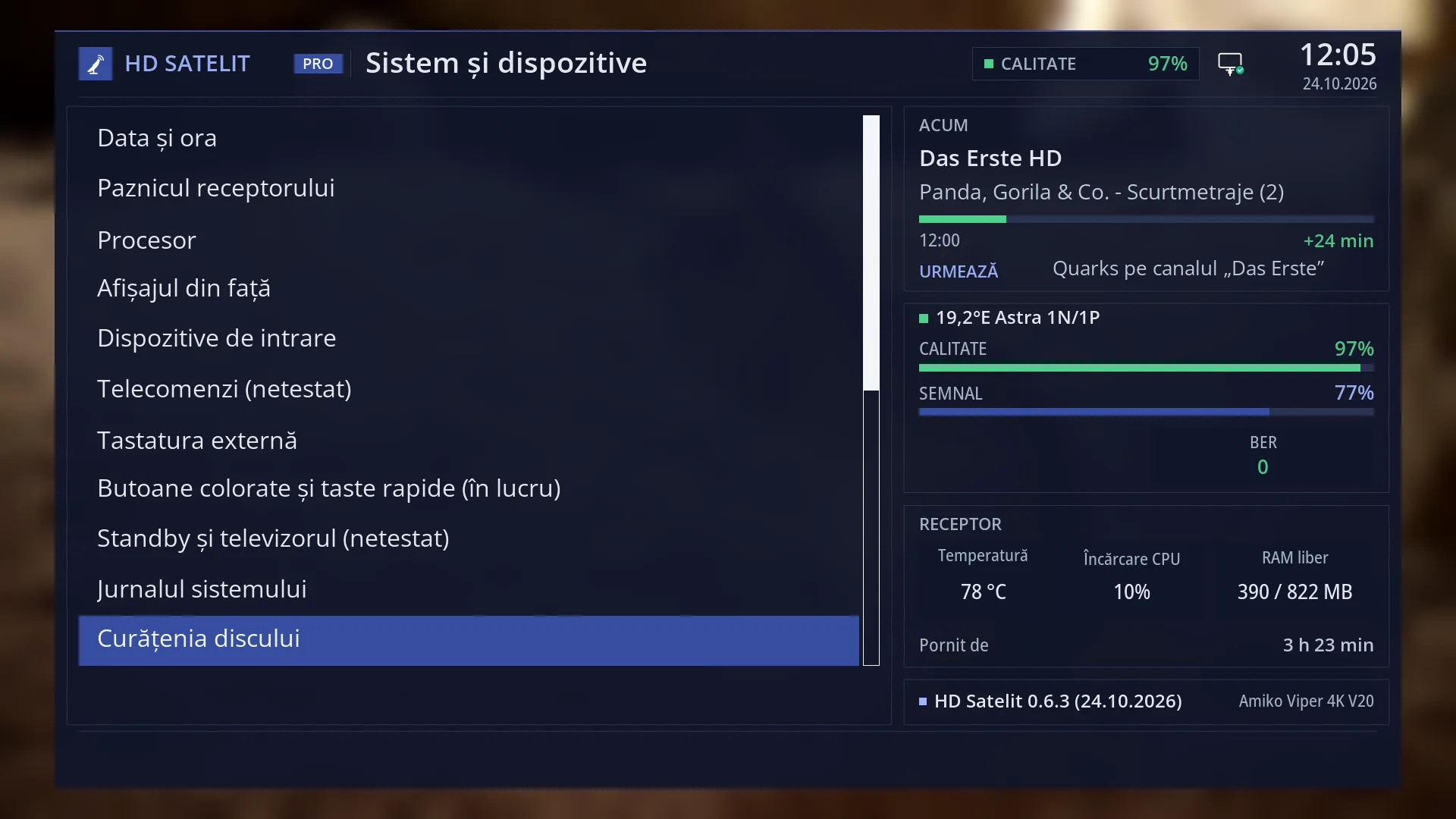
- 1 Rândul ales.
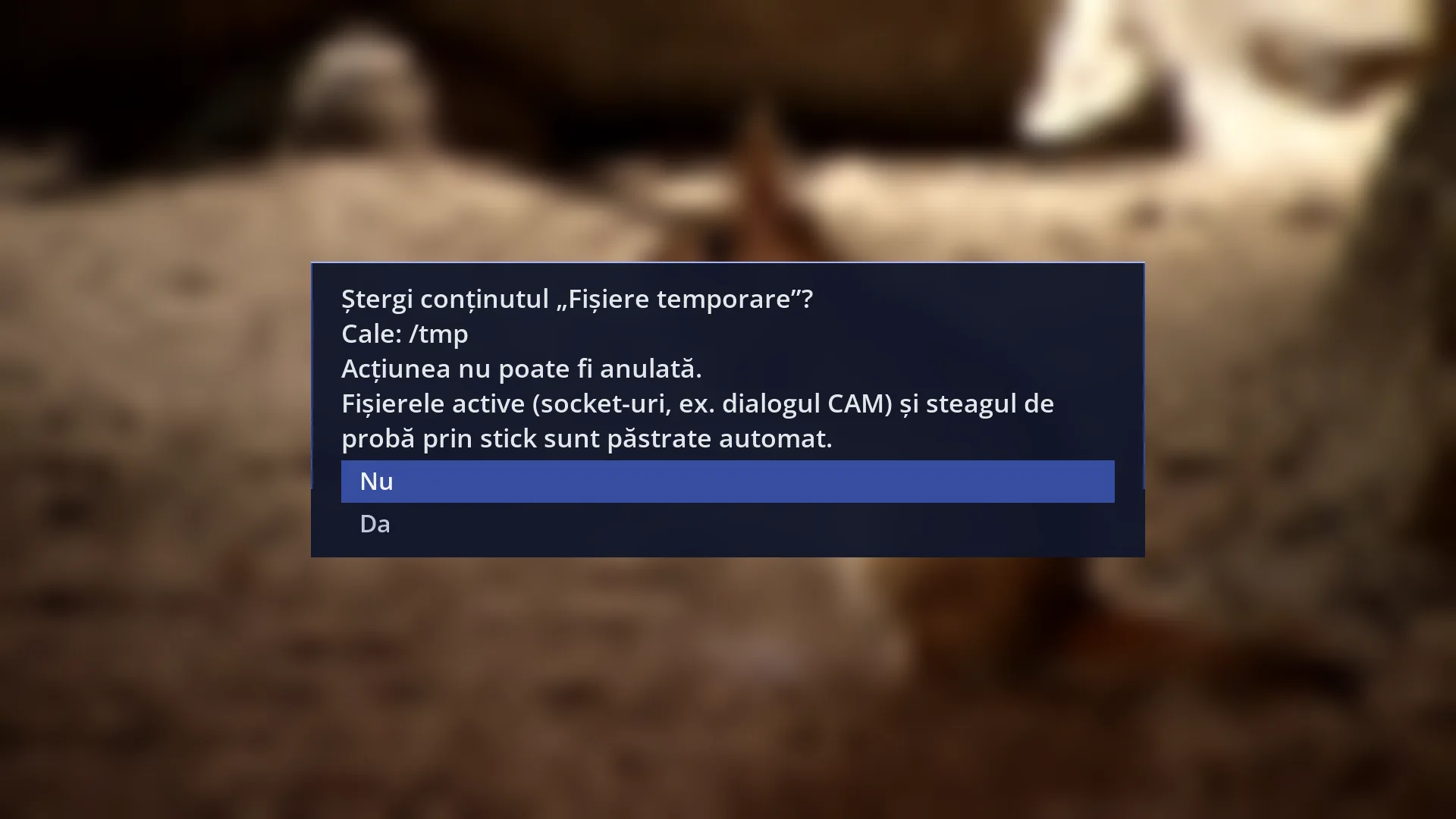
- 1 Rândul ales.
La ce folosește
Curățenia discului golește două locuri cu fișiere pe care receptorul nu trebuie să le păstreze: fișierele temporare și pachetele de programe descărcate la instalarea extensiilor sau la actualizări. Amândouă se refac singure când e nevoie de ele.
Nu atinge niciodată canalele, înregistrările, programările înregistrărilor, jurnalele sau setările. Ca să aduci receptorul ca nou există, separat, Revenire la setările din fabrică.
Deși se cheamă „a discului”, curățenia nu atinge discul sau stick-ul cu înregistrări: golește memoria temporară a receptorului și locul pachetelor descărcate din memoria lui. Pentru loc pe disc ștergi înregistrări.
Fiecare rând arată cât ocupă; alegi rândul, apeși VERDE și confirmi. Aceeași curățenie e în interfața web, pe pagina /curatenie.
Cum ajungi aici
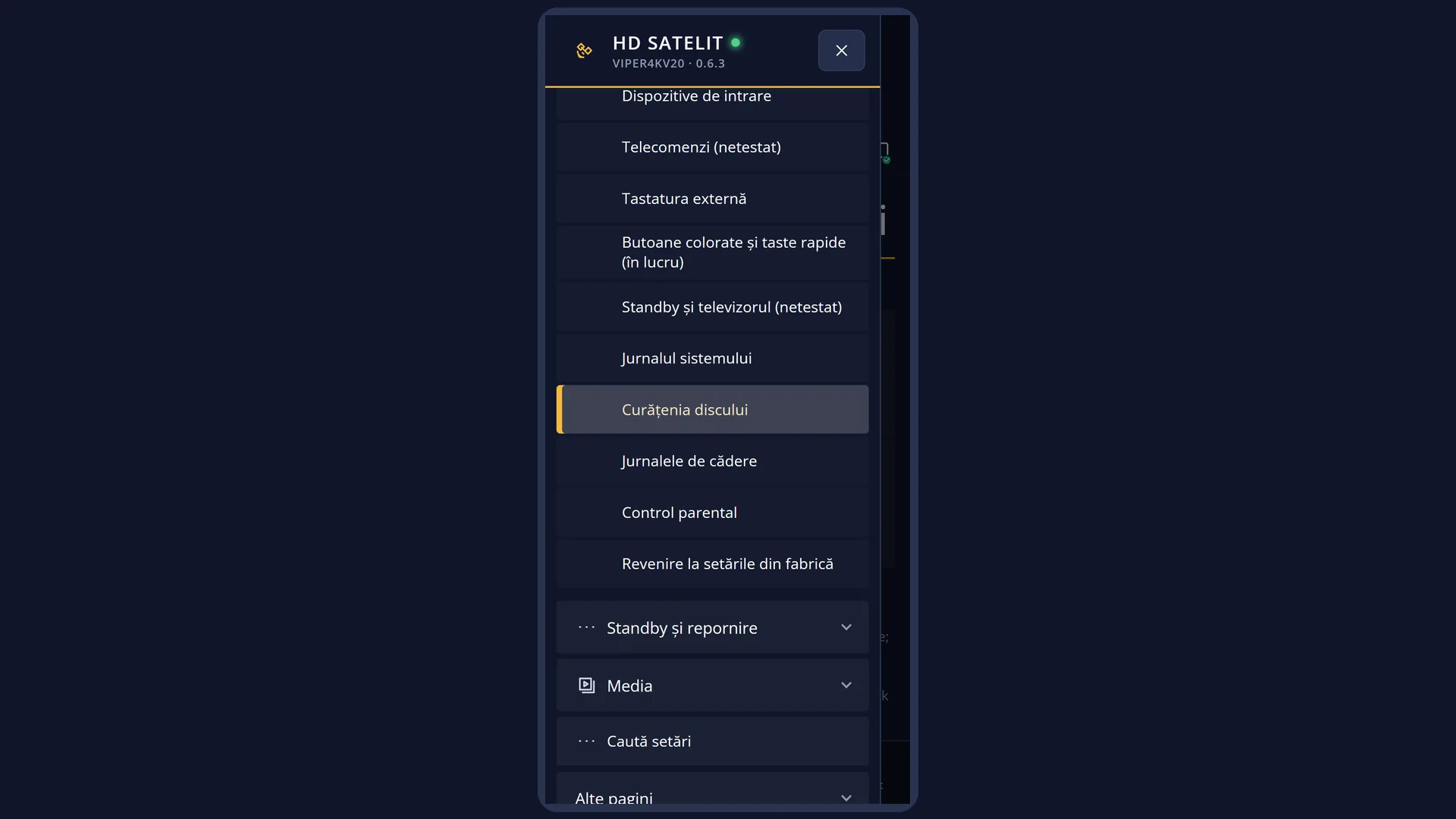
Calea: Meniu principal > Setări > Sistem și dispozitive > Curățenia discului (al patrulea rând de jos).
Tastele de la televizor: MENU 6 SUS SUS SUS OK SUS SUS SUS SUS OK.
Rândul se vede de la nivelul Intermediar al meniului, cel din fabrică; cu „Mod de configurare” pe Simplu lipsește.
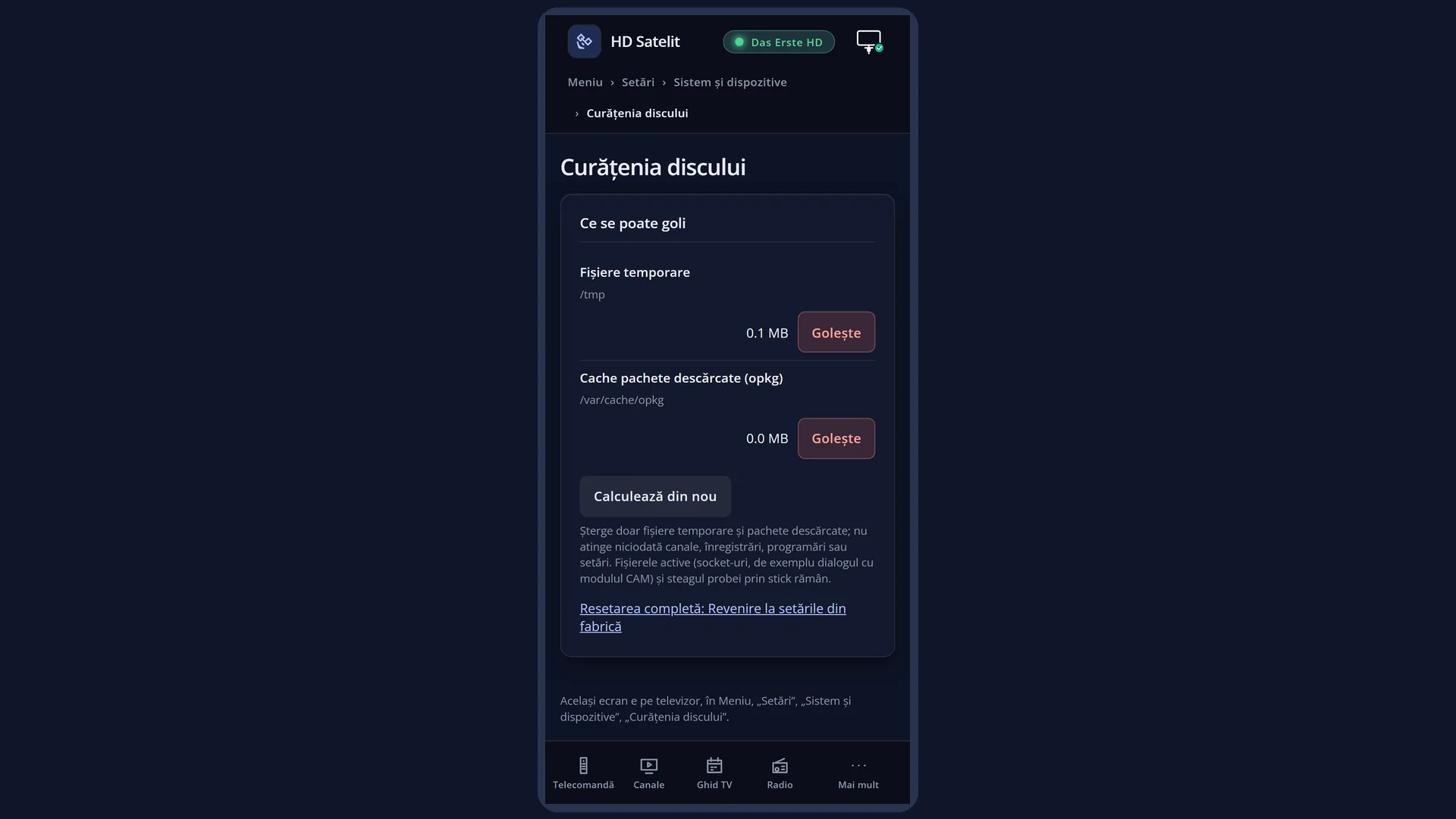
În interfața web: pagina /curatenie.
Ce vezi pe ecran
Sus, titlul „Curățenia discului”, cu ora și data.
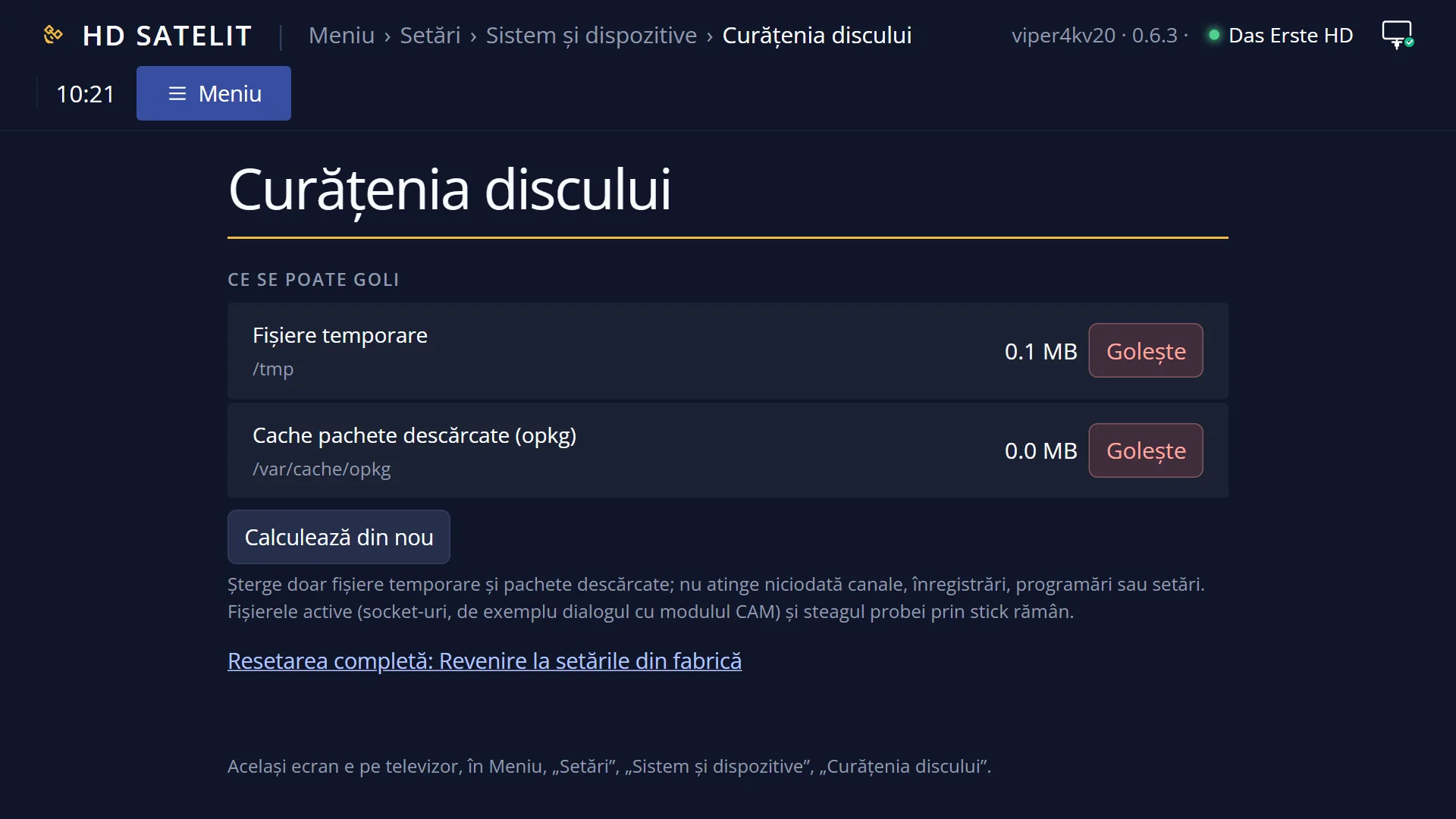
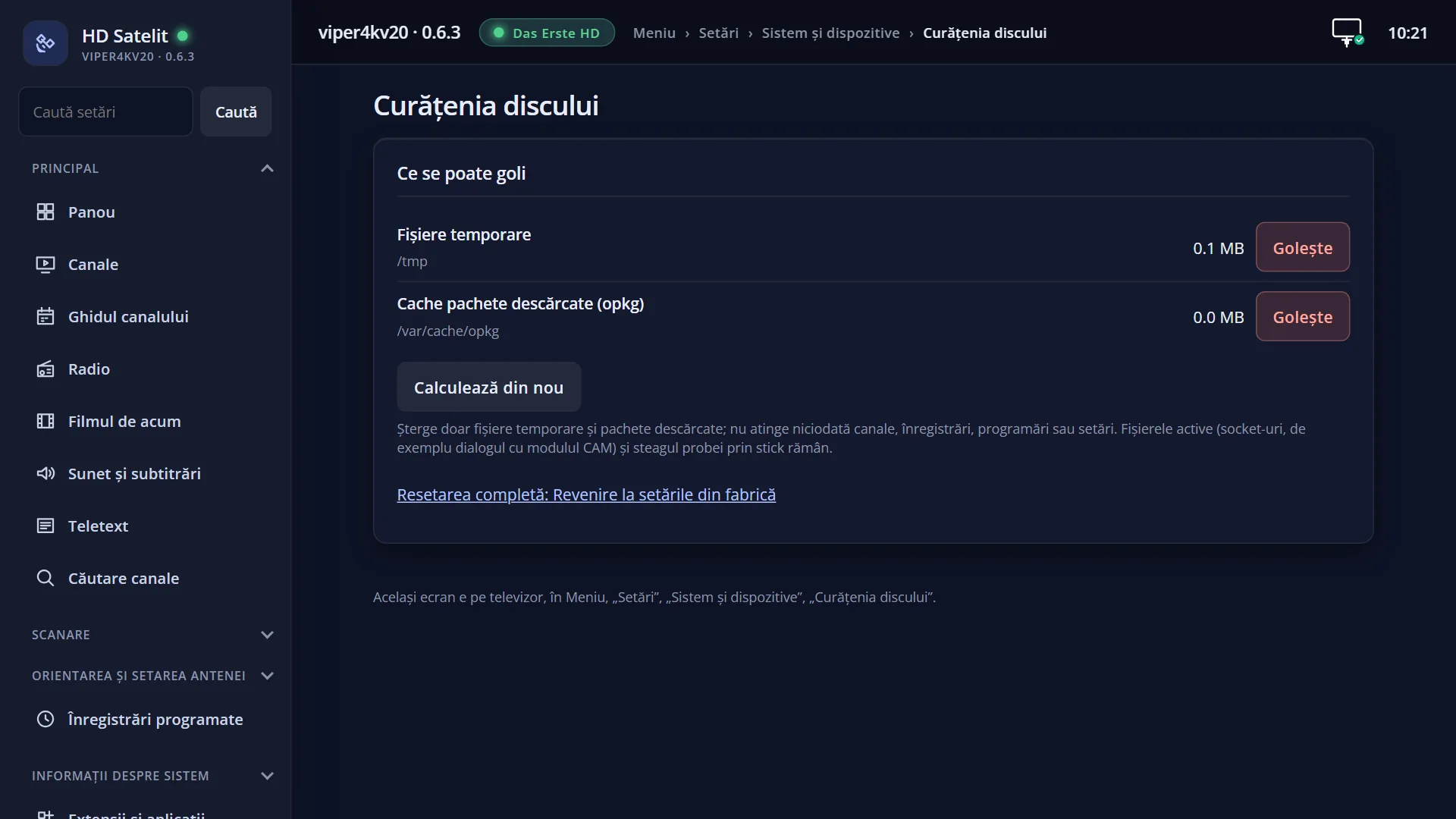
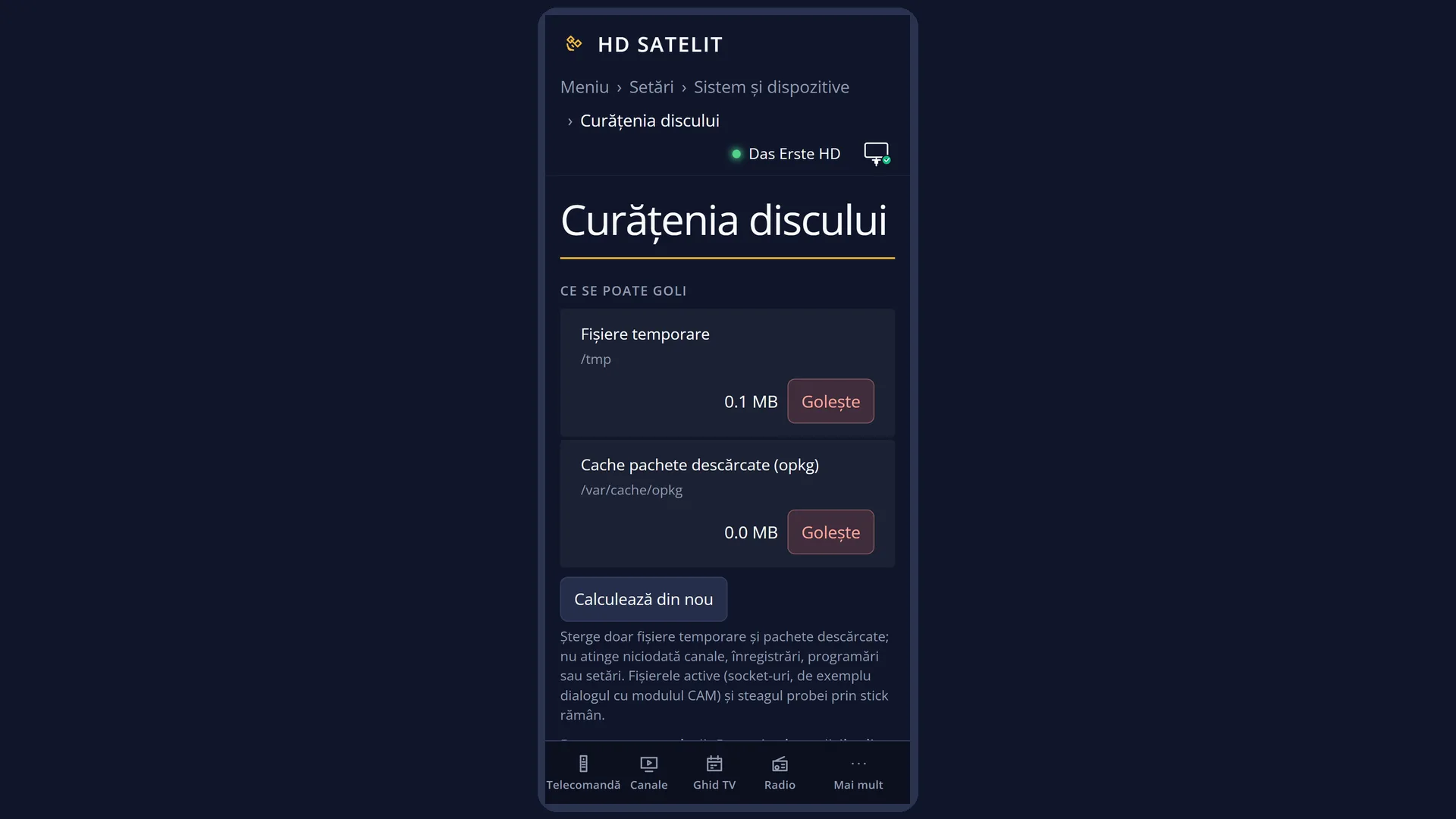
Două rânduri, fiecare cu mărimea lui în MB, cu o zecimală: „Fișiere temporare” și „Cache pachete descărcate (opkg)”. Mărimile se socotesc când deschizi ecranul și după fiecare golire.
Sub o linie, explicația: „Șterge doar fișiere temporare și cache de pachete; nu atinge NICIODATĂ canale, înregistrări, cronometre sau setări. Pentru resetare completă, folosește „Resetare la Setările din Fabrică” din meniul Sistem.” În meniu, rândul acela se cheamă „Revenire la setările din fabrică”.
Jos, tastele: ROȘU „Înapoi” și VERDE „Curăță selecția”.
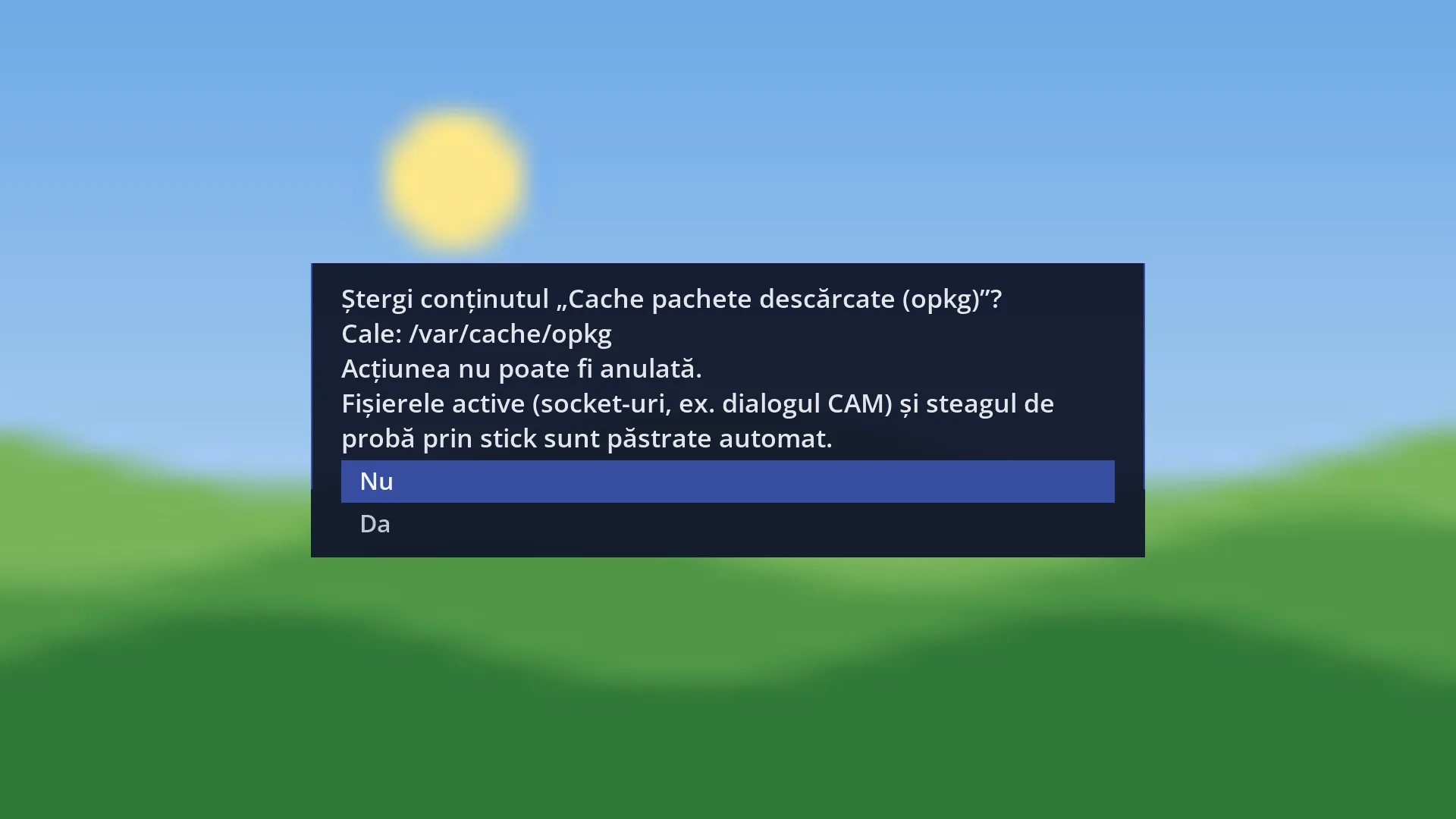
După VERDE apare o întrebare: ce se golește, unde, că acțiunea nu poate fi anulată și ce fișiere rămân pe loc. După „Da” apare rezultatul, de exemplu „„Fișiere temporare” curățat: 12 fișiere șterse, 1.5 MB eliberați.”
Rândurile și setările
| Rândul | Valori | Din fabrică | Ce face |
|---|---|---|---|
| Fișiere temporare | mărimea în MB | Fișierele de lucru pe care receptorul și programele lui le pun în memoria temporară cât merg. Locul acesta se golește oricum la fiecare repornire a receptorului. Legăturile deschise ale programelor care merg acum și semnul probei imaginii de pe stick rămân pe loc. Cât receptorul merge, aici își țin și unele funcții ale imaginii semnele de lucru (de exemplu numărătoarea opririlor neașteptate sau copia setărilor cu care a pornit interfața); golirea le șterge și pe ele. Rar: numai când memoria temporară e plină și nu poți reporni receptorul. Altfel, o repornire a receptorului golește acest loc la fel. | |
| Cache pachete descărcate (opkg) | mărimea în MB | Pachetele de programe descărcate la instalarea unei extensii sau la o actualizare. Ce e instalat rămâne instalat; dacă receptorul mai are nevoie de un pachet, îl descarcă din nou. De obicei rândul arată 0.0 MB. Când rândul arată o mărime mare, după multe instalări sau după o actualizare, ca să faci loc în memoria receptorului. | |
| Întrebarea dinaintea golirii | Da, Nu | Nu | Începe cu „Ștergi conținutul” și numele rândului, spune unde sunt fișierele și că acțiunea nu poate fi anulată. Cu „Da”, fișierele se șterg; cu „Nu” (alegerea de la început) nu se schimbă nimic. |
| Rezultatul | câte fișiere s-au șters, câți MB s-au eliberat | După golire, un mesaj spune numele rândului, câte fișiere s-au șters și cât loc s-a eliberat, iar mărimile din listă se socotesc din nou. Un fișier care nu se poate șterge (de exemplu unul folosit chiar atunci) se sare, fără mesaj. Dacă locul nu există pe receptor, mesajul spune că nu există. |
Tastele
| SUS / JOS | Alege rândul de golit. |
| VERDE sau OK | Curăță selecția: golește rândul ales, după întrebare. |
| ROȘU sau EXIT | Înapoi în Sistem și dispozitive, fără să golească nimic. |
Pas cu pas
Golești pachetele descărcate
- Apasă MENU 6 SUS SUS SUS OK, apoi SUS de patru ori și OK.
- Apasă JOS, pe „Cache pachete descărcate (opkg)”, și uită-te cât ocupă.
- Apasă VERDE. La întrebare alege „Da” și apasă OK.
- Citește rezultatul și apasă OK; mărimea din listă se socotește din nou.
Vezi cât ocupă fișierele temporare, fără să ștergi nimic
- Deschide ecranul cu MENU 6 SUS SUS SUS OK SUS SUS SUS SUS OK.
- Citește mărimile din dreapta rândurilor.
- Ieși cu EXIT.
Golești din telefon
- Deschide interfața web a receptorului (de exemplu http://192.168.1.50) și mergi pe /curatenie.
- Apasă „Golește” lângă rândul dorit, apoi confirmă în caseta care apare.
- Pagina arată rezultatul și mărimile noi; „Calculează din nou” le socotește oricând.
Probleme și soluții
După golire, fișierele temporare nu ajung la 0.0 MB.
Fișierele folosite chiar atunci și cele păstrate dinadins rămân, iar programele care merg pun repede alte fișiere de lucru. E normal.
Apare „Folderul … nu există pe acest sistem.”
Pe receptorul tău nu există locul acela, deci nu e nimic de golit.
Nu am mai mult loc pentru înregistrări după curățenie.
Curățenia nu atinge discul sau stick-ul cu înregistrări. Fă loc ștergând înregistrări vechi din Filme și înregistrări.
Vreau să aduc receptorul ca nou.
Curățenia nu șterge setări sau canale. Folosește Revenire la setările din fabrică, ultimul rând din Sistem și dispozitive.
Vreau să șterg jurnalele vechi.
Curățenia nu atinge jurnalele. Le ștergi unul câte unul din Jurnalul sistemului și din Jurnalele de cădere.
Rândul „Curățenia discului” lipsește din meniu.
Apare de la nivelul Intermediar. Pune „Mod de configurare” (Setări generale) pe Intermediar sau Expert.