

Extensii și aplicații
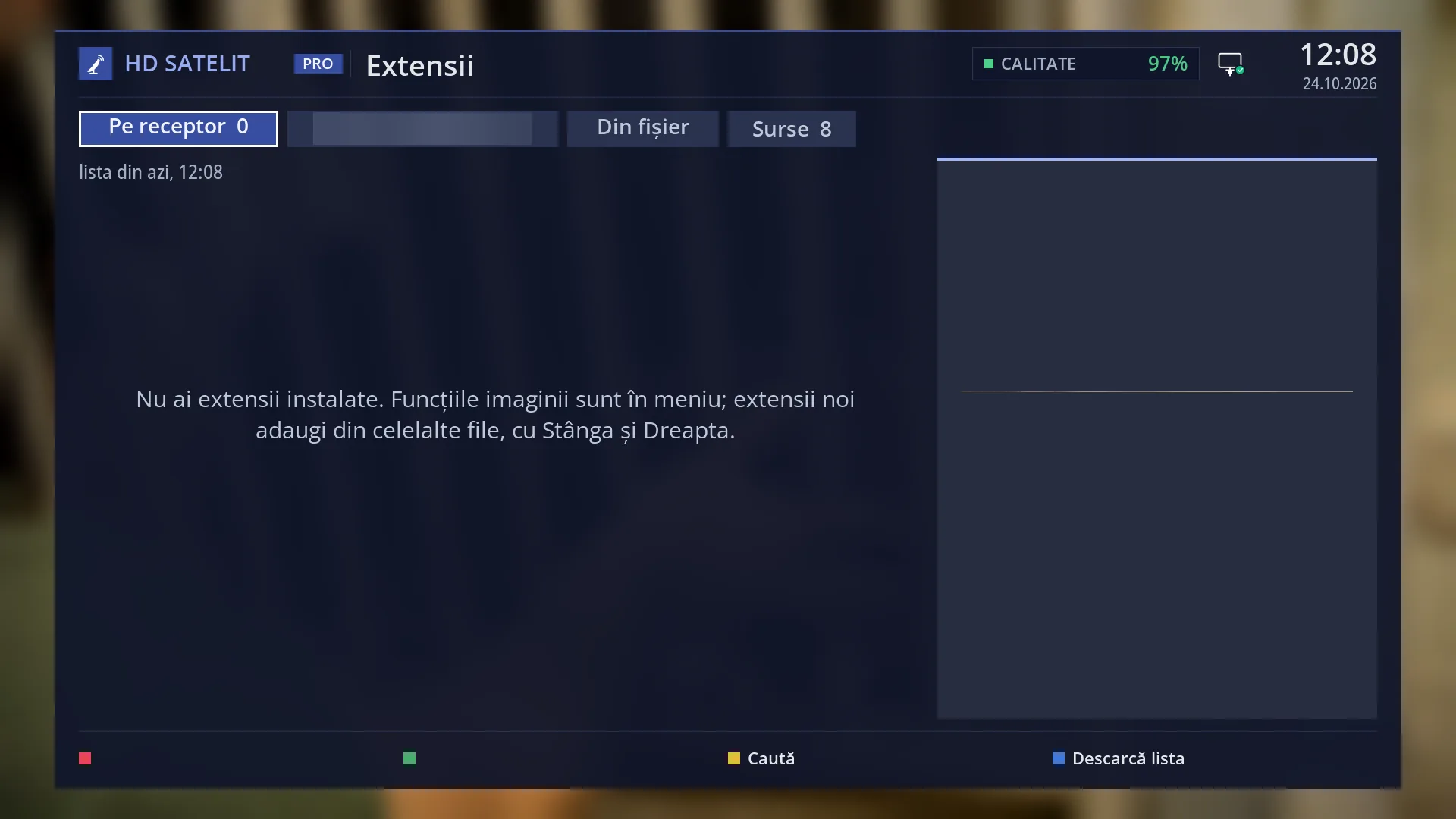
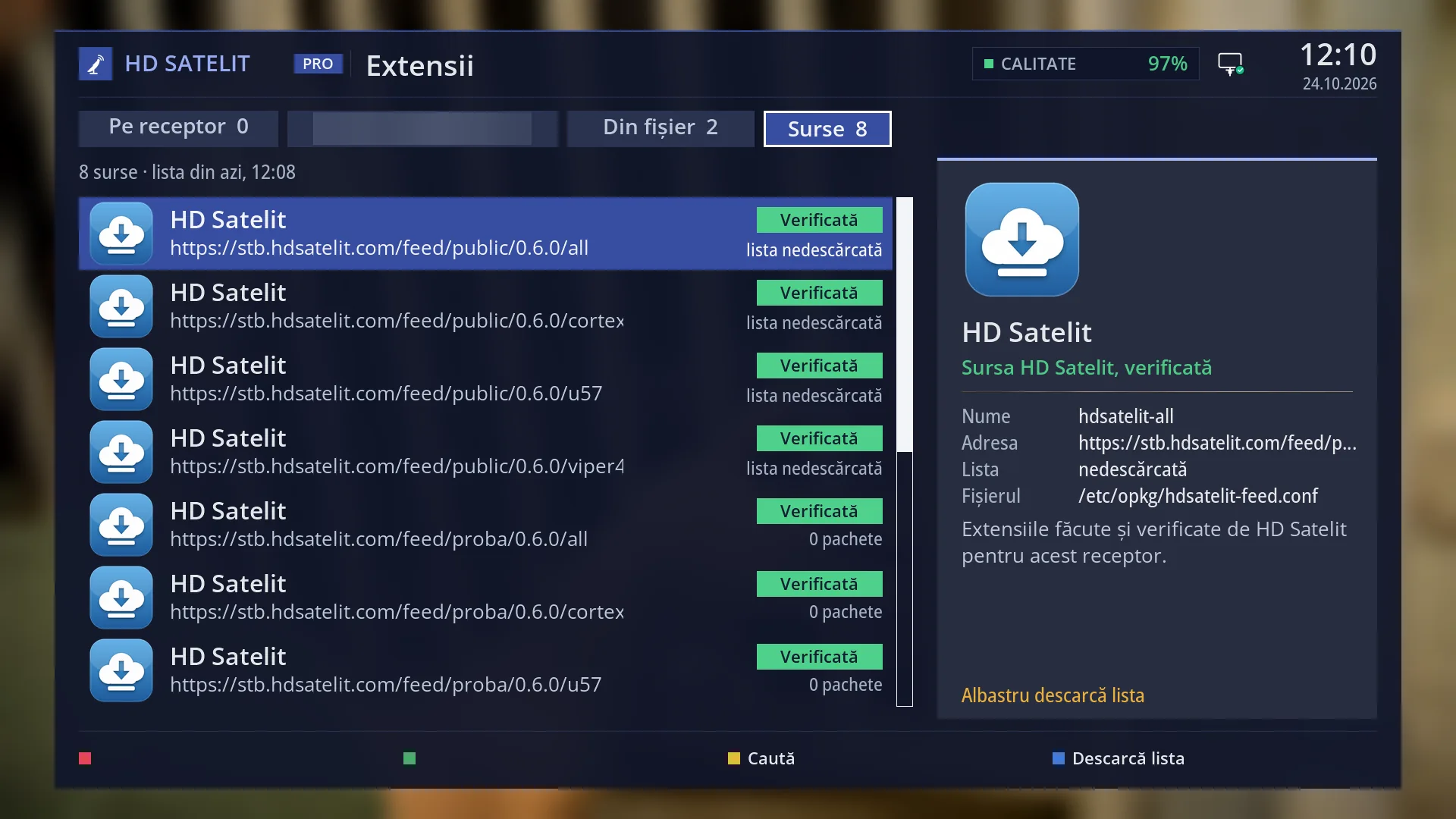
- 1 Filele: Pe receptor, categoriile din surse, Din fișier, Surse.
- 2 Starea listei de pachete; liniuța galbenă se mișcă cât se descarcă.
- 3 Rândurile filei alese; o filă goală spune aici de ce.
- 4 ROȘU șterge, VERDE acțiunea principală, GALBEN caută, ALBASTRU descarcă lista.
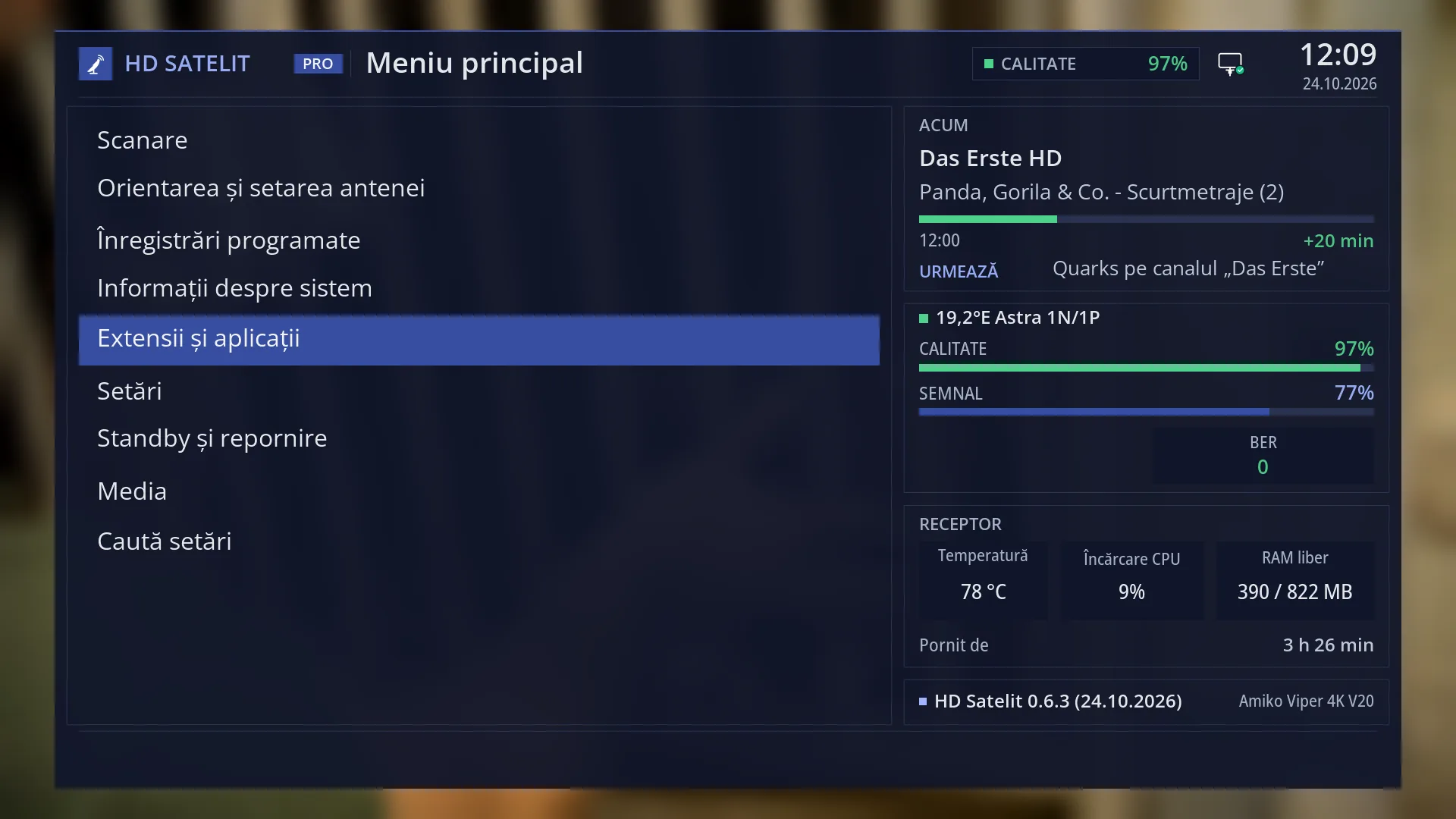
- 1 Rândul ales.
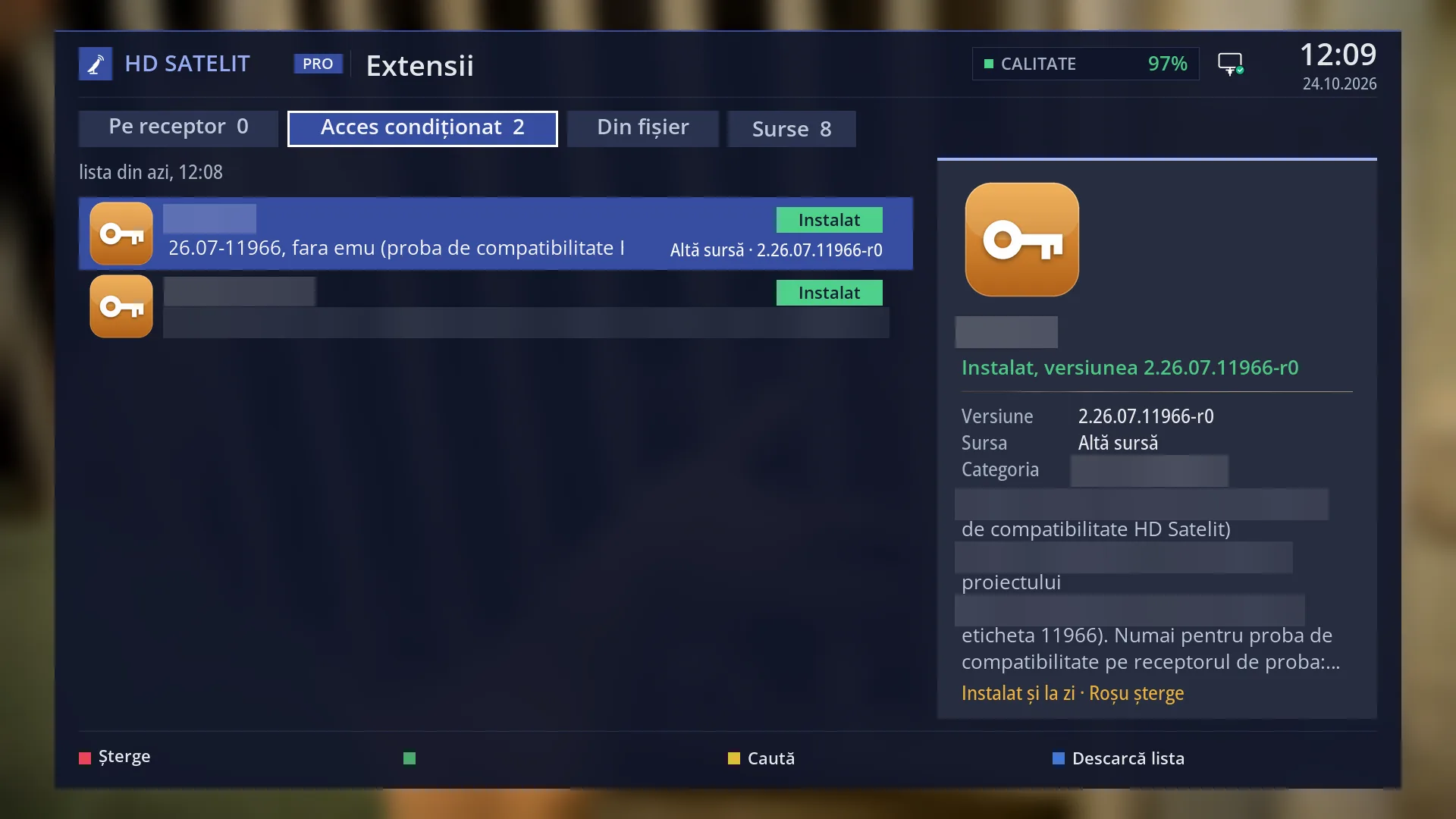
- 1 Rândul ales.
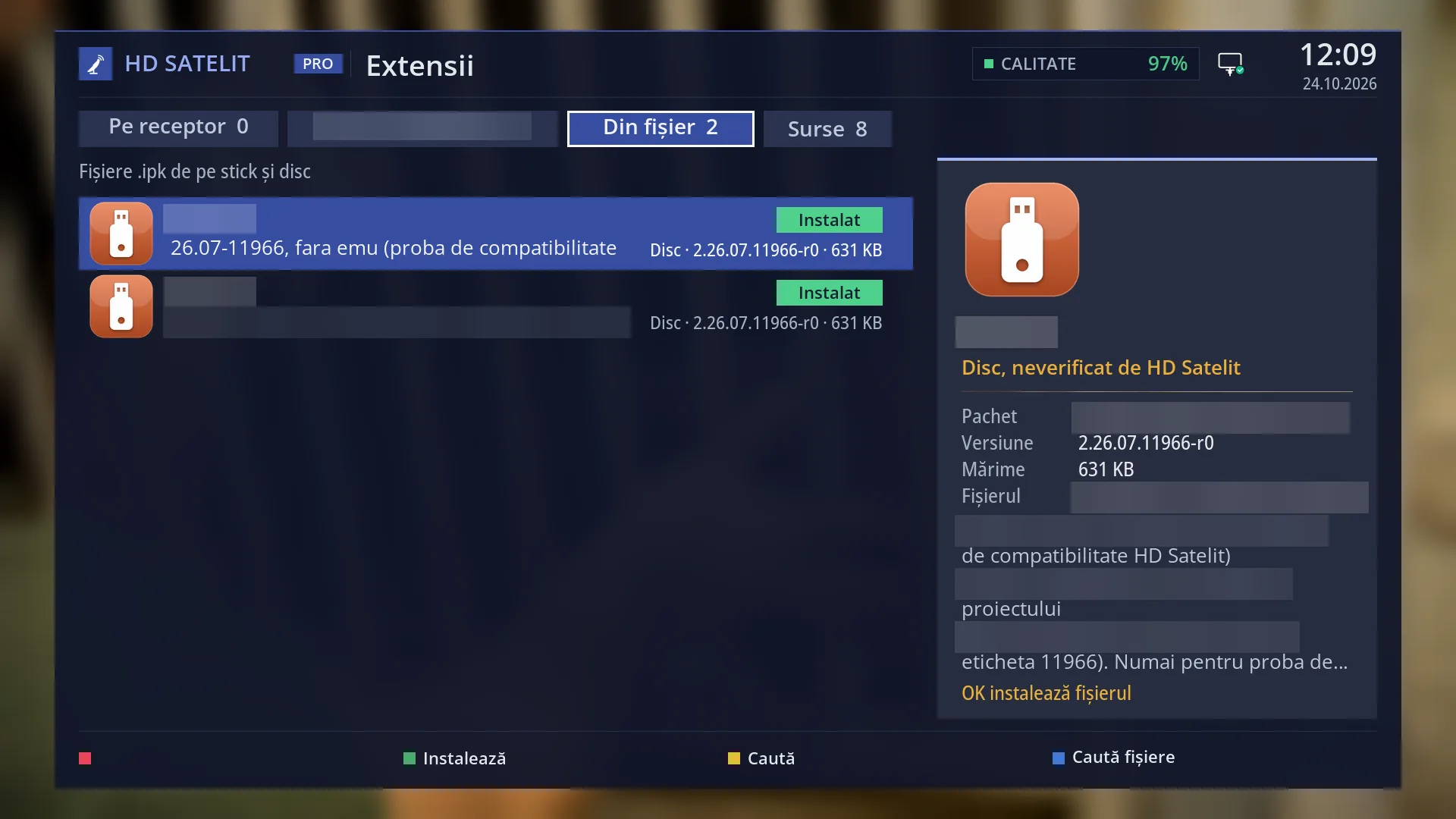
- 1 Rândul ales.
- 1 Rândul ales.
La ce folosește
„Extensii și aplicații” deschide gestionarul de extensii al receptorului, un singur ecran, ca magazinul de aplicații al unui televizor: vezi extensiile pe care le-ai pus, instalezi altele din sursele de pachete, le actualizezi, le ștergi, pui un pachet de pe stick și îți alegi sursele de pachete.
Funcțiile imaginii HD Satelit nu stau aici: ele sunt deja în meniu. În fila „Pe receptor” apar numai extensiile instalate de tine.
Fiecare pachet arată de unde vine. Sursa HD Satelit are insigna „Verificată”; pachetele din alte surse sau dintr-un fișier de pe stick au scris „Nu este verificat de HD Satelit”. Instalează din afara sursei HD Satelit numai ce cunoști.
Instalarea, actualizarea și ștergerea se fac după o întrebare de confirmare, cu versiunea, mărimea și sursa, iar progresul se vede pe loc, cu un jurnal scurt.
Același lucru îl poți face din telefon sau calculator, în pagina web /extensii a receptorului.
Cum ajungi aici
Calea: Meniu principal > Extensii și aplicații. Ecranul are titlul „Extensii”.
Tastele de la televizor: MENU 5.
Dacă telecomanda ta are tasta PORTAL, ea deschide, din televizorul în direct, aceeași listă când canalul nu are o aplicație HbbTV de pornit; peste listă apare atunci, câteva secunde, ce știe receptorul despre HbbTV pe acel canal.
În interfața web: pagina /extensii („Extensii și aplicații”).
Ce vezi pe ecran
Sus, titlul „Extensii” și, sub el, filele: „Pe receptor” (cu numărul extensiilor tale), „Actualizări” (numai când una are o versiune nouă), câte o filă pentru fiecare categorie care are pachete în surse (de exemplu „Extensii”, „Skinuri”, „Liste de canale”, „Sigle canale”, „Setări de sistem”, „Altele”), apoi „Din fișier” și „Surse”. Lângă nume e numărul rândurilor. Fila aleasă e albastră, cu chenar alb; când nu încap toate, la margini apar semnele „<” și „>”.
Sub file, rândul de stare: de când e lista de pachete (de exemplu „lista din azi, 14:32”), „lista nu a fost descărcată: albastru o descarcă” sau „nicio sursă de pachete”. În fila „Surse” scrie câte surse sunt, în fila „Din fișier” unde s-a căutat. Cât se descarcă lista sau se caută fișiere, rândul e galben („Se descarcă lista de pachete”) și sub el se mișcă o liniuță galbenă.
Lista din stânga: fiecare rând are icoana categoriei, numele cu litere mari și descrierea scurtă dedesubt. În dreapta rândului e o insignă colorată („Instalat” verde, „Actualizare” sau „După repornire” galben, „Nu se poate citi” roșu) și, mai mic, sursa, versiunea și mărimea. Rândul ales are fondul albastru.
Panoul din dreapta arată rândul ales: icoana mare, numele, o insignă (de exemplu „Instalat, versiunea 1.2”, „Actualizare de la 1.0 la 1.1”, „Neinstalat”, „Sursa HD Satelit, verificată”), apoi rândurile „Versiune”, „Mărime” (cât se descarcă și cât ocupă), „Sursa”, „Adresa” (numai la sursele externe), „Categoria” și descrierea. O descriere lungă se arată pe pagini care se schimbă singure, cu „…” la capăt.
Jos în panou, cu galben, scrie ce taste merg pe rândul ales, de exemplu „OK instalează”, „OK actualizează · Roșu șterge” sau „Instalat și la zi · Roșu șterge”.
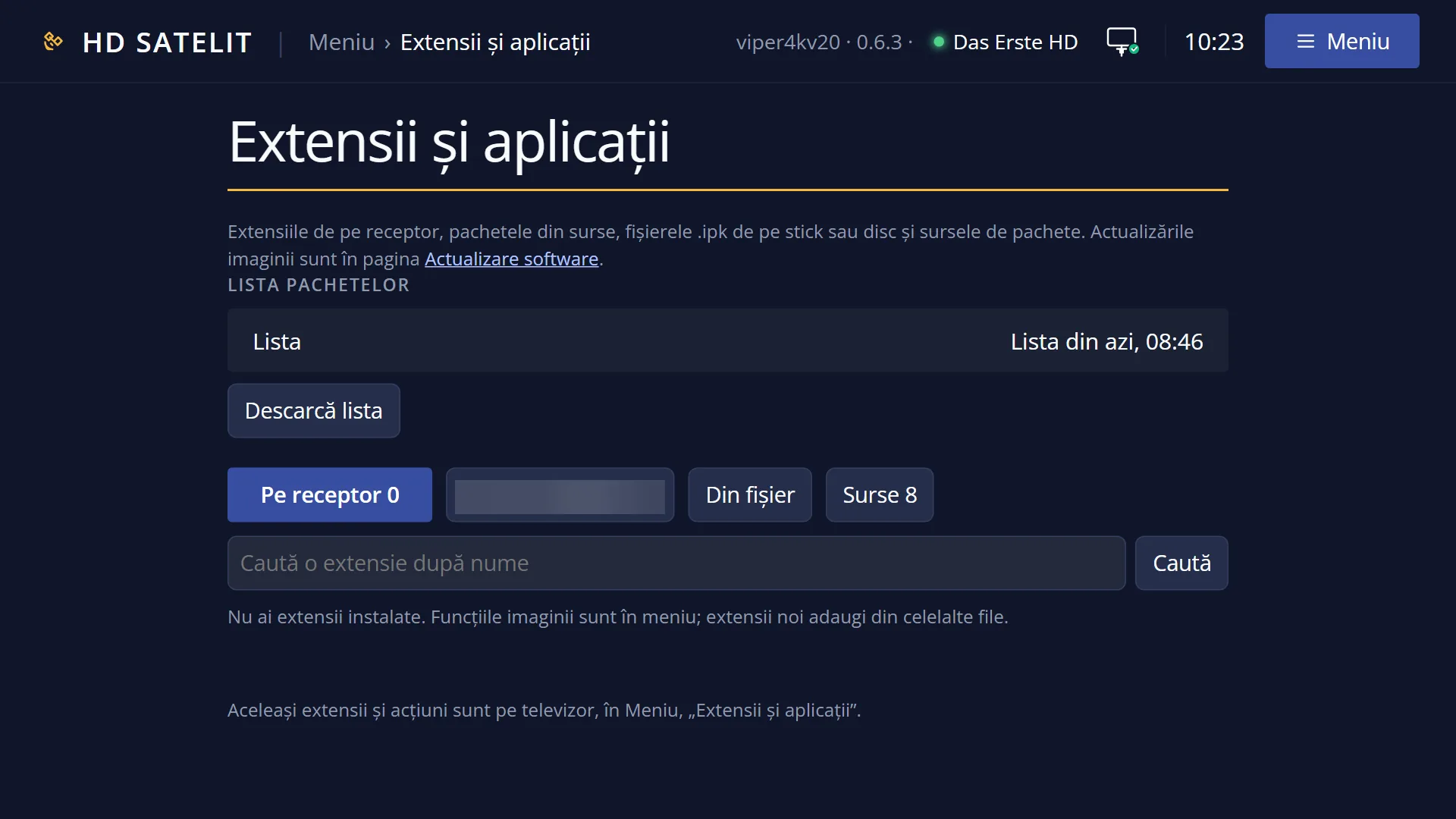
Când o filă e goală, în mijlocul listei scrie de ce, de exemplu „Nu ai extensii instalate. Funcțiile imaginii sunt în meniu; extensii noi adaugi din celelalte file, cu Stânga și Dreapta.” sau „Niciun fișier .ipk pe stick sau disc. Copiază pachetul pe un stick USB, apoi apasă albastru.”.
Jos, tastele colorate: ROȘU „Șterge” sau „Șterge sursa” (numai când se poate), VERDE acțiunea principală a rândului („Deschide”, „Instalează”, „Actualizează”, „Actualizează tot”, „Adaugă”, „Repornește interfața”), GALBEN „Caută”, ALBASTRU „Descarcă lista” (în fila „Din fișier”: „Caută fișiere”).
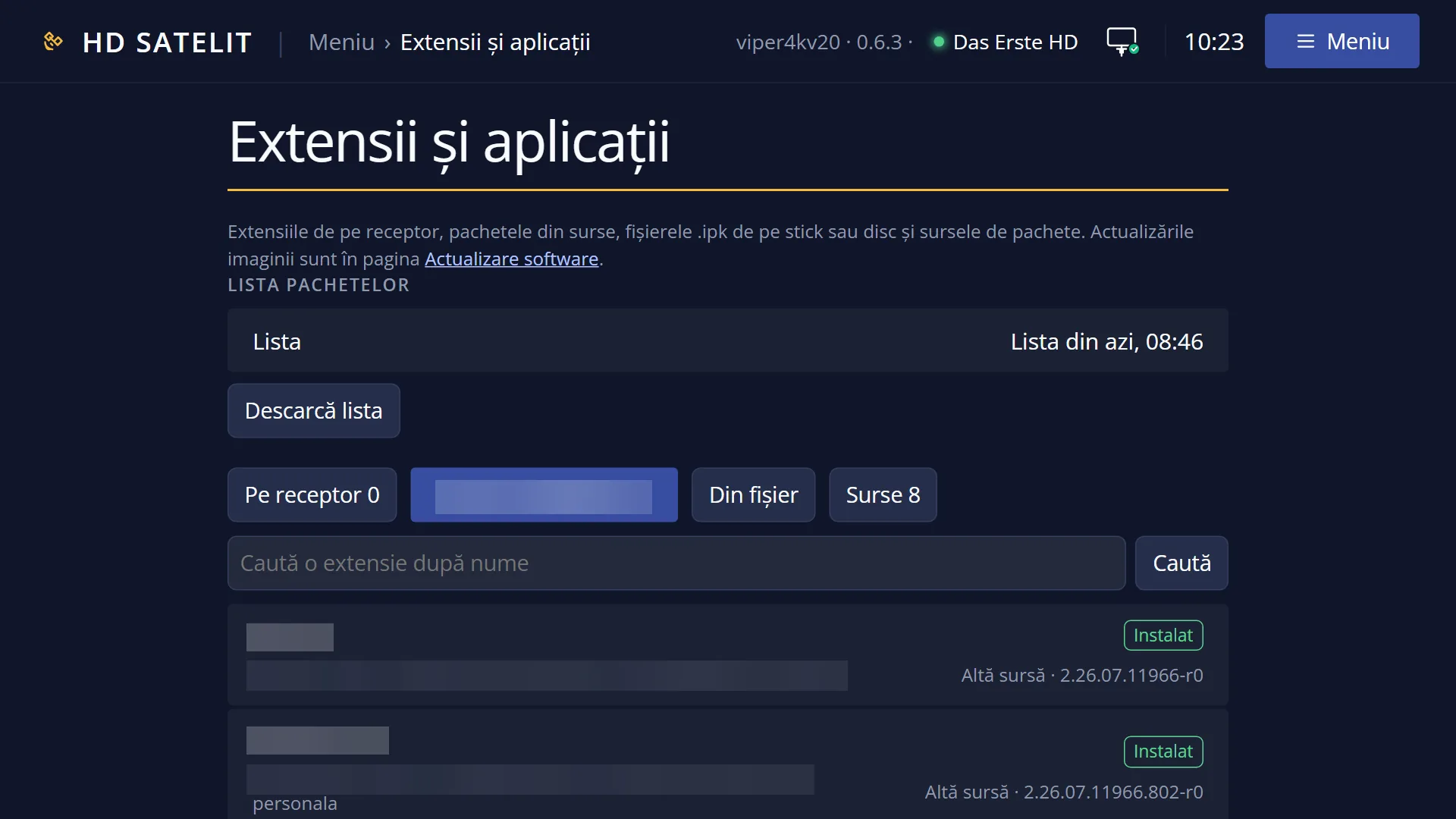
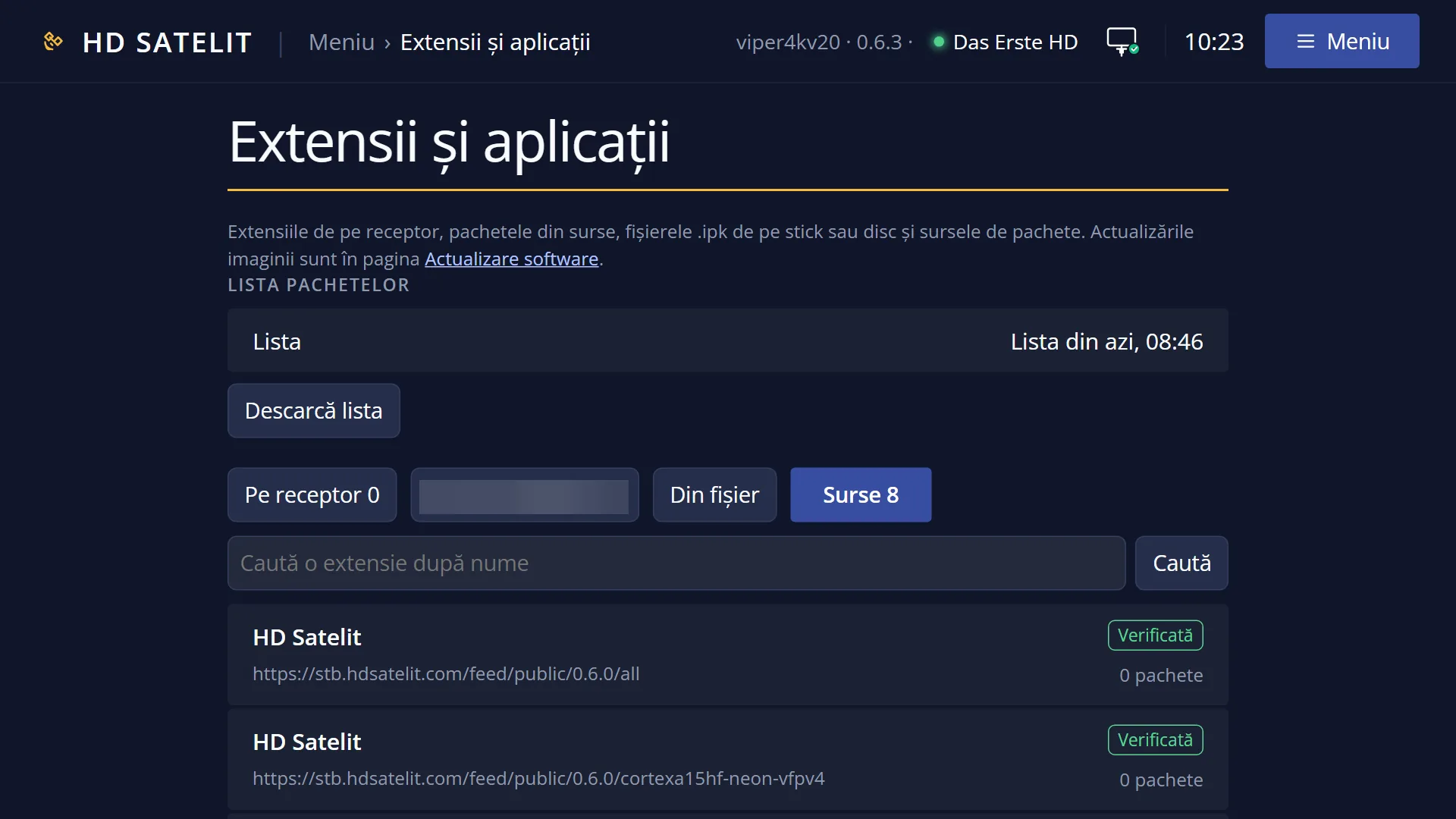
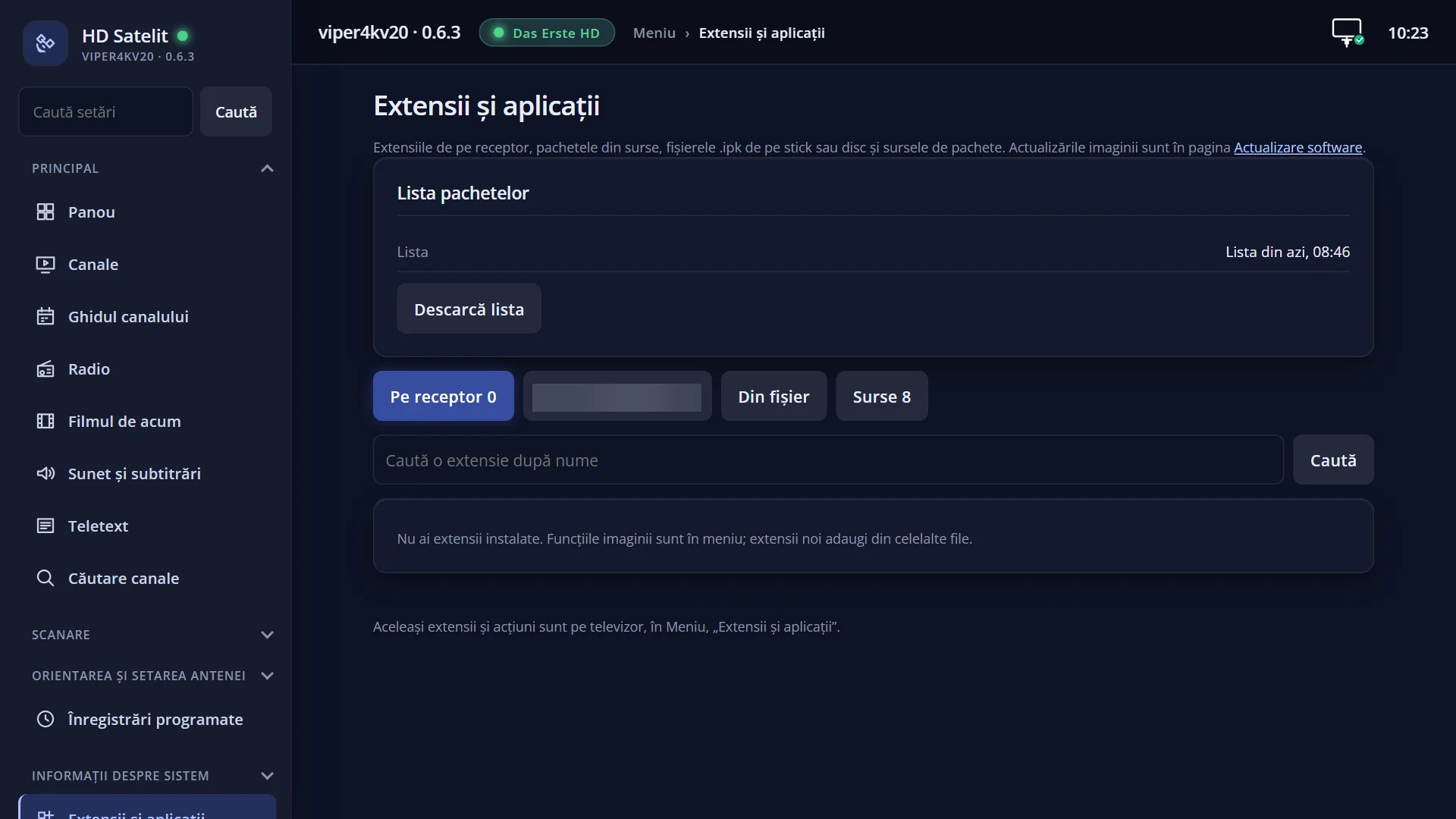
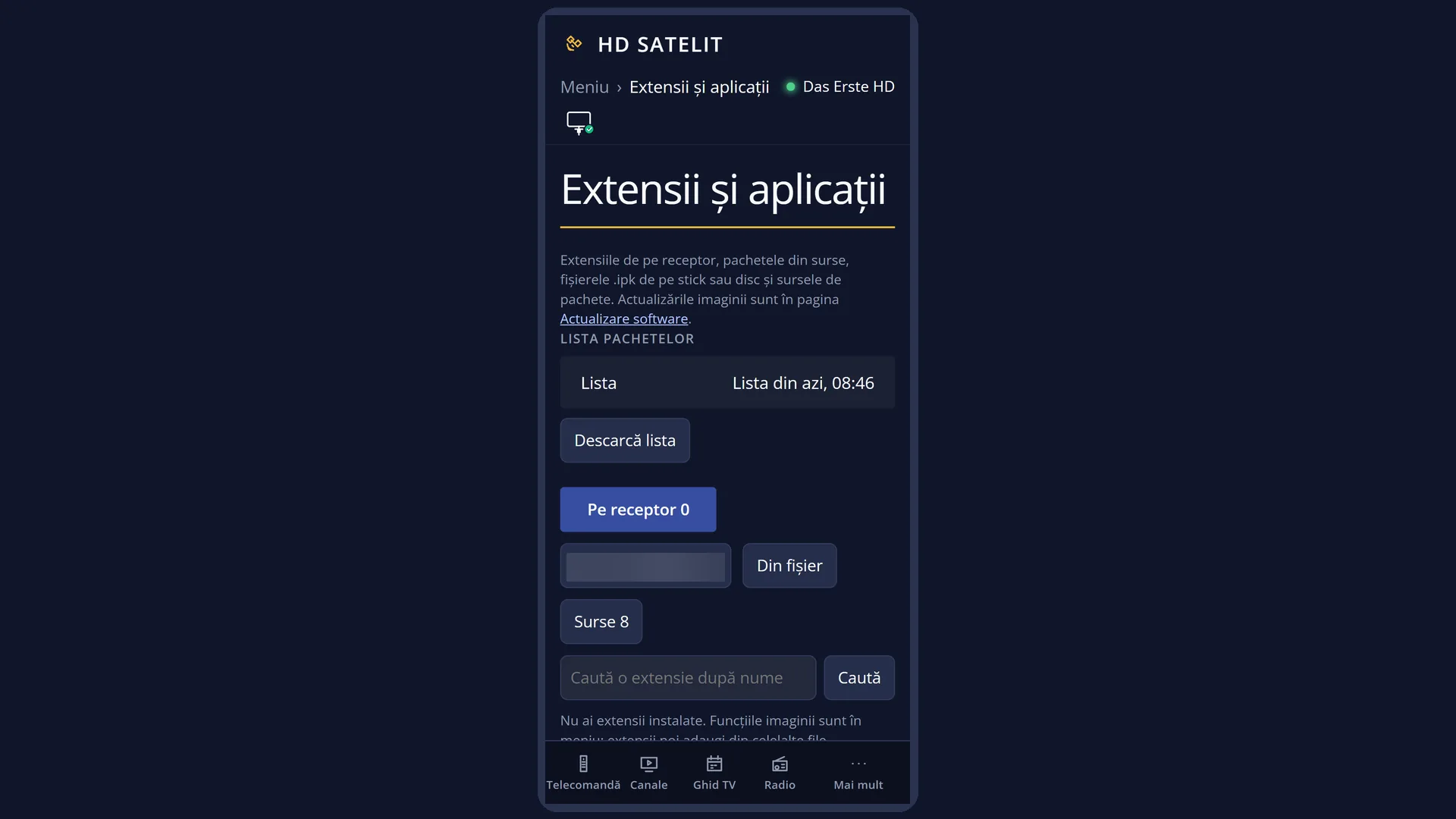
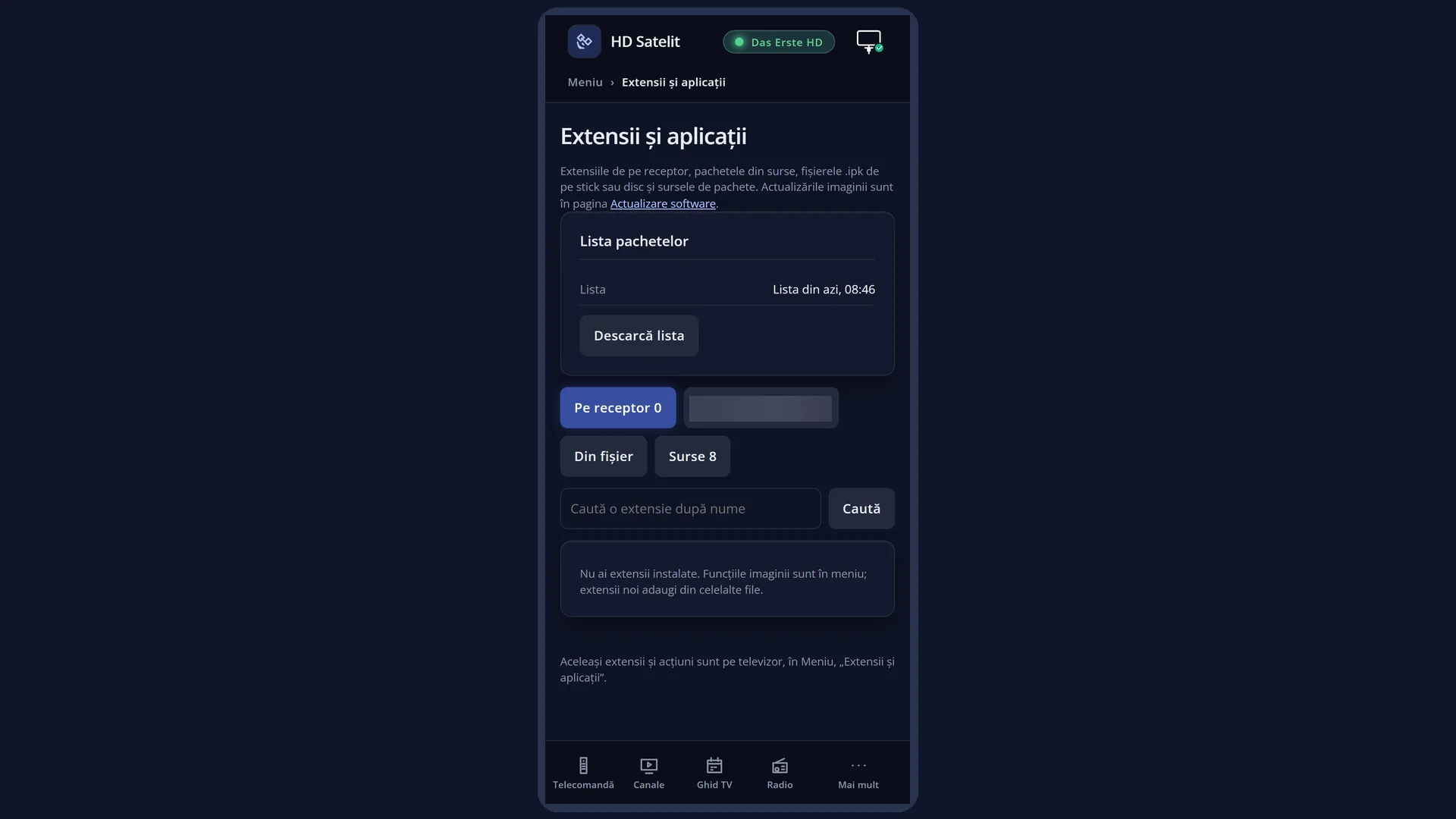
În pagina web /extensii: caseta „Lista pachetelor” (de când e lista, butonul „Descarcă lista”), filele ca butoane, câmpul „Caută o extensie după nume” și lista. Un clic pe un rând deschide sub el detaliile și butoanele lui („Instalează”, „Actualizează”, „Șterge”, „Deschide pe televizor”). Orice schimbare cere o confirmare în pagină.
Rândurile și setările
| Rândul | Valori | Din fabrică | Ce face |
|---|---|---|---|
| Fila „Pe receptor” | extensiile instalate de tine, „După repornire” | goală (funcțiile imaginii sunt în meniu) | Extensiile pe care le-ai instalat și care se deschid din listă. OK sau VERDE deschide extensia aleasă; ROȘU o șterge, după o întrebare. Detaliile arată versiunea, cât ocupă, sursa și locul ei. O extensie abia instalată care pornește numai după repornirea interfeței apare la sfârșit, cu insigna galbenă „După repornire”; VERDE pe ea întreabă „Repornești interfața acum?”. În modul sigur, rândul de stare spune că extensiile instalate de tine sunt oprite acum, nu șterse. Când vrei să deschizi sau să ștergi o extensie pusă de tine. |
| Fila „Actualizări” | apare numai când există o versiune nouă | Pachetele instalate pentru care sursa are o versiune mai nouă. Insigna din panou spune „Actualizare de la ... la ...”. OK actualizează pachetul ales; VERDE „Actualizează tot” le actualizează pe toate deodată, după o singură întrebare. Când apare fila: după ce descarci lista de pachete. | |
| Filele categoriilor (de exemplu „Extensii”, „Skinuri”, „Liste de canale”, „Sigle canale”) | un pachet neinstalat, „Instalat”, „Actualizare” | Pachetele din surse, pe categorii, în ordinea alfabetică a numelui. O filă apare numai când categoria are cel puțin un pachet. OK pe un pachet neinstalat îl instalează, pe unul vechi îl actualizează, pe unul instalat și la zi deschide extensia sau spune „... este instalat și la zi.”. ROȘU șterge un pachet instalat. Când cauți ceva nou de pus pe receptor. | |
| Fila „Din fișier” | fișierele .ipk de pe stick, disc sau din memoria receptorului, „Caută și în rețea” | La prima intrare în filă, receptorul caută în fundal fișierele .ipk de pe stick-ul USB, de pe disc și din memoria lui (cele mai noi 300). Lista se poate folosi între timp. Fiecare fișier arată numele pachetului, de unde e („Stick USB”, „Disc”, „Rețea”), versiunea și mărimea; în detalii scrie „..., neverificat de HD Satelit”. OK instalează fișierul ales, după întrebare. Dosarele din rețea (un calculator sau un NAS) nu se caută singure, fiindcă pot răspunde greu: când receptorul are dosare de rețea, ultimul rând, „Caută și în rețea”, le caută la OK. ALBASTRU („Caută fișiere”) caută din nou. Când ai primit un pachet ca fișier și l-ai copiat pe stick. | |
| Fila „Surse” | „Verificată”, „Externă”, „Adăugată de tine”, „Adaugă o sursă” | sursele puse odată cu imaginea | Sursele de pachete de pe internet. Insigna „Verificată” o are numai sursa HD Satelit (cu adresă sigură, https). „Externă” e o sursă pusă de altcineva, „Adăugată de tine” una pusă de tine. În dreapta scrie câte pachete are sursa sau „lista nedescărcată”. În detalii: numele, adresa, numărul pachetelor și de când e lista. OK sau ALBASTRU descarcă lista din nou. ROȘU („Șterge sursa”) merge numai pe sursele adăugate de tine; extensiile instalate din ea rămân pe receptor. Ultimul rând, „Adaugă o sursă”, adaugă una nouă. Când cineva în care ai încredere îți dă adresa unei surse de pachete. |
| „Adaugă o sursă” | numele sursei, adresa sursei | OK deschide tastatura de pe ecran de două ori. Întâi numele: litere mici, cifre și semnele - _ . (cel mult 32); diacriticele se scot singure, iar spațiile devin „-”. Apoi adresa, care începe cu http:// sau https:// și nu are spații. Urmează întrebarea „Adaugi sursa ...?”, cu adresa și fraza „Pachetele din ea nu sunt verificate de HD Satelit.”. Cu Da, sursa apare în listă și lista ei se descarcă imediat. Un nume care există deja sau o adresă greșită sunt refuzate, cu motivul pe ecran. | |
| Căutarea (GALBEN) | cel mult 40 de litere | GALBEN deschide tastatura „Caută o extensie după nume”. După confirmare, prima filă devine căutarea, cu textul între ghilimele, și are extensiile de pe receptor și pachetele din surse care au textul în nume sau în descriere. EXIT iese din căutare și te întoarce în fila de dinainte; un text gol iese și el. Când știi cum se cheamă ce cauți. | |
| Lista de pachete (ALBASTRU „Descarcă lista”) | „lista din azi, 14:32”, „lista nu a fost descărcată”, „nicio sursă de pachete” | Receptorul ține minte ce pachete are fiecare sursă. La deschiderea ecranului, lista se descarcă singură cel mult o dată pe oră; ALBASTRU o descarcă oricând. Cât se descarcă, ecranul se poate folosi. Dacă descărcarea nu reușește, rândul de stare spune motivul (de exemplu „Nu s-a putut descărca. Verifică legătura la internet.”) și se folosește lista de data trecută. Când lipsesc filele categoriilor sau când știi că a apărut o versiune nouă. | |
| Fereastra de confirmare (instalare, actualizare, ștergere) | „Instalează” / „Actualizează” / „Șterge”, „Renunță” | la ștergere e ales „Renunță” | Întrebarea („Instalezi ...?”, „Actualizezi ...?”, „Ștergi ...?”) cu rândurile „Versiune”, „Mărime” (sau „Eliberează” la ștergere), „Sursa” și, la instalare, „Se mai instalează” (pachetele de care are nevoie). Sub ele, o notă: verde „Verificat de HD Satelit.” sau galben „Nu este verificat de HD Satelit. Vine din sursa ...”. La ștergere nota spune dacă pachetul se mai poate instala din nou din aceeași sursă. |
| Progresul și rezultatul | „Gata. ... este instalat.”, „... nu a fost instalat.”, „Repornește interfața” / „Mai târziu” | după o instalare care cere repornire e ales „Mai târziu” | Cât lucrează, fereastra arată pasul de acum, o liniuță care se mișcă și ultimele rânduri ale jurnalului. EXIT nu oprește lucrul (pachetele ar rămâne pe jumătate puse): scrie „Așteaptă să se termine. Nu opri receptorul.”. Numai dacă nu mai răspunde nimic de un minut, a doua apăsare pe EXIT oprește. La sfârșit scrie rezultatul spus simplu. Când extensia nouă apare abia după repornirea interfeței, butoanele sunt „Repornește interfața” și „Mai târziu”. |
Tastele
| STÂNGA / DREAPTA | Fila din stânga sau din dreapta. După ultima filă vine prima: STÂNGA din „Pe receptor” duce în „Surse”. |
| SUS / JOS | Rândul de deasupra sau de dedesubt. |
| P+ / P- | Sar o pagină de rânduri în sus sau în jos (la fel |<< și >>|). |
| OK | Acțiunea principală a rândului: deschide extensia, instalează, actualizează, caută în rețea sau adaugă o sursă; pe o sursă descarcă lista. |
| VERDE | Aceeași acțiune principală; în fila „Actualizări”, „Actualizează tot”; pe un rând „După repornire”, repornirea interfeței (după întrebare). |
| ROȘU | Șterge extensia sau pachetul ales (după întrebare), sau sursa adăugată de tine. |
| GALBEN | „Caută”: tastatura pentru căutarea după nume. |
| ALBASTRU | „Descarcă lista” de pachete; în fila „Din fișier”, „Caută fișiere” din nou. |
| EXIT | Iese din căutare, în fila de dinainte; altfel închide ecranul. |
| HELP | Arată lista tastelor acestui ecran. |
| În fereastra de confirmare: STÂNGA / DREAPTA, OK | Aleg butonul („Instalează” sau „Renunță”); OK apasă butonul ales. VERDE pornește direct, ROȘU sau EXIT renunță. |
| În fereastra de progres: EXIT | Nu oprește lucrul; numai după un minut fără niciun răspuns, a doua apăsare îl oprește. La sfârșit, OK sau EXIT închide fereastra. |
Pas cu pas
Instalezi o extensie din sursa HD Satelit
- Apasă MENU 5. Dacă rândul de stare spune „lista nu a fost descărcată”, apasă ALBASTRU și așteaptă.
- Cu DREAPTA, mergi în fila categoriei dorite (de exemplu „Extensii”) sau apasă GALBEN și scrie numele.
- Alege pachetul cu SUS / JOS și citește în dreapta sursa și descrierea. Apasă OK.
- În fereastră verifică versiunea și mărimea și apasă OK pe „Instalează”. La sfârșit, dacă apare „Repornește interfața”, alege-l ca să pornească extensia acum, sau „Mai târziu”.
Instalezi un pachet de pe stick
- Copiază fișierul .ipk pe un stick USB, de pe calculator, cu un nume fără diacritice, și pune stick-ul în receptor.
- Apasă MENU 5, apoi STÂNGA de două ori: ajungi în fila „Din fișier”. Așteaptă câteva secunde căutarea (sau apasă ALBASTRU).
- Alege fișierul, verifică numele pachetului și versiunea în dreapta și apasă OK, apoi „Instalează”.
Actualizezi tot ce ai instalat
- Apasă MENU 5 și ALBASTRU, ca lista să fie de acum.
- Dacă apare fila „Actualizări”, mergi pe ea cu DREAPTA.
- Apasă VERDE („Actualizează tot”) și confirmă. La sfârșit repornește interfața, dacă ți se cere.
Adaugi o sursă de pachete
- Apasă MENU 5, apoi STÂNGA: ajungi în fila „Surse”.
- Mergi cu JOS pe ultimul rând, „Adaugă o sursă”, și apasă OK.
- Scrie un nume scurt, apoi adresa primită (începe cu https://) și răspunde Da la întrebare. Lista sursei se descarcă imediat, iar pachetele ei apar în filele categoriilor.
Probleme și soluții
Nu văd nicio filă de categorie, numai „Pe receptor”, „Din fișier” și „Surse”.
Lista de pachete nu e descărcată. Apasă ALBASTRU și așteaptă. Dacă apare „Nu s-a putut descărca. Verifică legătura la internet.”, verifică rețeaua receptorului (Meniu > Informații despre sistem > Rețea).
Apare „Așteaptă să se termine descărcarea listei.” sau „Altă instalare rulează acum.”
Se poate face un singur lucru odată, fie de la televizor, fie din pagina web. Așteaptă să se termine și încearcă din nou.
Am instalat o extensie, dar nu apare în „Pe receptor”.
Unele extensii pornesc numai după repornirea interfeței; până atunci au insigna „După repornire”. Apasă VERDE pe rândul ei sau Meniu > Standby și repornire > Repornește interfața.
„Nu mai este loc în memoria receptorului.”
Șterge o extensie de care nu ai nevoie (ROȘU în „Pe receptor”) și încearcă din nou.
„Pachetul nu este făcut pentru acest receptor.”
Pachetul e făcut pentru alt fel de receptor și nu se poate pune. Caută varianta lui pentru receptorul tău.
„Alte extensii au nevoie de acest pachet. Șterge-le întâi pe ele.”
Șterge întâi extensiile care folosesc pachetul, apoi pachetul.
Fila „Din fișier” spune „Niciun fișier .ipk pe stick sau disc.”
Verifică dacă stick-ul e pus și fișierul are terminația .ipk. Pune fișierul direct pe stick, nu în multe dosare unul în altul, apoi apasă ALBASTRU. Dacă fișierul e pe un calculator din rețea, mergi pe rândul „Caută și în rețea” și apasă OK.
Rândul fișierului are insigna roșie „Numele fișierului nu se poate citi”.
Stick-ul a fost scris pe un sistem care păstrează literele altfel. Redenumește fișierul pe calculator, fără diacritice, apoi apasă ALBASTRU.
Apăs EXIT în timpul instalării și fereastra nu se închide.
E voit: o instalare oprită la jumătate ar strica pachetele. Așteaptă. Dacă scrie „Nu mai răspunde de un minut. Apasă EXIT încă o dată ca să oprești.”, poți opri cu a doua apăsare și verifici legătura la internet.
La deschidere apare „Unele extensii nu au putut porni:” cu o listă.
O extensie instalată are o problemă. Încearcă să o actualizezi din fila „Actualizări” sau șterge-o din „Pe receptor”.
Rândul de stare spune „Mod sigur: ... oprite acum, nu șterse.”
Receptorul a pornit în modul sigur după mai multe opriri neașteptate. Extensiile tale sunt oprite, nu șterse; vezi pagina „Mod sigur”.