

VPN
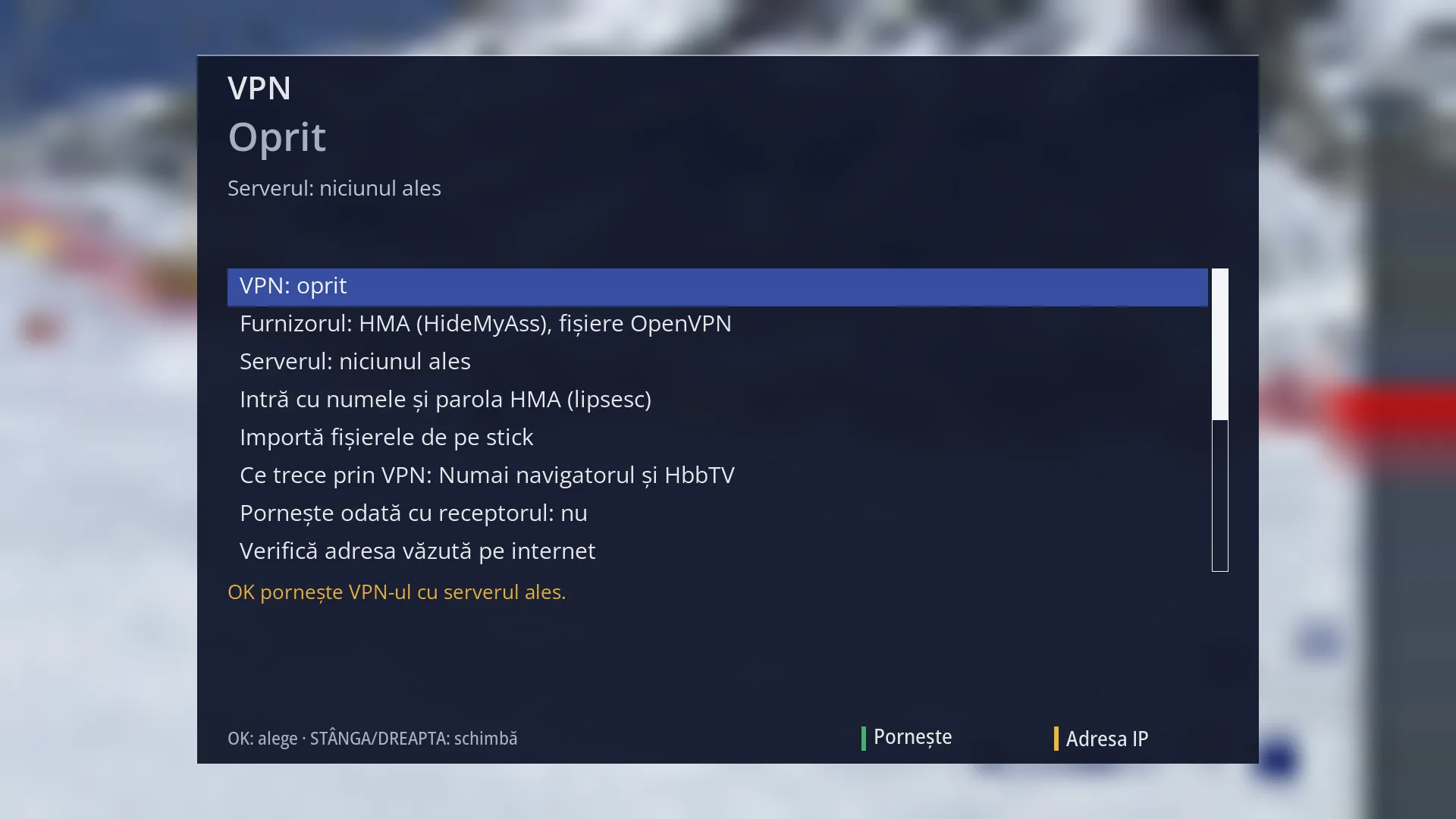
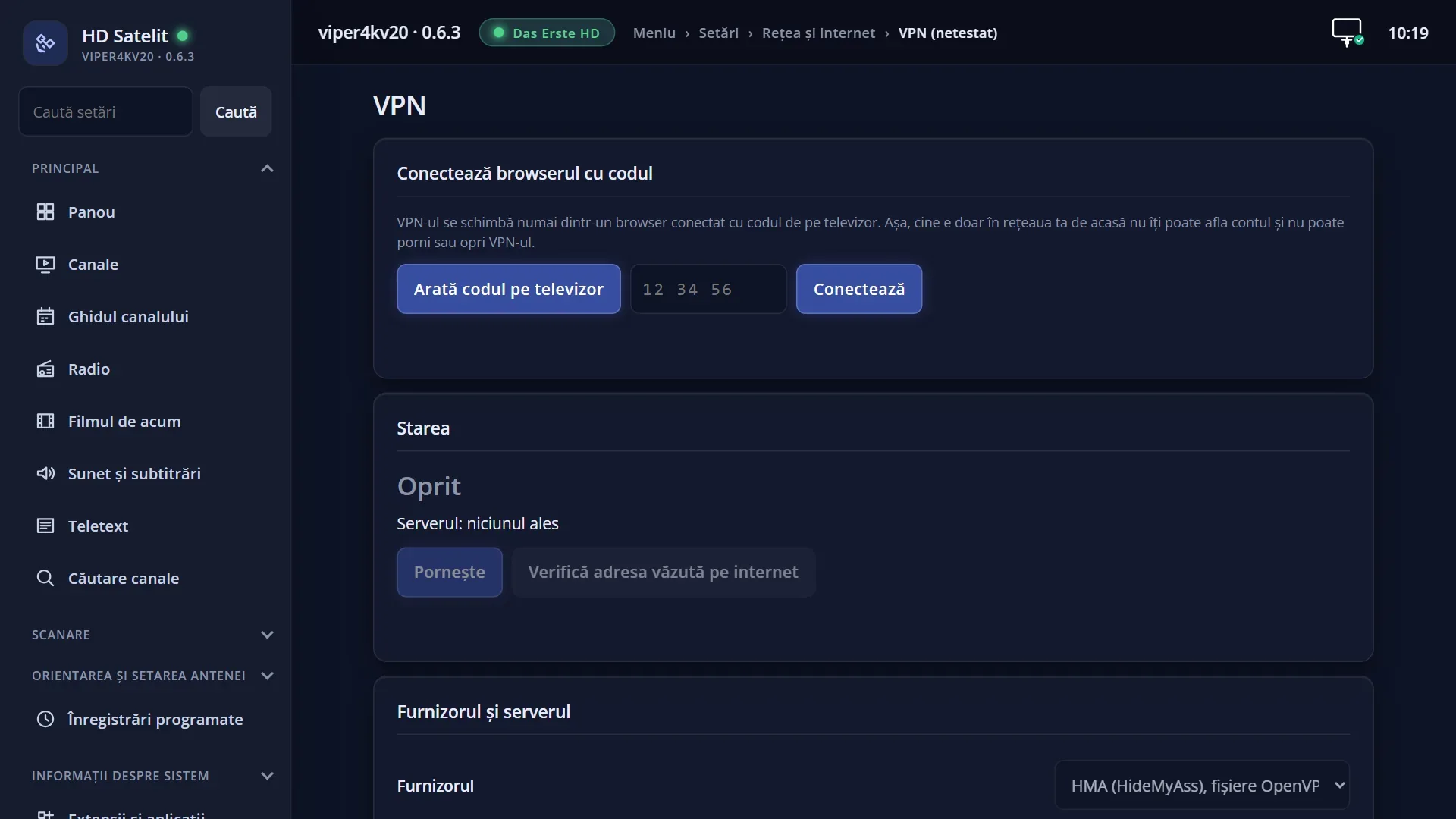
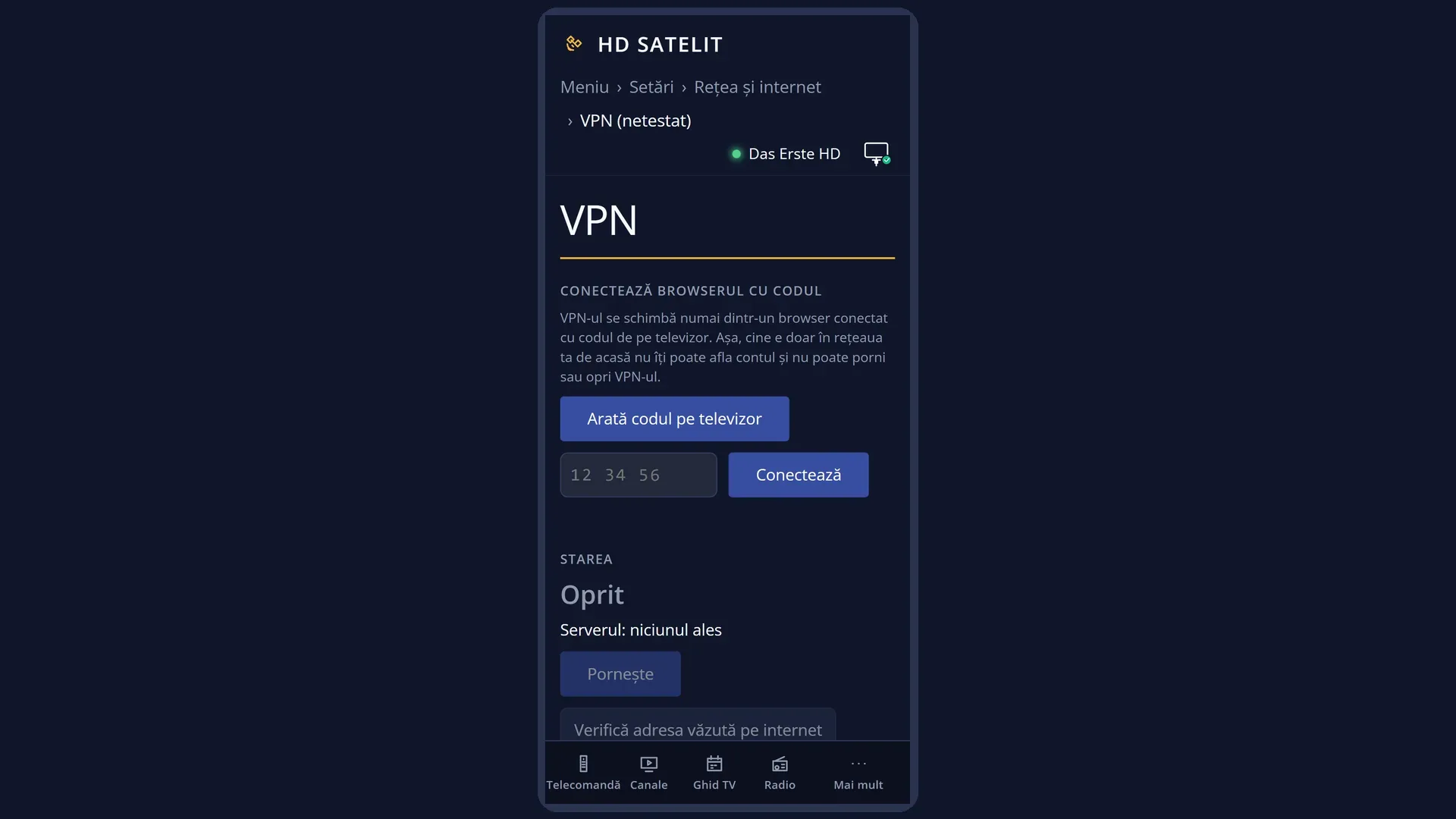
- 1 Starea mare: Oprit, Se conectează..., Conectat sau o problemă.
- 2 Serverul, ce trece prin VPN și adresa văzută pe internet.
- 3 Rândurile: pornirea, furnizorul, serverul, contul, importul, ce trece prin VPN, opțiunile.
- 4 Explicația rândului ales.
- 5 VERDE pornește sau oprește VPN-ul, GALBEN află adresa văzută pe internet.
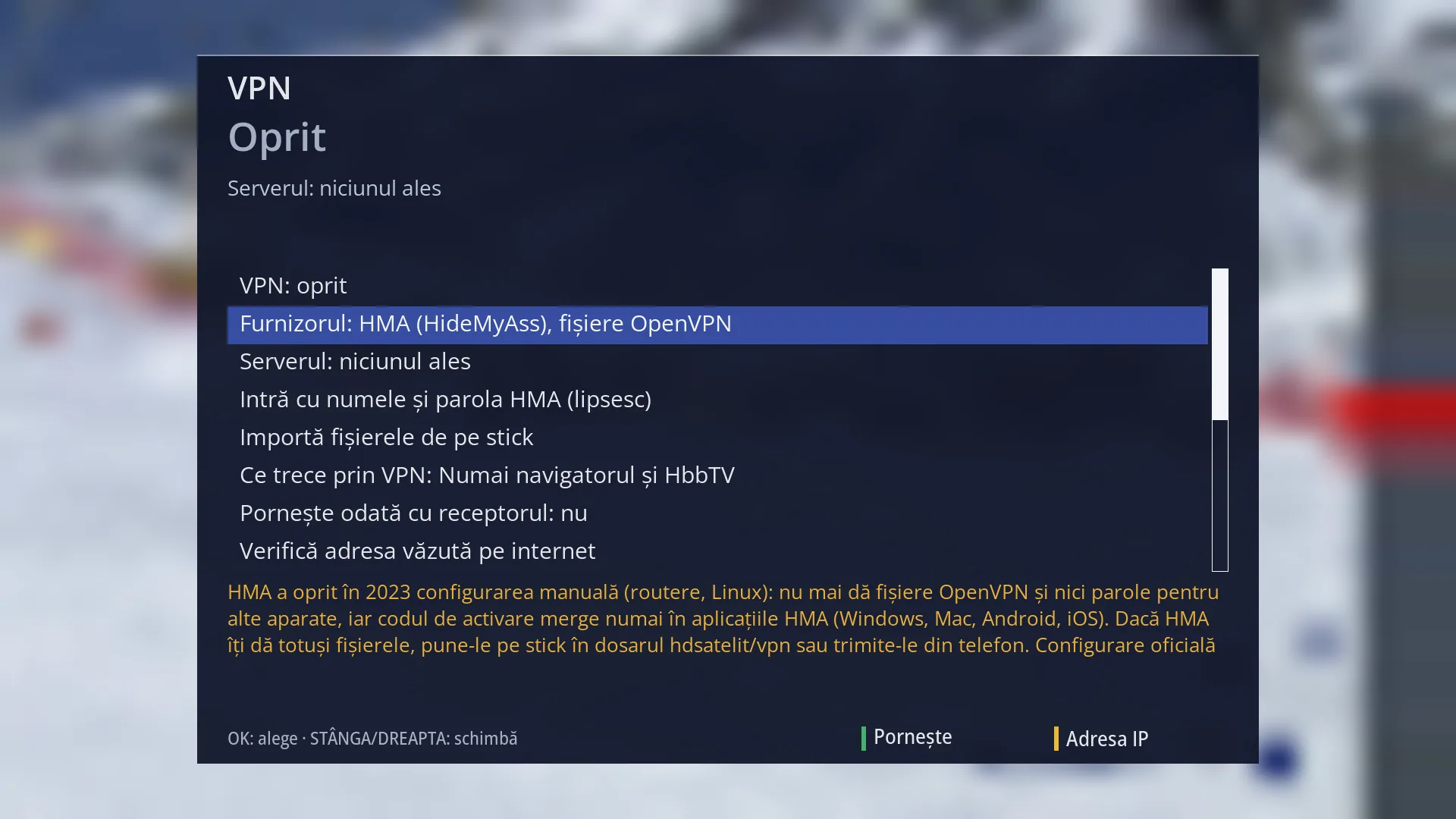
- 1 Rândul ales: „Furnizorul: HMA (HideMyAss), fișiere OpenVPN”.
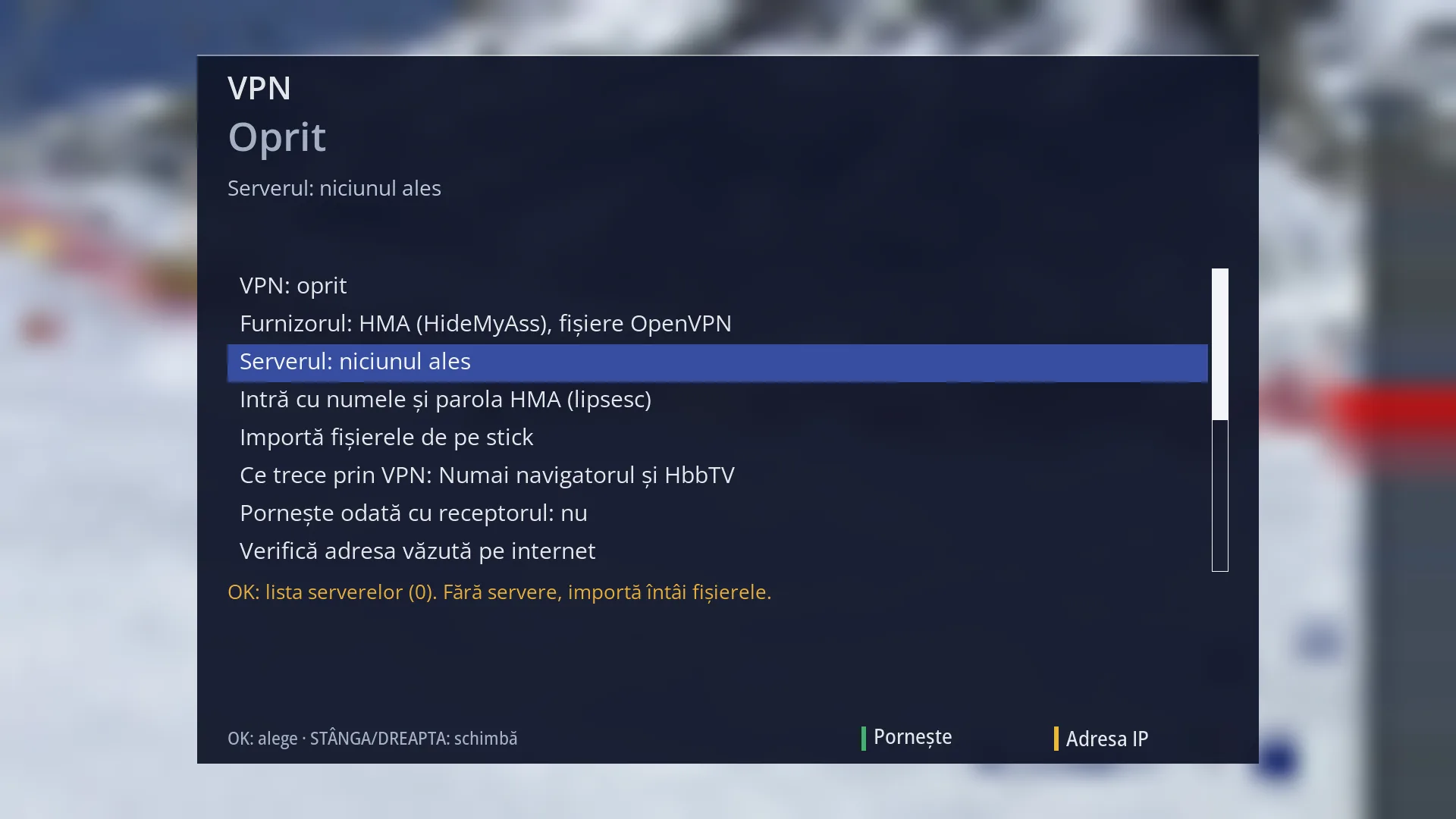
- 1 Rândul ales: „Serverul: niciunul ales”.
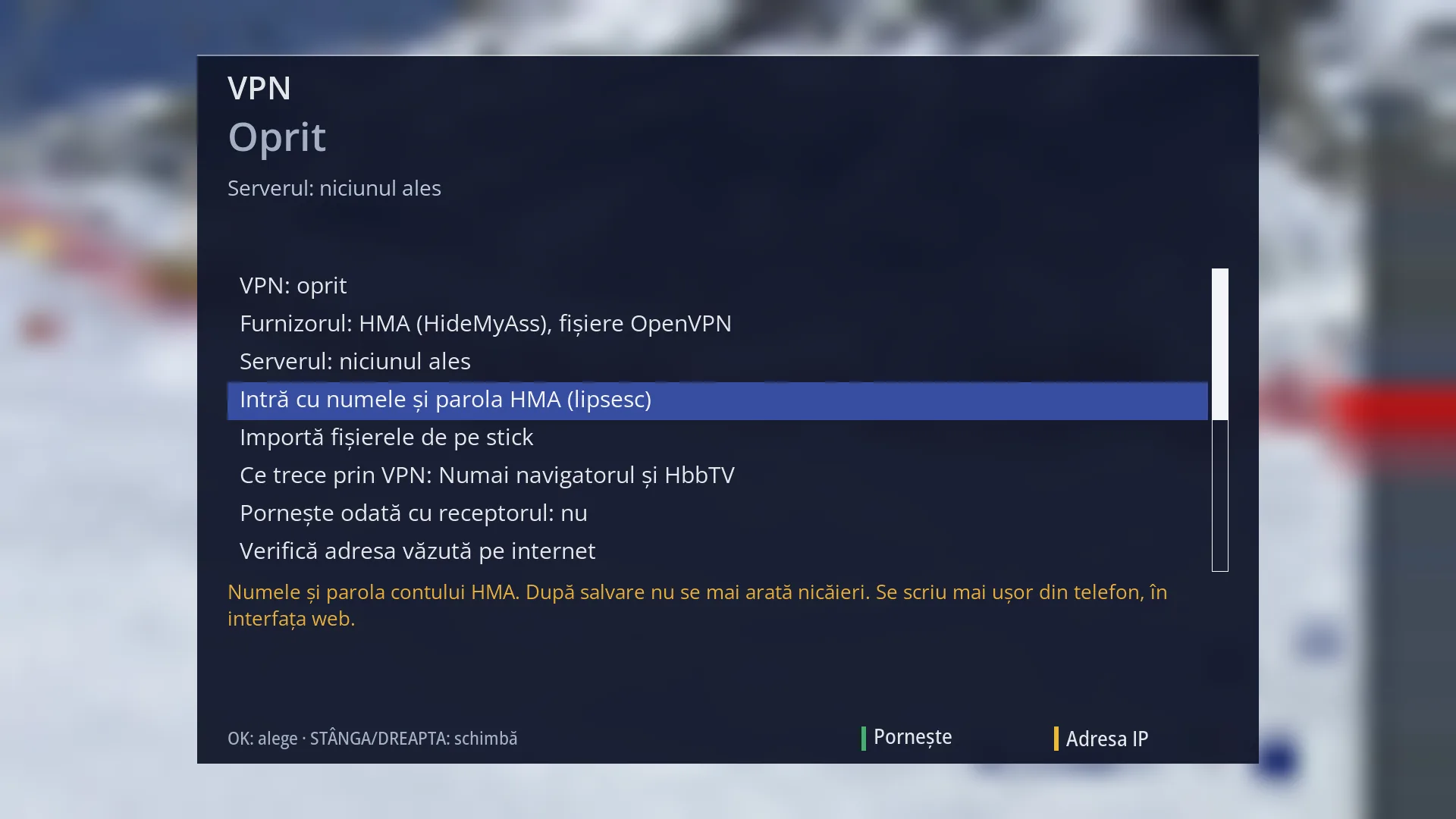
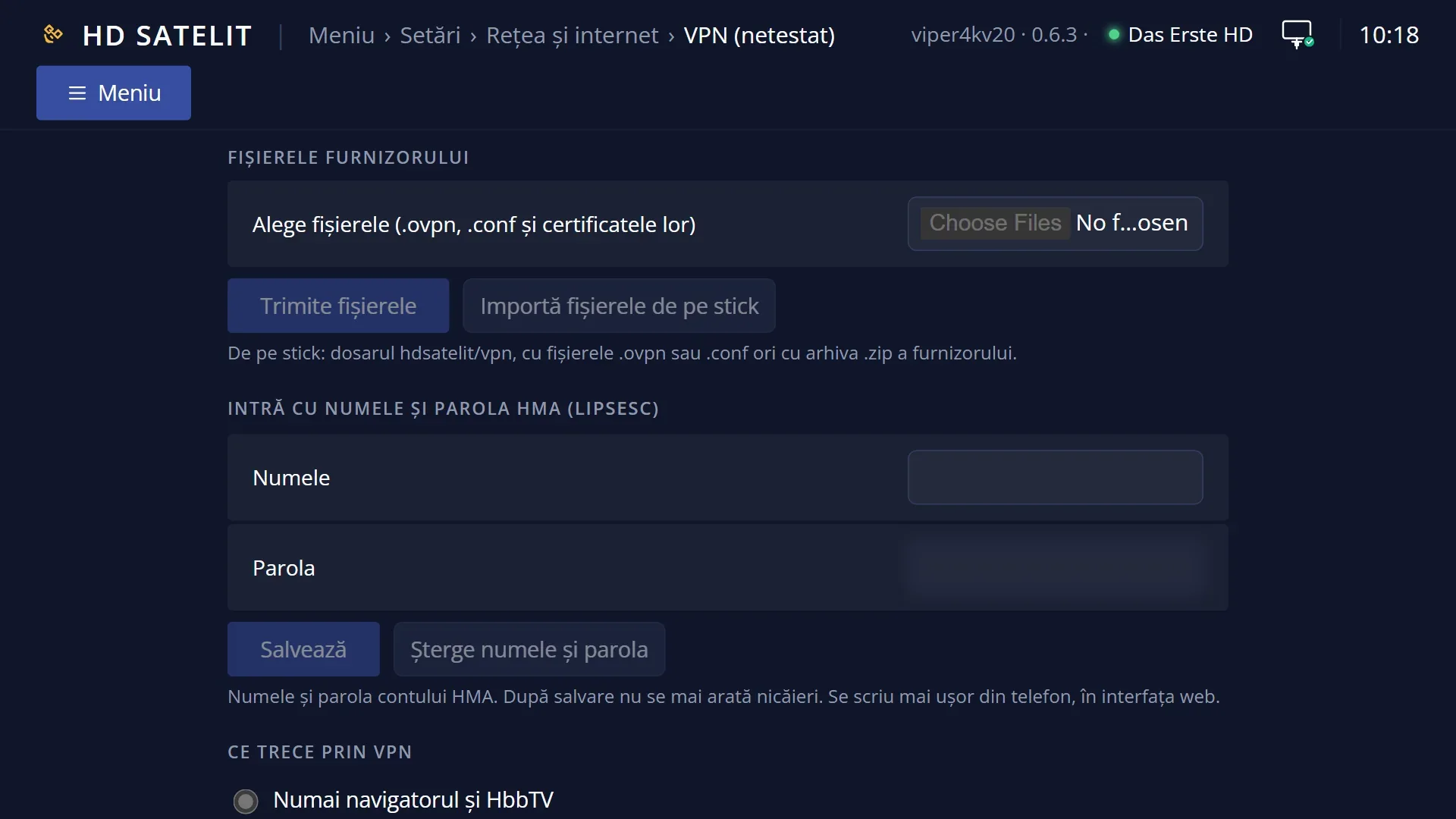
- 1 Rândul ales: „Intră cu numele și parola HMA (lipsesc)”.
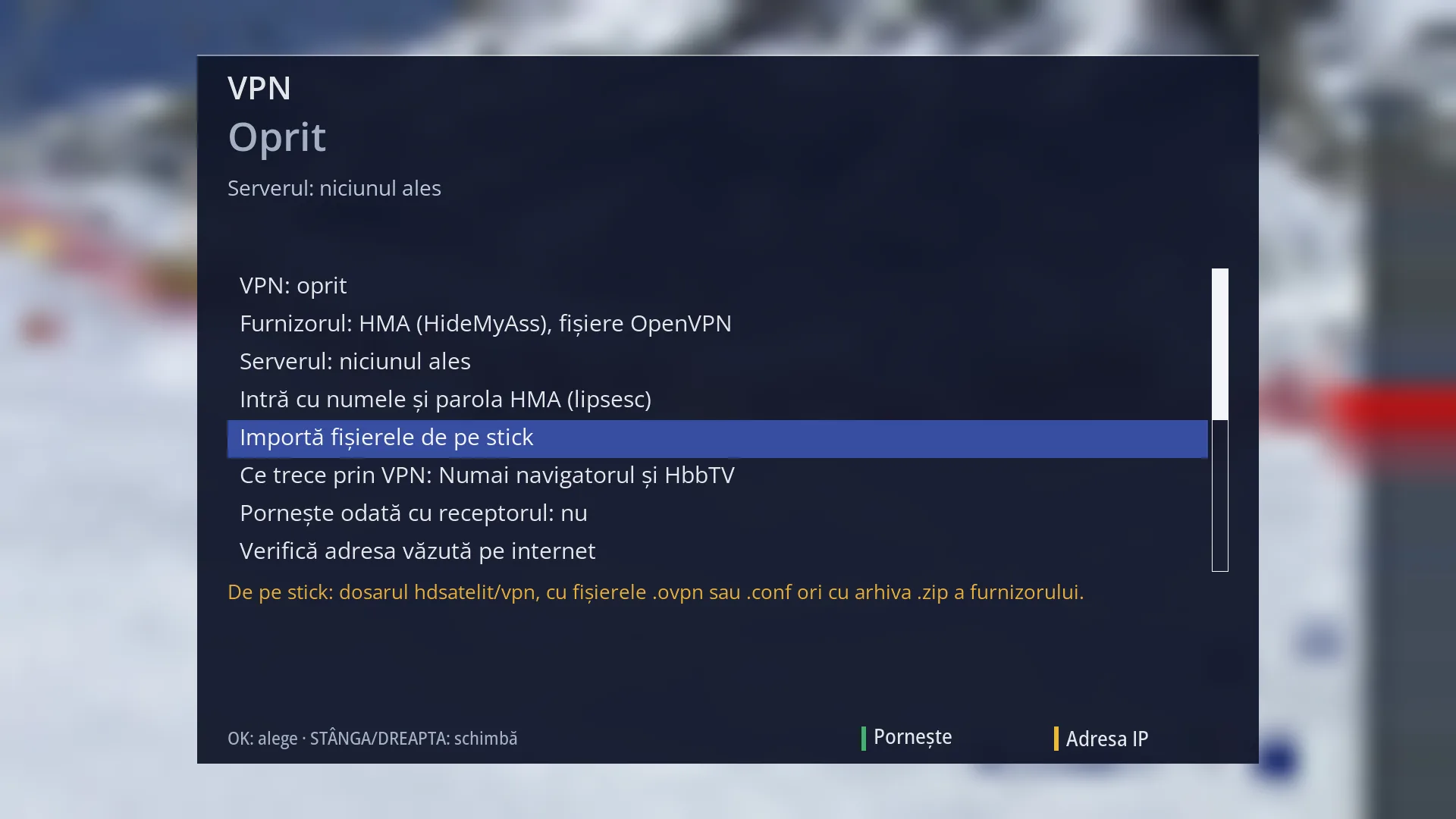
- 1 Ce pui pe stick: dosarul hdsatelit/vpn cu fișierele furnizorului.
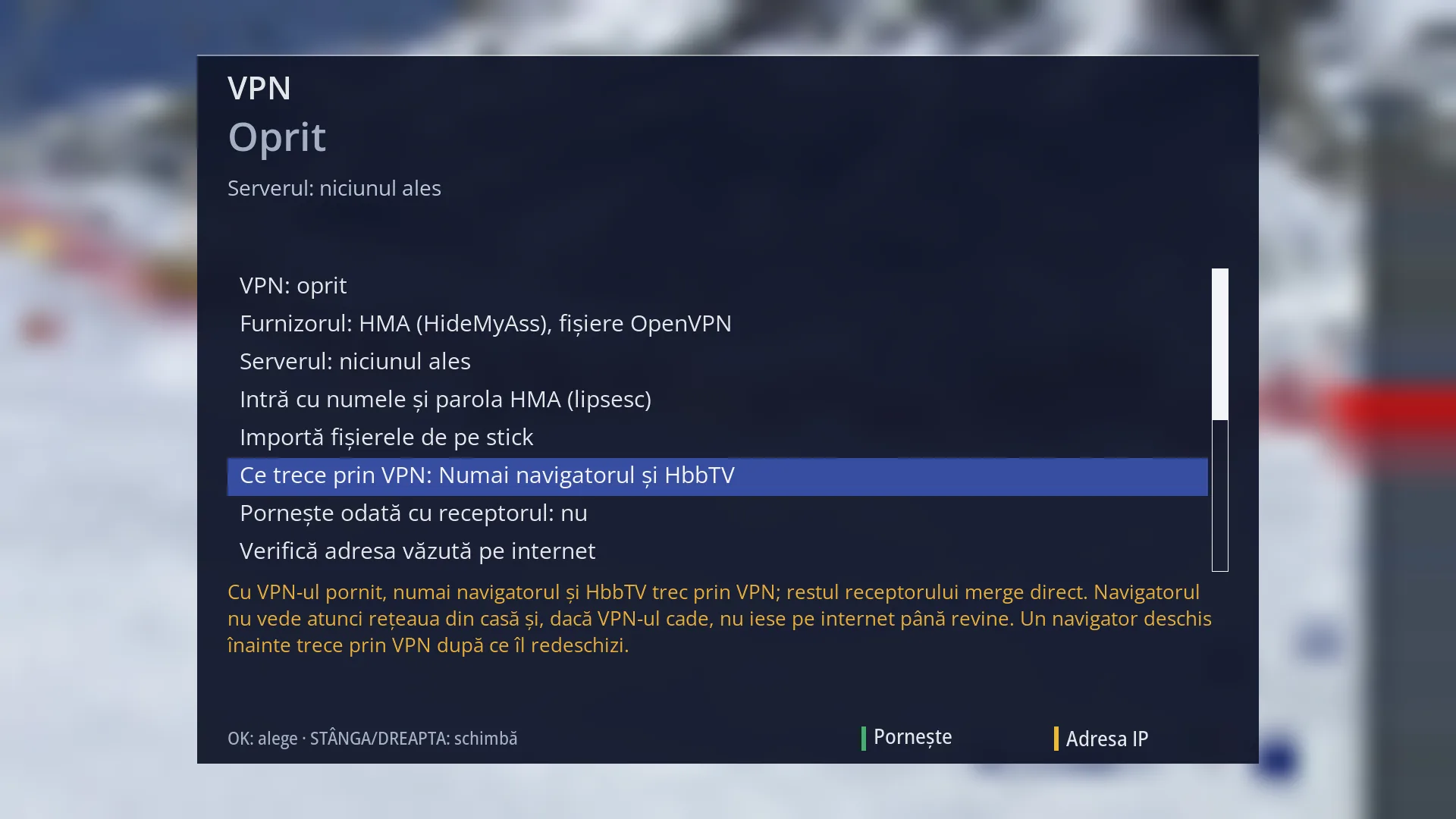
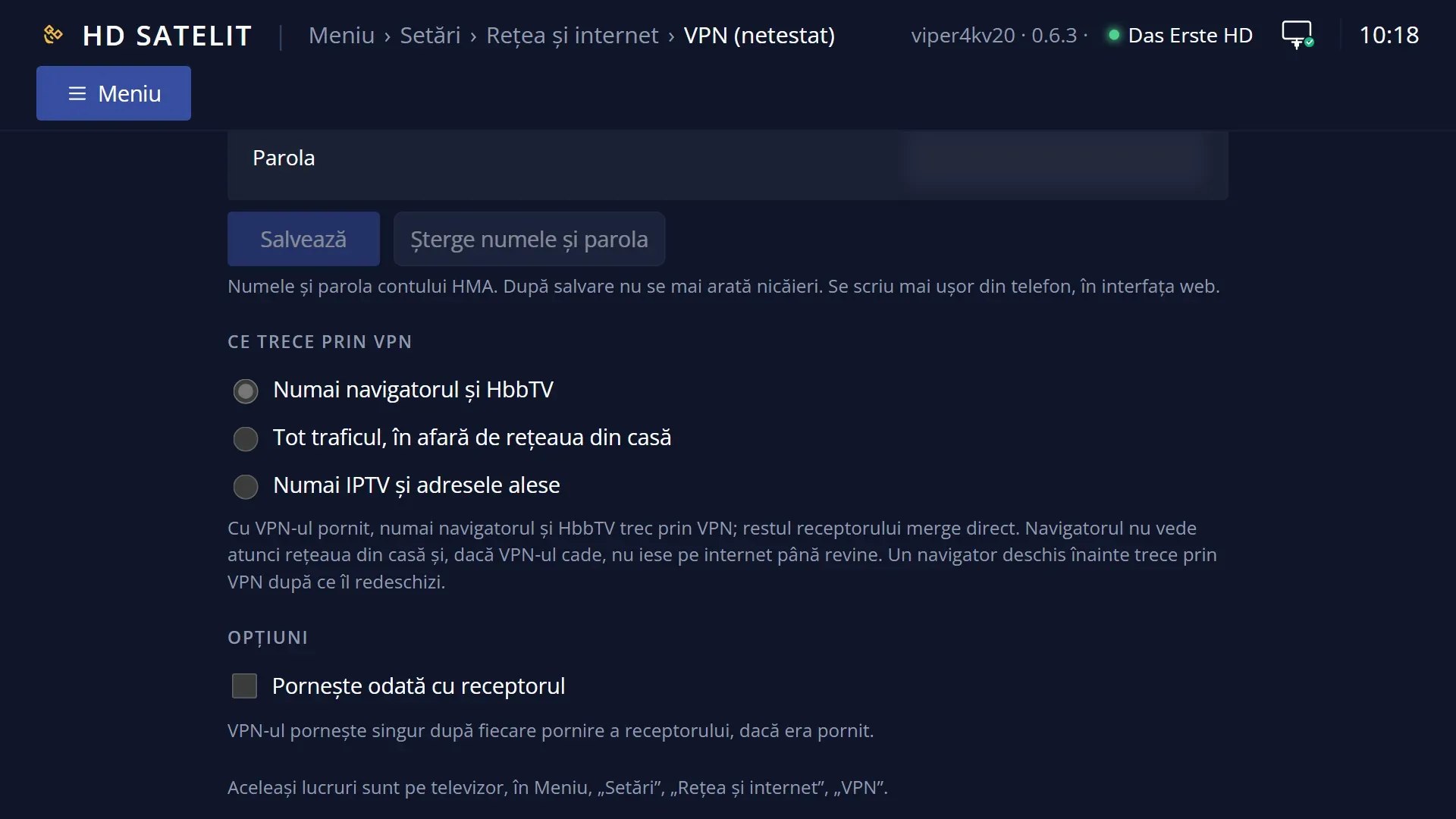
- 1 Ce înseamnă modul ales.
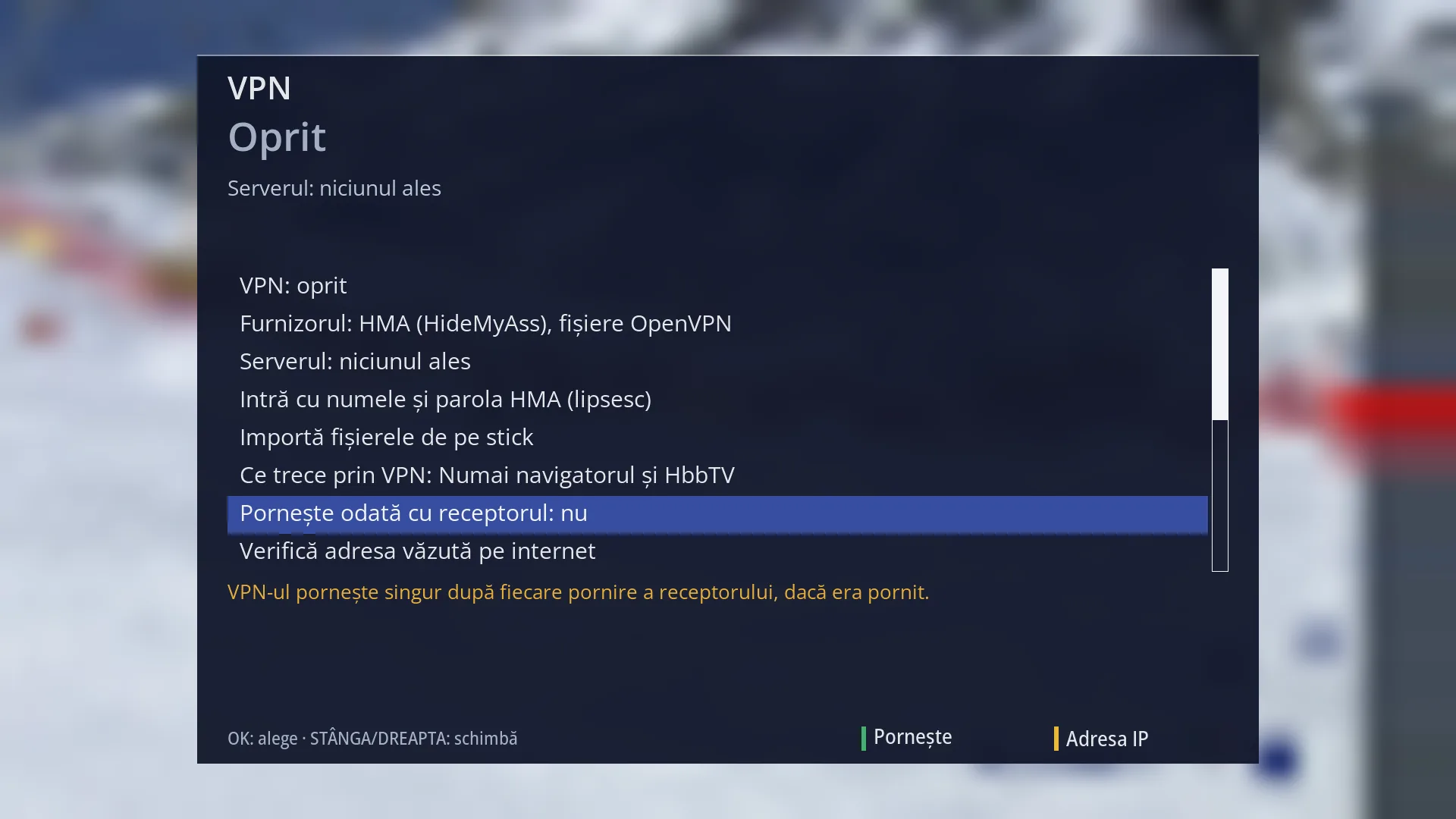
- 1 Rândul ales: „Pornește odată cu receptorul: nu”.
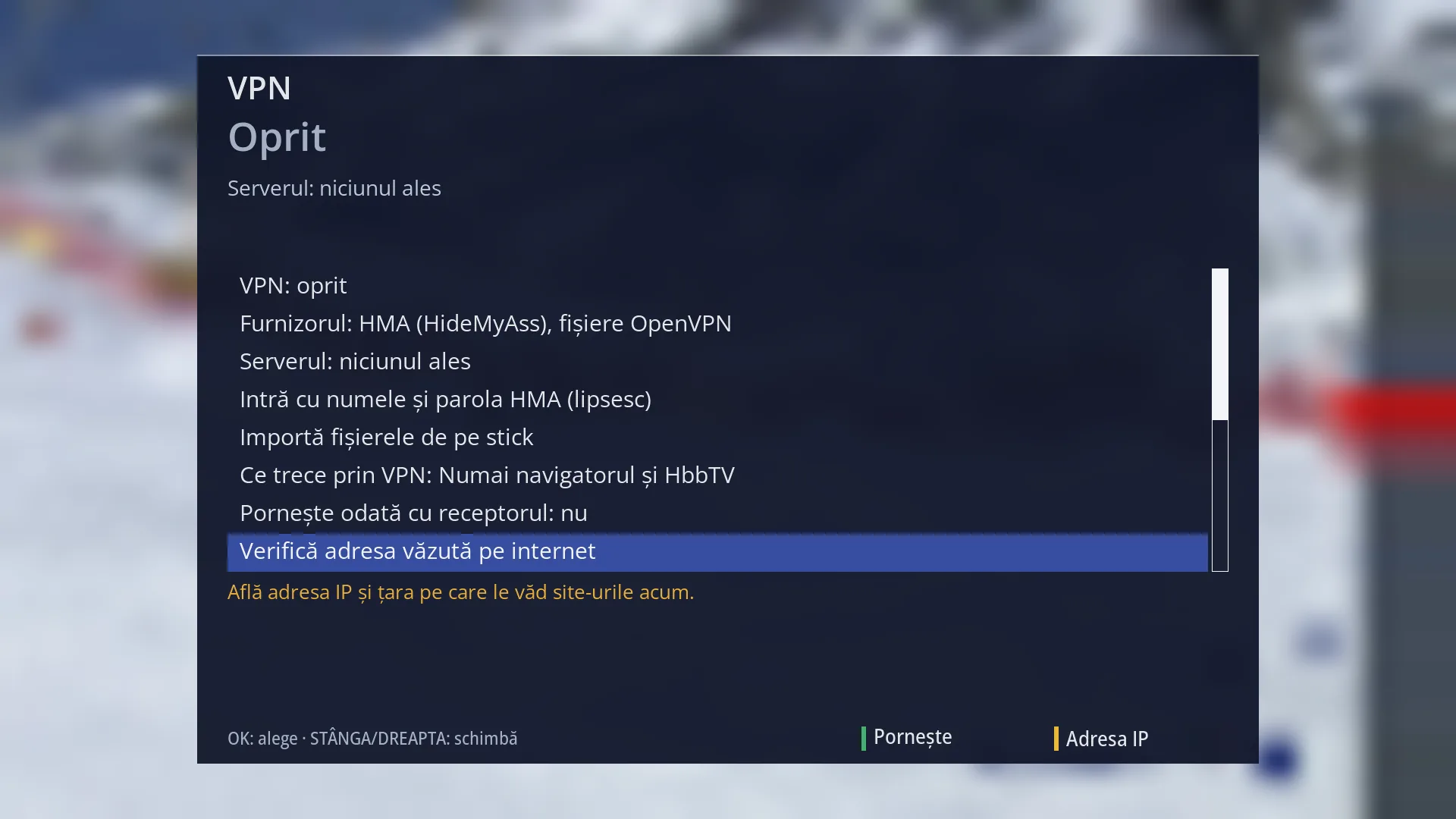
- 1 Rândul ales: „Verifică adresa văzută pe internet”.
- 1 Rândul ales: „Închide”.
- 1 Rândul ales.
La ce folosește
„VPN” leagă receptorul de internet printr-un VPN, la un furnizor ales de tine: HMA (HideMyAss), NordVPN, Surfshark, Proton VPN, orice alt furnizor cu fișiere OpenVPN sau WireGuard. VPN-ul e oprit din fabrică.
Alegi ce trece prin VPN: numai navigatorul web și aplicațiile HbbTV (din fabrică), tot ce iese din receptor spre internet sau numai sursele IPTV din liste și adresele scrise de tine. Rețeaua din casă (interfața web, telefoanele, SSH) rămâne mereu directă.
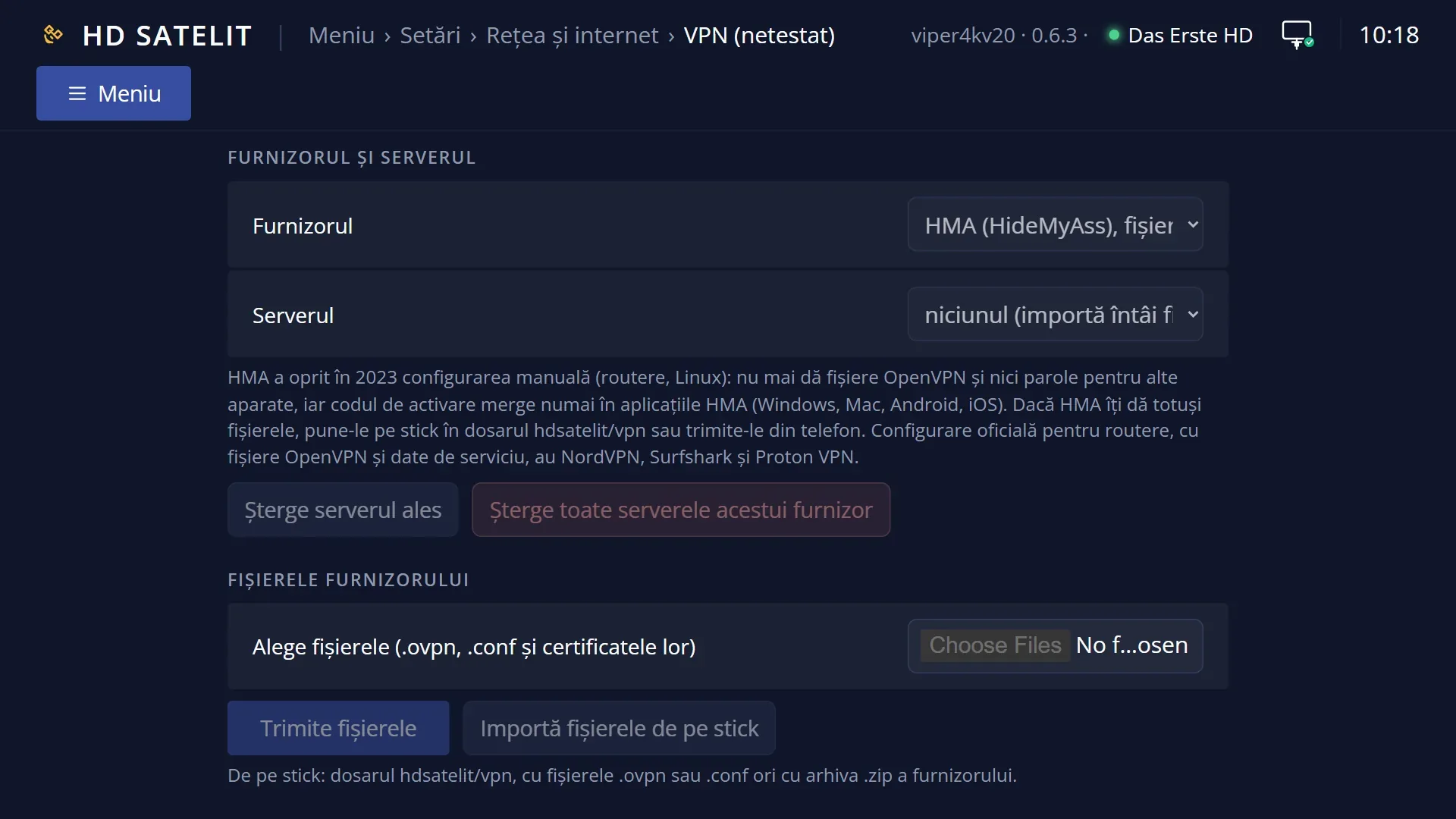
Serverele vin din fișierele furnizorului (.ovpn pentru OpenVPN, .conf pentru WireGuard), pe care le pui pe un stick sau le trimiți din telefon. Imaginea nu are o listă a serverelor: fiecare fișier importat devine un server în listă.
Numele și parola contului (la furnizorii OpenVPN) se scriu o dată și apoi nu se mai arată nicăieri; nu intră nici în copia setărilor. Pe ecran și în pagina web vezi numai dacă sunt „salvate” sau „lipsesc”.
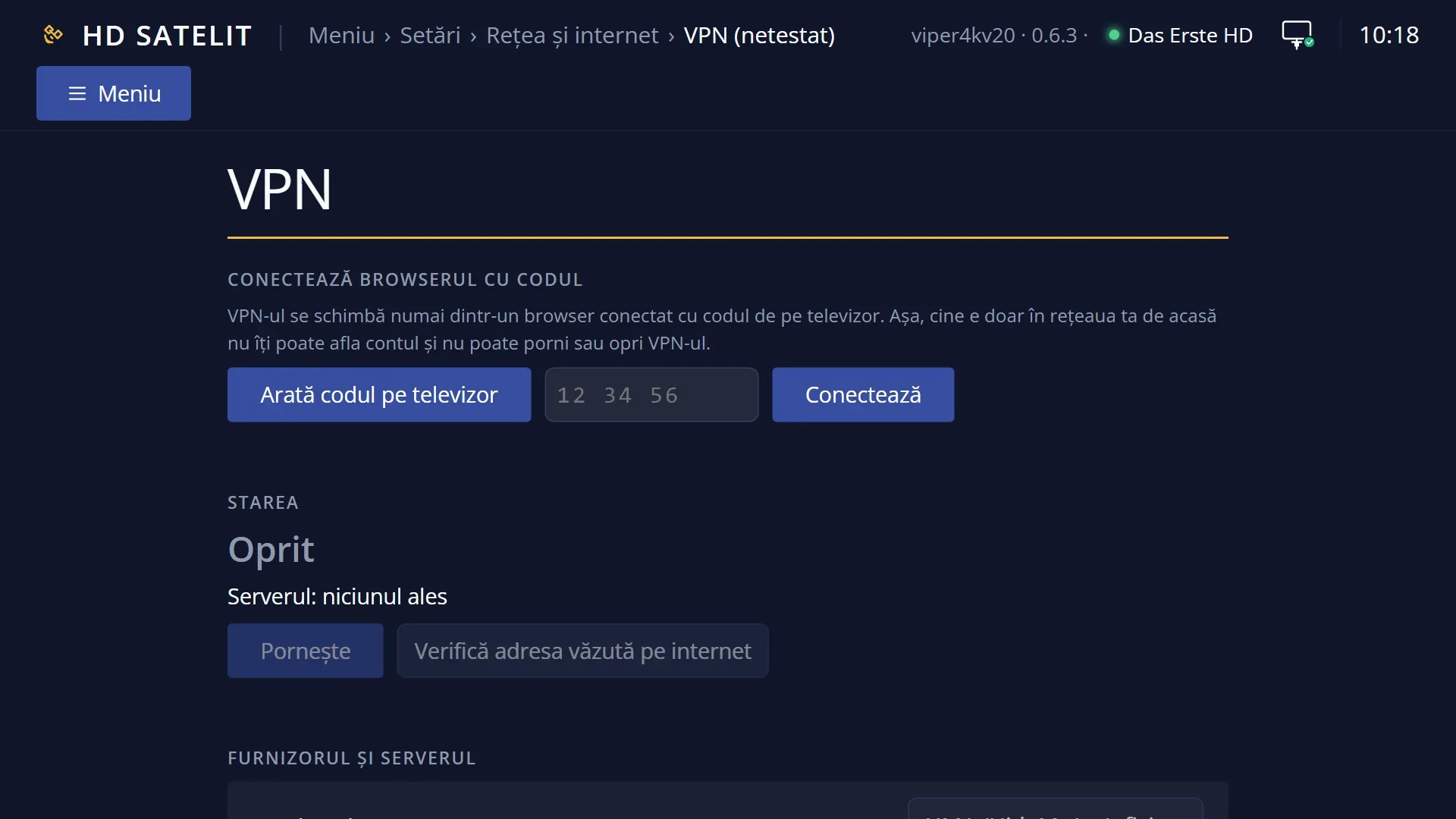
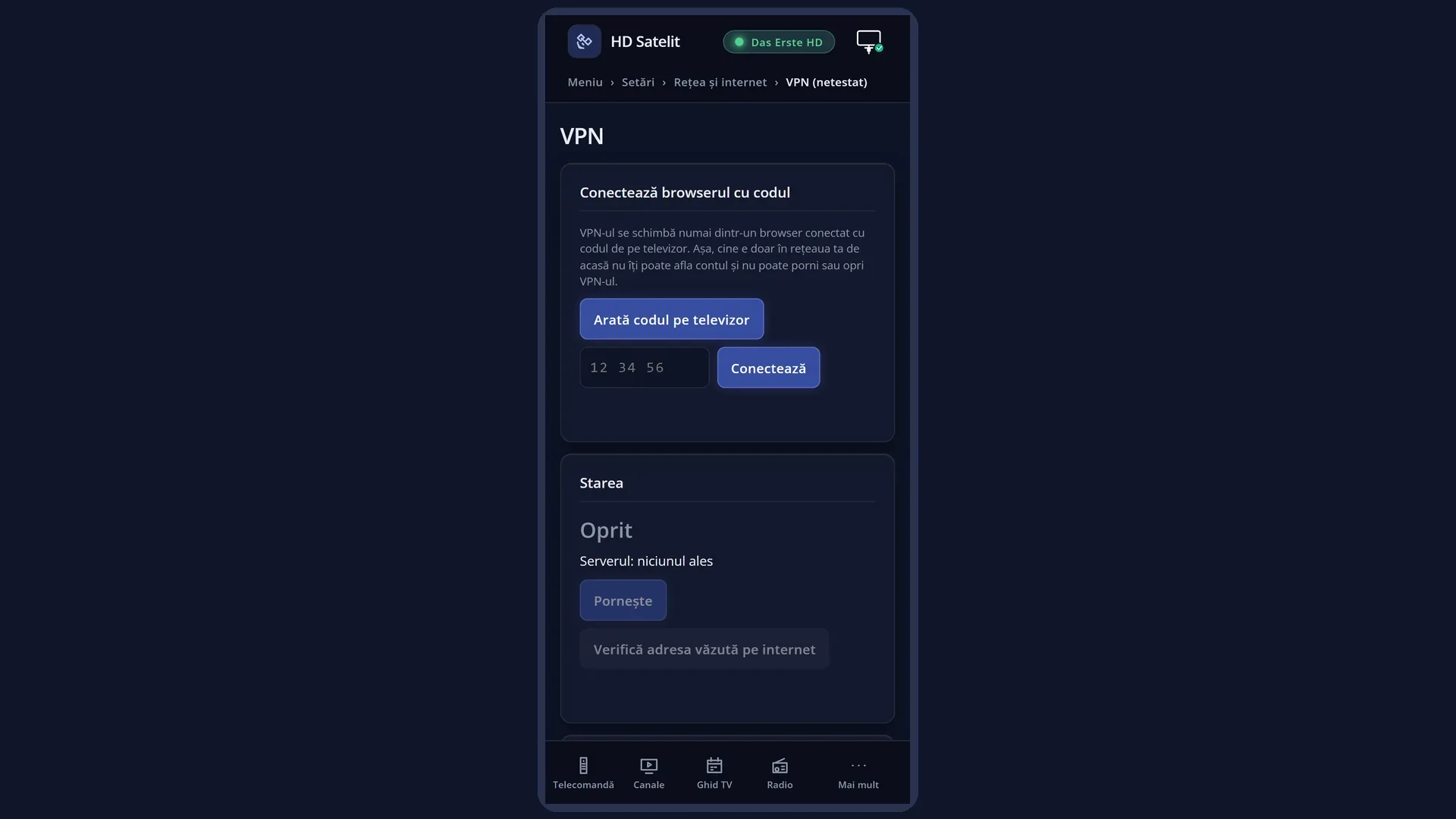
Aceleași lucruri sunt în interfața web, pe pagina /vpn; acolo scrii mai ușor numele și parola și trimiți fișierele direct din telefon. Orice schimbare merge numai dintr-un browser conectat cu codul de pe televizor.
Cum ajungi aici
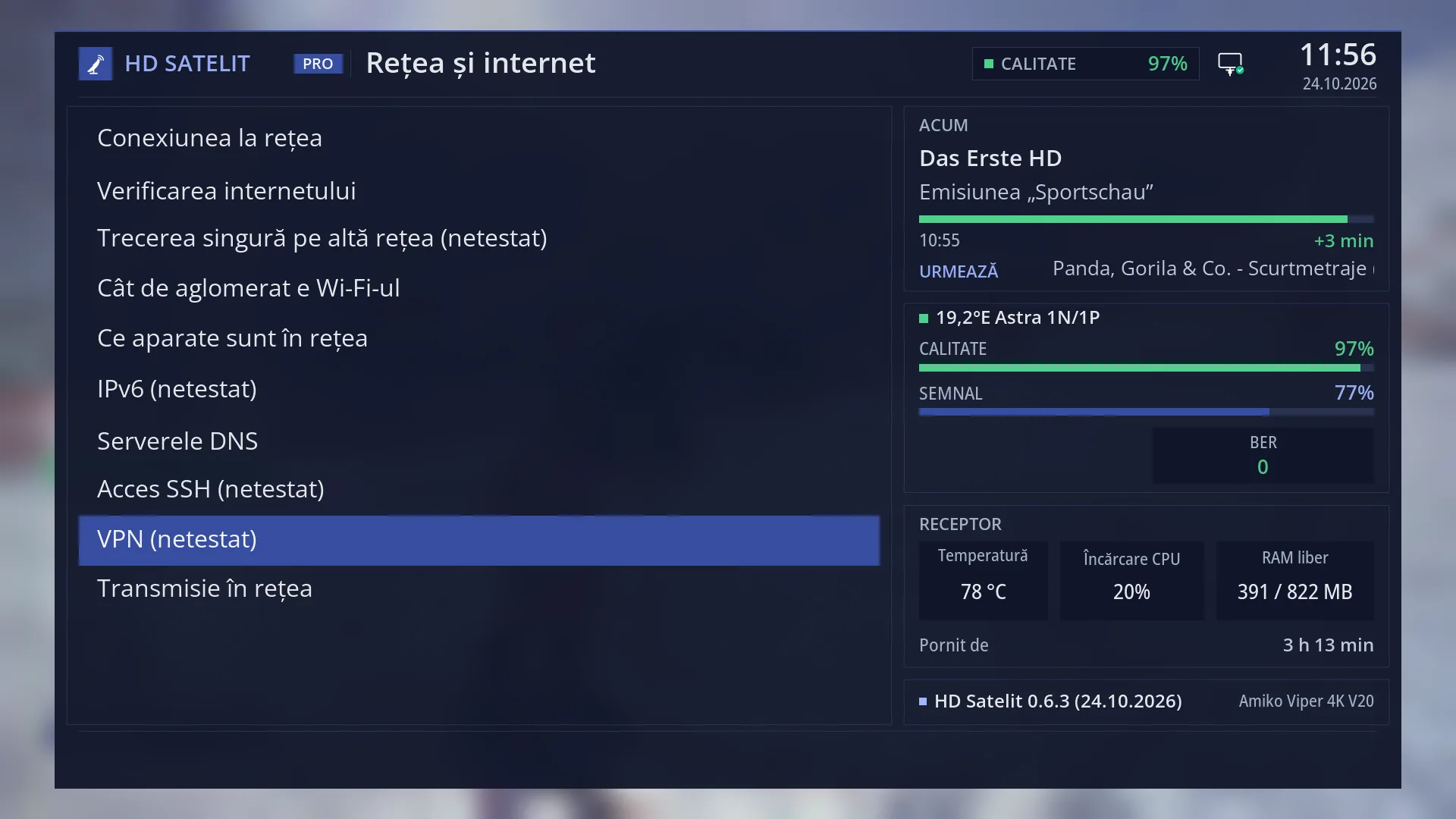
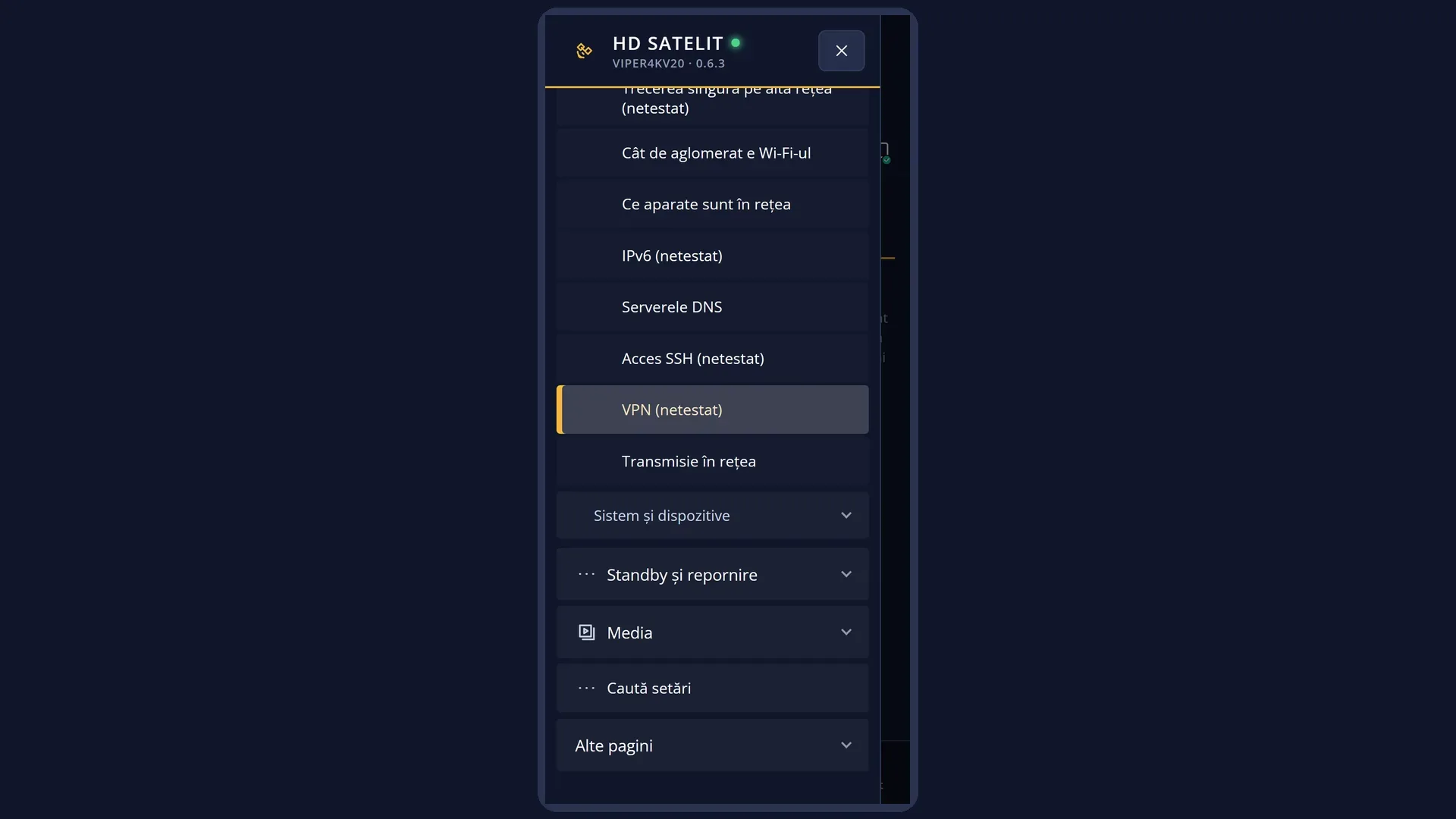
Calea: Meniu principal > Setări > Rețea și internet > VPN (al nouălea rând).
Tastele de la televizor: MENU 6 9 9 (cu „Mod de configurare” pe Intermediar, din fabrică, sau Expert; pe Simplu rândul e al optulea: MENU 6 9 8).
Rândul apare numai când imaginea are programele VPN; pe imaginea HD Satelit pentru Amiko Viper 4K V20 le are.
În interfața web: pagina /vpn.
Ce vezi pe ecran
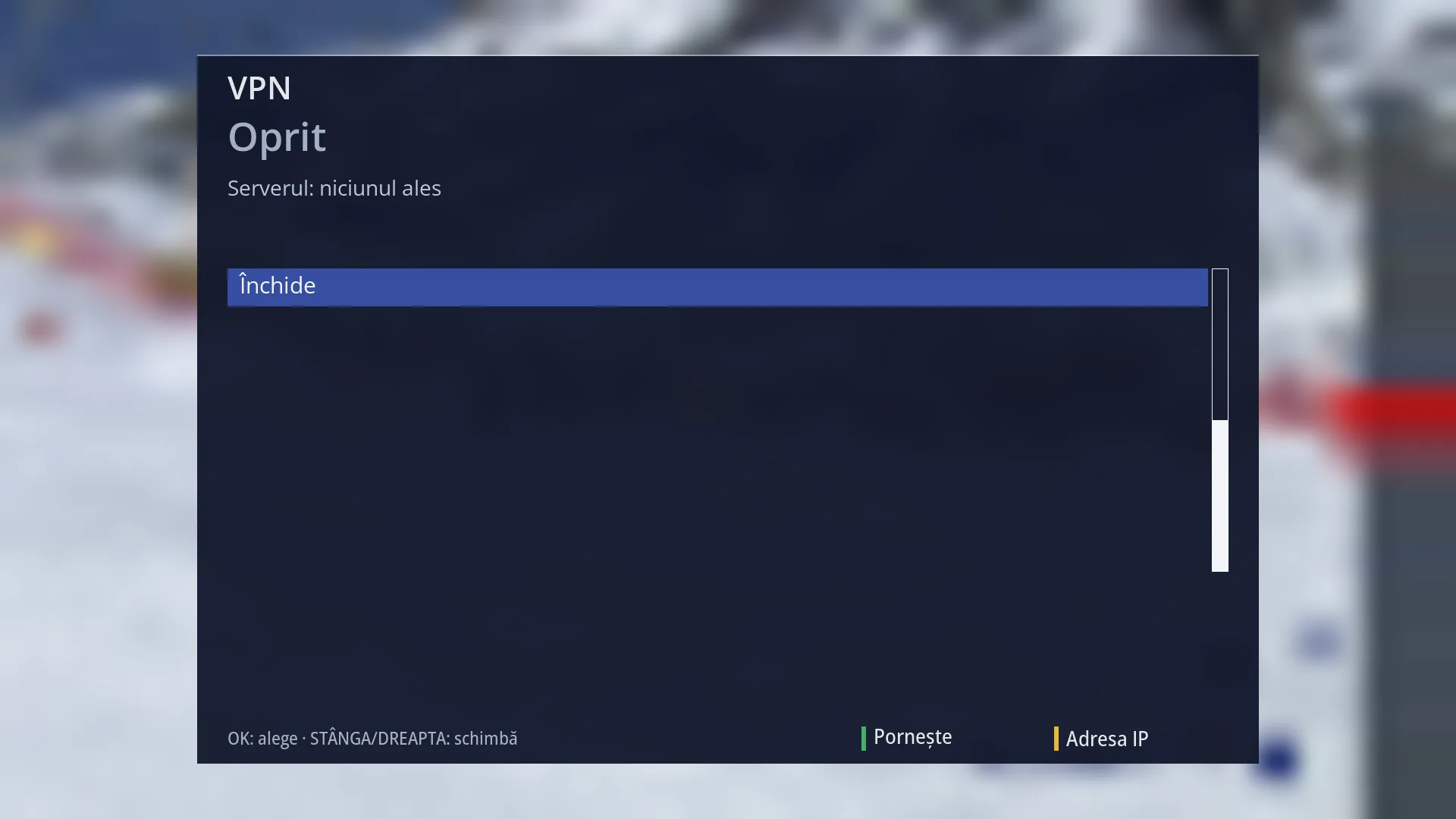
O fereastră în mijlocul ecranului, cu titlul „VPN”.
Sub titlu, starea mare, colorată: „Oprit”, „Se conectează...”, „Conectat”, „Nu s-a conectat” sau „Fără legătură: internetul este oprit până revine VPN-ul” (la „Numai navigatorul și HbbTV”: „Fără legătură: navigatorul nu iese pe internet până revine VPN-ul”).
Dedesubt, detaliile: „Serverul: …” (sau „Serverul: niciunul ales”), cu VPN-ul pornit și „Prin VPN: …”, adresa văzută pe internet cu orașul și țara, ori motivul unei erori.
Apoi lista rândurilor (vezi „Fiecare rând”); sub listă, cu galben, explicația rândului ales și, mai jos, rezultatul ultimei comenzi.
Jos: „OK: alege · STÂNGA/DREAPTA: schimbă”, VERDE „Pornește” (sau „Oprește”, cu VPN-ul pornit) și GALBEN „Adresa IP”.
Rândurile și setările
| Rândul | Valori | Din fabrică | Ce face |
|---|---|---|---|
| VPN: oprit / pornit | oprit, pornit | oprit | OK pornește VPN-ul cu serverul ales sau îl oprește (ca VERDE). Cât lucrează scrie „Se pornește VPN-ul...” sau „Se oprește VPN-ul...”. Oprit, internetul merge direct, prin rețeaua ta. Dacă legătura cade, receptorul încearcă singur din nou: după 10, 30 și 60 de secunde, apoi la 5 minute; la nume sau parolă greșite se oprește. Când vrei să pornești sau să oprești VPN-ul. |
| Furnizorul | HMA (HideMyAss), fișiere OpenVPN, NordVPN, fișiere OpenVPN, Surfshark, fișiere OpenVPN, Proton VPN, fișiere OpenVPN, OpenVPN, fișier propriu, WireGuard, fișier propriu | HMA (HideMyAss), fișiere OpenVPN | Furnizorul VPN. STÂNGA / DREAPTA îl schimbă, OK deschide lista „Furnizorul VPN”. Explicația de sub listă spune de unde iei fișierele și datele la fiecare furnizor: la NordVPN, Surfshark și Proton VPN, din contul tău, la configurarea manuală; numele și parola sunt cele de serviciu, nu emailul și parola contului. La HMA, explicația spune că furnizorul nu mai dă fișiere pentru alte aparate decât aplicațiile lui. Când ai cont la alt furnizor. |
| Serverul | niciunul ales, serverele importate | niciunul ales | Serverul prin care iese VPN-ul. STÂNGA / DREAPTA trec la serverul de alături, OK deschide lista serverelor. Fără servere scrie „Nu sunt servere pentru acest furnizor. Importă întâi fișierele.”. Când vrei altă țară sau un server mai rapid. |
| Numele și parola (numai la furnizorii OpenVPN) | salvate, lipsesc | lipsesc | Rândul se cheamă „Intră cu numele și parola HMA”, „Numele și parola de serviciu” (NordVPN, Surfshark, Proton VPN) sau „Numele și parola contului”. OK deschide tastatura pentru „Numele contului VPN”, apoi pentru „Parola contului VPN (după salvare nu se mai arată)”. După salvare, rândul scrie numai „(salvate)”. La WireGuard rândul lipsește: totul e în fișier. O dată, după ce alegi furnizorul; din nou când îți schimbi parola la furnizor. |
| Importă fișierele de pe stick | Pune pe stick un dosar „hdsatelit”, în el un dosar „vpn”, iar acolo fișierele .ovpn sau .conf ori arhiva .zip a furnizorului (cu certificatele alături), bagă stickul și apasă OK. Fiecare fișier devine un server. Receptorul ia din fișiere numai setările sigure: cele care ar porni programe sau ar deschide receptorul în rețea sunt refuzate, cu numele lor. Prima dată și când furnizorul îți dă fișiere noi. | ||
| Ce trece prin VPN | Numai navigatorul și HbbTV, Tot traficul, în afară de rețeaua din casă, Numai IPTV și adresele alese | Numai navigatorul și HbbTV | Numai navigatorul și HbbTV: numai navigatorul web și aplicațiile HbbTV trec prin VPN, restul receptorului merge direct; navigatorul nu vede atunci rețeaua din casă, iar dacă VPN-ul cade nu iese pe internet până revine (un navigator deschis înainte trece prin VPN după ce îl redeschizi). Tot traficul: tot ce iese spre internet (HbbTV, IPTV, navigatorul, descărcările) trece prin VPN. Numai IPTV și adresele alese: numai sursele IPTV din liste și adresele scrise în interfața web; HbbTV și navigatorul nu trec prin VPN. Când vrei să ascunzi tot traficul receptorului sau numai anumite surse. |
| Oprire totală la căderea VPN-ului | da, nu | nu | Da: dacă VPN-ul cade, receptorul nu mai iese în internet până revine; rețeaua din casă merge. Rândul lipsește la „Numai navigatorul și HbbTV”, unde oprirea e mereu pornită pentru navigator. Când nu vrei ca nimic să iasă pe internet fără VPN. |
| Pornește odată cu receptorul | da, nu | nu | Da: VPN-ul pornește singur după fiecare pornire a receptorului, dacă era pornit. Când vrei VPN-ul mereu pornit. |
| Verifică adresa văzută pe internet | Află adresa IP și țara pe care le văd site-urile acum (ca GALBEN), întrebând un serviciu public. Cât lucrează scrie „Se află adresa văzută pe internet...”; rezultatul apare la detalii: „Adresa văzută pe internet: …”. Ca să vezi dacă VPN-ul chiar merge: adresa trebuie să fie a serverului VPN, nu a ta. | ||
| Instalează programele VPN | Apare numai când lipsește programul VPN al furnizorului ales. După întrebarea „Instalezi programele VPN din feedul de extensii HD Satelit? Durează câteva minute.”, le instalează („Se instalează programele VPN (câteva minute)...”). | ||
| Șterge serverul ales / Șterge toate serverele acestui furnizor / Șterge numele și parola | Apar numai când e ceva de șters. Fiecare întreabă întâi, cu „Nu” ales dinainte: „Ștergi serverul …?”, „Ștergi toate serverele acestui furnizor (5)?”, „Ștergi numele și parola de pe receptor?”. Când renunți la un server, la un furnizor sau dai receptorul altcuiva. | ||
| Închide | Închide ecranul, ca EXIT. VPN-ul rămâne cum era. |
Tastele
| SUS / JOS | Aleg rândul; sub listă se vede explicația lui. |
| STÂNGA / DREAPTA | Pe Furnizorul, Serverul, Ce trece prin VPN, Oprire totală și Pornește odată cu receptorul: schimbă valoarea. Pe celelalte rânduri: sar o pagină a listei. |
| OK | Face ce scrie pe rândul ales: deschide lista furnizorilor sau a serverelor, tastatura pentru nume și parolă, importul, ori trece la valoarea următoare. Cât lucrează o comandă, scrie „Așteaptă să se termine ce ai pornit înainte.”. |
| VERDE („Pornește” / „Oprește”) | Pornește sau oprește VPN-ul. |
| GALBEN („Adresa IP”) | Află adresa văzută pe internet. |
| EXIT | Închide ecranul; VPN-ul rămâne cum era. |
Pas cu pas
Pornești VPN-ul prima dată (furnizor OpenVPN)
- Din contul furnizorului, ia fișierele OpenVPN și numele și parola de serviciu (explicația rândului „Furnizorul” spune unde le găsești).
- Copiază fișierele pe stick, în dosarul hdsatelit/vpn, și bagă stickul în receptor.
- Apasă MENU 6 9 9, alege furnizorul cu STÂNGA / DREAPTA, apoi „Importă fișierele de pe stick” și OK.
- Pe „Serverul” alege serverul dorit. Pe rândul numelui și parolei apasă OK și scrie-le (mai ușor din telefon, pe /vpn).
- Apasă VERDE. Când starea scrie „Conectat”, apasă GALBEN și verifică adresa văzută pe internet.
Treci tot traficul prin VPN
- Apasă MENU 6 9 9 și alege rândul „Ce trece prin VPN”.
- Apasă DREAPTA până scrie „Tot traficul, în afară de rețeaua din casă”.
- Dacă vrei, pune „Oprire totală la căderea VPN-ului” pe da.
Configurezi VPN-ul din telefon
- Deschide interfața web din browserul conectat cu codul și mergi pe /vpn.
- La „Fișierele furnizorului” alege fișierele din telefon și apasă „Trimite fișierele”.
- La „Numele și parola contului” scrie-le și apasă „Salvează”; apoi „Pornește” la „Starea”.
Probleme și soluții
Starea scrie „Nu s-a conectat”.
Citește motivul de la detalii. De obicei numele sau parola sunt greșite (la NordVPN, Surfshark și Proton VPN trebuie cele de serviciu, nu emailul contului) sau serverul nu răspunde: alege alt server.
„Nu sunt servere pentru acest furnizor. Importă întâi fișierele.”
Pune fișierele furnizorului pe stick, în dosarul hdsatelit/vpn, și alege „Importă fișierele de pe stick”, sau trimite-le din telefon pe /vpn.
Scrie „Fără legătură: internetul este oprit până revine VPN-ul”.
VPN-ul a căzut, iar „Oprire totală la căderea VPN-ului” e pe da: nimic nu iese pe internet până revine. Așteaptă reconectarea singură, alege alt server sau oprește VPN-ul cu VERDE.
Navigatorul nu deschide nimic, deși restul merge.
La „Numai navigatorul și HbbTV”, navigatorul iese numai prin VPN. Verifică starea VPN-ului; un navigator deschis înainte de pornirea VPN-ului trebuie închis și deschis din nou.
Adresa văzută pe internet e tot a mea.
VPN-ul nu e conectat sau „Ce trece prin VPN” e pe „Numai navigatorul și HbbTV” ori „Numai IPTV și adresele alese”, iar verificarea nu trece prin VPN. Pune „Tot traficul” dacă vrei ca tot receptorul să iasă prin VPN.
Lipsește rândul „Oprire totală la căderea VPN-ului”.
La „Numai navigatorul și HbbTV” rândul nu există: navigatorul nu iese oricum pe internet fără VPN.
Un fișier importat e refuzat.
Fișierul cere setări pe care receptorul nu le primește (programe pornite, porturi deschise); mesajul le numește. Ia de la furnizor fișierul obișnuit pentru routere sau Linux.
„Oprește întâi VPN-ul, apoi schimbă furnizorul.”
Furnizorul se schimbă numai cu VPN-ul oprit. Apasă VERDE („Oprește”), schimbă furnizorul, alege serverul și pornește din nou.
În pagina web nu pot schimba nimic.
VPN-ul se schimbă numai dintr-un browser conectat cu codul de pe televizor. Apasă „Arată codul pe televizor” și scrie codul în pagină.
Subiecte conexe
- Rețea și internet
- Navigatorul web
- HbbTV din semnalul satelitului
- IPTV (M3U / Stalker / Xtream)
- Pagina web pereche: /vpn.