

Conexiunea la rețea
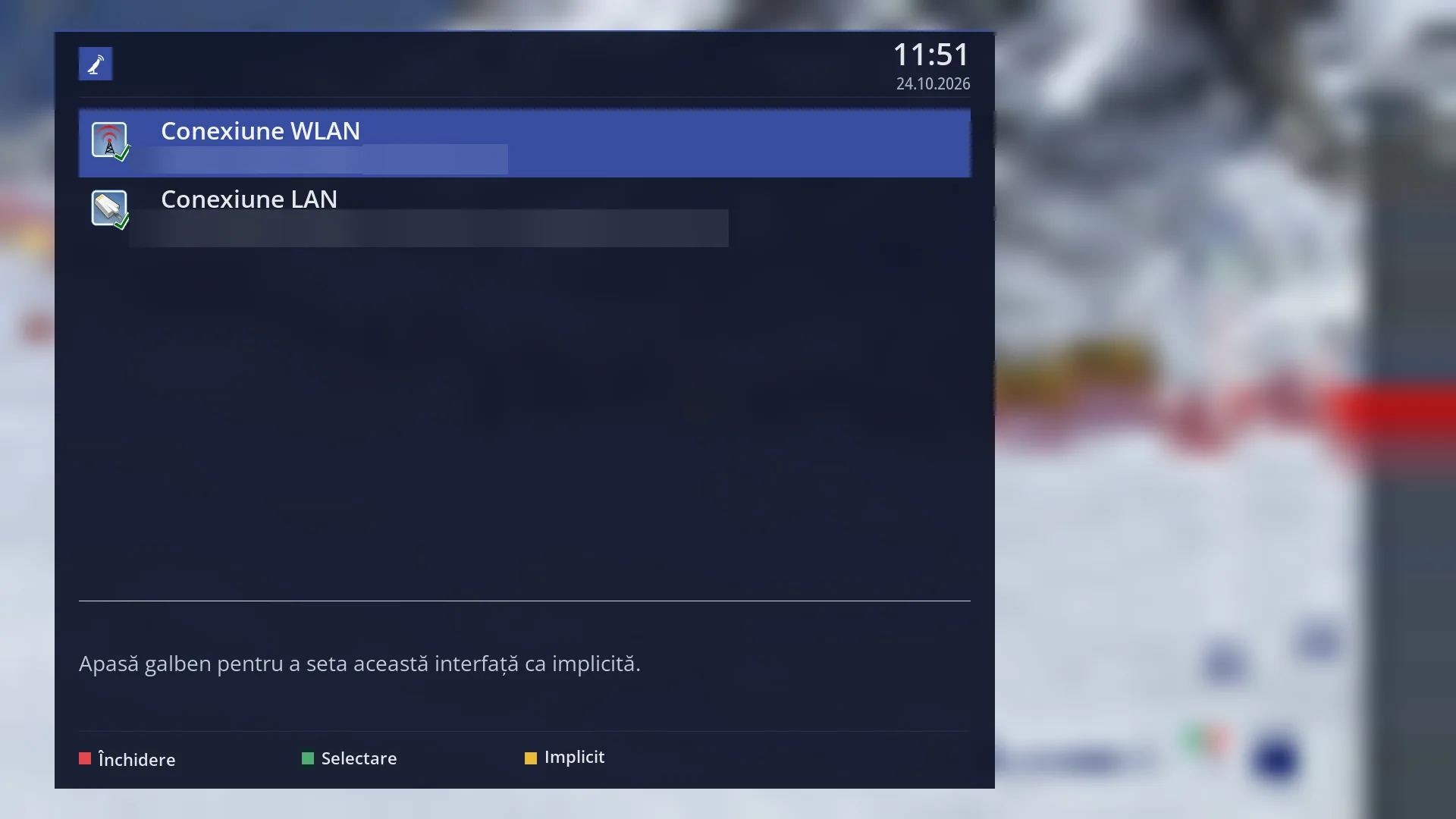
- 1 Placa Wi-Fi: numele și, dedesubt, starea ei de acum.
- 2 Placa de cablu; „internetul trece pe aici” arată pe unde iese internetul.
- 3 Pictograma plăcii: bifă verde = pornită, legată și cu adresă.
- 4 Ce poți face pe rândul ales.
- 5 ROȘU închide, VERDE deschide placa, GALBEN o face implicită.
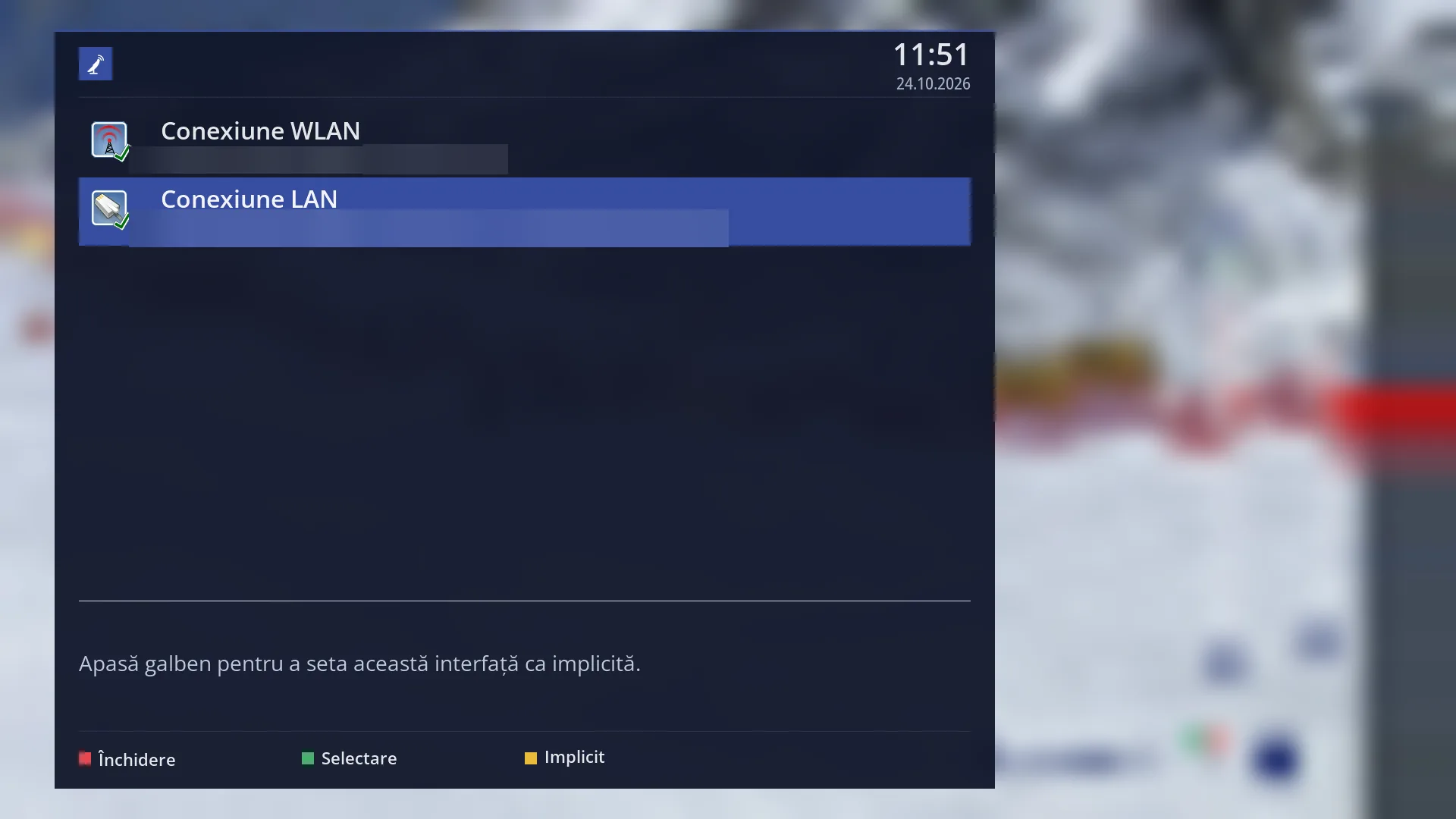
- 1 Rândul ales: „Conexiune LAN”.
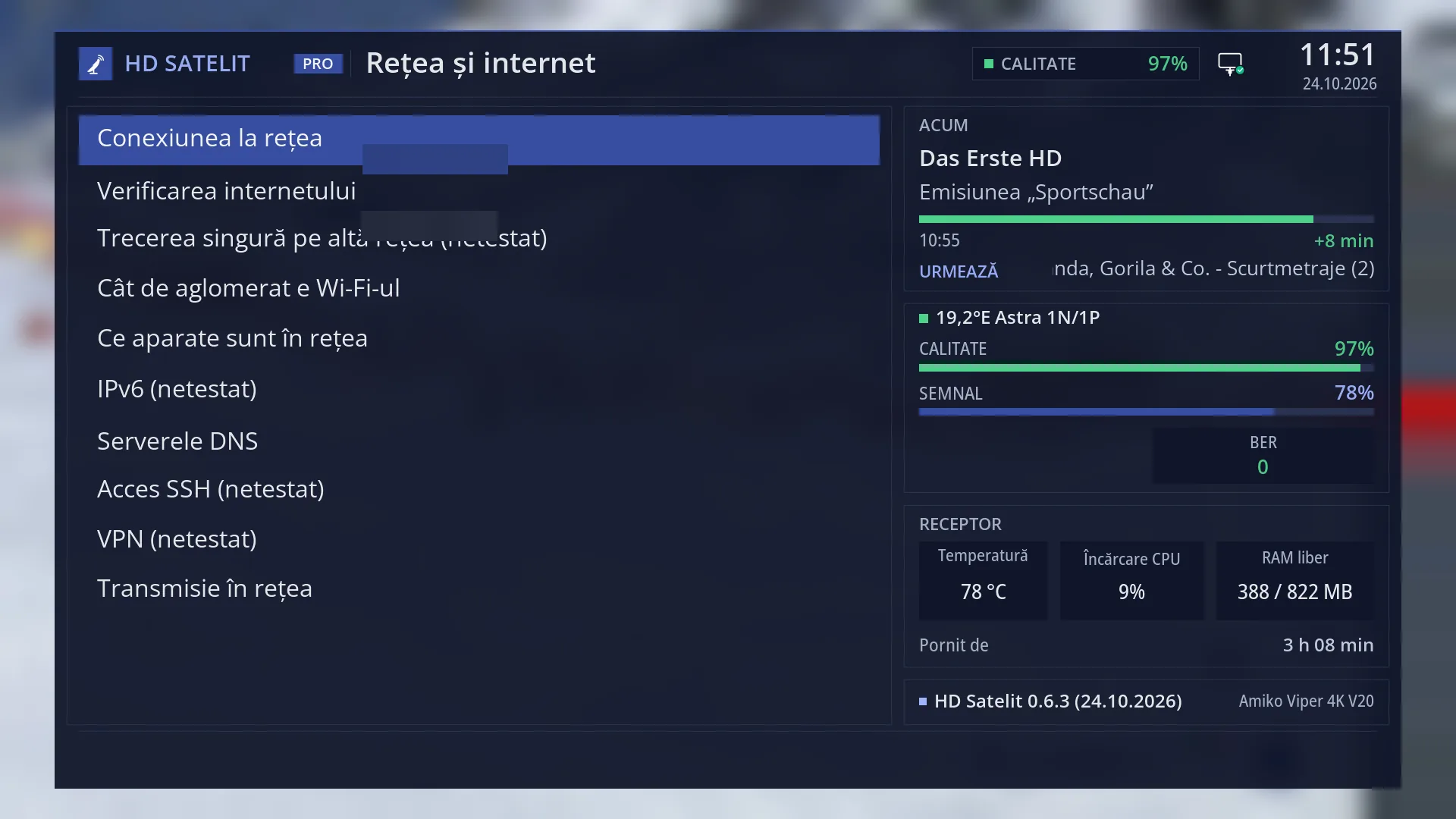
- 1 Rândul ales.
La ce folosește
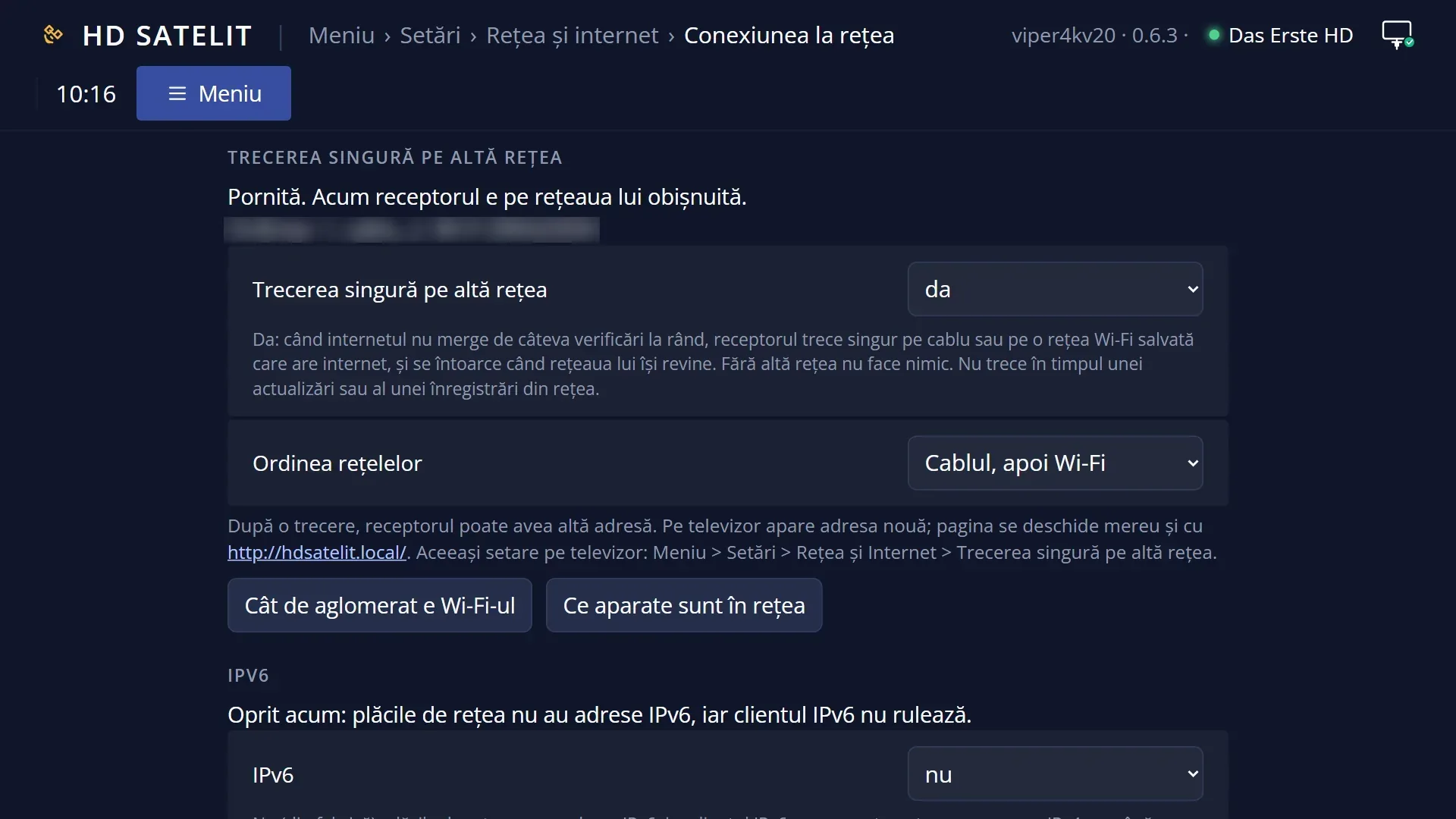
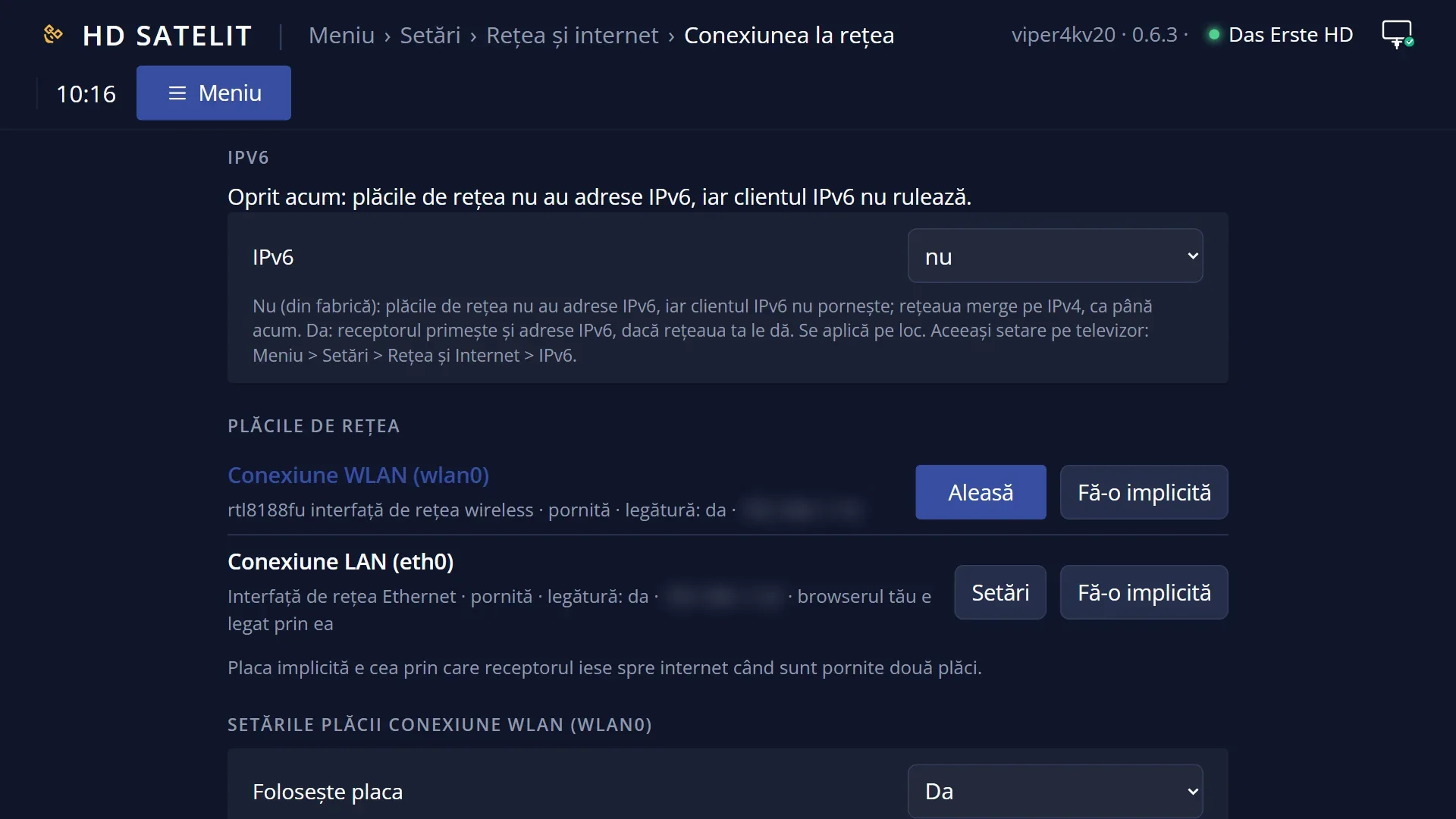
„Conexiunea la rețea” arată plăcile de rețea ale receptorului (cablul și Wi-Fi-ul) și starea fiecăreia, pe loc: dacă e pornită, dacă are cablul bagat sau e legată la o rețea Wi-Fi, ce adresă are și pe care dintre ele trece internetul.
De aici legi receptorul la internet: alegi placa, intri în meniul ei și schimbi adresa (de la router sau scrisă de mână), cauți rețelele Wi-Fi și te conectezi cu parola, vezi starea Wi-Fi-ului, faci proba rețelei și repornești rețeaua.
Când sunt pornite amândouă plăcile, tot de aici alegi placa implicită, adică pe cea prin care receptorul iese spre internet.
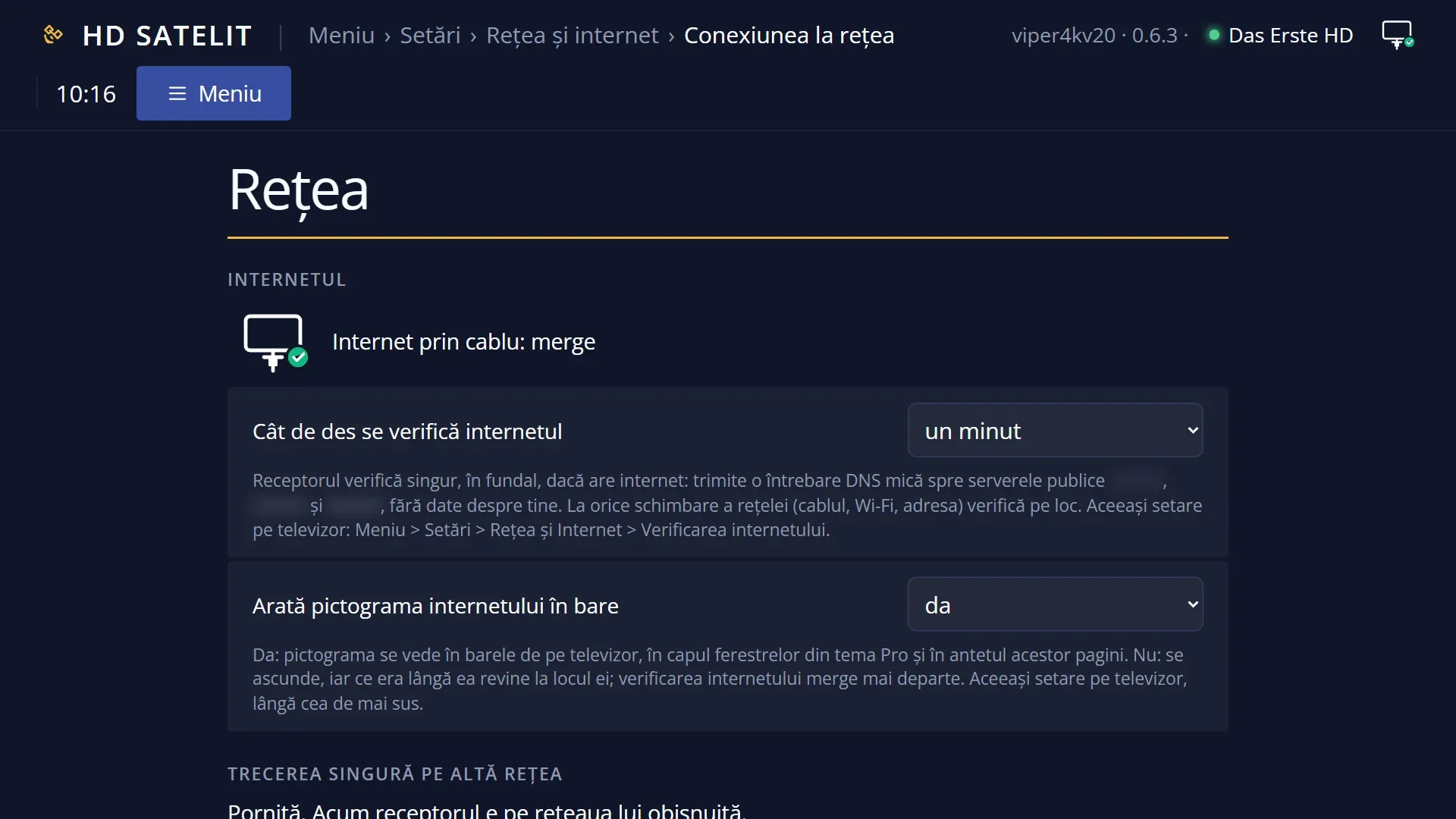
Aceleași lucruri le faci și din telefon sau calculator, în interfața web, pe pagina /retea. Acolo, schimbările care pot rupe legătura browserului cu receptorul (setările plăcii, placa implicită, repornirea rețelei, conectarea Wi-Fi, serverele DNS) se fac în doi pași: o întrebare cu avertismentele și adresa la care va fi pagina, apoi confirmarea. Merg numai din browserul conectat la receptor; „Renunță” nu schimbă nimic.
Cum ajungi aici
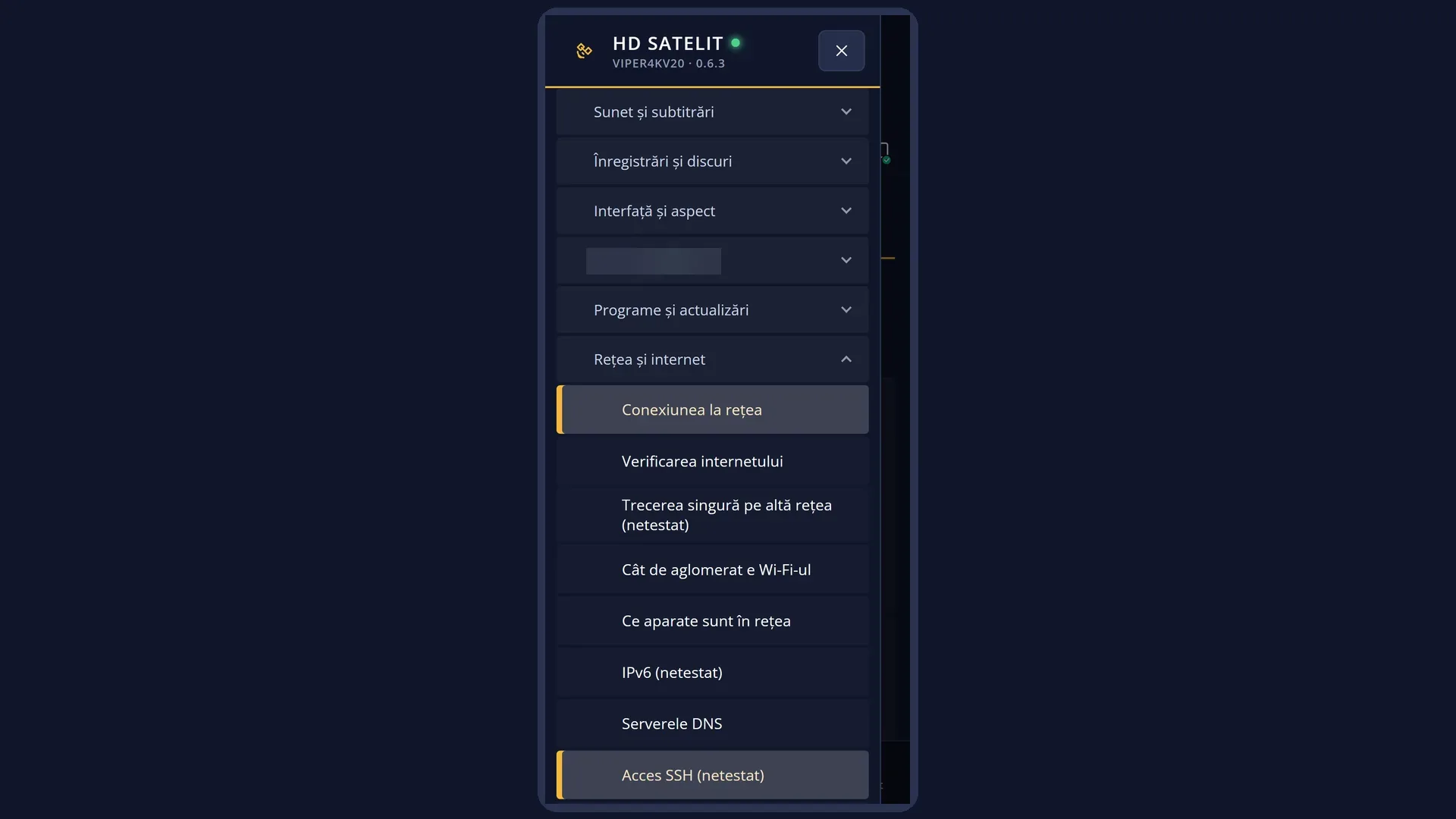
Calea: Meniu principal > Setări > Rețea și internet > Conexiunea la rețea (primul rând).
Tastele de la televizor: MENU 6 9 1.
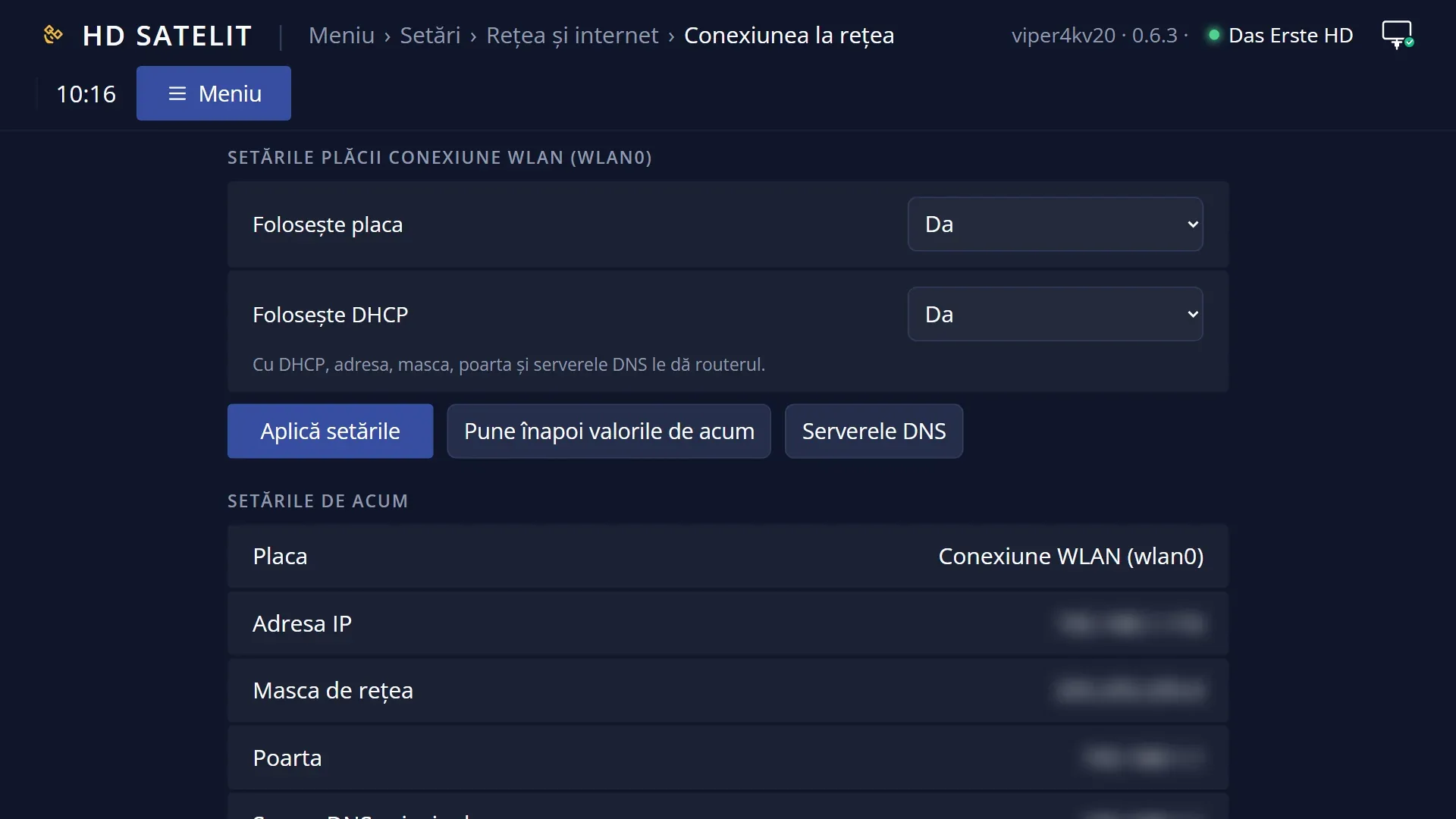
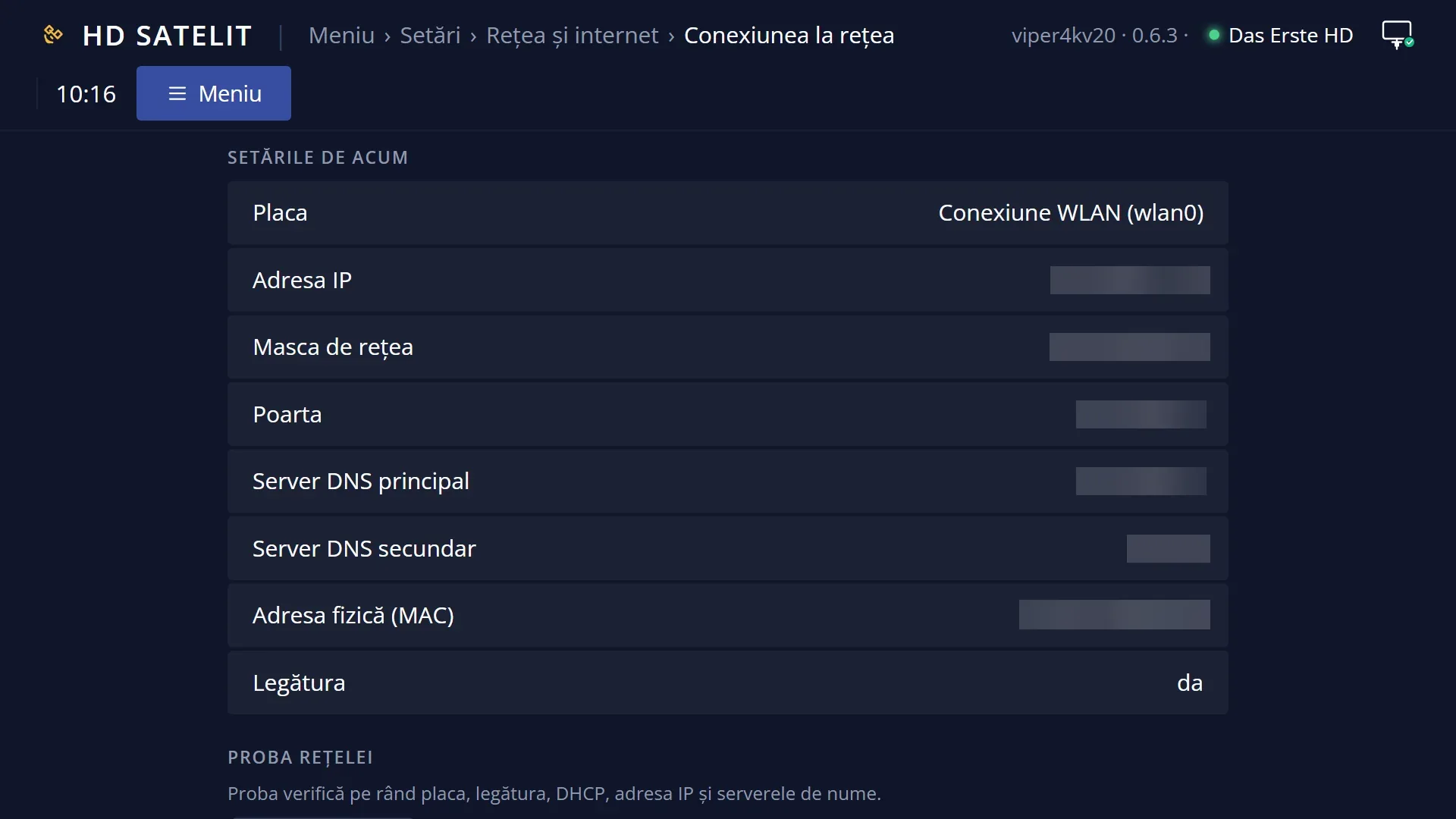
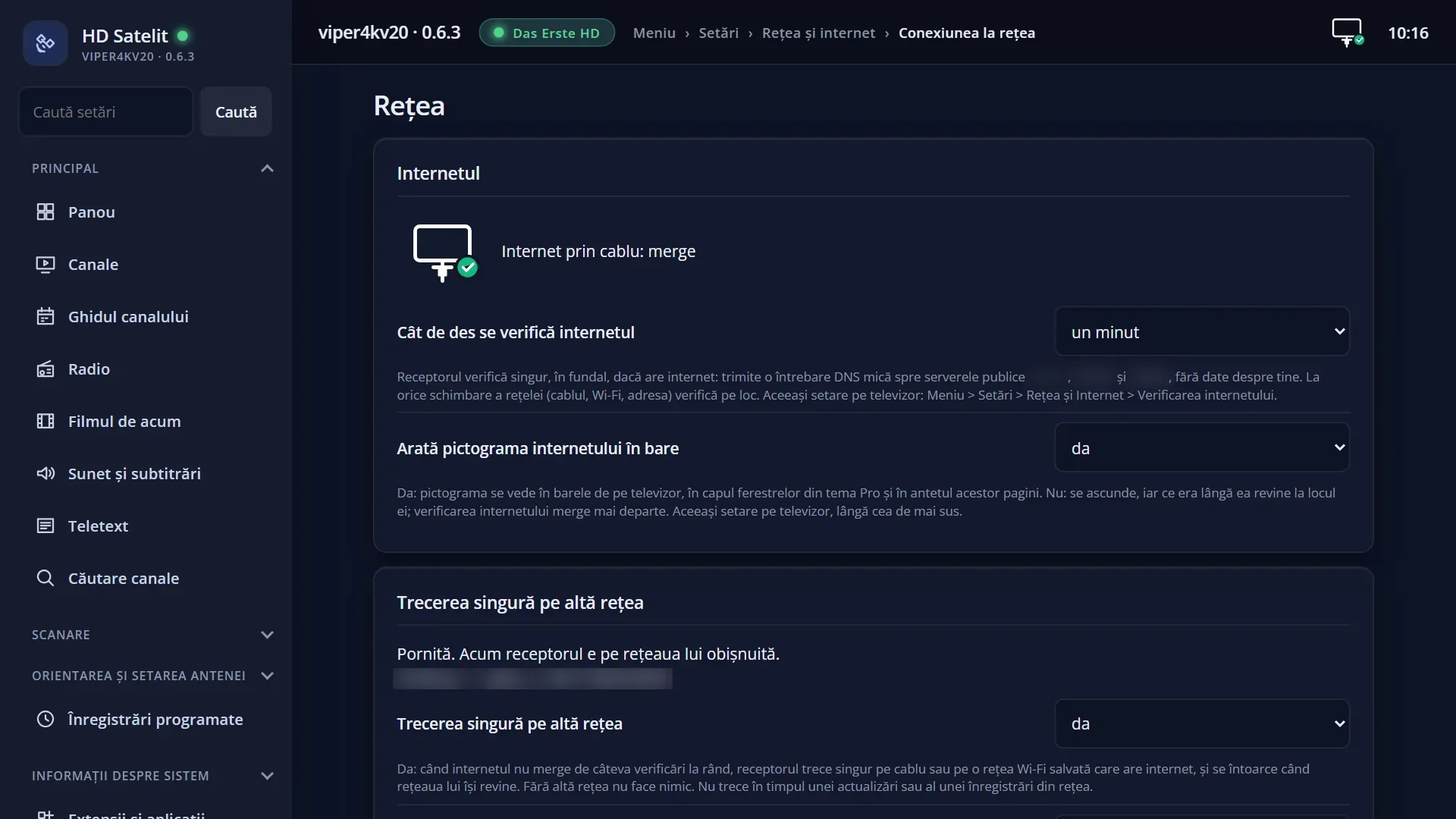
În interfața web: pagina /retea (cărțile „Plăcile de rețea”, „Setările plăcii”, „Setările de acum”, „Proba rețelei”, „Wi-Fi” și „Repornirea rețelei”).
Ce vezi pe ecran
Lista plăcilor, câte un rând mare pentru fiecare: „Conexiune WLAN” (Wi-Fi) și „Conexiune LAN” (cablul). Ecranul nu are titlu deasupra listei.
Sub numele plăcii, un rând scurt cu starea ei de acum, de exemplu „Activă · semnal 100% · 192.168.1.50” la Wi-Fi sau „Activă, cablul e bagat · 192.168.1.50 · internetul trece pe aici” la cablu. Alte stări: „Oprită”, „Pornită, dar fără cablu”, „Cablul e bagat, fără adresă IP”, „Legată la Wi-Fi, fără adresă IP”, „Pornită, dar nelegată la nicio rețea Wi-Fi”. Lista se reface singură la două secunde, deci vezi pe loc când bagi sau scoți cablul.
„internetul trece pe aici” apare la placa pe care iese acum internetul.
În stânga numelui, pictograma plăcii (antenă pentru Wi-Fi, mufă pentru cablu), cu bifă verde când placa e pornită, legată și are adresă, cu X roșu când e oprită și fără semn când e pornită, dar fără legătură sau fără adresă. Când sunt configurate două plăci, lângă pictogramă apare și un punct mic, aprins la placa implicită.
Sub listă, ce poți face: „Apasă OK pentru a edita setările.” sau, cu două plăci pornite, „Apasă galben pentru a seta această interfață ca implicită.”.
Jos, tastele: ROȘU „Închidere”, VERDE „Selectare” și, cu două plăci pornite, GALBEN „Implicit”.
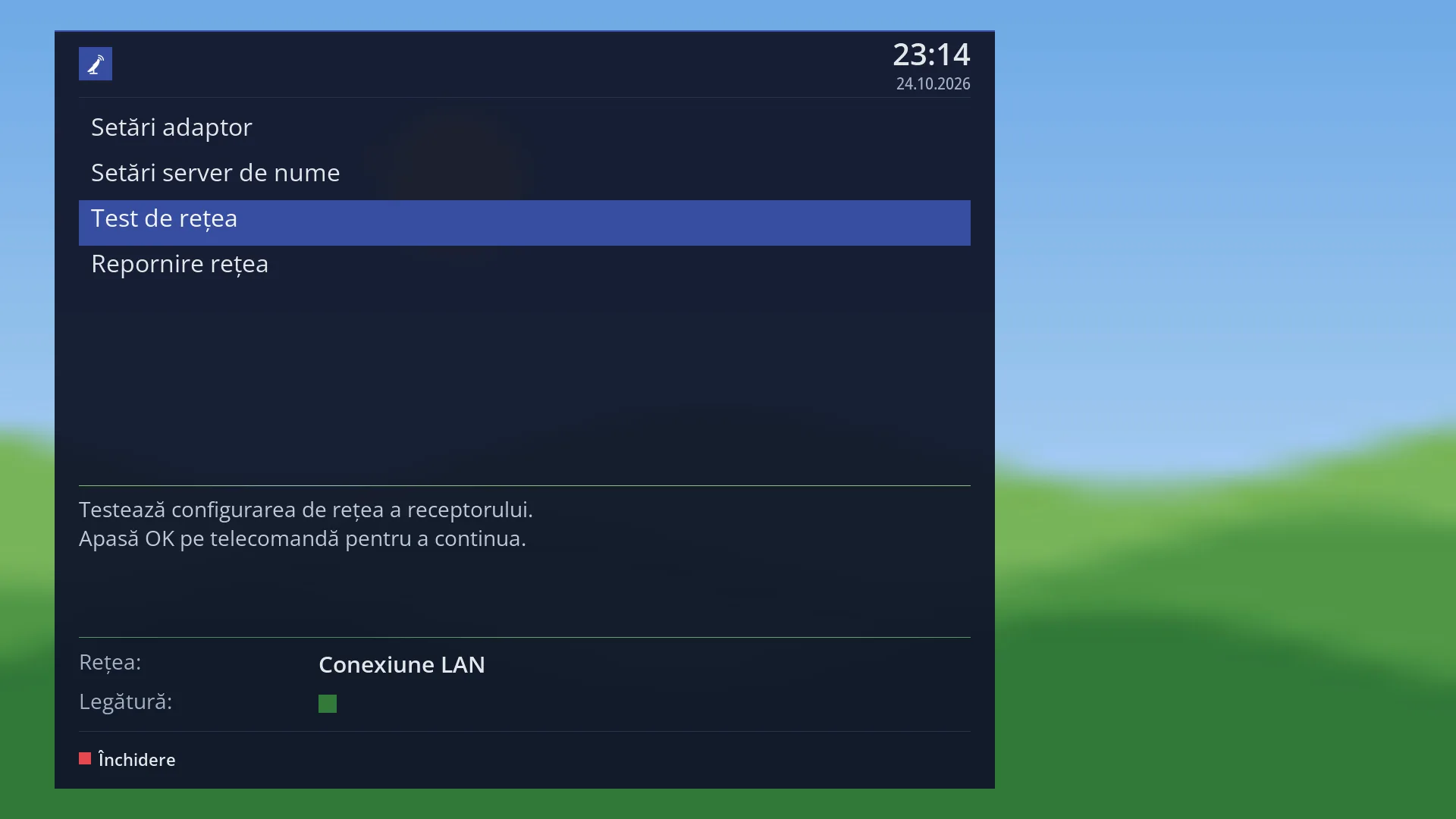
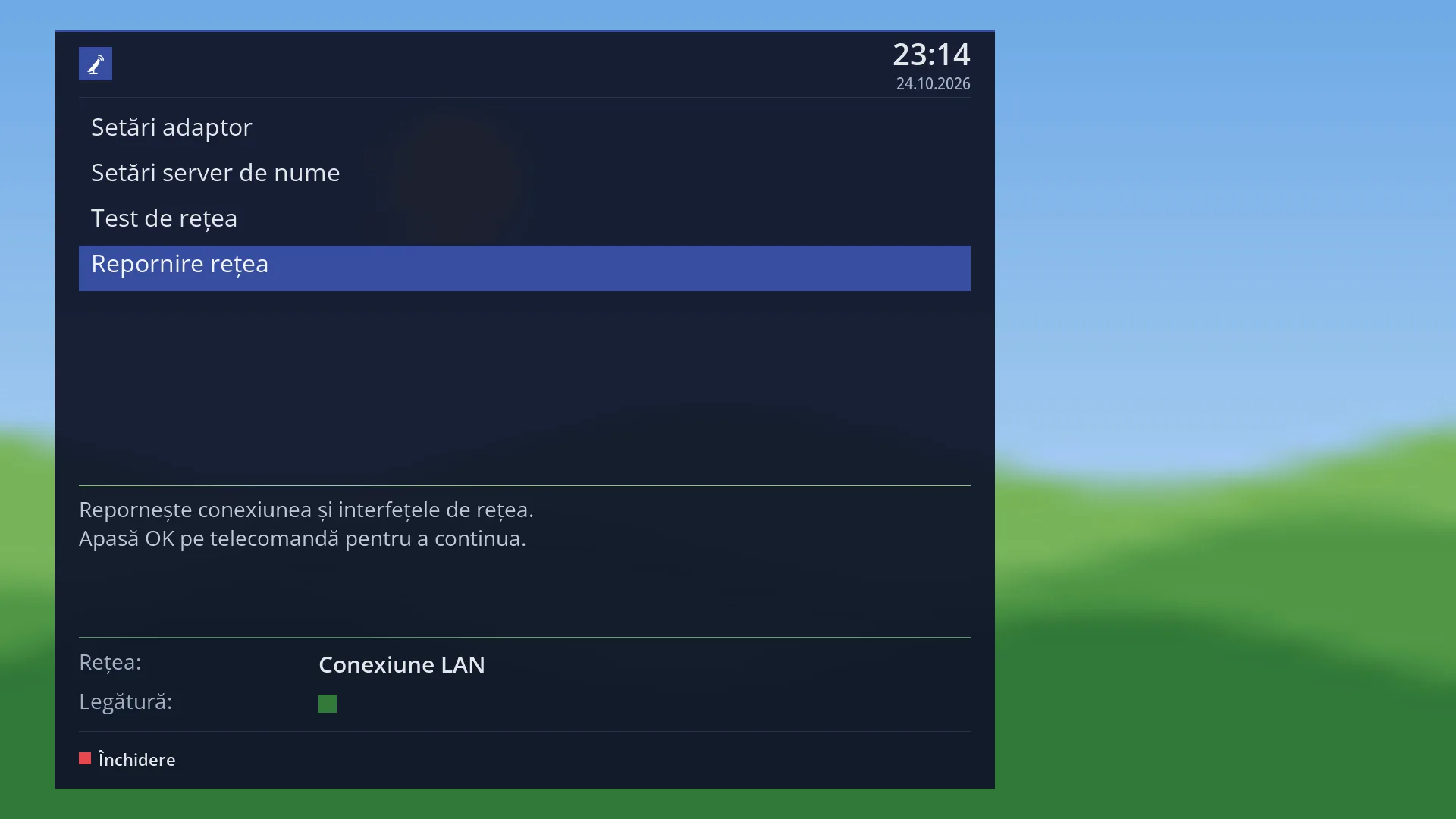
OK pe o placă deschide meniul ei: „Setări adaptor”, „Setări server de nume”, „Test de rețea”, „Repornire rețea” și, la placa Wi-Fi, „Rețele WiFi”, „Stare WiFi” (numai când placa e pornită) și „Cât de aglomerat e Wi-Fi-ul”. Sub meniu, explicația rândului ales; jos, „Rețea:” cu numele plăcii și „Legătură:” cu un semn verde (legată) sau roșu (nelegată).
Rândurile și setările
| Rândul | Valori | Din fabrică | Ce face |
|---|---|---|---|
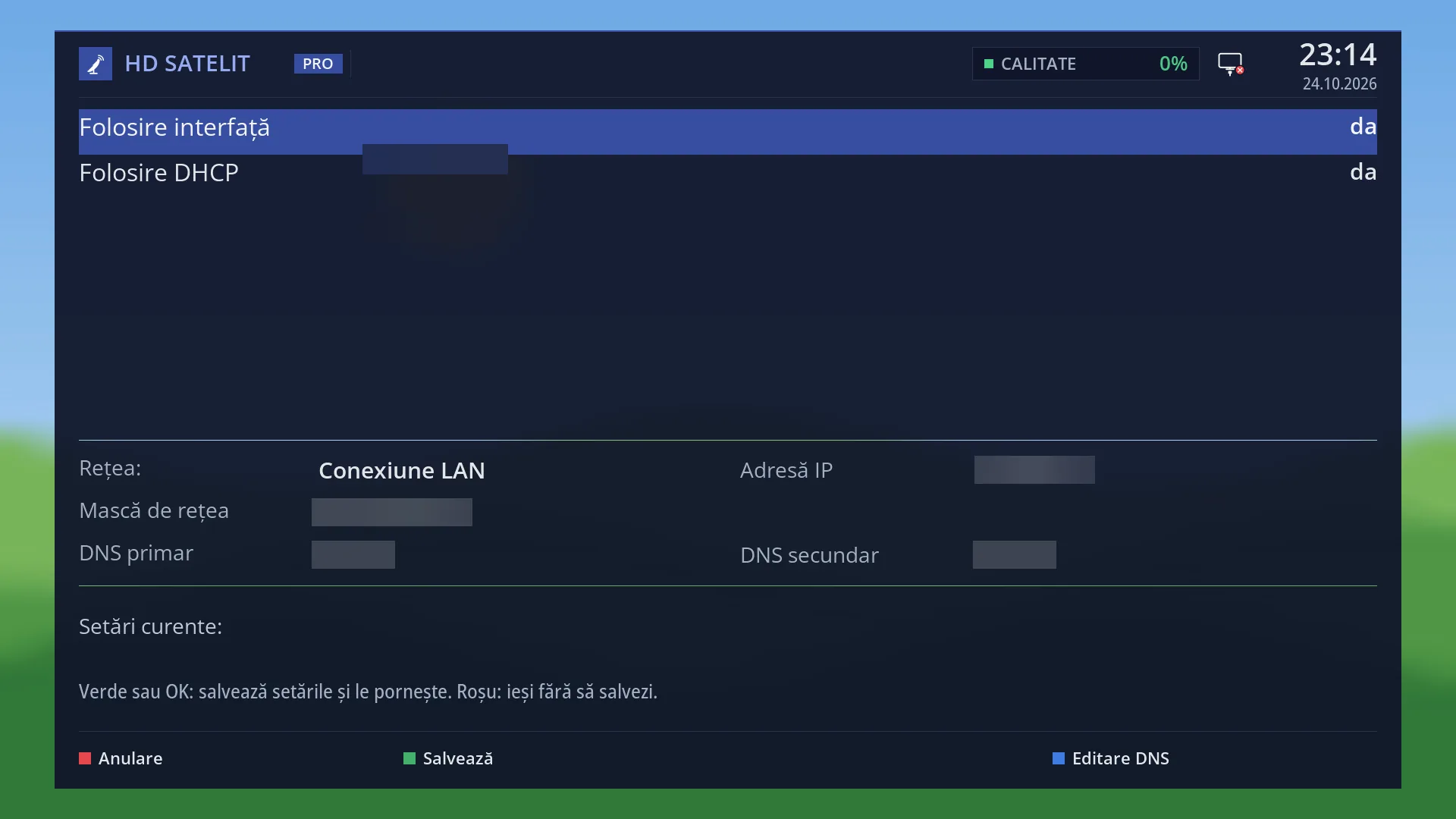
| Setări adaptor | Folosire interfață: da / nu, Folosire DHCP: da / nu, Adresă IP, Mască de rețea, Folosire gateway: da / nu, Gateway | Folosire DHCP: da (adresa o dă routerul) | Setările plăcii. „Folosire interfață” pornește sau oprește placa. „Folosire DHCP” pe da: adresa, masca, poarta și serverele DNS le dă routerul. Pe nu apar rândurile pentru adresa scrisă de mână: „Adresă IP” (de exemplu 192.168.1.50), „Mască de rețea” (de obicei 255.255.255.0), „Folosire gateway” și „Gateway” (de obicei adresa routerului). Sub rânduri, „Setări curente:” arată placa, adresa, masca, poarta, „DNS primar” și „DNS secundar” de acum. Jos scrie „Verde sau OK: salvează setările și le pornește. Roșu: ieși fără să salvezi.”. Când vrei o adresă fixă pentru receptor (de exemplu ca să-l găsești mereu la aceeași adresă) sau când routerul nu dă adrese. |
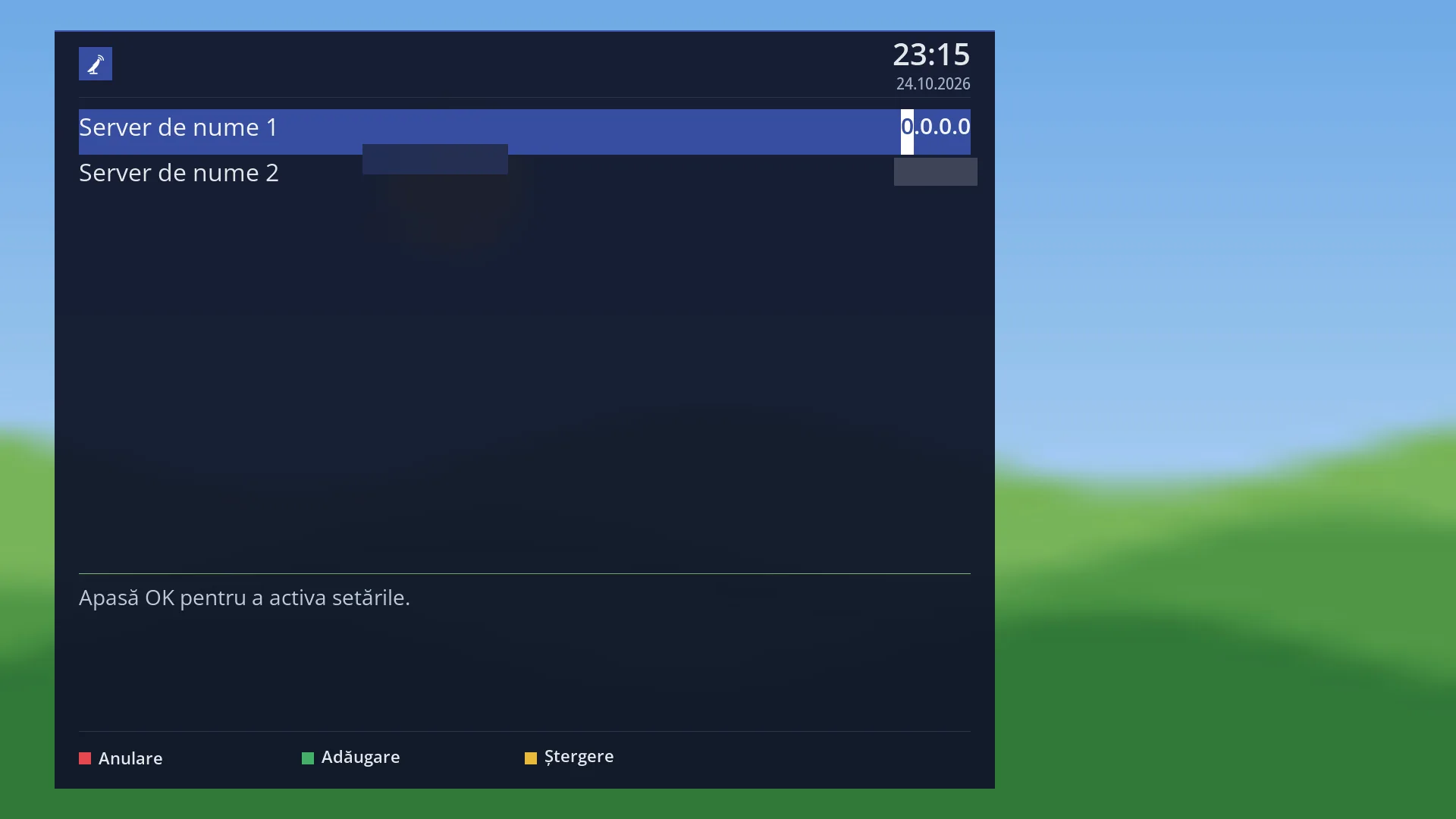
| Setări server de nume | Deschide lista serverelor DNS, aceeași ca în Rețea și internet > Serverele DNS. Din „Setări adaptor” ajungi la ea și cu ALBASTRU („Editare DNS”). Vezi pagina „Serverele DNS”. | ||
| Test de rețea | Adaptor LAN, Rețea locală / Rețea wireless: conectat / deconectat, DHCP: activat / dezactivat, Adresă IP: confirmat / neconfirmat, Server de nume: confirmat / neconfirmat | Proba rețelei, pas cu pas, la câte trei secunde: găsește placa, verifică legătura (cablul bagat sau Wi-Fi-ul legat), dacă adresa vine prin DHCP, dacă receptorul ajunge la internet cu adresa lui și dacă serverele de nume răspund. Adresa și serverele de nume sunt „confirmat” când a răspuns cel puțin una din trei încercări. Când nu știi unde e problema: la cablu, la router sau la serverele DNS. | |
| Repornire rețea | Oprește și pornește din nou toate plăcile de rețea, cu setările salvate, după întrebarea „Sigur vrei să repornești interfețele de rețea?”. Cât lucrează scrie „Așteaptă, rețeaua se repornește...”, la sfârșit „Repornirea rețelei s-a încheiat”. Când routerul a fost repornit sau schimbat și receptorul nu și-a luat singur adresa. | ||
| Rețele WiFi (numai la placa Wi-Fi) | Deschisă, WPA, WPA2, WPA2/WPA3, WPA3, WEP, nesuportat, Enterprise, nesuportat | Caută rețelele Wi-Fi din jur („Caut rețele...”) și le arată pe câte un rând: numele, felul securității, semnalul în procente și banda; placa Wi-Fi a receptorului recepționează numai rețelele de 2,4 GHz. Rețeaua la care e legat acum receptorul are o steluță în față. Sub listă: „Rețele găsite: 7” sau „Nu am găsit rețele. Apasă galben pentru încă o încercare.”. OK sau VERDE („Conectare”) pe o rețea cere parola pe tastatura de pe ecran („Parola pentru Sufragerie”), apoi conectarea arată pașii: „Salvez setările pentru ...”, „Mă conectez la ... (12 s)...”, „Conectat la ..., aștept adresa IP...”, la sfârșit „Conectat la ....” cu adresa IP. Rețelele deschise nu cer parolă. Când legi receptorul la Wi-Fi prima dată sau schimbi routerul ori parola Wi-Fi. | |
| Rețea ascunsă (tasta ALBASTRU în Rețele WiFi) | WPA2, WPA2/WPA3, WPA3, WPA, Deschisă | Pentru o rețea care nu își arată numele: scrii „Numele rețelei ascunse” (cel mult 32 de octeți), alegi „Securitatea rețelei ascunse” din listă, apoi parola. Numai dacă routerul are numele rețelei ascuns. | |
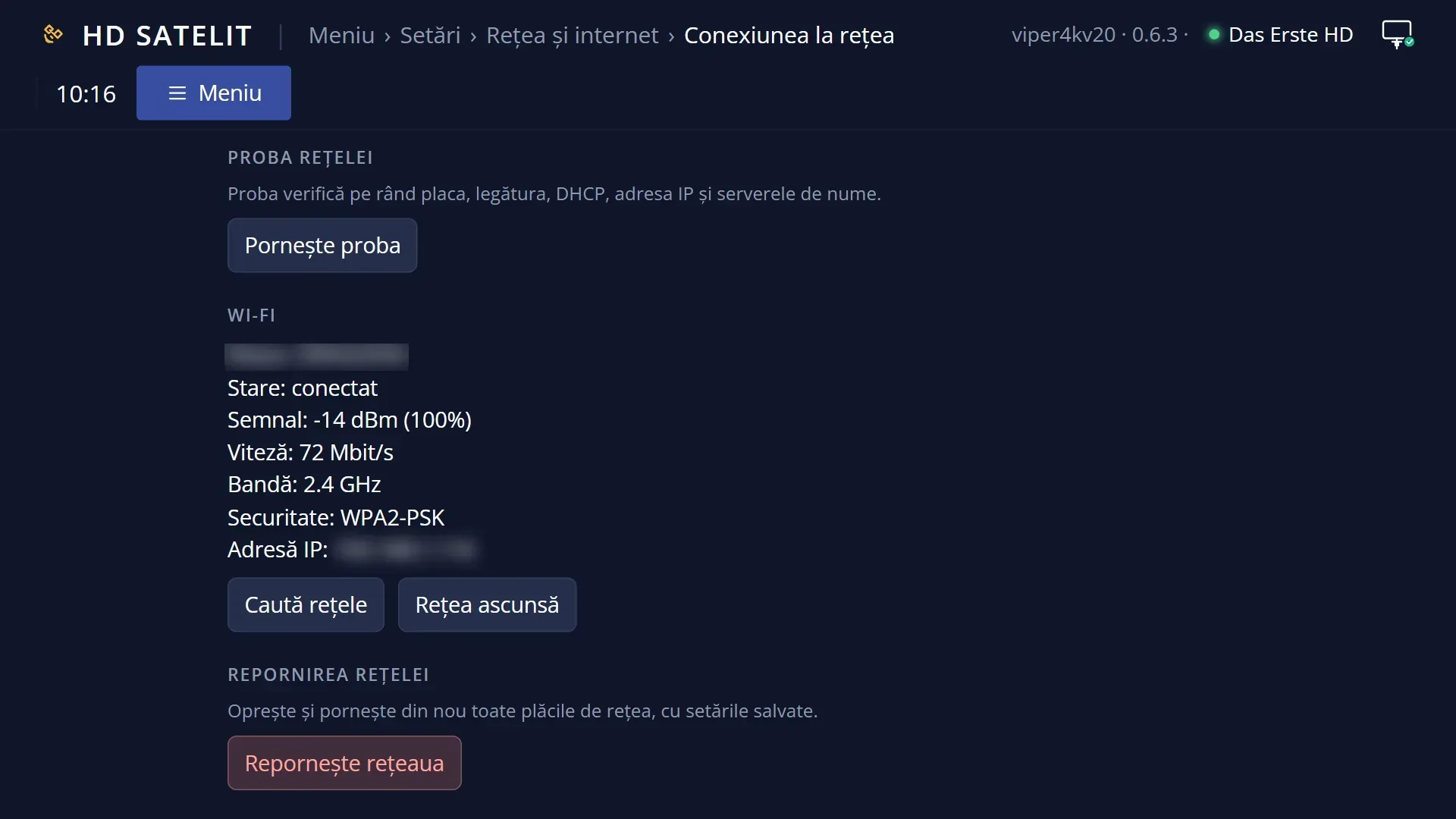
| Stare WiFi (numai la placa Wi-Fi pornită) | Rețea, Stare: conectat / se conectează / verifică parola / neconectat / adaptor oprit, Semnal: ... dBm (...%), Viteză: ... Mbit/s, Bandă: ... GHz, Securitate, Adresă IP | Starea legăturii Wi-Fi, citită din nou la două secunde: rețeaua, starea, semnalul, viteza legăturii, banda, felul securității și adresa IP. Când Wi-Fi-ul nu e pornit pe placă scrie „WiFi nu este activ pe ...”. Când cauți un loc mai bun pentru router sau pentru receptor: urmărește semnalul. | |
| Cât de aglomerat e Wi-Fi-ul (numai la placa Wi-Fi) | Același ecran ca rândul 4 din Rețea și internet, pentru această placă: câte rețele sunt pe fiecare canal și care canal e cel mai liber. Vezi pagina „Cât de aglomerat e Wi-Fi-ul”. | ||
| Placa implicită (tasta GALBEN în listă) | niciuna aleasă | Cu două plăci pornite, GALBEN face din placa aleasă pe cea implicită, prin care receptorul iese spre internet. Rețeaua repornește („Așteaptă, se configurează rețeaua...”, apoi „Configurarea rețelei s-a încheiat”). Cu o singură placă pornită, tasta nu face nimic. Când ai și cablu, și Wi-Fi și vrei ca internetul să meargă pe una anume. |
Tastele
| SUS / JOS | Aleg placa din listă sau rândul din meniul plăcii. |
| OK sau VERDE („Selectare”) | În listă: deschide meniul plăcii alese. În meniul plăcii: deschide rândul ales. |
| GALBEN („Implicit”) | În listă, cu două plăci pornite: face din placa aleasă placa implicită, apoi rețeaua repornește. |
| ROȘU sau EXIT | Închid ecranul. În „Setări adaptor”, dacă ai schimbat ceva, întreabă „Sigur închizi fără să salvezi setările?”. |
| STÂNGA / DREAPTA | În „Setări adaptor”: schimbă valoarea rândului ales (da / nu). În meniul plăcii: sar pe primul sau pe ultimul rând. |
| 0 ... 9 | În „Setări adaptor”, pe rândurile cu adrese: scriu cifrele adresei. |
| VERDE sau OK în „Setări adaptor” | Salvează și pornește setările plăcii, după întrebare. Dacă nu ai schimbat nimic, doar închide ecranul. |
| ALBASTRU în „Setări adaptor” („Editare DNS”) | Deschide lista serverelor DNS. |
| VERDE în „Rețele WiFi” („Conectare”) | Te conectezi la rețeaua aleasă (cere parola, dacă rețeaua are). |
| GALBEN în „Rețele WiFi” („Caut din nou”) | Caută din nou rețelele din jur. |
| ALBASTRU în „Rețele WiFi” („Rețea ascunsă”) | Conectarea la o rețea care nu își arată numele. |
| ROȘU în conectarea Wi-Fi | Cât se lucrează: oprește conectarea și pune la loc setările de dinainte („Anulat.”). După sfârșit: închide fereastra. |
| VERDE în „Test de rețea” | „Pornire test” pornește proba; la sfârșit „Repornire test” o face din nou. GALBEN („Oprire test”) o oprește la jumătate. |
| SUS / JOS și OK în „Test de rețea”, după probă | Aleg un pas și OK arată în dreapta ce verifică el și ce faci la „deconectat” sau „neconfirmat”. Ultimul, „Editare setări”, deschide „Setări adaptor”. ROȘU („Înapoi”) ascunde explicația. |
Pas cu pas
Legi receptorul la Wi-Fi
- Apasă MENU 6 9 1 și alege „Conexiune WLAN” cu SUS / JOS, apoi OK.
- Alege „Rețele WiFi” și apasă OK. Așteaptă până scrie „Rețele găsite: …”.
- Alege rețeaua ta (de exemplu „Sufragerie”) și apasă OK.
- Scrie parola pe tastatura de pe ecran și confirm-o. Urmărește pașii conectării; la sfârșit scrie „Conectat la …” cu adresa IP. Apasă OK.
Dai receptorului o adresă fixă
- Apasă MENU 6 9 1, alege placa folosită (de exemplu „Conexiune LAN”) și apasă OK, apoi OK pe „Setări adaptor”.
- Pune „Folosire DHCP” pe nu cu STÂNGA / DREAPTA.
- Scrie „Adresă IP” (de exemplu 192.168.1.50), „Mască de rețea” (255.255.255.0) și „Gateway” (adresa routerului).
- Apasă VERDE și răspunde Da la întrebare. Așteaptă „Salvat. Setările rețelei sunt pornite acum.”.
Afli unde e problema cu „Test de rețea”
- Apasă MENU 6 9 1, alege placa și apasă OK, apoi „Test de rețea”.
- Apasă VERDE („Pornire test”) și așteaptă cele cinci rânduri.
- Unde scrie „deconectat” sau „neconfirmat”, alege rândul cu SUS / JOS și apasă OK: în dreapta vezi ce să verifici.
Probleme și soluții
La „Conexiune LAN” scrie „Pornită, dar fără cablu”.
Cablul nu e bagat sau e rupt. Verifică mufa de la receptor și de la router; încearcă alt cablu. Lista se schimbă singură în două secunde după ce bagi cablul.
Scrie „Cablul e bagat, fără adresă IP” sau „Legată la Wi-Fi, fără adresă IP”.
Routerul nu i-a dat adresă. Verifică dacă routerul are DHCP pornit sau scrie adresa de mână în „Setări adaptor”. Poți încerca și „Repornire rețea”.
„Nu m-am putut conecta la … Verifică parola și semnalul.”
Parola e greșită sau semnalul e prea slab. Scrie parola din nou (contează literele mari și mici). Receptorul a pus deja la loc setările de dinainte.
„Parola trebuie să aibă cel puțin 8 caractere” sau „Parola poate conține doar litere, cifre și semnele obișnuite”.
Parolele Wi-Fi au între 8 și 63 de caractere, fără diacritice. Pentru WPA3 parola nu poate conține ghilimele sau bară inversă.
Rețeaua mea apare cu „WEP, nesuportat” sau „Enterprise, nesuportat”.
Receptorul nu se poate lega la aceste feluri de rețele. Pune routerul pe WPA2 sau WPA2/WPA3.
Nu văd „Rețele WiFi” în meniul plăcii.
Rândurile Wi-Fi apar numai la placa Wi-Fi, când receptorul îi găsește driverul. La „Conexiune LAN” nu există.
După ce am schimbat setările, pagina web nu mai răspunde.
Adresa receptorului s-a schimbat sau placa prin care erai legat s-a oprit. Pe televizor vezi adresa nouă în lista plăcilor; pagina se deschide și cu hdsatelit.local.
GALBEN nu face nimic în lista plăcilor.
Placa implicită se alege numai când sunt pornite amândouă plăcile.